Crear una Rule
Necesitas configurar el publisher, sus events y los tipos de target de antemano para usarlos dentro de la regla. Los Webhooks se pueden configurar dentro del servicio de Signals; las functions y los circuits se pueden crear en la plataforma Catalyst Serverless.
I. Configurar el Event Source
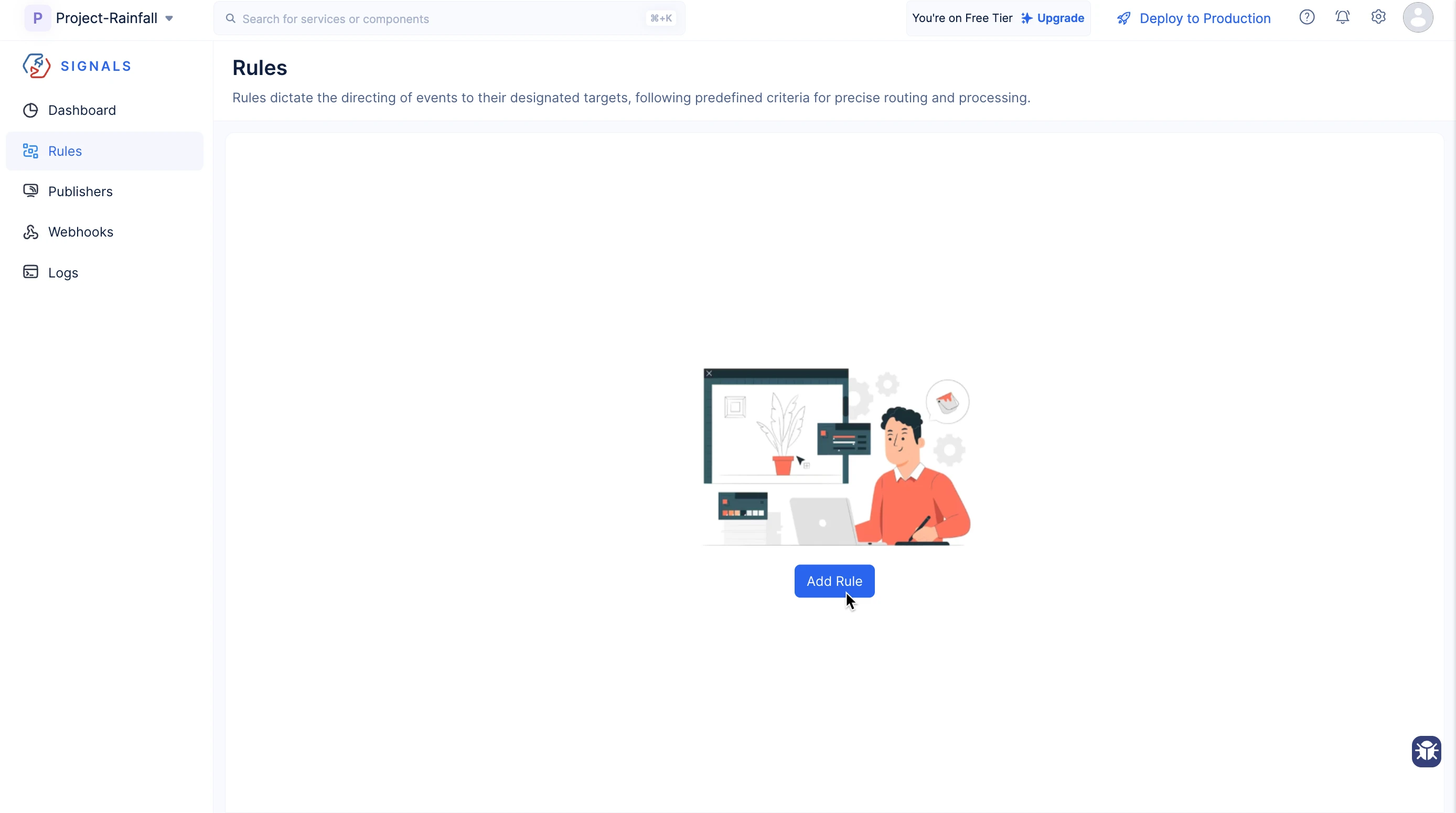
- Navega a la sección Rules y haz clic en el botón Add Rule.
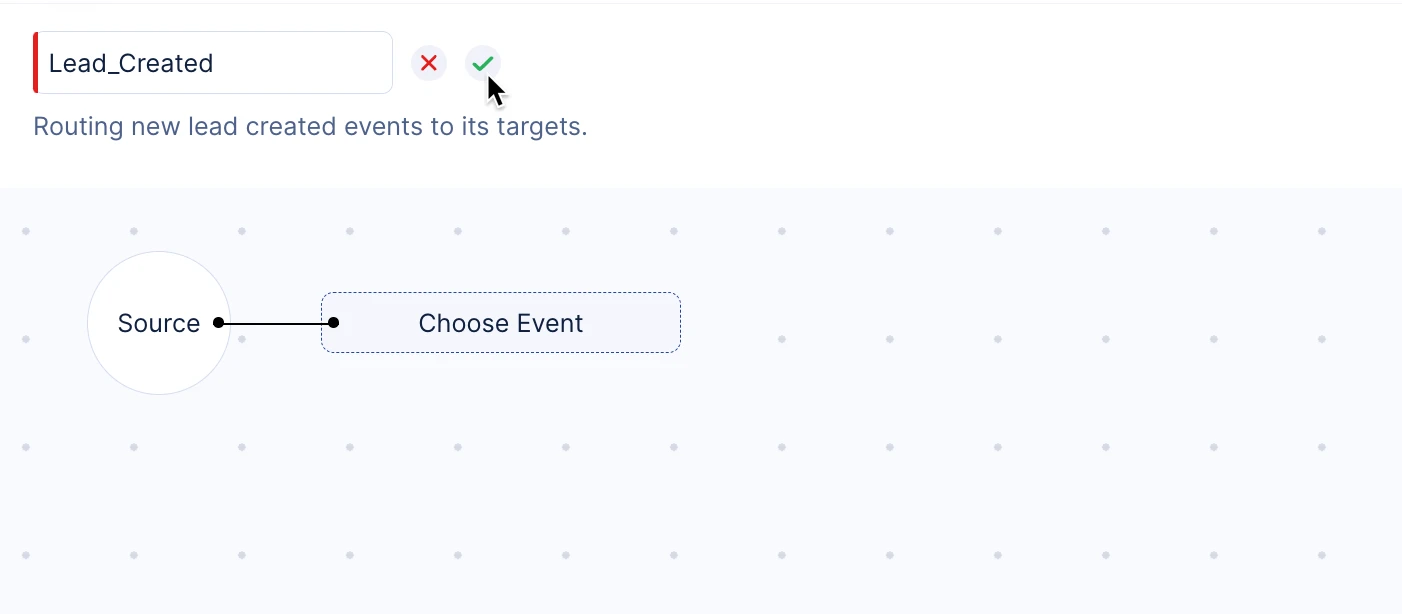
- Proporciona un Name y Description para la regla en la barra de título, como se muestra en esta imagen.
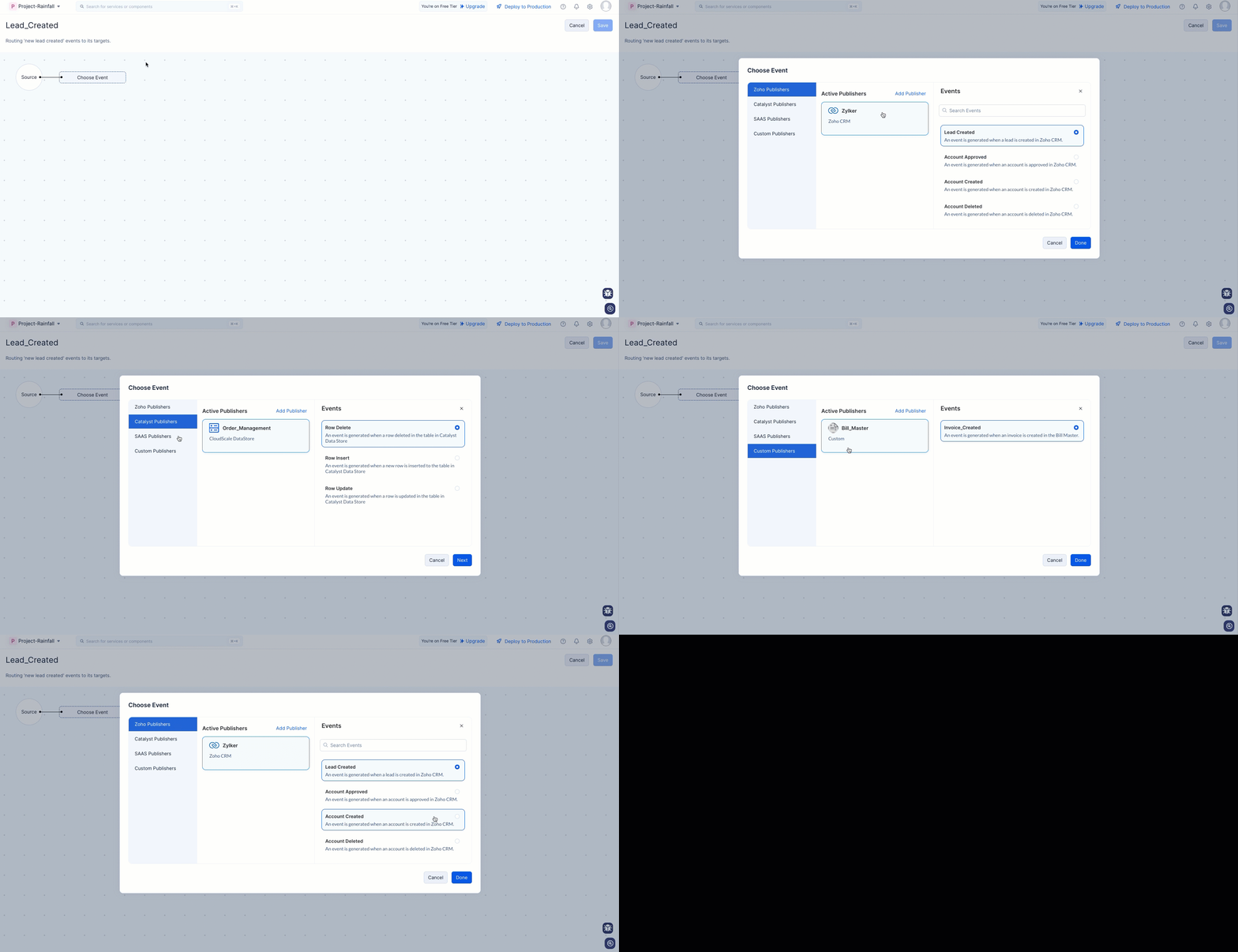
- Haz clic en Choose Events.
Esto abrirá un pop-up que muestra los publishers configurados de Zoho, Catalyst, SAAS y Custom publishers.
Selecciona un publisher y elige un event de él.
II. Configurar el Filter
- Selecciona el icono de edición del filter para determinar qué events deseas enviar al target.
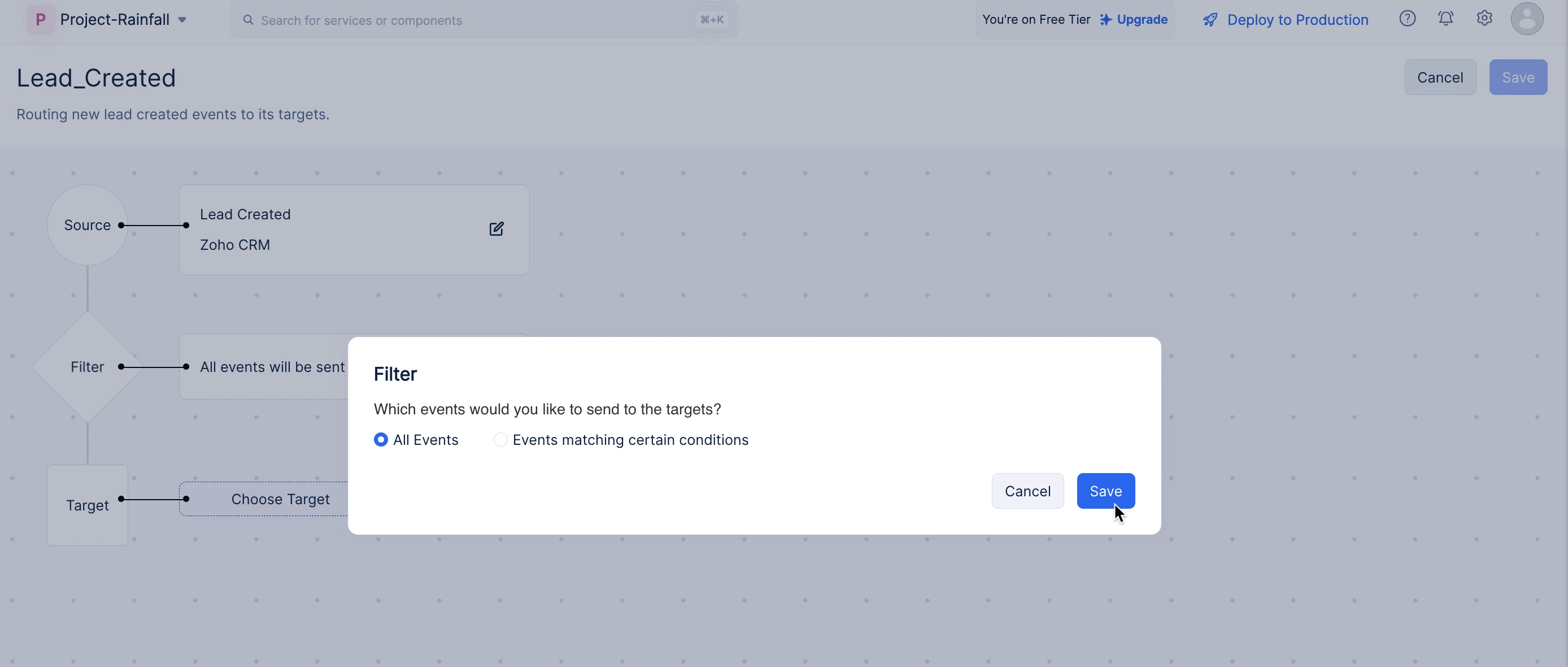
Puedes elegir entregar todos los events o crear condiciones para filtrar y compartir solo los events requeridos con el target.
- Selecciona la opción Events matching certain conditions y proporciona la condición.
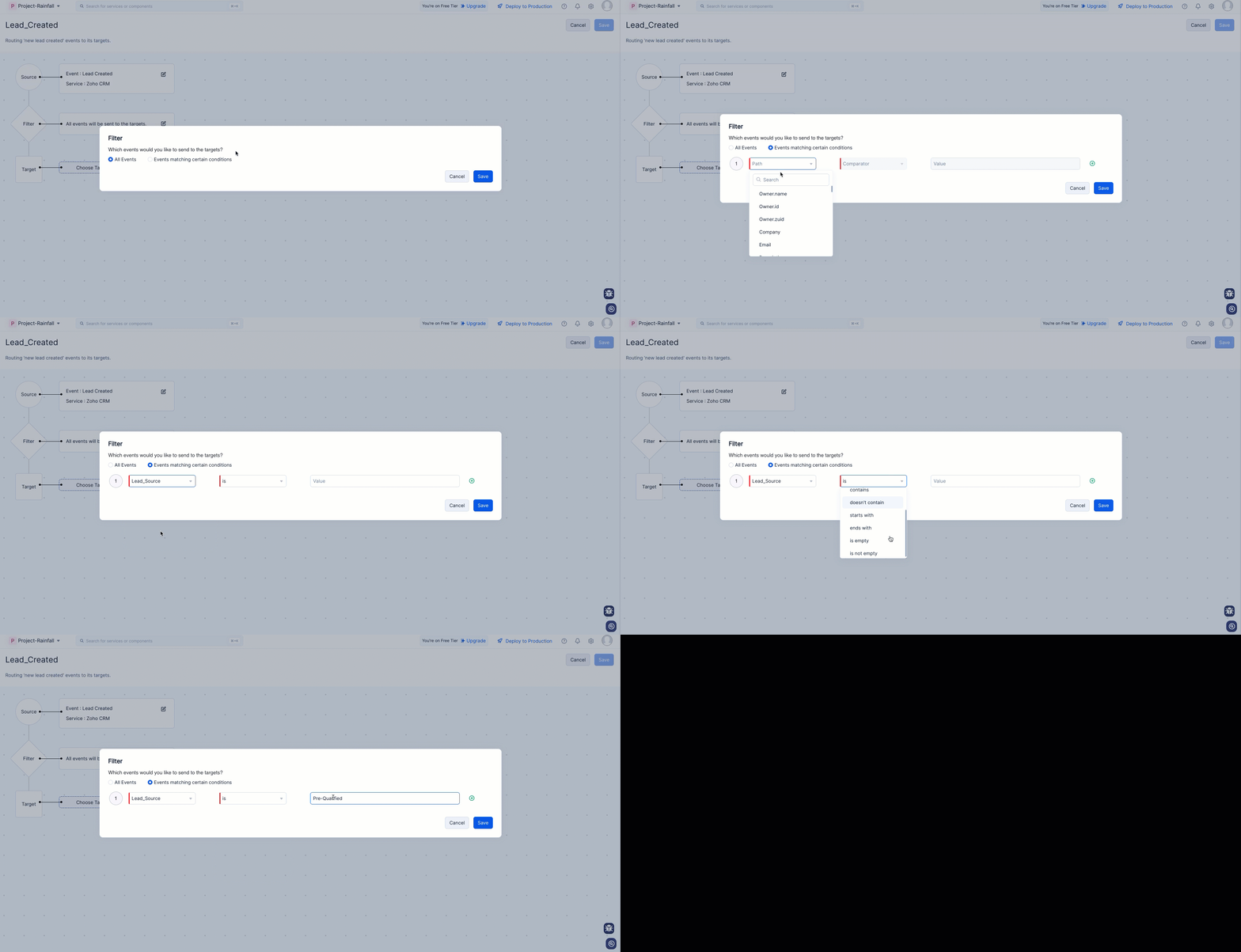
La clave Path en el filter lista todas las propiedades de ese event particular en el payload. Los siguientes comparadores son compatibles para crear un filter en la regla:
| Tipo de Dato | Comparadores Compatibles |
|---|---|
| String | is, isn't, contains, doesn\'t contain, starts with, ends with, is empty, is not empty |
| Integer, Number | = (equals), != (not equals), < (less than), <= (lesser than or equals), > (greater than), >= (greater than or equals), between, not between, is empty, is not empty |
| Boolean | is, isn't |
| DateTime, Date | is, isn't, is before, is after, between, not between, is empty, is not empty, Today, Tomorrow, Tomorrow Onwards, Yesterday, Till Yesterday, Last Month, Current Month, Next Month, Last Week, Current Week, Next Week |
III. Configurar el Target Input
- Haz clic en el botón Choose Target.
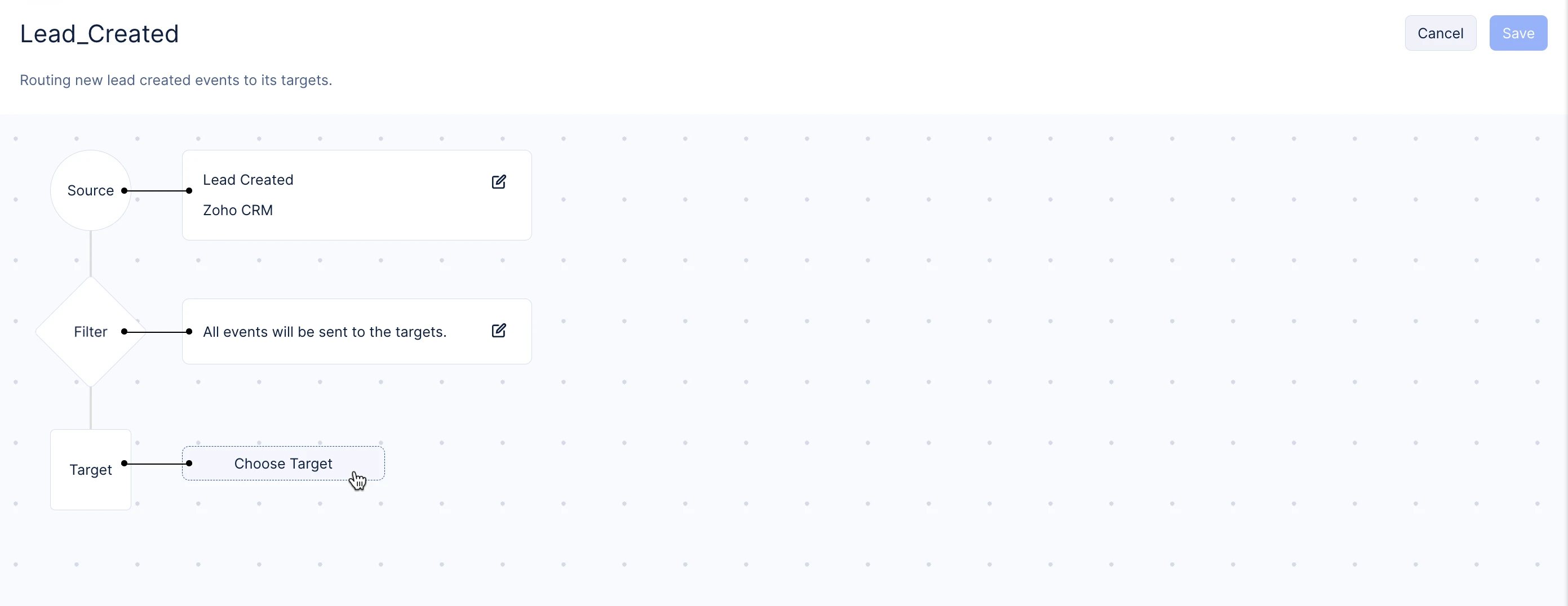
-
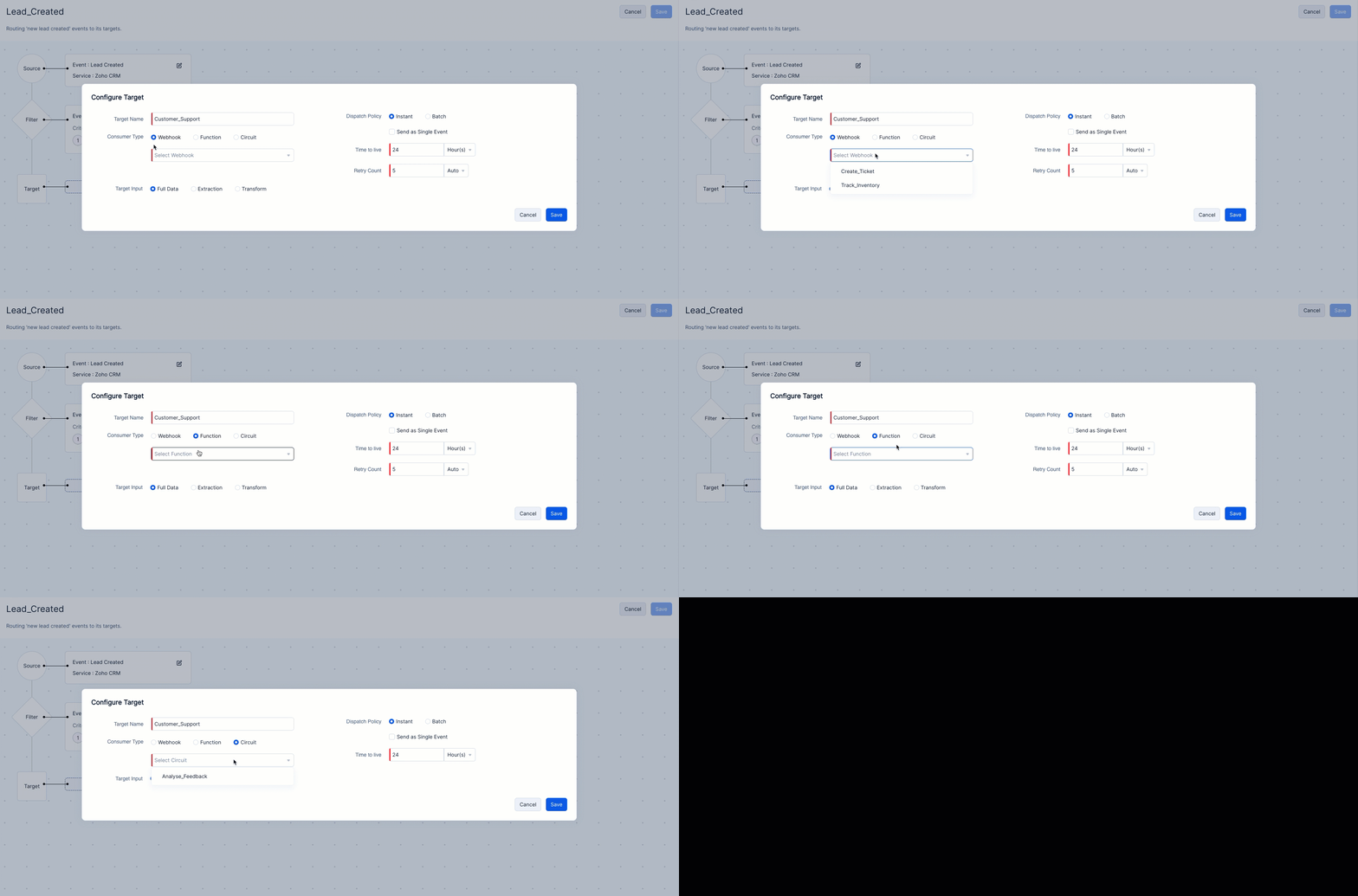
En la ventana emergente, proporciona el Target Name y elige tu Consumer Type.
-
Al seleccionar el tipo de consumidor preferido, necesitas elegir el respectivo webhook / function / circuit para la regla.
Placeholders
Si has elegido un webhook con valores dinámicos en headers o parámetros, aparecerá un nuevo campo llamado Placeholders, como se muestra en la imagen.
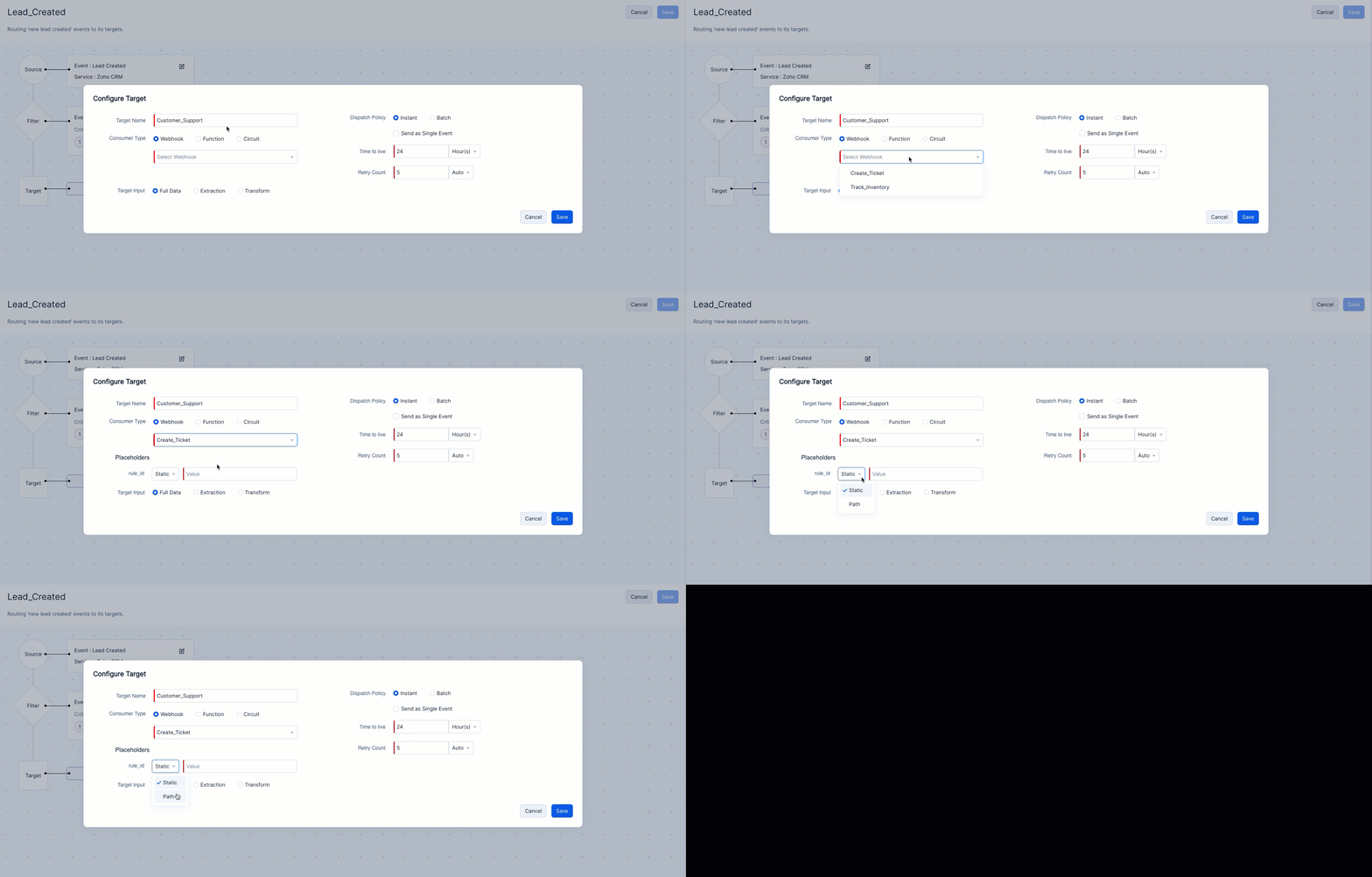
- Especifica los valores para las claves configuradas en la página de webhooks para headers/parámetros.
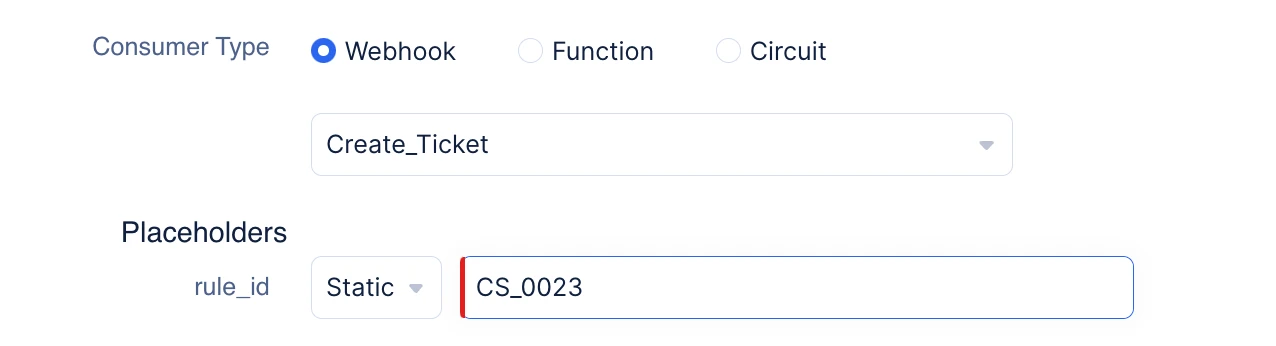
- Puedes proporcionar valores estáticos o valores dinámicos usando JSON path del event schema. Usa JSON path para denotar la clave cuyos valores deseas utilizar.
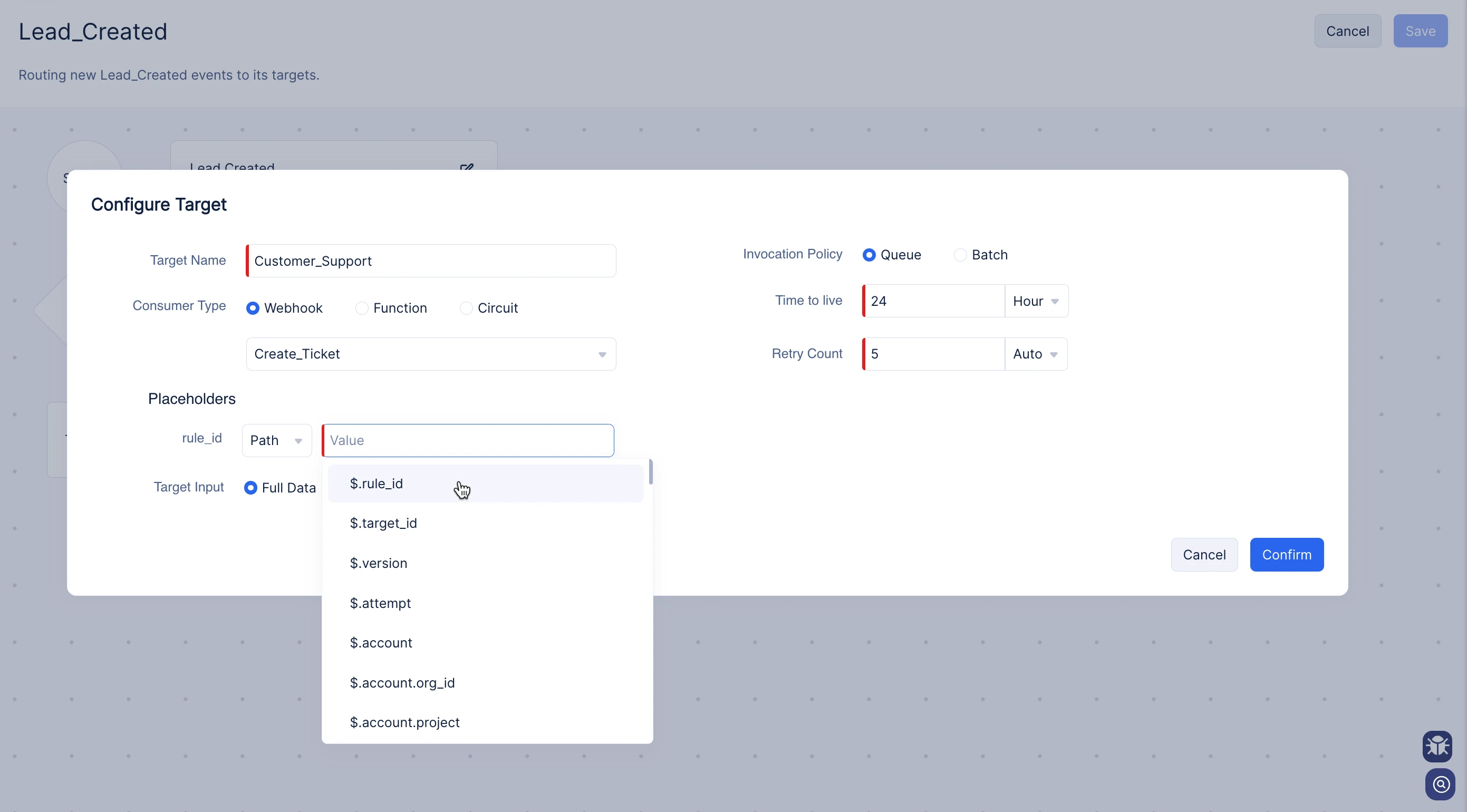
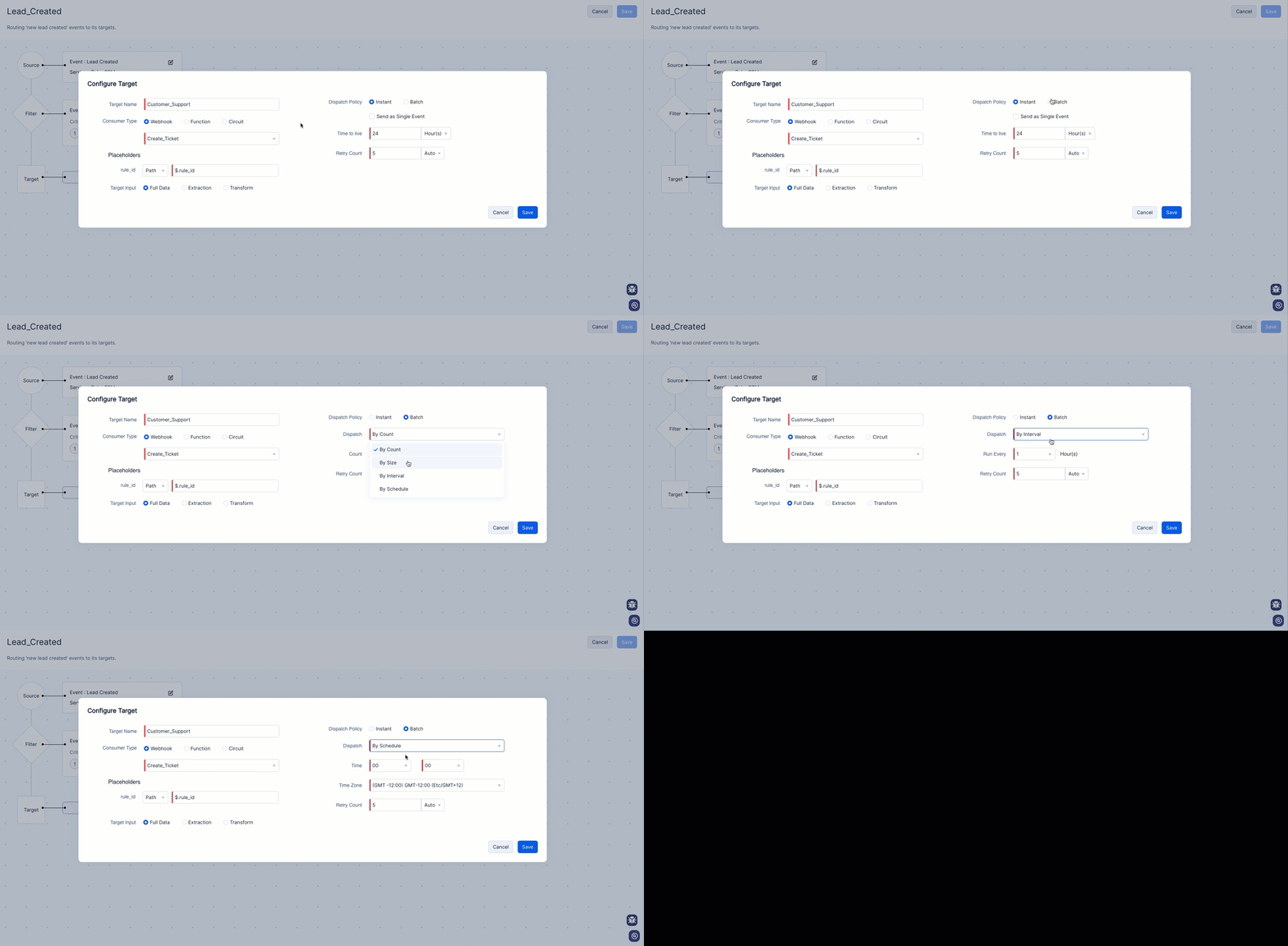
- Elige el modo preferido de entrega de events a tu target.
Obtén más información sobre las políticas de despacho
- Proporciona la cantidad de intentos de reintento que deben realizarse cuando un event no logra llegar al target.
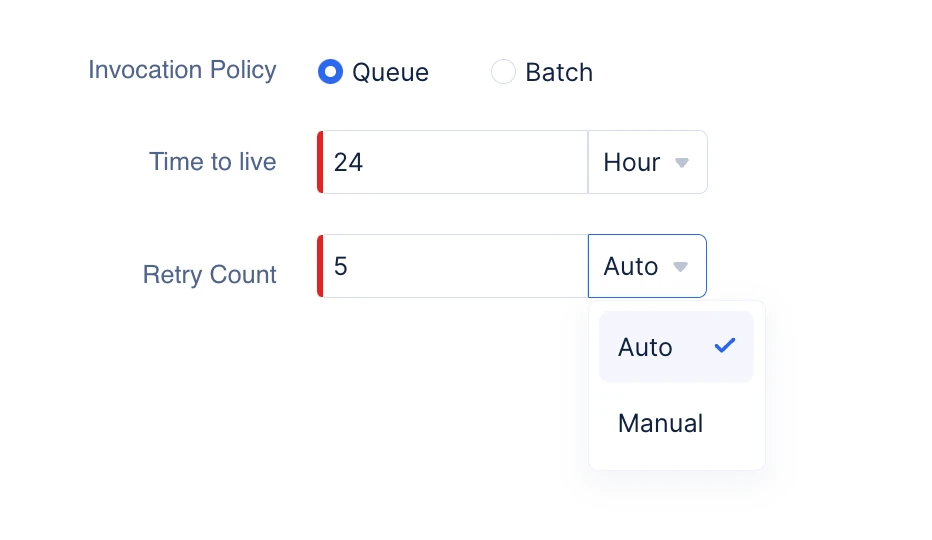
También puedes establecer la frecuencia de reintentos según tus necesidades. Consulta esta página de ayuda para saber más sobre la frecuencia de los intentos de reintento.
- En el Target Input, puedes entregar el event schema completo al target o realizar extracción y transformación según tus requerimientos de negocio antes de entregarlo al target.
Extraction
-
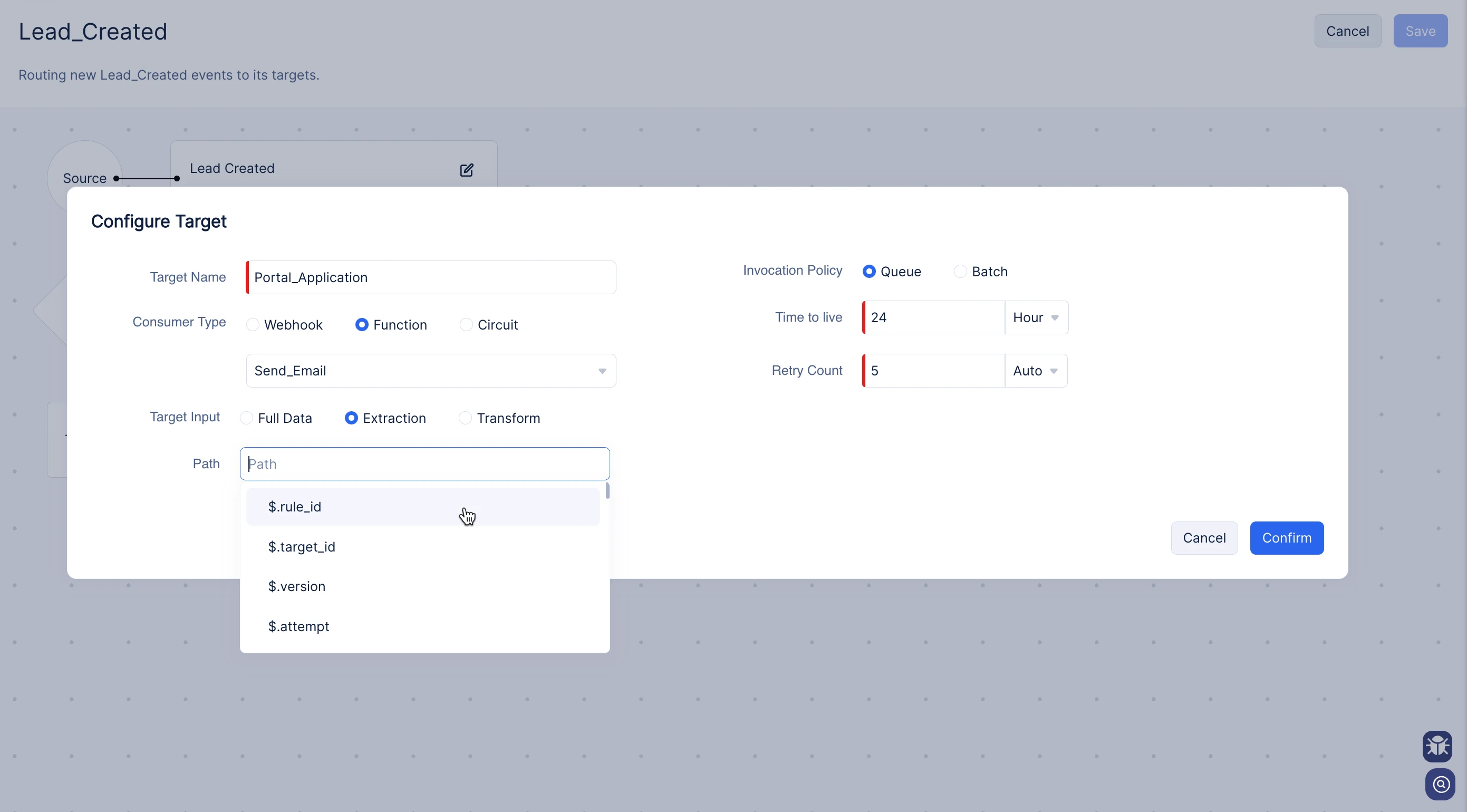
Selecciona la opción Extraction bajo Target Input.
-
El campo Path te listará todas las claves en términos de JSON path del event schema particular. Solo puedes seleccionar y extraer una única clave del event schema.
Transformation
Aprende cómo transformar tu schema
- Selecciona la opción Transformation bajo Target Input.
Aparecerá un transformador de tres paneles con un sample event payload a tu izquierda.
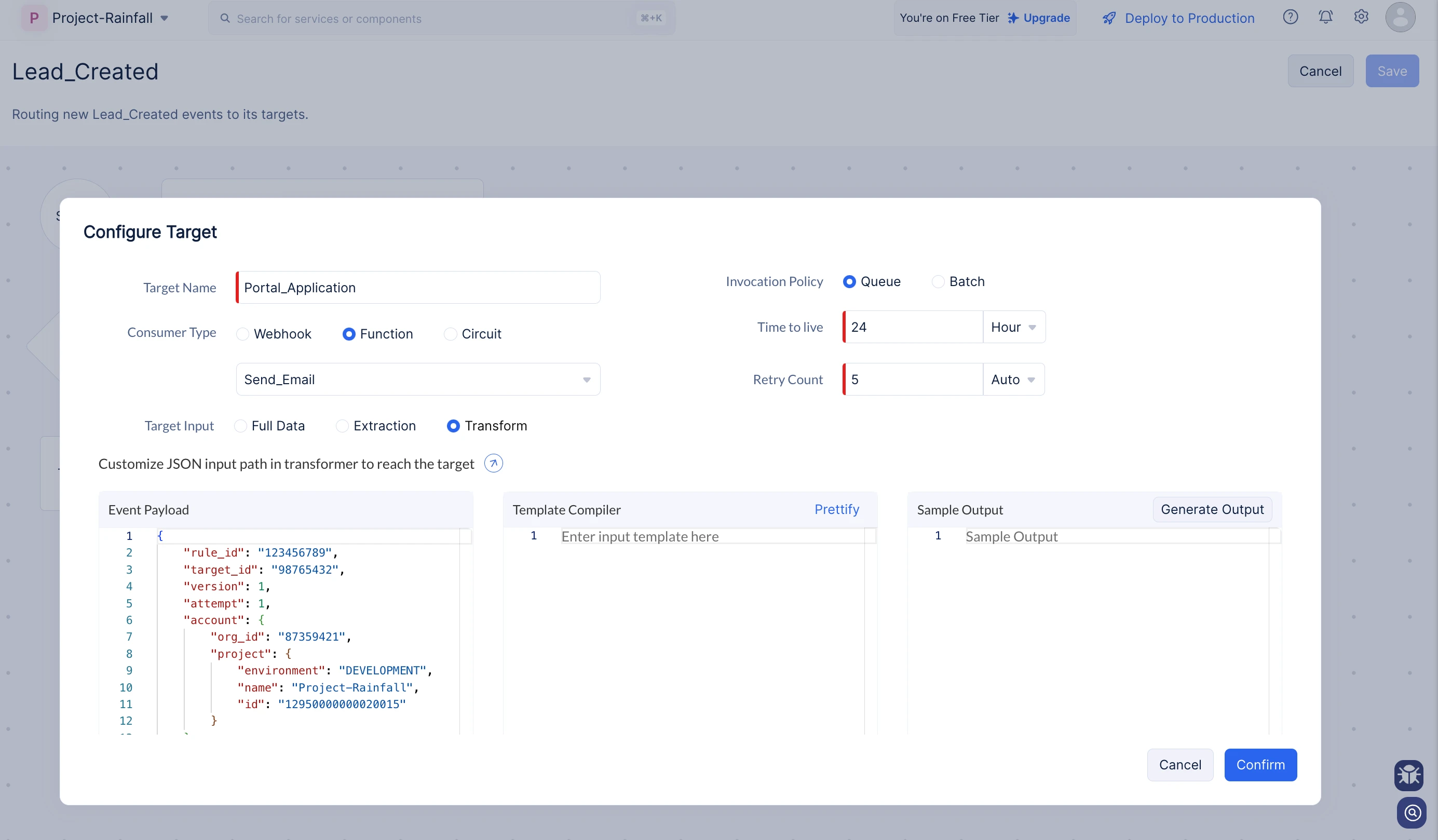
- En el panel central, construye un cuerpo JSON con las claves personalizadas que necesitarías para tu target.
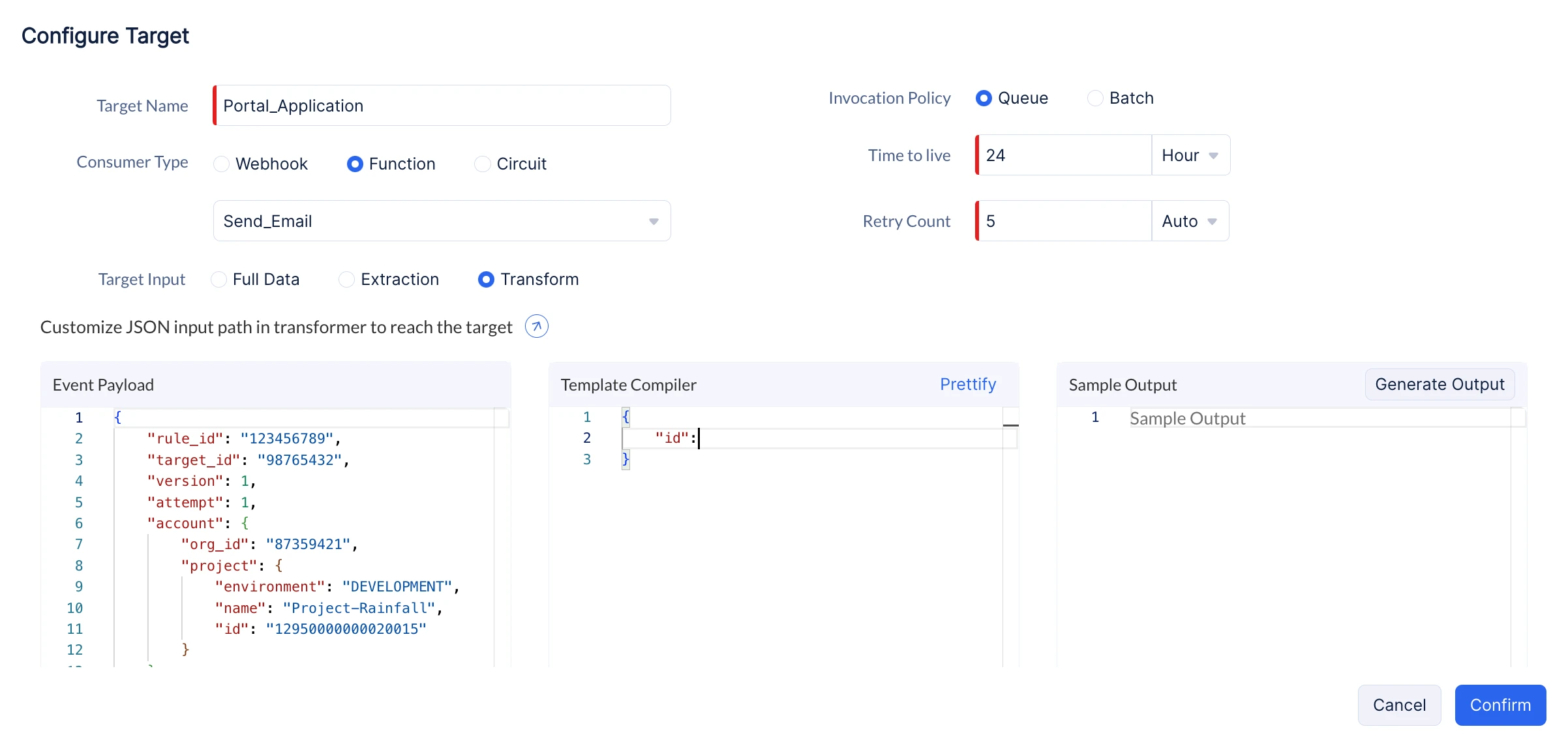
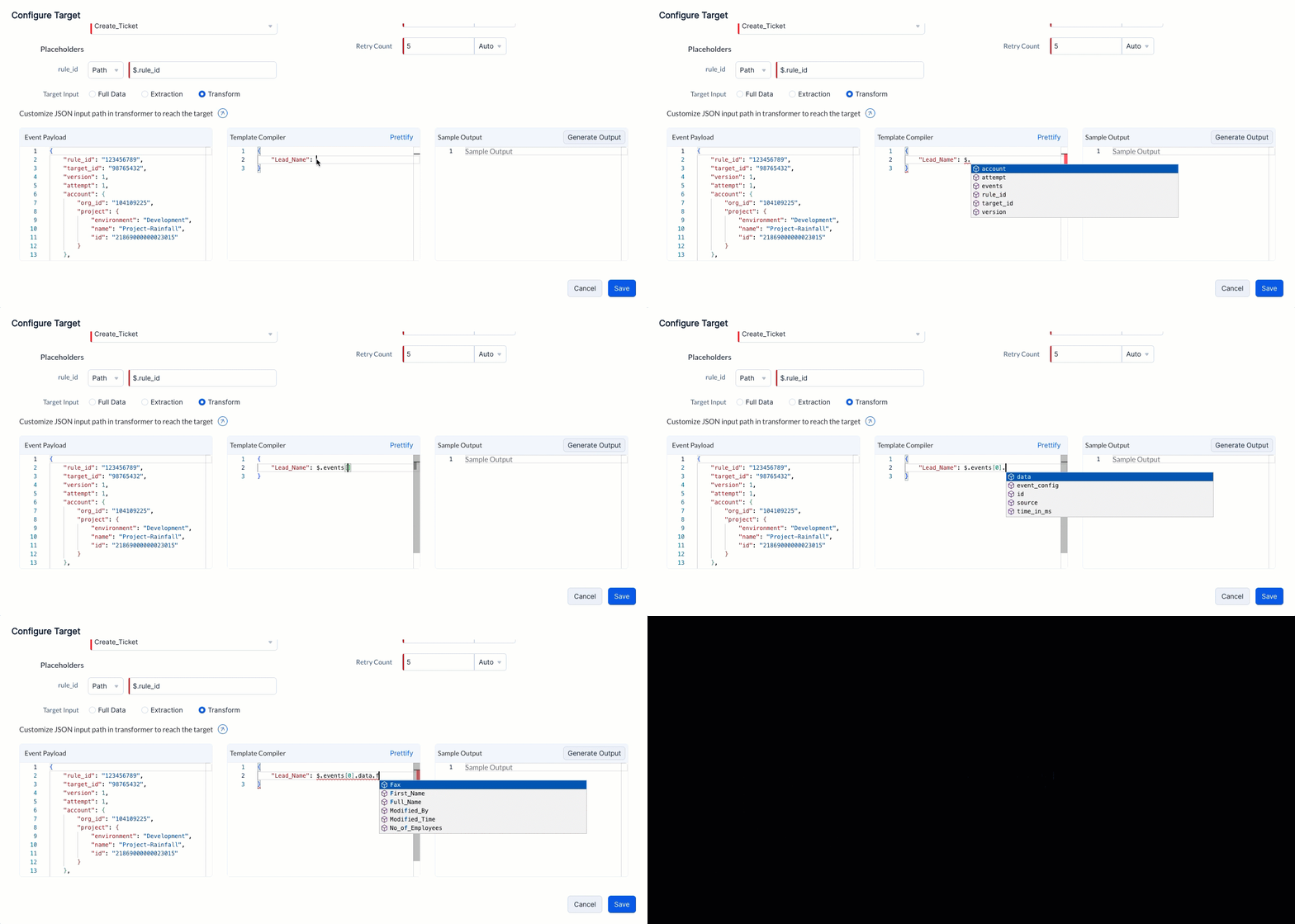
- En lugar de proporcionar valores a las claves, puedes mapear los valores del event payload predeterminado.
Consulta el sample event payload a la izquierda y proporciona el JSON path de la clave cuyo valor desearías para las claves en el compilador.
- Haz clic en el botón Generate Output en el panel derecho. Esto proporcionará el payload transformado con las claves personalizadas mapeadas a los datos del payload predeterminado.
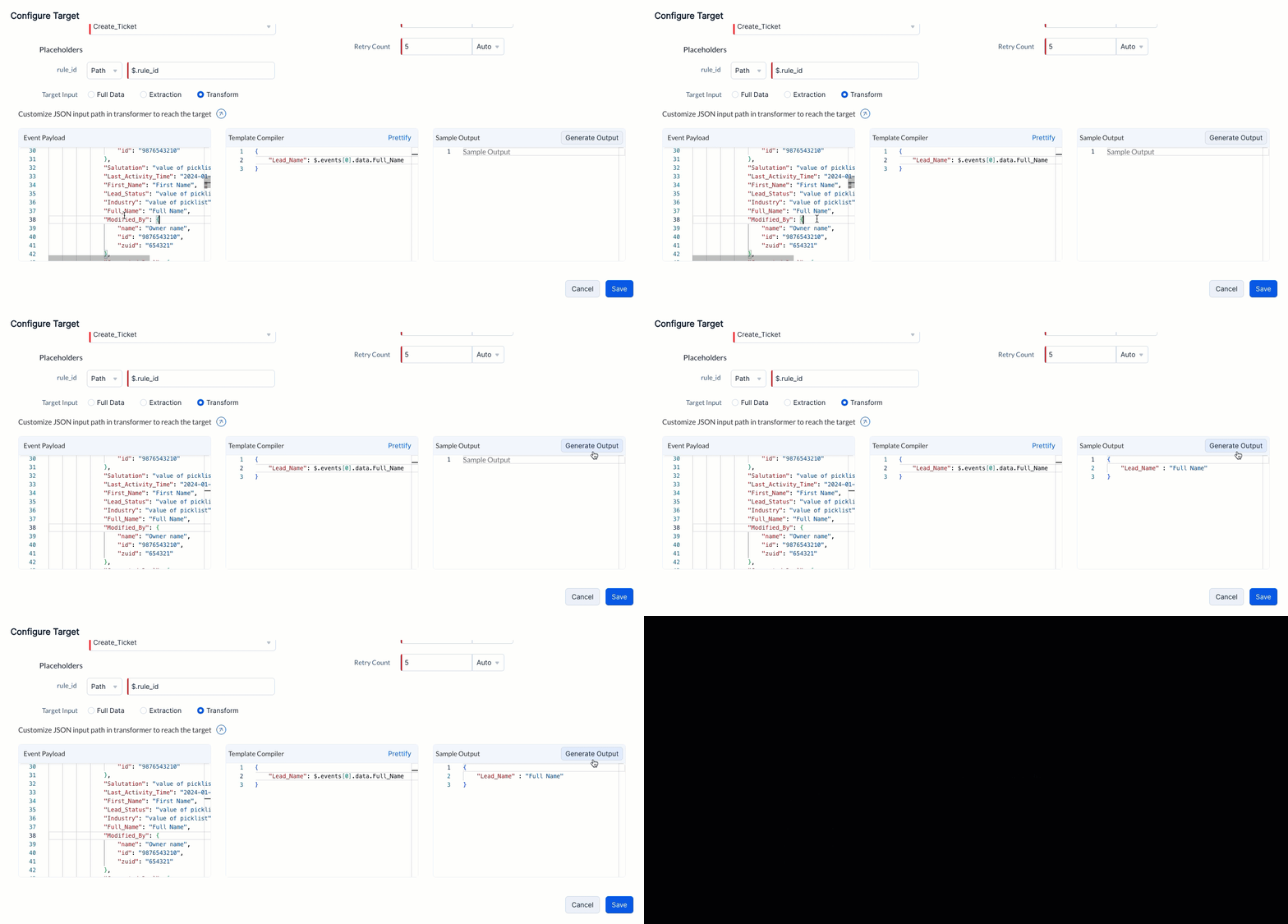
Signals utilizará la salida generada como el nuevo payload para el target particular en esta regla. Una vez que hayas completado tu transformación, haz clic en el botón Confirm.
Obtén más información sobre event transformation y sus directrices
- De manera similar, puedes agregar un máximo de cinco targets a una regla. Después de agregar los targets, haz clic en el botón Save en la esquina superior derecha.
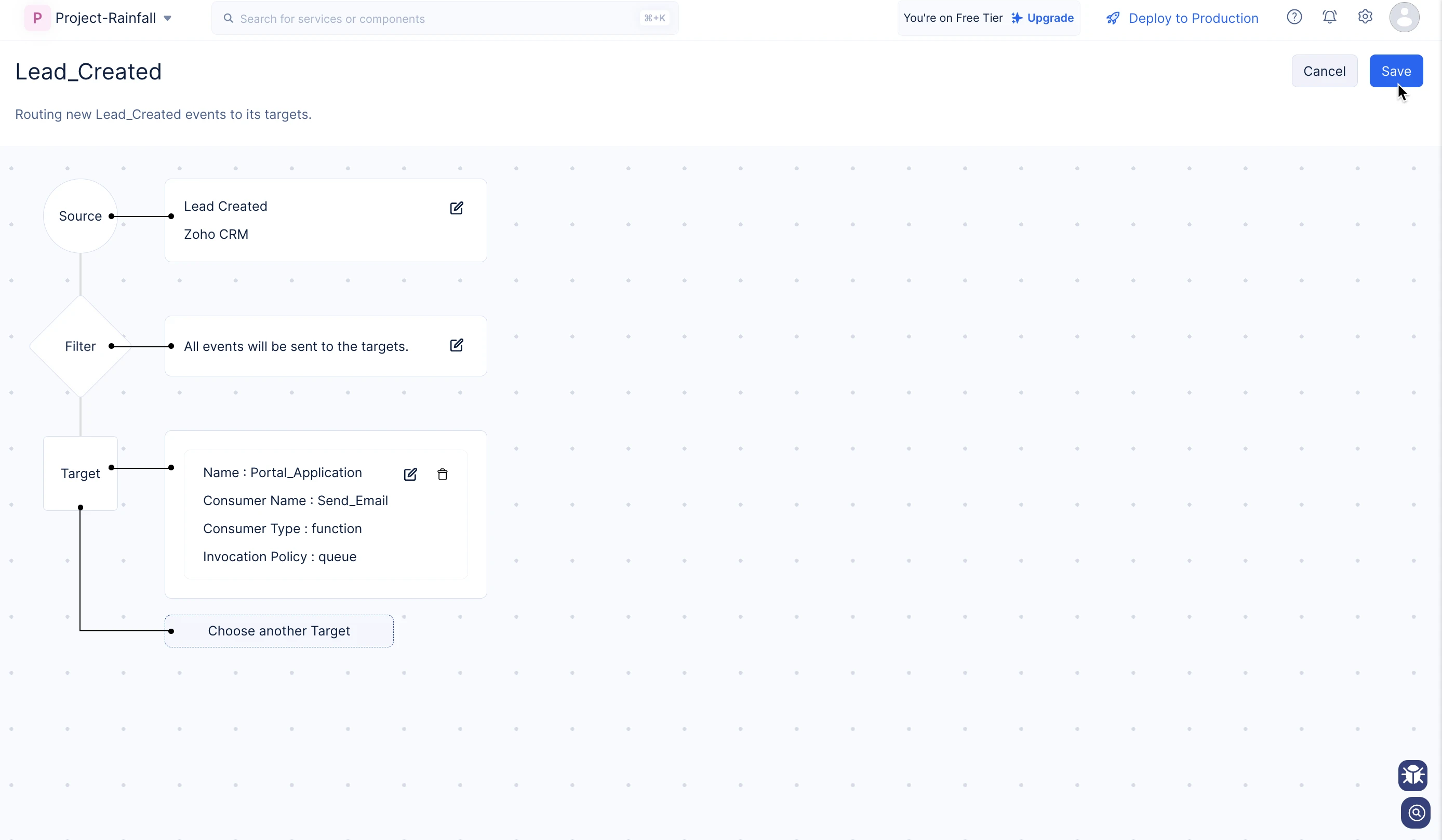
IV. Configurar App Alert
- Después de crear la regla, navega a su página de detalles y haz clic en el botón Configure Alert ubicado en la esquina superior derecha.
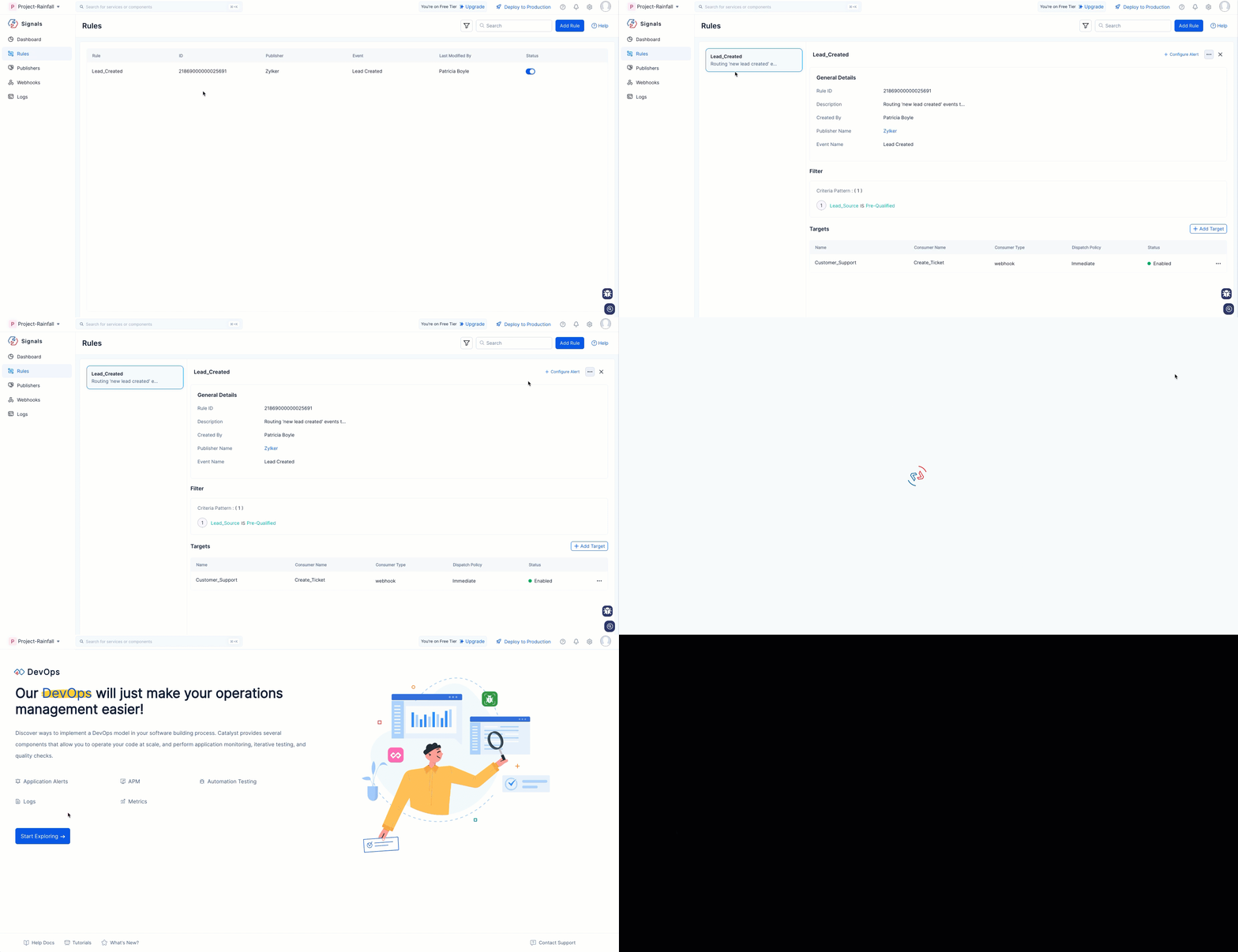
- Serás redirigido a la sección de Application Alerts en el servicio Catalyst DevOps para completar la configuración.
Para instrucciones detalladas, consulta la página de ayuda de Application Alerts.
Última actualización 2026-08-17 17:46:04 +0530 IST
Yes
No
Send your feedback to us
 Ask ChatGPT
 Ask Claude
 Ask Perplexity