Crear un Webhook
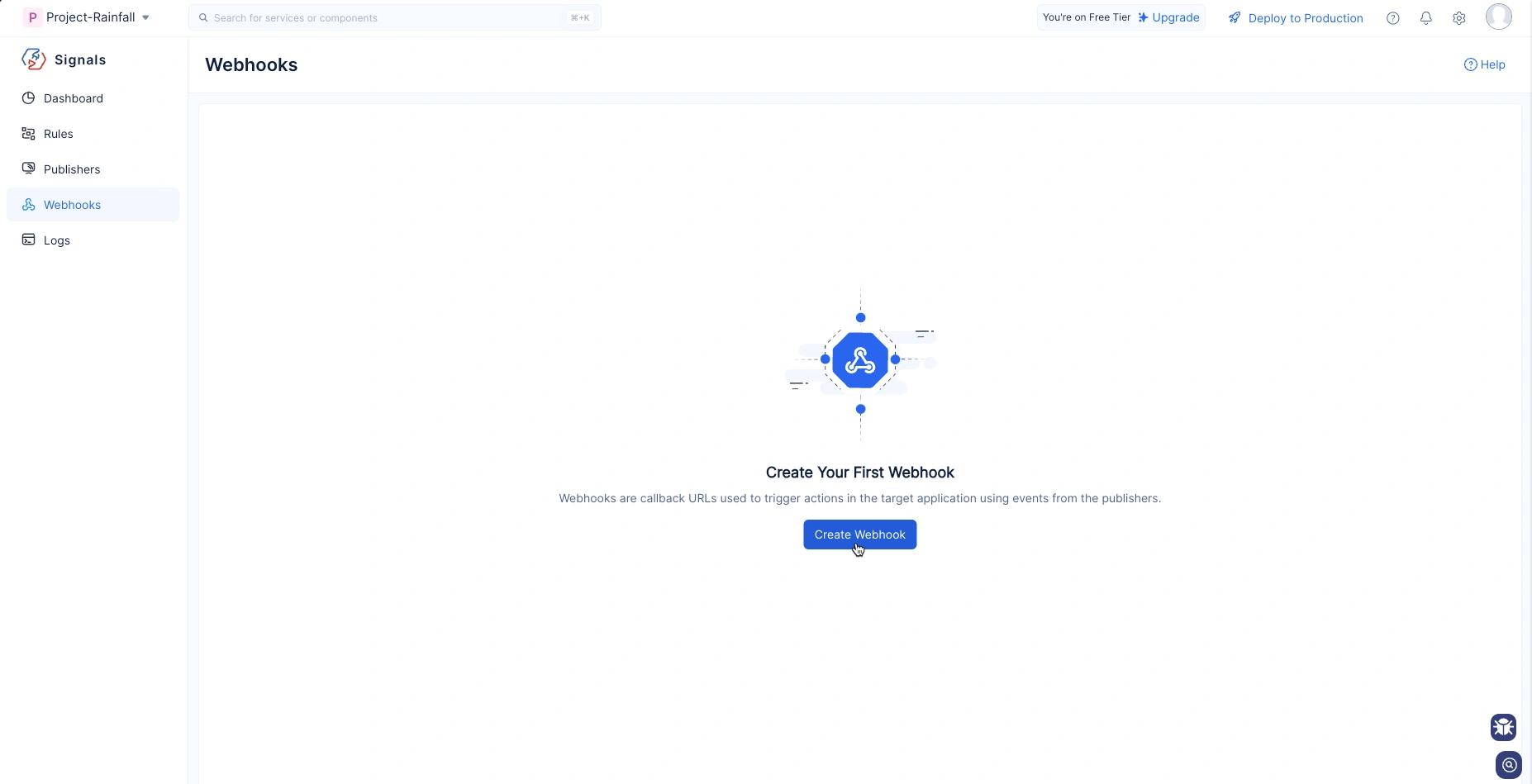
- Navega a la sección de webhooks y haz clic en Create Webhook.
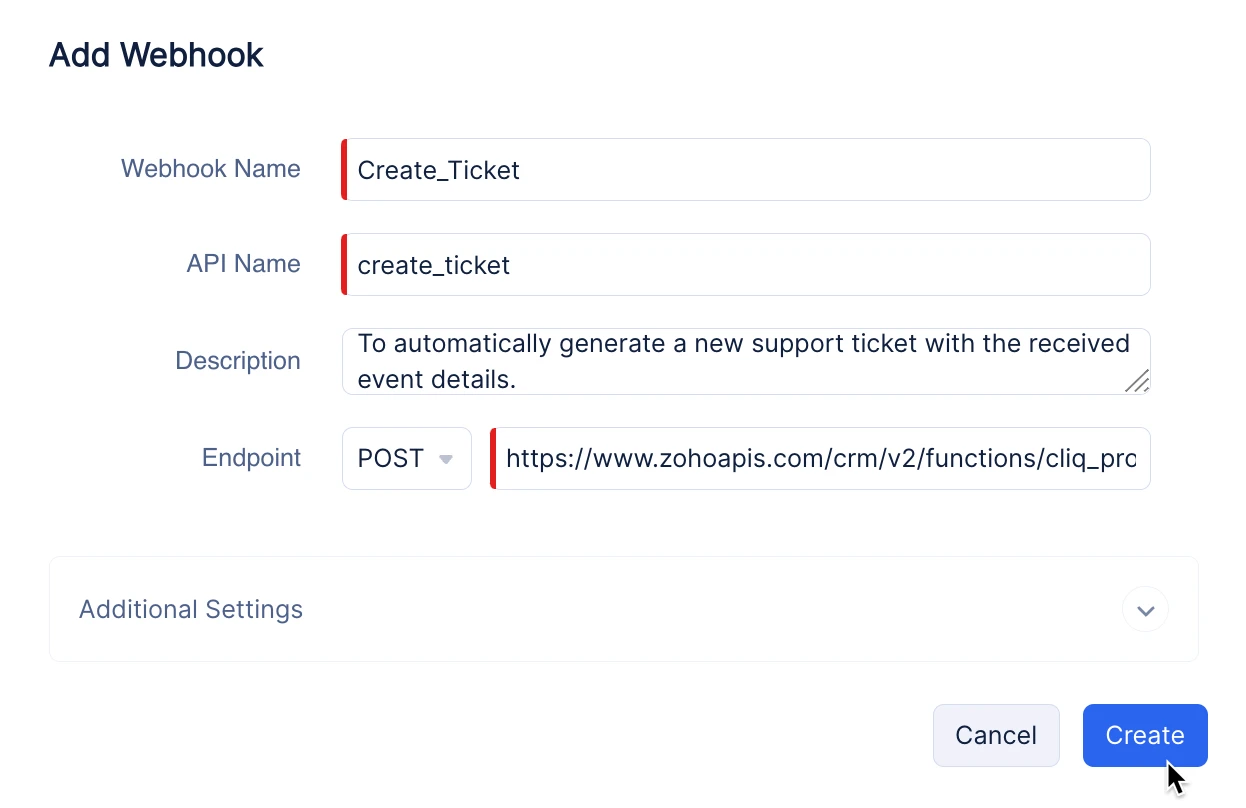
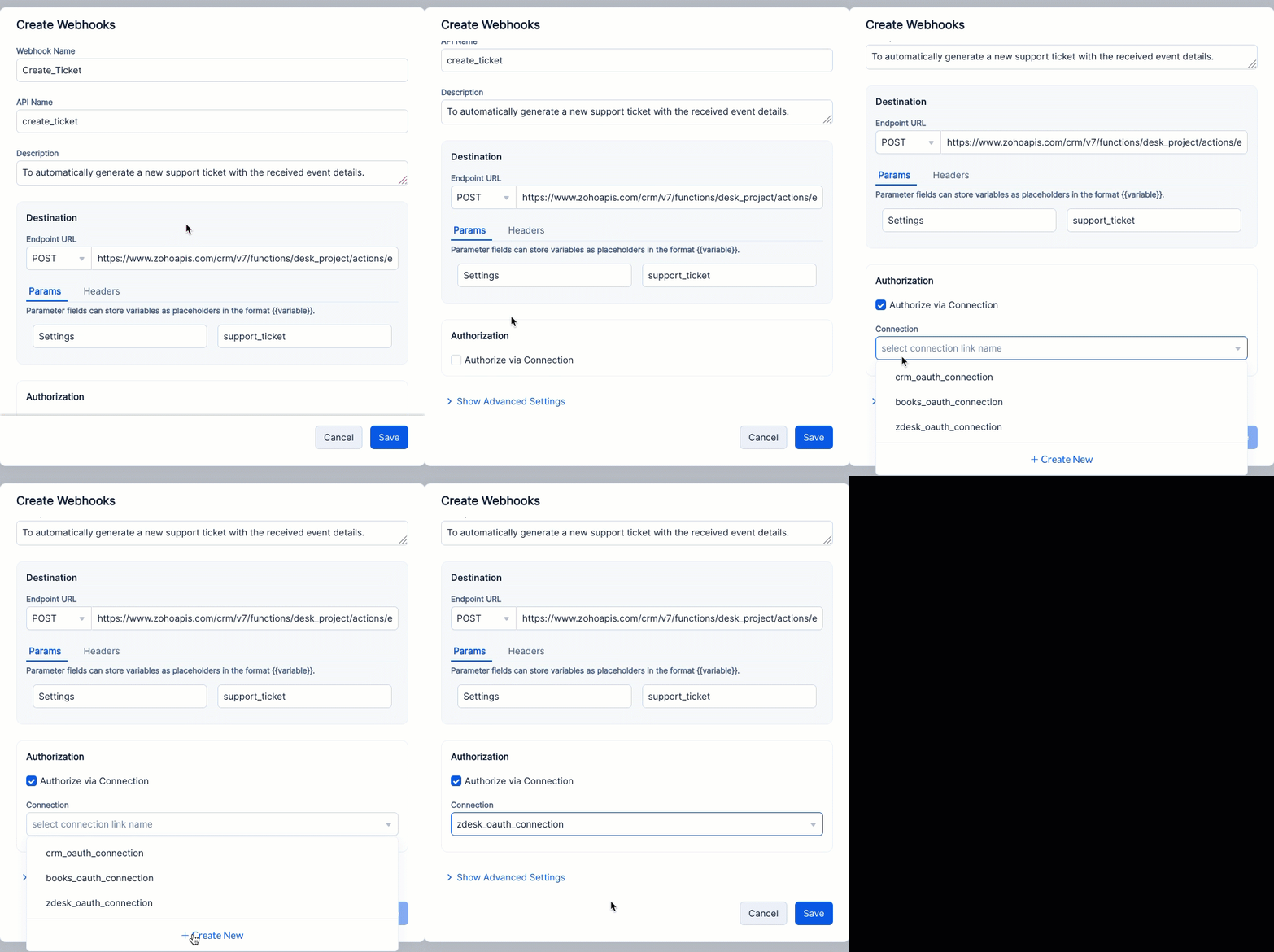
- Proporciona los detalles necesarios como se muestra en la siguiente imagen y haz clic en Save.
Selecciona el método HTTPS requerido y proporciona la Endpoint URL según tu requerimiento.
Obtén más información sobre los métodos HTTPS
Configuración de Headers y Parámetros
- Para incluir headers o parámetros personalizados en la llamada HTTPS, ingresa la clave requerida y su valor correspondiente.
Si estás usando valores de placeholder, podrás asignar valores reales al asociar el webhook con un target.
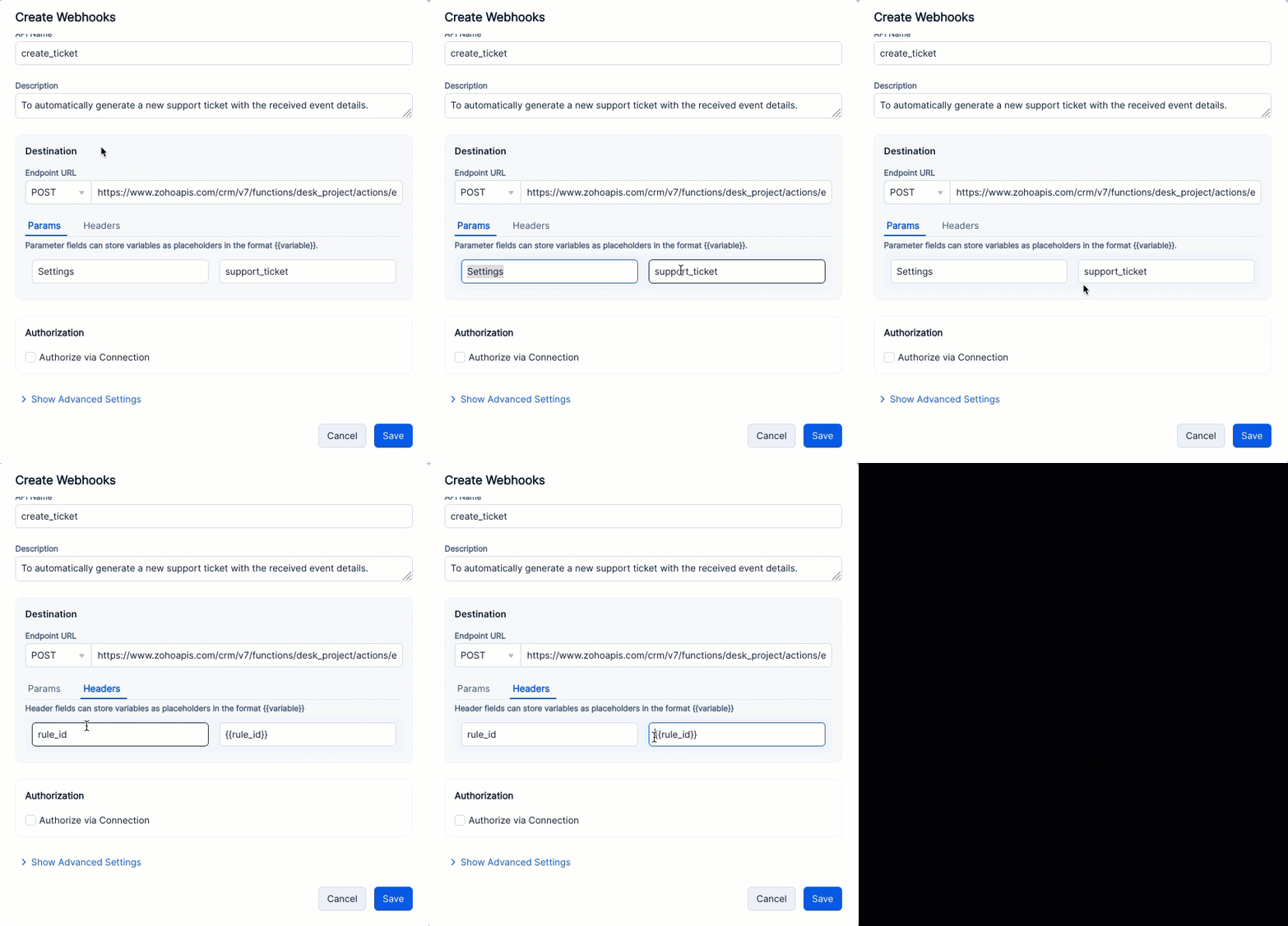
Puedes proporcionar:
- Valores estáticos: Permanecen fijos y se pueden asignar directamente sin ningún formato especial.
- Valores dinámicos: Usa el formato {{event_data_key_name}} para referenciar valores del event payload. Esto te permite pasar datos dinámicamente desde cada event.
- Valores estáticos basados en placeholder: Usa el formato {{static_value}} para representar valores estáticos que se asignan durante la configuración de la regla. Esto te permite usar el mismo webhook en múltiples targets, mientras asignas un valor estático diferente al header o parámetro de cada target.
-
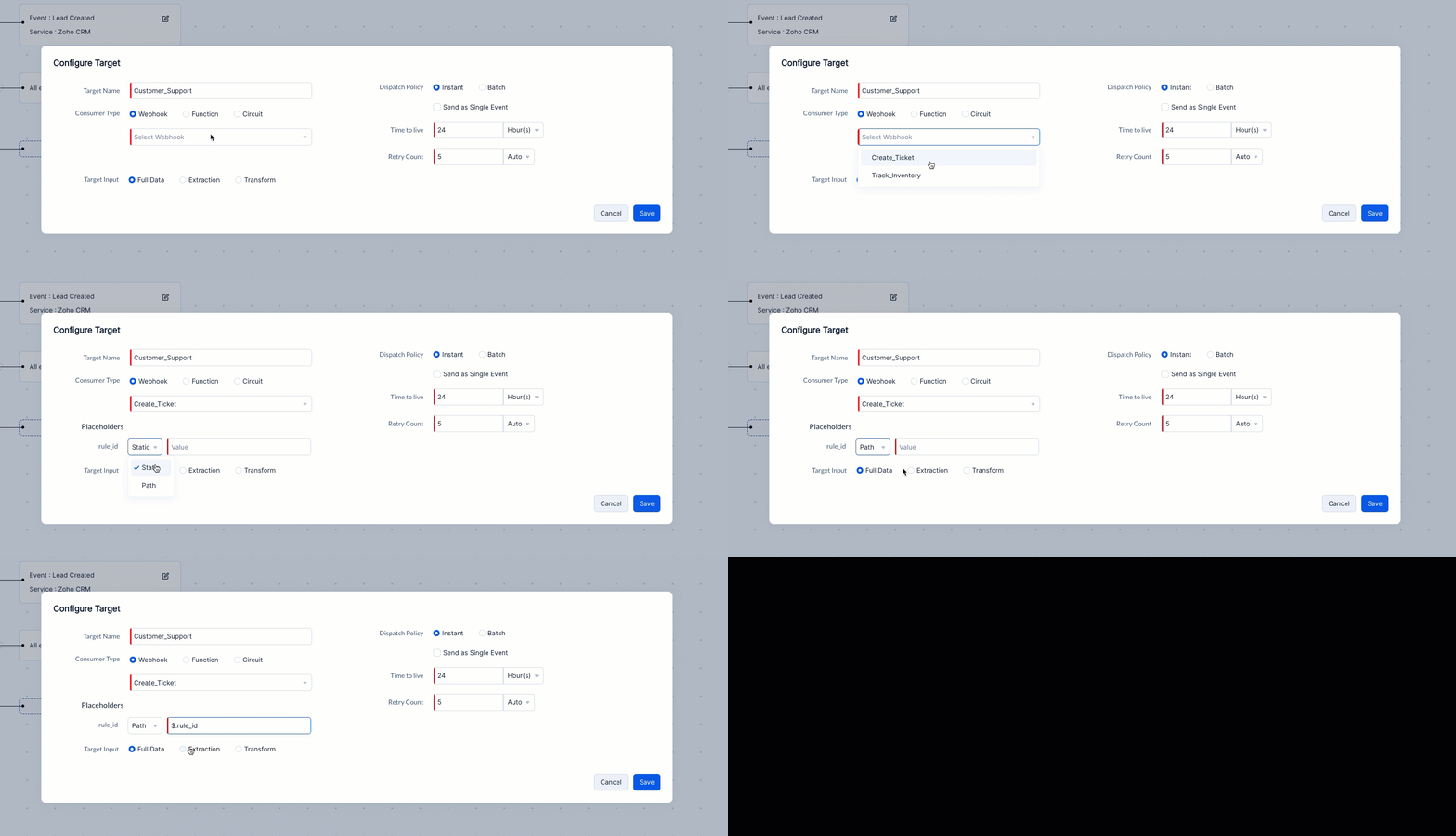
Después de configurar los headers/parámetros, navega a la Rule donde deseas usar este webhook. En la sección Targets de la regla, selecciona el webhook que acabas de crear.
-
Una vez seleccionado el webhook, aparecerá una nueva sección llamada Placeholders. Aquí es donde puedes asignar valores reales para cualquier placeholder que hayas usado en la configuración de headers o parámetros.
Para valores variables, proporciona el JSON path de la clave cuyo valor deseas usar para la clave.
Autorizar vía Connection
- Selecciona la opción ‘Authorize via Connection’ y visualiza todas las connections creadas para el proyecto actual bajo el servicio Catalyst Cloud Scale.
Para crear una nueva connection para el webhook, haz clic en la opción Create New al final de la lista. Puedes consultar la guía paso a paso de Connections para ayudarte en el proceso.
Configuración de Throttling
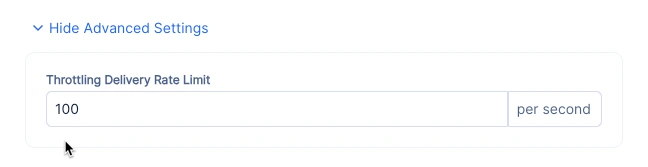
- En los Additional Settings del webhook, puedes establecer el límite de tasa de despacho por segundo para la llamada del webhook. Esto limitará el uso excesivo de endpoints que puedan sobrecargar los sistemas target.
- Solo puedes realizar llamadas HTTPS usando este webhook.
- Puedes configurar un límite máximo de tasa de despacho de hasta 300 llamadas HTTPS por segundo.
Última actualización 2026-08-17 17:46:04 +0530 IST
Yes
No
Send your feedback to us
 Ask ChatGPT
 Ask Claude
 Ask Perplexity