ルールの作成
ルール内で使用するために、事前にパブリッシャー、そのイベント、ターゲットタイプを設定する必要があります。WebhookはSignalsサービス内で設定でき、FunctionとCircuitはCatalyst Serverlessプラットフォームで作成できます。
I. イベントソースの設定
- ルールセクションに移動し、Add Ruleボタンをクリックします。
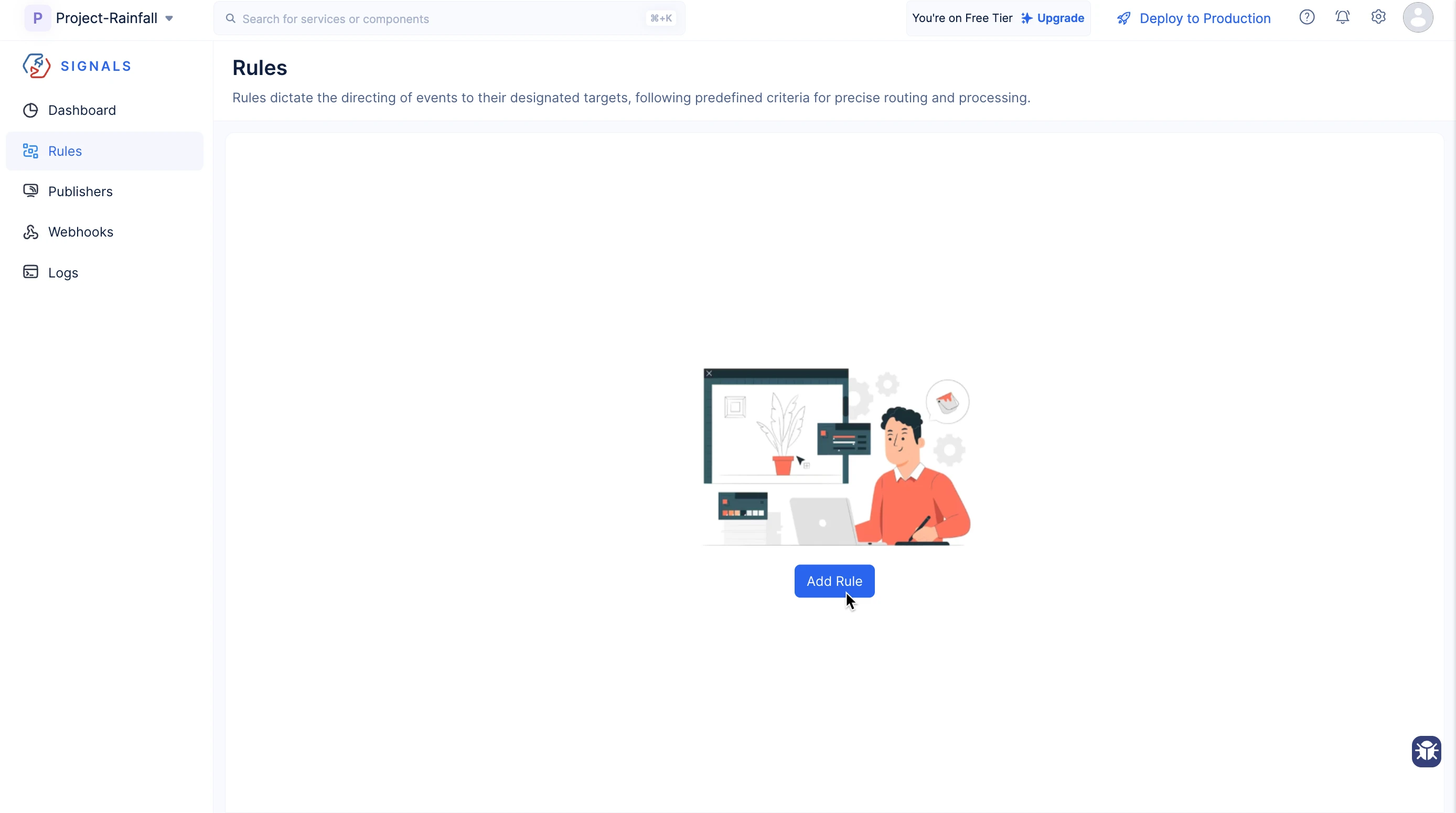
- この画像に示されているように、タイトルバーにルールの名前と説明を入力します。
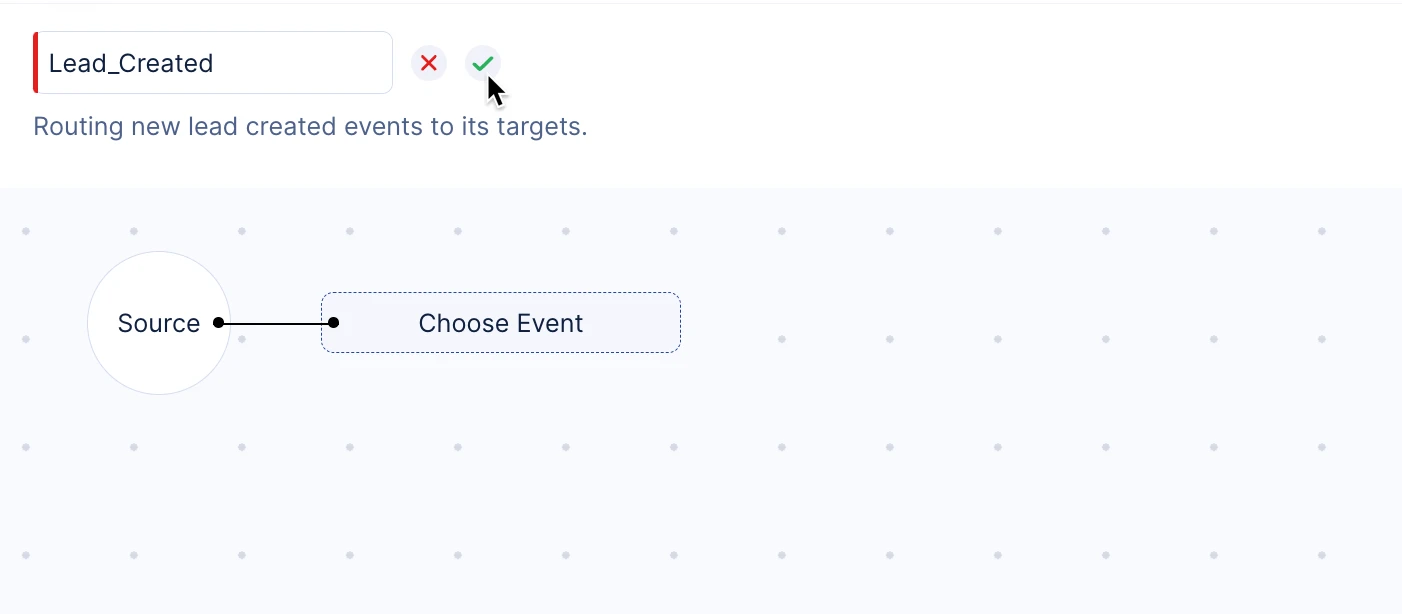
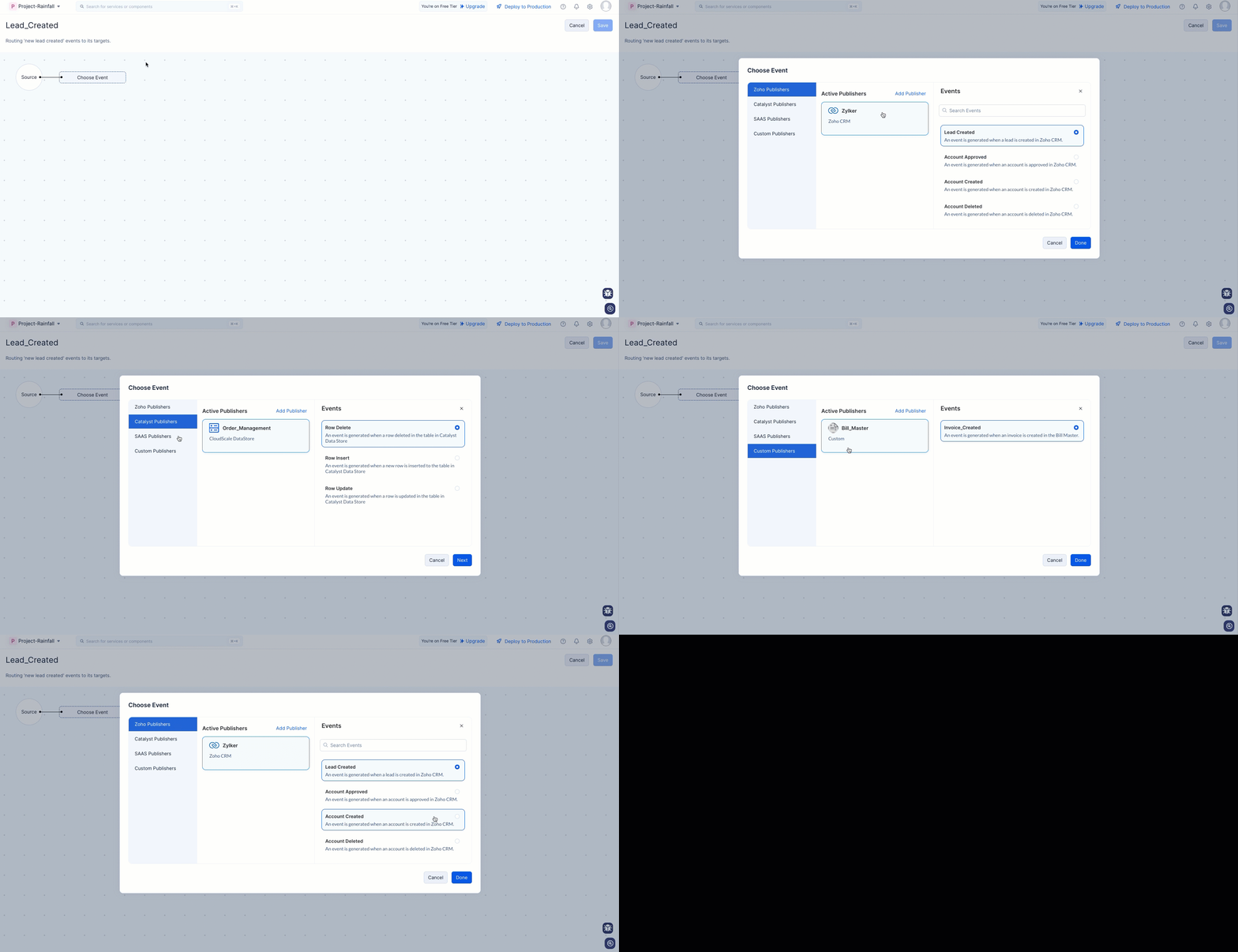
- Choose Eventsをクリックします。
Zoho、Catalyst、SAAS、カスタムパブリッシャーから設定済みのパブリッシャーを表示するポップアップが開きます。
パブリッシャーを選択し、そこからイベントを選択します。
II. フィルターの設定
- フィルターの編集アイコンを選択して、ターゲットに送信するイベントを決定します。
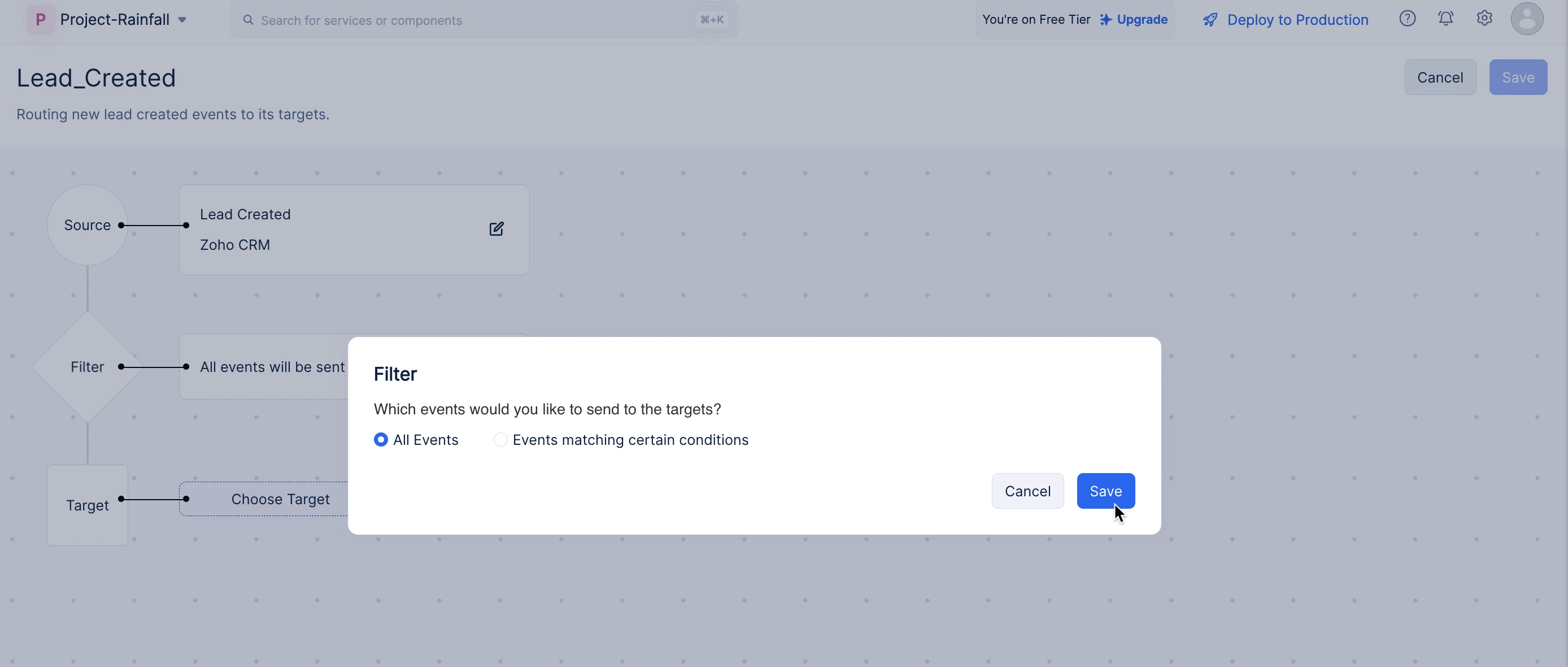
すべてのイベントを配信するか、条件を作成して必要なイベントのみをターゲットと共有するかを選択できます。
- Events matching certain conditionsオプションを選択し、条件を入力します。
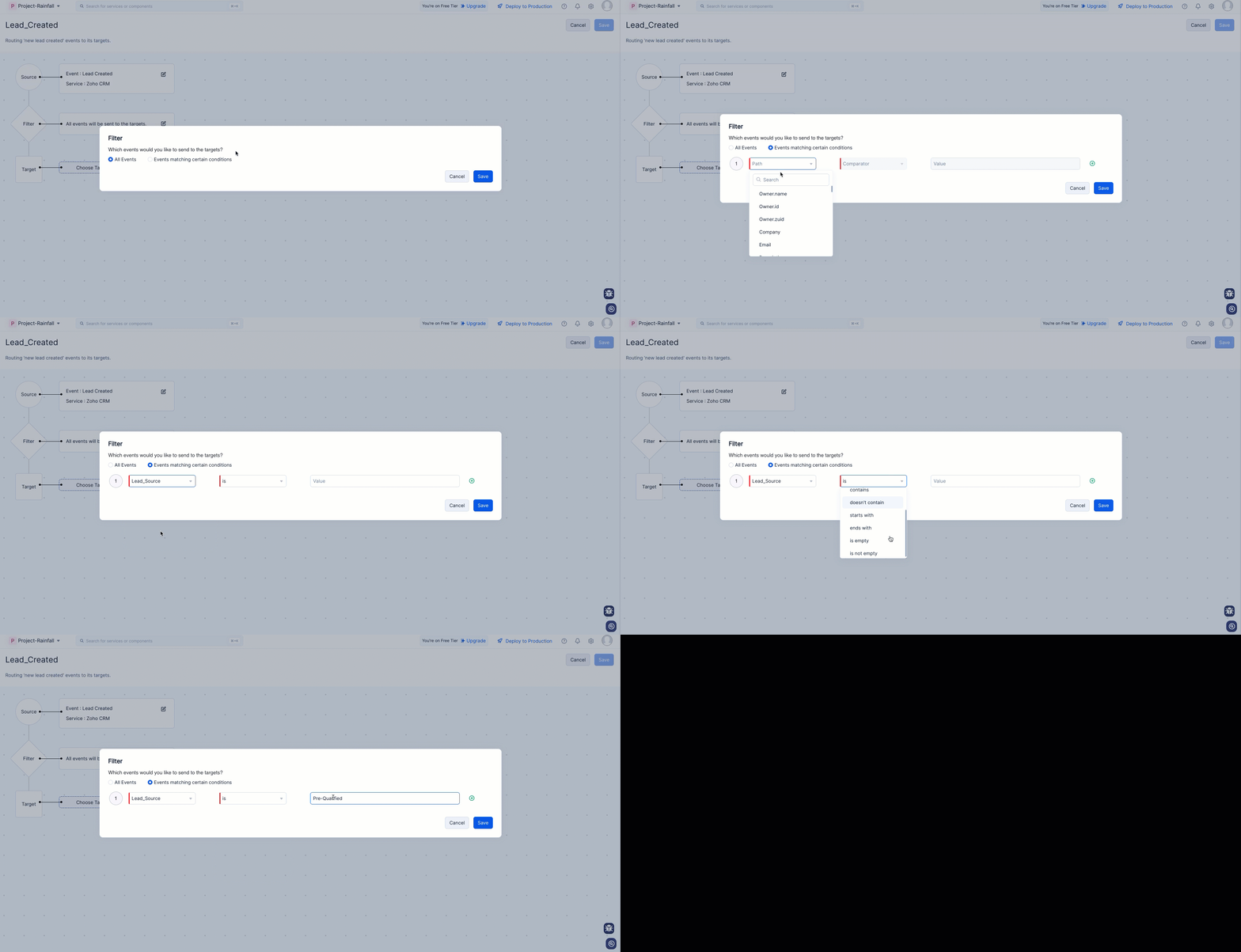
フィルターのPathキーには、ペイロード内の特定のイベントのすべてのプロパティがリストされます。ルールでフィルターを作成するために、以下の比較演算子がサポートされています:
| データ型 | サポートされる比較演算子 |
|---|---|
| String | is, isn't, contains, doesn\'t contain, starts with, ends with, is empty, is not empty |
| Integer, Number | = (equals), != (not equals), < (less than), <= (lesser than or equals), > (greater than), >= (greater than or equals), between, not between, is empty, is not empty |
| Boolean | is, isn't |
| DateTime, Date | is, isn't, is before, is after, between, not between, is empty, is not empty, Today, Tomorrow, Tomorrow Onwards, Yesterday, Till Yesterday, Last Month, Current Month, Next Month, Last Week, Current Week, Next Week |
III. ターゲット入力の設定
- Choose Targetボタンをクリックします。
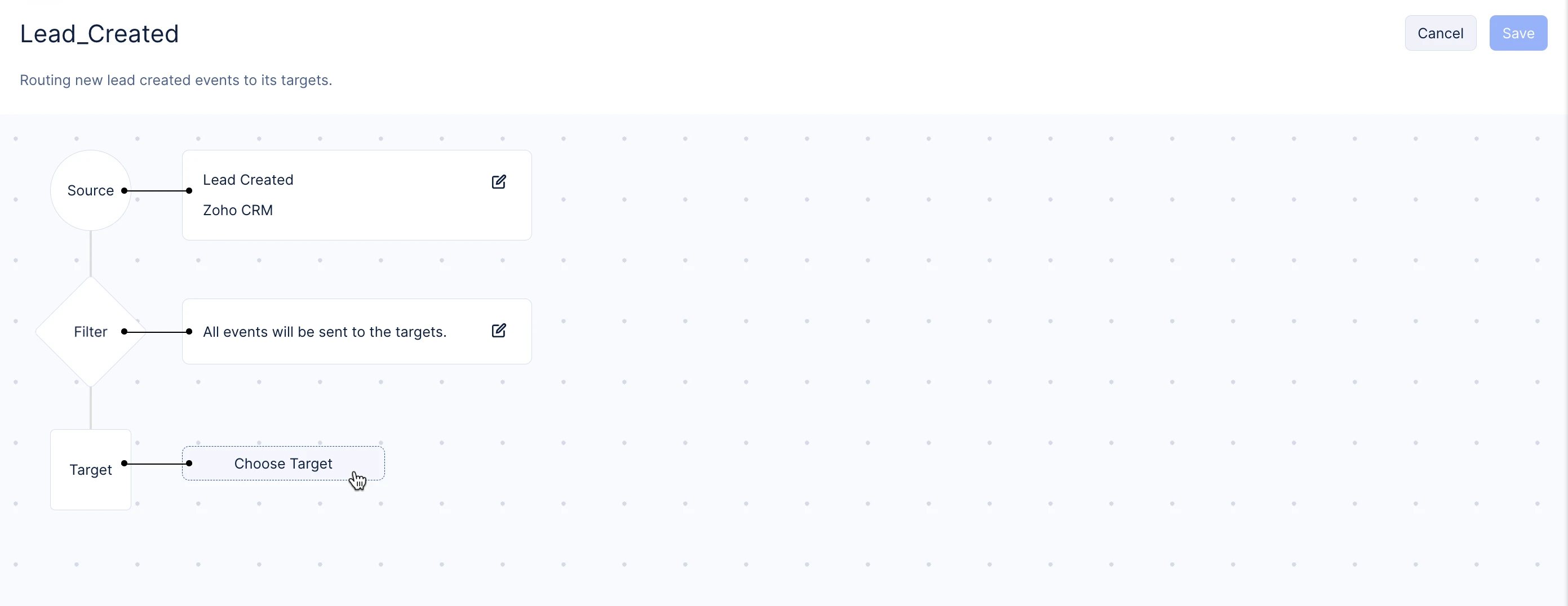
-
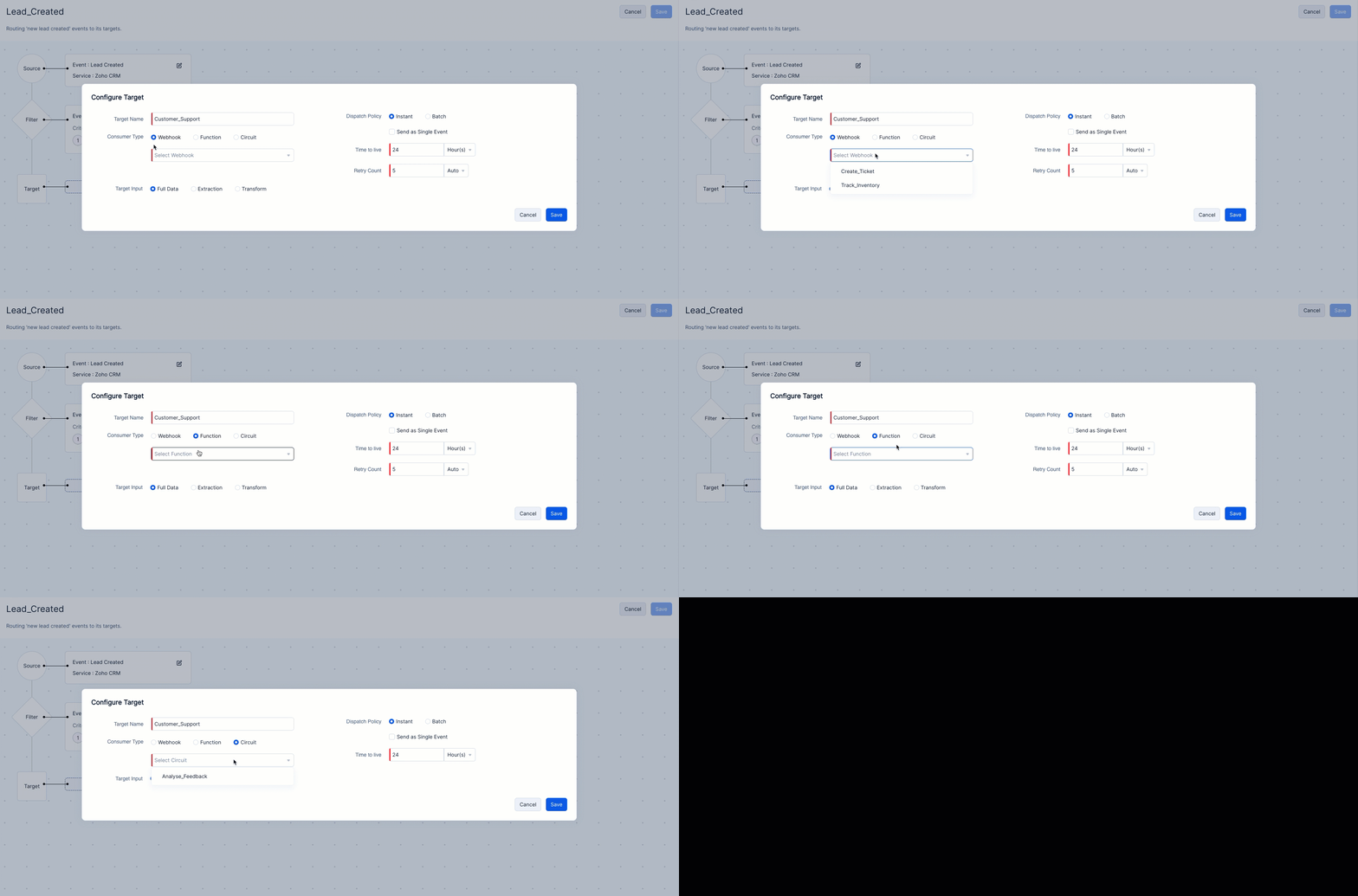
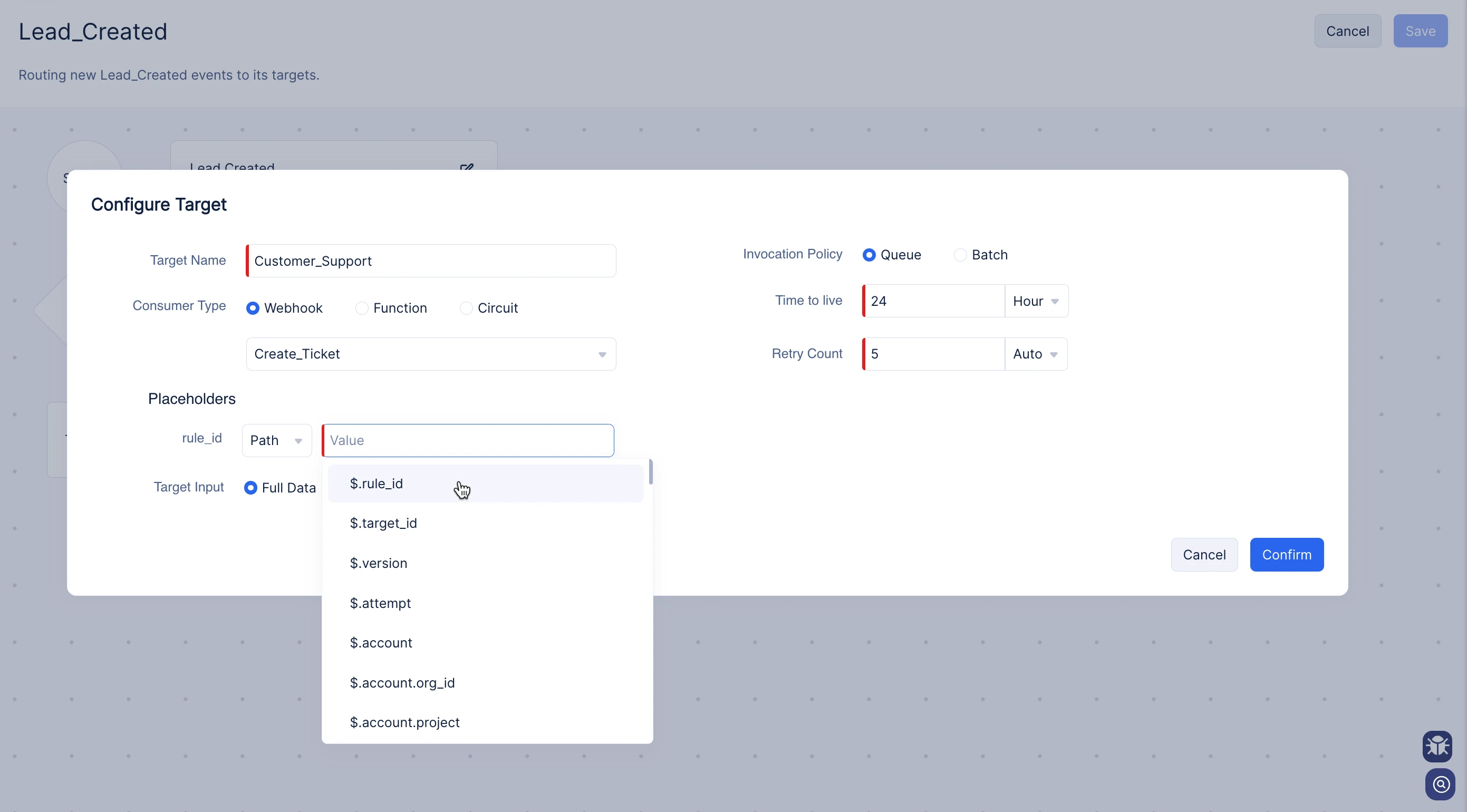
ポップアップウィンドウで、ターゲット名を入力し、コンシューマータイプを選択します。
-
希望するコンシューマータイプを選択したら、ルール用のWebhook / Function / Circuitを選択する必要があります。
プレースホルダー
ヘッダーまたはパラメーターに動的な値を持つWebhookを選択した場合、画像に示されているようにプレースホルダーと呼ばれる新しいフィールドが表示されます。
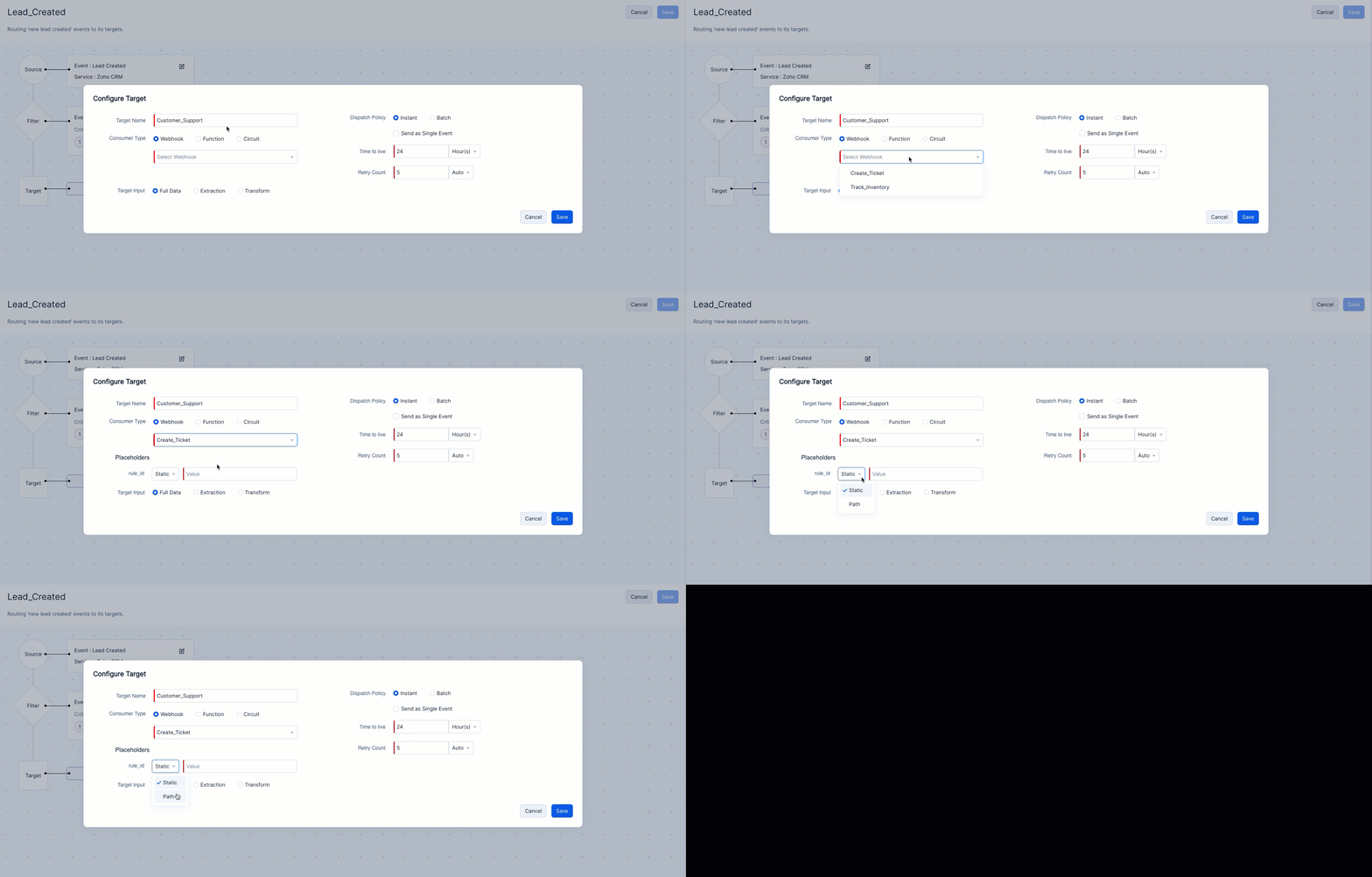
- Webhookページでヘッダー/パラメーター用に設定したキーの値を指定します。
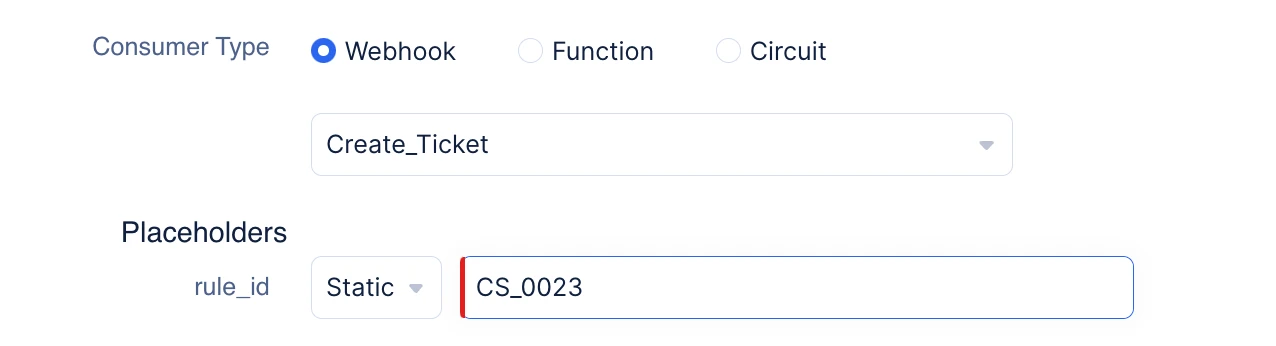
- 静的な値を提供するか、イベントスキーマのJSONパスを使用して動的な値を提供できます。使用したい値を持つキーを示すにはJSONパスを使用します。
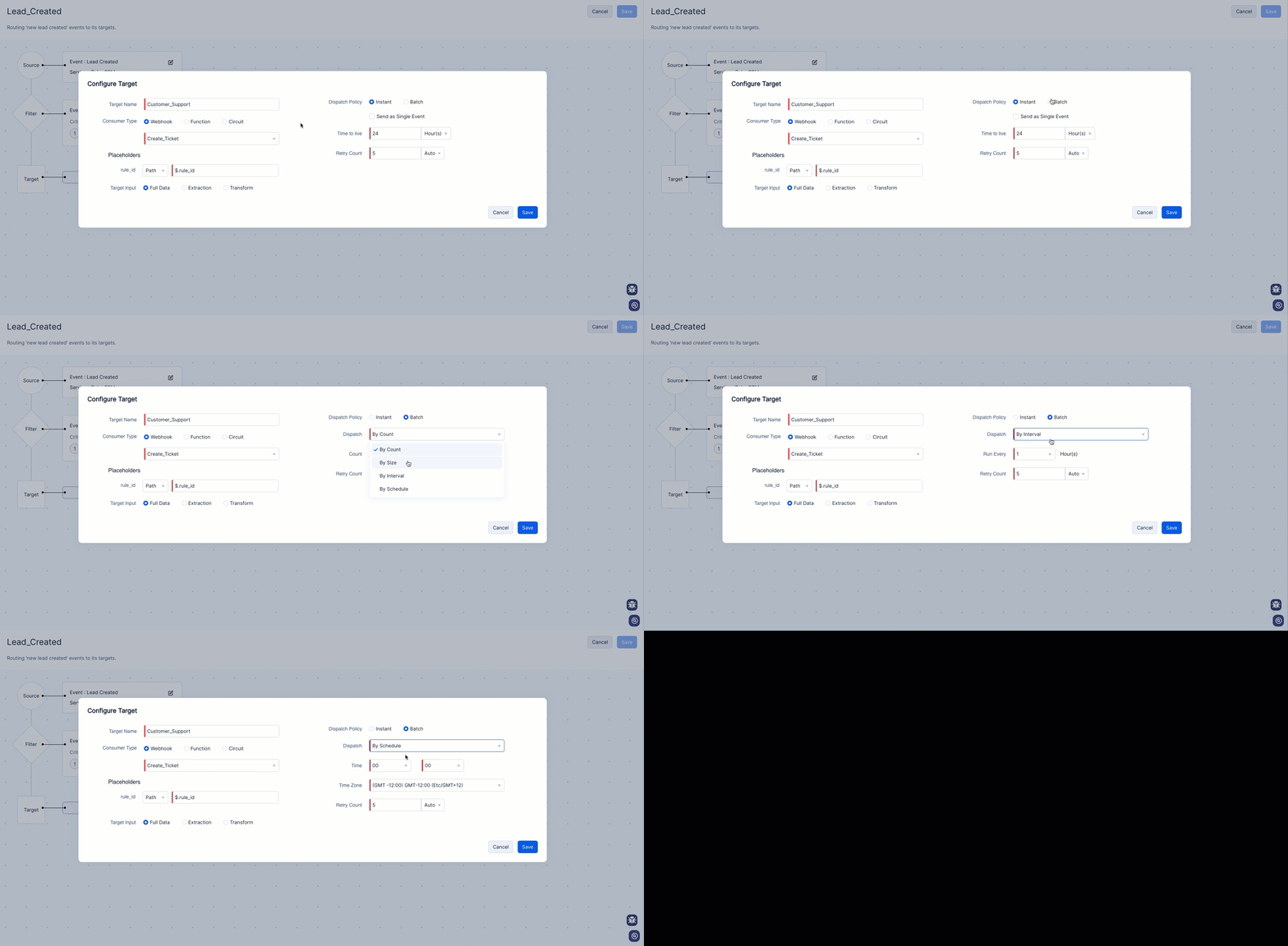
- 希望するターゲットへのイベント配信モードを選択します。
- イベントがターゲットに到達できなかった場合に行われるリトライ回数を入力します。
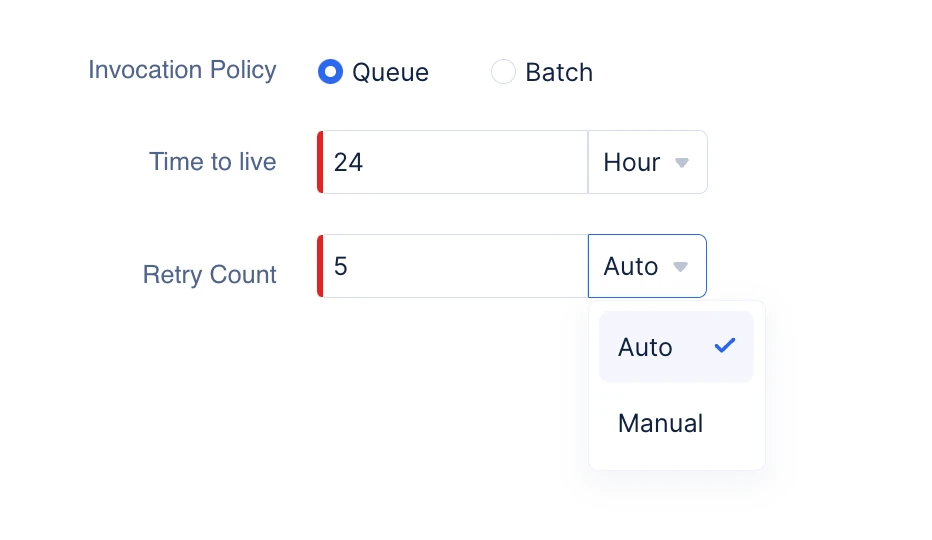
ニーズに応じてリトライの頻度も設定できます。リトライ試行の頻度について詳しくは、こちらのヘルプページを参照してください。
- ターゲット入力で、完全なイベントスキーマをターゲットに配信するか、ビジネス要件に応じて抽出と変換を行ってからターゲットに配信するかを選択できます。
抽出
-
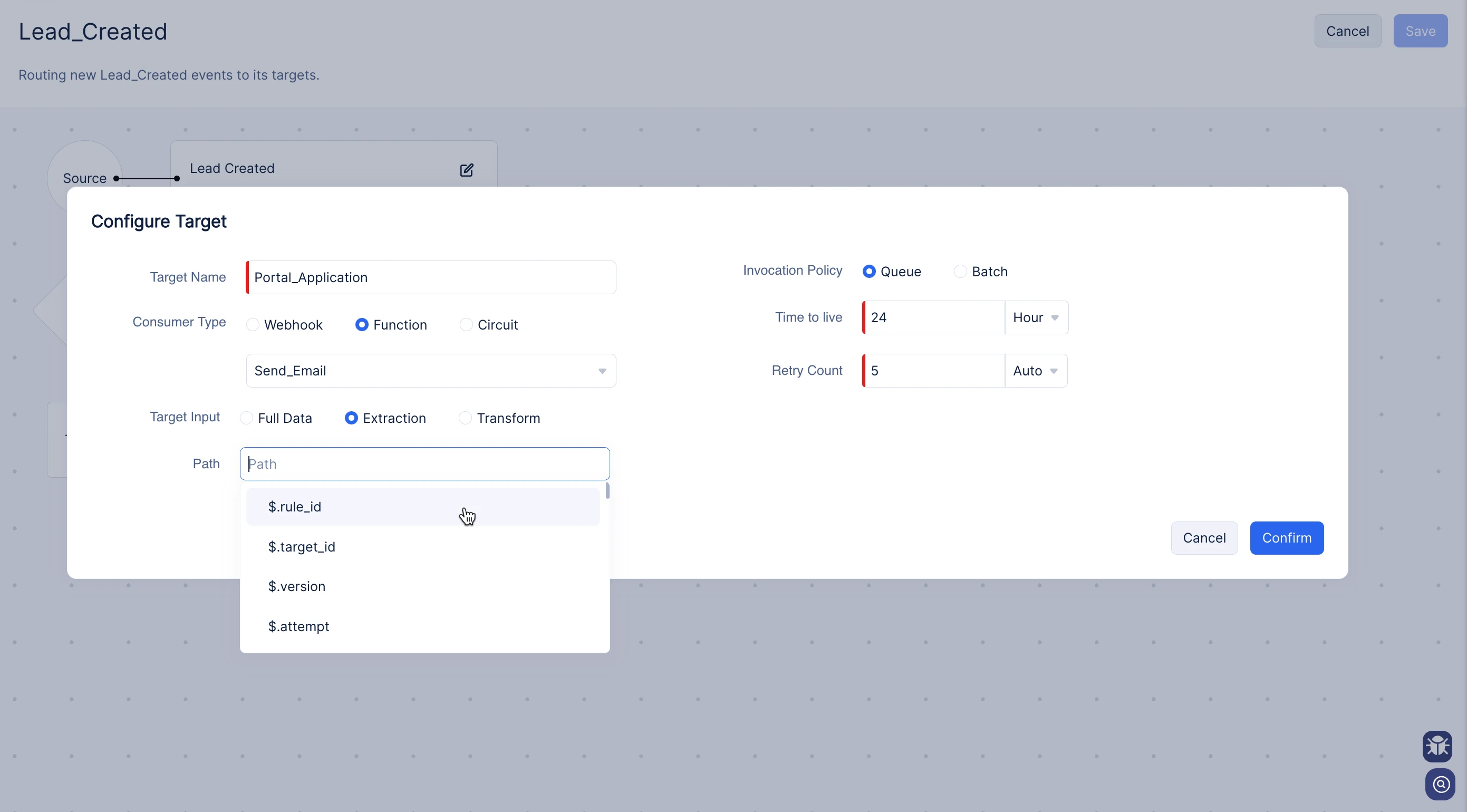
ターゲット入力の下のExtractionオプションを選択します。
-
Pathフィールドに、特定のイベントスキーマからのすべてのキーがJSONパスの形式でリストされます。イベントスキーマから単一のキーのみを選択して抽出できます。
変換
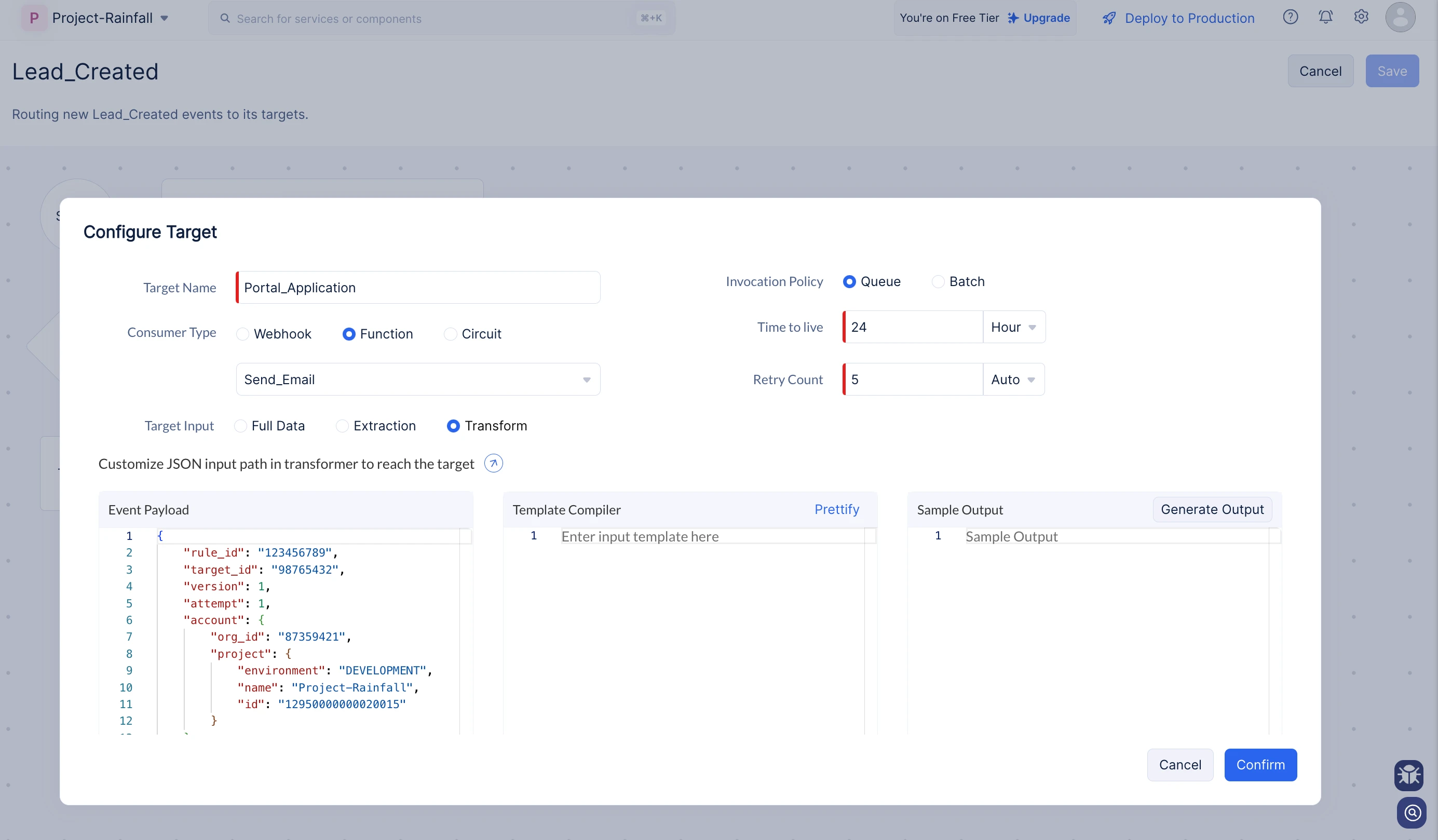
- ターゲット入力の下のTransformationオプションを選択します。
サンプルイベントペイロードが左側に表示された3ペインのトランスフォーマーが表示されます。
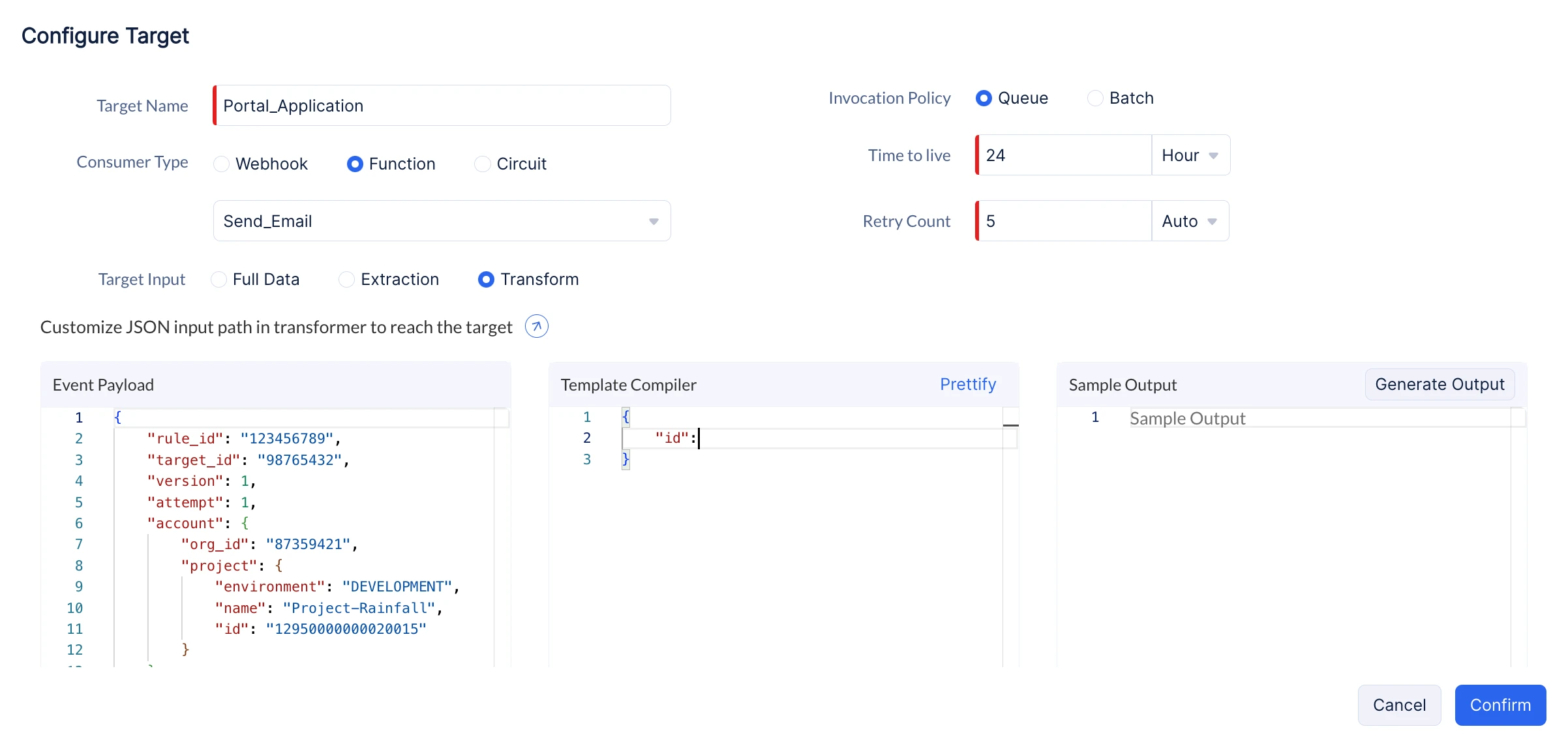
- 中央ペインで、ターゲットに必要なカスタムキーを含むJSONボディを構築します。
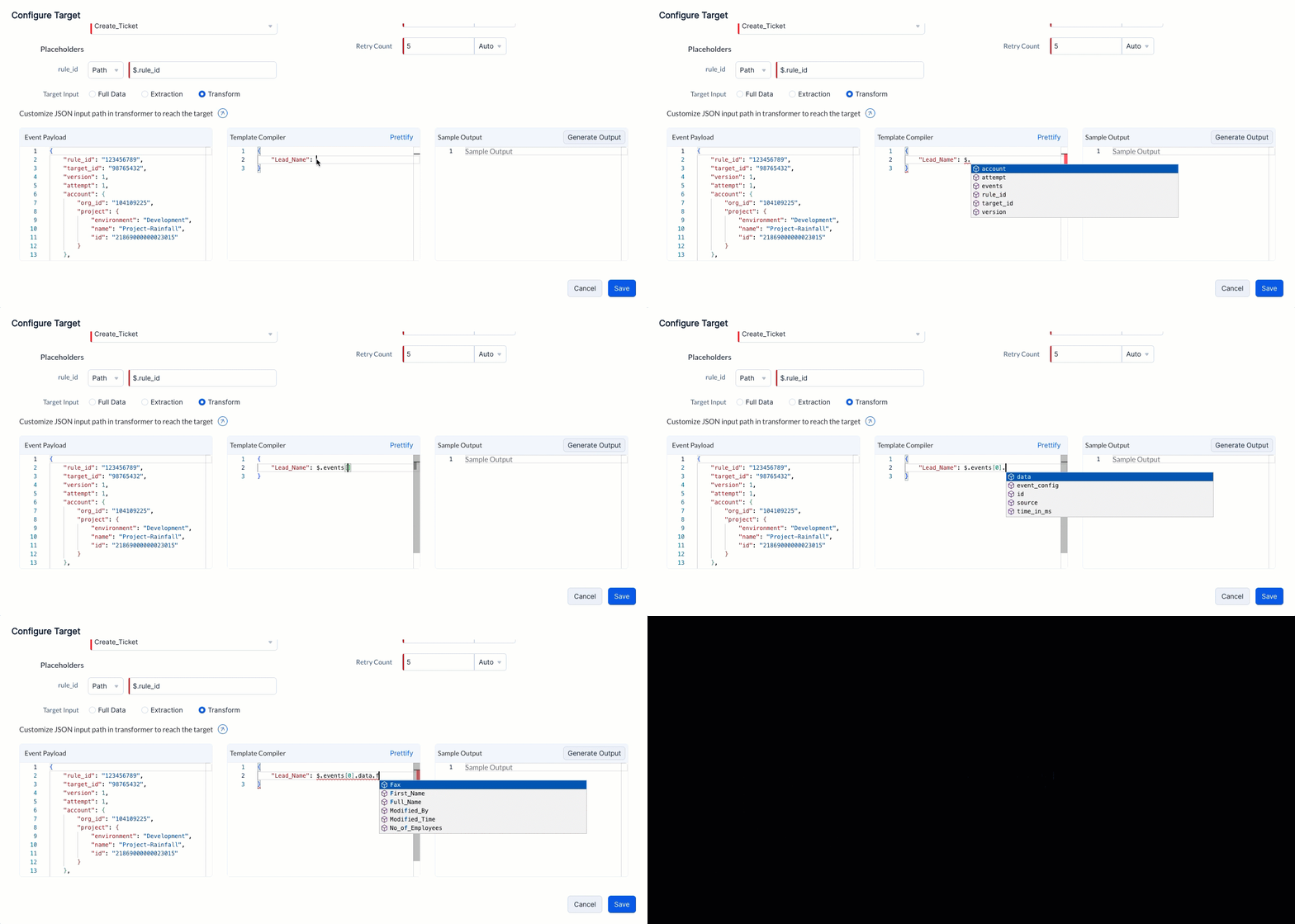
- キーに値を提供する代わりに、デフォルトのイベントペイロードから値をマッチングできます。
左側のサンプルイベントペイロードを参照し、コンパイラ内のキーに対して使用したい値のキーのJSONパスを提供します。
- 右ペインのGenerate Outputボタンをクリックします。これにより、デフォルトペイロードのデータにマッピングされたカスタムキーを含む変換後のペイロードが表示されます。
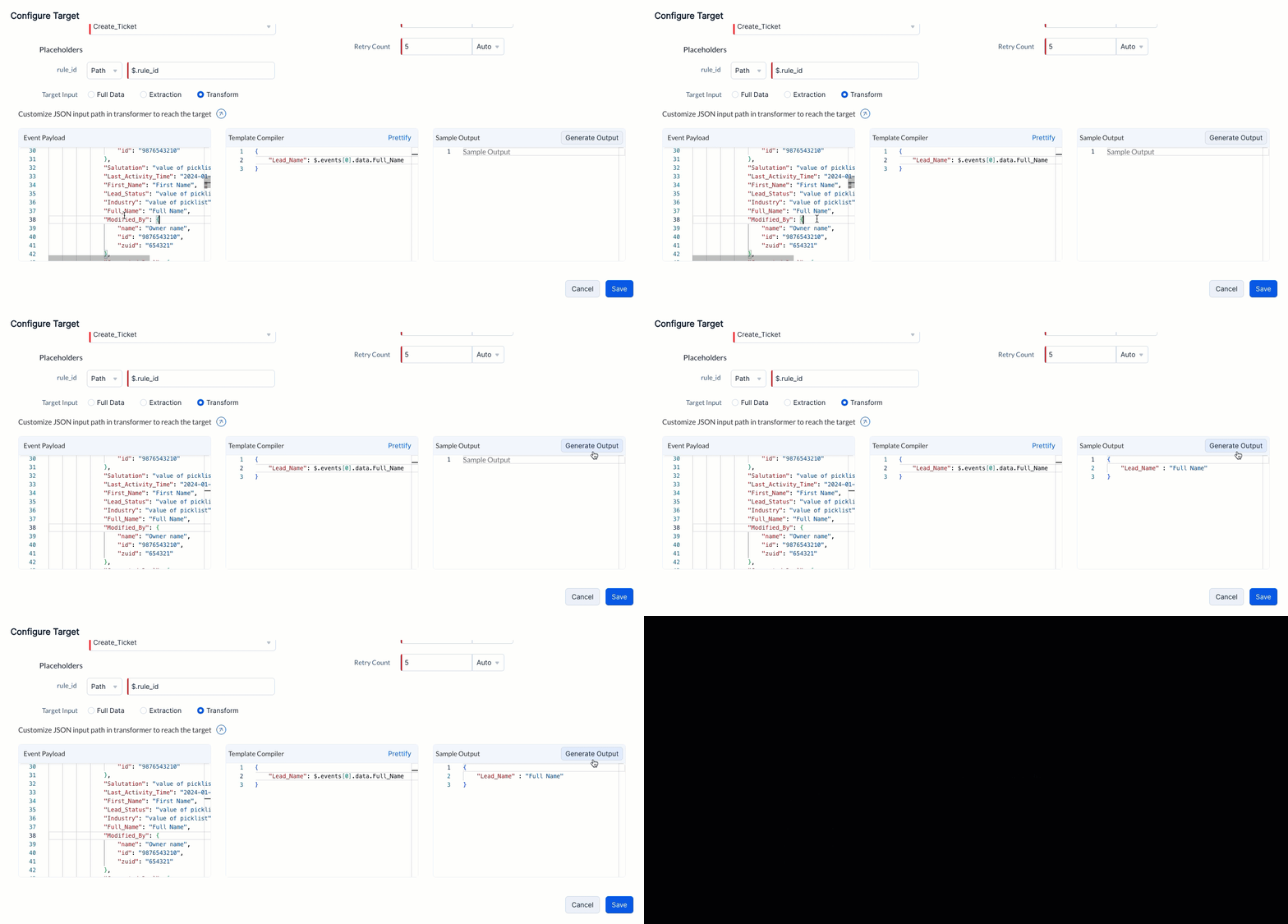
Signalsは、生成された出力をこのルール内の特定のターゲット用の新しいペイロードとして使用します。変換が完了したら、Confirmボタンをクリックします。
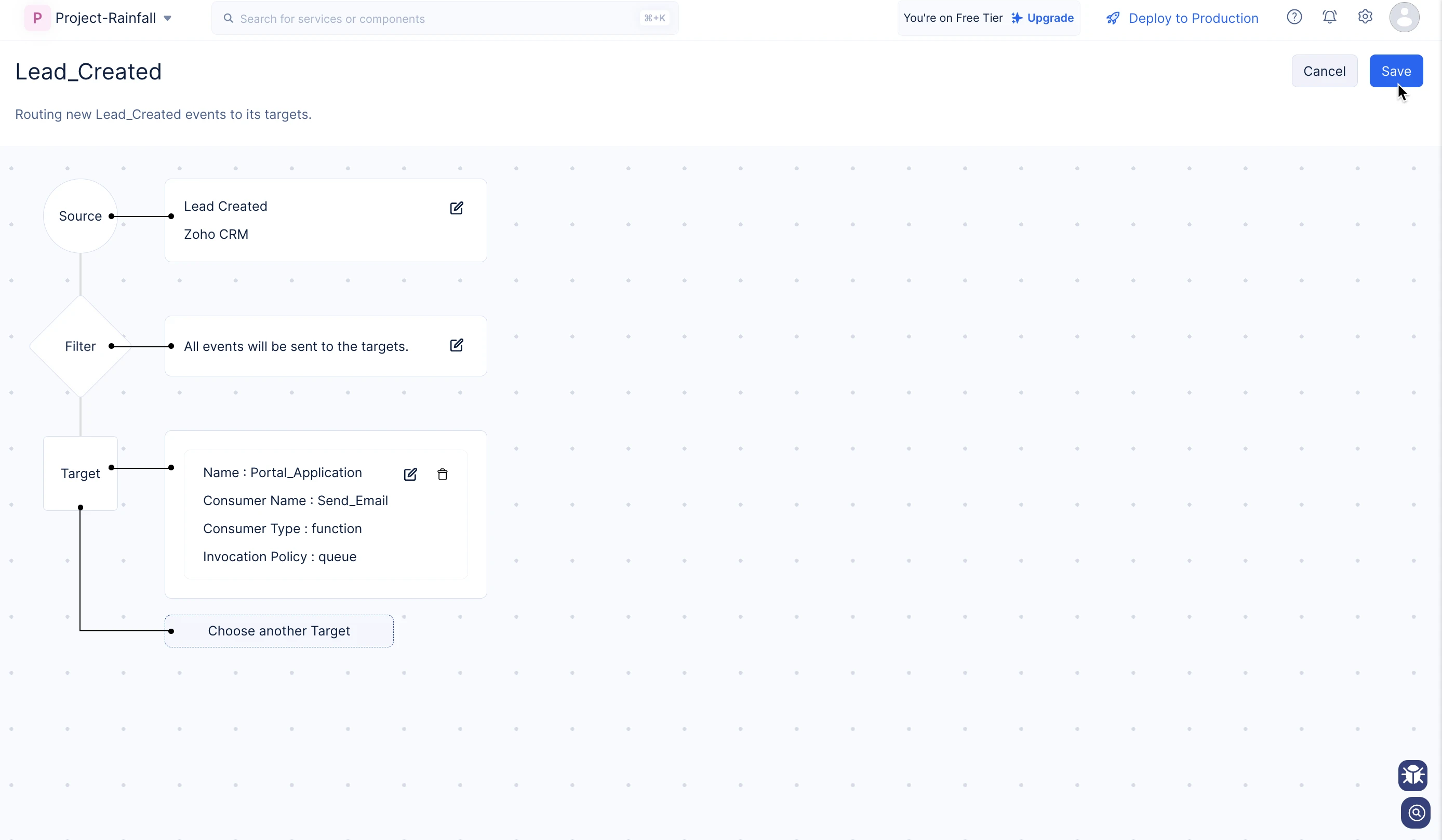
- 同様に、1つのルールに最大5つのターゲットを追加できます。ターゲットを追加した後、右上隅のSaveボタンをクリックします。
IV. アプリアラートの設定
- ルールを作成した後、その詳細ページに移動し、右上隅にあるConfigure Alertボタンをクリックします。
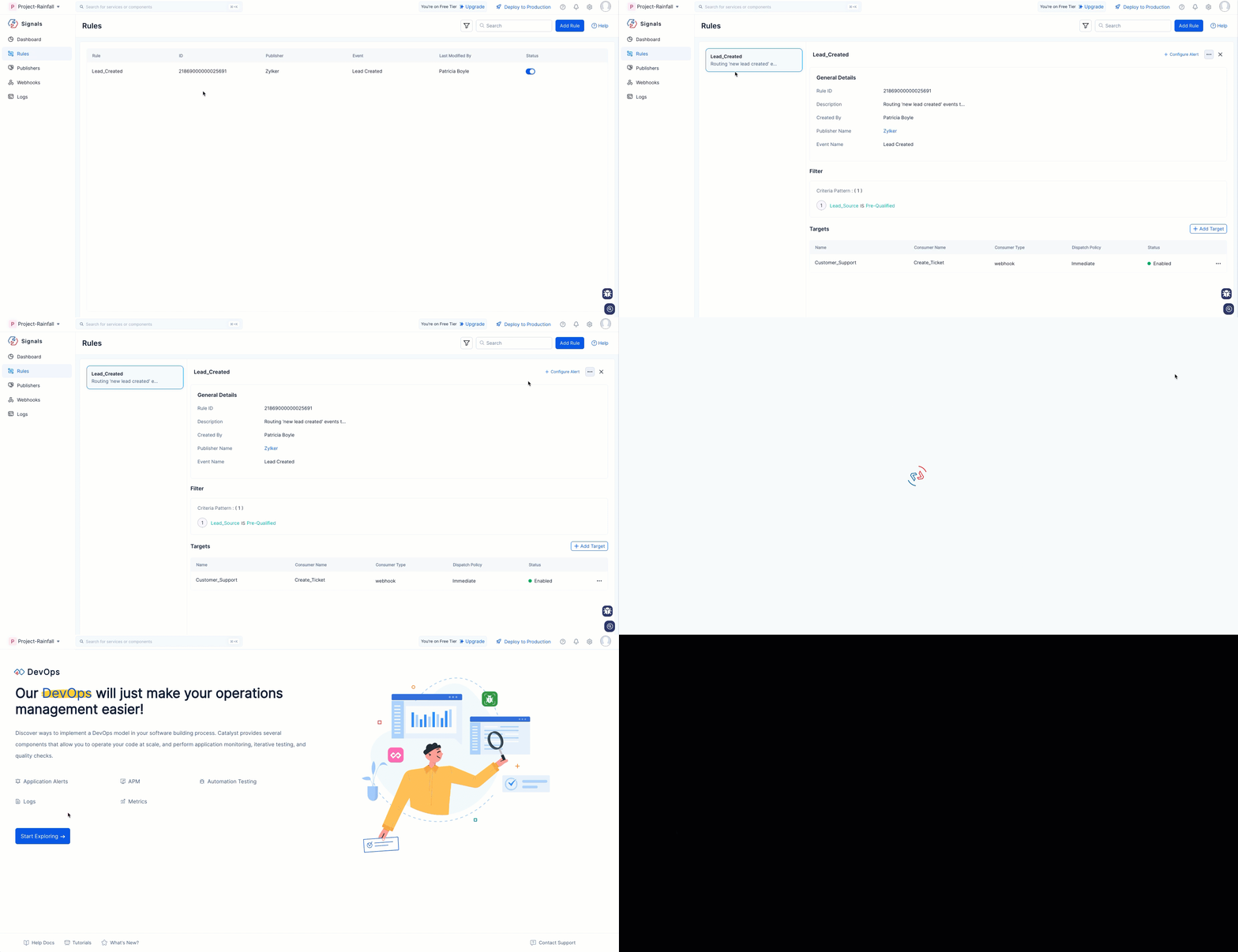
- Catalyst DevOpsサービスの下のアプリケーションアラートセクションにリダイレクトされ、設定を完了できます。
詳細な手順については、アプリケーションアラートヘルプページを参照してください。
最終更新日 2026-08-17 17:46:04 +0530 IST
Yes
No
Send your feedback to us
 Ask ChatGPT
 Ask Claude
 Ask Perplexity