Logs
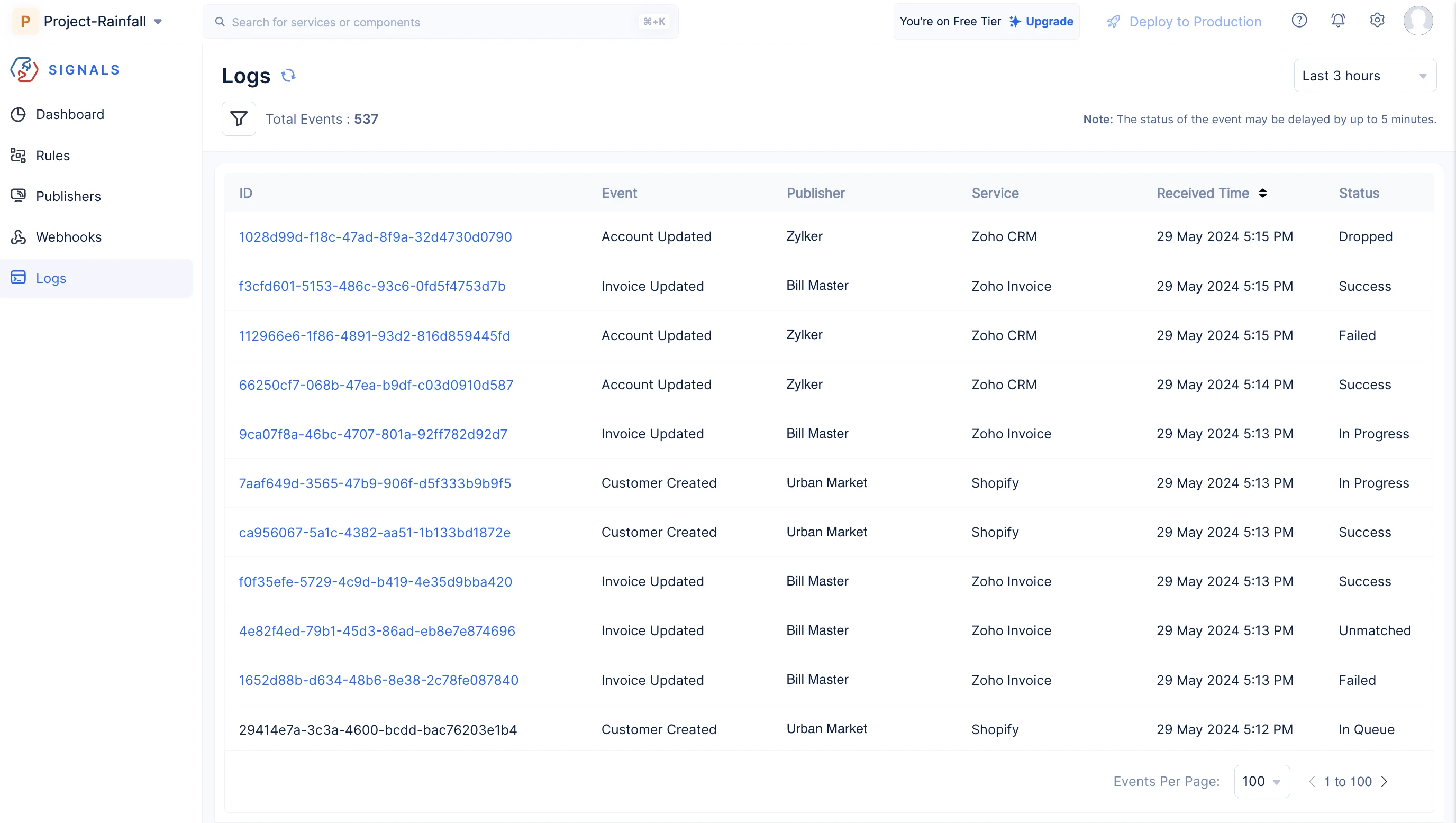
Los logs de events proporcionan un registro completo de todos los events procesados dentro de Signals. Cada vez que ocurre un event suscrito en el sistema del publisher, se genera un ID único y se registra aquí con la marca de tiempo, el estado y otros detalles relevantes. Actúa como una fuente valiosa de información que los equipos pueden usar para monitorear, analizar y solucionar eficazmente sus reglas de events.
Aspectos Clave
Detalles de Log
Los logs de events capturan detalles sobre cada event procesado dentro del sistema, incluyendo la fuente del event, marca de tiempo, estado, tipo de despacho y la cantidad de intentos realizados para llegar al target en la página de vista de detalles. Consulta la página de ayuda de Event Statuses para obtener más información sobre cada estado. Estos datos permiten a las organizaciones obtener visibilidad de los flujos de events y rastrear el ciclo de vida de events individuales.
Captura Integral de Events
Signals ofrece una Vista de Detalles de Log de un event que ha sido desplegado en múltiples reglas y targets para lograr ciertos requerimientos de negocio. Dentro de la página de logs, puedes rastrear el rendimiento de un event particular a través de diferentes reglas y targets para ayudarte a analizar su flujo y métricas de rendimiento. A continuación se listan los estados de ejecución de events utilizados para esto:
- In Queue - El event ha sido procesado según las configuraciones de la regla y ahora está en cola para su entrega al target.
- In Progress - Events que están siendo entregados actualmente al target.
- Success - El event ha sido entregado exitosamente al target especificado en la regla.
- Failed - El event no fue entregado al target especificado en la regla o el target no respondió al event recibido.
- Dropped - El event está vinculado a un target o regla que ha sido eliminado o deshabilitado.
- Batching - El event es parte de un lote que será entregado al target según la política de despacho seleccionada.
- Scheduled - El event ha sido recibido por Signals y está programado para ser entregado al target en un horario establecido.
- Retry Scheduled - Cuando un event no logró llegar al target, esto indica que se ha programado un reintento basado en la política de reintentos configurada.
A cada event se le asigna un Estado de Event general, que resume su resultado de entrega a través de todos los targets asociados. Este estado está influenciado por los Estados de Ejecución de Events.
- El estado general del Event sigue este orden de prioridad: Failed > Dropped > Success.
- Si alguna ejecución se marca como Failed o Dropped, el estado del event también se marcará como Failed o Dropped.
- Si existen ambos estados de ejecución Failed y Dropped para un event, el estado general del event se marcará como Failed, ya que tiene mayor prioridad.
Filtros de Log
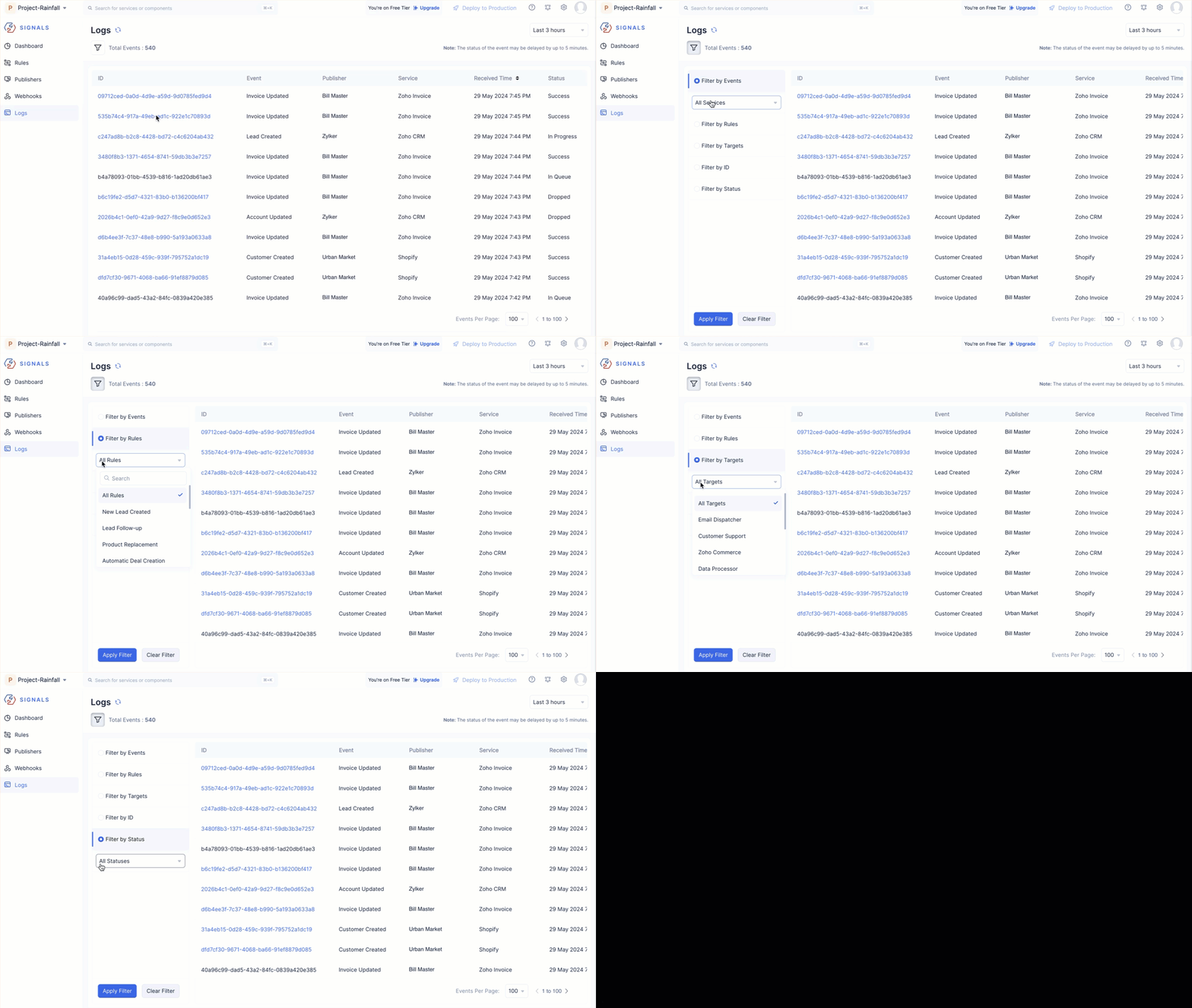
El icono de filtro en la esquina superior izquierda de la página de vista de lista de logs ofrece una variedad de filtros que pueden ayudarte a localizar events específicos. Los filtros se categorizan según targets, estado, reglas, events y su ID único. En ‘Filter By Events’, puedes buscar events seleccionando su servicio, publisher y los events suscritos.
Depuración y Solución de Problemas
Cada log de event incluye el estado del flujo de procesamiento del event. Si un event falla, puedes pasar el cursor sobre su estado Failed en la vista de detalles para ver el mensaje de error. Esto te ayuda a analizar rápidamente los errores, identificar las causas raíz y resolver problemas de manera eficiente, garantizando la fiabilidad del sistema.
Si un event se entrega a una Function o un Circuit como target, aparece un icono de Logs junto a él.
- Para Functions, hacer clic en el icono te lleva a la página de Logs en DevOps, donde se registran los logs de functions.
- Para Circuits, te redirige a la página de Historial de Ejecución de Circuits en Serverless.
Si la function del target tarda demasiado en responder a un event, puedes terminarla usando el icono Kill Function junto al icono de Logs. Terminar una function mueve el event al estado Dropped, y los datos del event no se pueden recuperar.
Última actualización 2026-08-17 17:46:04 +0530 IST
Yes
No
Send your feedback to us
 Ask ChatGPT
 Ask Claude
 Ask Perplexity