Enviar un Job al Job Pool usando un Pre-Defined Cron
Un Pre-Defined Cron te permite programar envíos de jobs al job pool según condiciones preestablecidas. En esta sección de ayuda, repasaremos los pasos necesarios para programar el envío de un job al job pool usando un Pre-Defined Cron.
Antes de crear un pre-defined cron, dependiendo del tipo de tu job pool, asegúrate de que los siguientes componentes estén configurados y presentes en la consola de Catalyst:
- Function Job Pool: La Job Function, si fue inicializada a través del CLI de Catalyst, necesita estar desplegada en la consola de Catalyst.
- Webhook Job Pool: Asegúrate de que la URL del servicio de terceros sea válida.
- Circuit Job Pool: Asegúrate de que el Circuit y sus funciones asociadas estén creados y presentes en la consola de Catalyst.
- AppSail Job Pool: Asegúrate de haber desplegado tu servicio AppSail en la consola de Catalyst.
Configurar el Pre-Defined Cron
Para crear y configurar un Pre-Defined Cron:
-
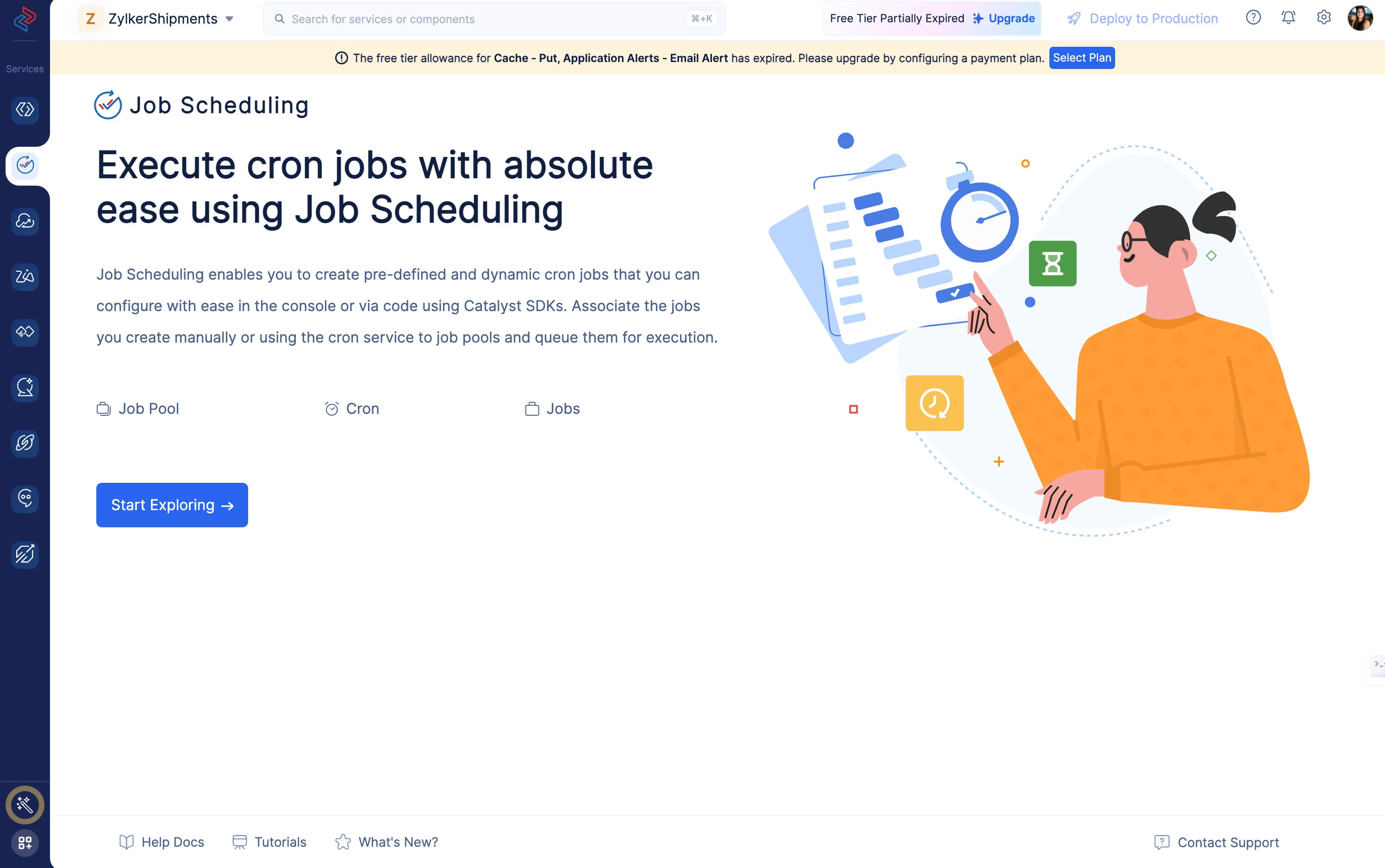
Navega a la sección del servicio Job Scheduling en la consola de Catalyst y haz clic en Start Exploring.
-
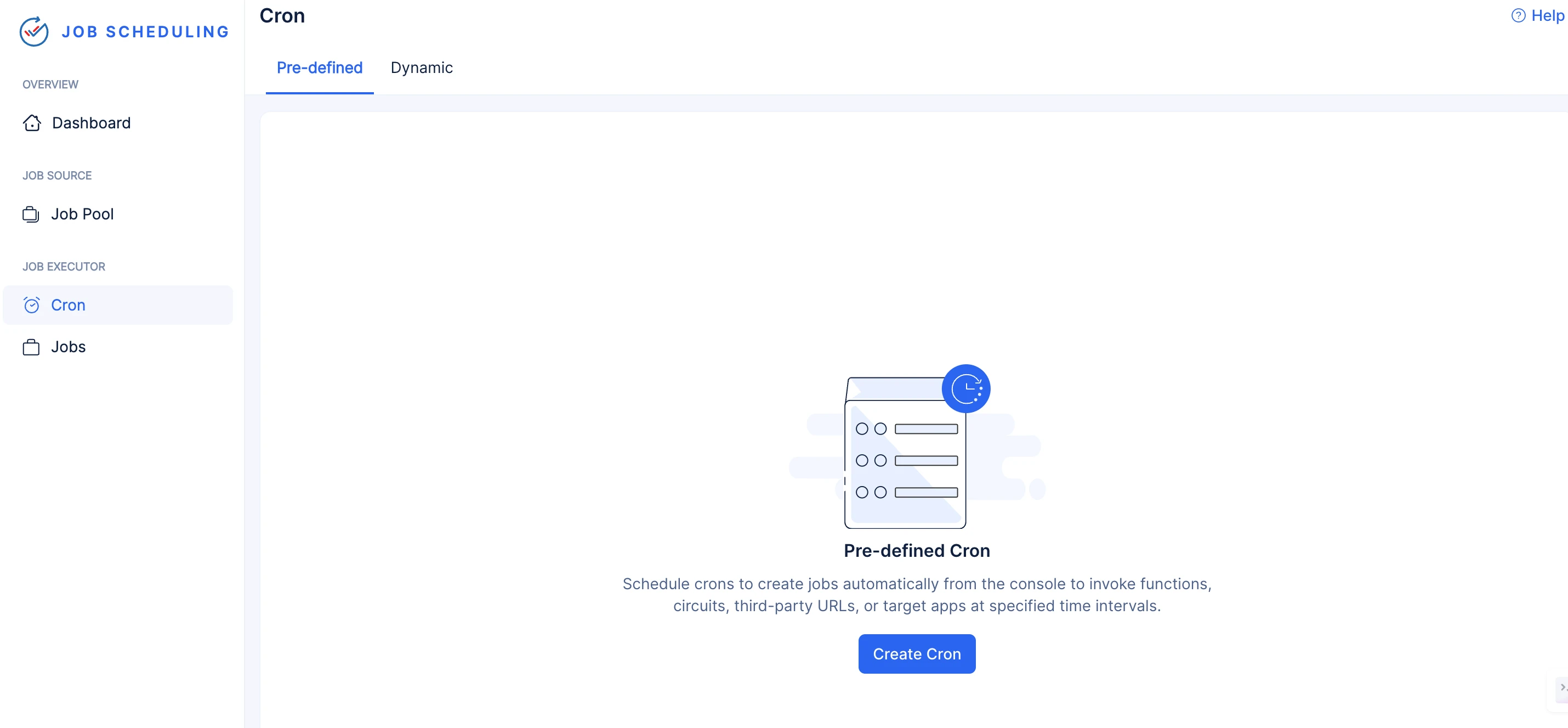
Accede al componente cron haciendo clic en Cron bajo JOB EXECUTOR y haz clic en el botón Create Cron presente en la pestaña Pre-defined.
-
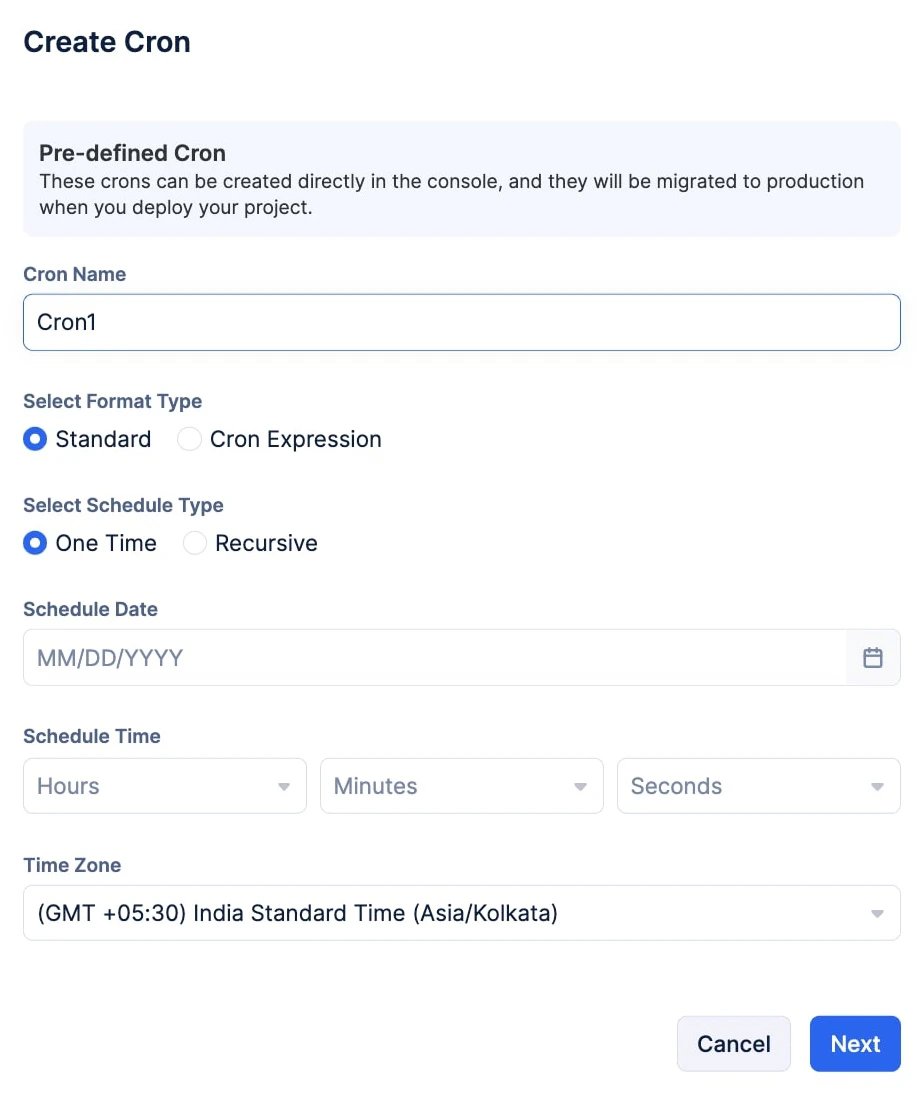
Proporciona un nombre para tu cron en el campo de entrada Cron Name.
-
Elige un tipo de formato en Select Format Type:
Formato Standard
- Selecciona un Schedule Type:
Schedule Type de una sola vez
-
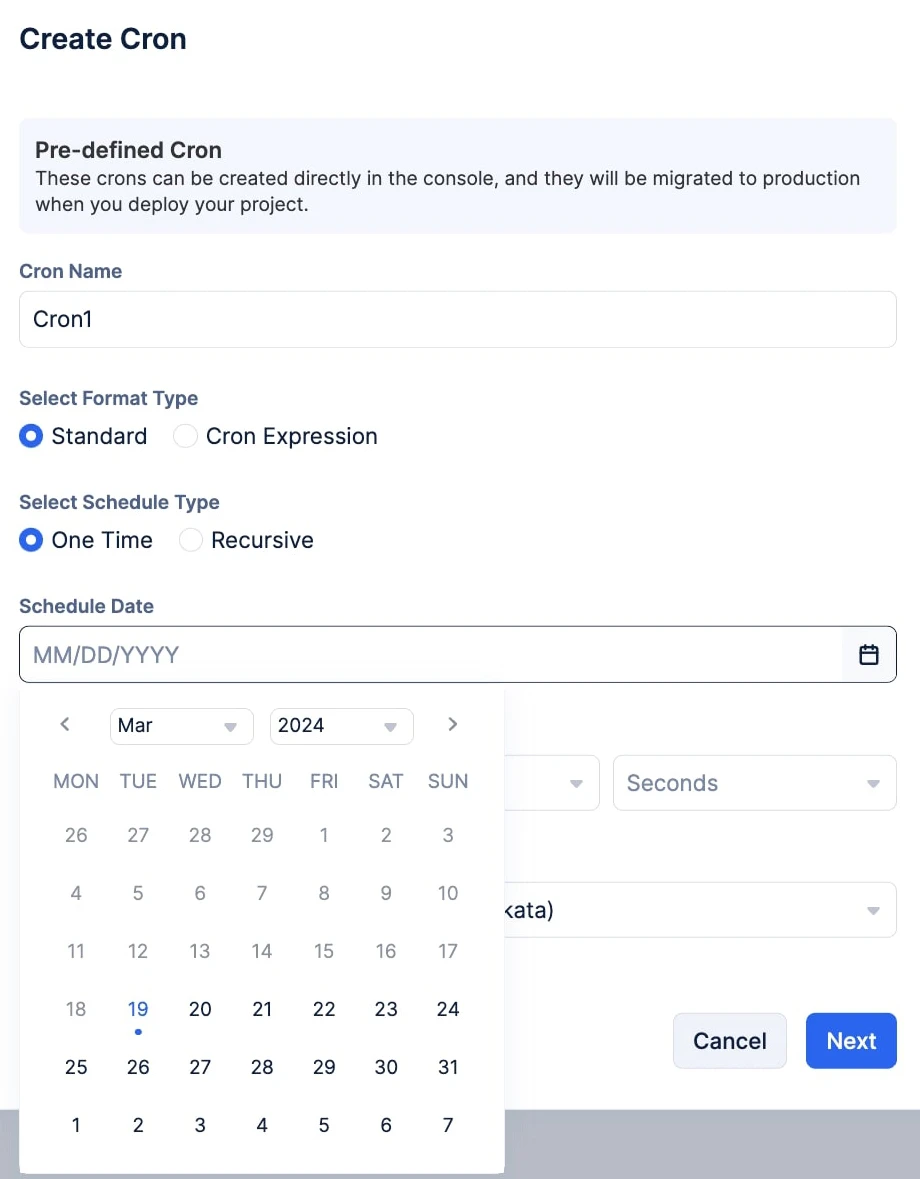
Selecciona la fecha requerida haciendo clic en el icono de calendario.
-
Proporciona la hora para la ejecución de tu cron usando los menús desplegables individuales de Hours, Minutes y Seconds bajo Schedule Time.
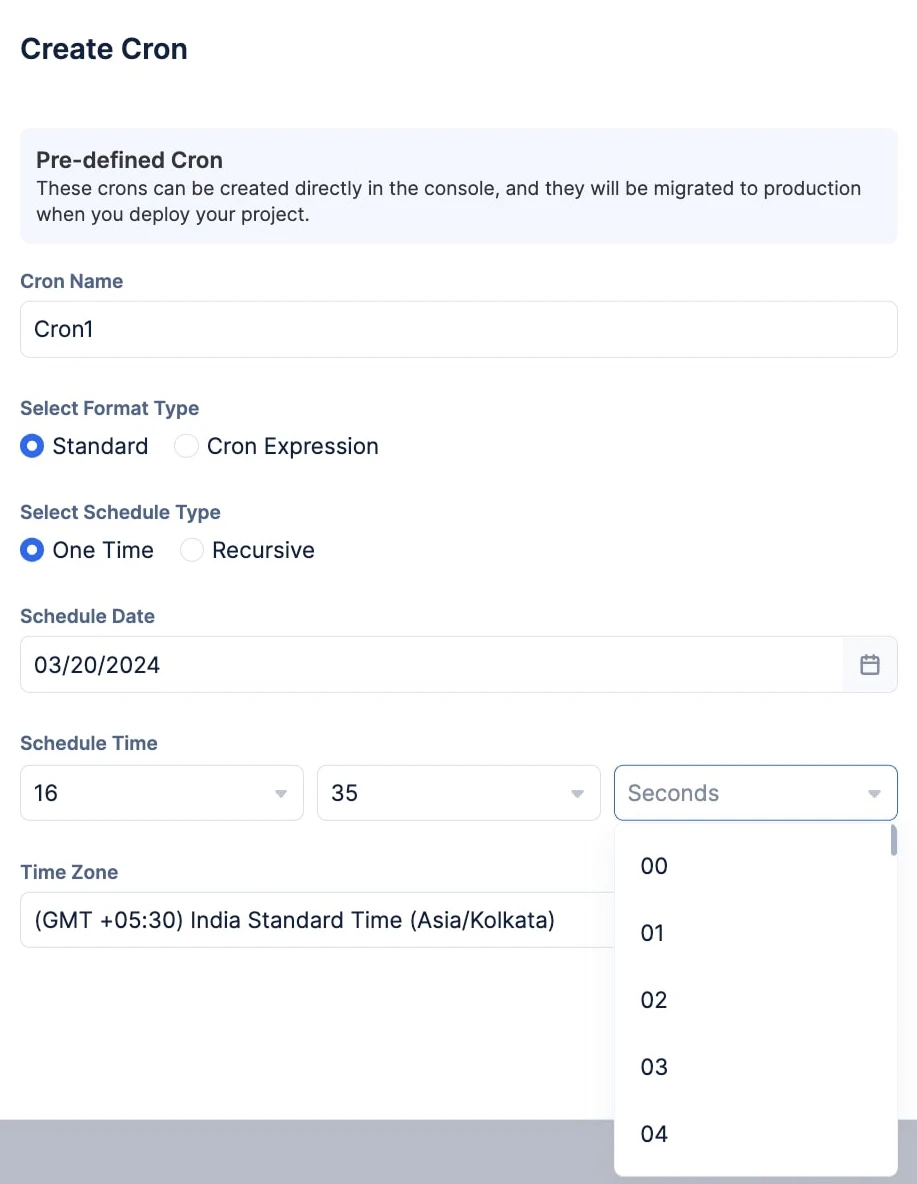
Nota: Proporciona el Schedule Time en formato de 24 horas, y no puedes dejar vacíos los campos de entrada de Hours, Minutes o Seconds.- Selecciona tu zona horaria requerida desde el menú desplegable Time Zone.
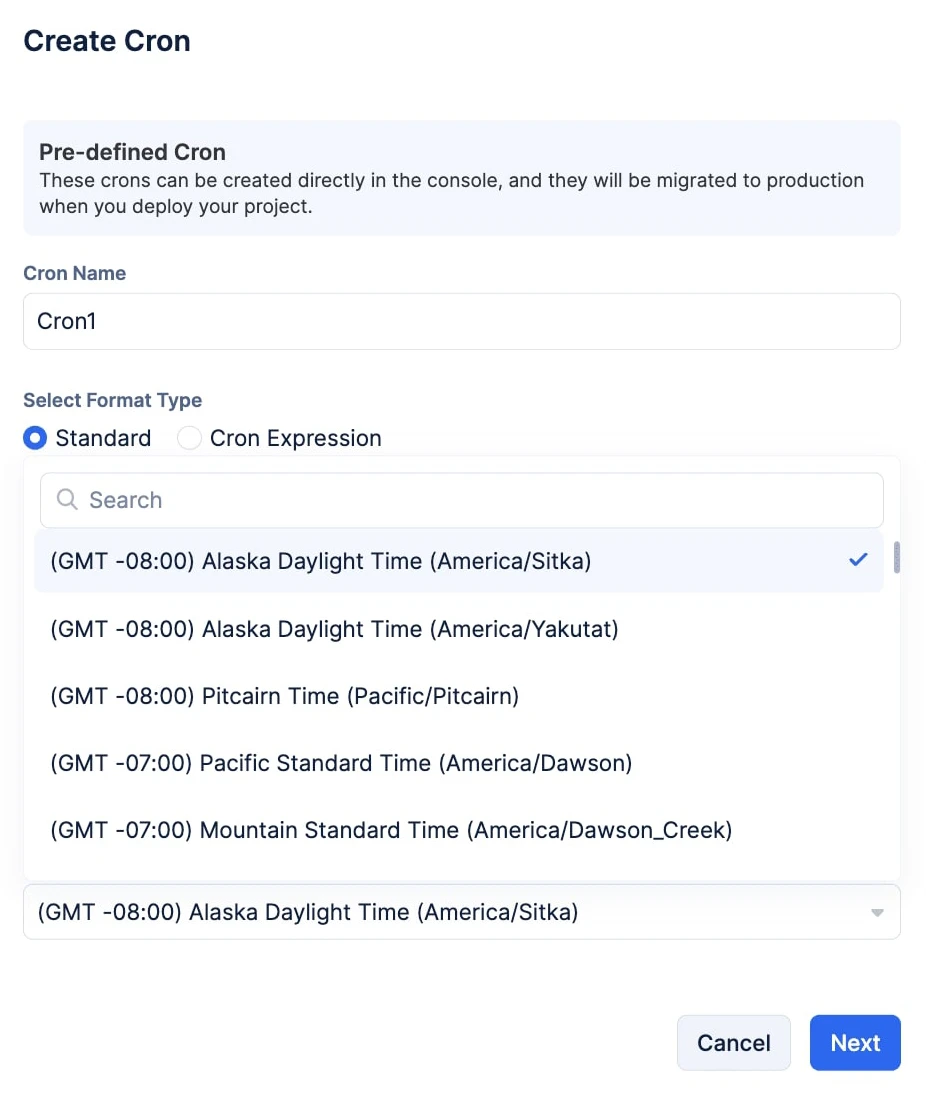
Nota: La zona horaria en la que te encuentras actualmente se completará automáticamente. Si necesitas otra zona horaria para configurar tu cron, haz clic en la opción View all time zones y realiza tu selección desde el menú desplegable.- Confirma tus configuraciones y haz clic en Next.
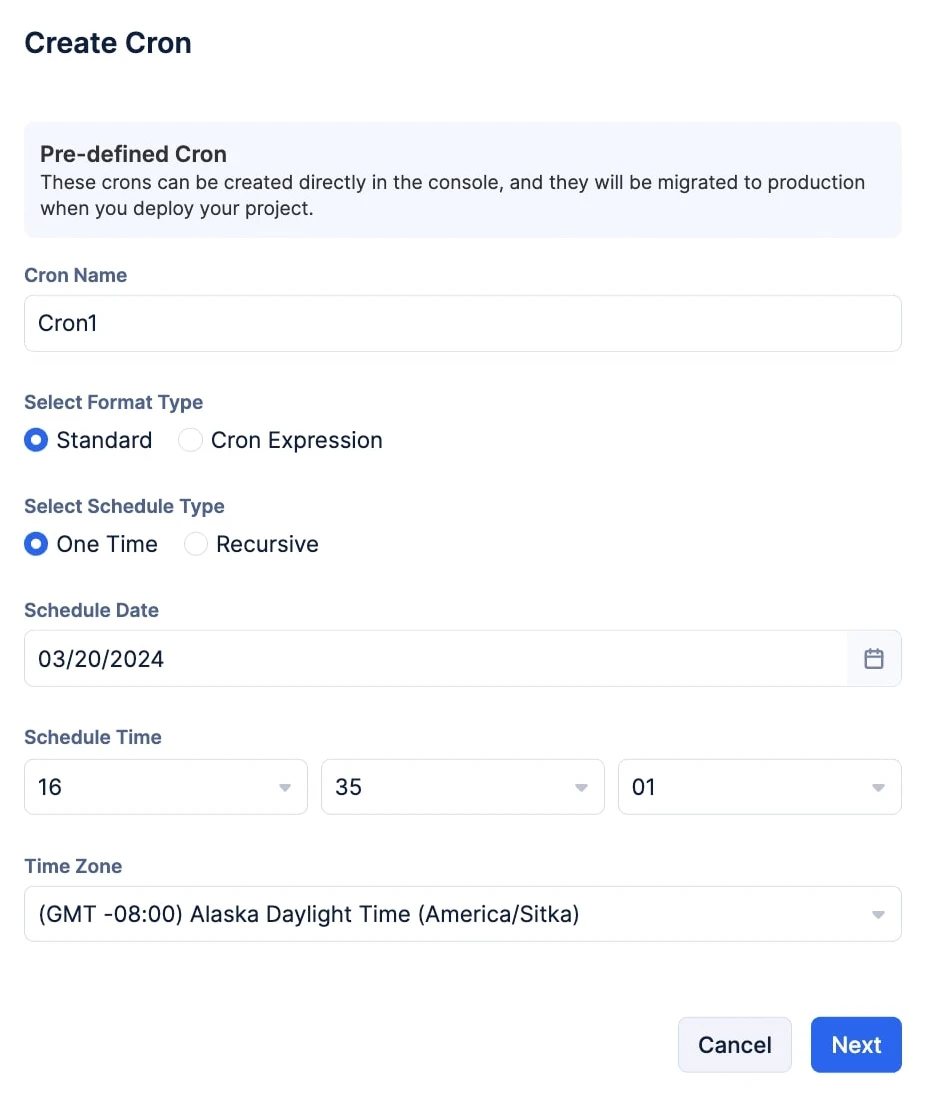
Schedule Type recursivo
-
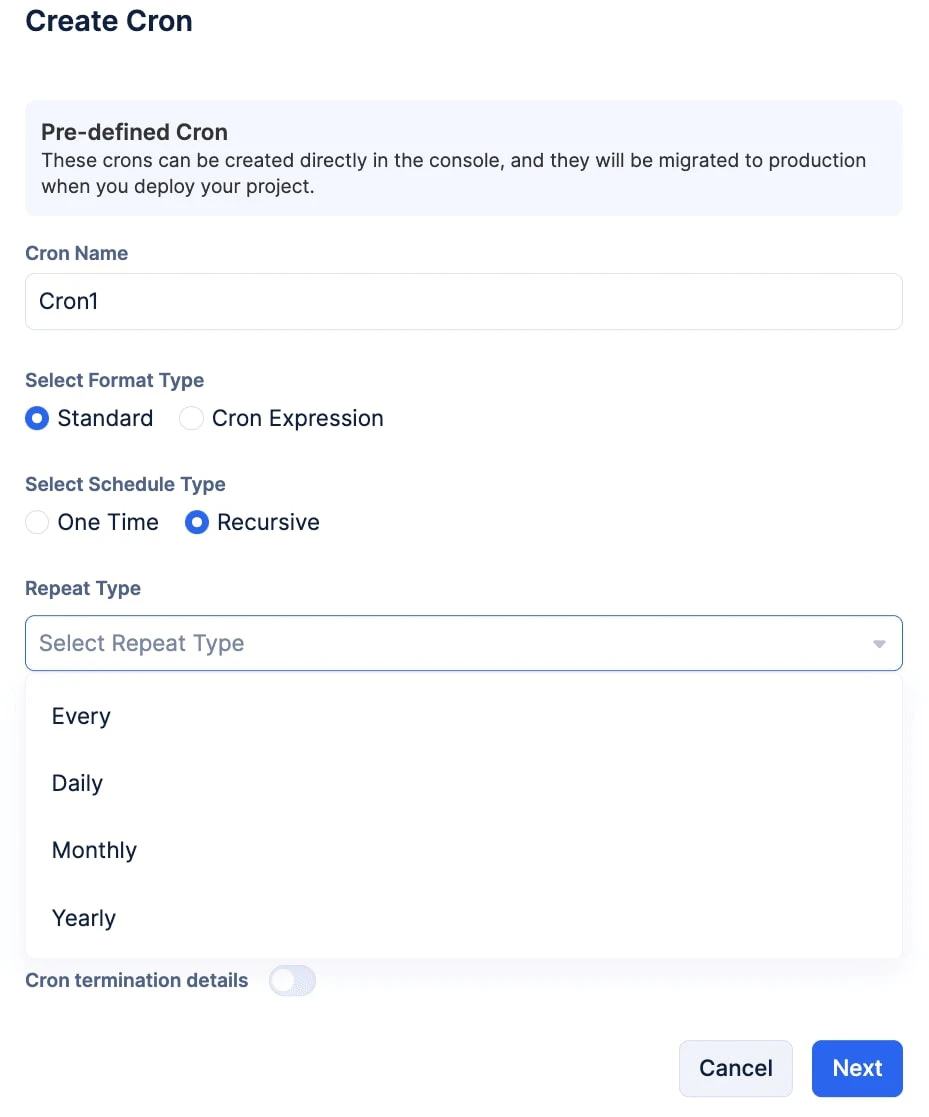
Selecciona la frecuencia recurrente requerida desde el menú desplegable Repeat Type:
-
Proporciona la hora para la ejecución de tu cron usando los menús desplegables individuales de Hours, Minutes y Seconds presentes bajo Schedule Time.
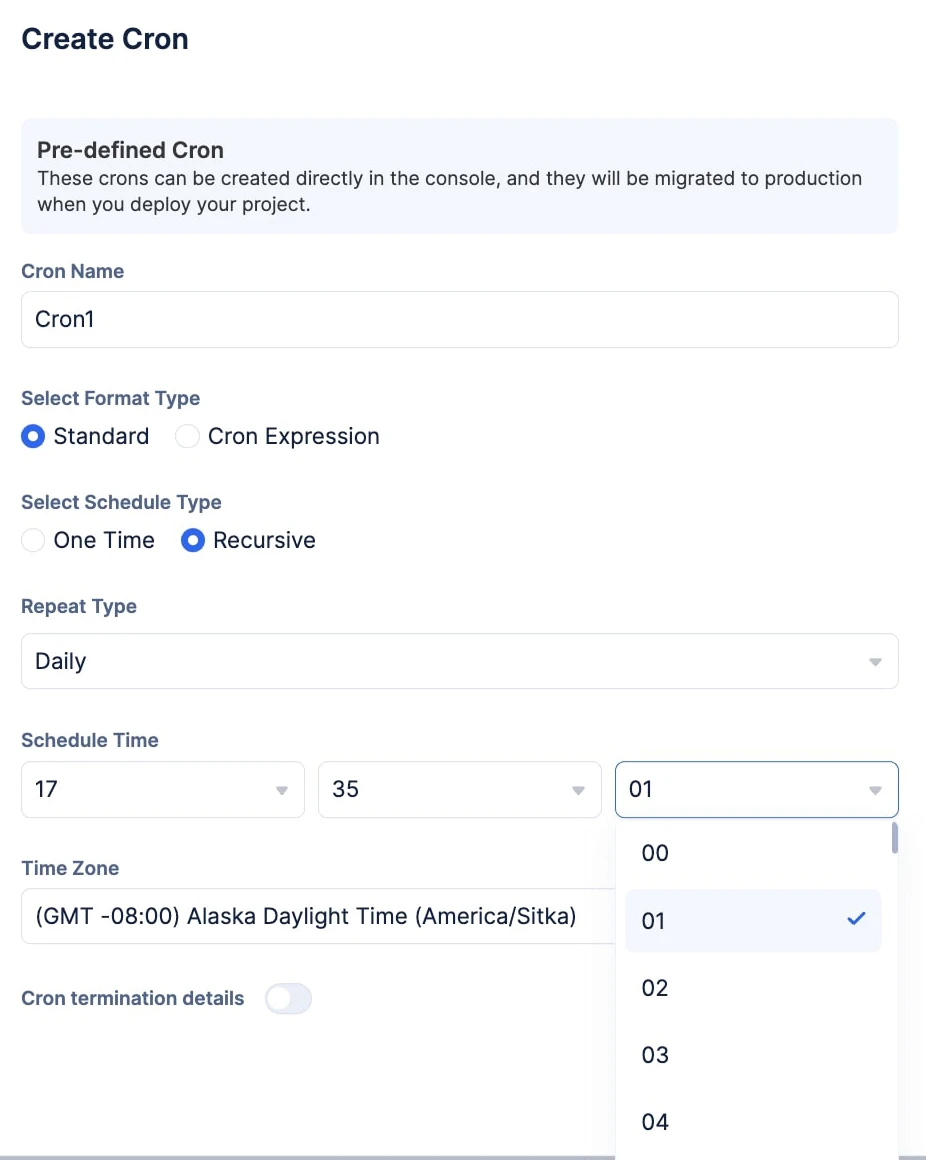
Nota: Proporciona el Schedule Time en formato de 24 horas, y no puedes dejar vacíos los campos de entrada de Hours, Minutes o Seconds.- Selecciona tu zona horaria requerida desde el menú desplegable Time Zone.
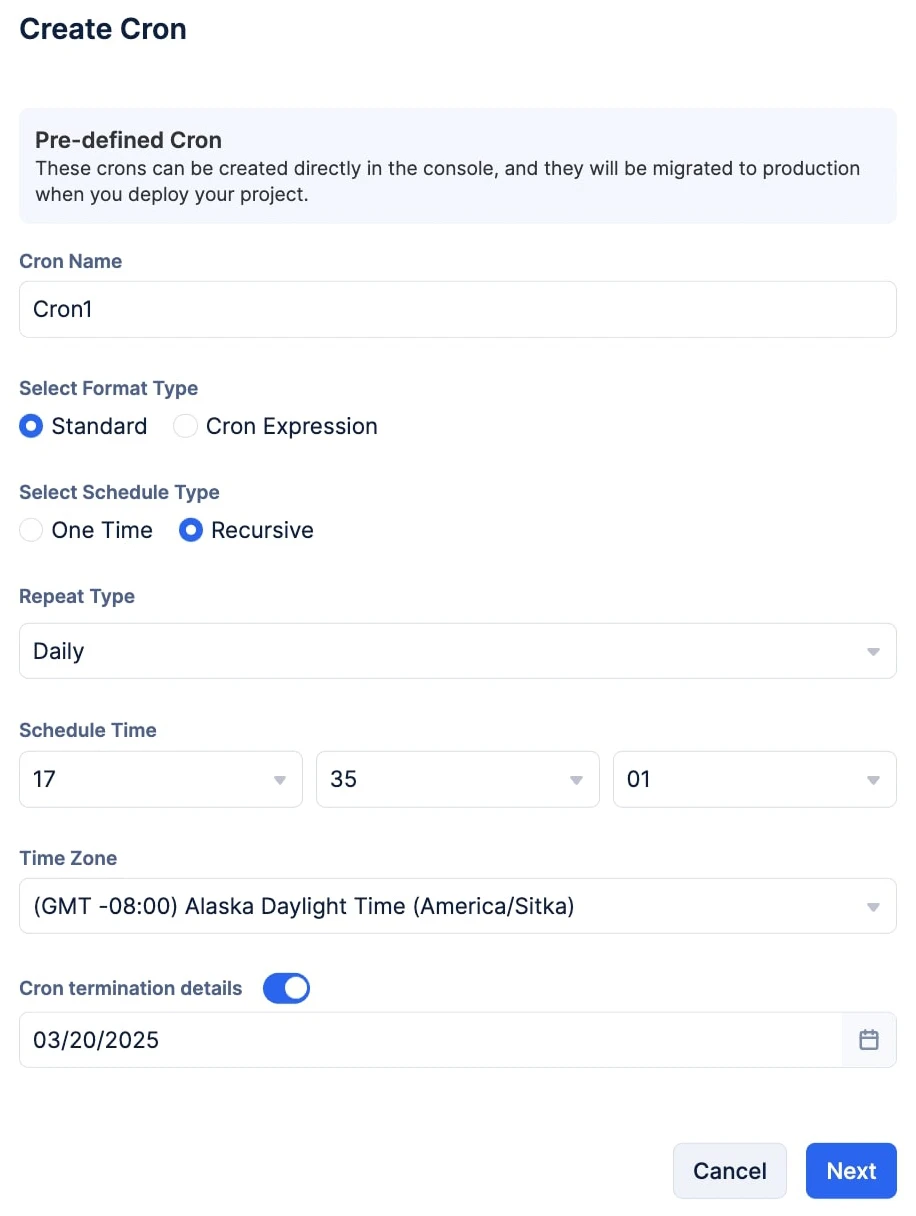
Nota: La zona horaria en la que te encuentras actualmente se completará automáticamente. Si necesitas otra zona horaria para configurar tu cron, haz clic en la opción View all time zones y realiza tu selección desde el menú desplegable.Opcionalmente, si deseas terminar la programación del cron eventualmente, habilita el interruptor Cron termination details y selecciona la fecha de finalización usando el icono de calendario.
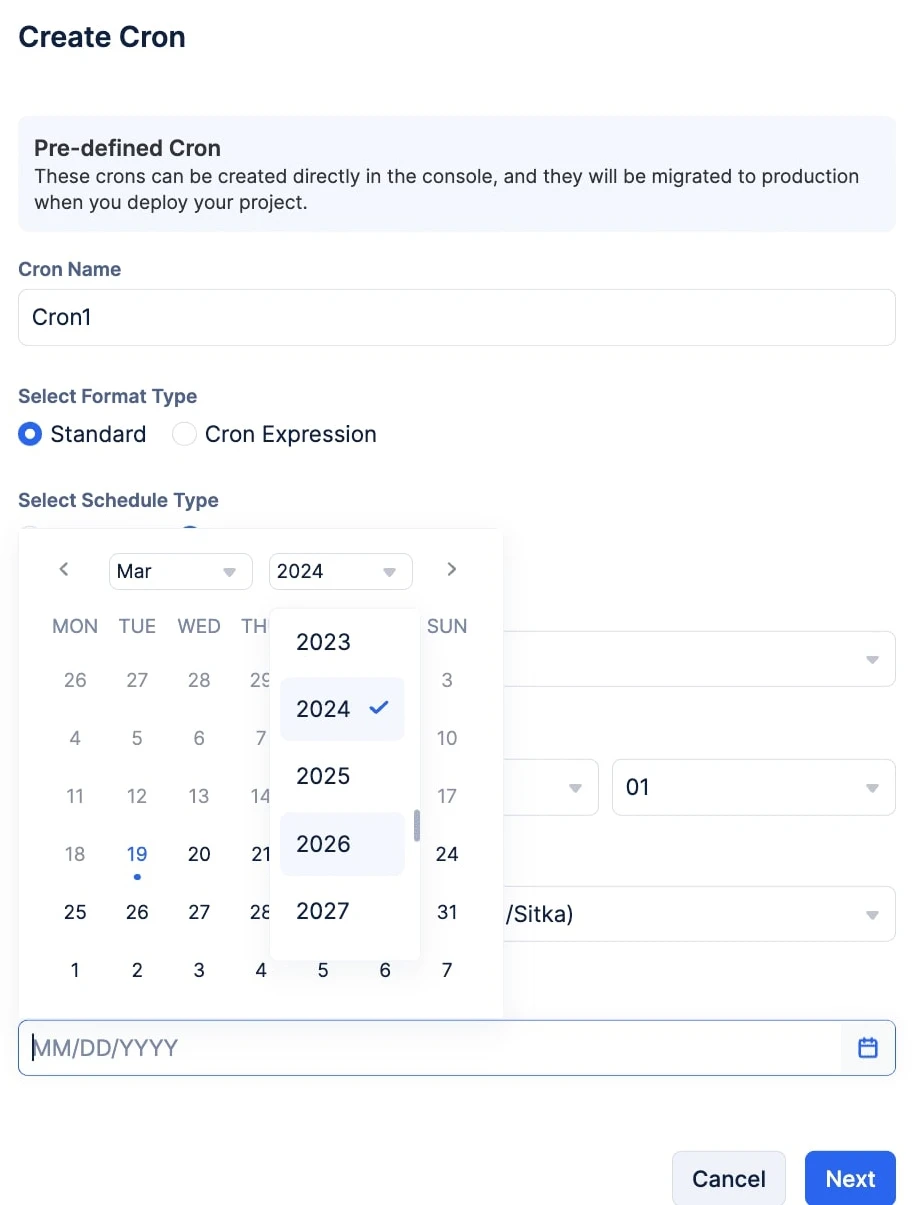
- Confirma tus configuraciones y haz clic en Next.
Formato Cron Expression
- Ingresa tu Cron Expression en el campo de entrada.
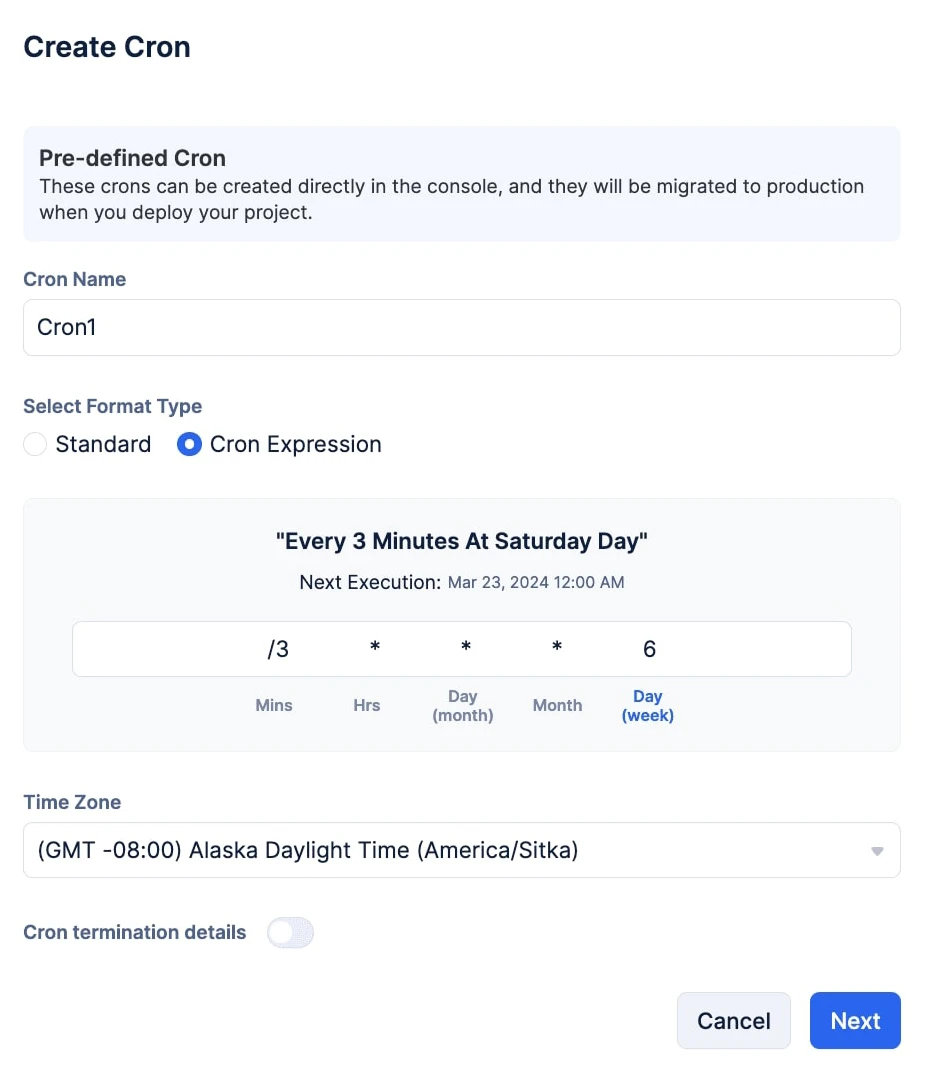
Nota: Puedes encontrar los pasos para configurar expresiones cron en esta sección.- Selecciona tu zona horaria requerida desde el menú desplegable Time Zone.
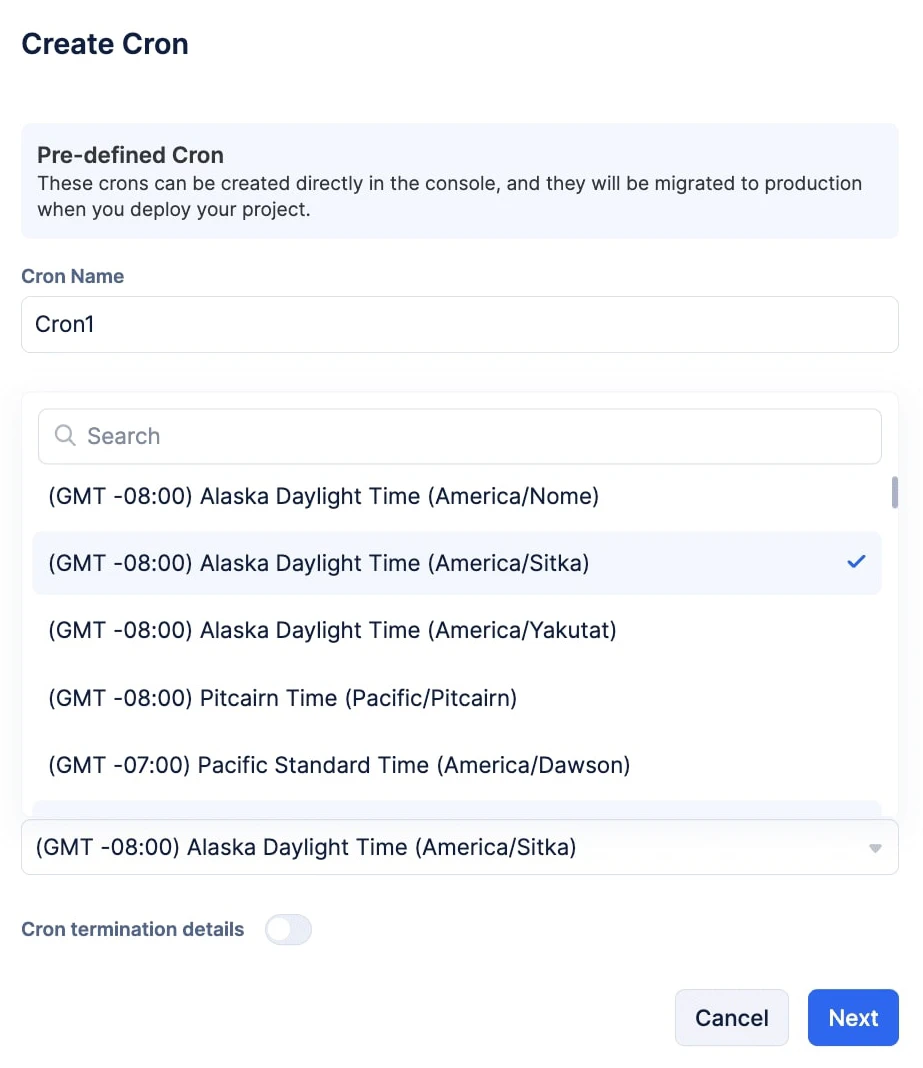
Nota: La zona horaria en la que te encuentras actualmente se completará automáticamente. Si necesitas otra zona horaria para configurar tu cron, haz clic en la opción View all time zones y realiza tu selección desde el menú desplegable.-
Opcionalmente, si has definido la programación de tu cron de manera recursiva y necesitas terminar la programación del cron eventualmente, habilita el interruptor Cron termination details y selecciona la fecha de finalización usando el icono de calendario.
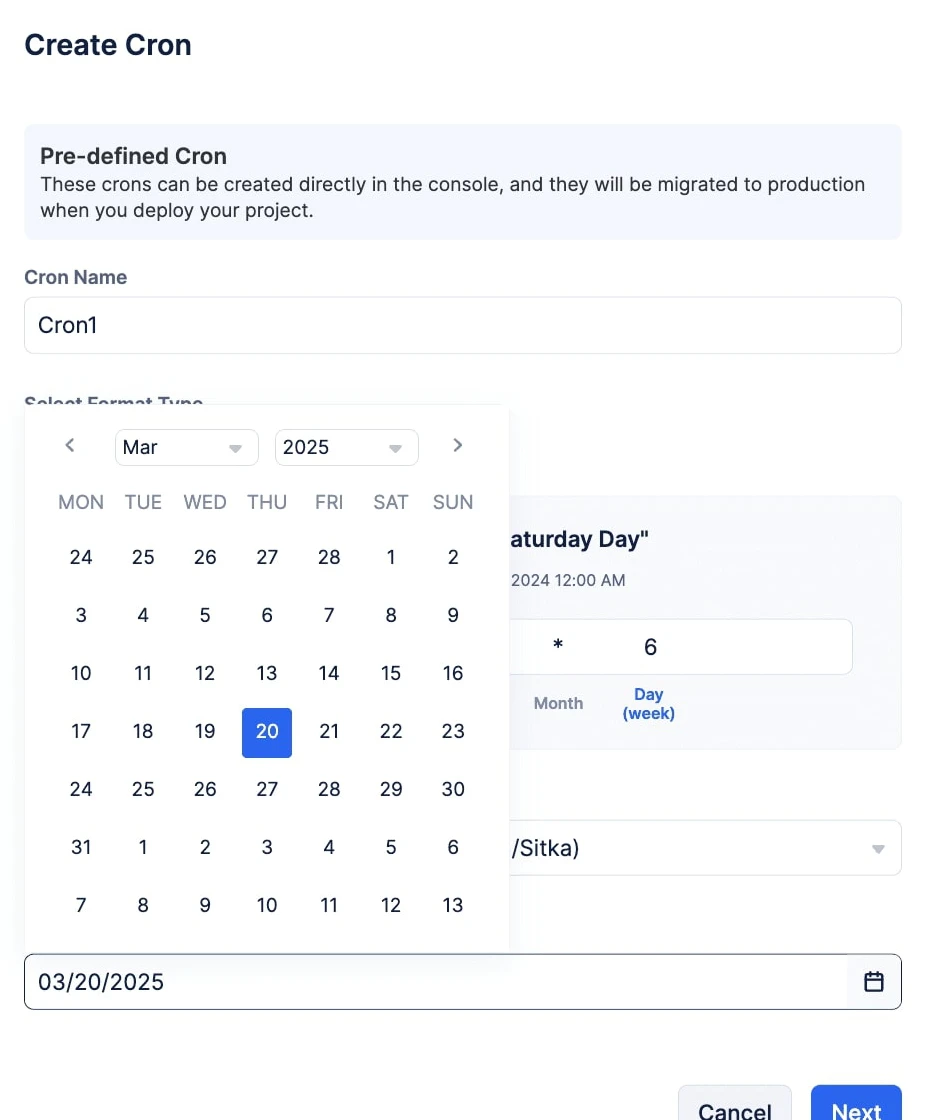
-
Confirma tus configuraciones y haz clic en Next.
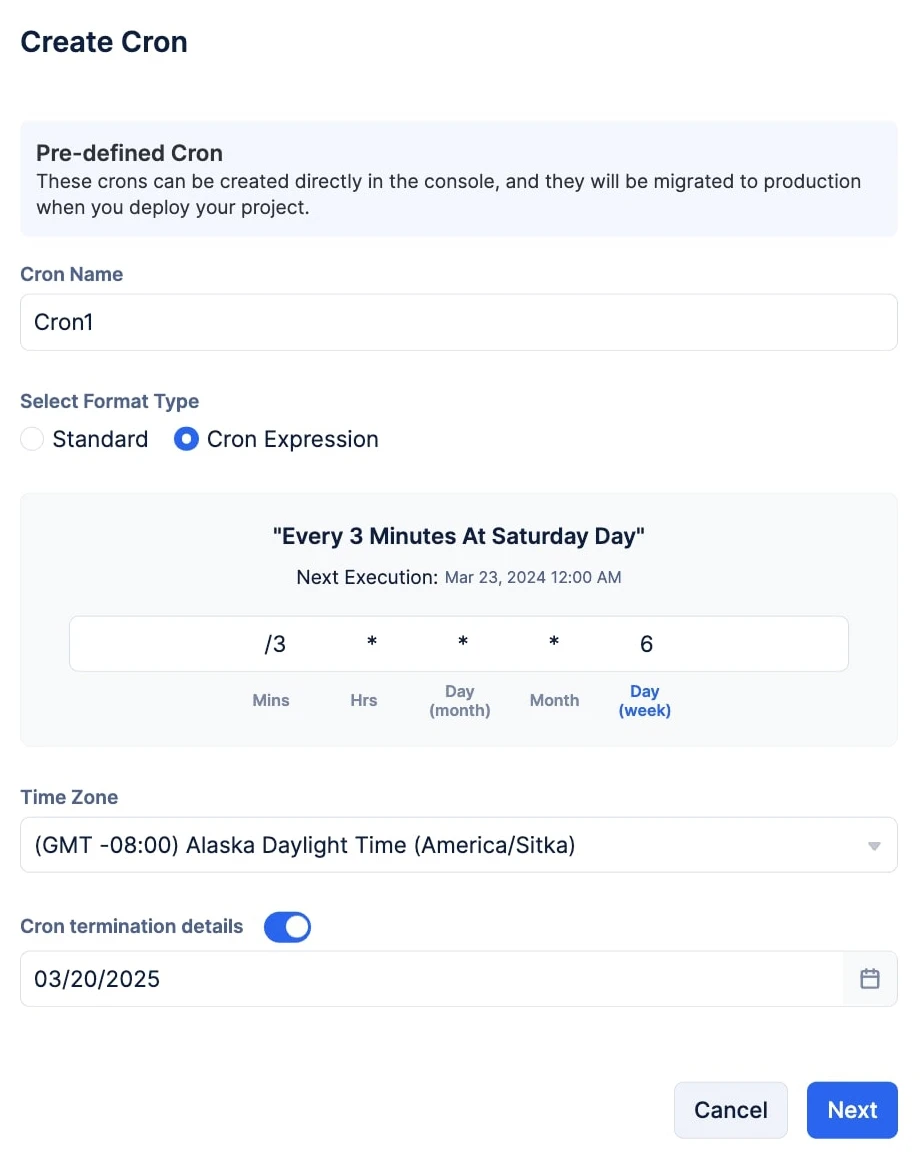
Hemos completado la configuración del Pre-Defined Cron. Ahora vamos a configurar el job que el Pre-Defined Cron enviará al job pool en el horario programado, para activar el tipo de destino requerido.
Configurar el Job
Una vez que hagas clic en Next después de configurar el Cron, serás dirigido a crear el job que el cron configurado debe enviar.
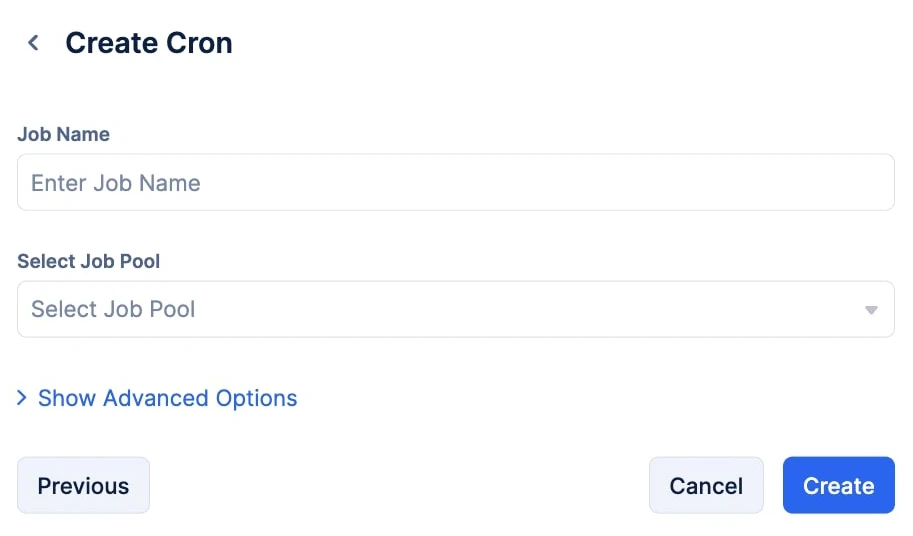
Para crear el job requerido:
-
Proporciona un nombre para tu job en el campo de entrada Job Name.
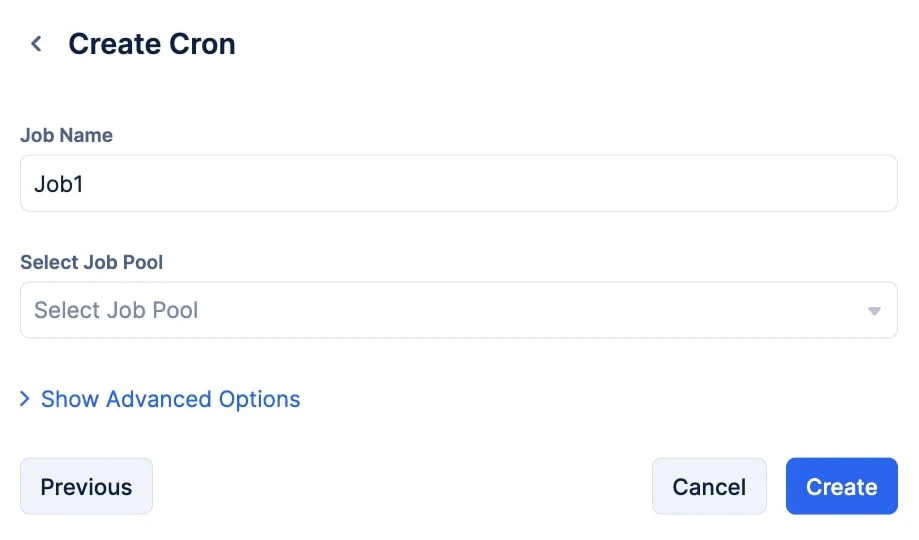
-
Selecciona el Job Pool al que necesitas que tu Cron envíe el job, usando el menú desplegable Select Job Pool.
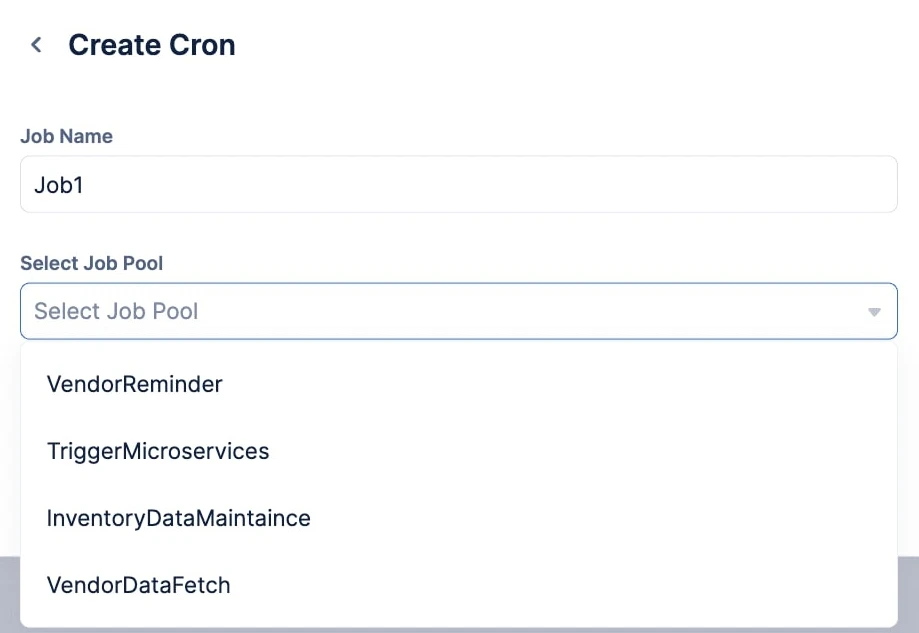
-
Ingresa la URL completa del webhook que deseas activar en el campo de entrada y selecciona el Request Method desde el menú desplegable.
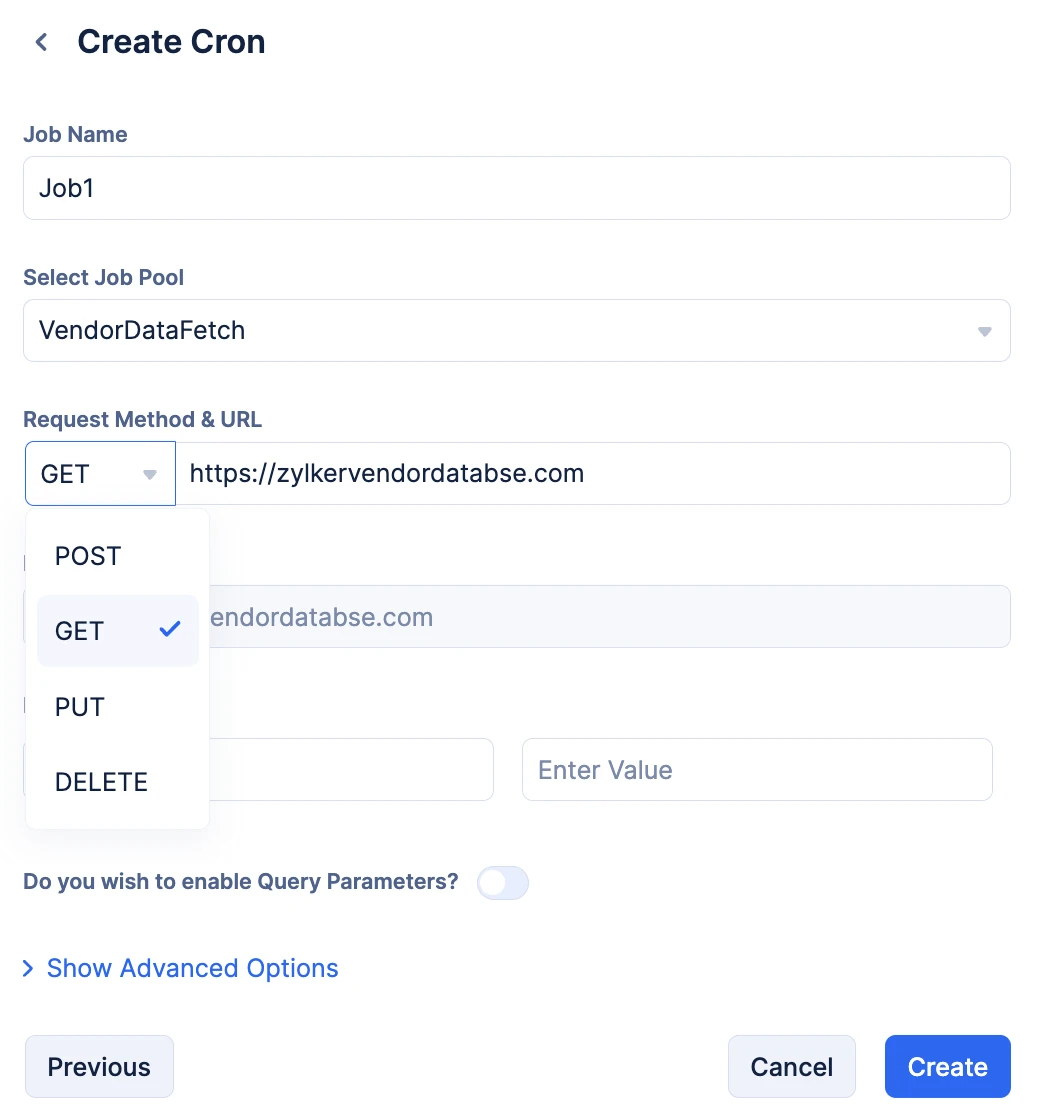
-
Puedes proporcionar Headers & Value en formato de par clave-valor.
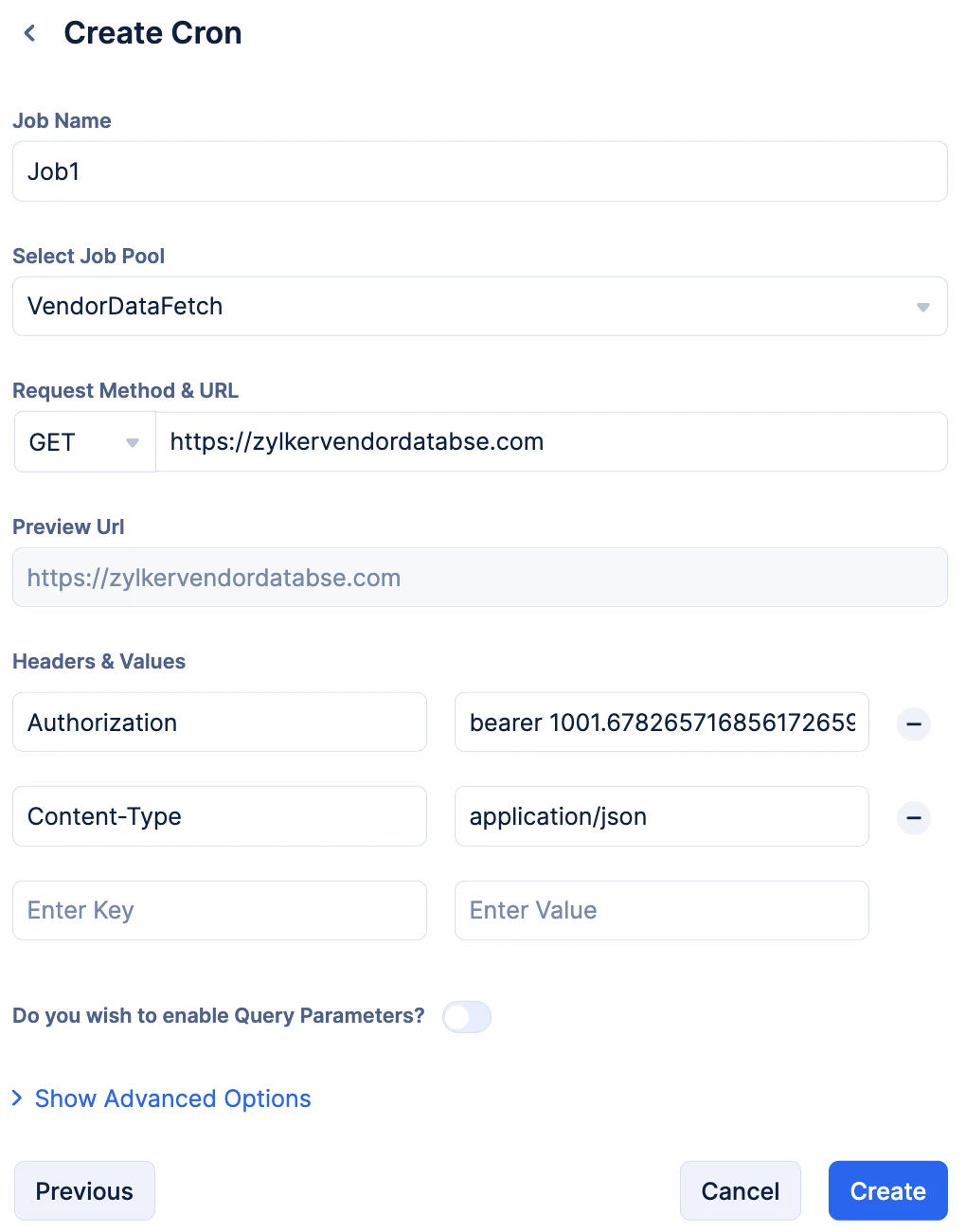
-
Habilita el interruptor para ingresar Query Parameters y proporciona los Params en formato clave-valor.
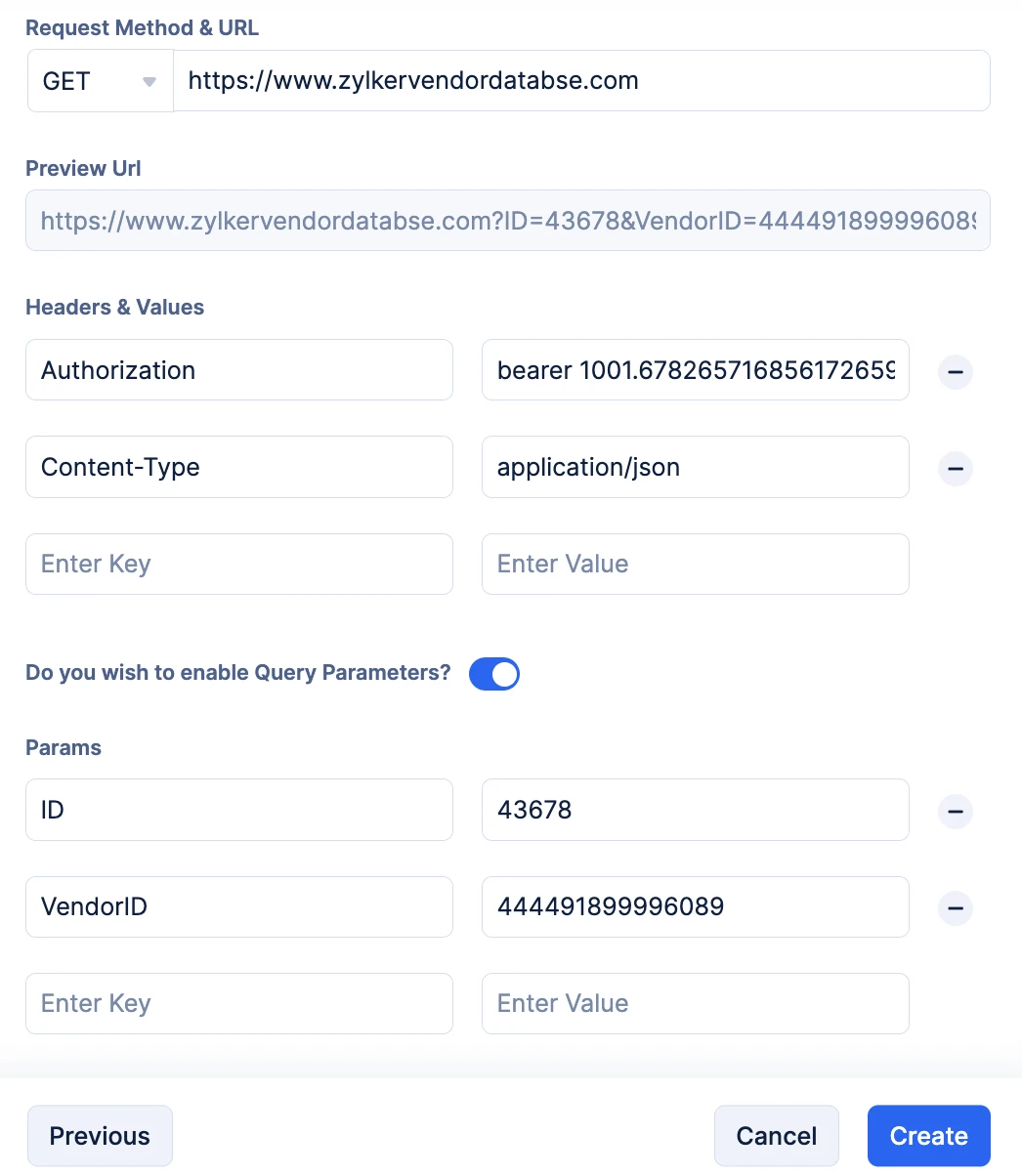
Puedes verificar tus Query Parameters en la sección Preview URL. Esta sección se completará automáticamente cuando los ingreses.
- Opcionalmente, puedes hacer clic en Show Advanced Options para proporcionar instrucciones de reenvío.
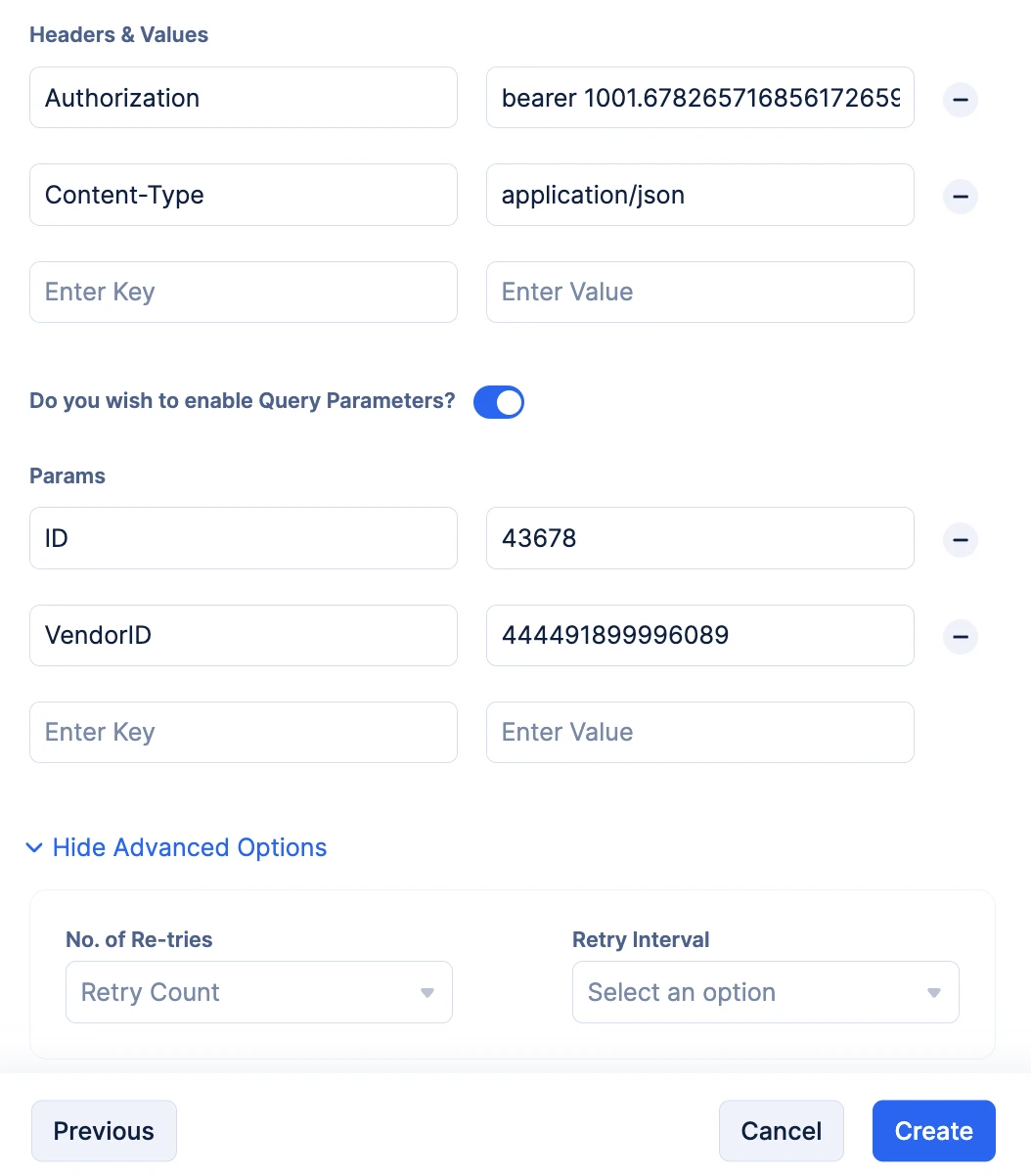
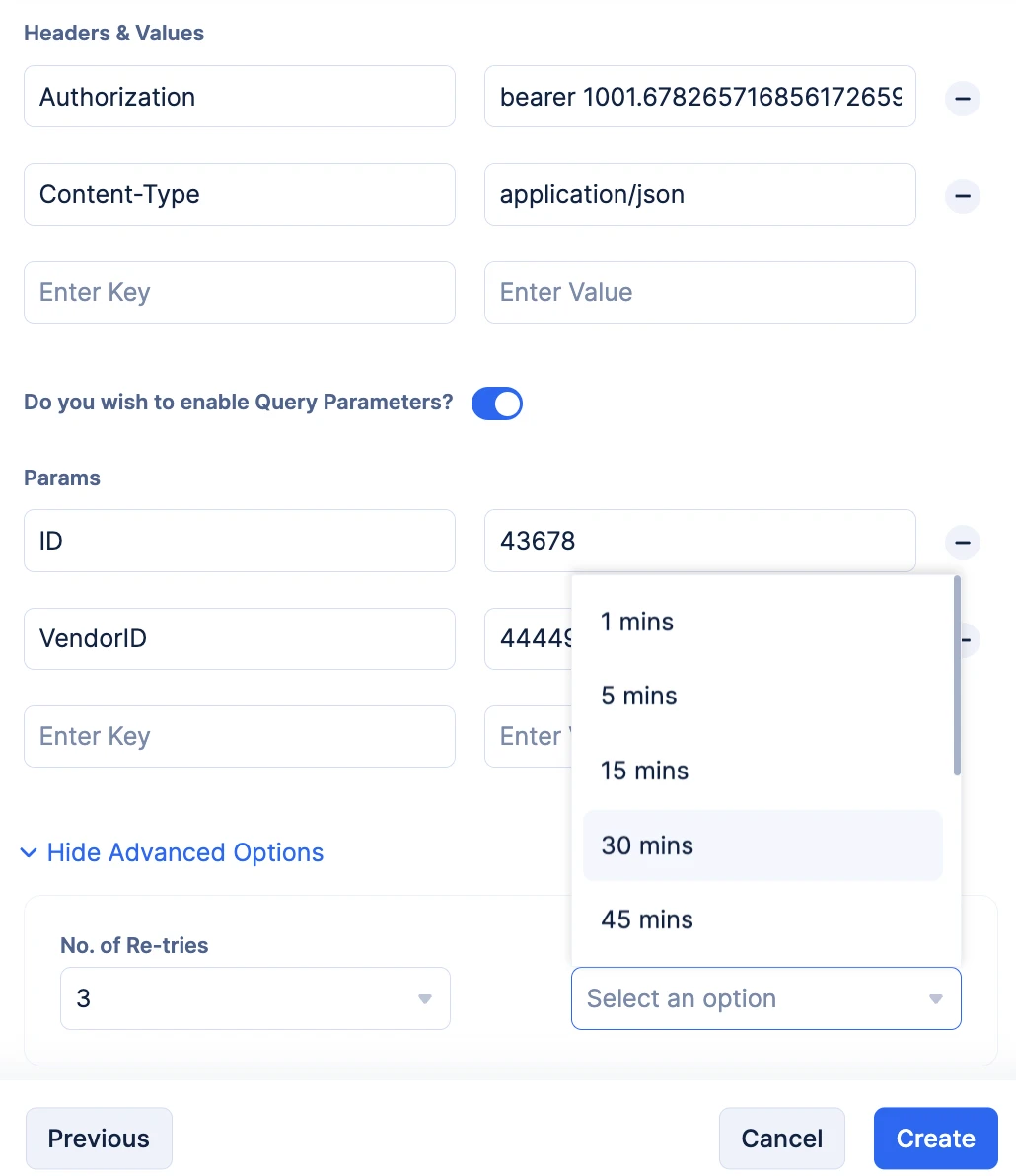
- Puedes elegir el número de reintentos que deseas intentar desde el menú desplegable No. of Retries, y puedes elegir el intervalo de tiempo entre cada intento de reintento usando el menú desplegable Retry Interval.
- Confirma tus configuraciones y haz clic en Create.
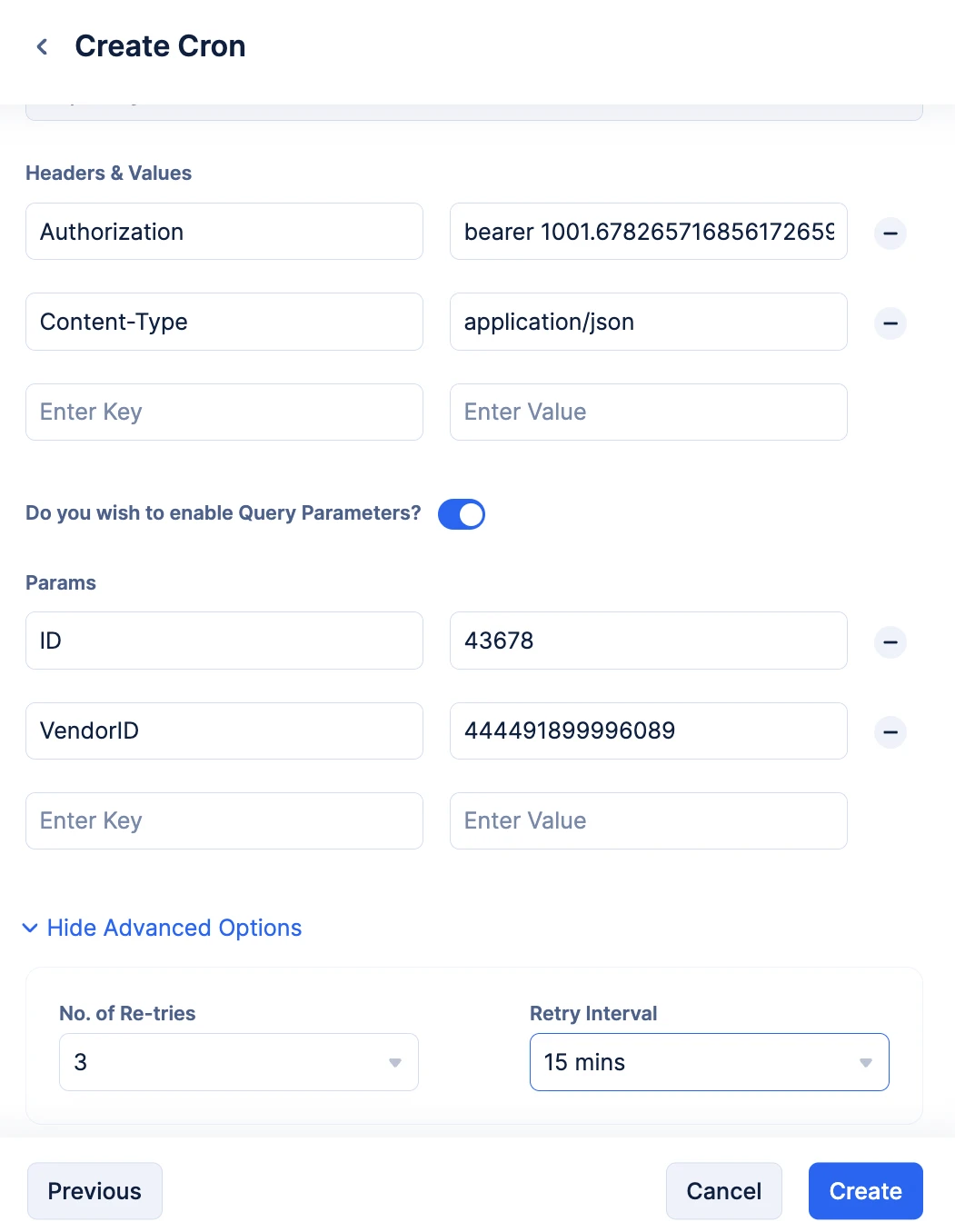
El Pre-defined Cron será creado, con un Cron ID único generado por Catalyst. El job que el cron está configurado para enviar también será creado junto con su Job ID único generado por Catalyst. Al hacer clic en Create, podrás ver todos los detalles sobre el cron creado y sus configuraciones.
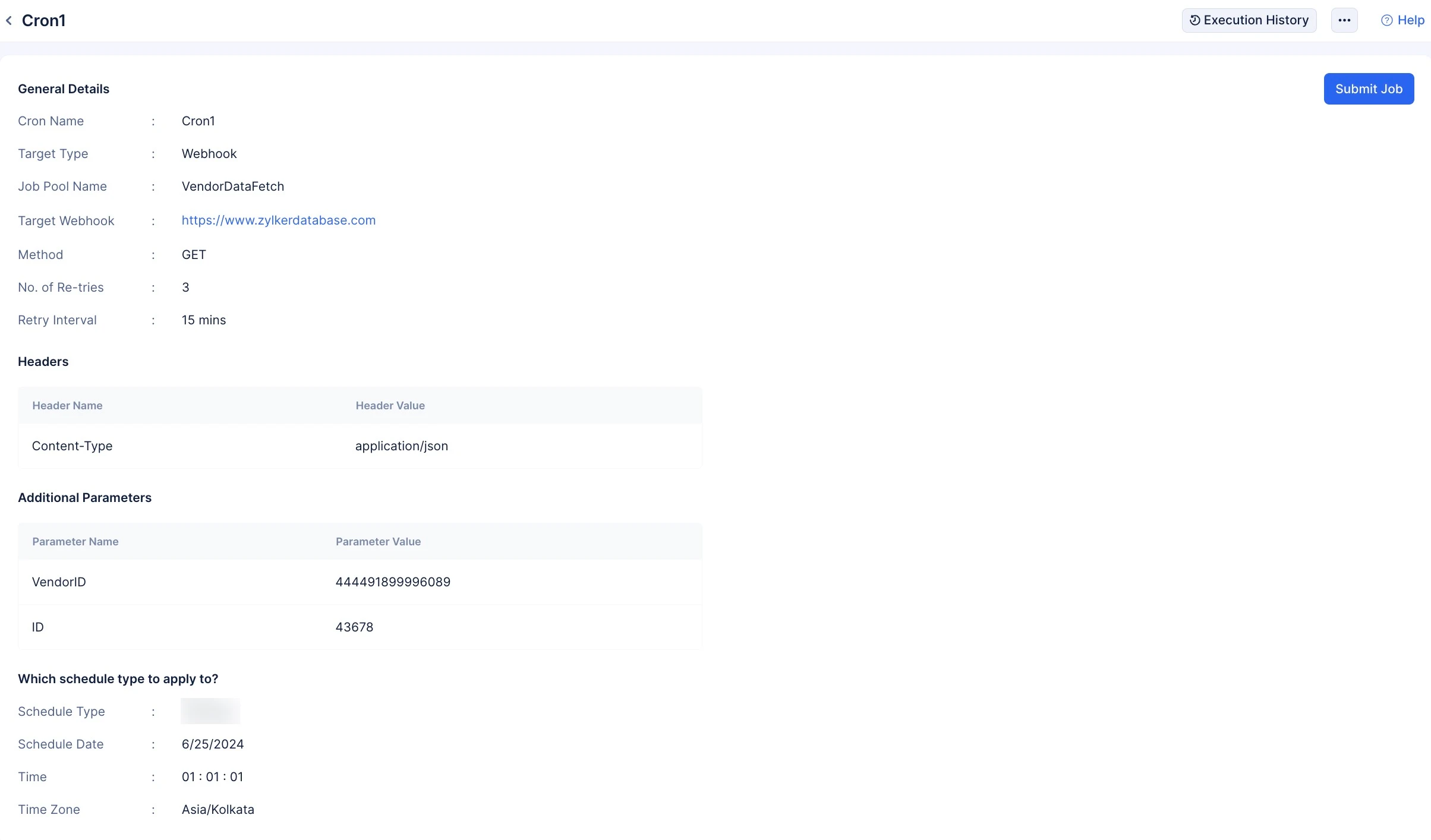
Si deseas probar el cron y no esperar al horario programado, puedes enviar un job inmediato al job pool haciendo clic en el botón Submit Job.
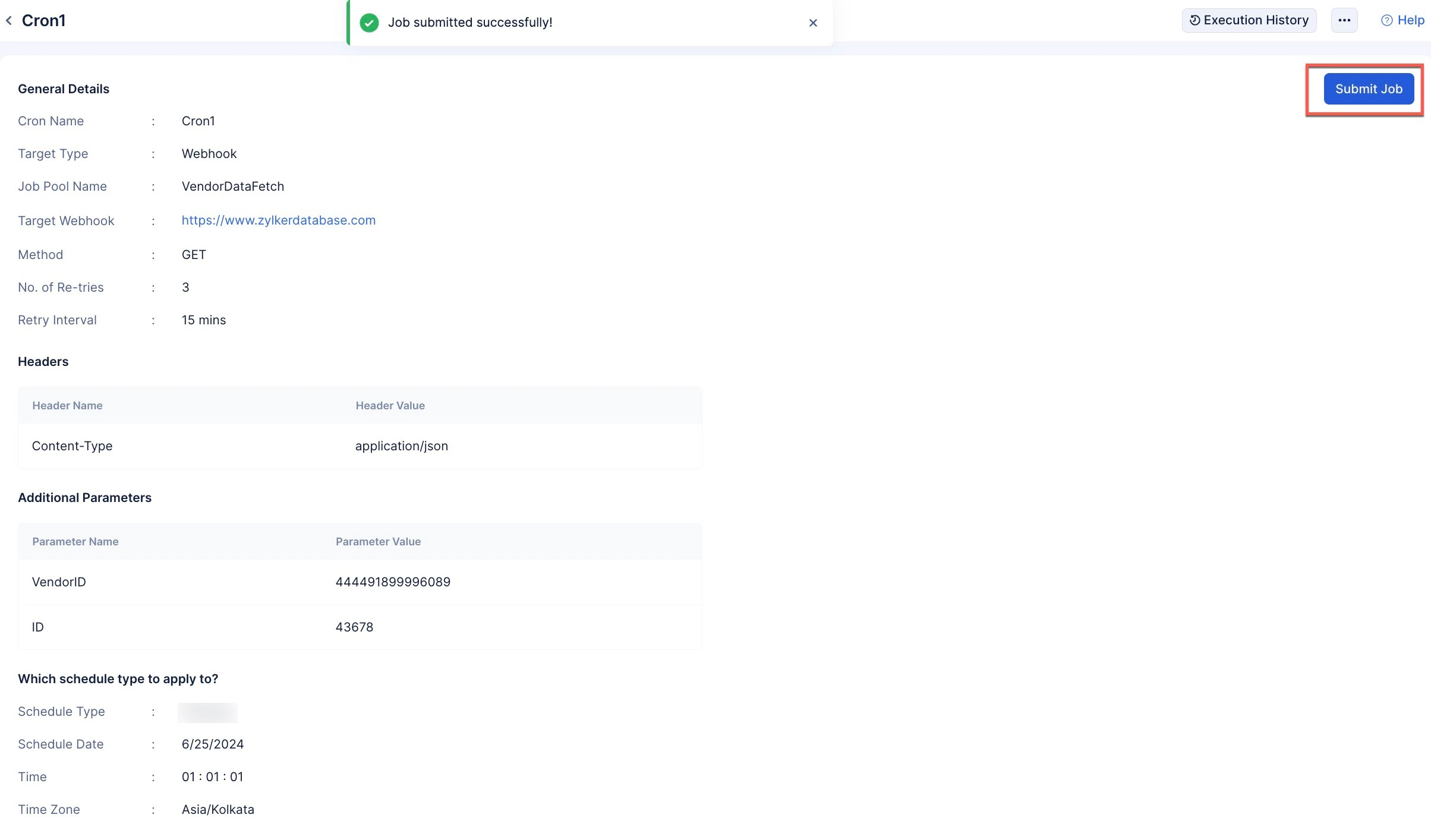
Se enviará un job inmediatamente. Las configuraciones del job serán las que configuraste al crear el cron.
Puedes ver el estado de ejecución del job que enviaste haciendo clic en el botón Execution History.
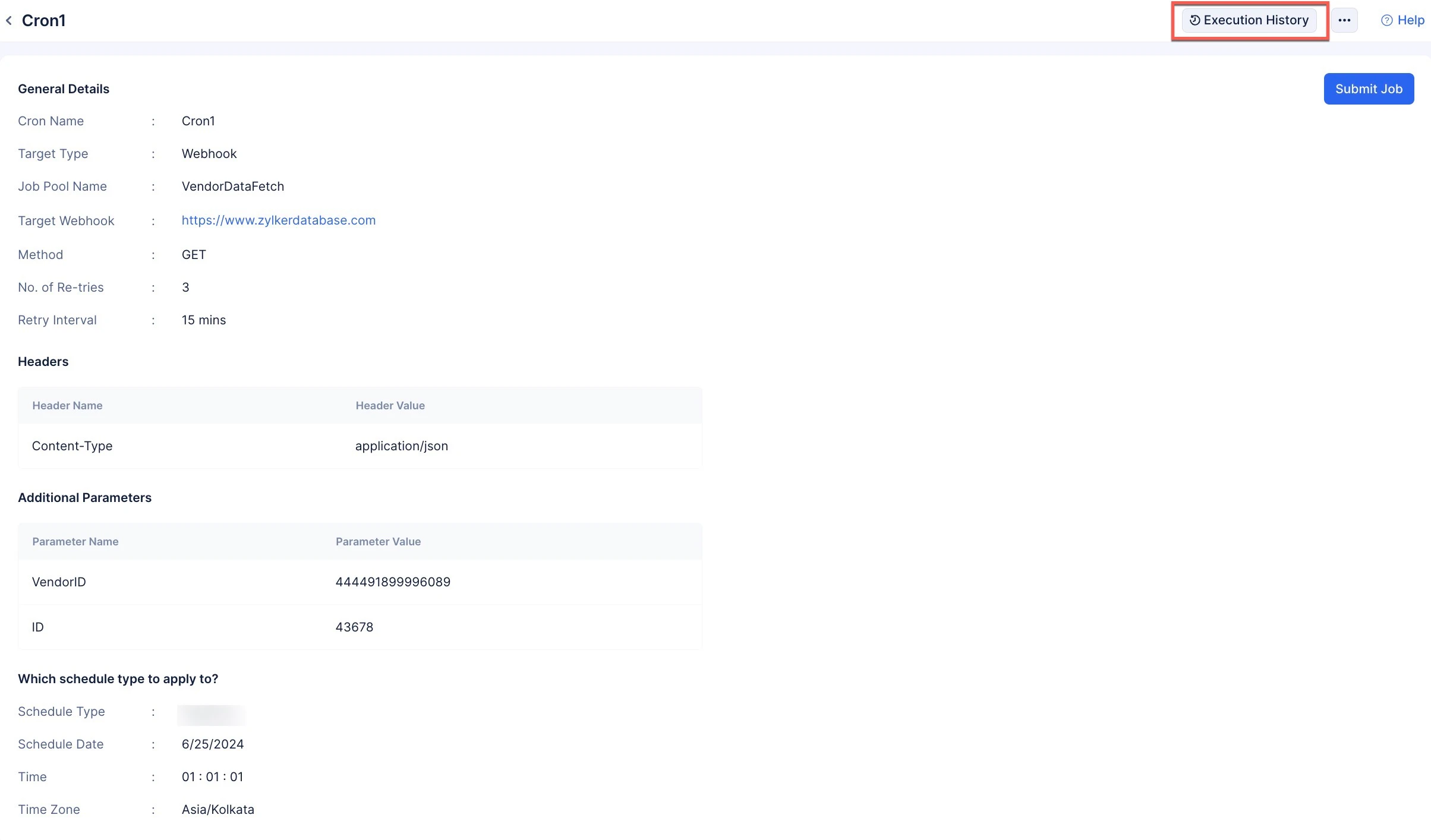
Los jobs se listarán en el orden más reciente de ejecución. También puedes realizar operaciones de búsqueda y filtrado en las operaciones de Execution History.
Última actualización 2026-08-17 17:46:04 +0530 IST
Yes
No
Send your feedback to us
 Ask ChatGPT
 Ask Claude
 Ask Perplexity