Crear un Job Pool
Para crear un Job Pool:
-
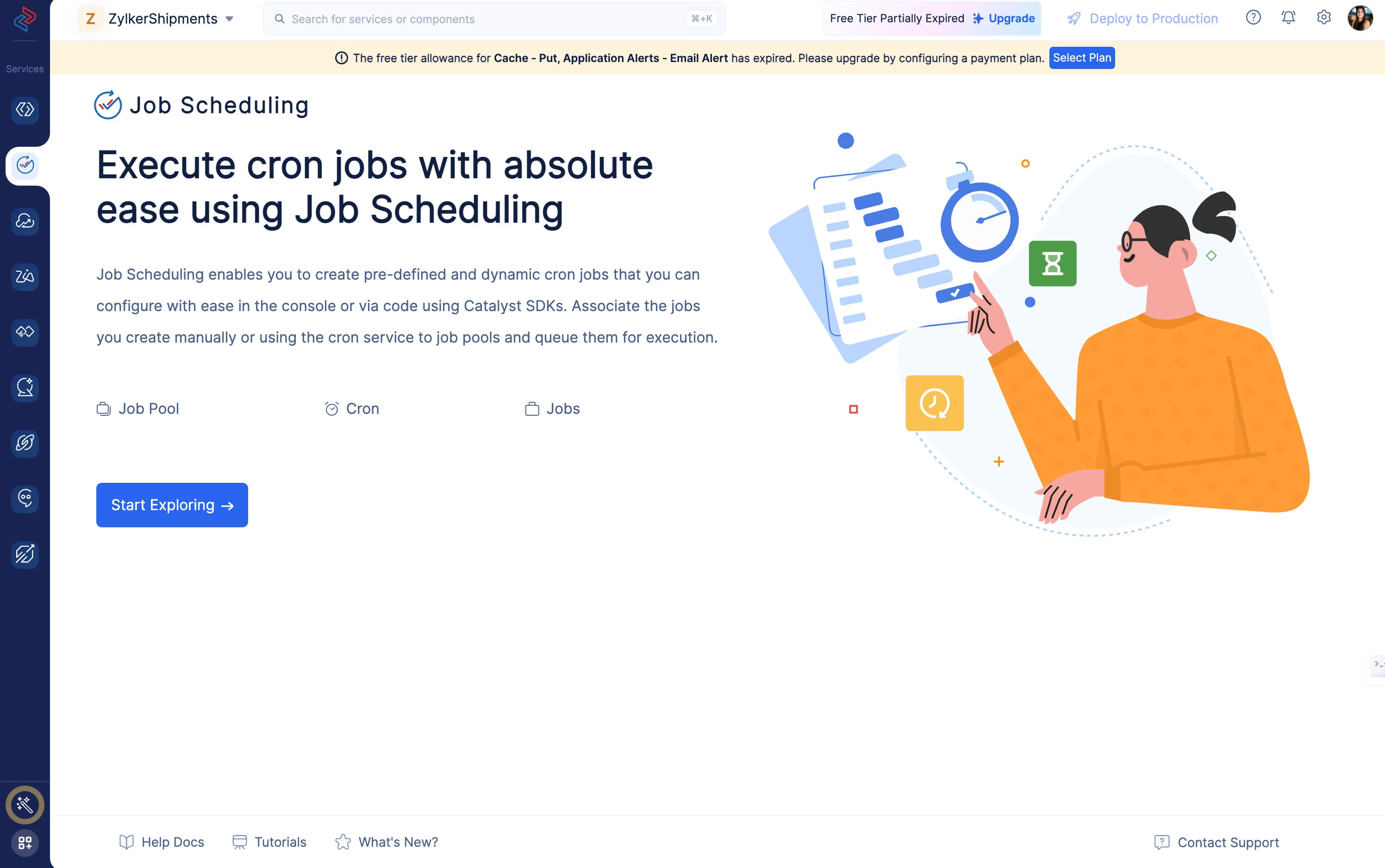
Accede al servicio Catalyst Job Scheduling desde el menú de servicios y haz clic en Start Exploring.
-
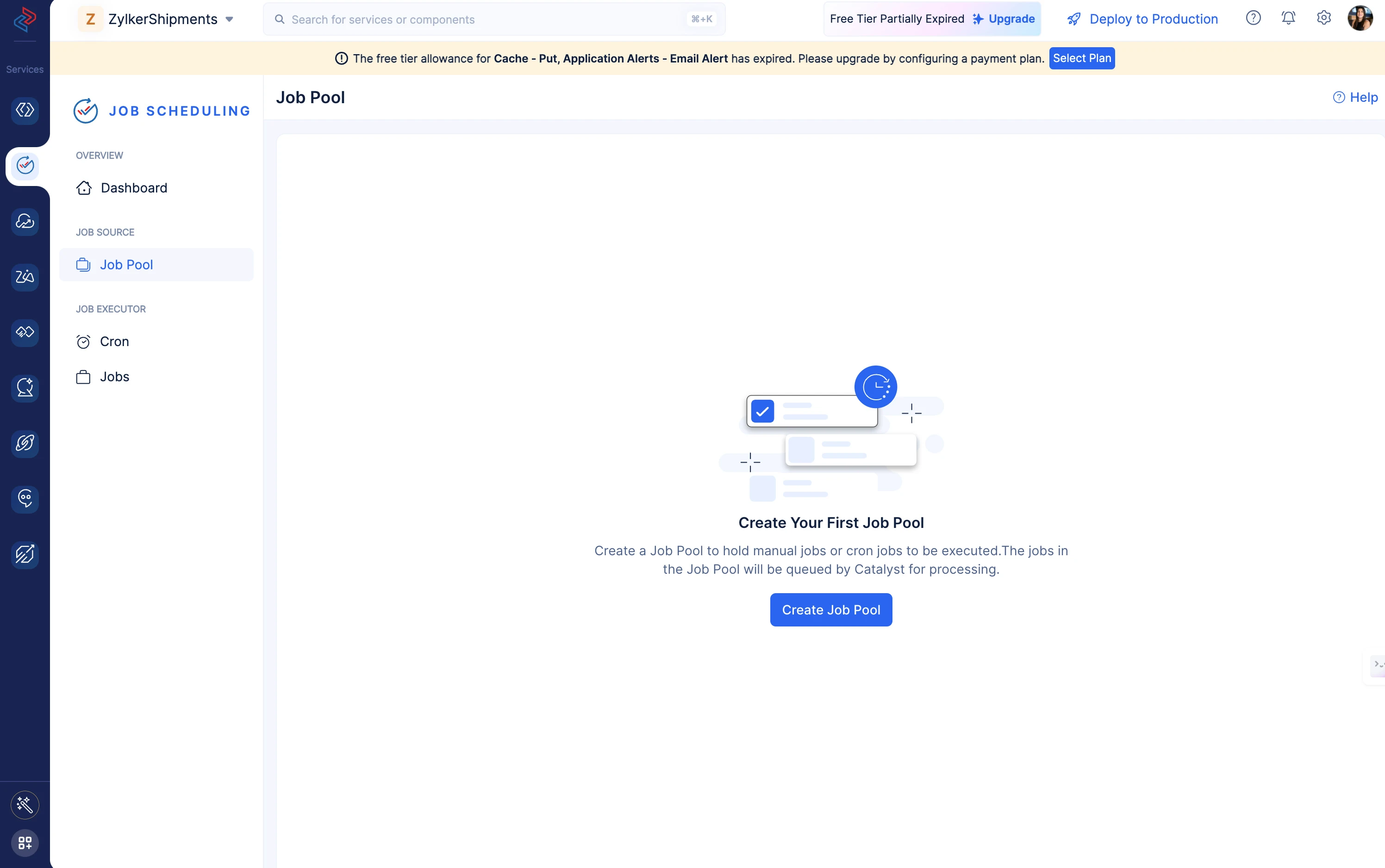
Haz clic en el componente Job Pool bajo JOB SOURCE para acceder al Job Pool. Haz clic en el botón Create Job Pool.
-
Proporciona un nombre para tu Job Pool y selecciona el tipo de Job Pool requerido desde el menú desplegable.
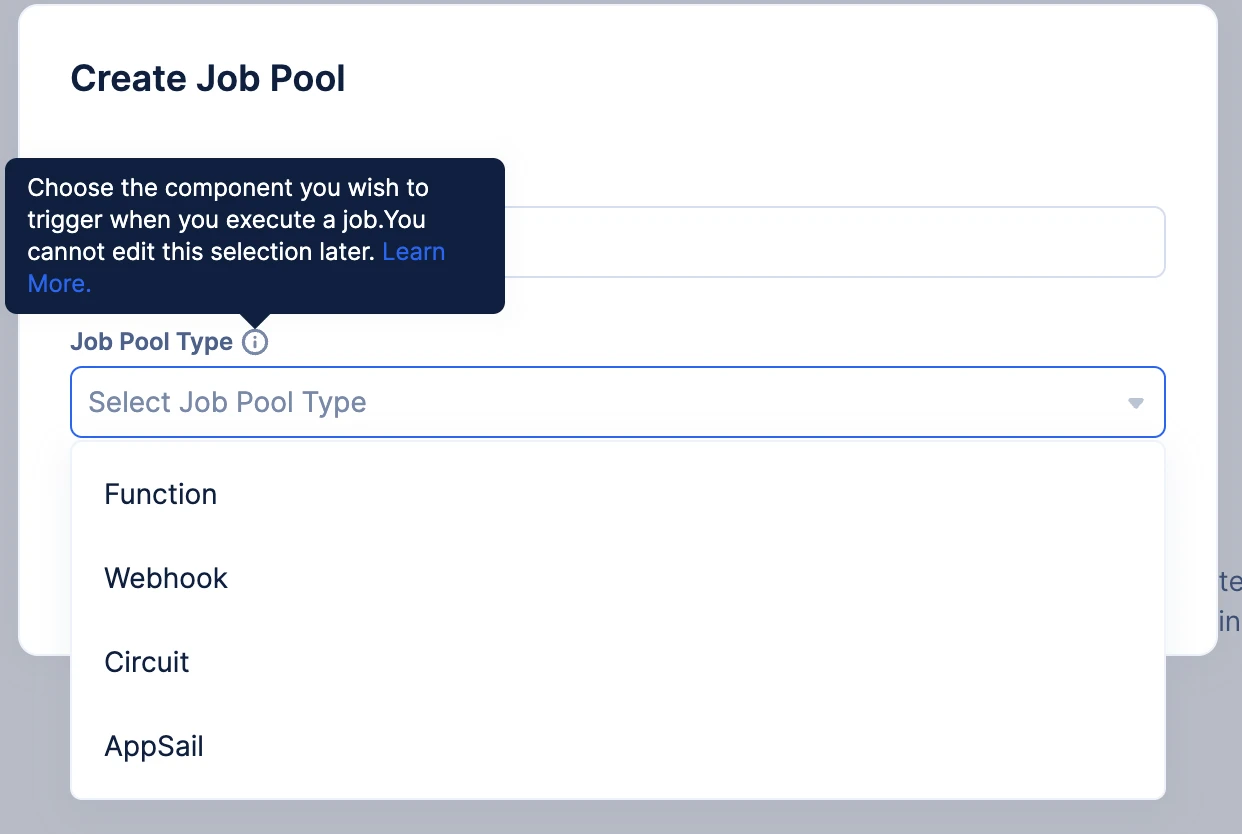
Sigue los pasos de implementación restantes según tu selección de tipo de Job Pool.
Crear un Function Job Pool
- Selecciona una asignación de memoria apropiada desde el menú desplegable Memory Allocation y haz clic en Create.
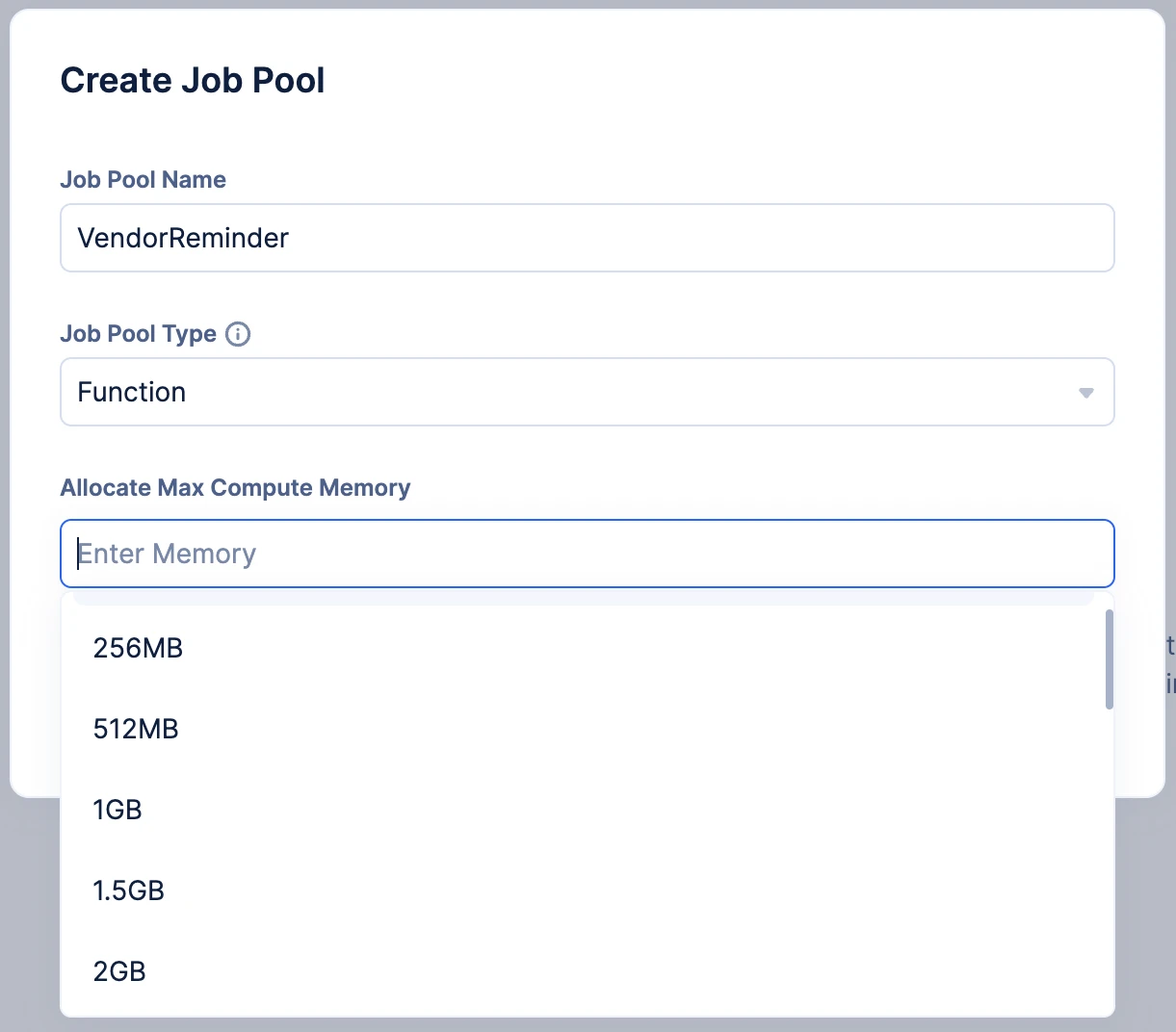
Tu Job Pool será creado y serás dirigido a la sección Overview del job pool.
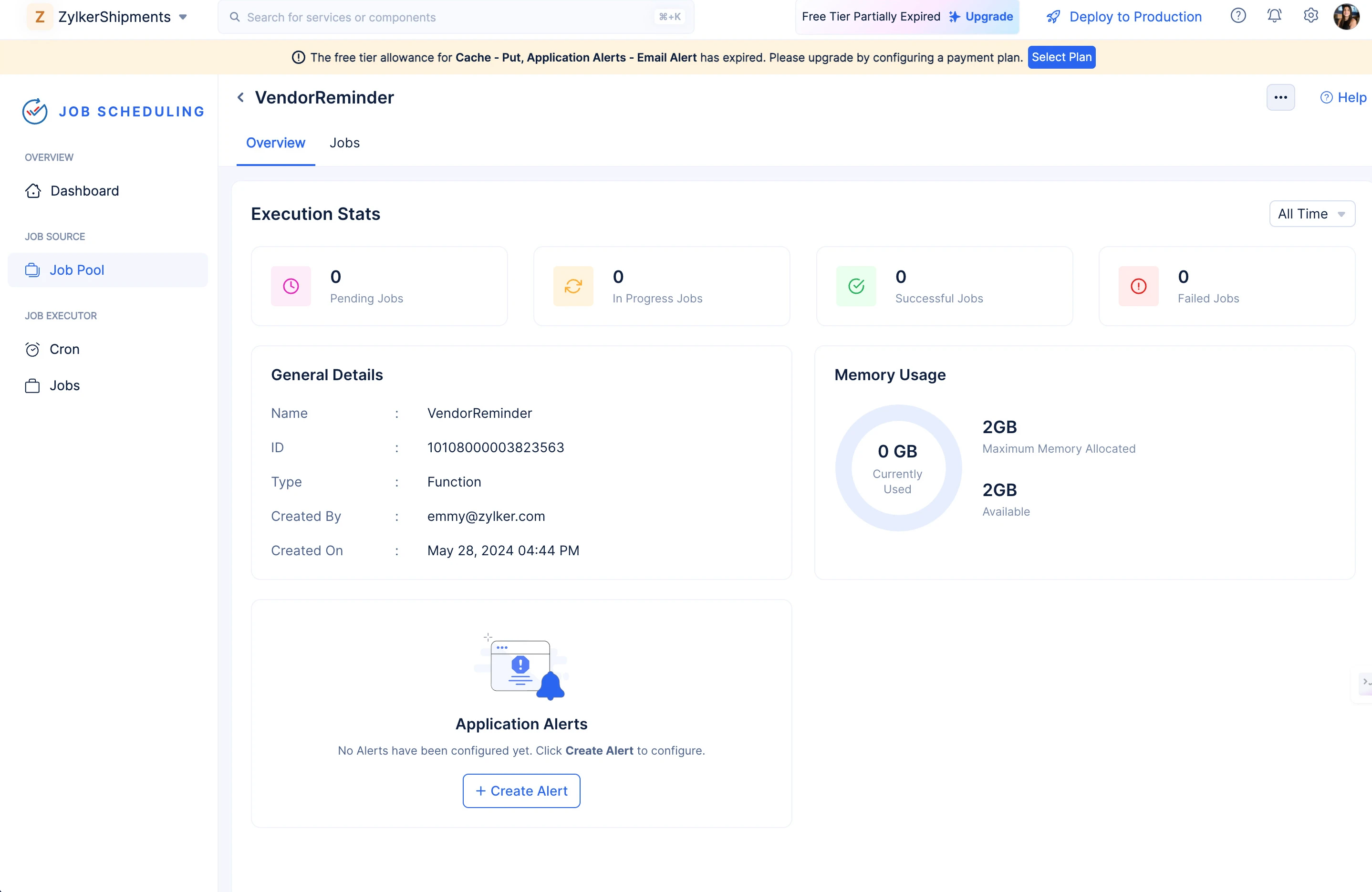
En la sección Overview, podrás ver:
-
Detalles generales sobre el Job Pool: Name, ID, Type, cuándo y por quién fue creado el Job Pool.
-
Las Execution Stats (conteo de jobs Pending, In Progress, Successful y Failed) de los jobs que se ejecutan en el job pool.
-
El uso de memoria del job pool.
Todas estas estadísticas y valores se proporcionan para asegurar que estés al tanto del rendimiento de cada uno de tus jobs en el job pool y brindarte información sobre posibles optimizaciones.
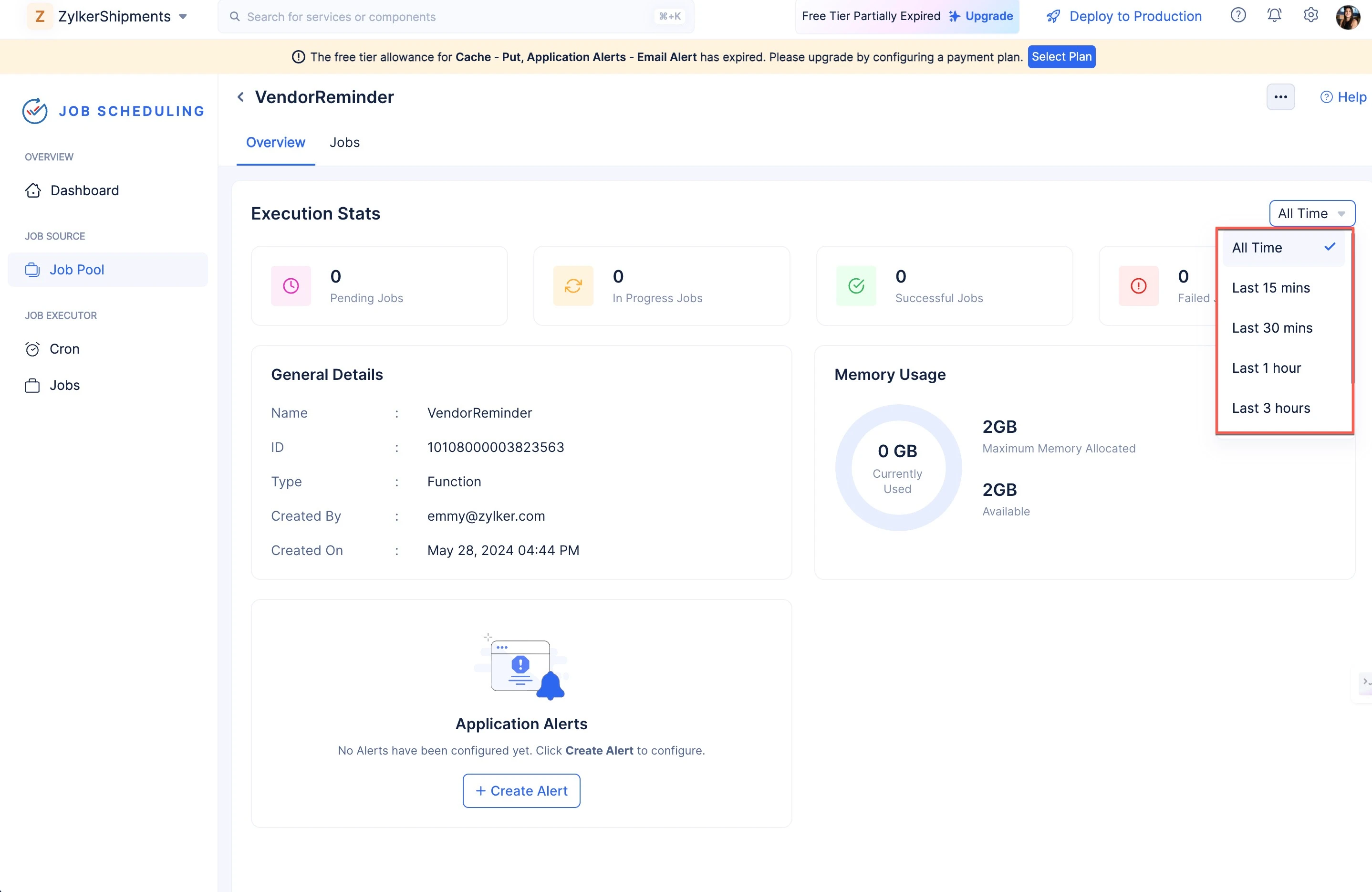
También puedes ver estadísticas de todos los tiempos o estadísticas de un período de tiempo particular accediendo al filtro desplegable a la derecha.
Crear un Webhook Job Pool
-
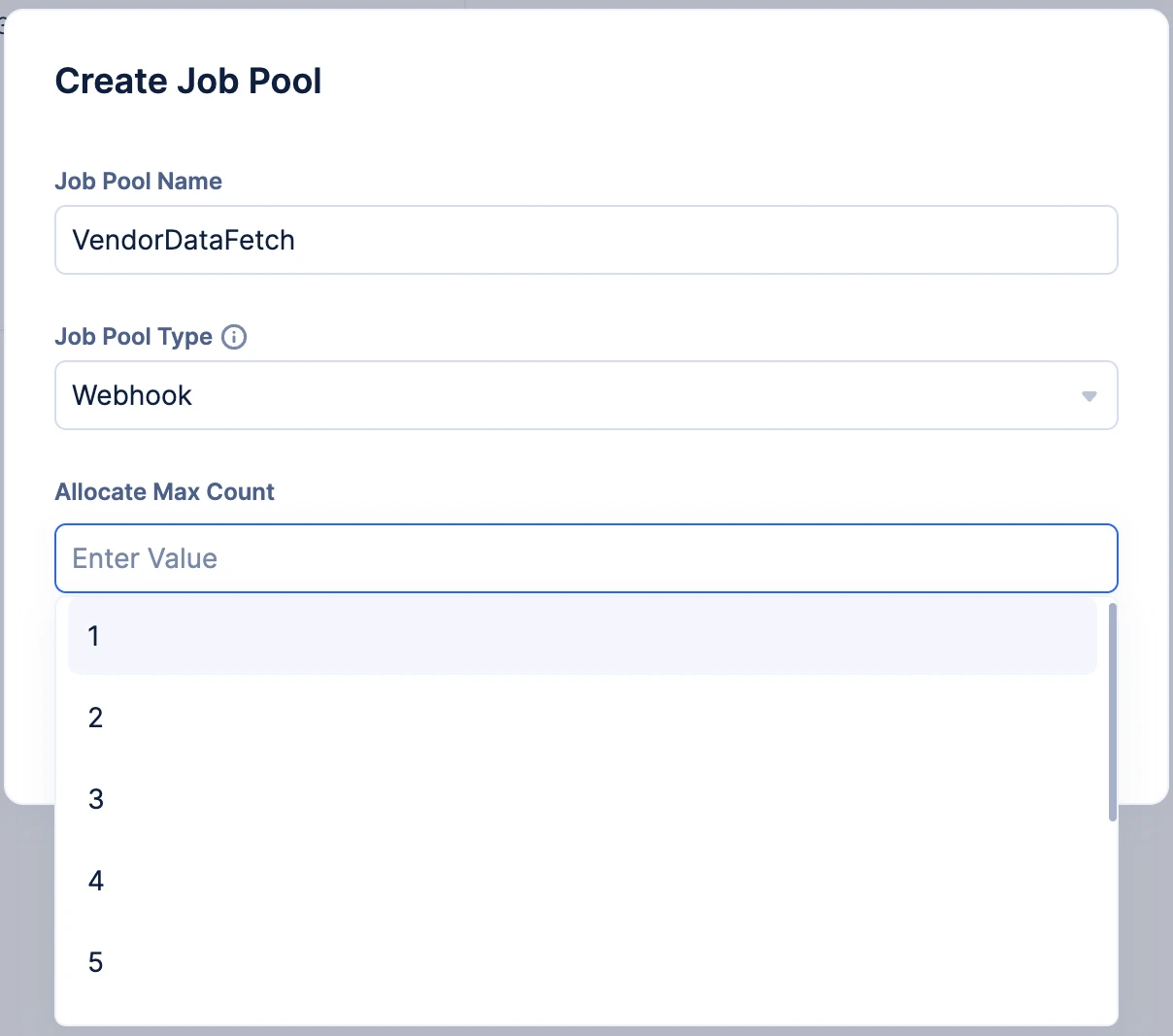
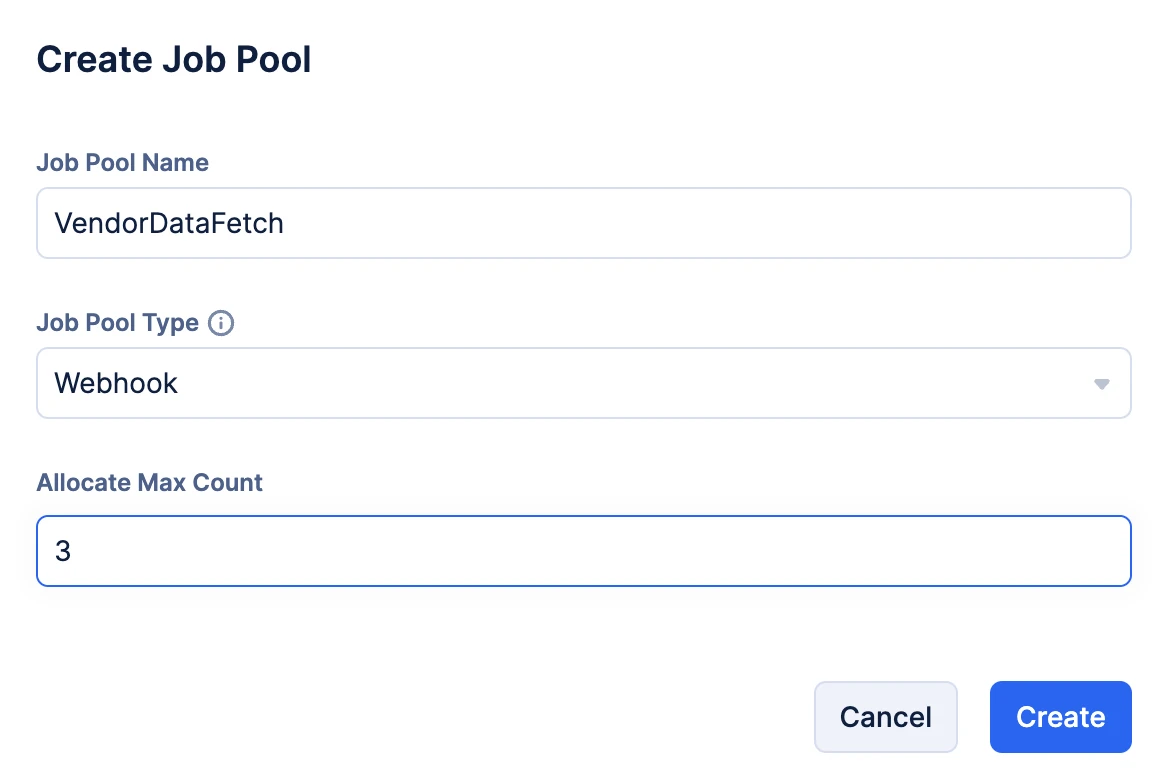
Selecciona la cantidad de veces que deseas activar el webhook requerido (cualquier URL de terceros) en paralelo desde el menú desplegable Allocate Max Count.
-
Haz clic en Create.
Tu Job Pool será creado y serás dirigido a la sección Overview del job pool.
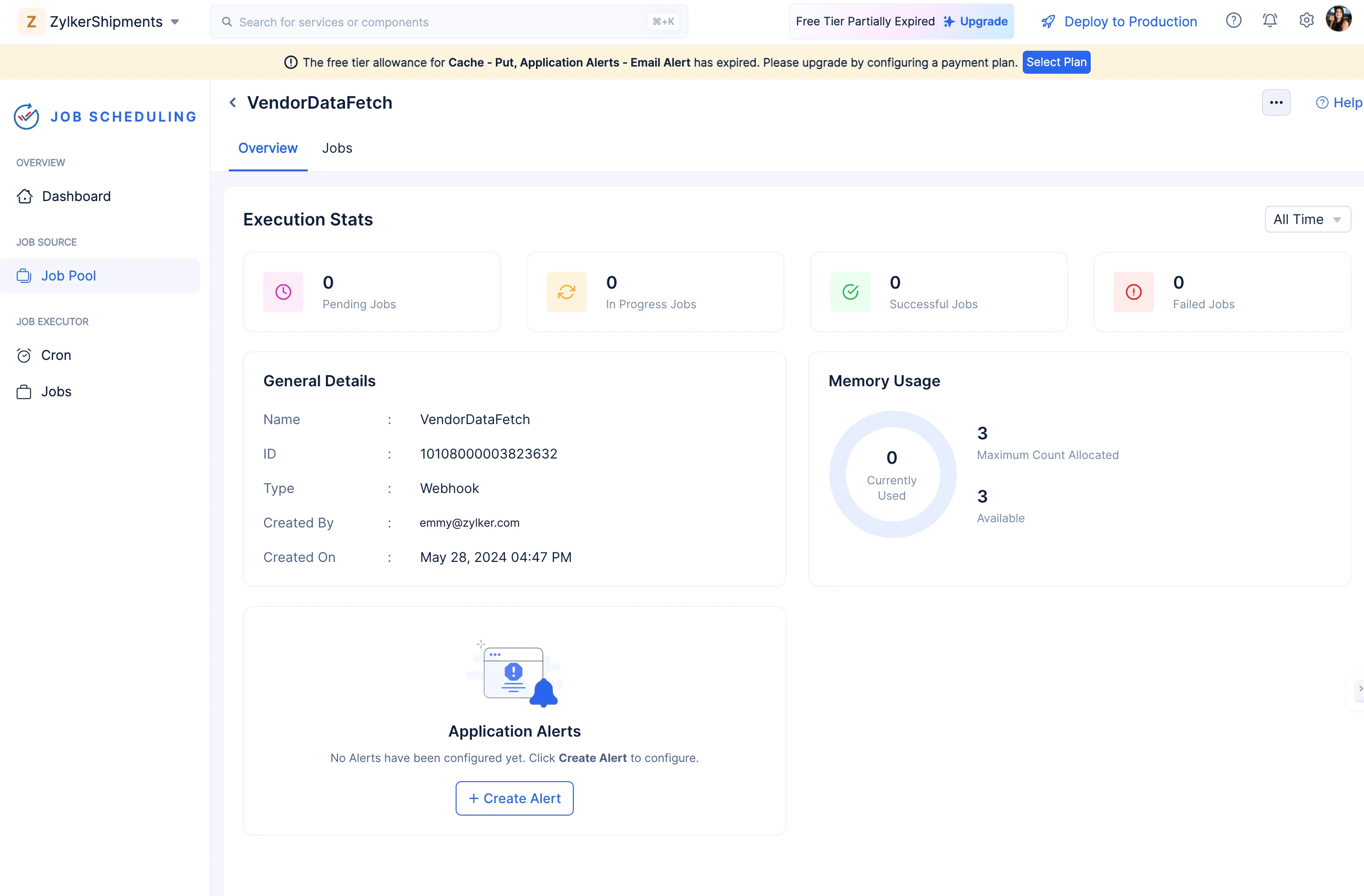
En la sección Overview, podrás ver:
-
Detalles generales sobre el Job Pool: Name, ID, Type, cuándo y por quién fue creado el Job Pool.
-
Las Execution Stats (conteo de jobs Pending, In Progress, Successful y Failed) de los jobs que se ejecutan en el job pool.
-
El uso de memoria del job pool.
Todas estas estadísticas y valores se proporcionan para asegurar que estés al tanto del rendimiento de cada uno de tus jobs en el job pool y brindarte información sobre posibles optimizaciones.
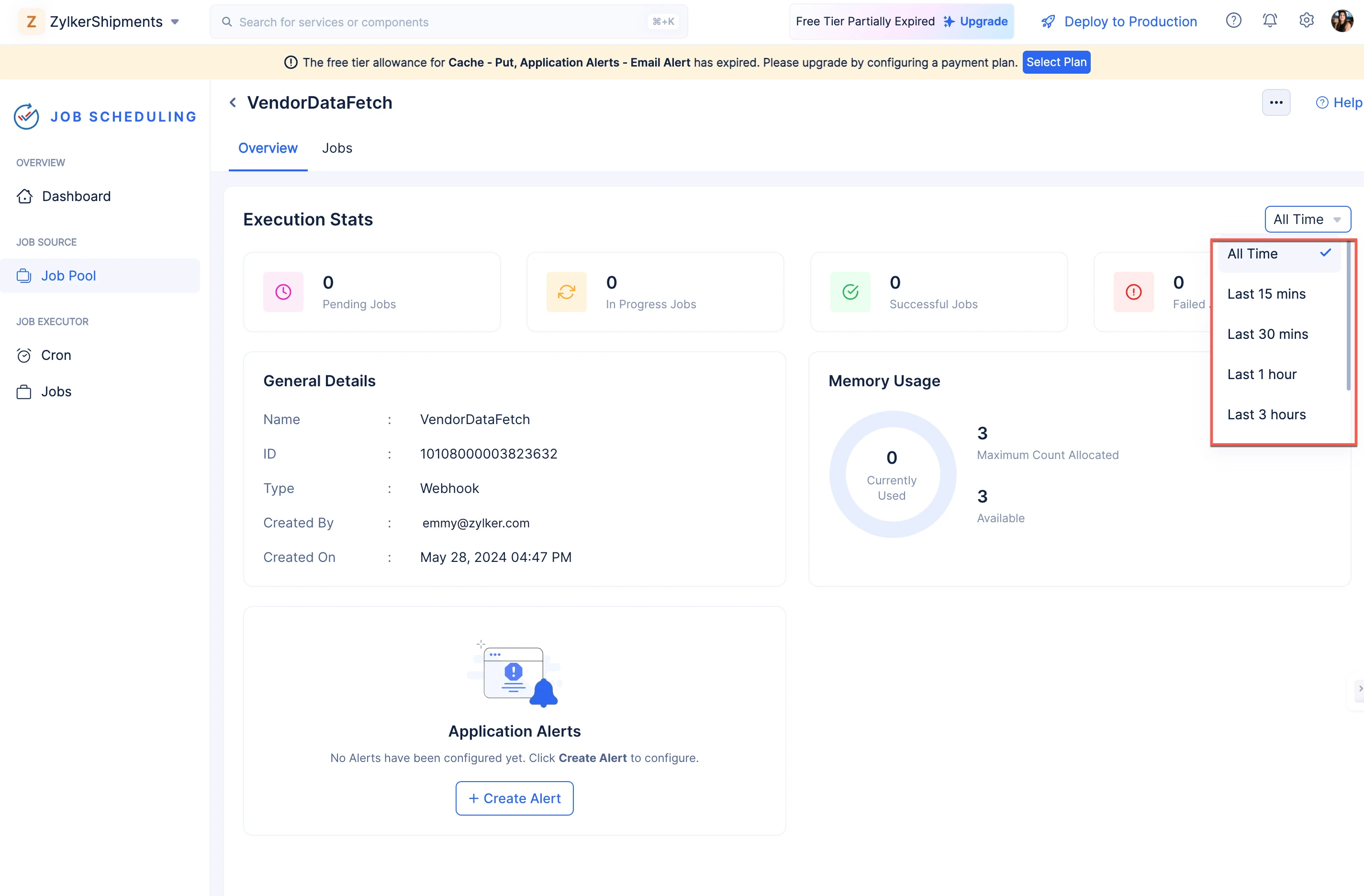
También puedes ver estadísticas de todos los tiempos o estadísticas de un período de tiempo particular accediendo al filtro desplegable a la derecha.
Crear un Circuit Job Pool
-
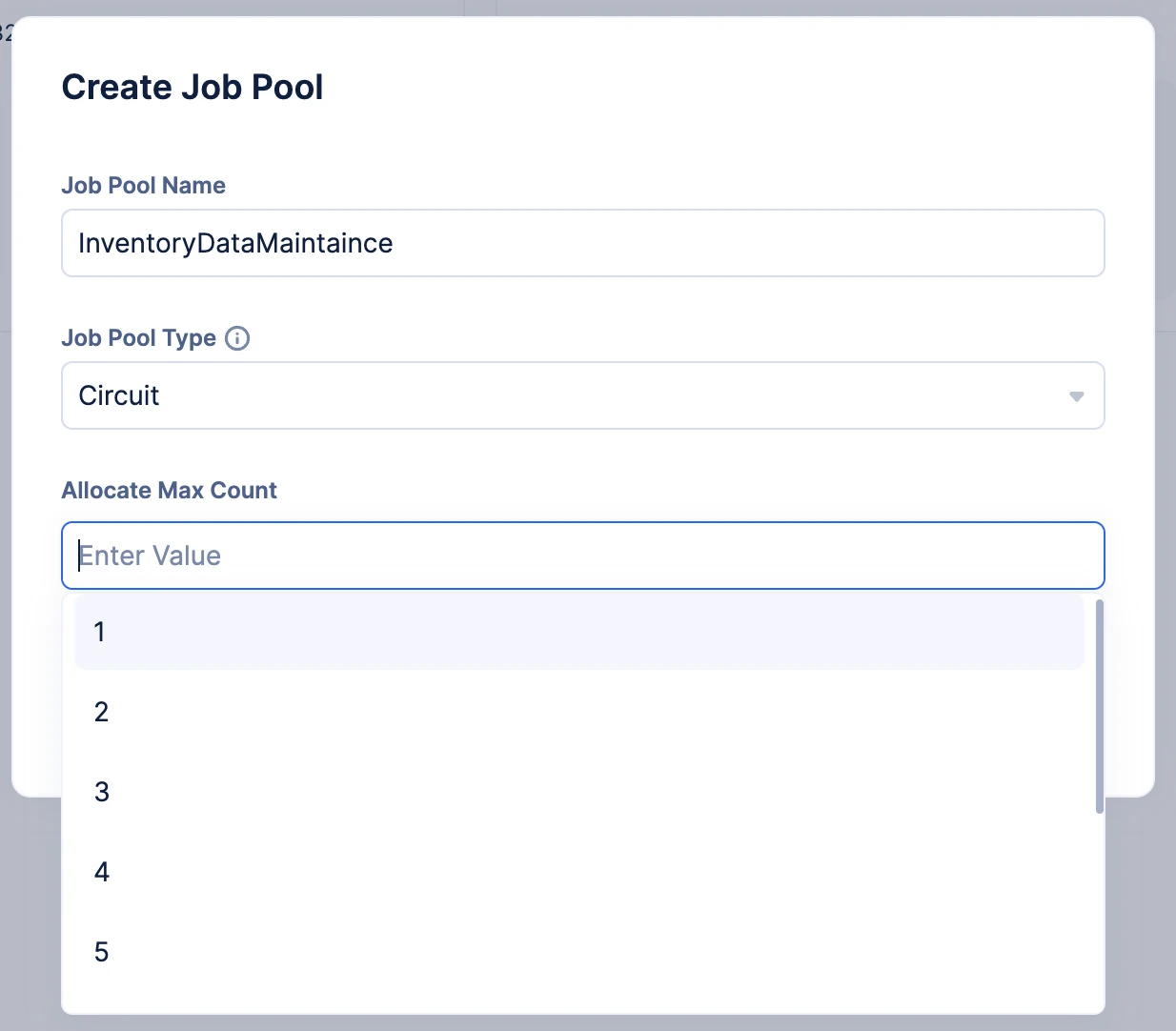
Selecciona la cantidad de Circuits que deseas activar en paralelo desde el menú desplegable Allocate Max Count.
-
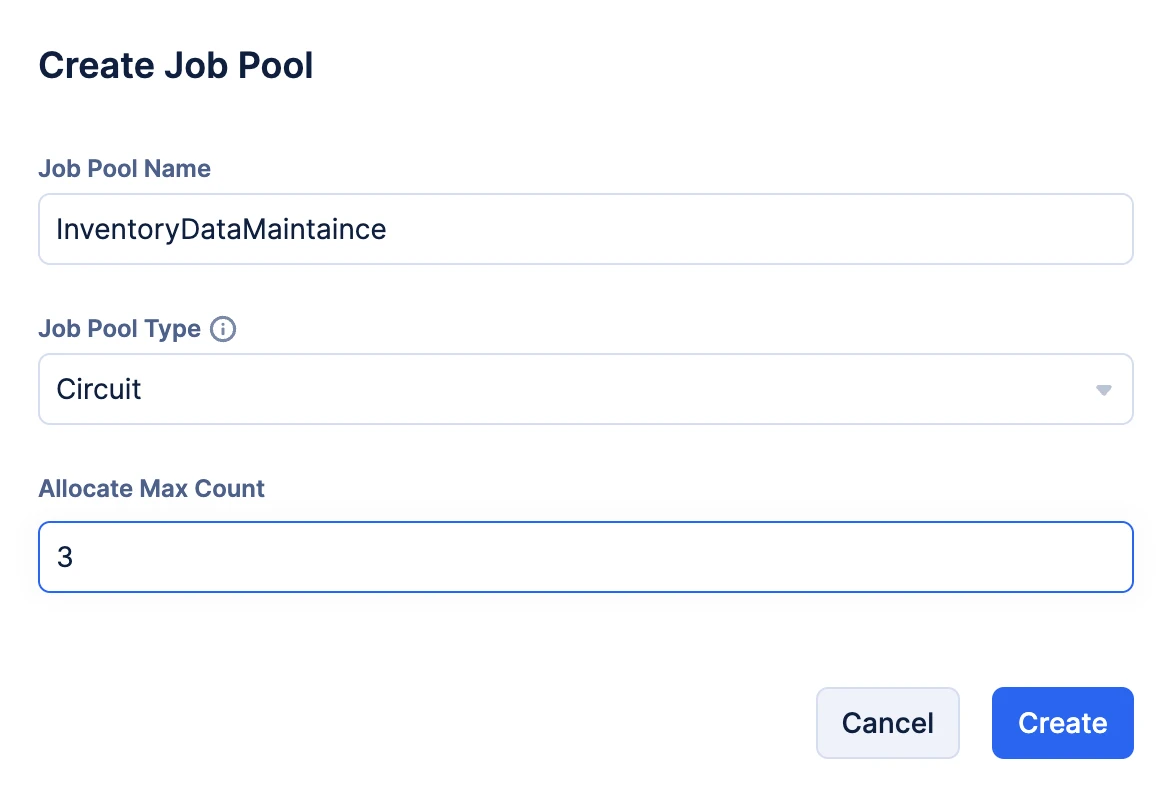
Haz clic en Create.
Tu Job Pool será creado y serás dirigido a la sección Overview del job pool.
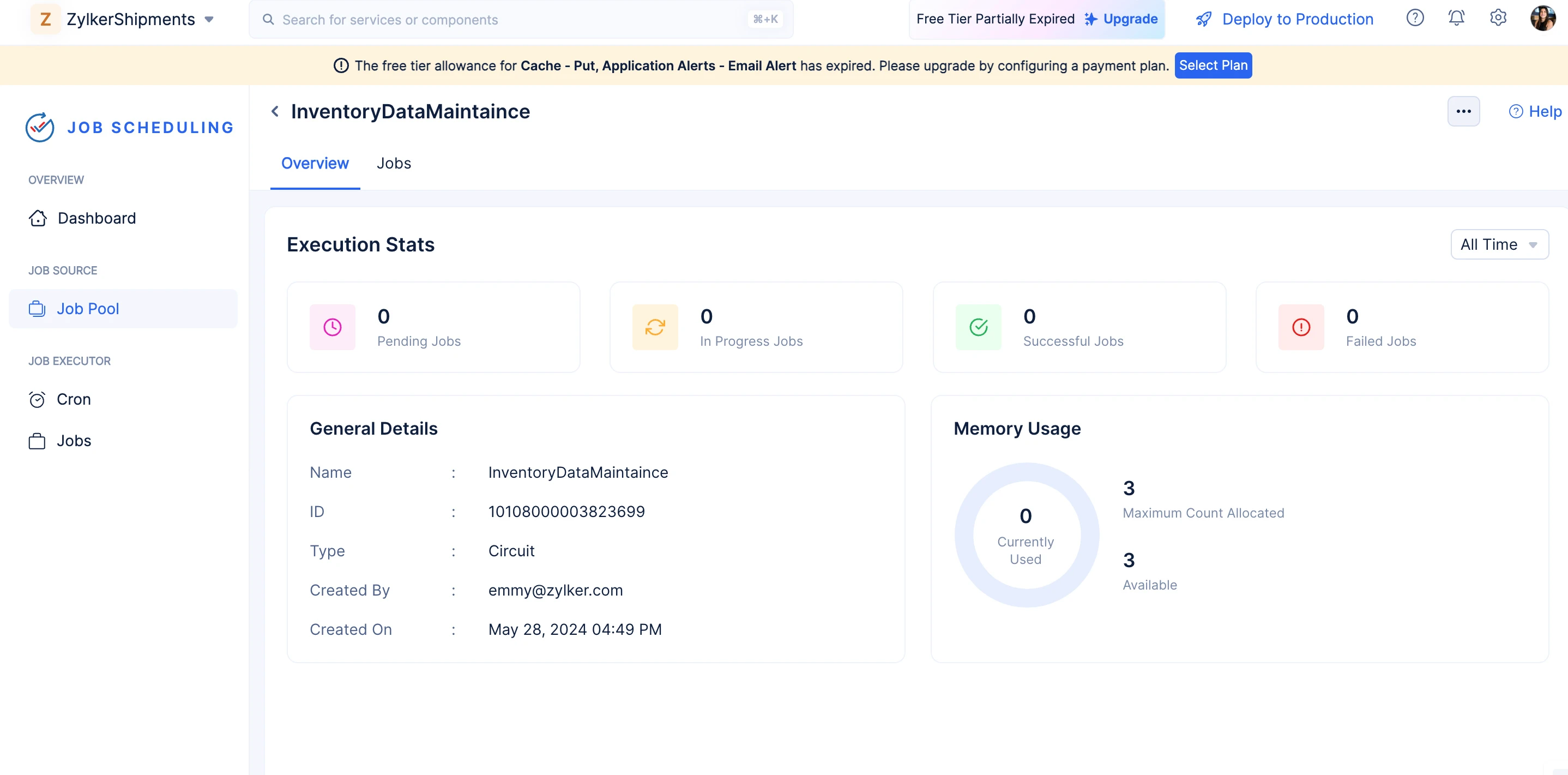
En la sección Overview, podrás ver:
-
Detalles generales sobre el Job Pool: Name, ID, Type, cuándo y por quién fue creado el Job Pool.
-
Las Execution Stats (conteo de jobs Pending, In Progress, Successful y Failed) de los jobs que se ejecutan en el job pool.
-
El uso de memoria del job pool.
Todas estas estadísticas y valores se proporcionan para asegurar que estés al tanto del rendimiento de cada uno de tus jobs en el job pool y brindarte información sobre posibles optimizaciones.
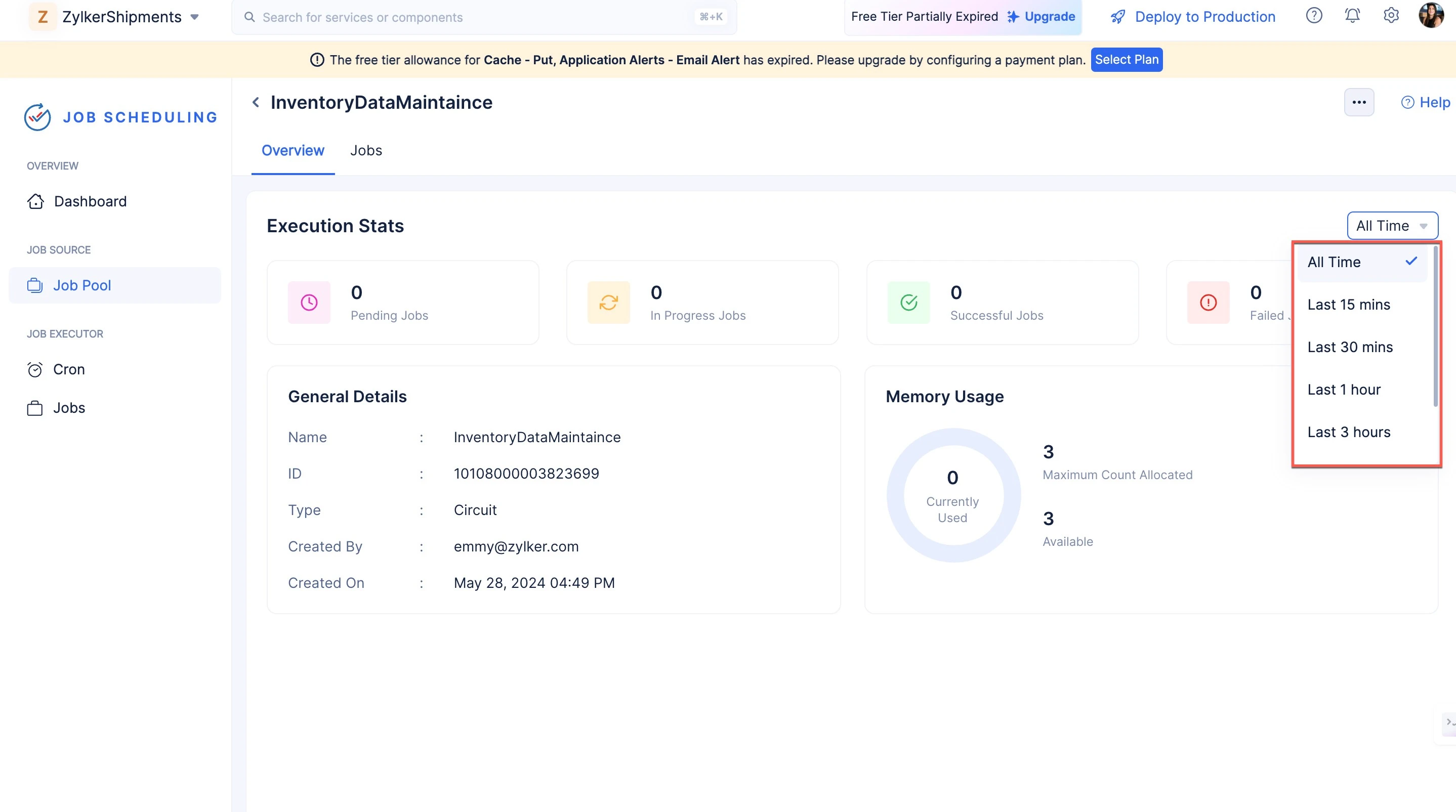
También puedes ver estadísticas de todos los tiempos o estadísticas de un período de tiempo particular accediendo al filtro desplegable a la derecha.
Crear un AppSail Job Pool
-
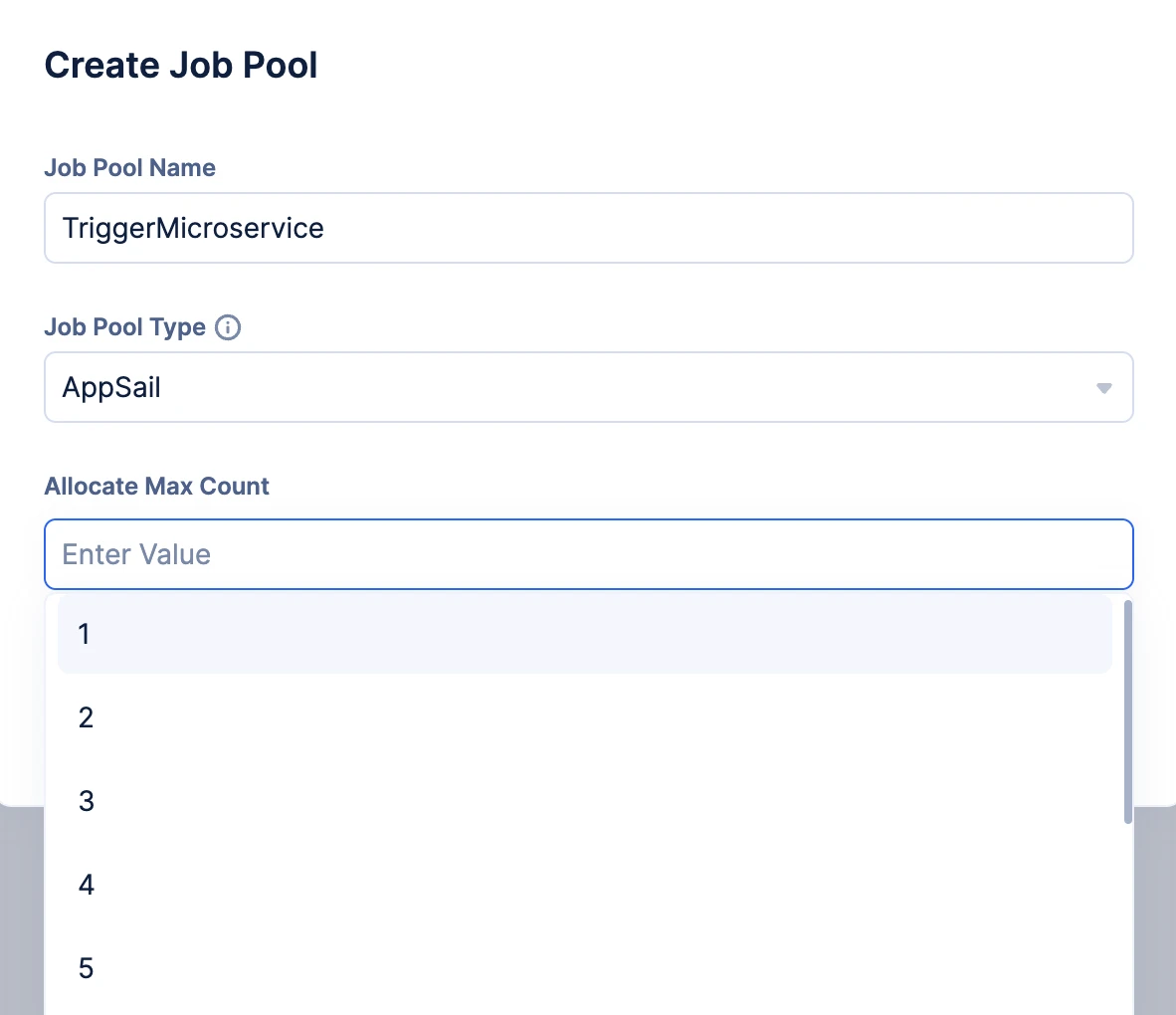
Selecciona la cantidad de servicios AppSail que deseas activar en paralelo desde el menú desplegable Allocate Max Count.
-
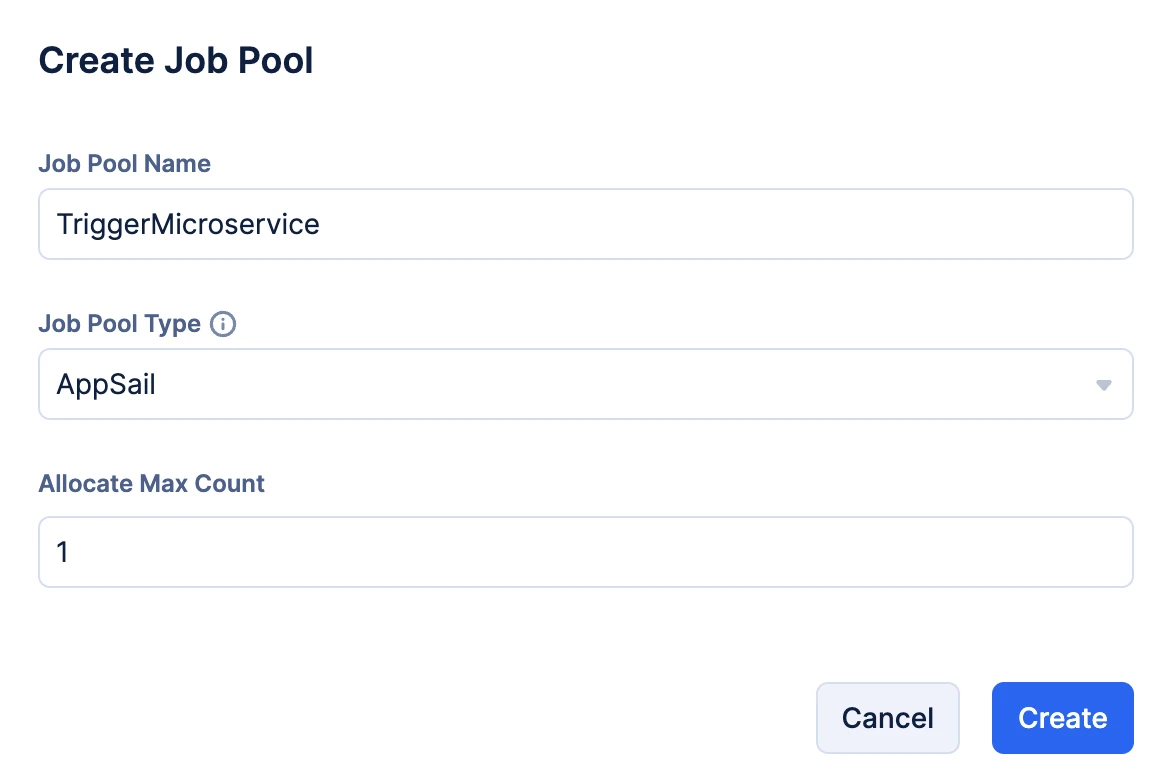
Haz clic en Create.
Tu Job Pool será creado y serás dirigido a la sección Overview del job pool.
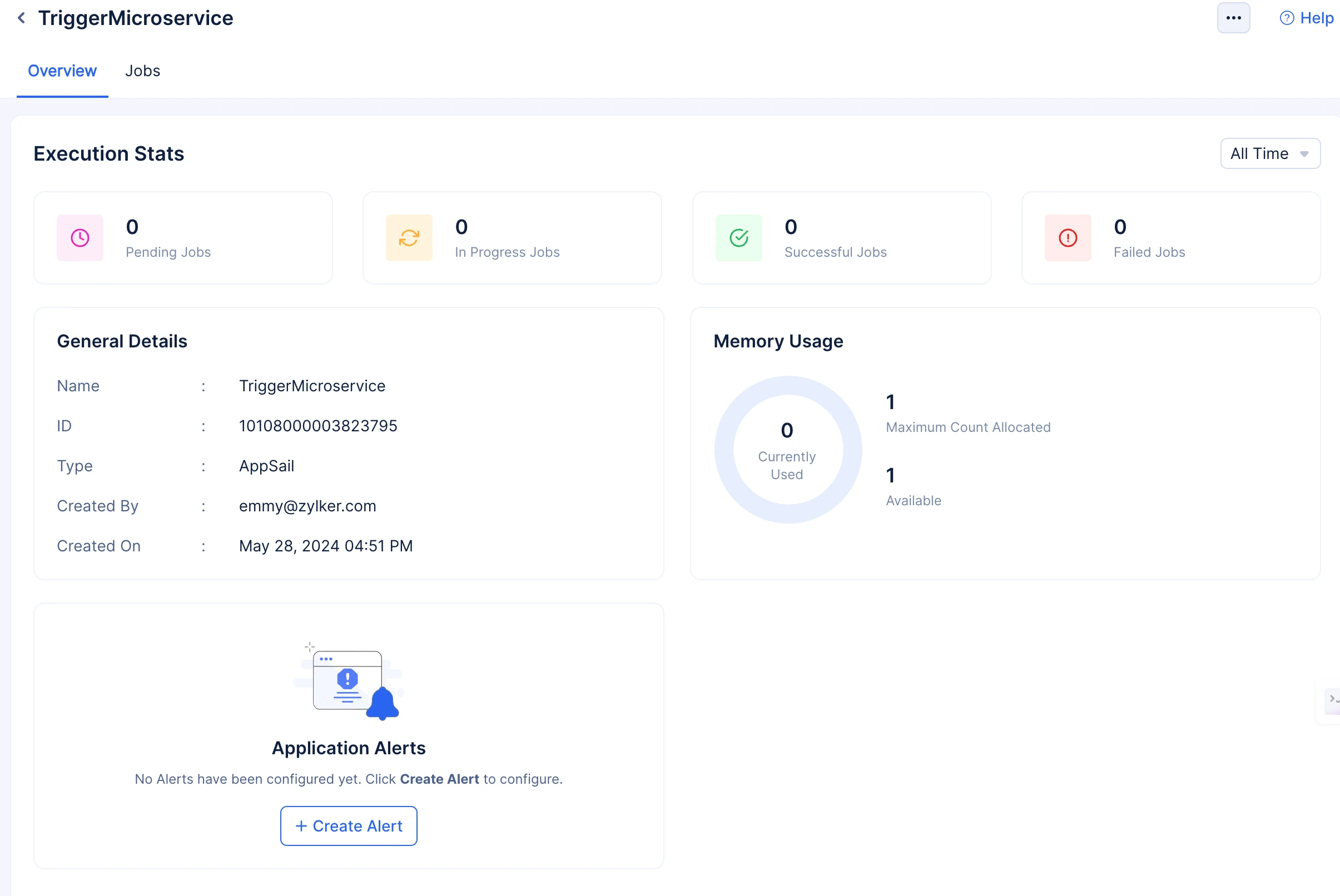
En la sección Overview, podrás ver:
-
Detalles generales sobre el Job Pool: Name, ID, Type, cuándo y por quién fue creado el Job Pool.
-
Las Execution Stats (conteo de jobs Pending, In Progress, Successful y Failed) de los jobs que se ejecutan en el job pool.
-
El uso de memoria del job pool.
Todas estas estadísticas y valores se proporcionan para asegurar que estés al tanto del rendimiento de cada uno de tus jobs en el job pool y brindarte información sobre posibles optimizaciones.
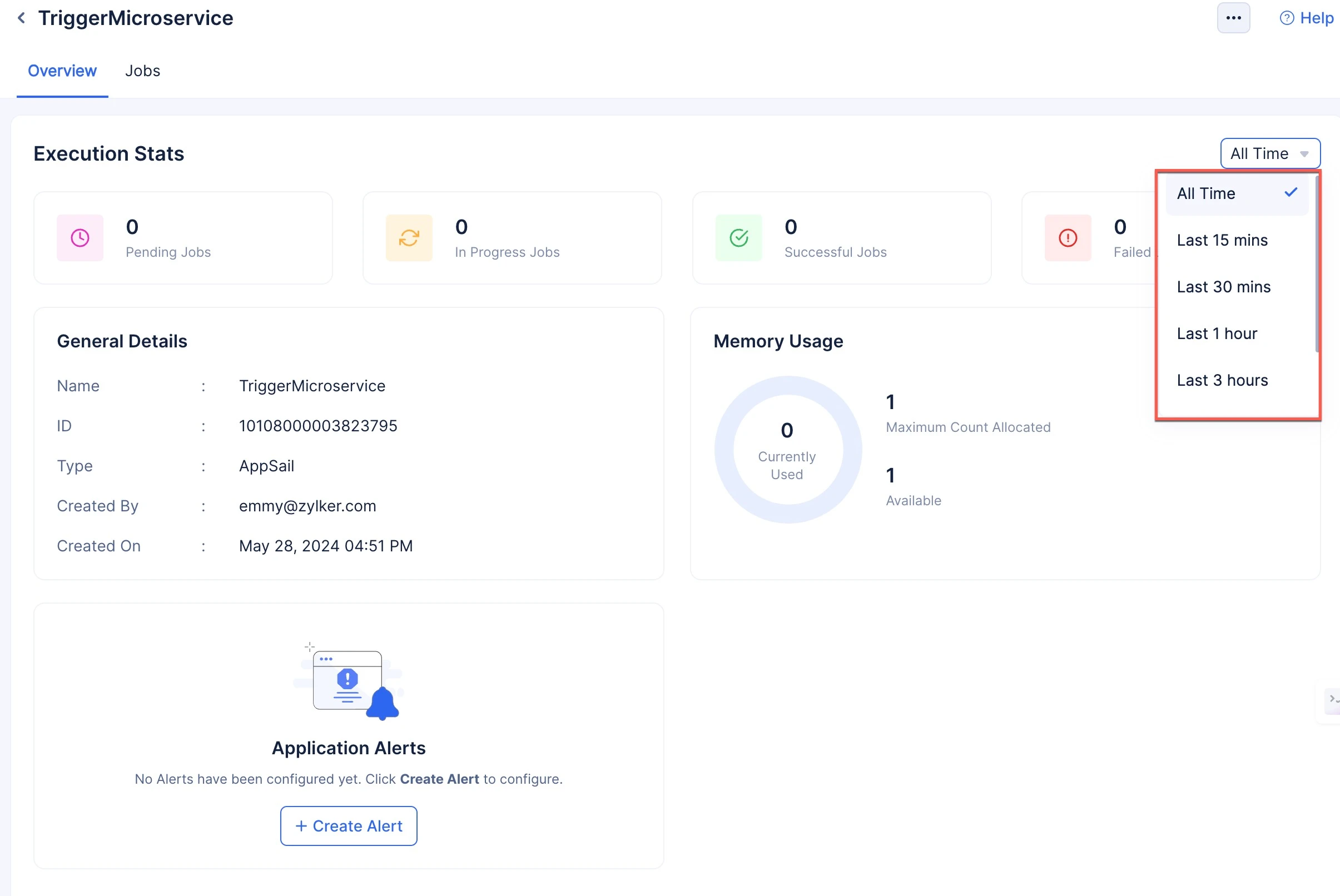
También puedes ver estadísticas de todos los tiempos o estadísticas de un período de tiempo particular accediendo al filtro desplegable a la derecha.
Última actualización 2026-08-17 17:46:04 +0530 IST
Yes
No
Send your feedback to us
 Ask ChatGPT
 Ask Claude
 Ask Perplexity