Android Studioでプロジェクトを作成
Android Studioでプロジェクトを作成しましょう。作成するプロジェクトには、初期化時に選択したアクティビティのタイプ、言語、その他の設定に基づいた特定の構造で、アプリのソースコードとリソースファイルが含まれます。
Androidのプロジェクト構造、Android StudioのUIとツール、ビルドシステムなどの詳細については、Android Studioユーザーガイドを参照してください。
Note: このチュートリアルのスクリーンサンプルはAndroid Studio version Narwhal | 2025.1.1のものです。インストールされているバージョンによって、IDEのユーザーインターフェースやナビゲーションに違いがある場合があります。
-
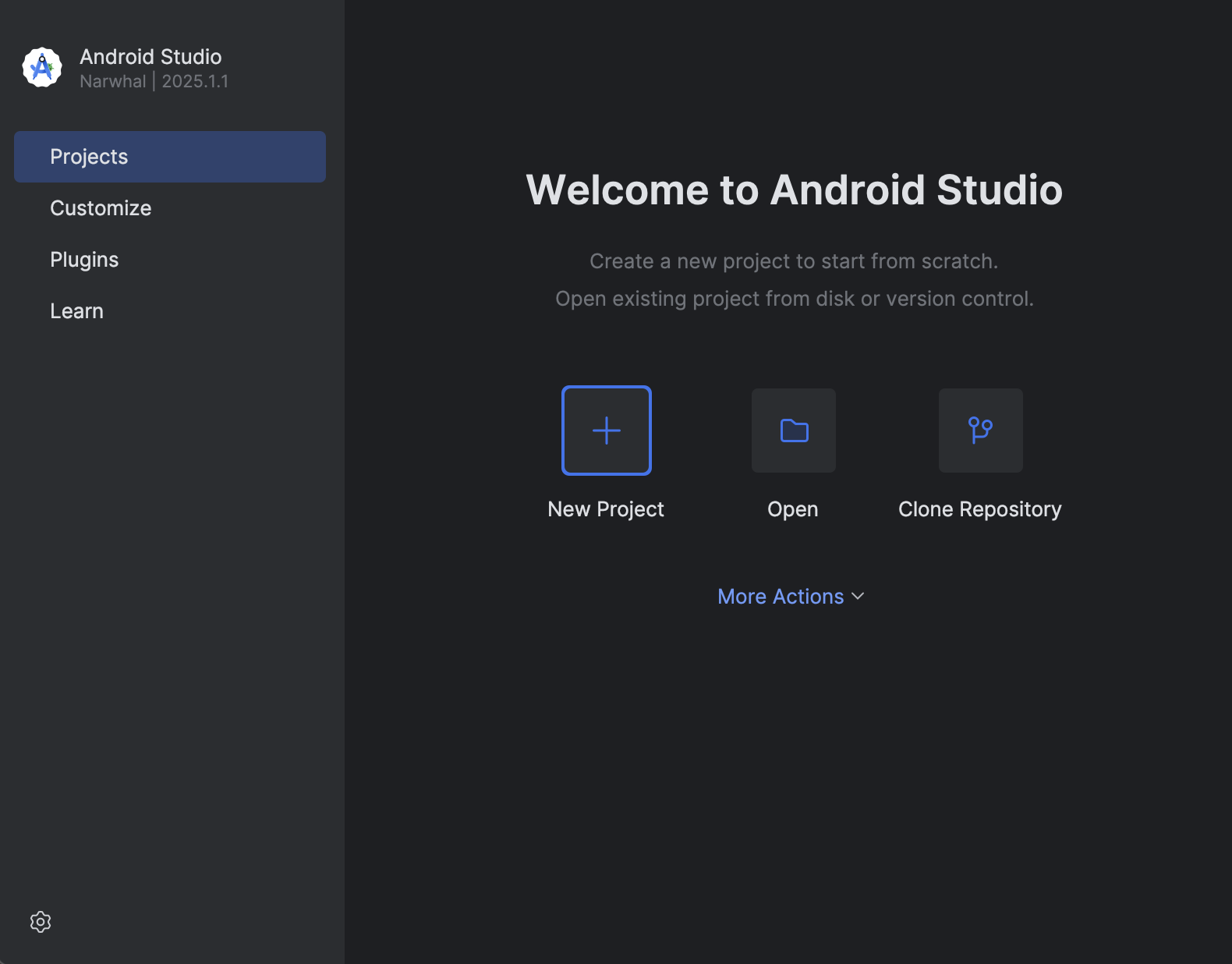
システムにインストールされているAndroid Studioを開き、新しいプロジェクトを作成するオプションを探します。New Projectをクリックします。
-
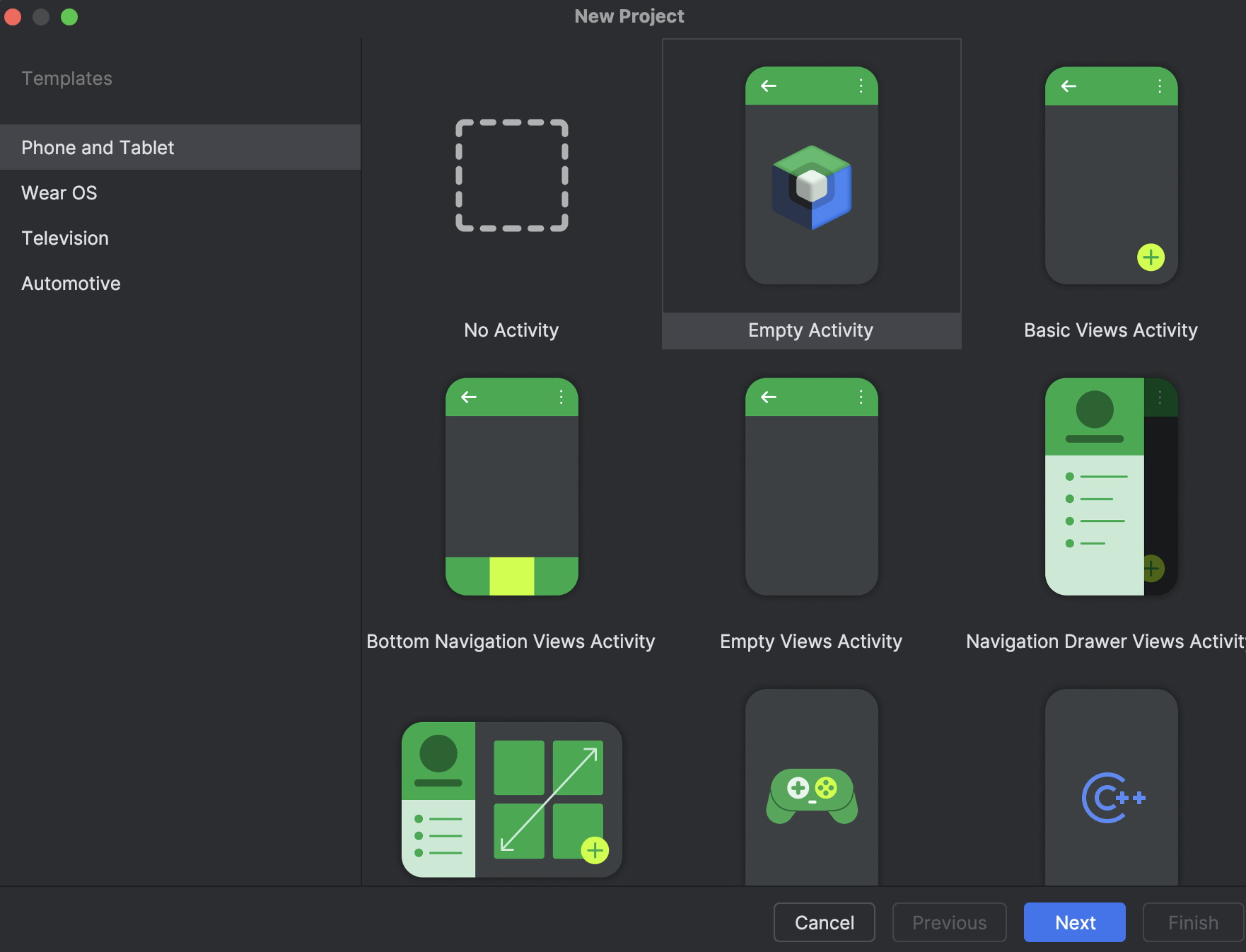
プロジェクトのタイプとしてEmpty Activityを選択し、Nextをクリックします。
-
以下の値でプロジェクトを設定します:
- Project name: “ZCDrive"
- Package name: “com.catalyst.zcdrive"
- Minimum SDK: API 21: Android 5.0 (Lollipop)
- Language: Kotlin DSL
- Project name: “ZCDrive"
これにより、そのAPIレベルに対応したKotlinサンプルコードがアプリに設定されます。
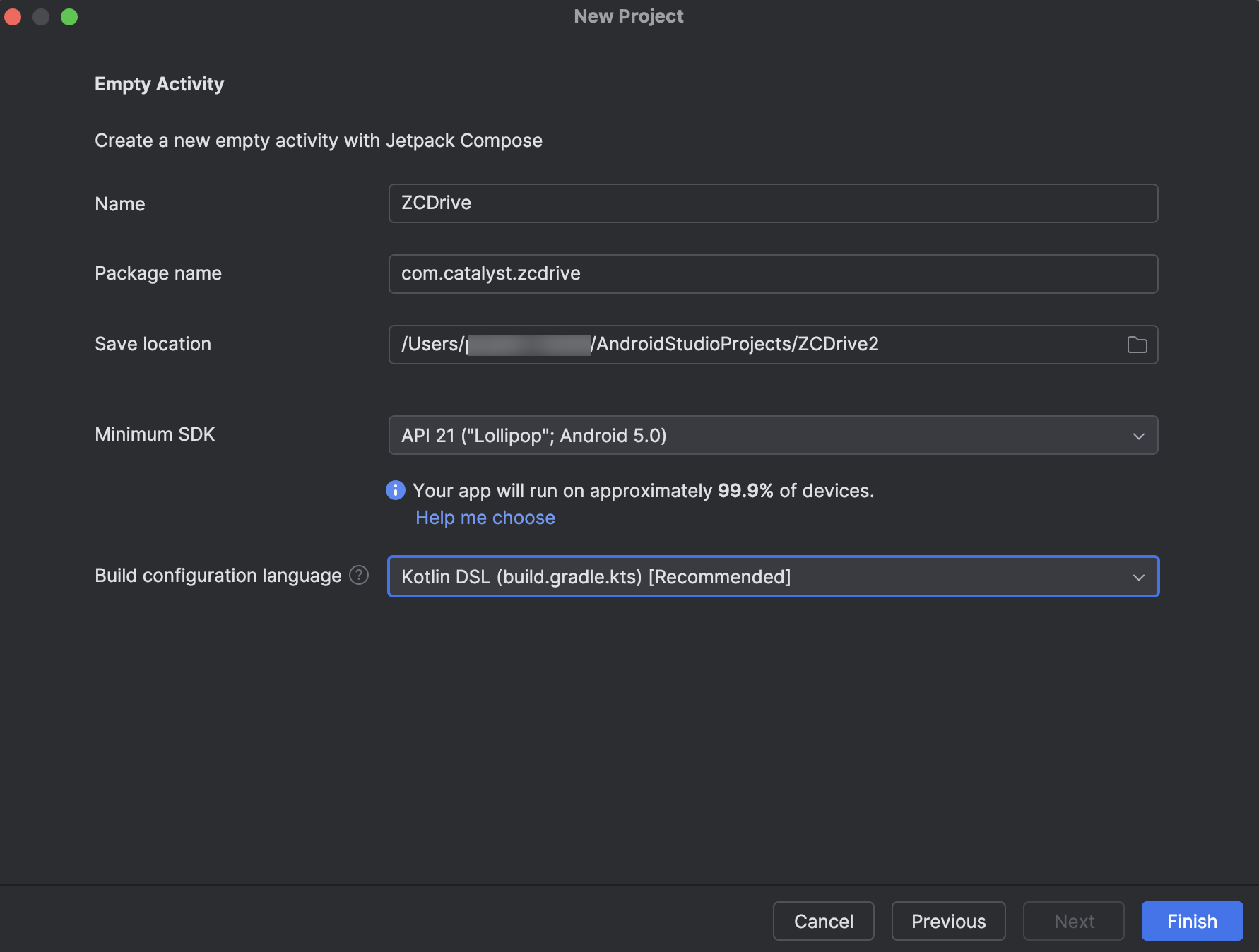
4. Finishをクリックします。
Android Studioがプロジェクトの作成を完了し、Gradleがビルドを同期します。
プロジェクトが同期されると、左側のディレクトリからボイラープレートコードと作成されたリソースを確認できます。ただし、ZCDriveアプリケーションのコーディングを開始する前に、Catalyst Android SDKパッケージをアプリにセットアップし統合する必要があります。
最終更新日 2026-08-17 17:46:04 +0530 IST