AndroidエミュレータでのAVDの設定
Android Studioでアプリケーションのコーディングが完了したら、ビルドして接続されたデバイスまたは仮想エミュレータデバイスにデプロイして実行できます。プロジェクトをビルドすると、アプリのAndroidアプリケーションパッケージ(APK)が作成され、デフォルトのプロジェクトアクティビティがターゲットデバイスで起動されます。
前のステップでプロジェクトのビルド仕様を定義する実行構成とスクリプトを更新したため、アプリをテストするための仮想デバイスの設定に進むことができます。
Androidエミュレータは、Android Studio内で仮想Androidデバイスのシミュレーションを容易にし、さまざまなデバイス構成、APIレベル、ハードウェアプロファイルでアプリケーションをテストできるようにします。
アプリのターゲットAPIレベル用の仮想デバイスがまだセットアップされていない場合は、以下の手順に従ってAVD(Android Virtual Device)マネージャーで仮想デバイスを作成し、その上でアプリを実行してください。
-
Android StudioにAndroidエミュレータがインストールされていない場合は、Settings > SDK Managerに移動し、SDK Toolsタブを選択します。Android Emulatorパッケージを選択してインストールできます。
-
ターゲットSDKを36と定義したため、シミュレートされたデバイスで実行するにはAPIレベル29以上のSDKパッケージがインストールされていることも確認する必要があります。
-
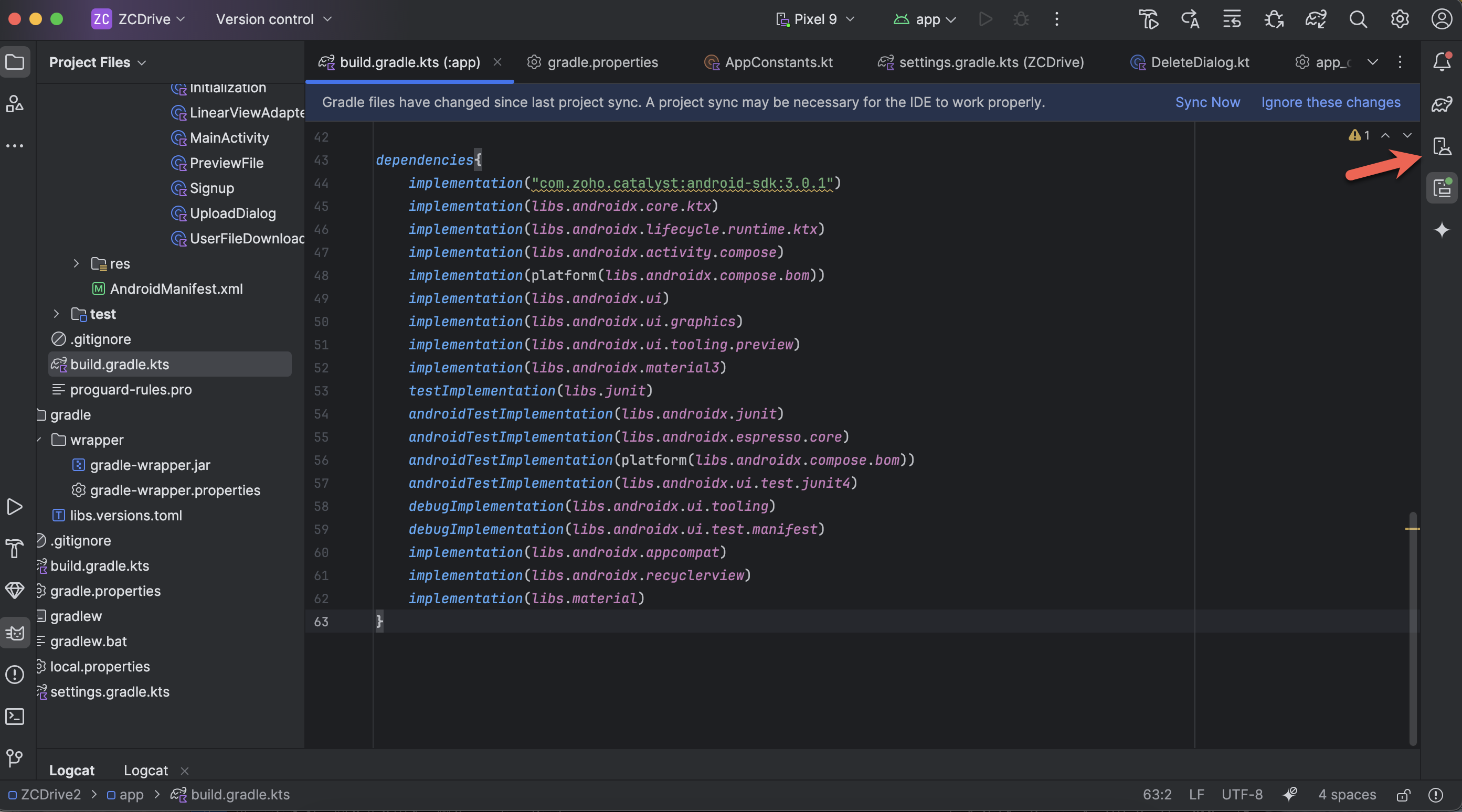
プロジェクト内のAndroid StudioでDevice Managerに移動します。
-
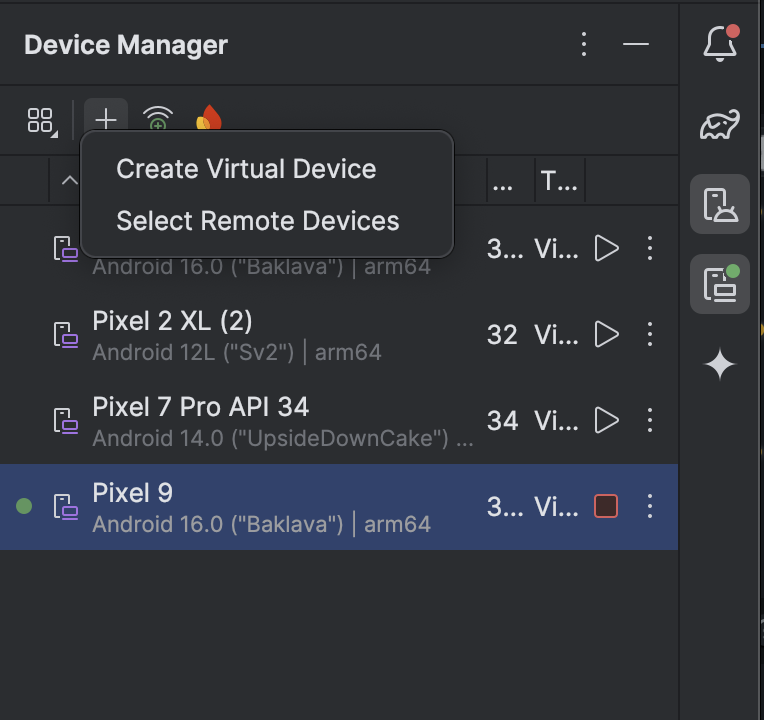
Create Virtual Deviceをクリックして新しい仮想デバイスを作成します。
-
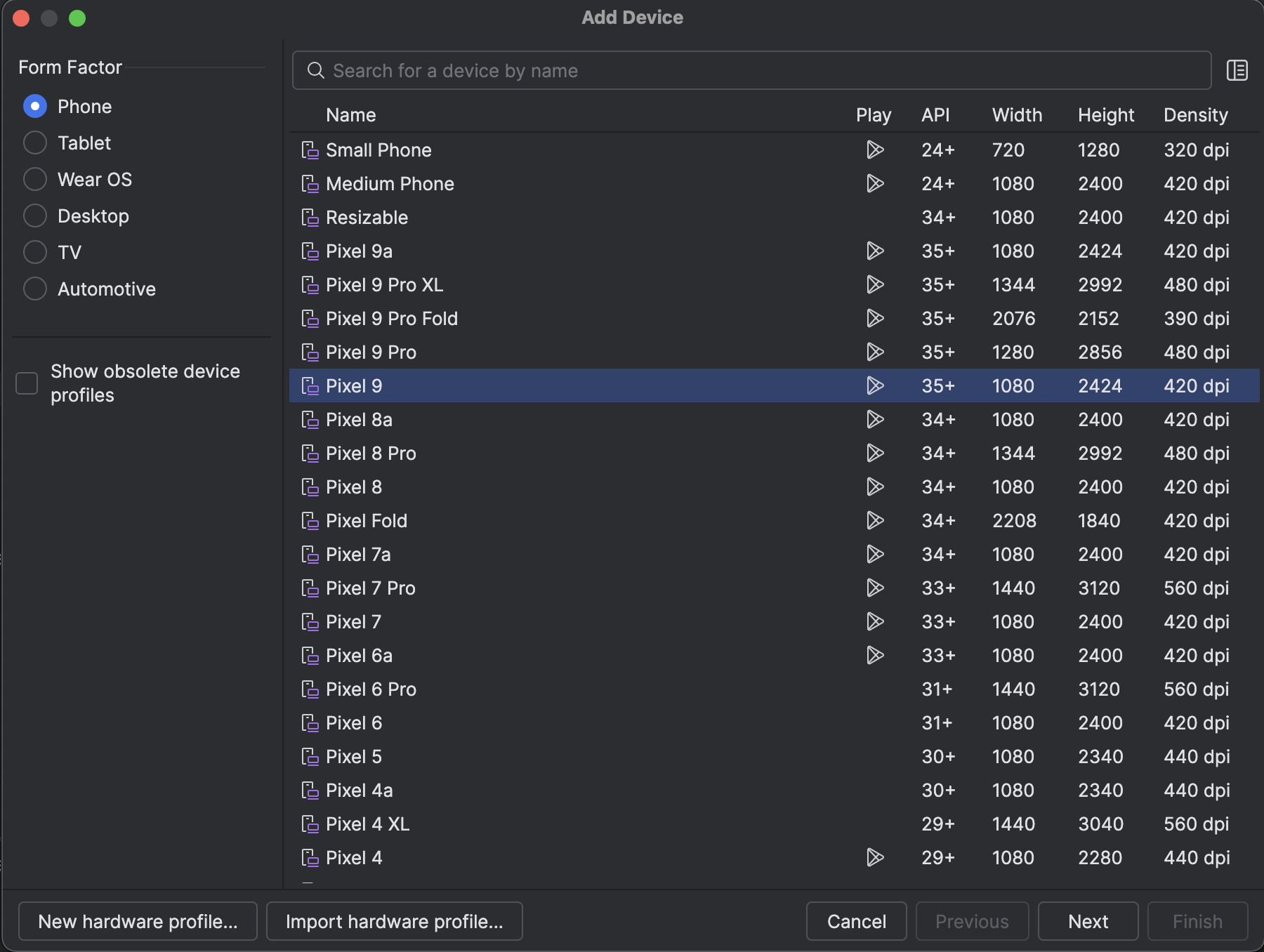
Phoneを選択し、デバイスとしてPixel 9を選択します。
-
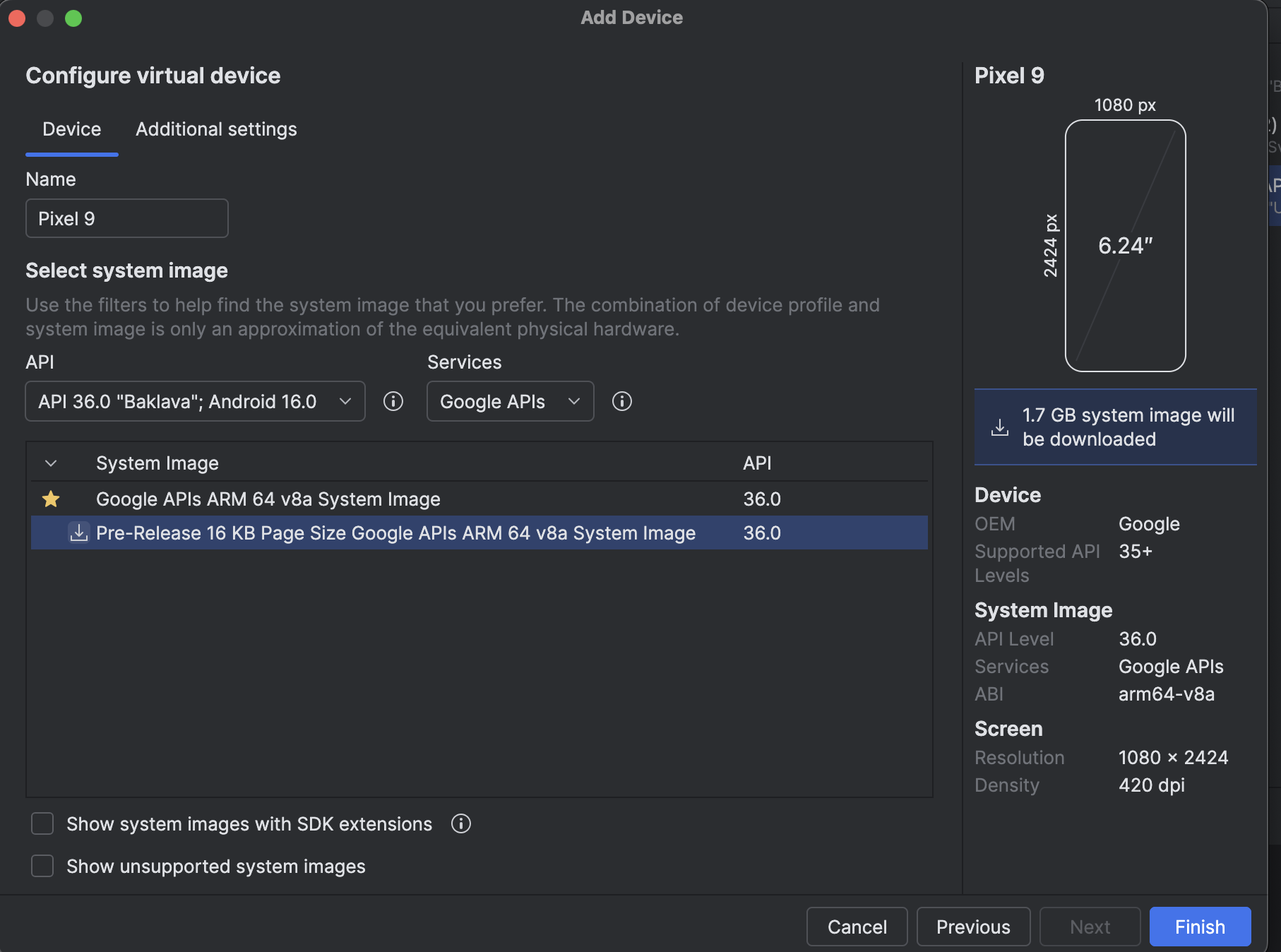
APIとしてAPI 36.0 Baklavaを選択し、サービスとしてGoogle APIsを選択します。システムイメージの横に表示されているダウンロードアイコンをクリックし、Finishをクリックします。
-
システムイメージの横にDownloadが表示されている場合は、ダウンロードする必要があります。
-
アプリがターゲットとする最小SDKレベル(26)以上のAPIレベルを選択していることを確認する必要があります。ターゲットSDKを36と定義したため、そのAPIレベルまたはそれ以上のレベルのシステムイメージをインストールするのが理想的です。
- 構成プロパティを確認し、Finishをクリックして仮想デバイスを作成します。
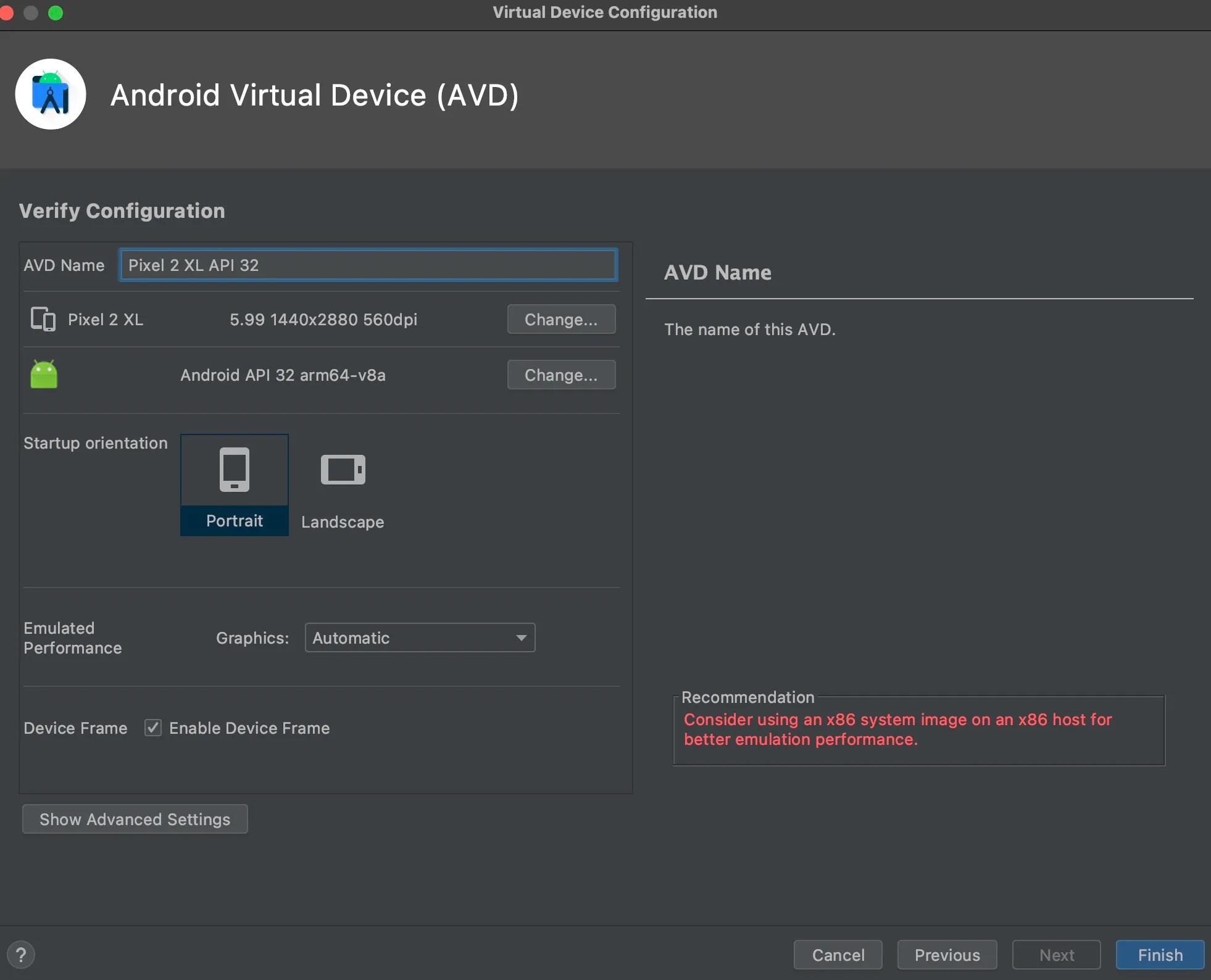
AVDが作成され、Device Managerセクションに一覧表示されます。
最終更新日 2026-08-17 17:46:04 +0530 IST