Crear un proyecto en Android Studio
Ahora creemos un proyecto en Android Studio. El proyecto que cree contendrá el código fuente y los archivos de recursos de la aplicación en una estructura específica, basada en el tipo de actividad, lenguaje y otras configuraciones con las que lo inicialice.
Puede obtener más información sobre la estructura de un proyecto Android, la interfaz de usuario y herramientas de Android Studio, el sistema de compilación y más en la Guía del usuario de Android Studio.
-
Abra Android Studio instalado en su sistema y encuentre la opción para crear un nuevo proyecto. Haga clic en New Project.
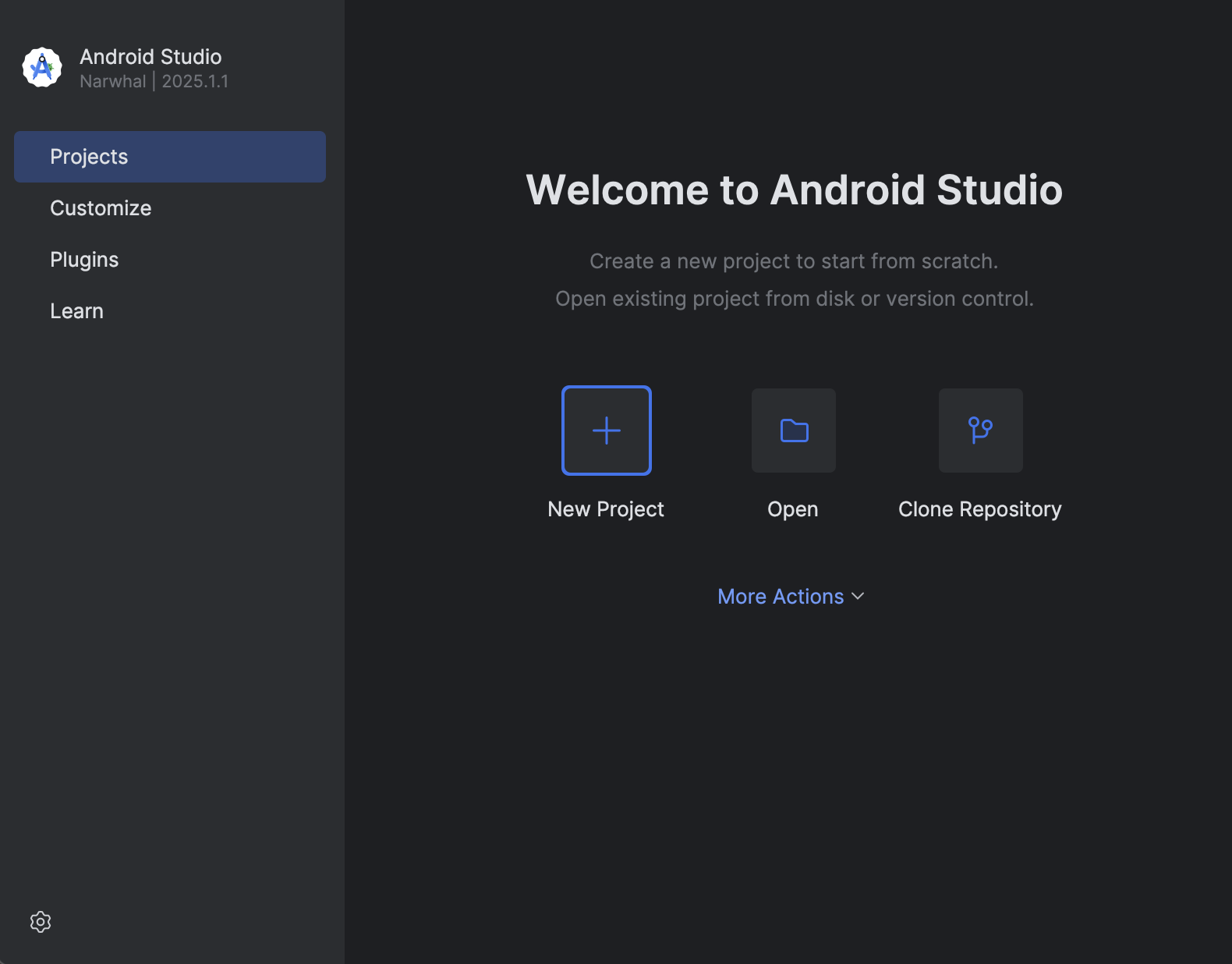
-
Seleccione el tipo de proyecto como Empty Activity, luego haga clic en Next.
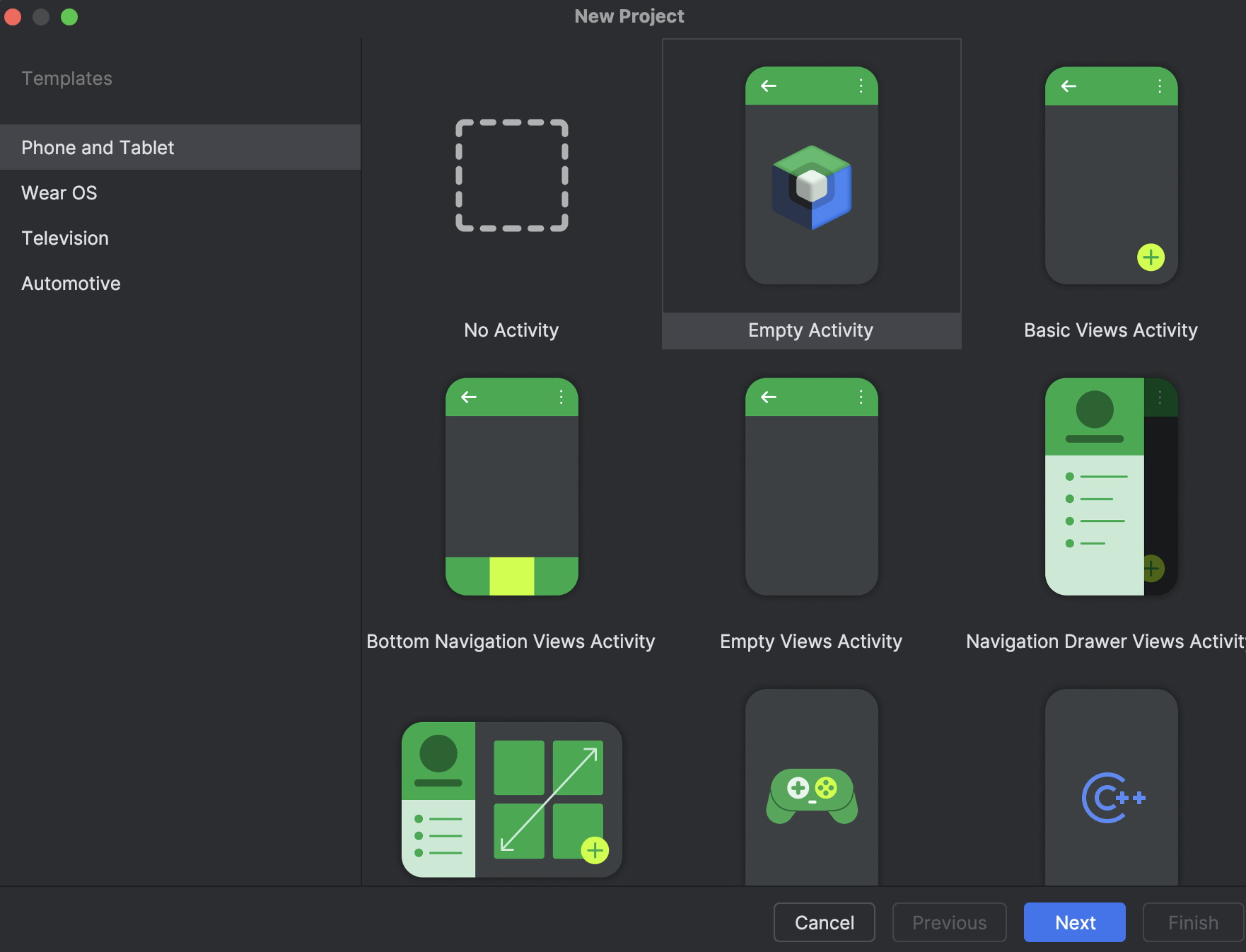
-
Configure el proyecto con estos valores:
- Nombre del proyecto: “ZCDrive"
- Nombre del paquete: “com.catalyst.zcdrive"
- SDK mínimo: API 21: Android 5.0 (Lollipop)
- Lenguaje: Kotlin DSL
- Nombre del proyecto: “ZCDrive"
Esto llenará la aplicación con el código de ejemplo de Kotlin para ese nivel de API.
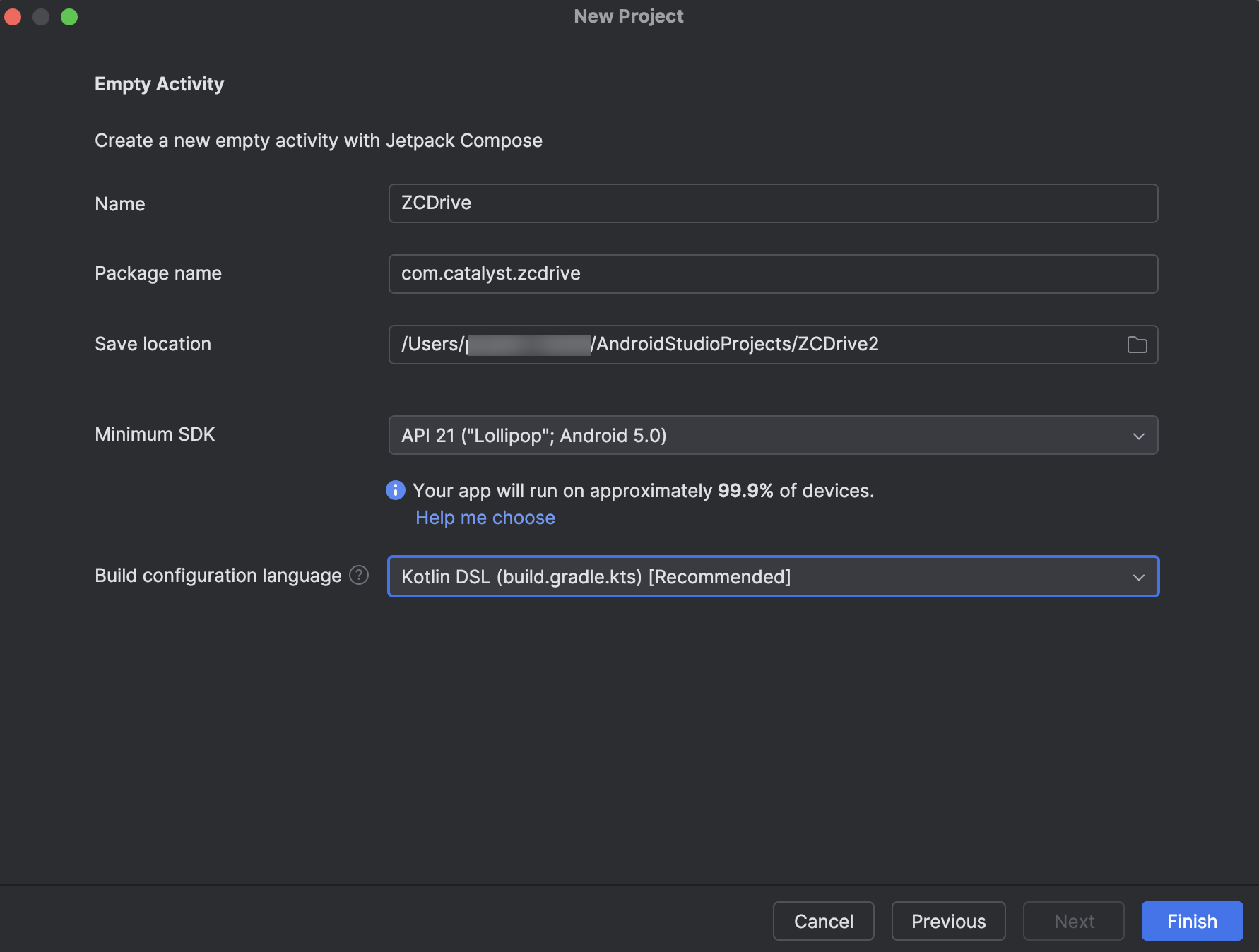
4. Haga clic en Finish.
Android Studio terminará de crear su proyecto y Gradle sincronizará la compilación.
Después de que el proyecto se sincronice, podrá ver el código boilerplate y los recursos creados para él desde el directorio a la izquierda. Sin embargo, antes de codificar la aplicación ZCDrive, debemos configurar e integrar el paquete Android SDK de Catalyst con la aplicación.
Última actualización 2026-08-17 17:46:04 +0530 IST