AVDでアプリをテストする
仮想デバイスでアプリを起動してテストしましょう。設定済みの仮想デバイスに接続されたデフォルトのデバッガーを使用してアプリをデバッグしたり、アプリの高度なテストを実行したりすることもできます。ただし、ここではエミュレータ上でアプリを実行し、エンドユーザーとして手動で機能をテストします。
アプリを実行すると、ビルドプロセスが開始され、Androidプロジェクトがテスト可能なAPKのデバッグバージョンに変換されます。アプリのソースコードとリソースファイルのビルドバージョンが生成されます。コンパイルされたソースファイルとリソースファイルは、APKの他のコンポーネントやコンパイルされたKotlinクラスファイルとともに、app > buildディレクトリに格納されます。
APKは仮想デバイスに自動的にインストールされるため、デバイスの電源が入った後にアプリを開くだけで済みます。
アプリの起動:
- 以下のスクリーンショットに示されているRun appアイコンをクリックします。
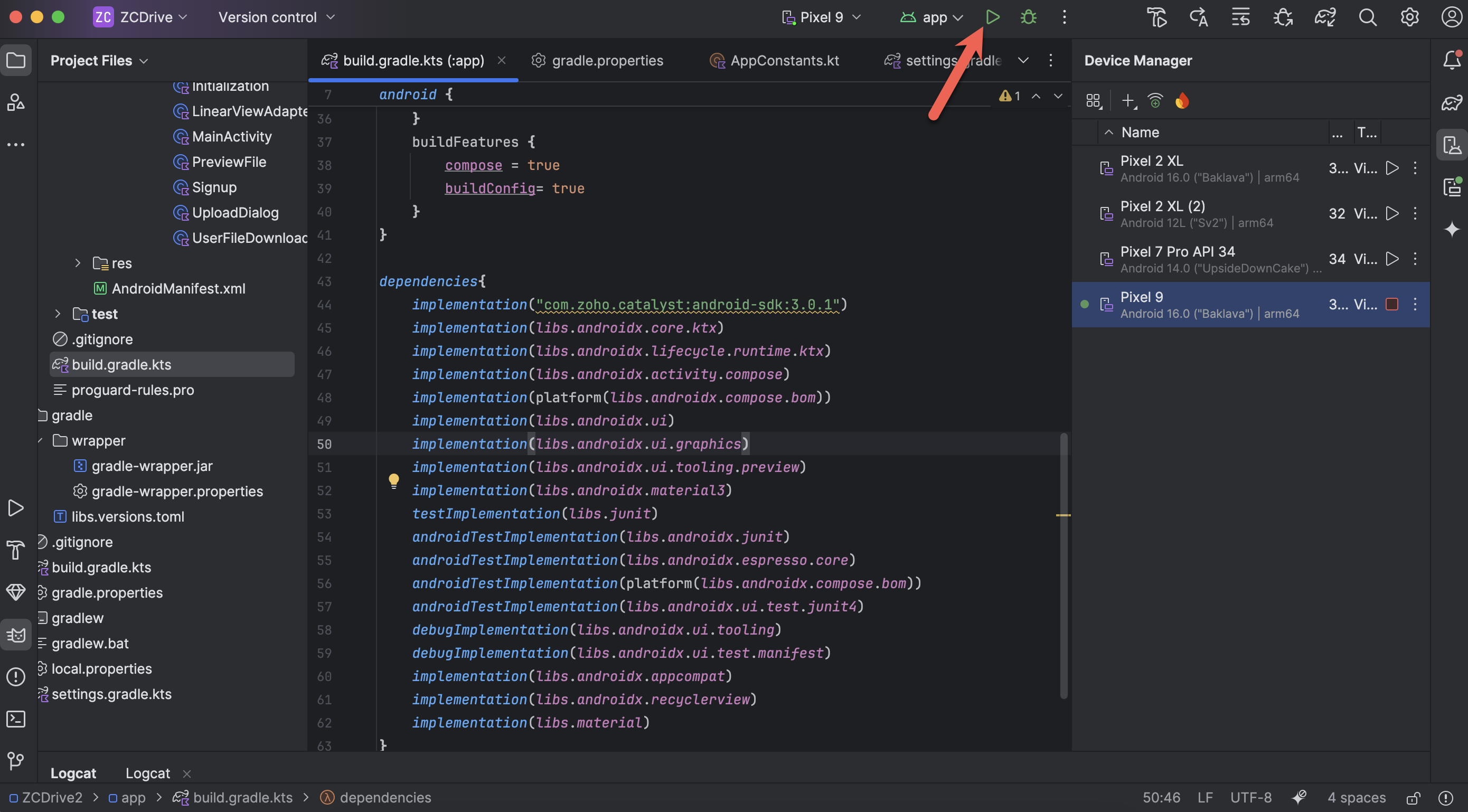
これによりAndroidエミュレータが起動し、仮想デバイスの電源が入ります。仮想デバイスで初期セットアップを実行するよう求められる場合があります。仮想デバイス上でZCDriveアプリを見つけ、ダブルクリックして開きます。
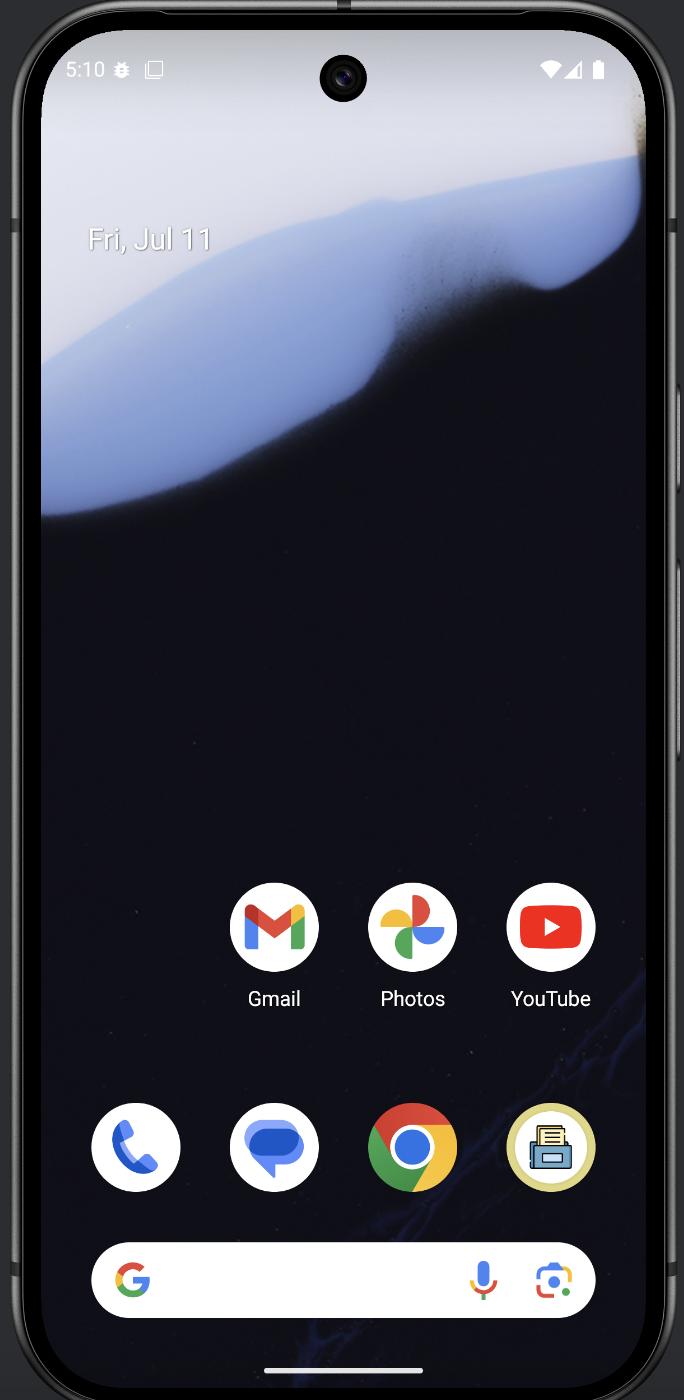
アカウントのサインアップ:
-
アプリでアカウントを作成するために、初回サインアップを行う必要があります。Sign Upをクリックします。
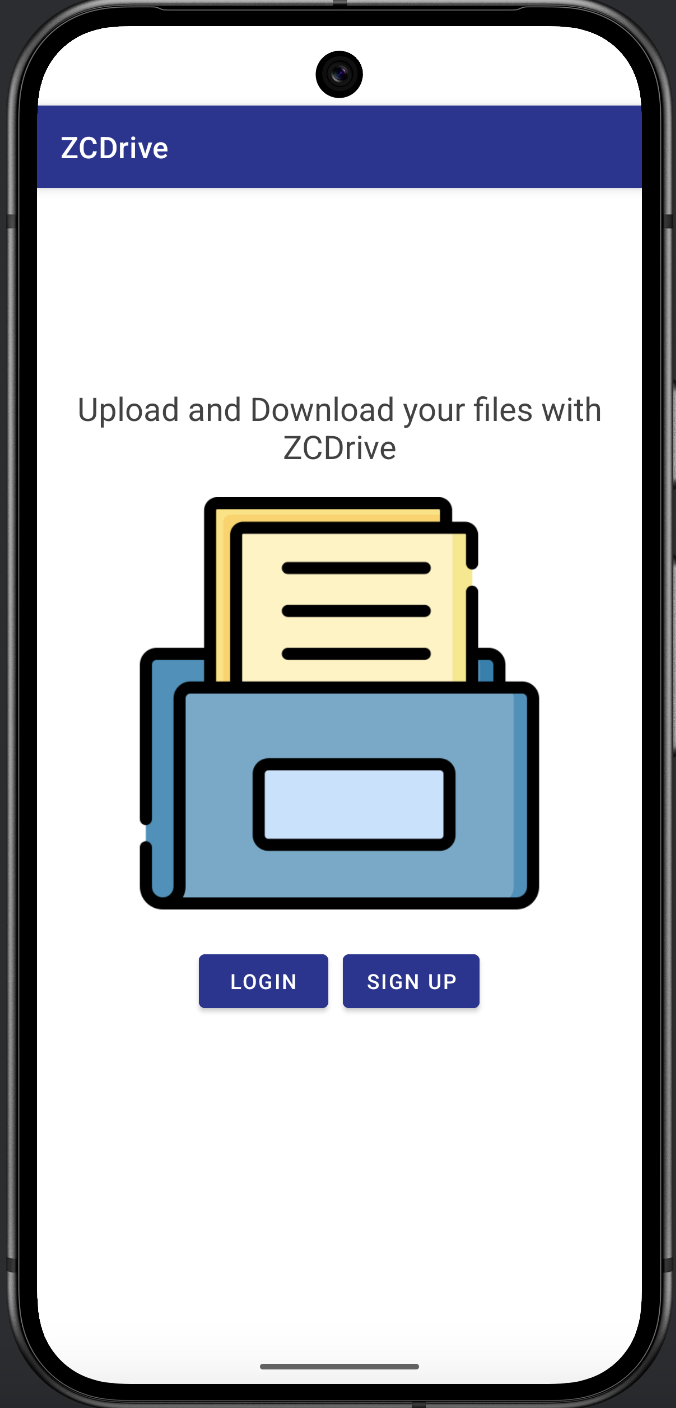
-
名前とメールアドレスを入力してアカウントを作成し、Sign Upをクリックします。
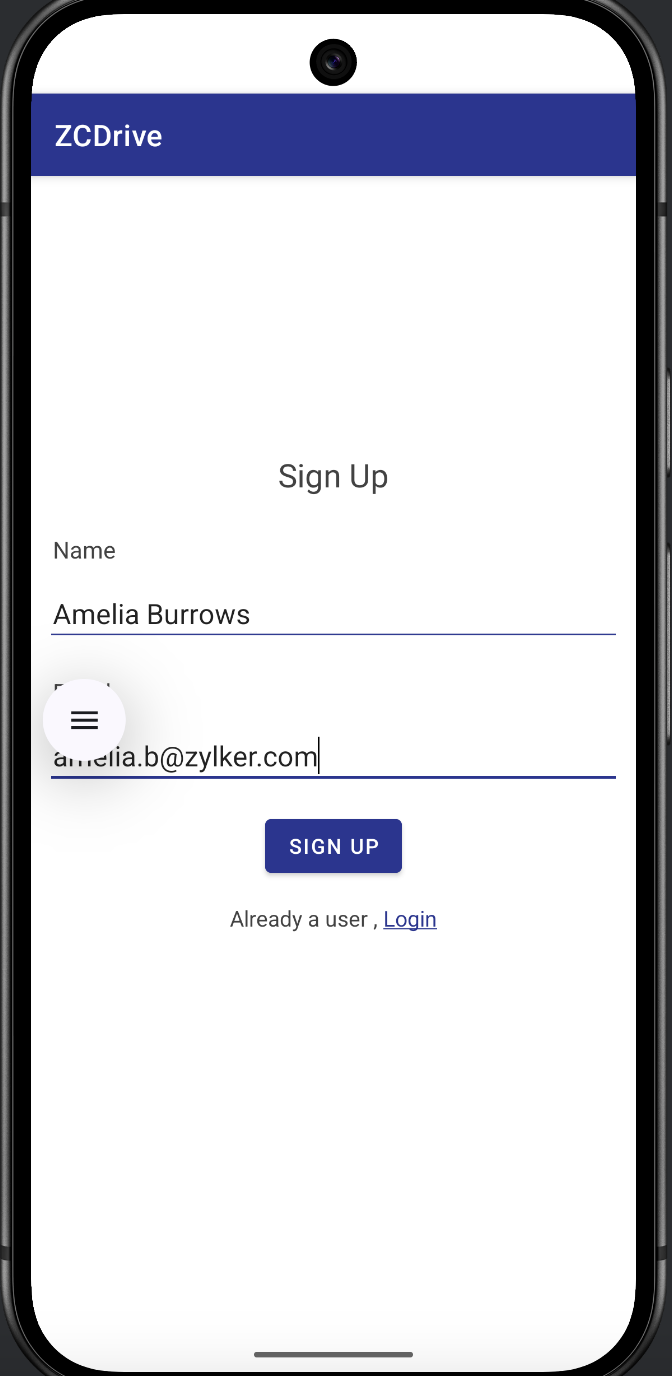
パスワード設定用の招待リンクが記載されたメールがそのメールアドレスに送信されたことを通知するトーストがアプリに表示されます。
- メールを開き、リンクをクリックします。
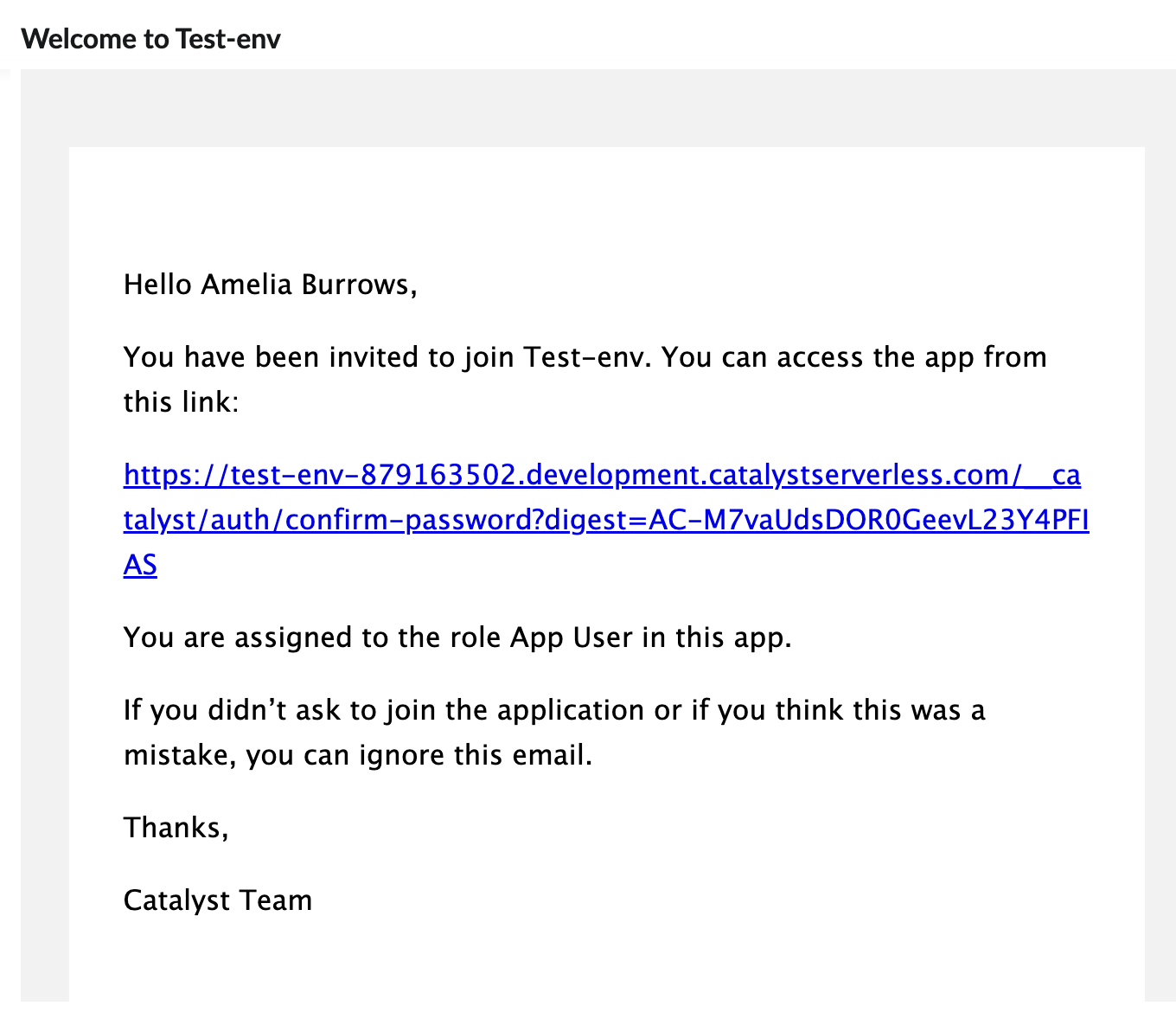
アプリのパスワードを設定できます。パスワードを確認し、Updateをクリックします。
ユーザー権限の変更:
アプリにログインする前に、Catalystコンソールでいくつかのユーザー権限を設定する必要があります。
アプリでサインアップしたアカウントは、Catalyst AuthenticationでデフォルトでApp Userのロールに追加されます。ただし、_App User_にはStratusバケットへのファイルのアップロードと削除、またはData Storeでの行の挿入と削除の権限がありません。
そのため、以下の方法でサインアップしたユーザーのロールを_App Admin_に変更します:
-
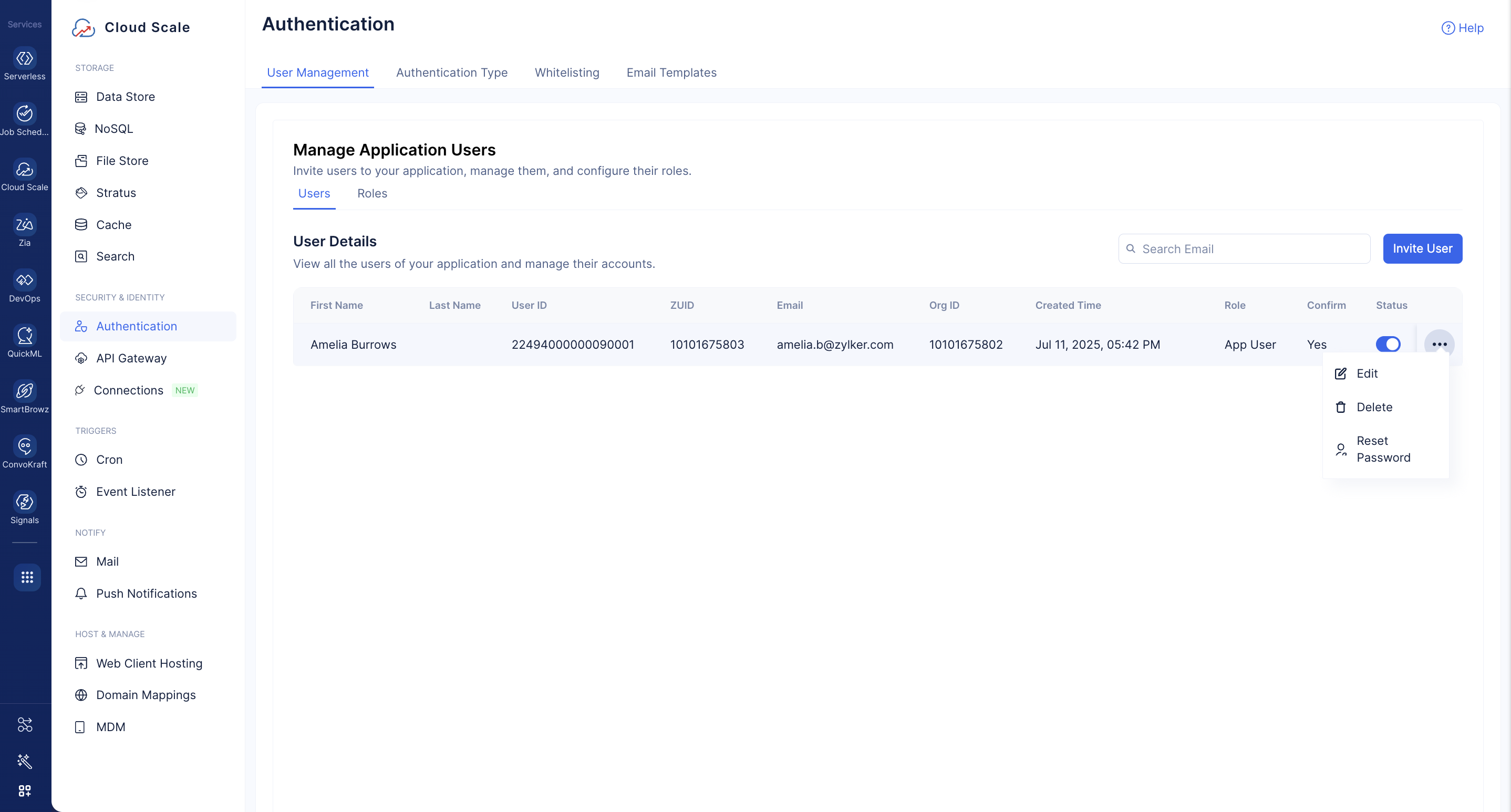
プロジェクトのCatalystコンソールでAuthenticationを開きます。
User Managementセクションに、サインアップしたアカウントが新しいユーザーとして追加されています。ユーザーの省略記号アイコンをクリックし、Editをクリックします。
-
ドロップダウンリストからユーザーのロールを_App Administrator_に選択し、Updateをクリックします。
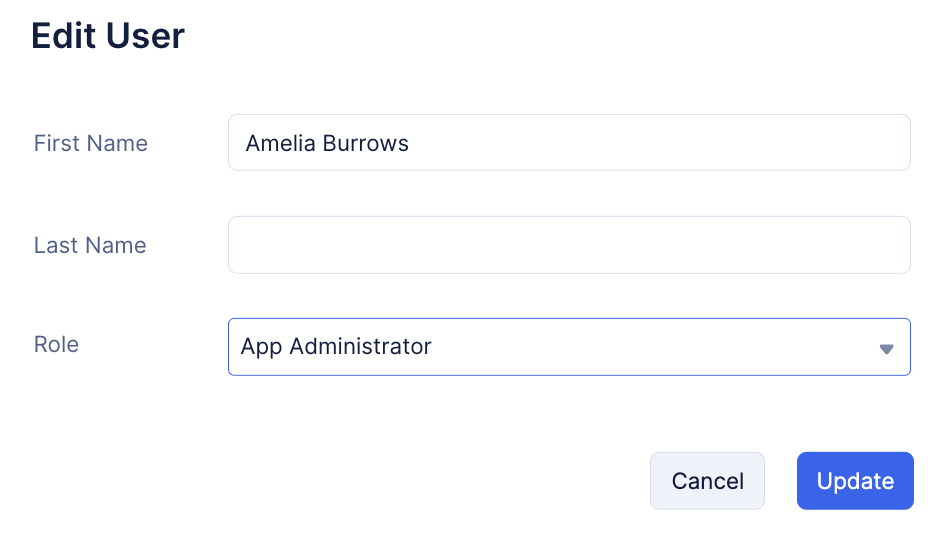
これで、Data StoreとStratusで利用可能なすべての操作を実行できるようになります。これにより、アプリからファイルのアップロードと削除が可能になります。
アプリへのログイン:
-
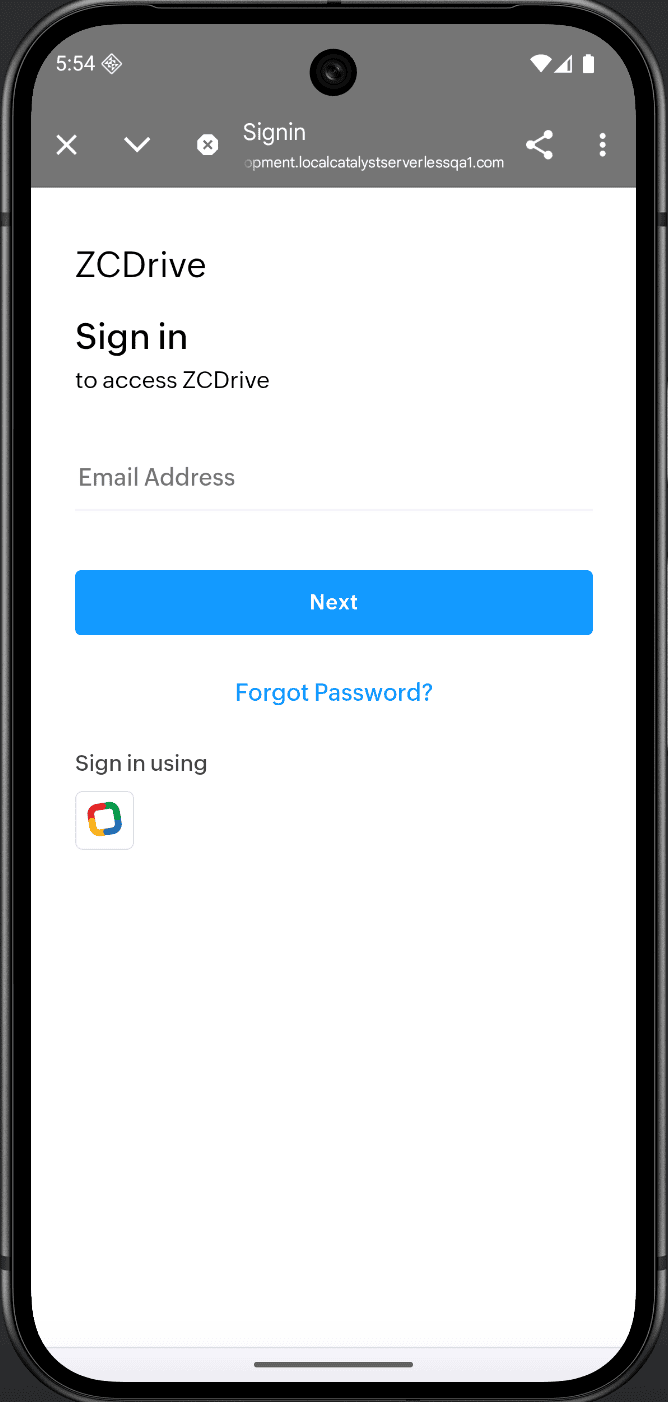
Androidエミュレータでアプリに戻り、Loginをクリックします。ログイン画面で、サインアップに使用したメールアドレスと設定したパスワードを入力し、Sign Inをクリックします。
-
サインインに成功すると、アプリのホーム画面が開きます。
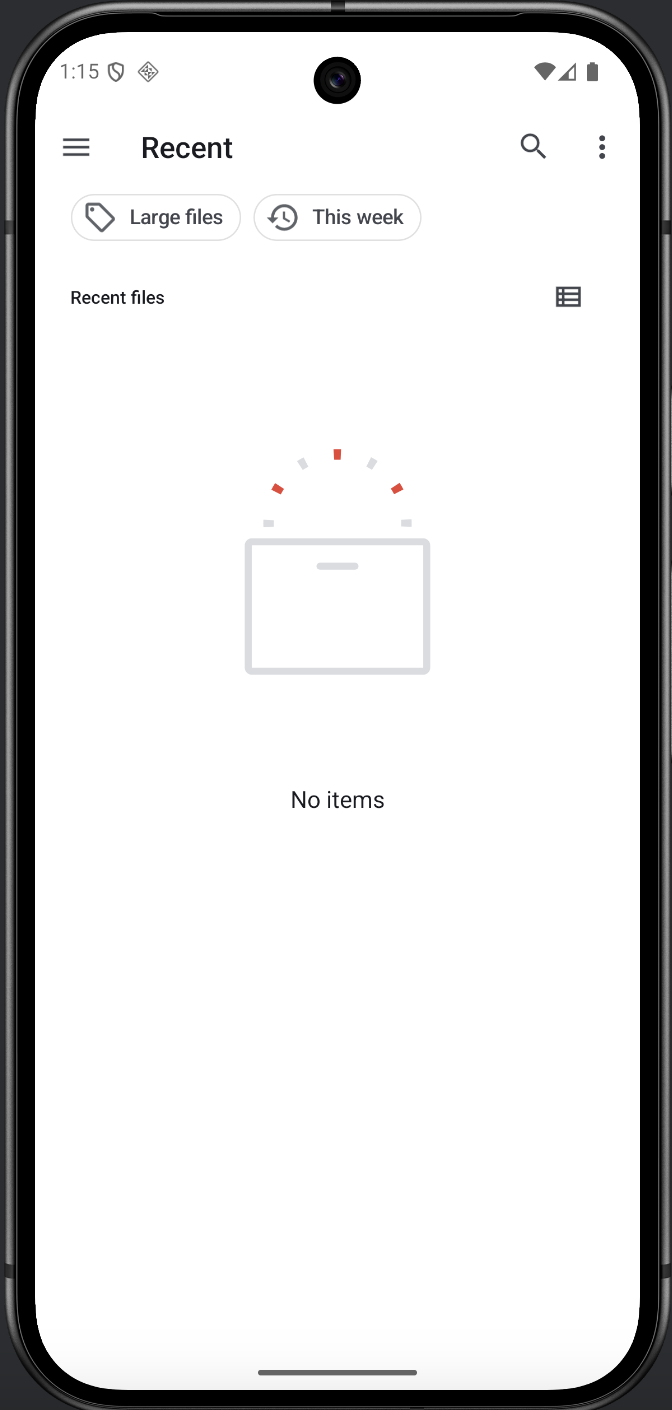
アプリでファイルをアップロードする:
- (+)アイコンをクリックしてアプリにファイルをアップロードできます。アプリが仮想デバイス上のファイルへのアクセス許可を求めます。Allowをクリックしてファイルを選択します。
- 確認ポップアップでYesをクリックします。
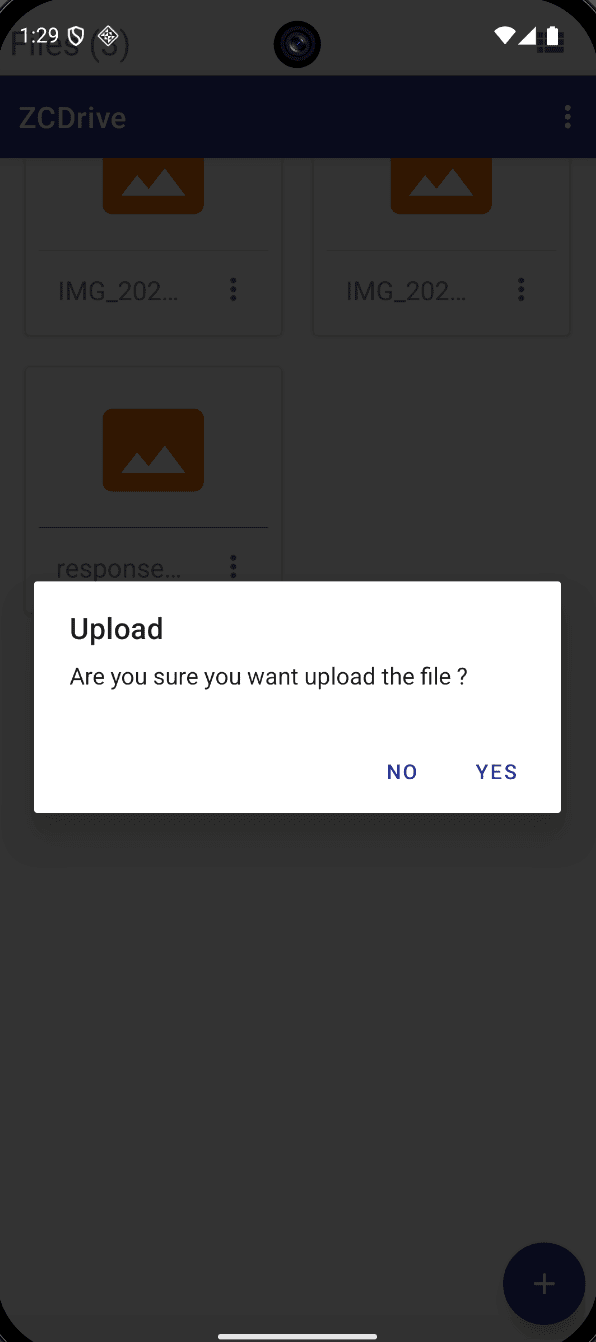
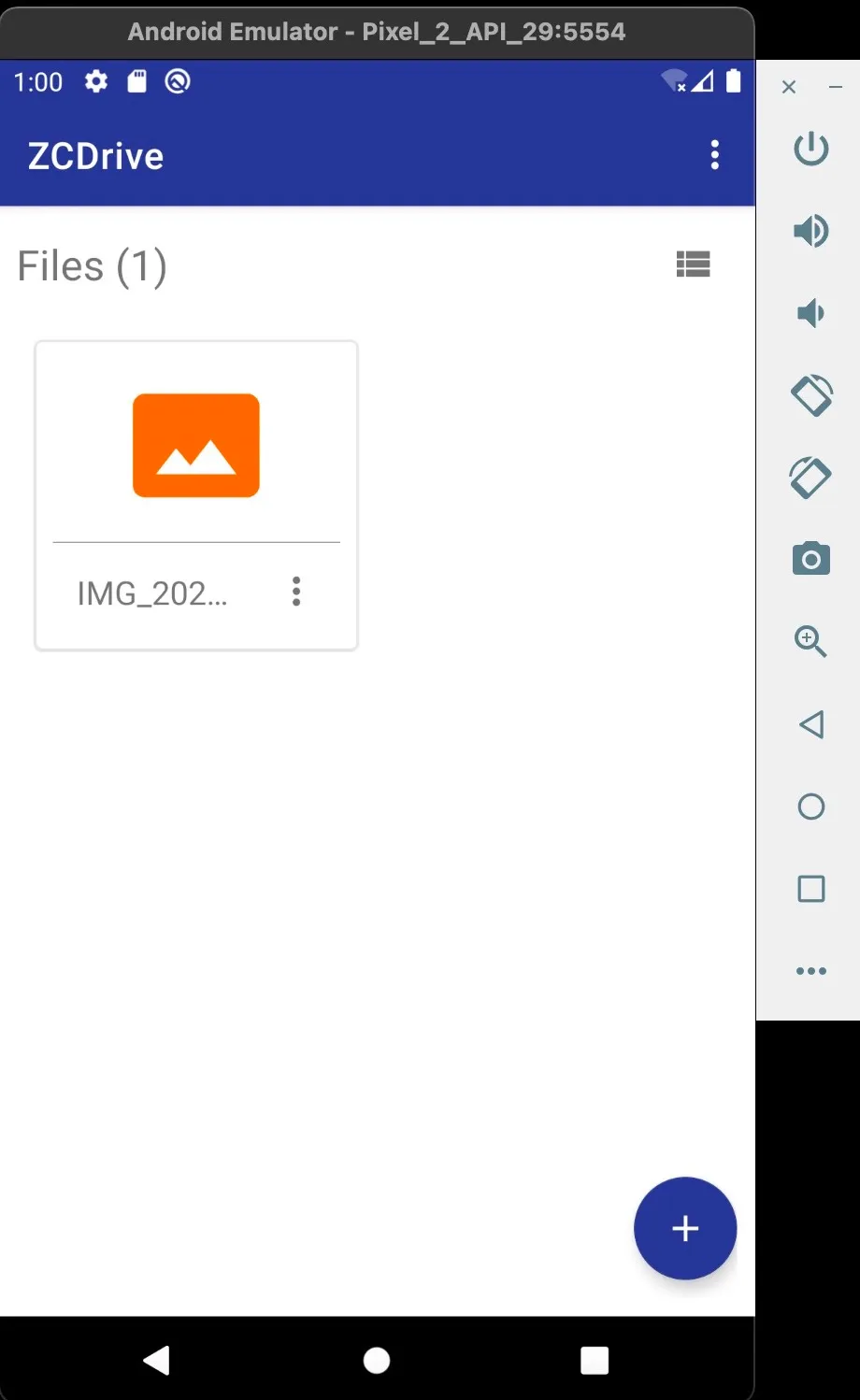
ファイルがアプリにアップロードされます。ファイルの種類に応じて、そのアイコンが表示されます。
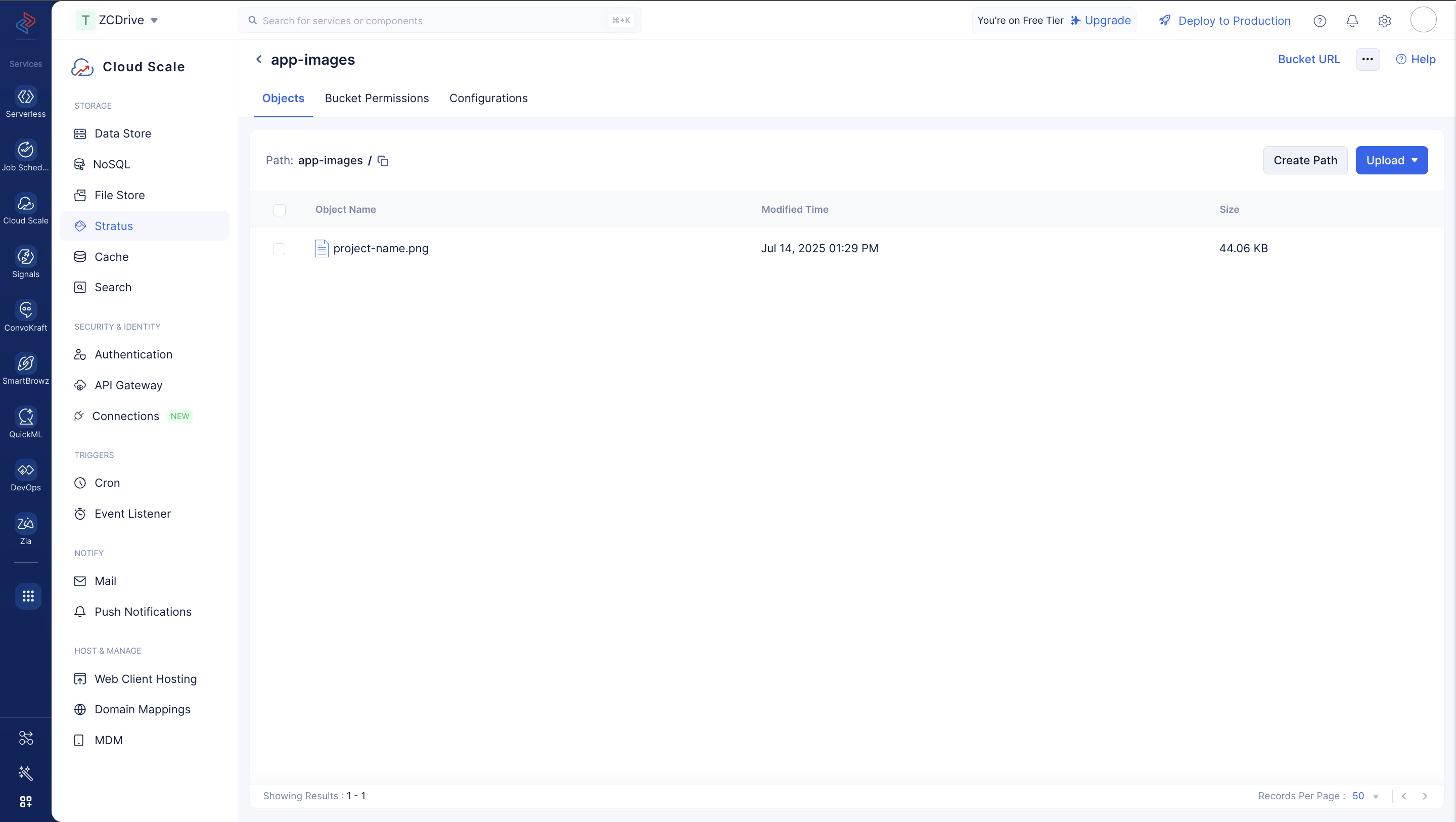
アップロードされたファイルは、CatalystプロジェクトのStratusバケットに保存されます。
また、Data Storeの_Files_テーブルに、アップロードされたファイルのメタデータを保存する新しい行が作成されます。
アプリでファイルを表示またはダウンロードする:
アプリ内のファイルの省略記号アイコンをクリックし、ViewまたはDownloadをクリックすることで、エミュレートされたデバイスからファイルをプレビューまたはダウンロードできます。_Download_オプションをクリックすると、ファイルが仮想デバイスのストレージにダウンロードされます。
アプリでファイルを削除する:
- 省略記号アイコンをクリックし、Deleteをクリックすることで、アップロードされたファイルをアプリから削除できます。
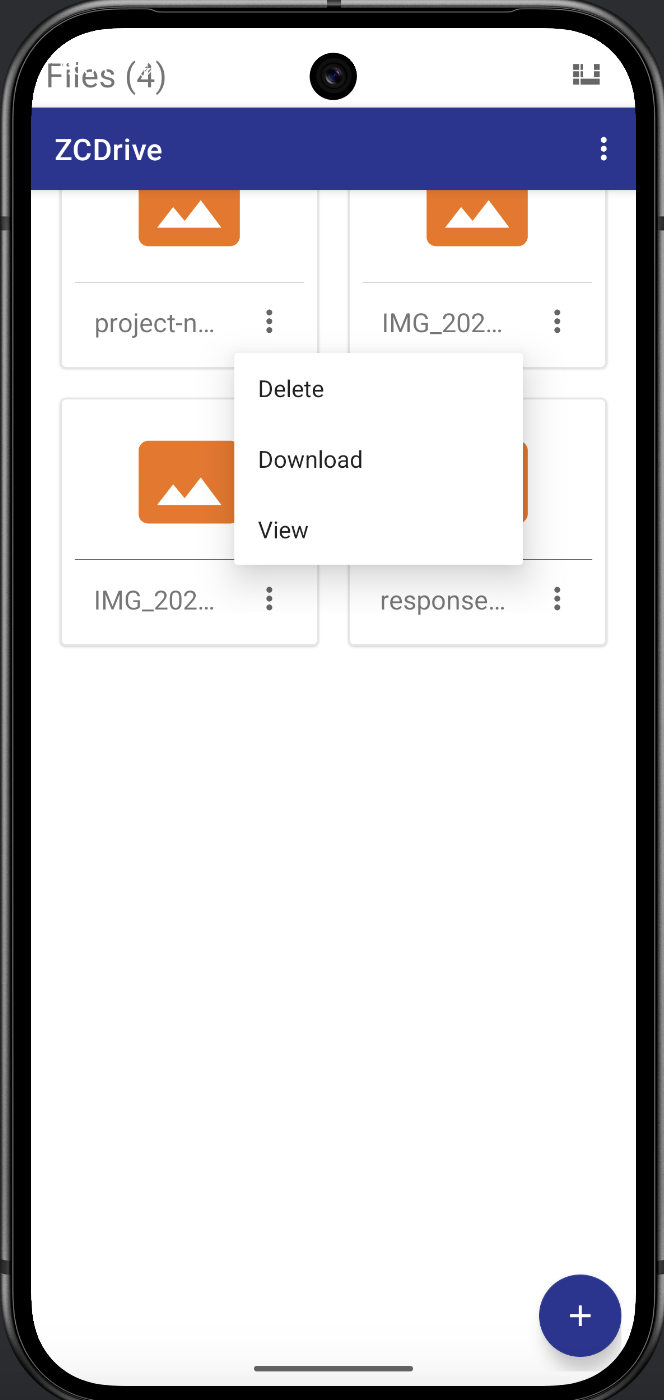
- Yesをクリックして確認します。
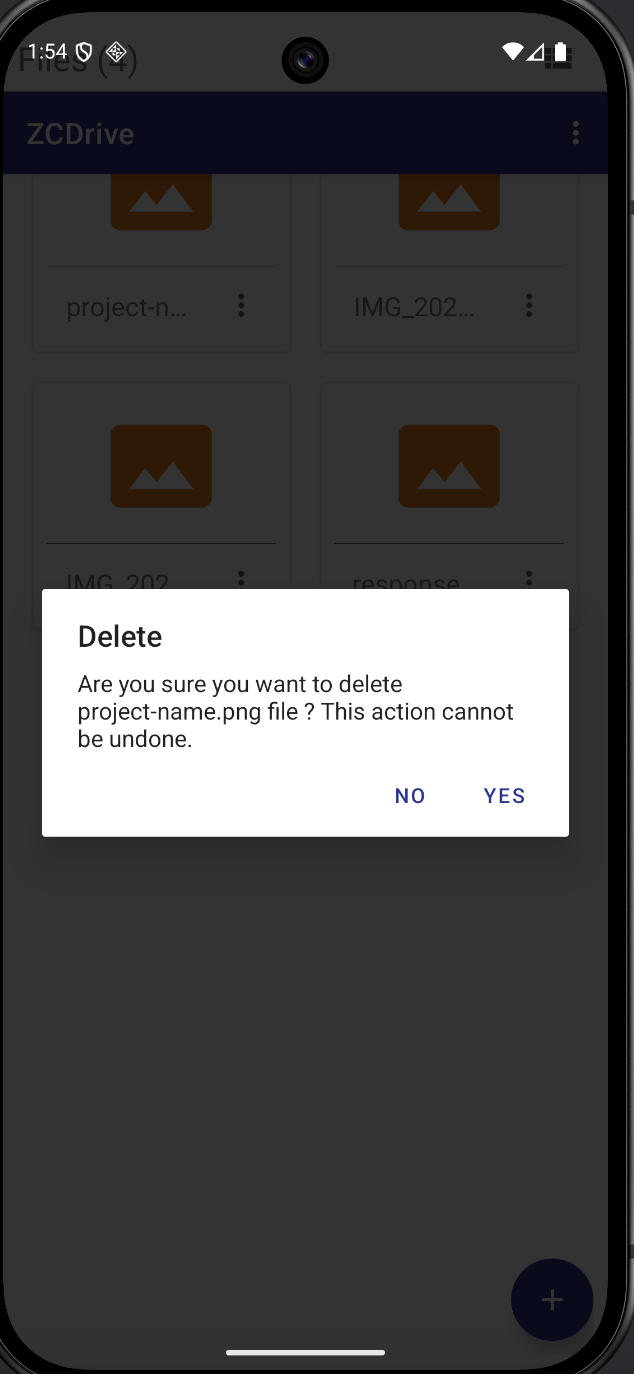
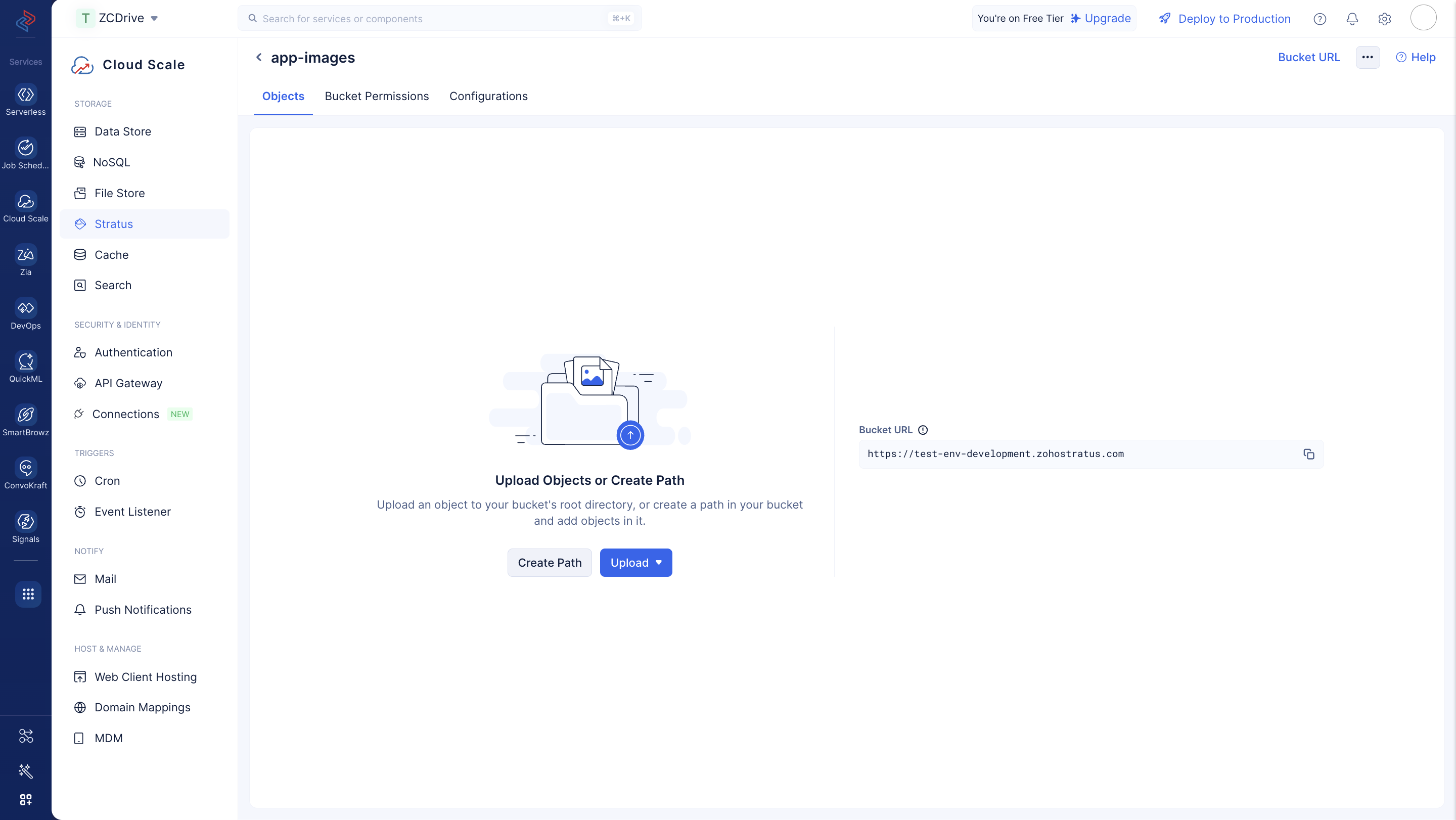
ファイルがアプリから削除され、そのアクションはStratusと同期されます。ファイルはStratusバケットから削除されます。
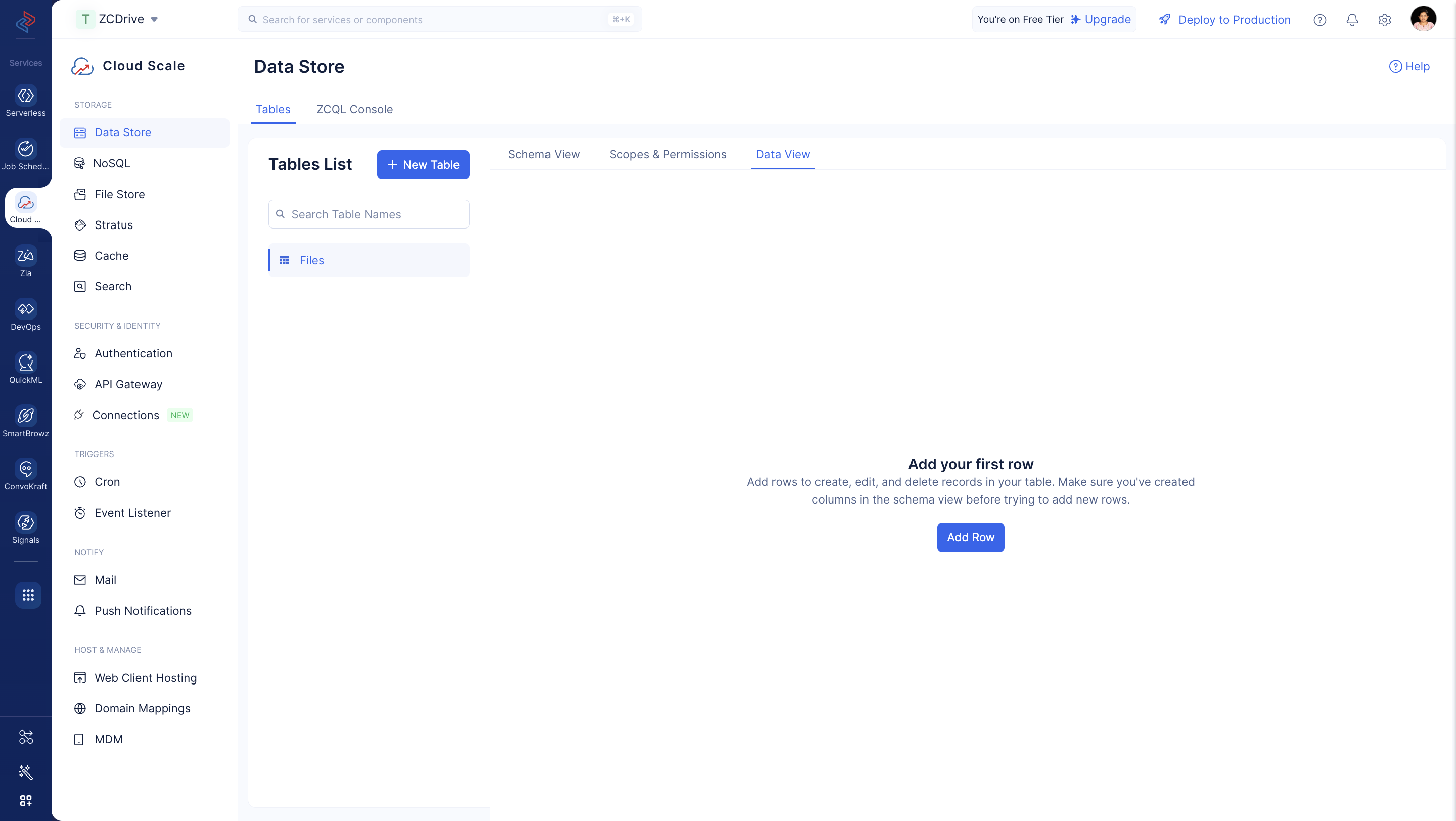
ファイルのメタデータを含む行も、Data Storeの_Files_テーブルから削除されます。
Android StudioでZCDriveアプリのAPKを見つけ、任意のテストデバイスにインストールして、さまざまなハードウェア構成やAndroid APIレベルでUIや動作をテストすることもできます。
アプリのAPKは、Androidプロジェクトディレクトリの次のパスにあります:app > build > outputs > apk > debug > app-debug.apk
これらのすべてのアクションがエミュレータでエラーなく動作すれば、アプリは正しく設定されています。
最終更新日 2026-08-17 17:46:04 +0530 IST