Data Storeにテーブルを作成
次に、_ZCDrive_プロジェクトのData Storeにテーブルを作成しましょう。このテーブルには、Androidアプリでアップロードされたファイルのメタデータが格納されます。
テーブルを作成するには:
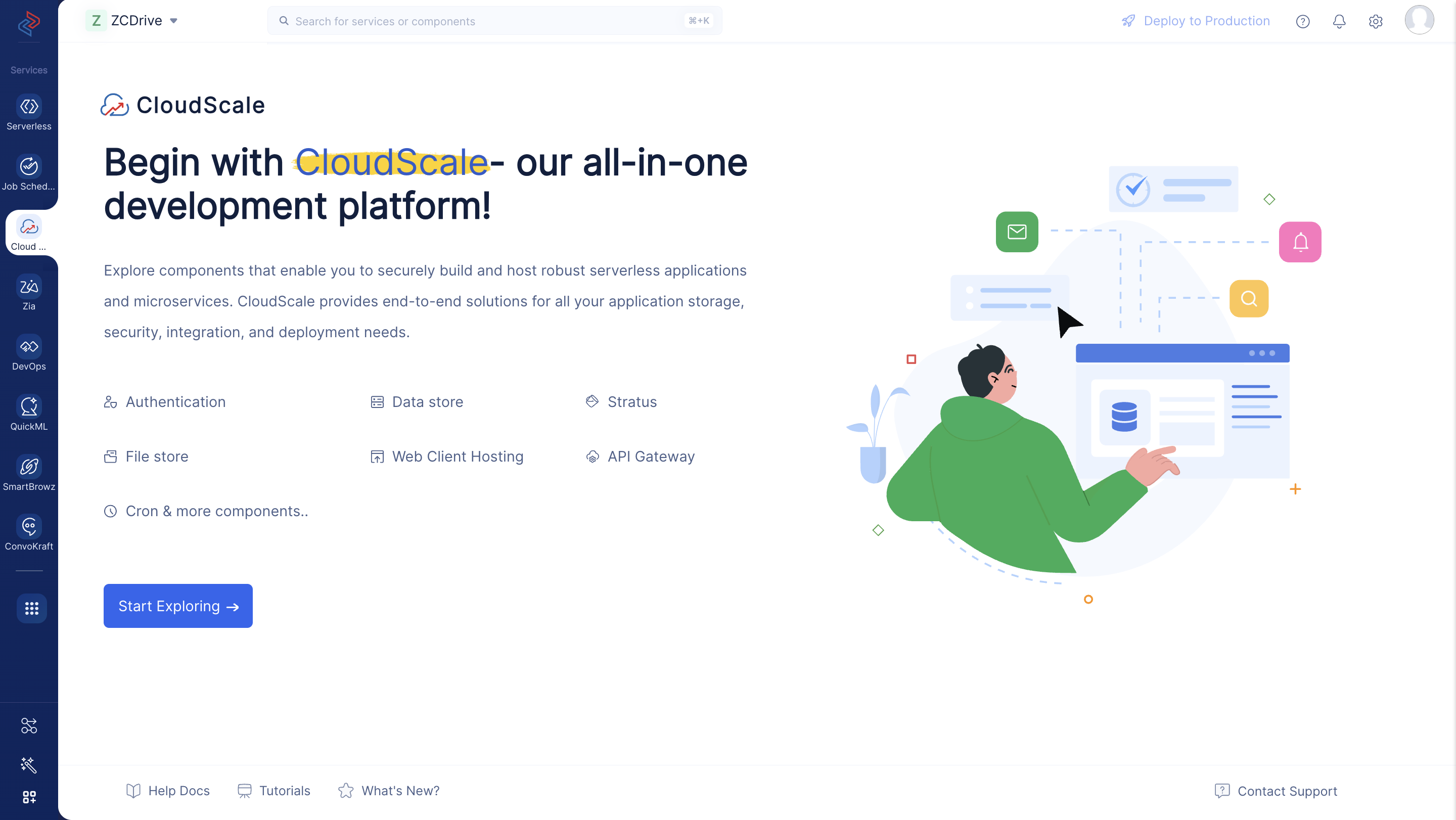
- CatalystコンソールでCatalyst Cloud Scaleサービスに移動し、Start Exploringをクリックします。
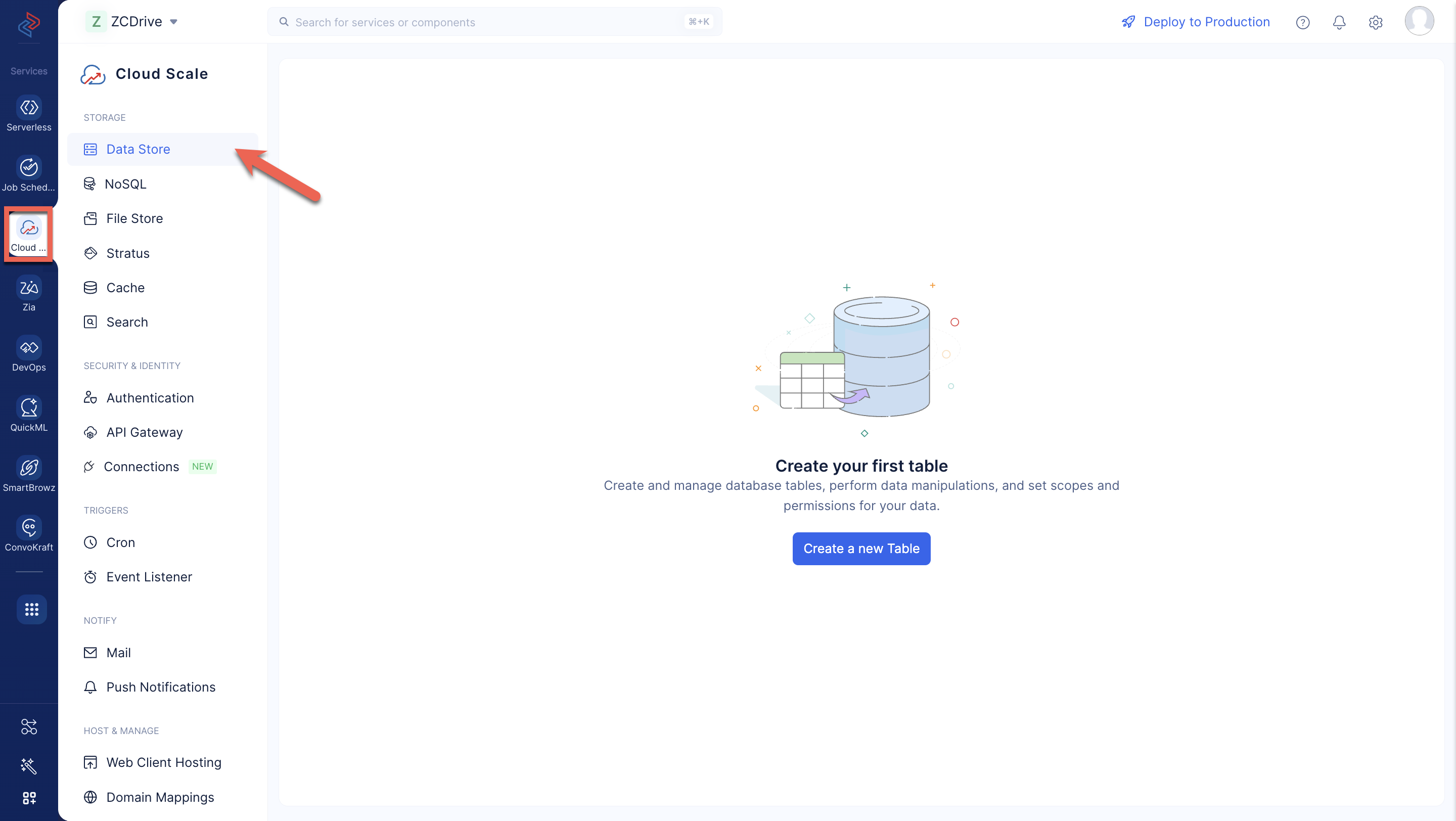
- Storageの下にあるData Storeをクリックします。Create a New Tableをクリックします。
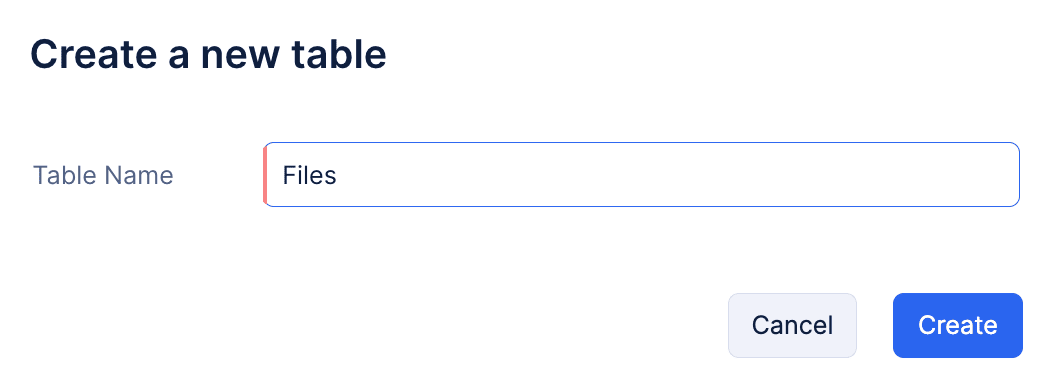
- テーブル名に「Files」と入力し、Createをクリックします。
Note: アプリケーションのコードに同じ名前が含まれているため、名前は指示どおりに正確に入力してください。
カラムの作成
このテーブルに5つのカラムを作成して、ファイルID、名前、タイプ、およびファイルのアップロード時刻を格納します。
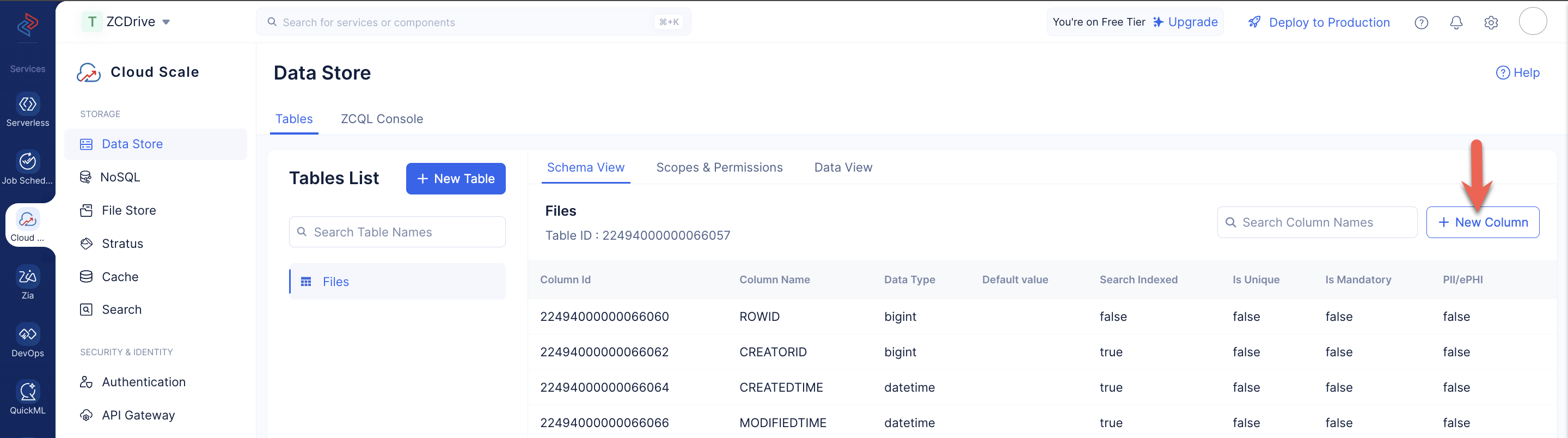
- テーブルのSchema Viewセクションで**+ New Column**をクリックします。
- カラム名に「file_id」と入力します。データタイプとしてVar Charを選択し、最大長に100と入力します。Is Mandatoryトグルを有効にする必要があります。
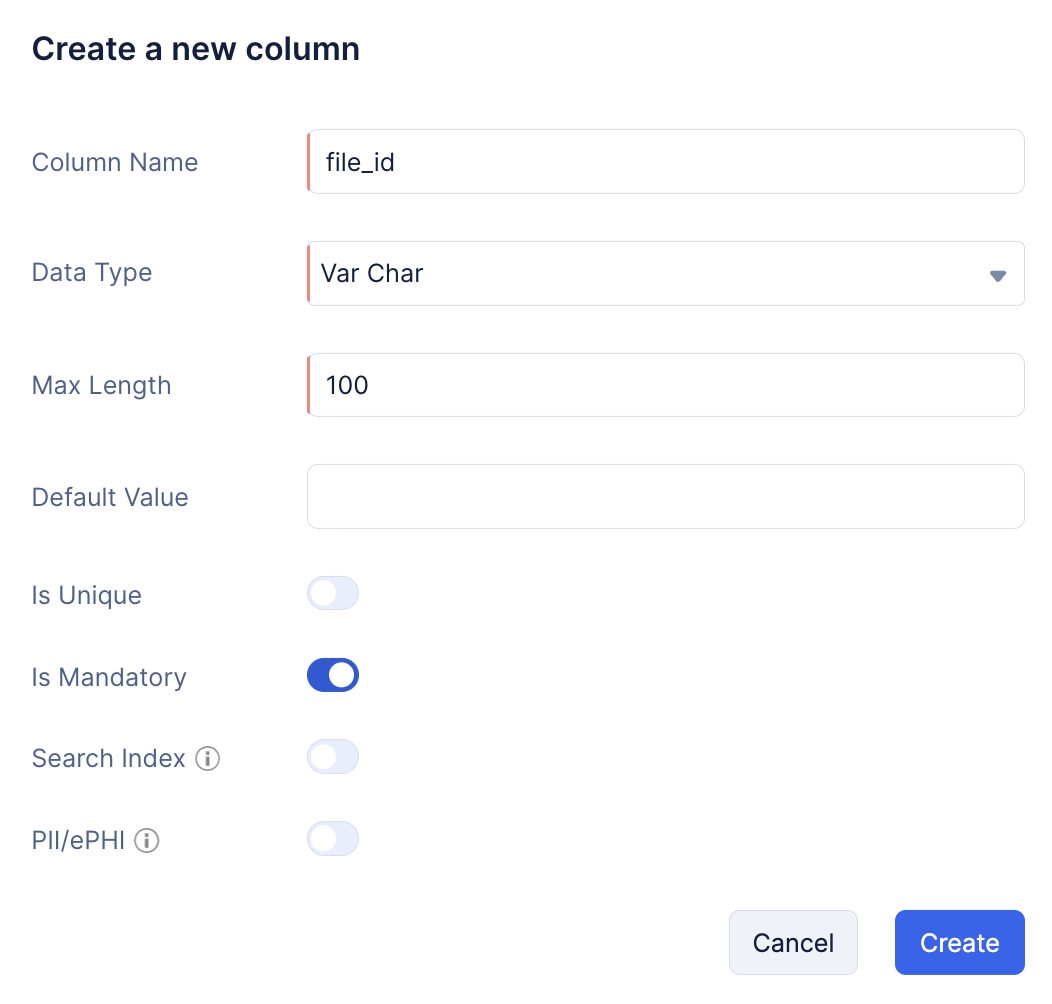
Catalystがサポートするさまざまなデータタイプとカラムのその他のプロパティについては、Data Storeヘルプページを参照してください。
Note: アプリケーションのコードに同じ名前が含まれているため、名前は指示どおりに正確に入力してください。
3. Createをクリックします。
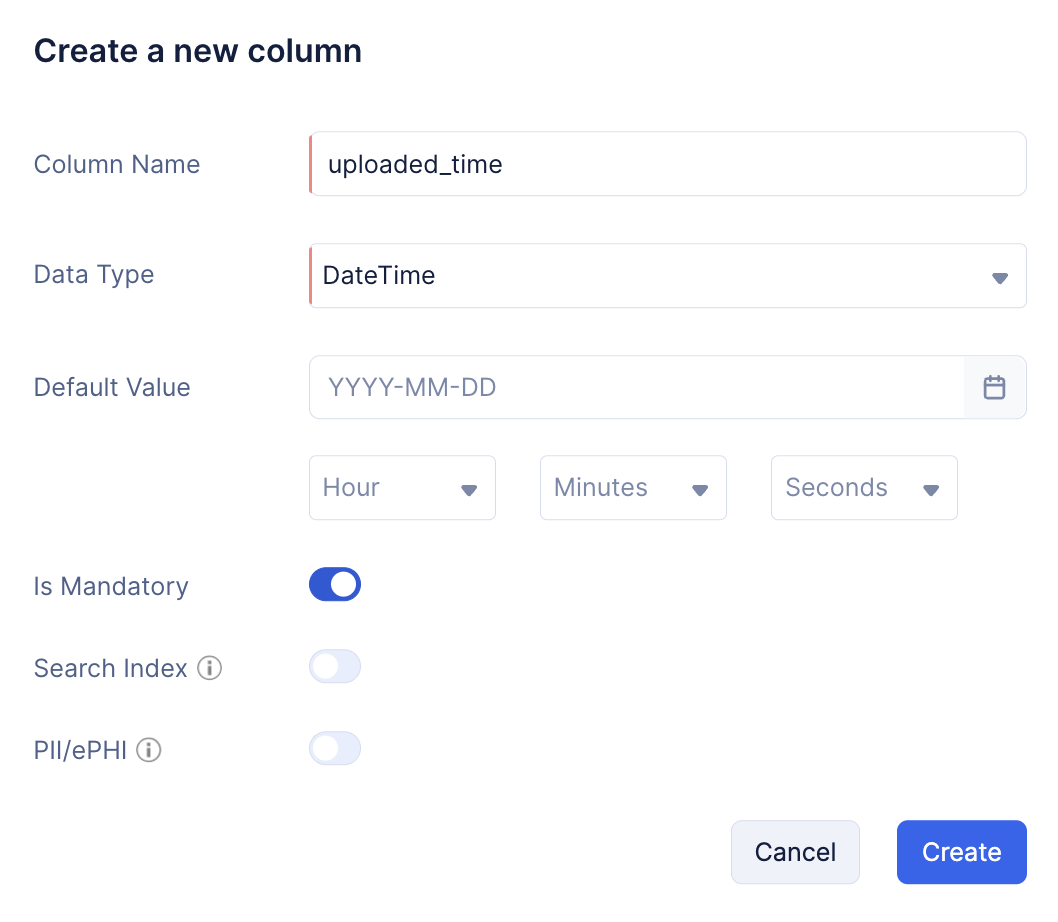
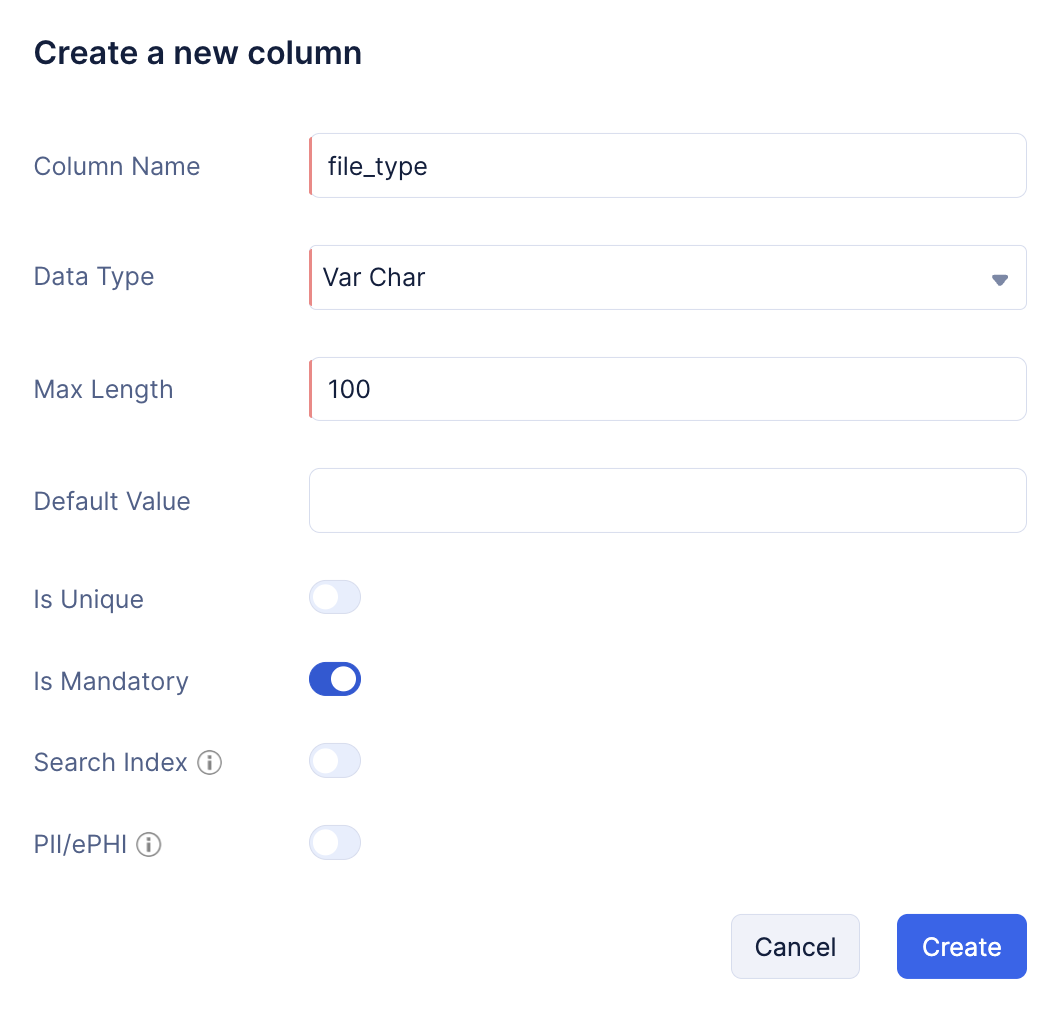
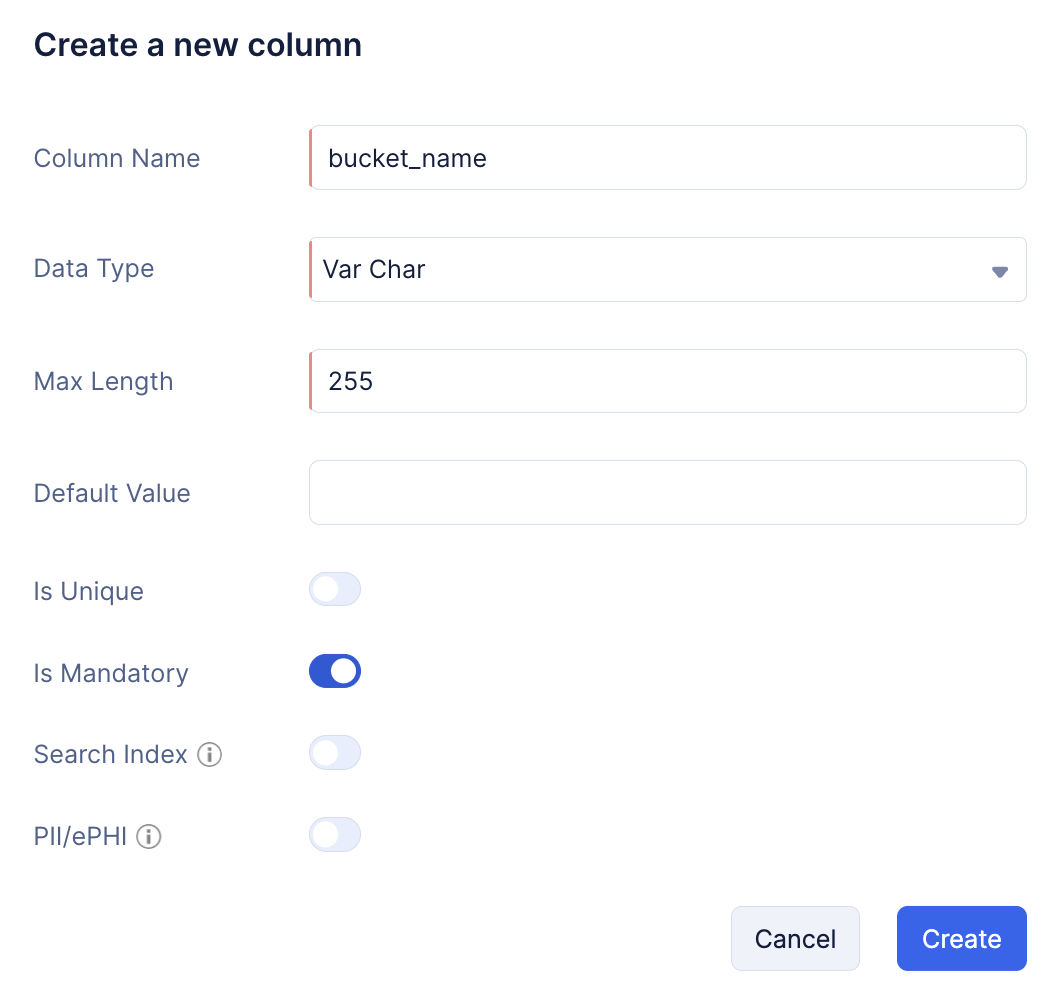
画像に示された値で同じ方法で他のカラムを作成します:
uploaded_time:
file_type:
bucket_name:
version_id:
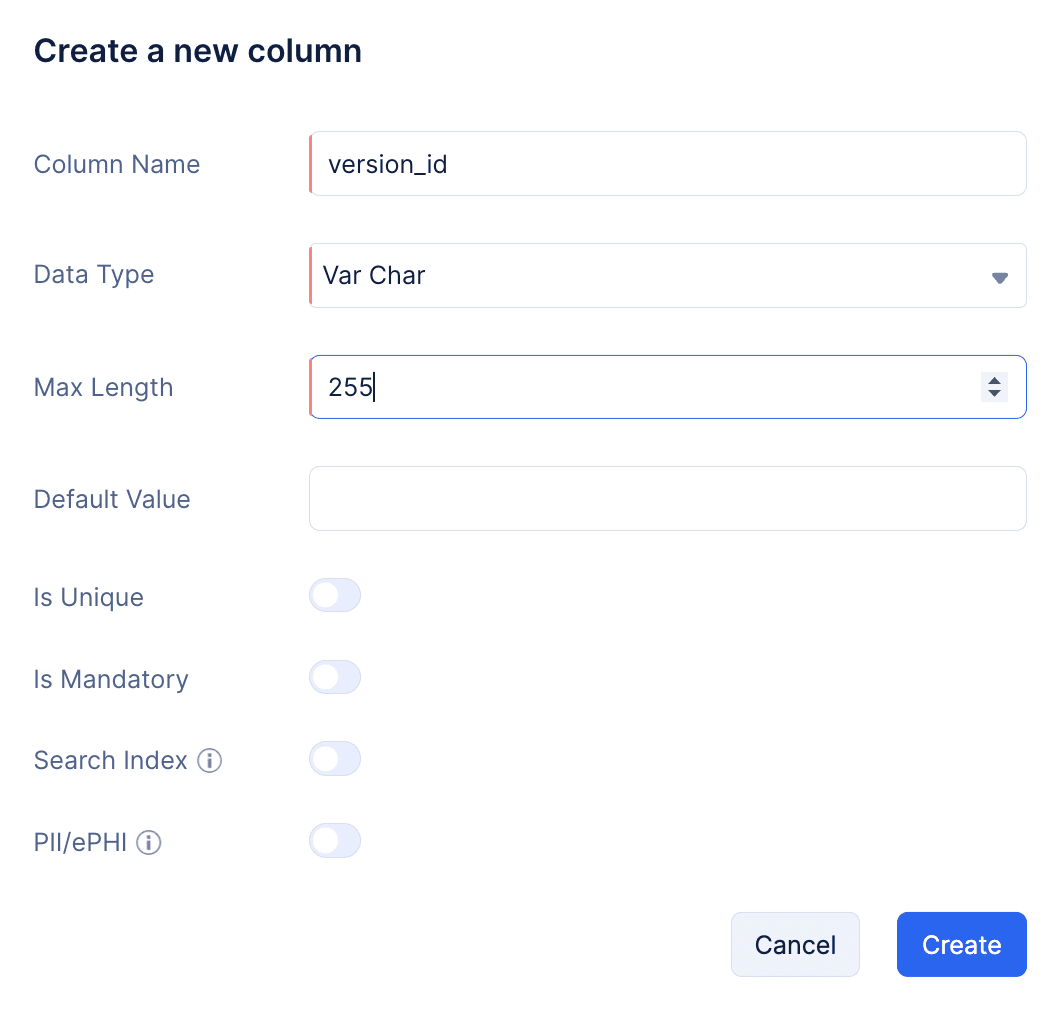
すべてのカラムが作成され、_Schema View_セクションに表示されます。
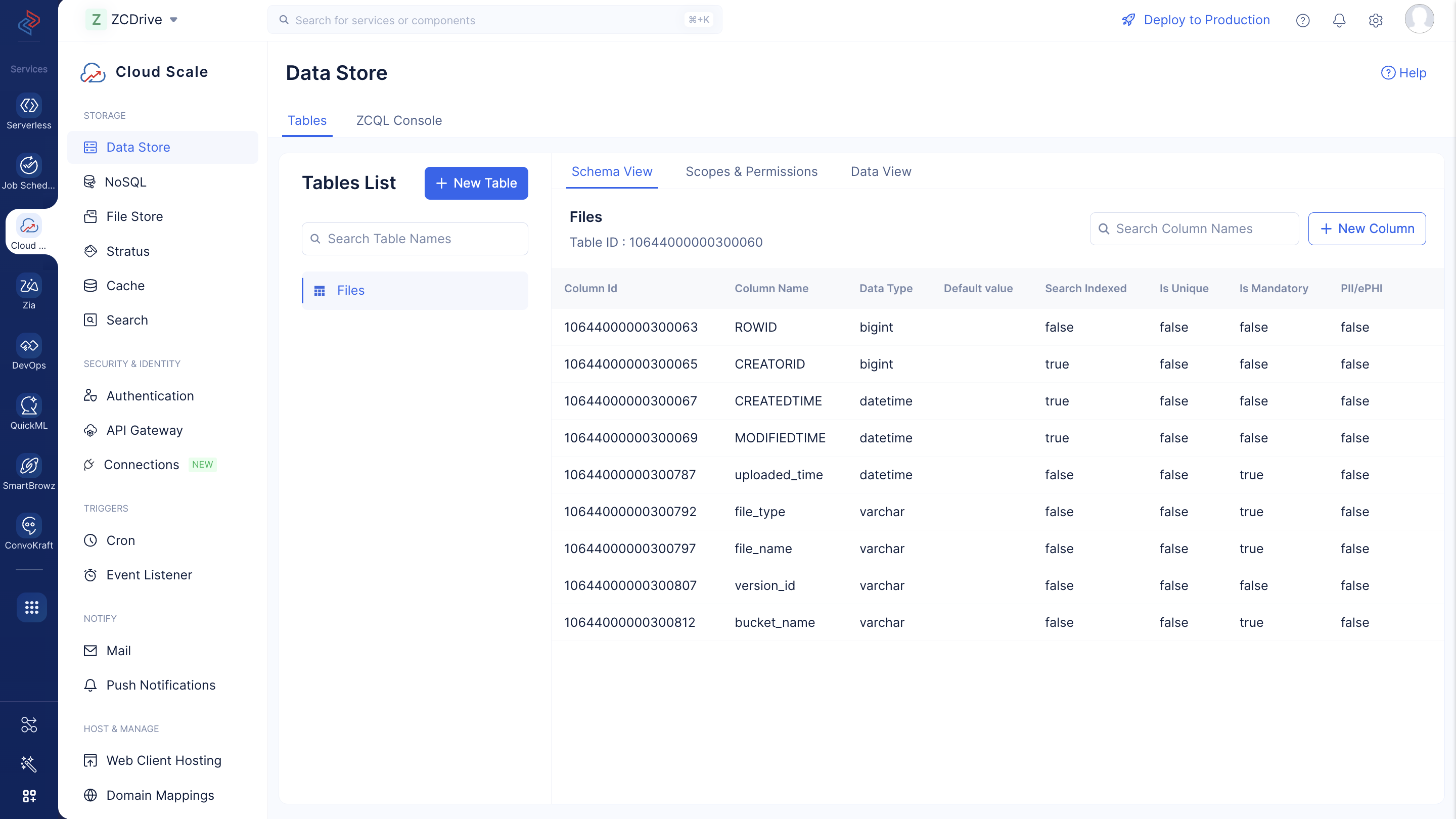
アプリのData Storeの設定が完了しました。
アプリでファイルをアップロードするたびに、_Files_テーブルにそのファイルの行が作成されます。ファイルを削除すると、そのデータ行もテーブルから自動的に削除されます。
最終更新日 2026-08-17 17:46:04 +0530 IST