Embedded Authenticationを使用したZohoソーシャルログインの有効化
Lead Managerアプリケーションには、Zoho CRMアカウントにアクセスするために有効な認証情報を入力する必要があるログインページがあります。
このアプリケーションにサインアップ機能を実装する必要があります。この機能は、Zoho Social Loginsを使用してアカウントにログインするオプションも提供する必要があります。この要件を満たすために、Embedded Authentication タイプを実装します。
コンソールからLead ManagerアプリケーションのZohoソーシャルログインを設定するには:
-
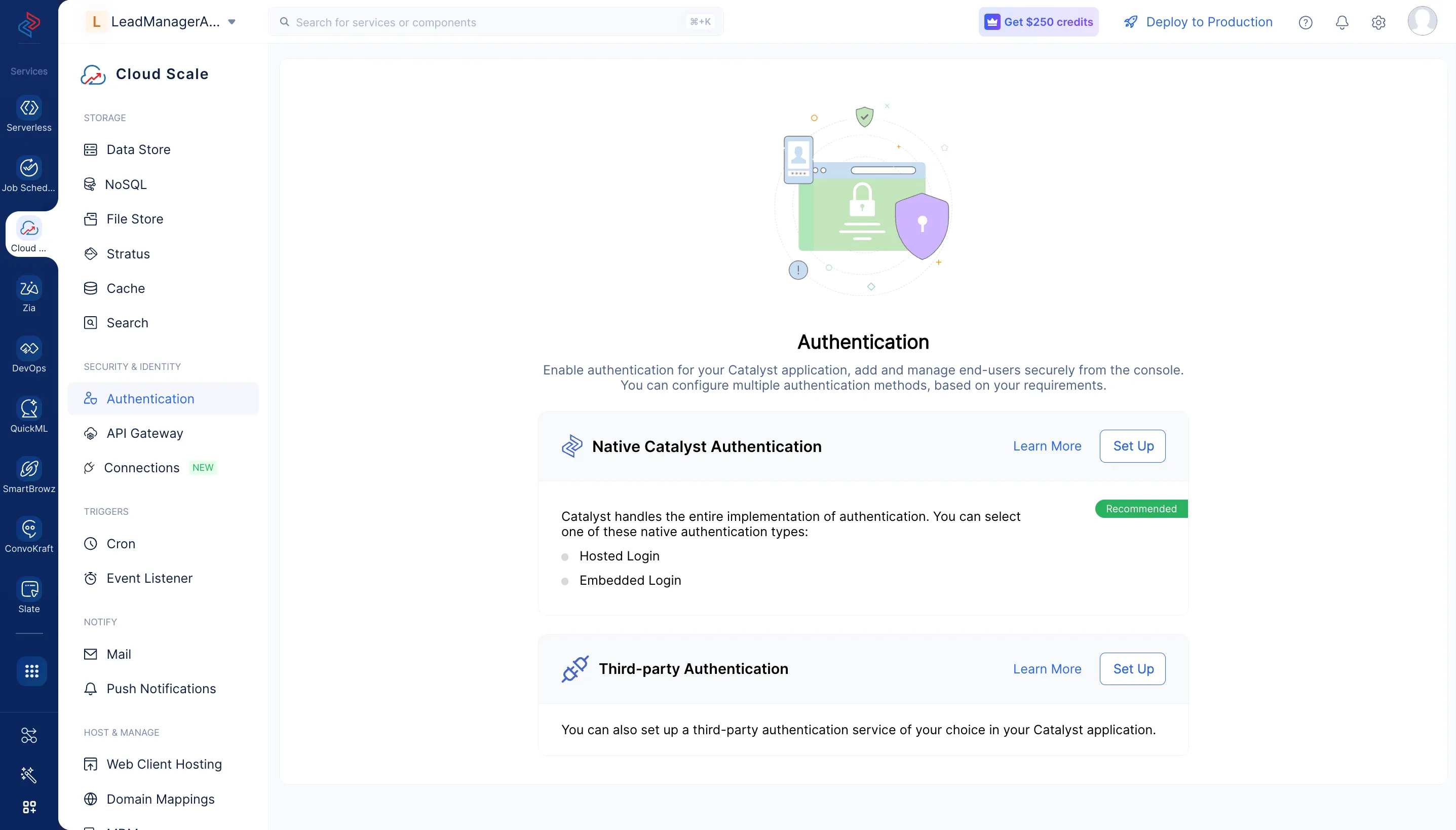
Security & IdentityセクションのAuthenticationコンポーネントに移動し、Native Catalyst AuthenticationタブのSetupをクリックします。
-
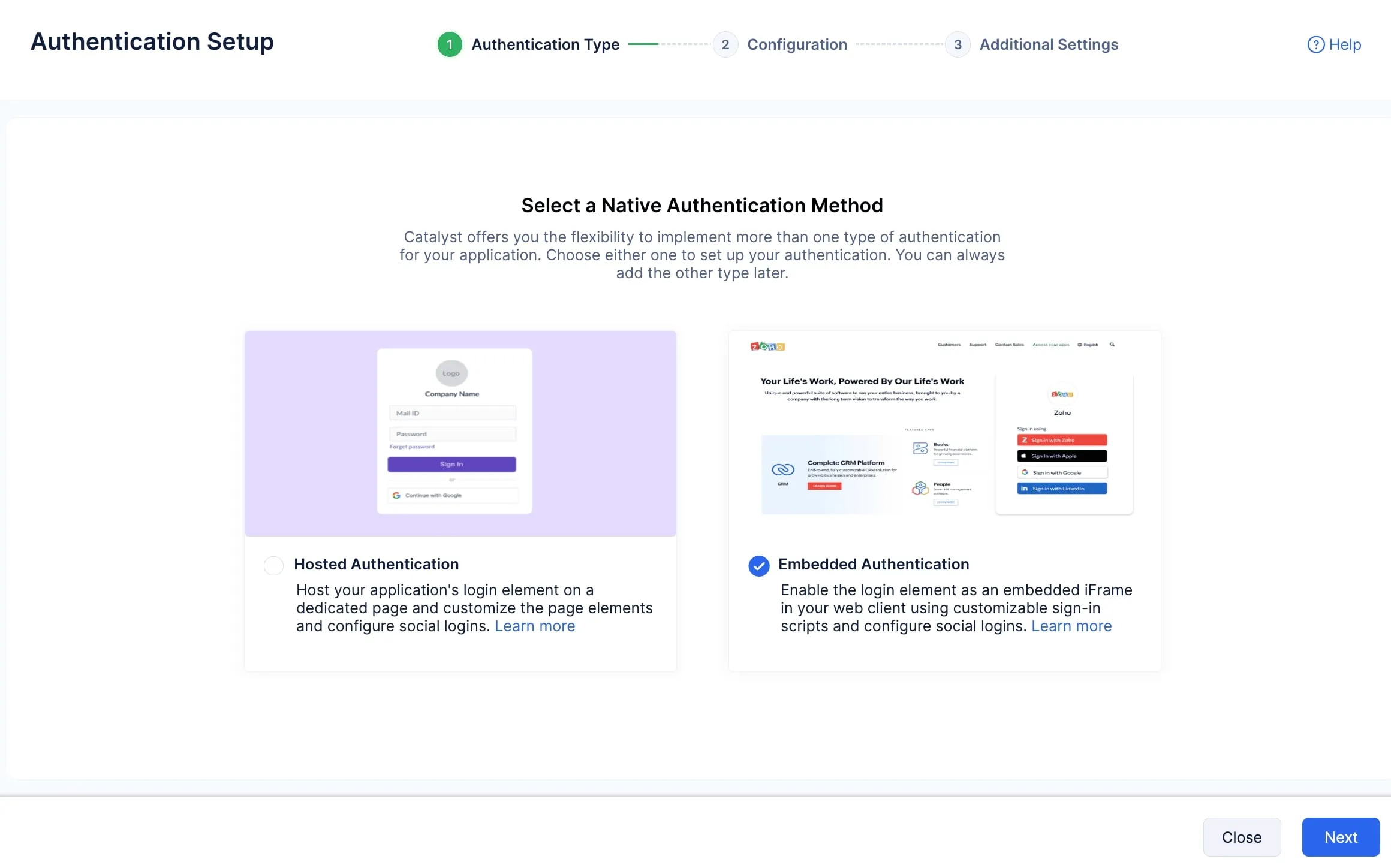
Embedded Authenticationを選択し、Nextをクリックします。
-
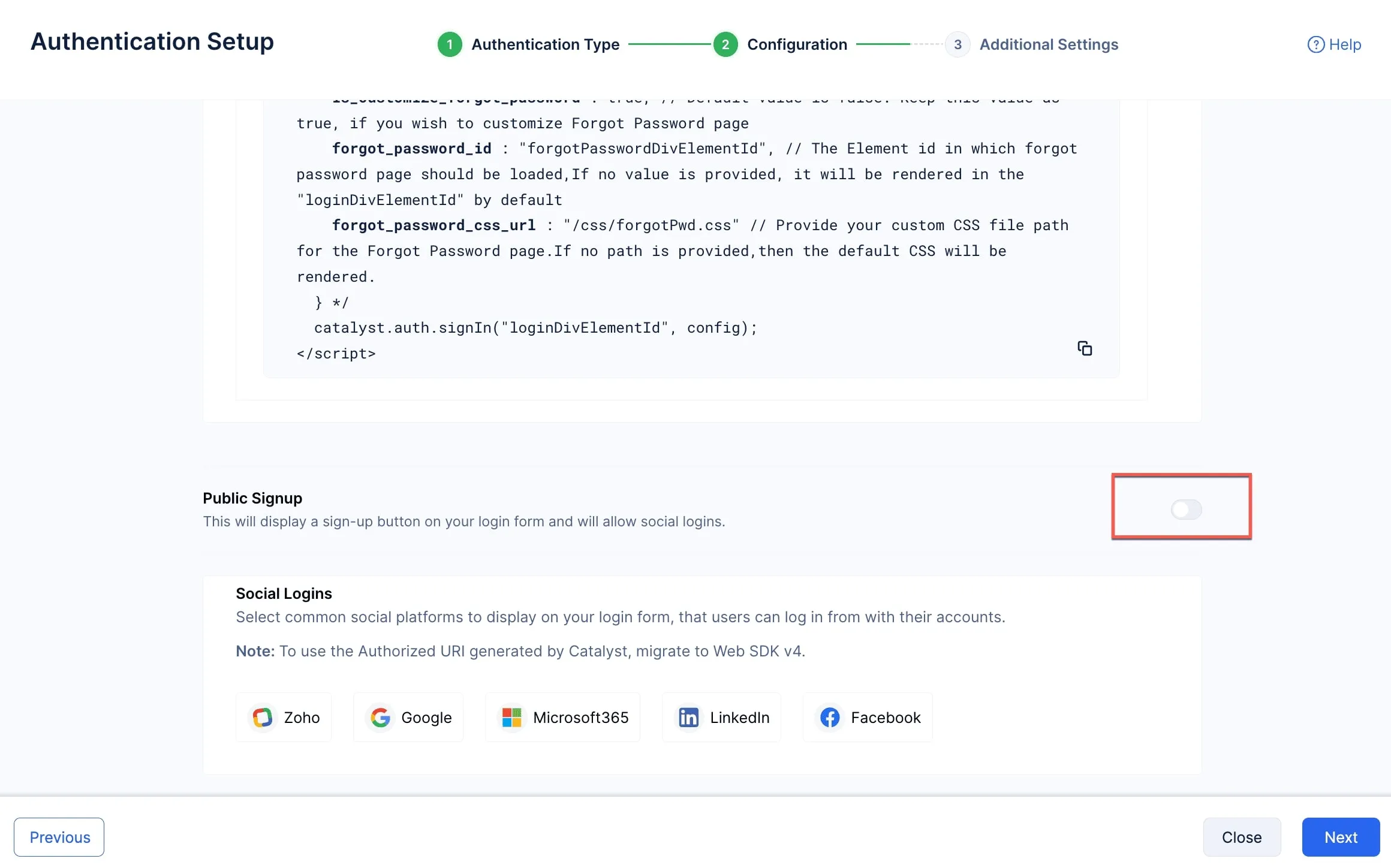
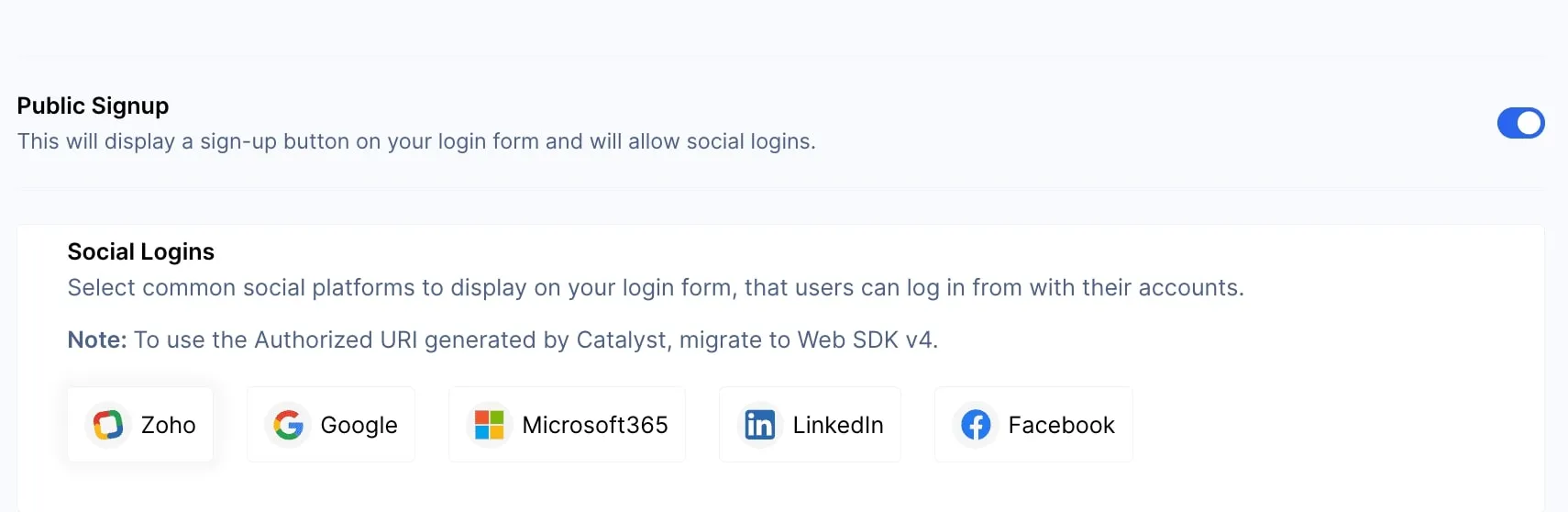
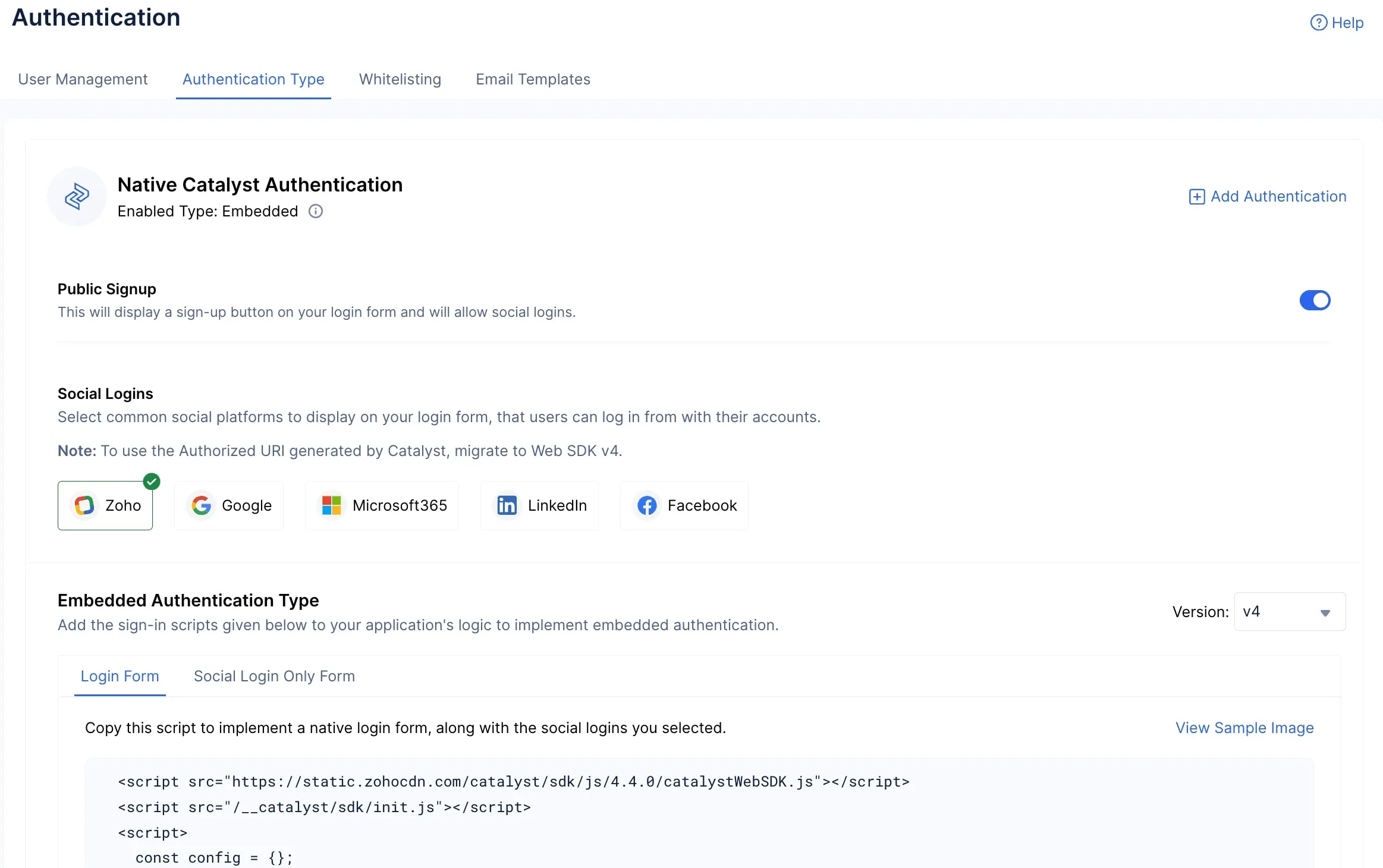
Configurationステップで提供されたスクリプトをコピーして使用し、ログイン機能を設定できます。ただし、Zohoソーシャルログインのみを使用するため、まずPublic Signup toggleを有効にする必要があります。
-
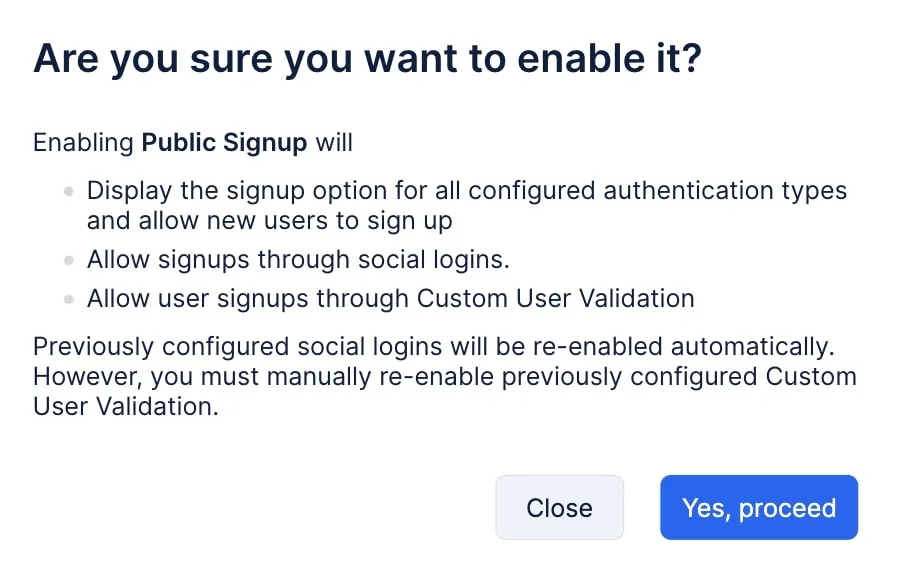
ダイアログボックスの内容を確認した後、Yes, Proceedをクリックします。
-
Zohoボタンをクリックしてソーシャルログインを有効にします。
-
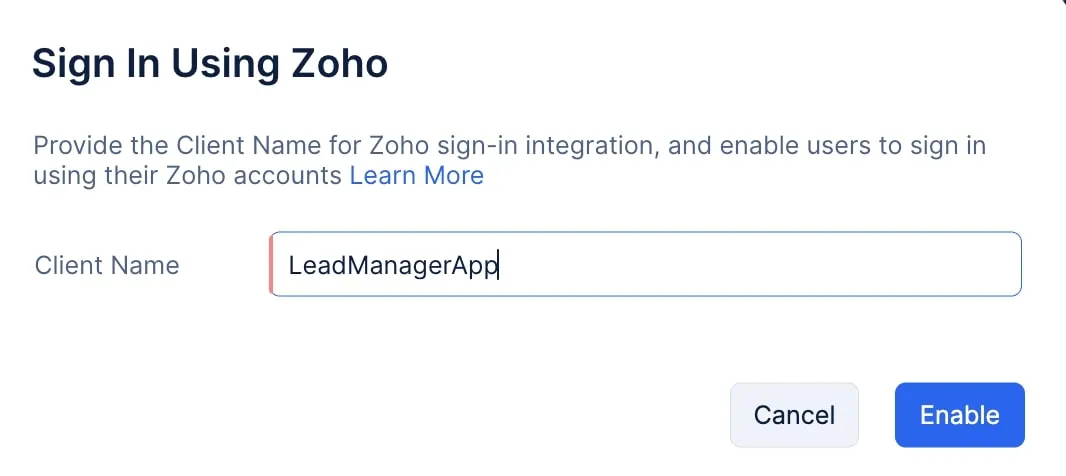
Client Nameとして「LeadManagerApp」を入力し、Enableをクリックします。
-
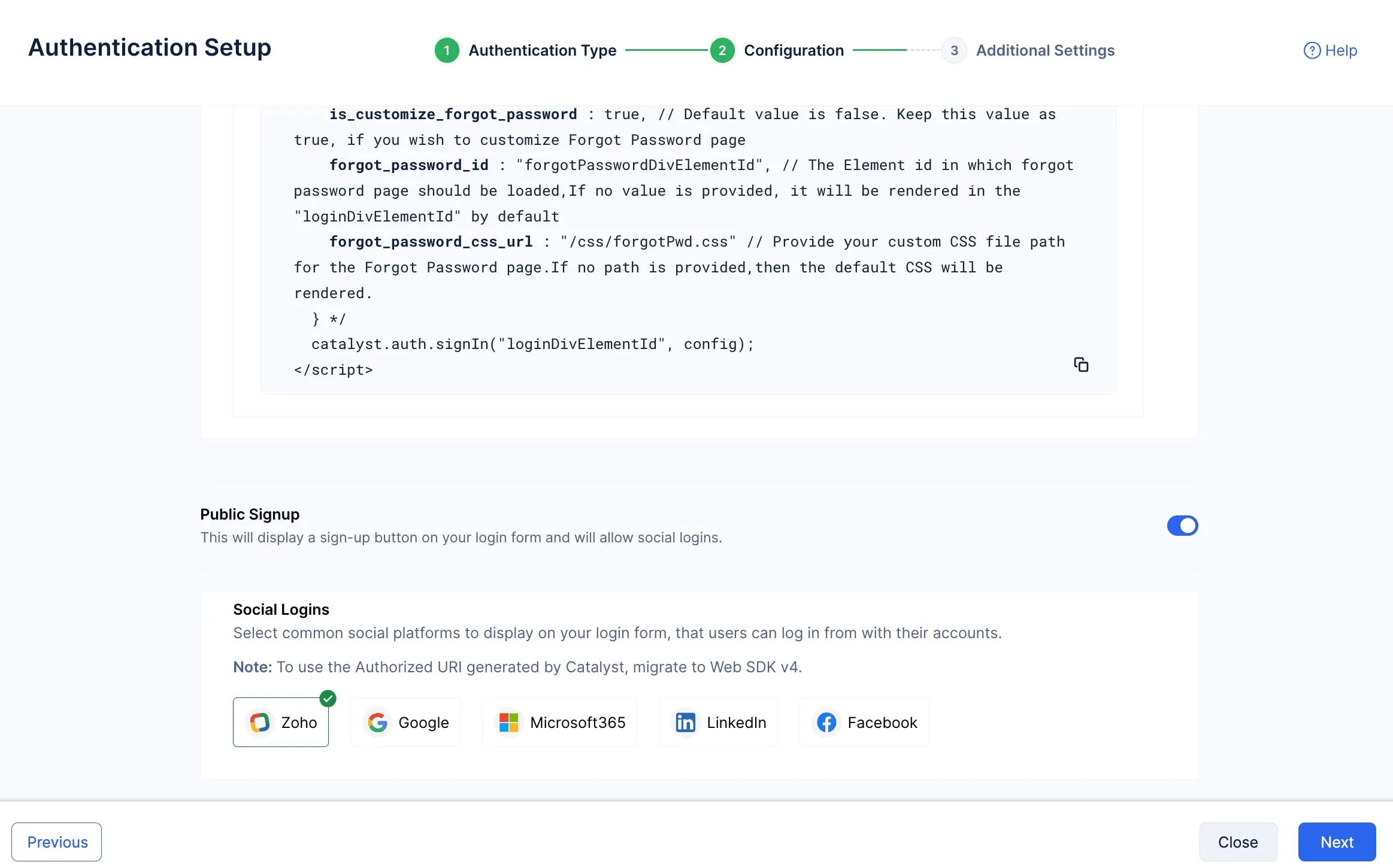
Nextをクリックします。
-
このアプリケーションでは追加の認証設定は行いません。Finishをクリックします。
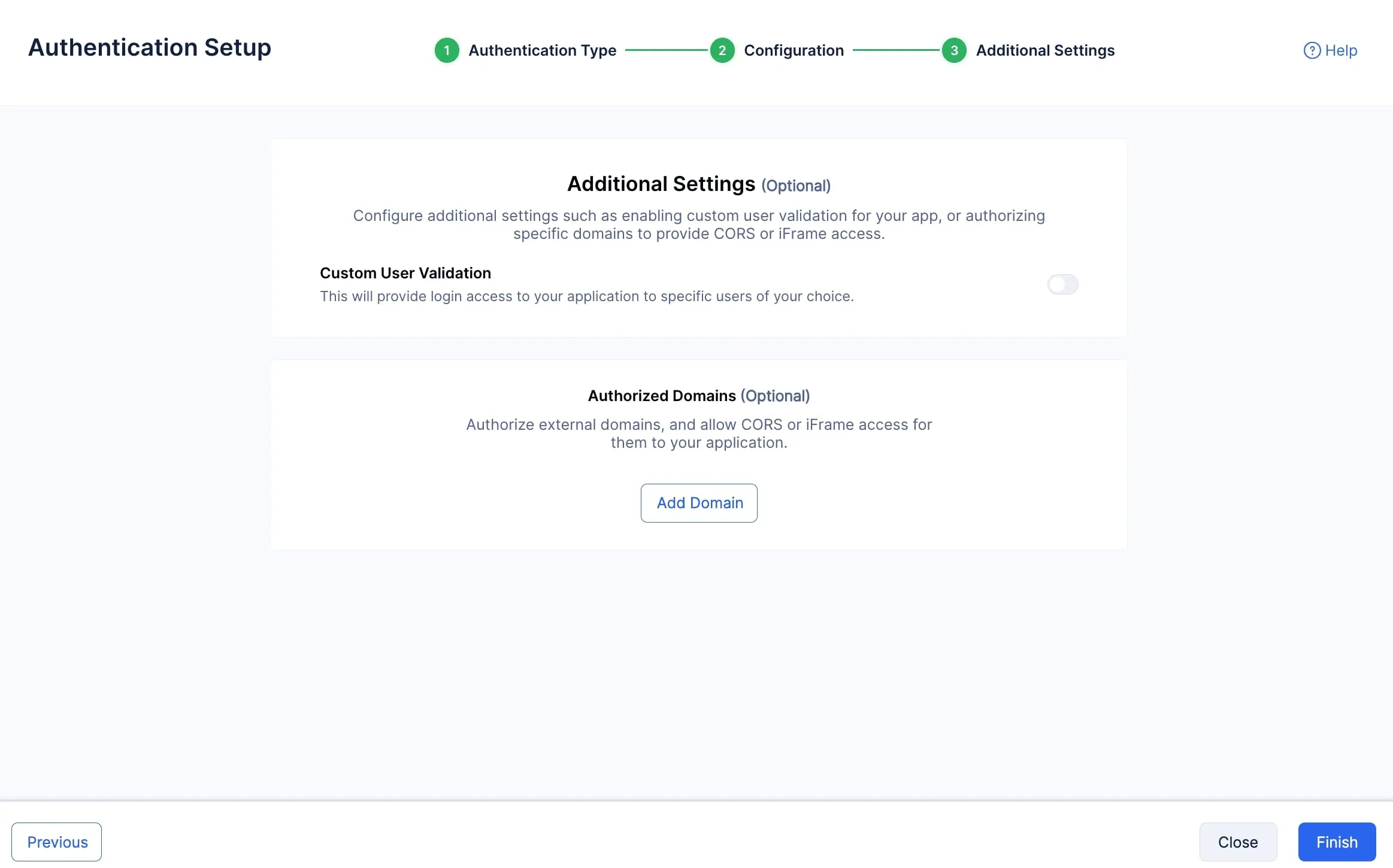
アプリケーションでEmbedded Authenticationが有効になり、ユーザーはZohoソーシャルログインを使用してアプリにログインできるようになりました。
最終更新日 2026-08-17 17:46:04 +0530 IST