テーブルの作成
次に、Data Storeにテーブルを作成しましょう。このテーブルは、Access Tokenを生成する必要があるたびに取得されるRefresh TokenとuserIDの値を保存するために使用されます。
テーブルを作成するには:
-
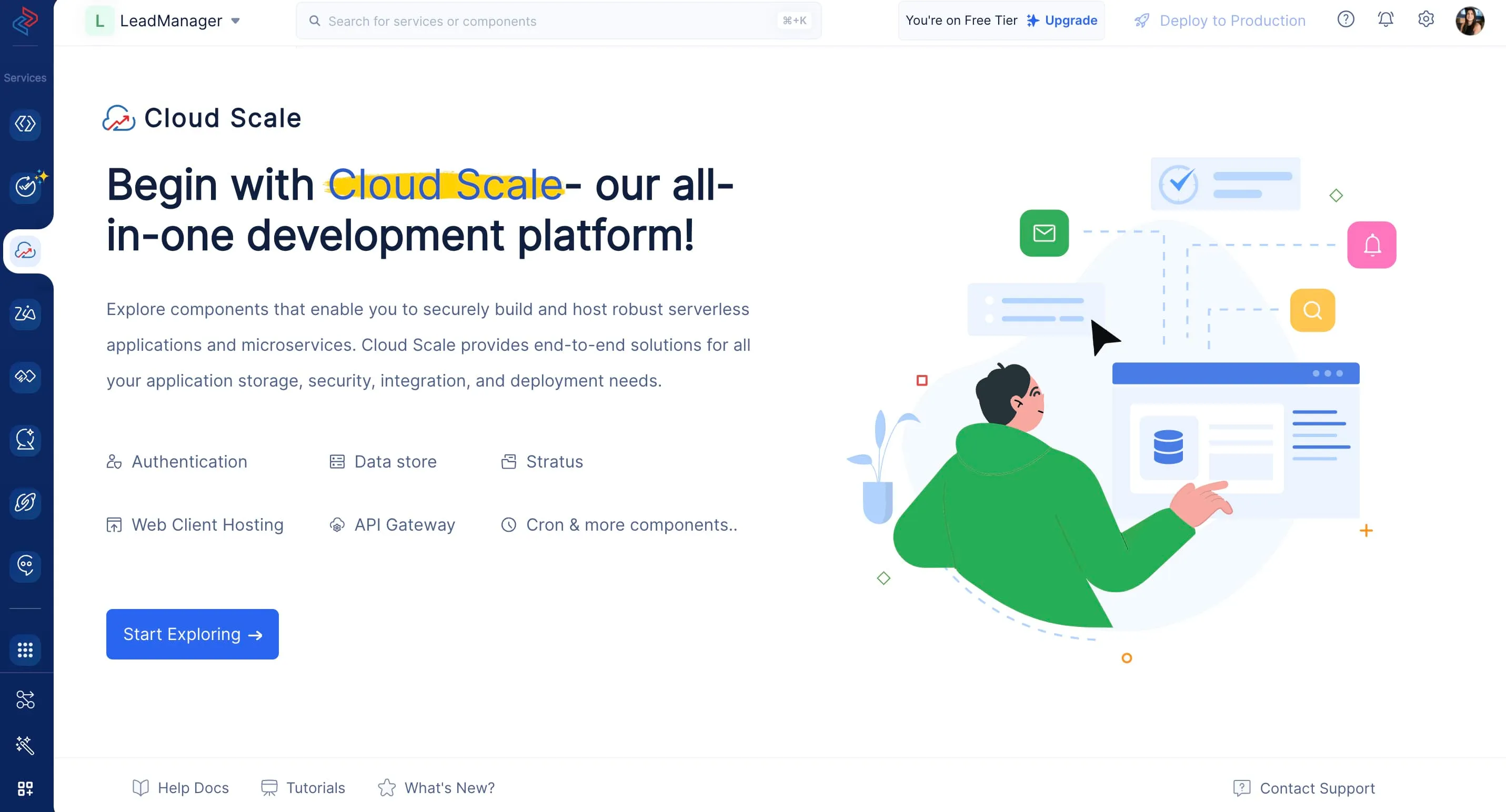
コンソールのCatalyst Cloud Scaleサービスセクションに移動し、Start Exploringをクリックします。
-
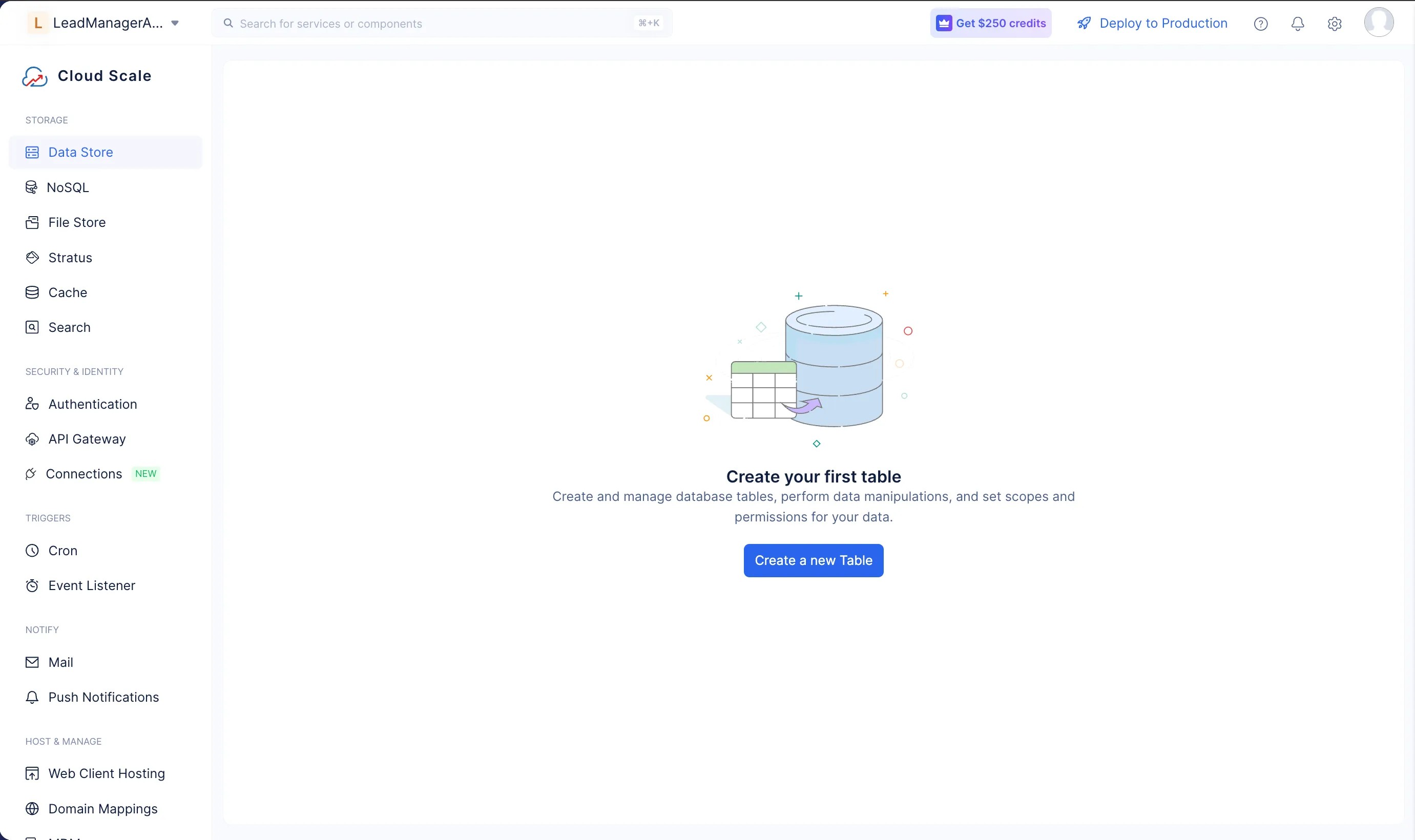
Create a new Tableをクリックします。
-
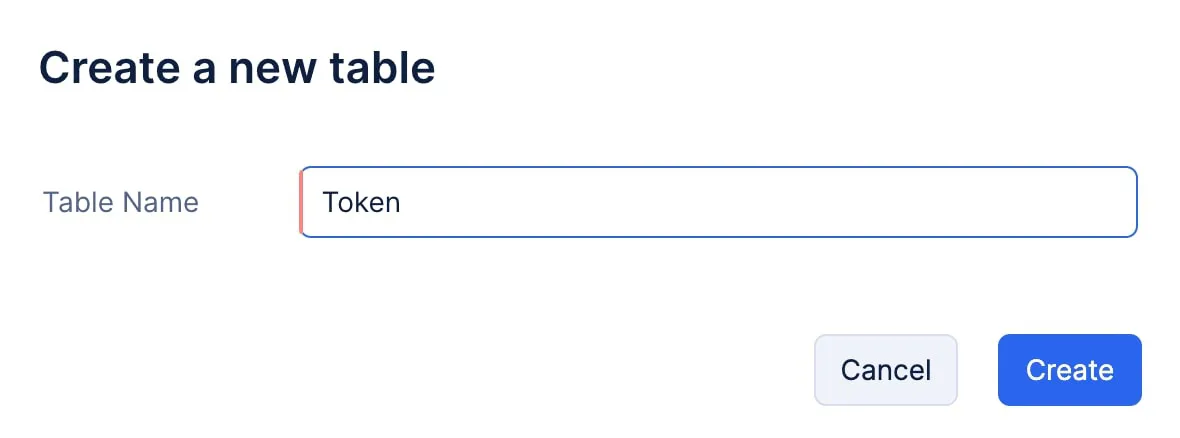
テーブル名として「Token」と入力し、Createをクリックします。
テーブルが作成されます。
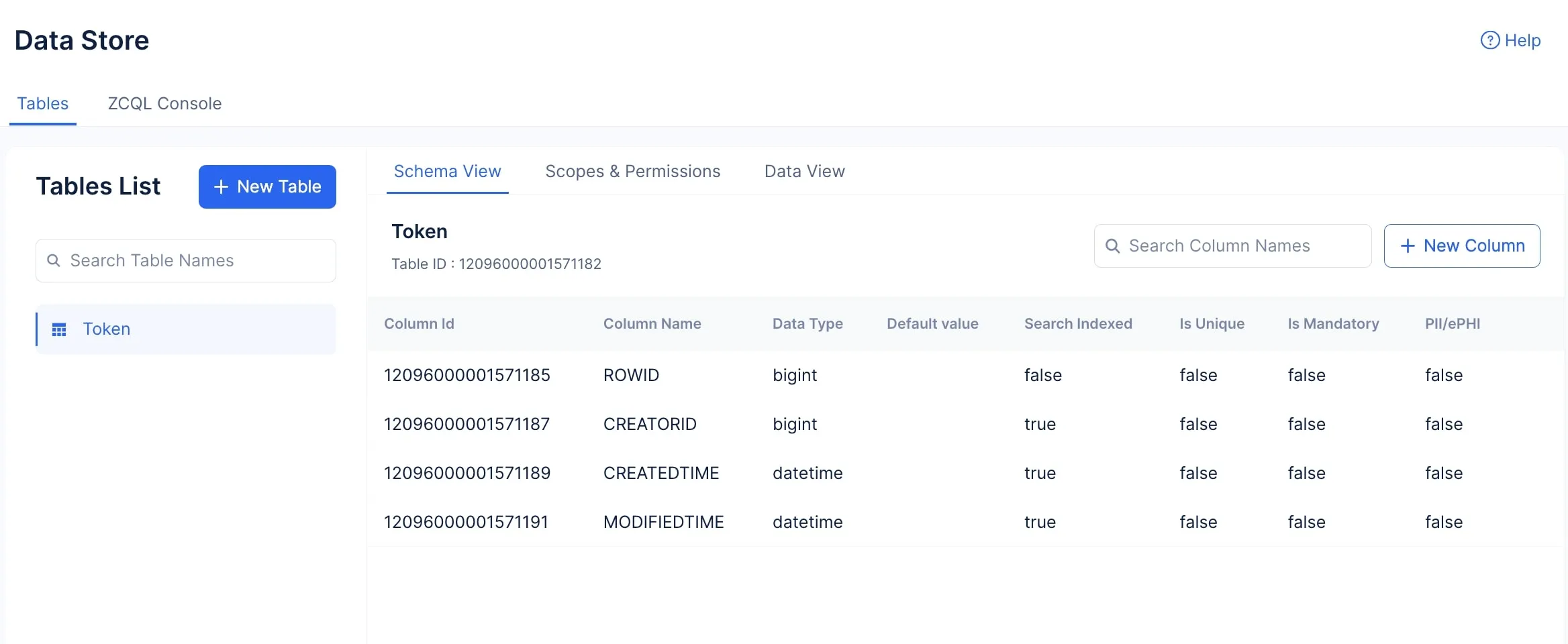
次に、userIDとrefresh tokenをそれぞれ保存するための2つのカラムをテーブルに作成しましょう。
-
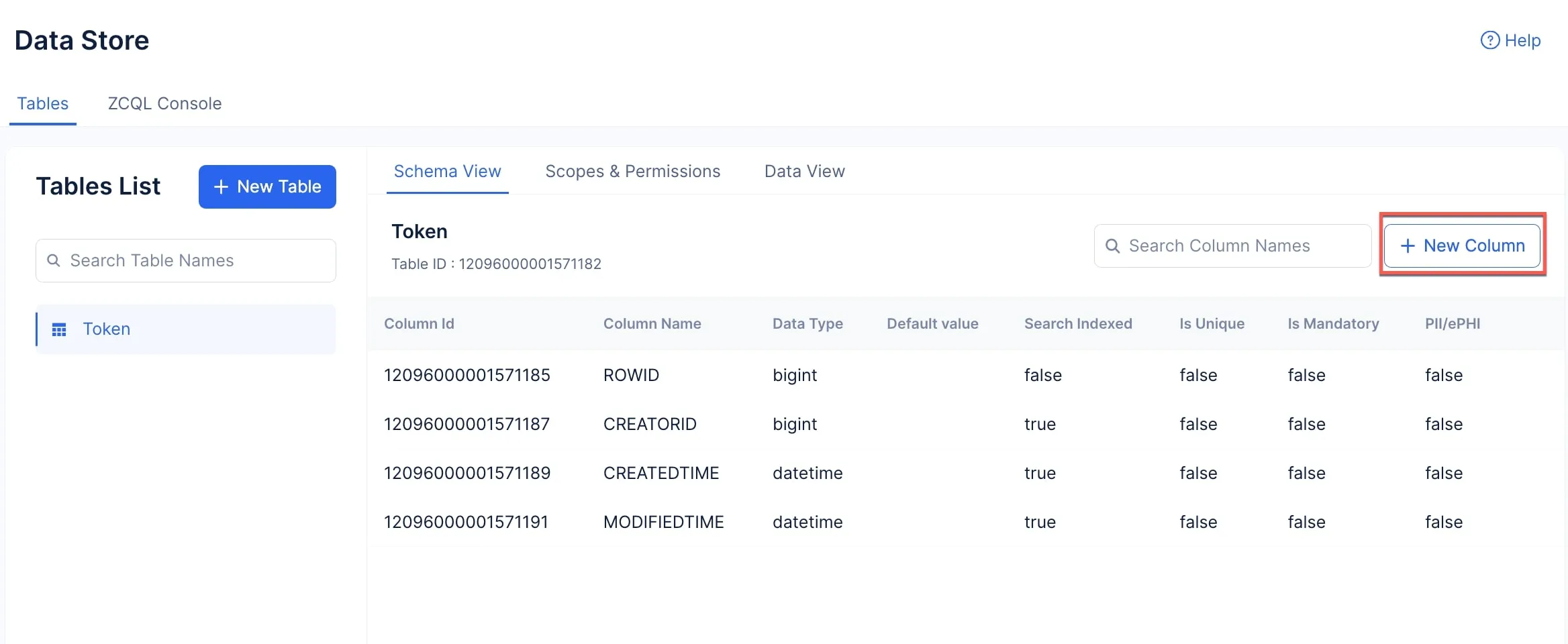
Schema ViewセクションのNew Columnをクリックします。
-
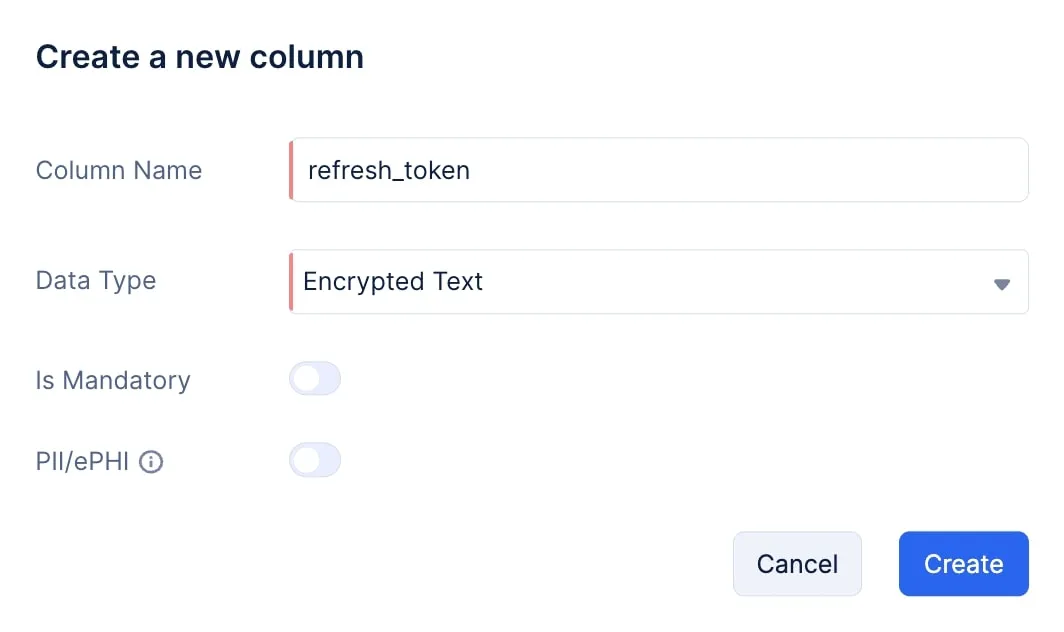
カラム名として「refresh_token」と入力します。データ型としてEncrypted Textを選択します。
-
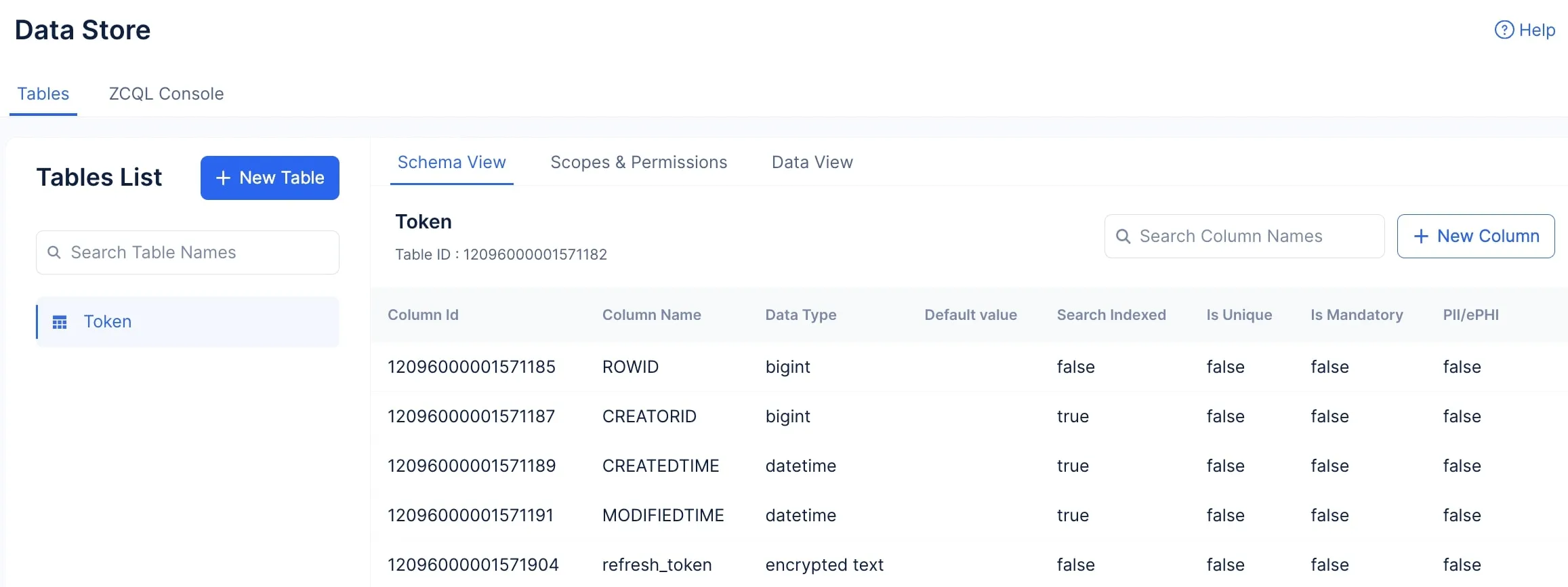
Createをクリックします。
-
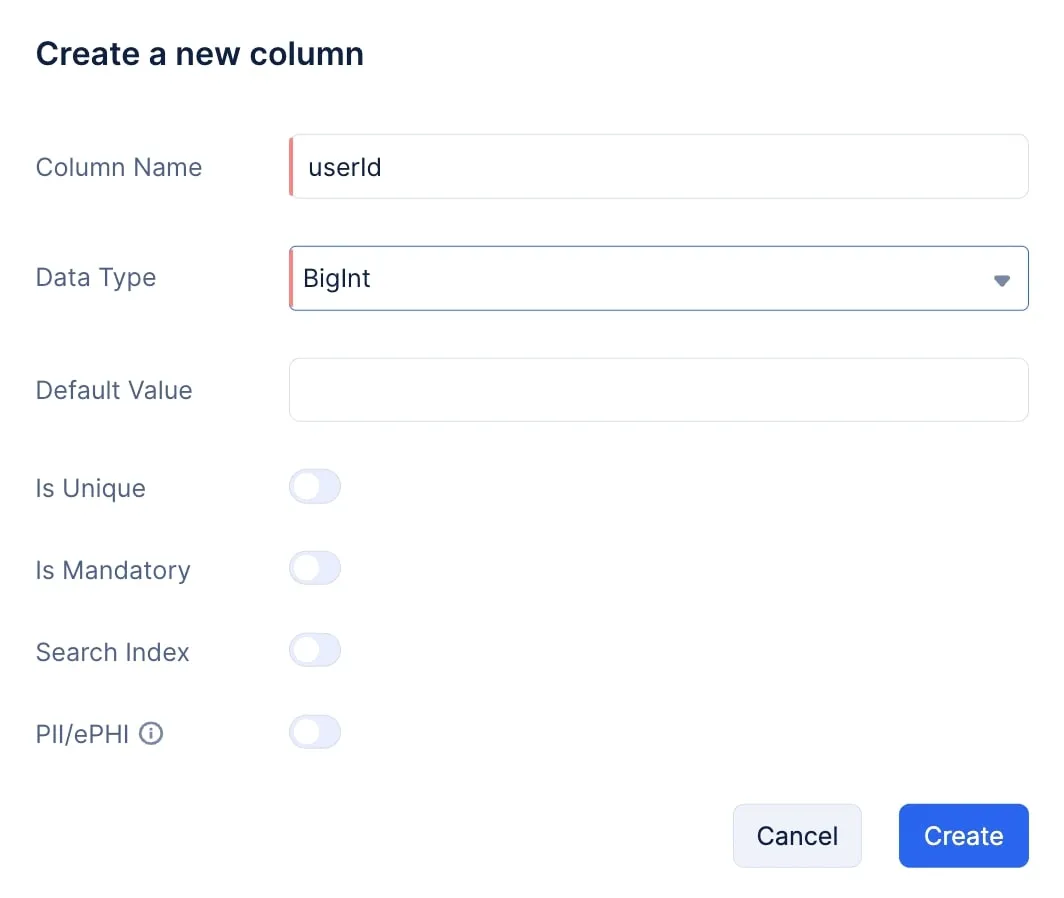
再度New Columnボタンをクリックして2番目のカラムを作成します。名前を「userId」とし、データ型としてBigIntを選択します。
-
Createをクリックします。
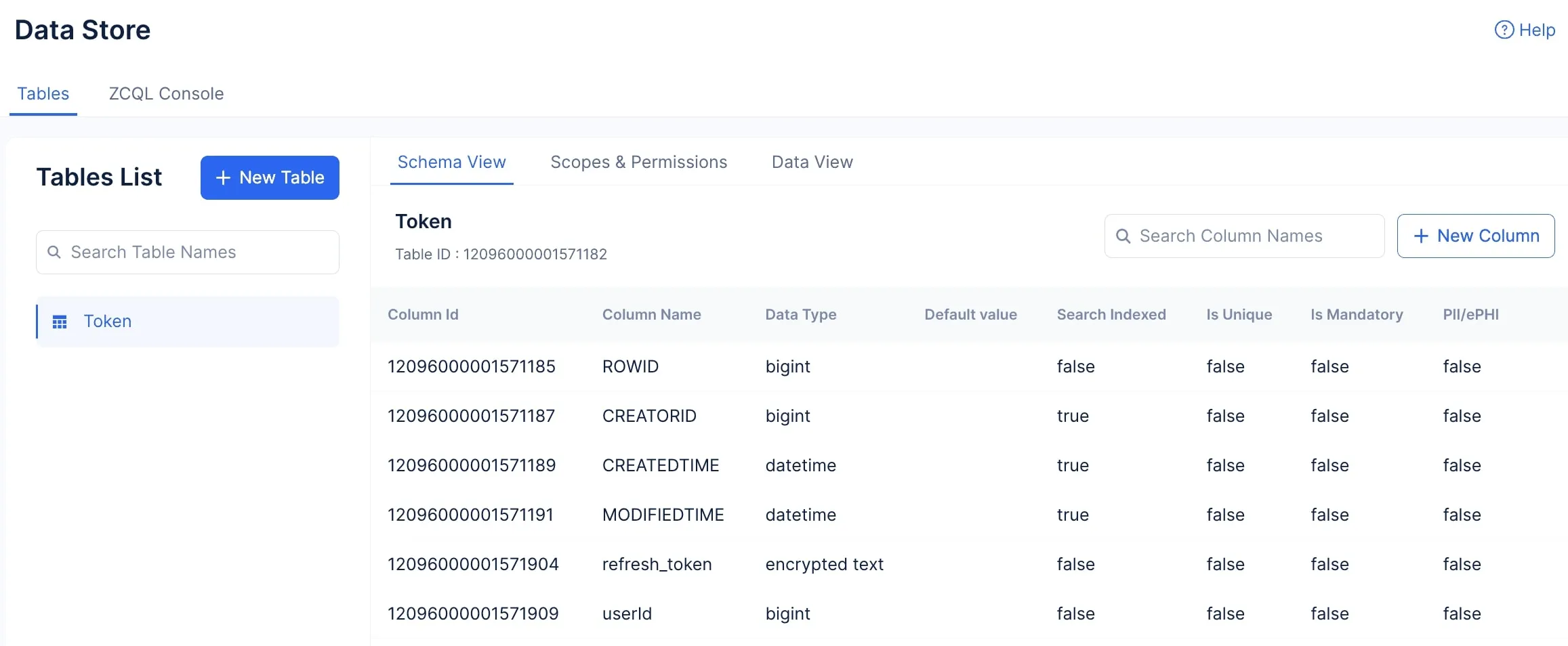
必要なカラムが作成されました。
スコープと権限の設定
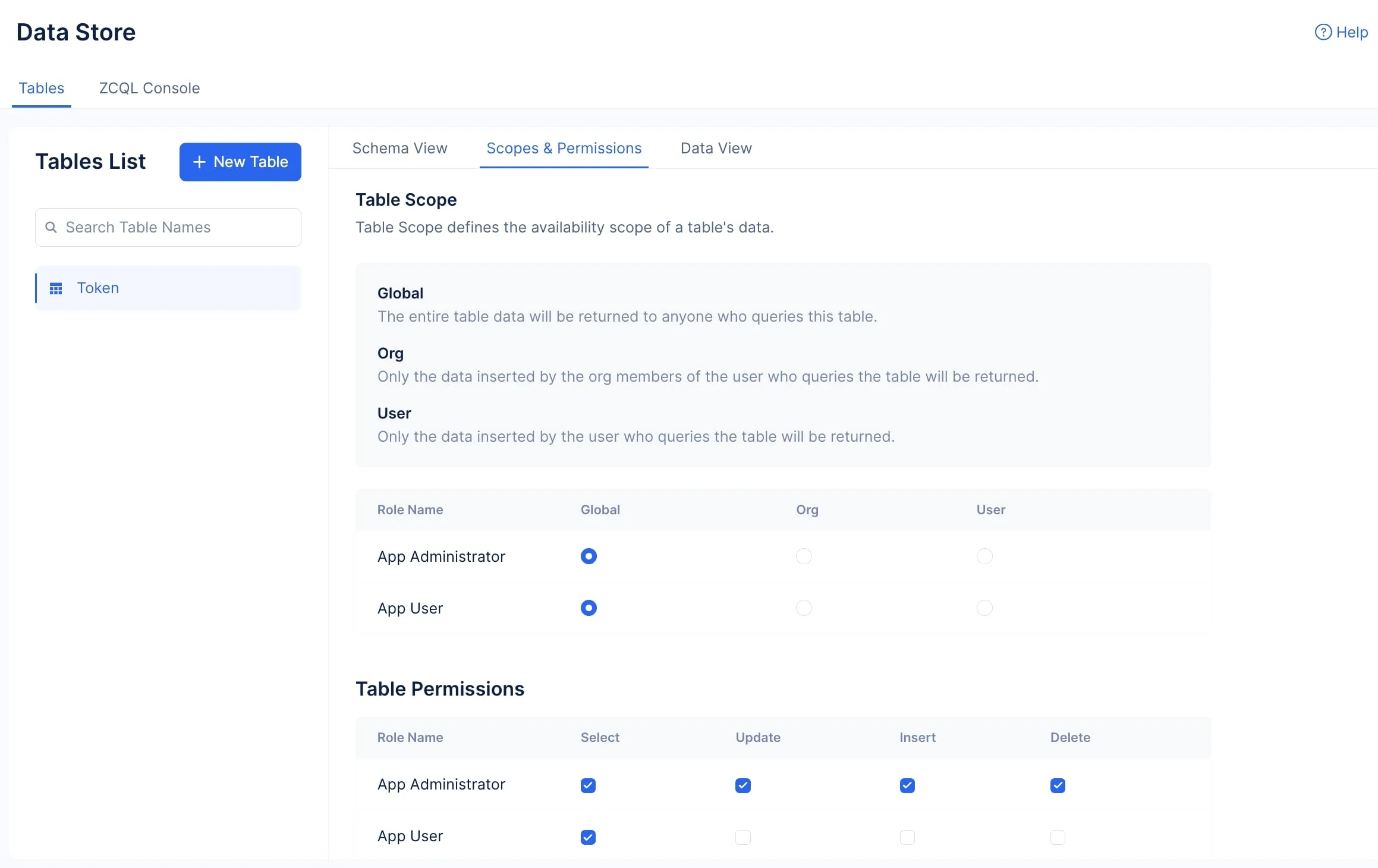
Lead Managerアプリケーションの任意のユーザーがクライアントアプリケーションからリードを表示または管理できるようにするには、必要に応じてユーザーが新しいRefresh Tokenを取得および保存できるようにする追加のテーブル権限を有効にする必要があります。
必要な権限を有効にするには:
-
Scopes and Permissionsタブをクリックします。
-
Table PermissionsセクションのApp Userロールに対してInsert権限を有効にします。他の権限設定は変更しないでください。
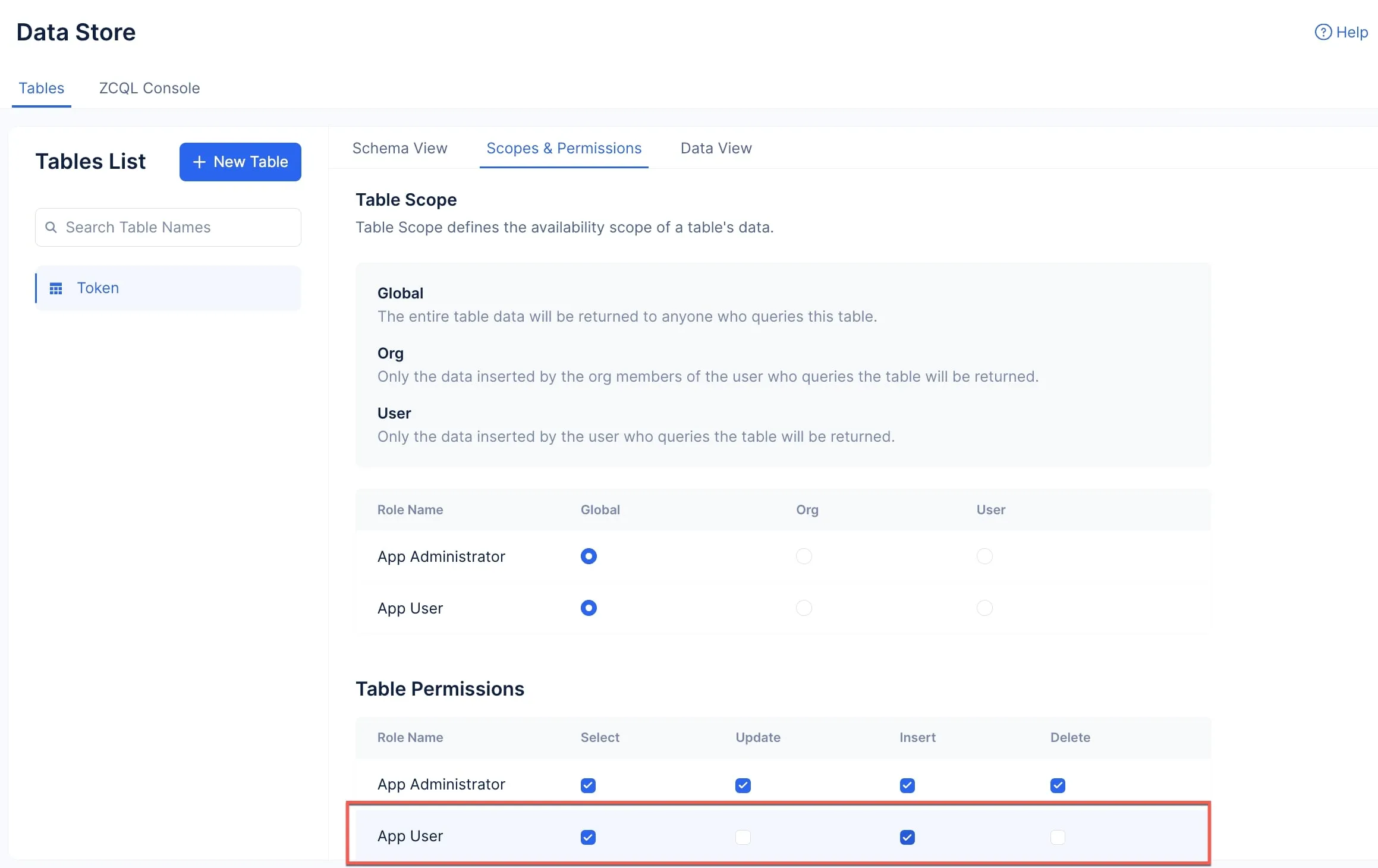
Data Storeコンポーネントがアプリケーション用に設定されました。
最終更新日 2026-08-17 17:46:04 +0530 IST