プロジェクトの初期化
CLIからCatalystプロジェクトの作業を開始できます。最初のステップは、空のディレクトリでプロジェクトを初期化することです。これがプロジェクトのホームディレクトリとなり、すべてのプロジェクトファイルがここに保存されます。
詳細については、プロジェクトディレクトリ構造のヘルプページを参照してください。プロジェクトの初期化の詳細については、CLIヘルプドキュメントを参照してください。
このアプリケーションでは、AppSailコンポーネントのみを初期化します。AppSailコンポーネントはNode.jsプログラミングスタックで初期化されます。
-
ローカルマシンにプロジェクト用のフォルダを作成し、ターミナルからそのフォルダに移動します。
-
そのディレクトリから以下のコマンドを実行してプロジェクトを初期化します:
- 矢印キーを使用して移動し、希望するポータルを選択してEnterをクリックします。アカウントに他の組織が関連付けられていない場合は、デフォルトが自動的に選択されます。
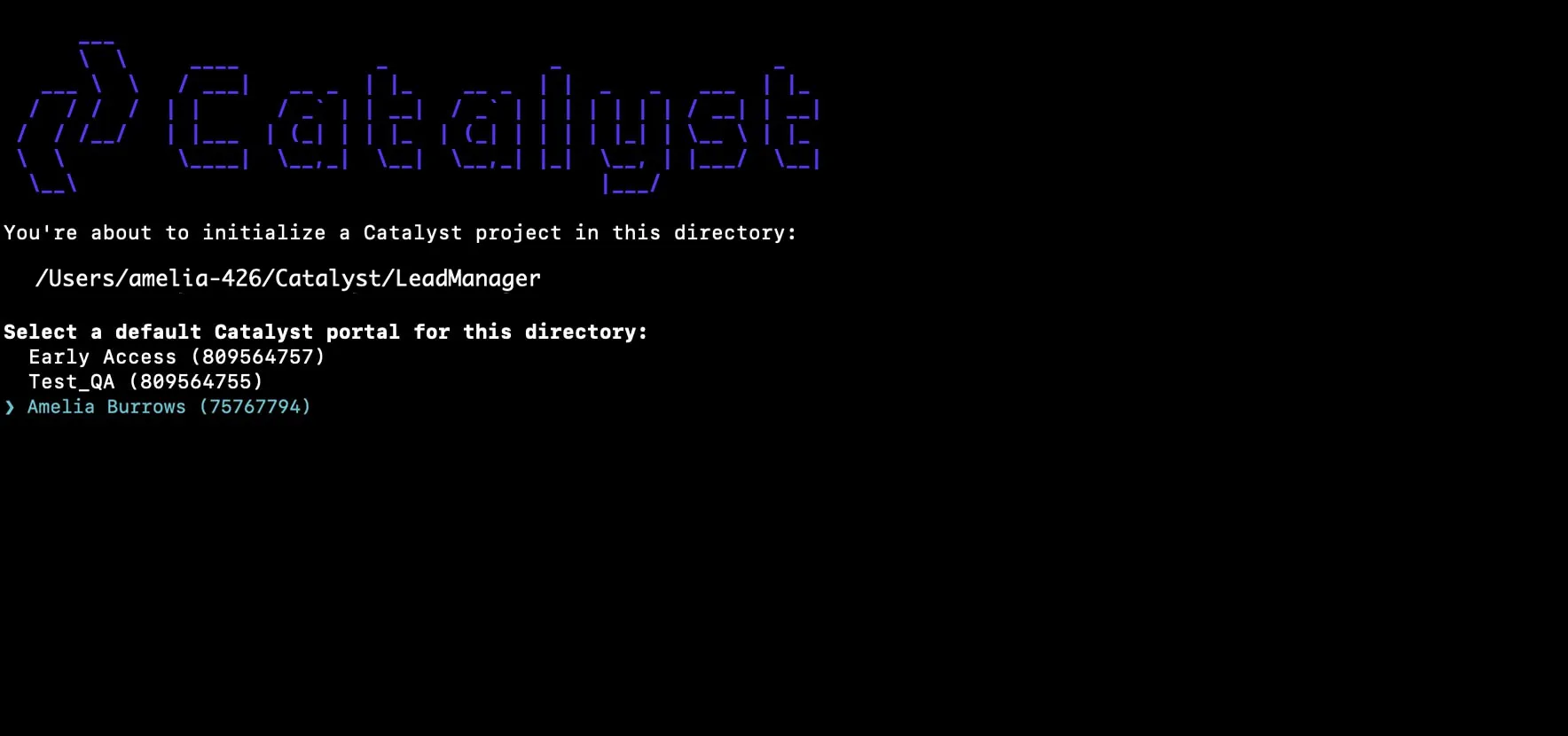
-
CLIはディレクトリにCatalystプロジェクトを関連付けるよう求めます。コンソールから先ほど作成したプロジェクトと関連付けます。リストからLeadManagerを選択し、Enterをクリックします。
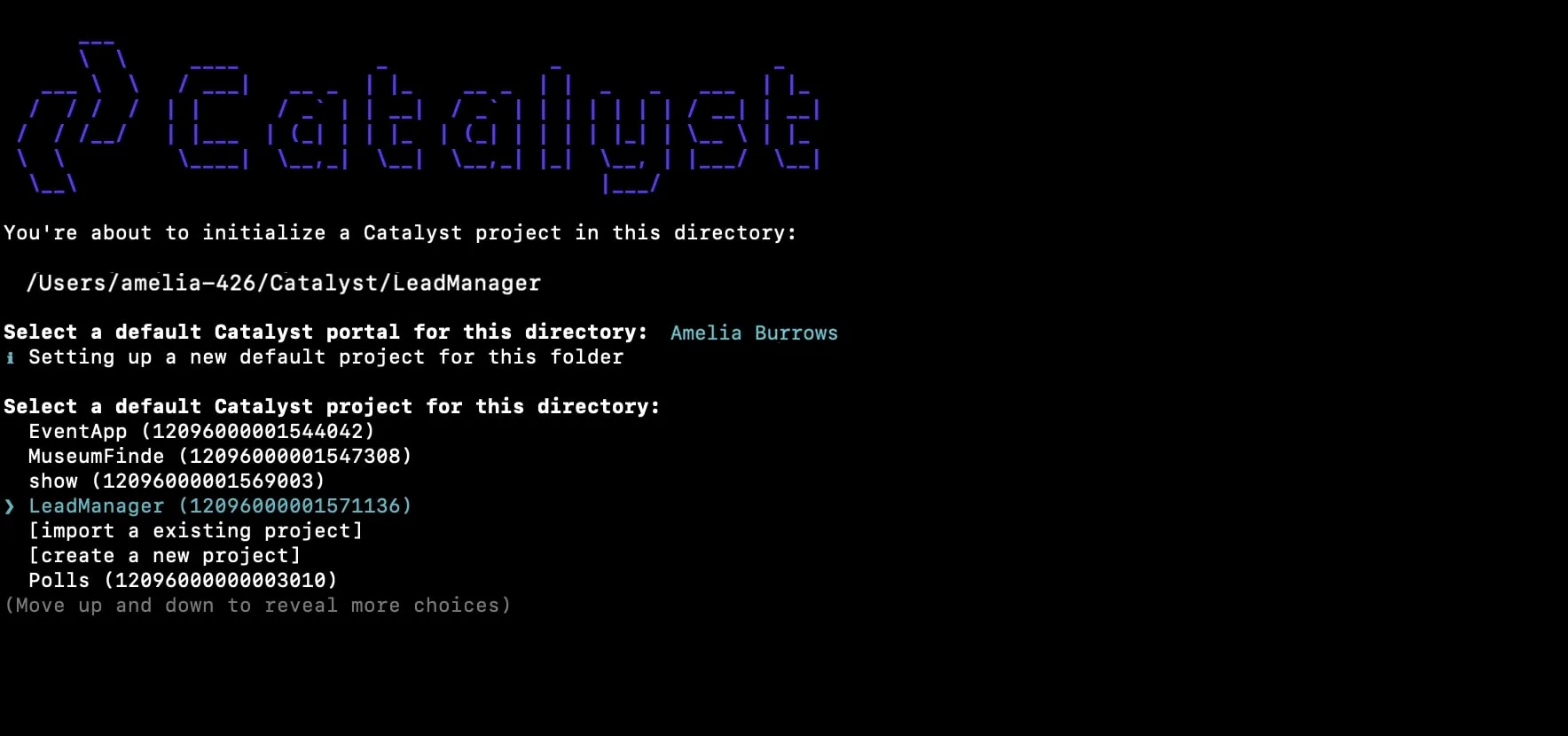
-
スペースバーを使用してAppSailを選択し、Enterをクリックして初期化します。
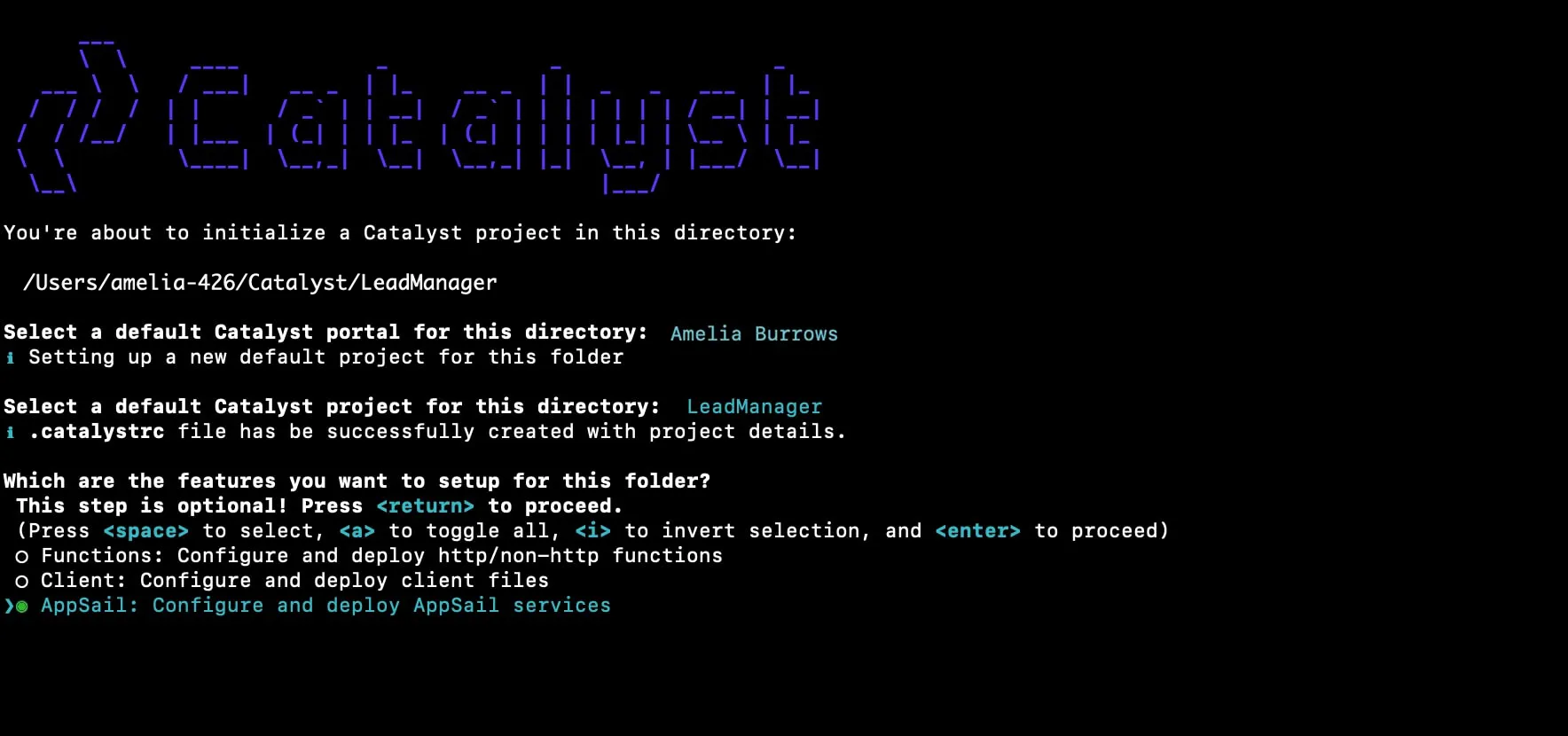
-
CLIはCatalyst-Managed RuntimeとDocker Imageのどちらかを選択するよう求めます。Catalyst-Managed Runtimeからプロジェクトを作成するため、Catalyst-Managed Runtimeを選択してEnterをクリックします。

-
CLIがAppSailサービスを開始します。
- 独自のプロジェクトを作成するため、推奨プロジェクトの一覧から始めるかどうかを尋ねるプロンプトに「n」と入力してEnterをクリックします。
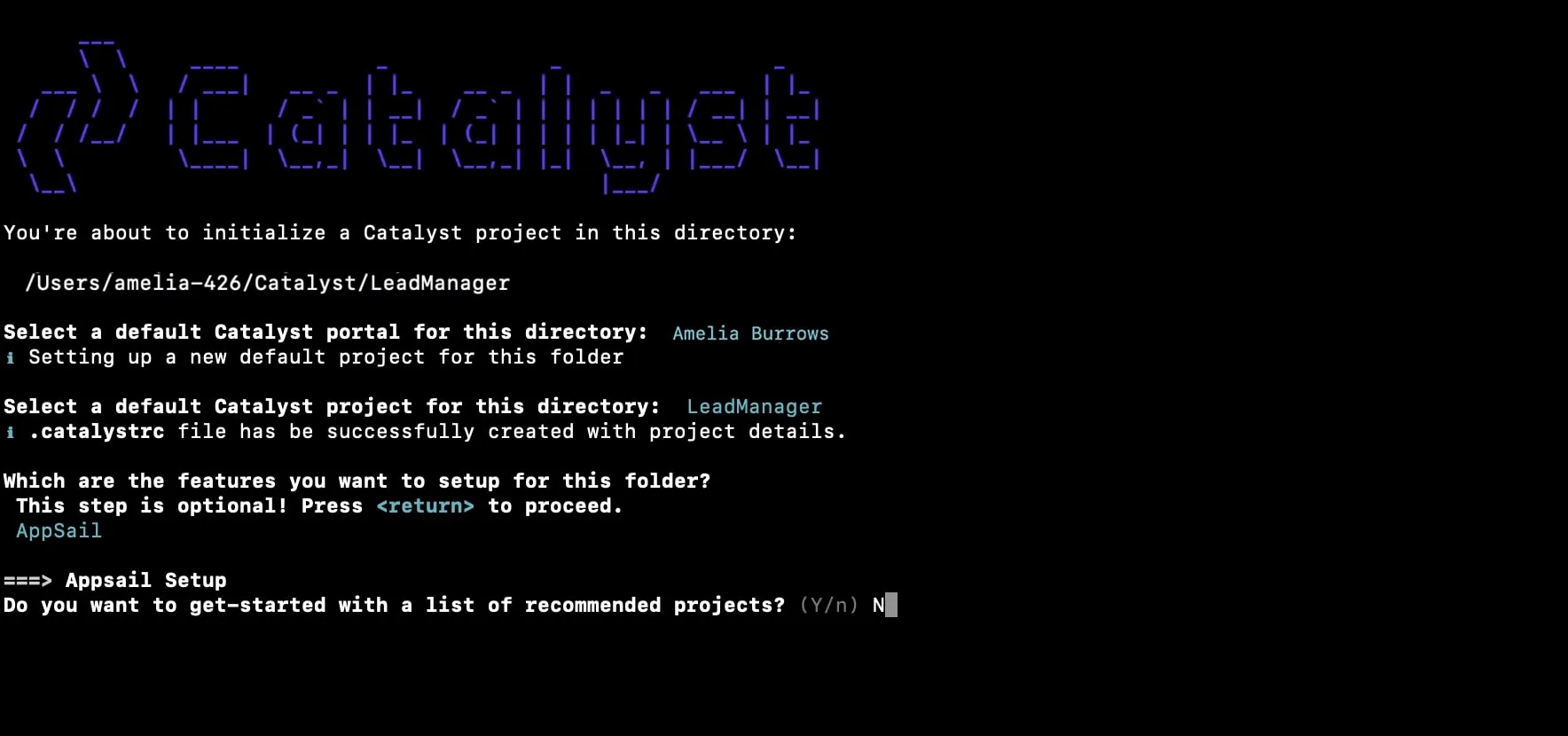
- 現在のディレクトリでAppSailサービスを初期化するプロンプトに「Y」と入力します。
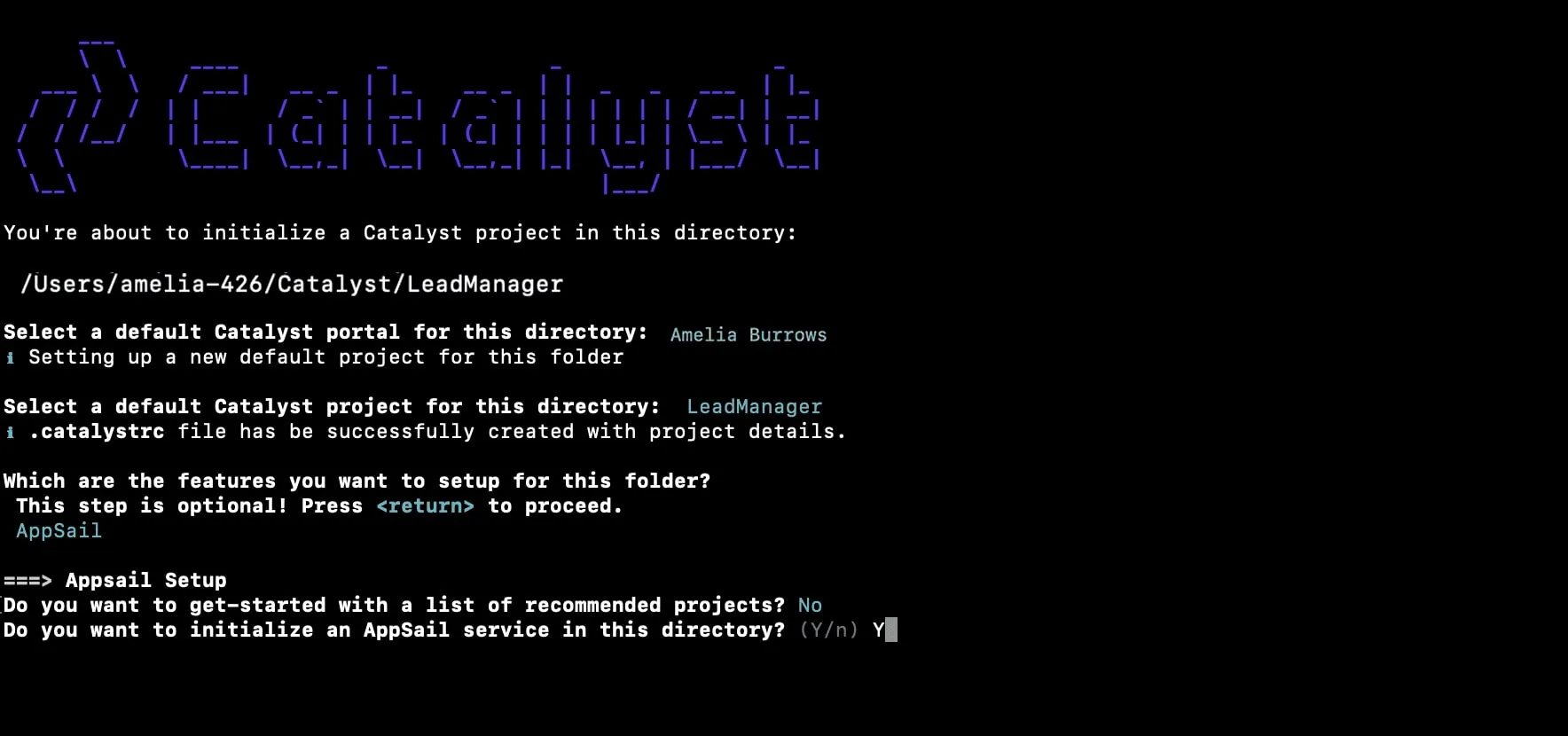
- 独自のプロジェクトを作成するため、推奨プロジェクトの一覧から始めるかどうかを尋ねるプロンプトに「n」と入力してEnterをクリックします。
-
AppSailサービスの名前として「LeadManagerApp」を入力し、プロジェクトディレクトリパスをAppSailサービスのビルドパスとして入力します。
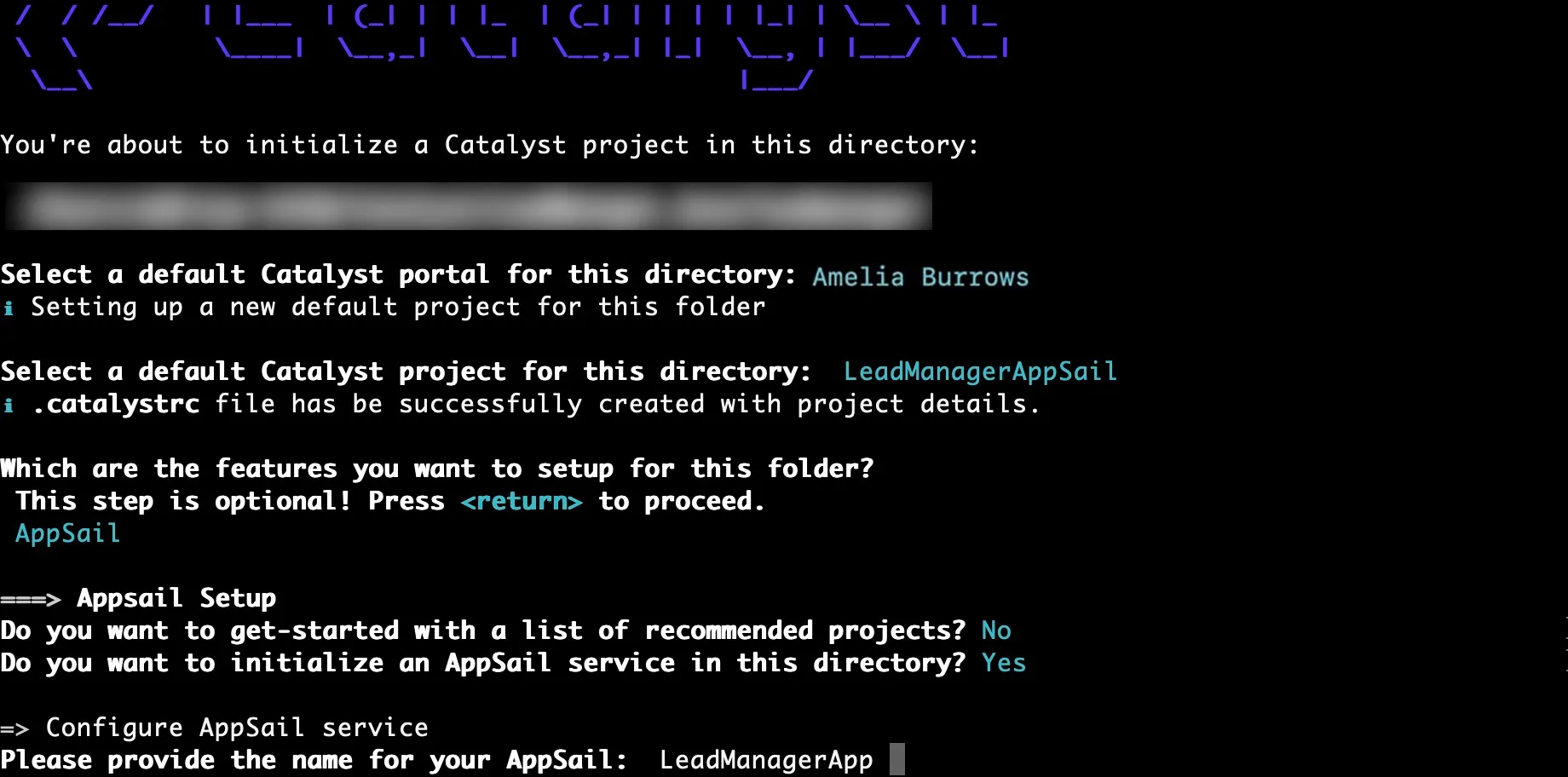
-
プログラミングスタックとしてPythonの最新ランタイムを選択し、Enterをクリックします。
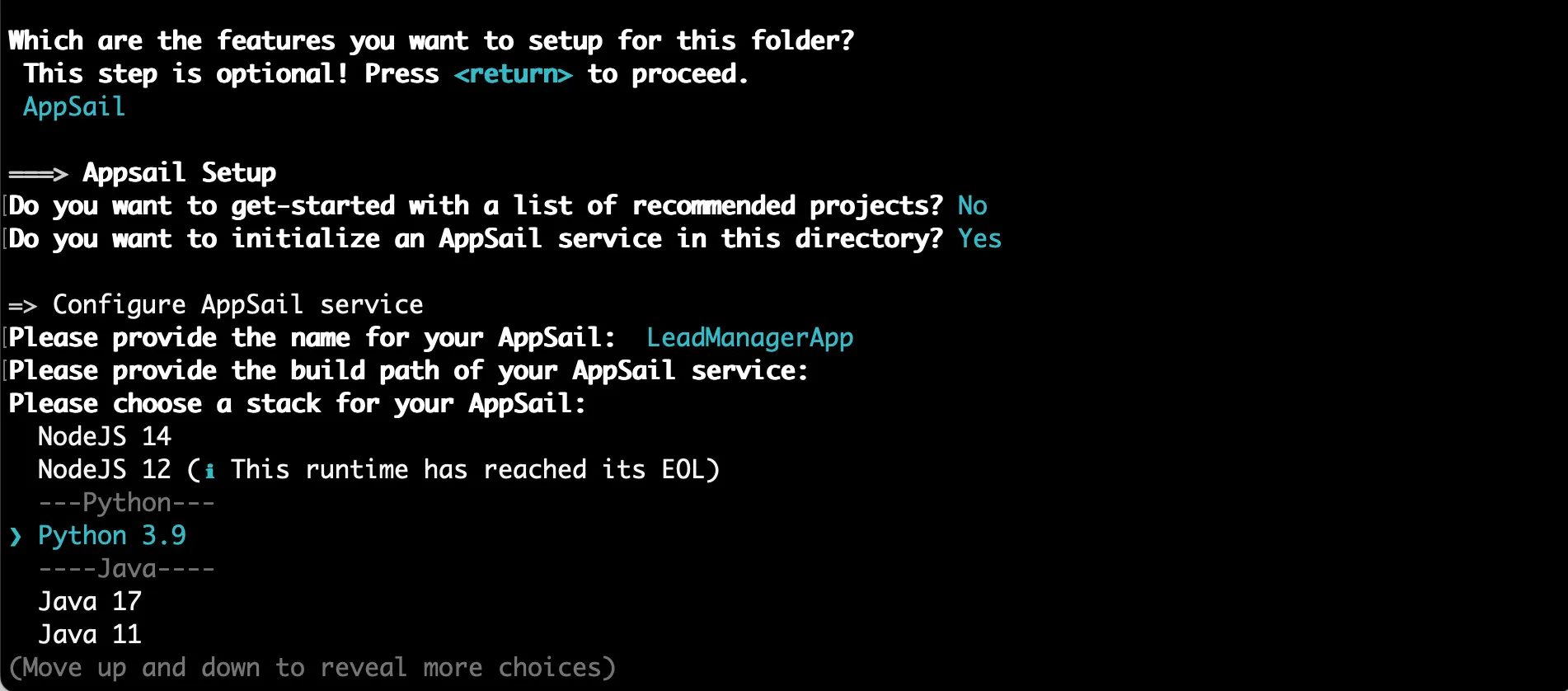
Lead ManagerアプリケーションのAppSailサービスが初期化されました。
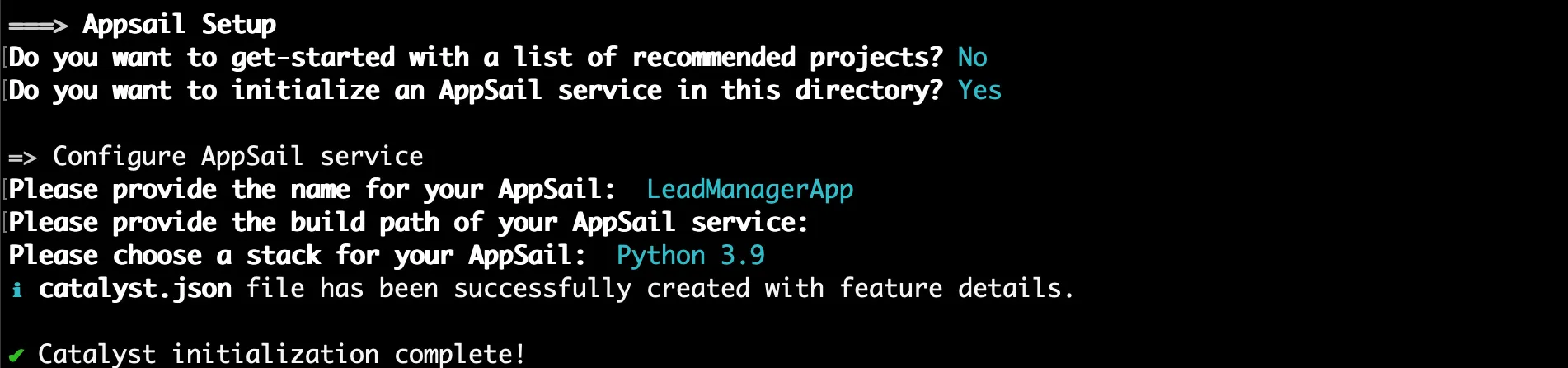
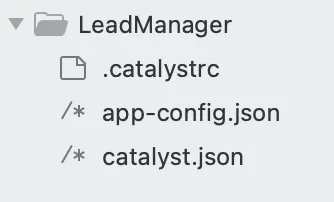
ディレクトリは標準構造で作成され、AppSailサービスの設定を含むapp-config.jsonファイルと、catalyst.jsonファイルや隠しファイル.catalystrcなどの標準プロジェクト設定ファイルが格納されます。
以下は、AppSailサービスで初期化されたLeadManagerプロジェクトのディレクトリ構造です。
アプリケーションのデプロイ
必要なアプリケーションURLを取得するために、アプリケーションをコンソールにデプロイする必要があります。このURLは、必要なClient IDとClient Secretの値を取得するためにZoho APIコンソールにクライアントを登録する際に必要です。
以下のCLIコマンドを入力してアプリケーションをデプロイします:
次に、アプリケーションURLを取得するには:
-
コンソールのCatalyst ServerlessセクションのCOMPUTEセクションにあるAppSailコンポーネントに移動します。
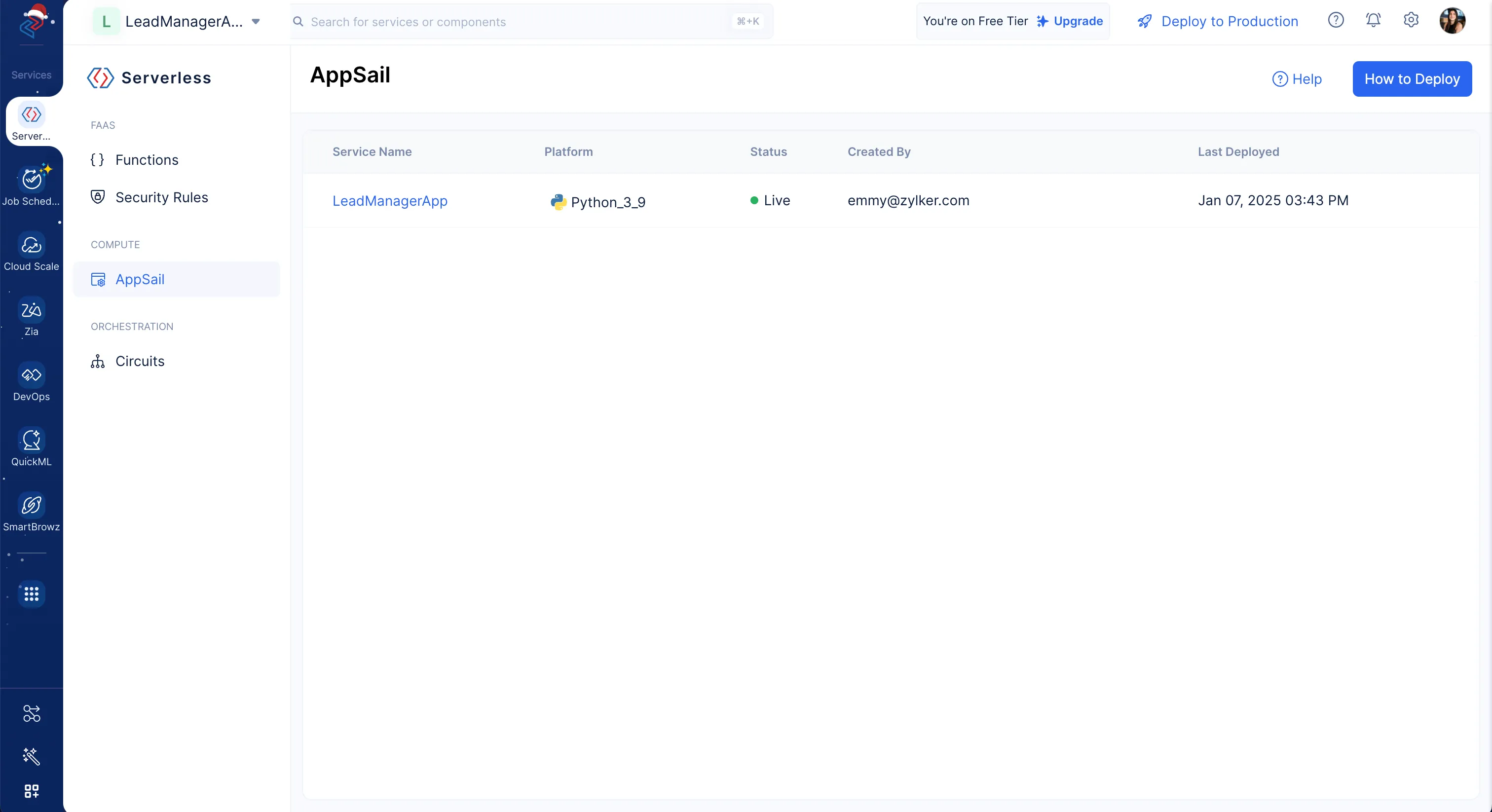
アプリケーションがAppSailサービスとしてデプロイされていることを確認できます。 -
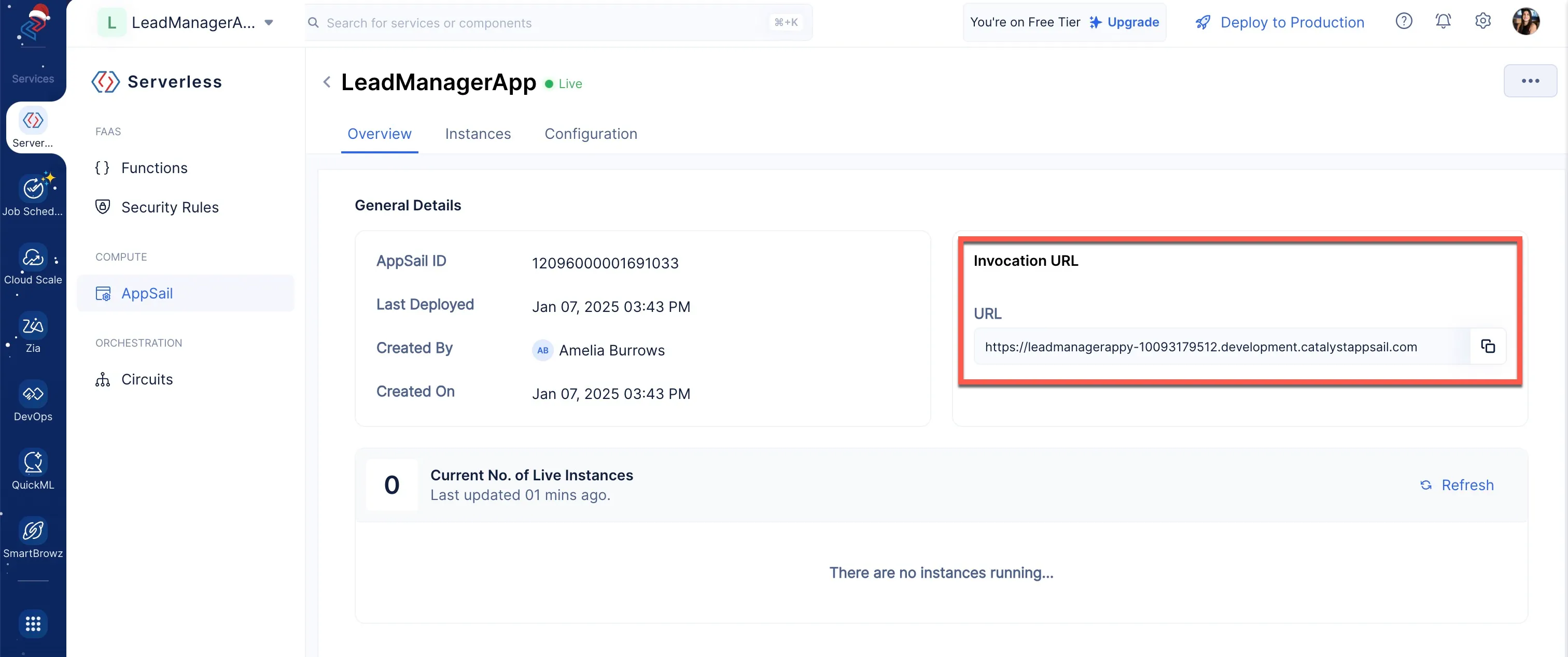
AppSailサービスをクリックすると、アプリケーションURLを確認できます。
追加フォルダとファイルの作成
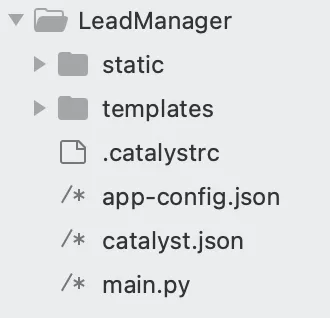
クライアントコードを保存するために、ルートディレクトリに2つのフォルダを作成する必要があります:
- static: アプリケーションの完成に必要なJSおよびCSSスクリプトを格納します
- templates: アプリのHTMLコードを格納します
また、以下のコマンドを実行して「main.py」コードファイルを作成する必要があります。
このファイルはバックエンドコードの保存に使用されます。
以下は、LeadManagerプロジェクトのディレクトリの現在の構造です:
最終更新日 2026-08-17 17:46:04 +0530 IST