コンソールへのデプロイ
コンソールからConvoKraftで設定済みのeコマースボットをトレーニングおよびテストするには、まずプロジェクトをコンソールにデプロイする必要があります。
- CLIからCatalystプロジェクトをデプロイするには、プロジェクトディレクトリからターミナルで以下のコマンドを実行します:

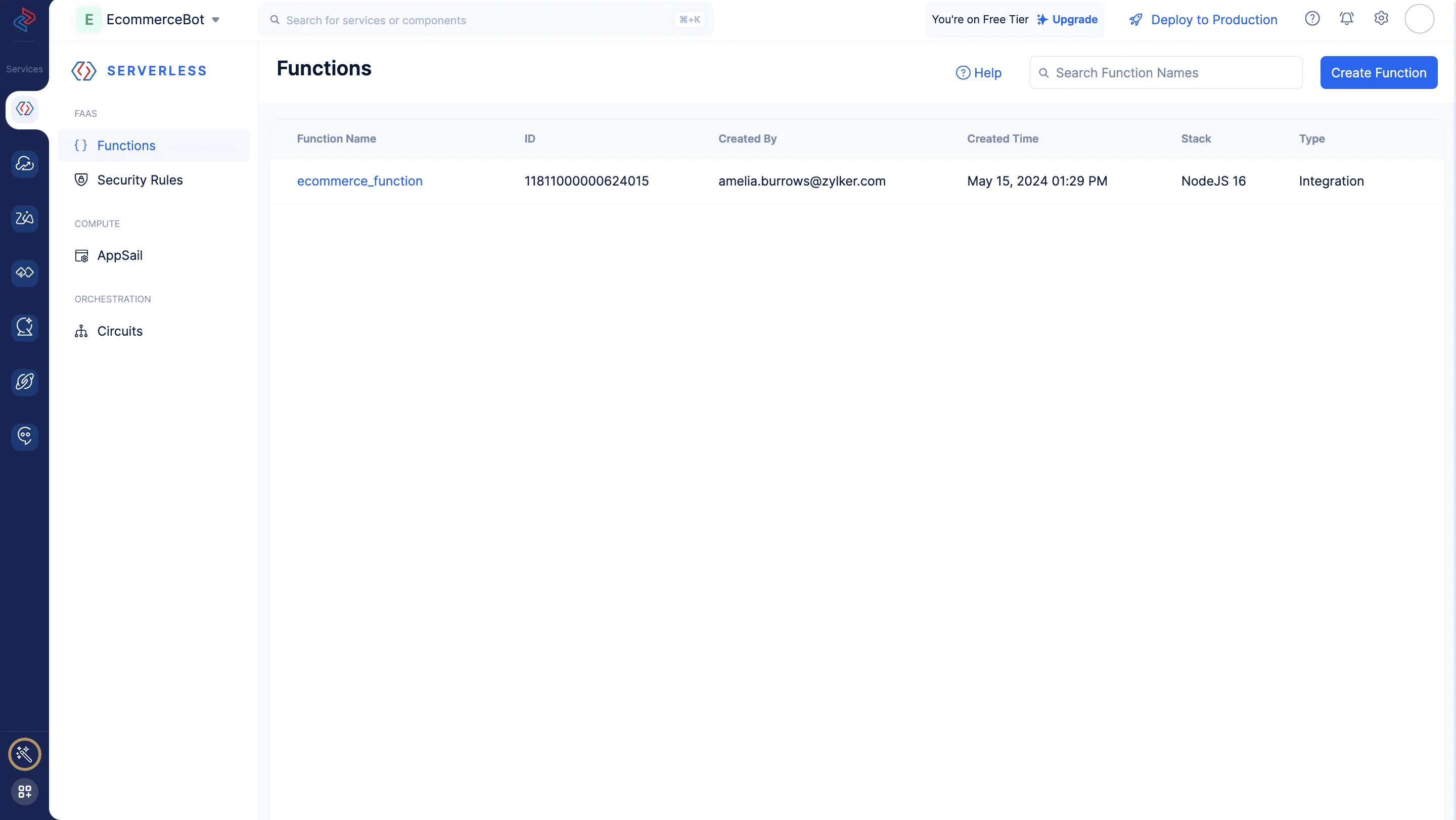
関数ディレクトリをデプロイすると、CatalystコンソールのServerless Functionsコンポーネントで利用可能になります。
-
関数名ecommerce_functionをクリックします。Codeタブに切り替えます。ここから関数を編集し、必要に応じてSaveをクリックできます。
-
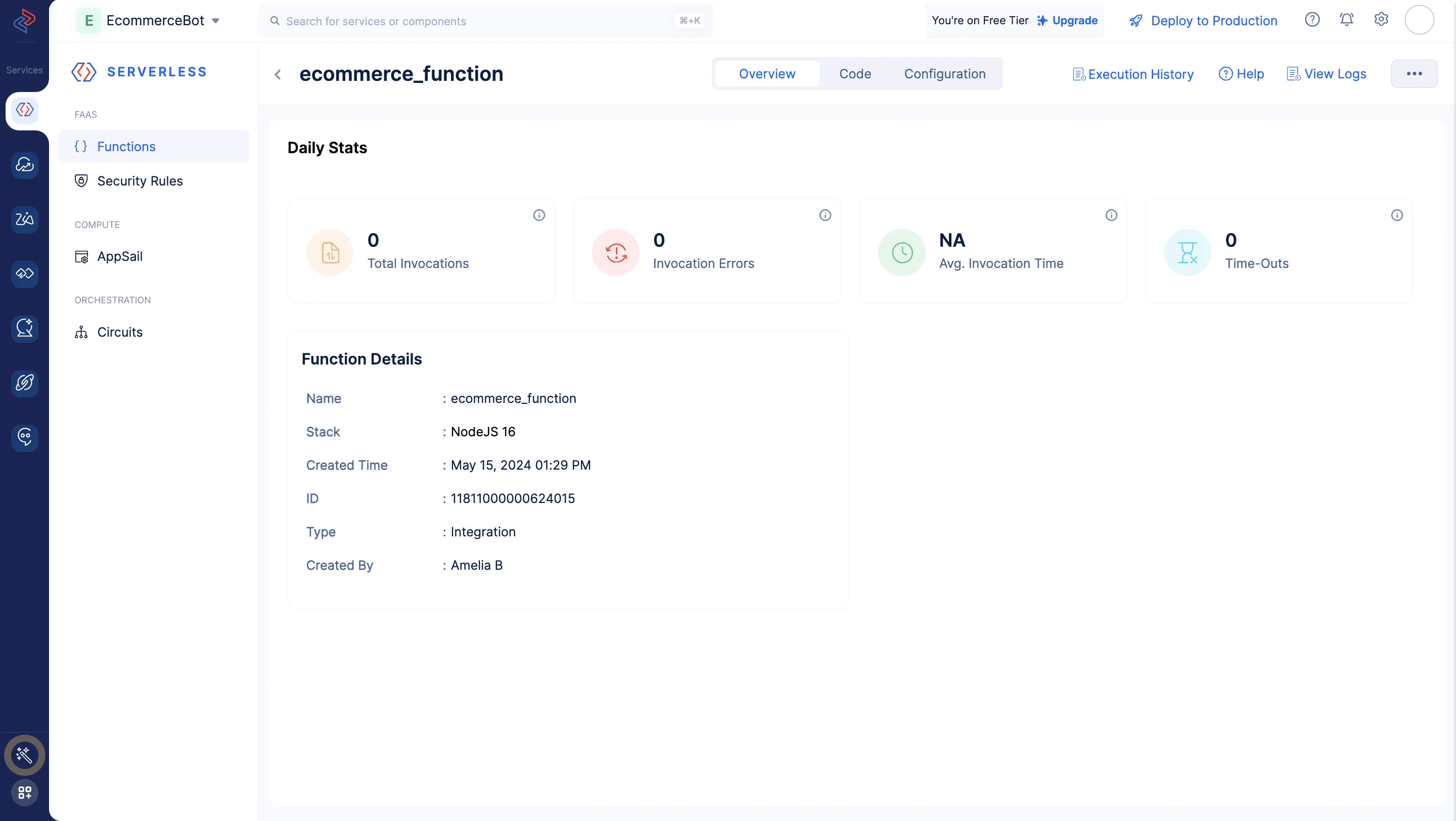
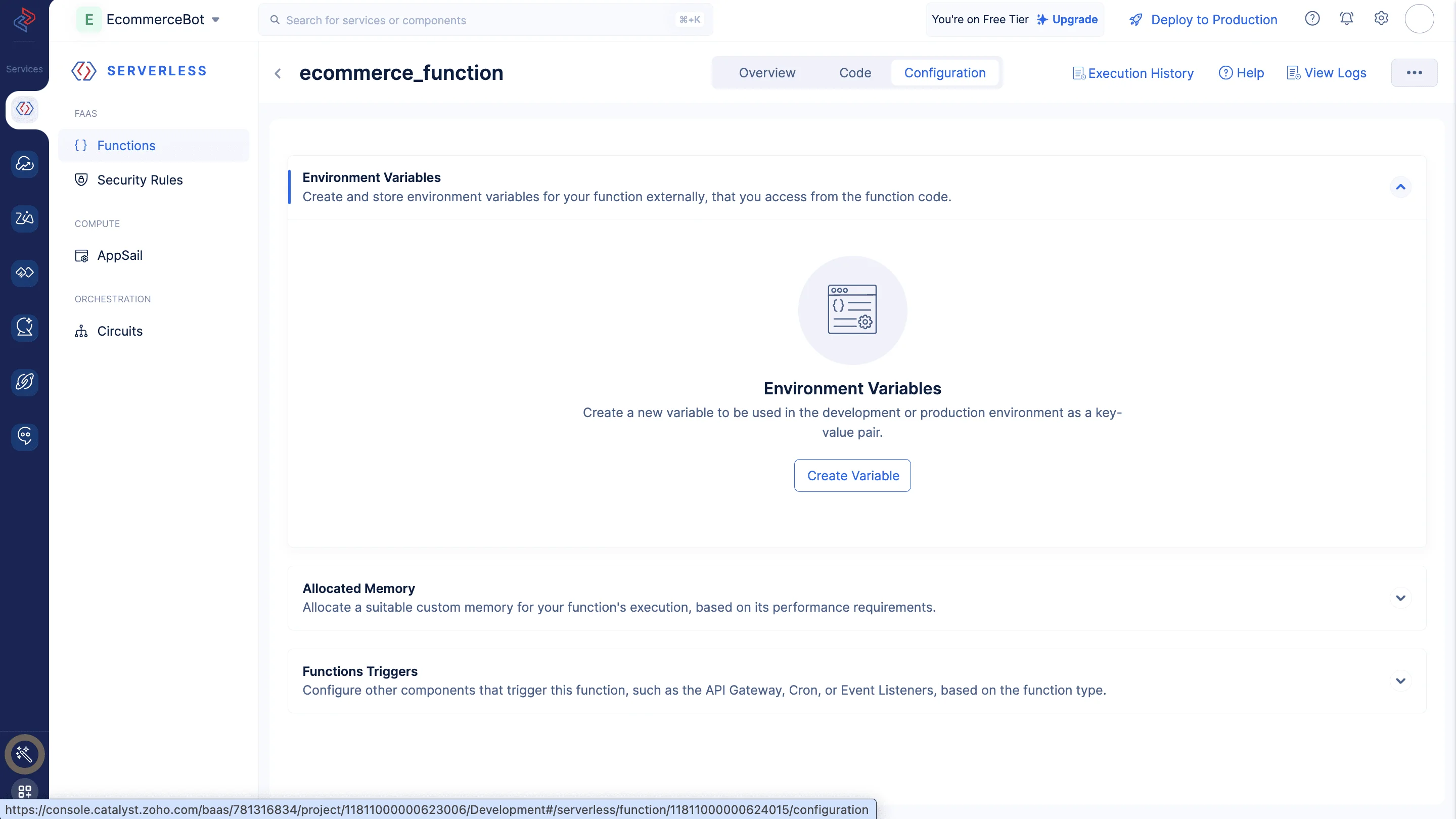
Configurationタブに切り替え、Environmental variablesタブを展開します。Create Variableをクリックします。
-
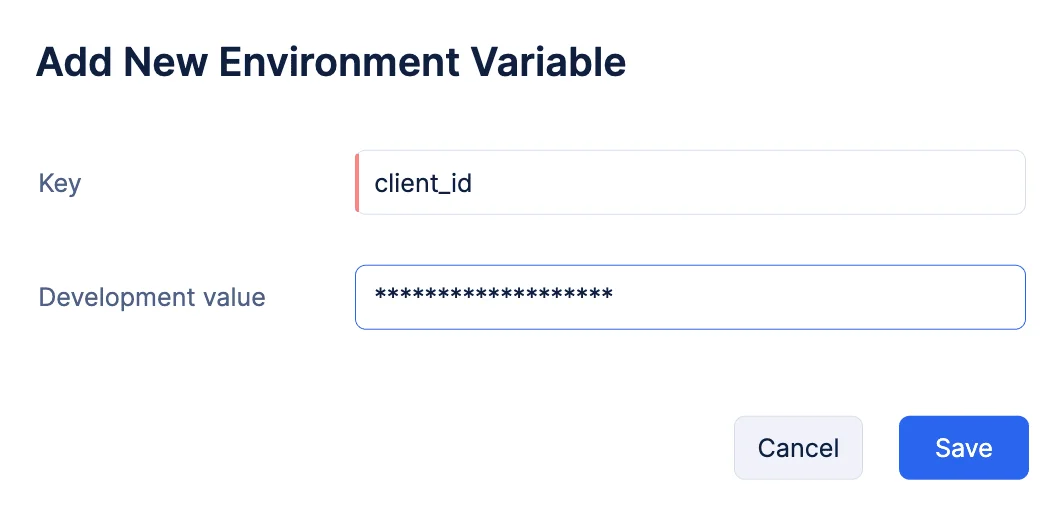
キーとしてclient_idを入力し、このステップで先ほど保存したClientIDの値をDevelopment valueとして追加します。Saveをクリックします。
同様に、以下の環境変数を作成する必要があります:
| Key | Development Value |
|---|---|
| client_secret | API Consoleから取得した値 |
| auth_url | https://accounts.zoho.com/oauth/v2/auth |
| refresh_url | https://accounts.zoho.com/oauth/v2/token |
| refresh_token | API Consoleから取得した値 |
| crmapiurl | www.zohoapis.com |
- client_secretとrefresh_tokenの値は、このステップで生成した資格情報です。
- crmapiurl、auth_url、refresh_urlの値については、お使いのDC固有のURLを設定してください。
クライアントのホスティングに進む前に、作成したCatalyst関数をConvokraftボットに関連付ける必要があります。以下の手順に従ってください。
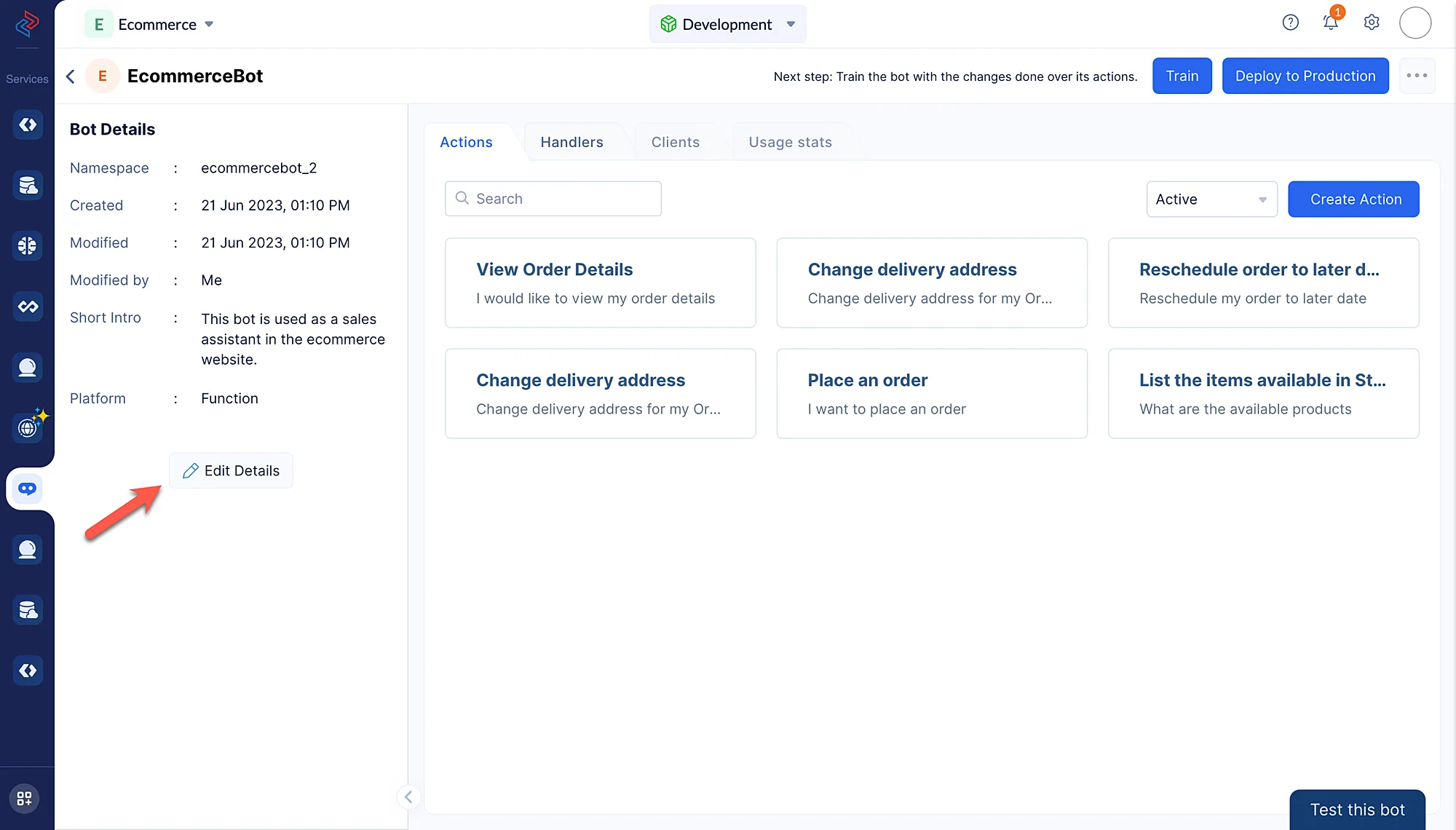
ConvoKraftサービスに移動し、EcommerceBotをクリックします。Bots Detailsページが表示されます。以下のスクリーンショットのようにEdit Detailsをクリックします:
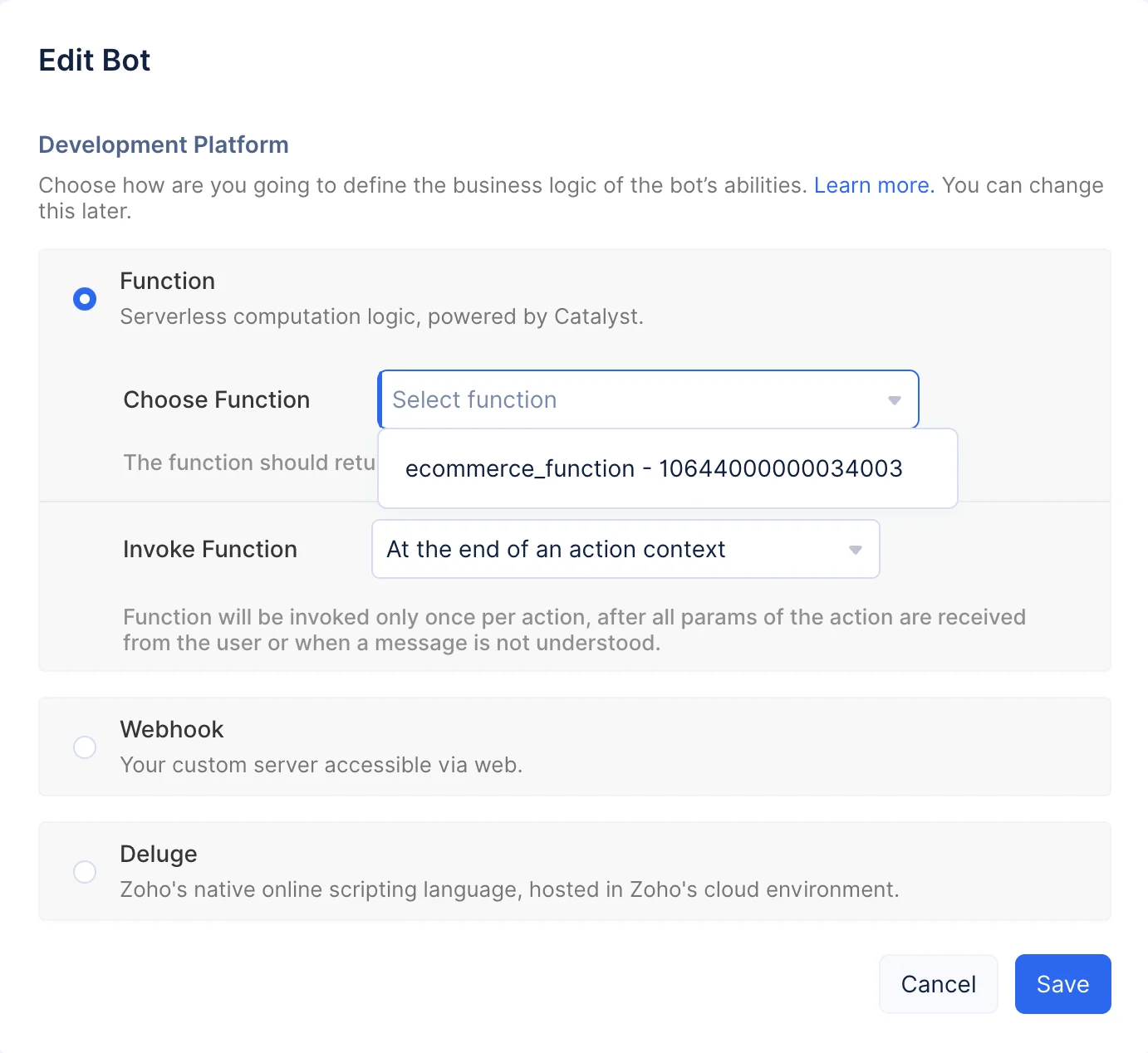
Edit Botダイアログボックスで、ecommerce_functionを選択し、At the end of an action contextを選択してSaveをクリックします。
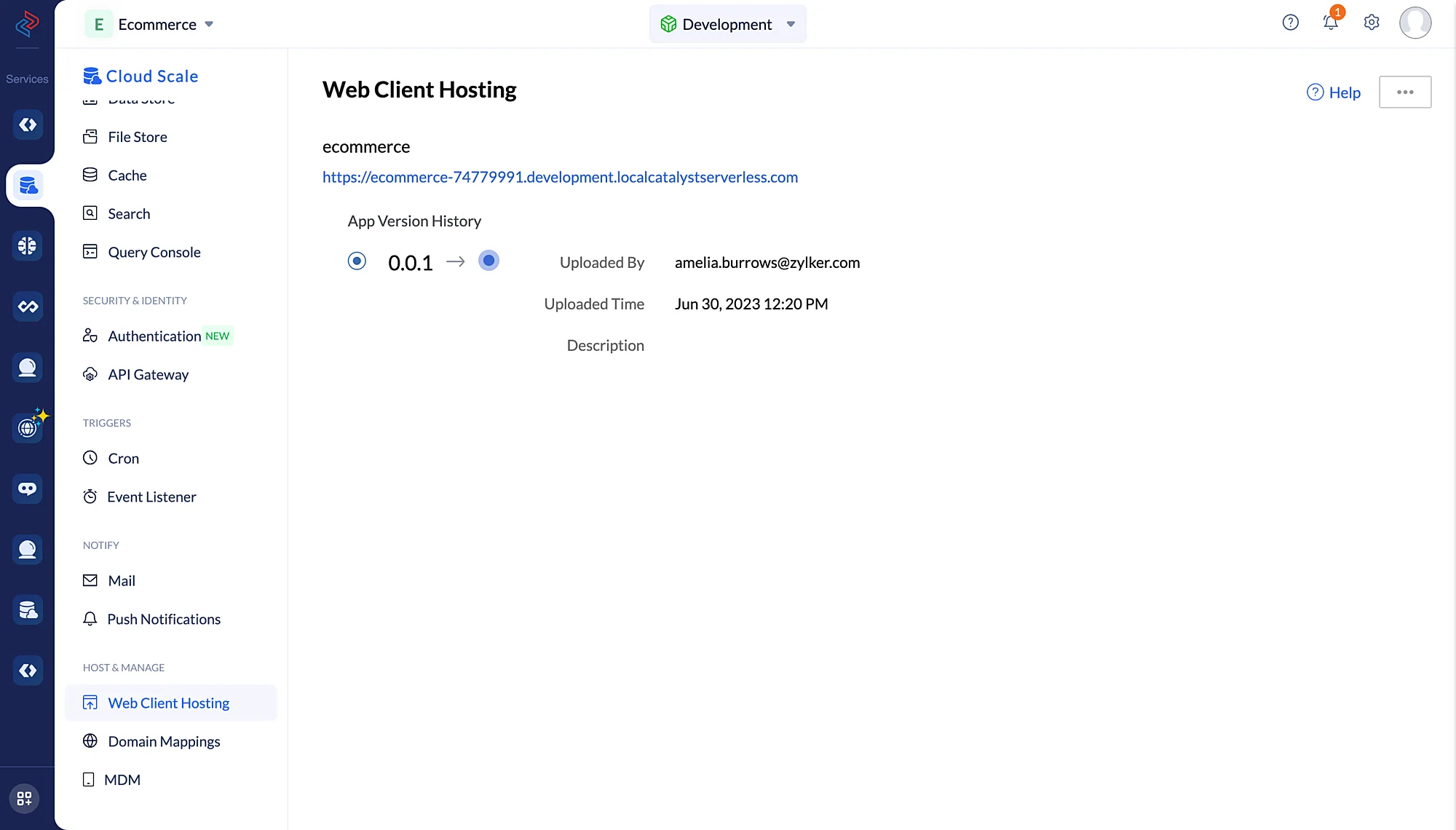
以下のスクリーンショットのように、Catalystコンソールの左ペインにあるアイコンをクリックしてCloud Scaleサービスに移動します。Web Client Hostingをクリックします。ここからホストされたクライアントのURLにアクセスできます。Webクライアントホスティングコンポーネントの詳細については、こちらのページをご覧ください。
最終更新日 2026-08-17 17:46:04 +0530 IST