CLIからプロジェクトを初期化する
ボットのアクションを設定し、ビジネスロジックをコーディングした後、ボットを埋め込むクライアントアプリケーションのコーディングに進みます。このチュートリアルでは、Catalyst Web Client Hostingコンポーネントを使用してクライアントアプリケーションをホスティングします。
Catalyst関数をコーディングするには、まずCatalyst CLIからプロジェクトを初期化する必要があります。最初のステップとして、CLIにログインし、空のローカルディレクトリでプロジェクトを初期化します。このディレクトリがプロジェクトのホームディレクトリとなり、すべてのプロジェクトファイルがここに保存されます。
Catalystがサポートするすべてのプログラミングスタックのプロジェクトディレクトリ構造については、このページを参照してください。Catalystプロジェクトの初期化の詳細については、CLIヘルプドキュメントを参照してください。
以下の手順に従って、プロジェクトを初期化し、必要な関数とクライアントコンポーネントを作成してください:
-
ローカルマシンにプロジェクト用のフォルダを作成し、CLIターミナルからそのフォルダに移動します。
-
プロジェクトを初期化するには、以下のコマンドを実行してください:
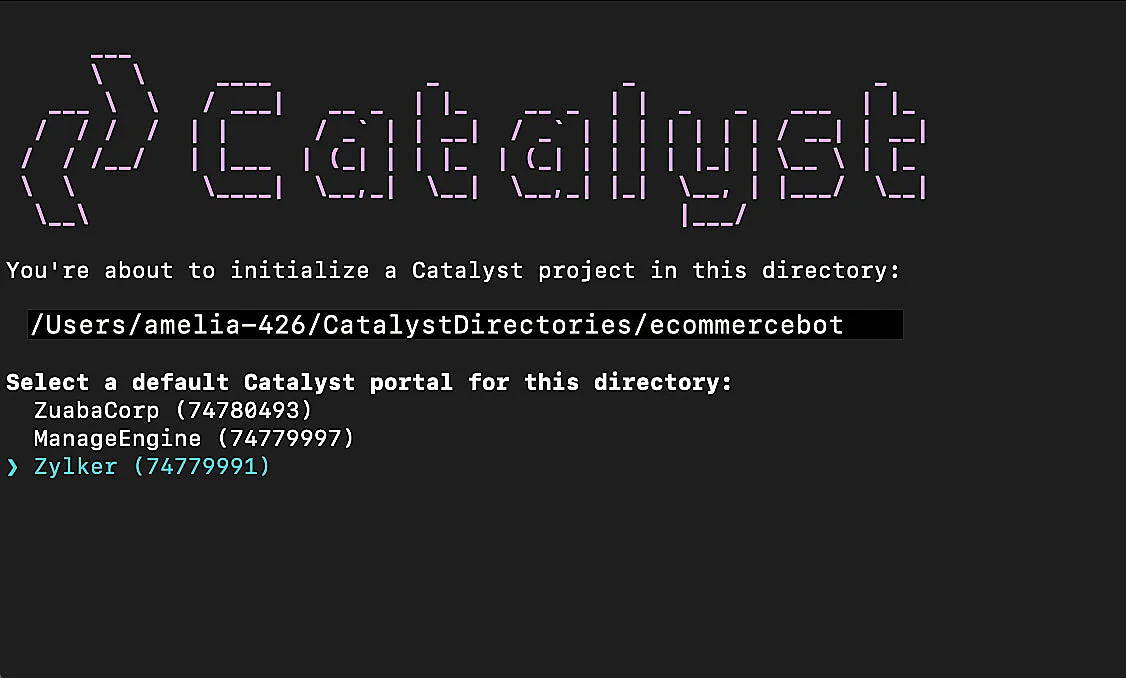
- CLIからデフォルトのCatalyst組織を選択するよう求められます。このチュートリアルの最初のステップでプロジェクトを作成した組織を選択し、Enterを押してください。
-
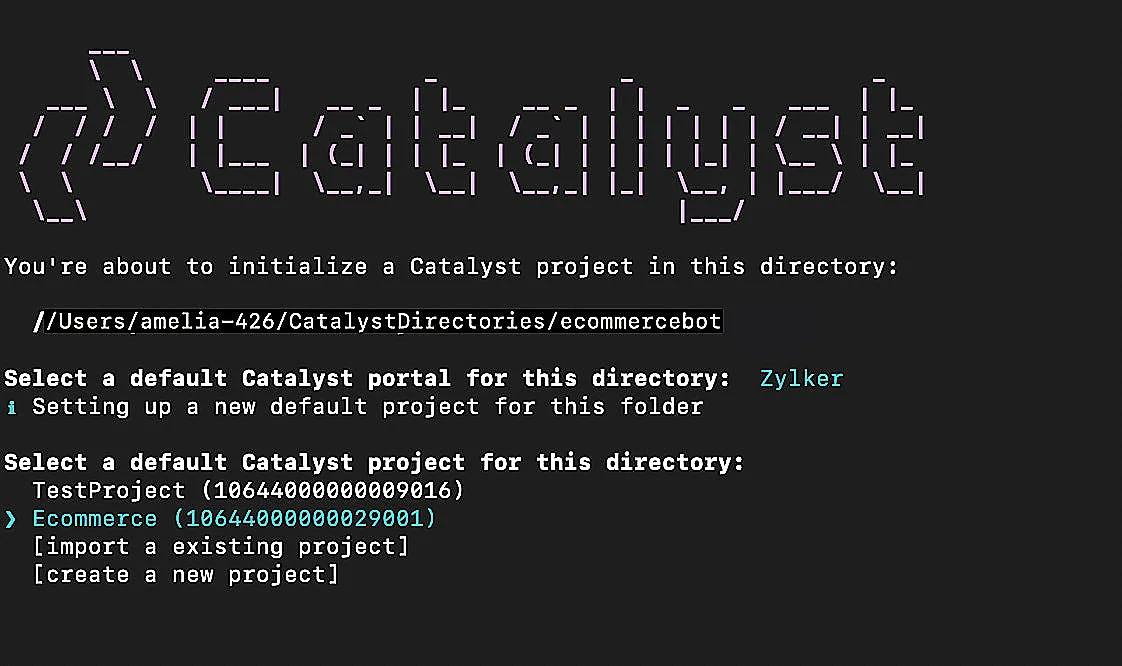
現在のプロジェクトディレクトリを、この組織で作成したCatalystプロジェクトに関連付けることができます。Ecommerceを選択し、Enterを押してください。
-
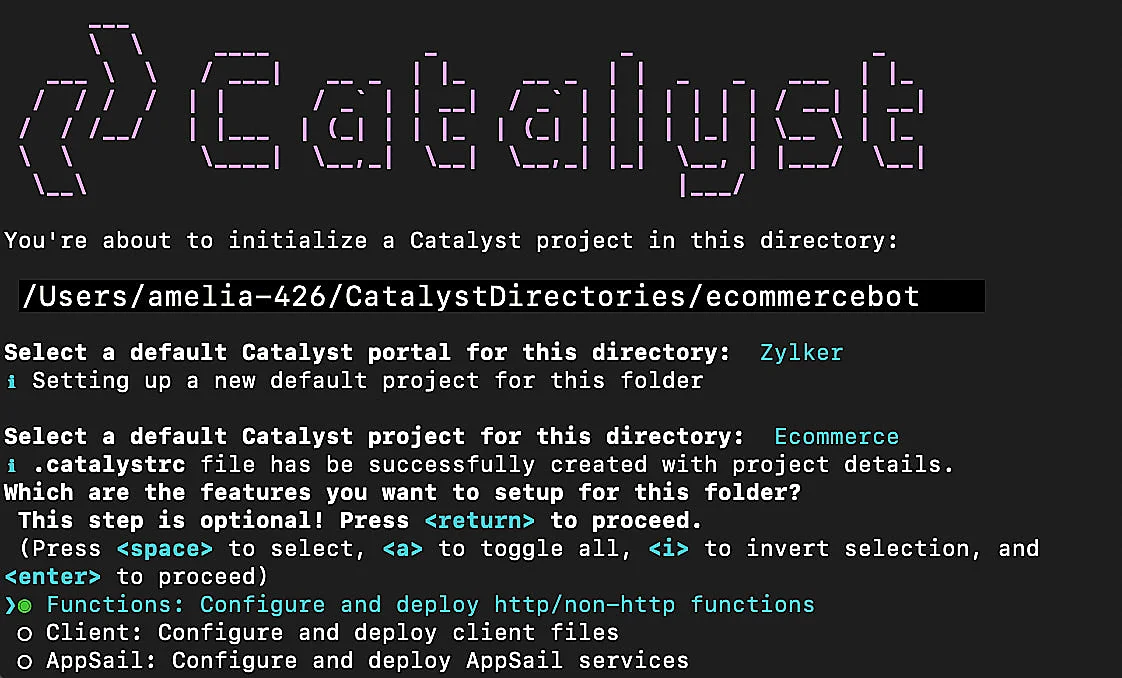
Catalystアプリケーションに必要なコンポーネントを選択します。矢印キーでオプションを移動し、スペースバーで選択してください。Clientを選択し、Enterを押して選択を確定します。
-
次にCLIがクライアントのセットアップを開始します。クライアントタイプとしてBasic web appを選択します。

-
クライアントパッケージの名前にecommerceclientと入力し、Enterを押してください。任意の名前を入力できます。

クライアントディレクトリが標準構造で作成され、以下のようになります:
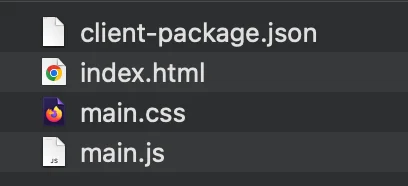
Catalystの初期化が完了しました。プロジェクトディレクトリには、クライアントとその他のプロジェクト依存ファイルが含まれます。
最終更新日 2026-08-17 17:46:04 +0530 IST