CRMでカスタムモジュールを作成する
Zoho CRMのモジュールを使用すると、ビジネスのさまざまな側面を分類して追跡できます。商品在庫と注文情報を保存するために、EcomProductsとOrdersの2つのカスタムモジュールを作成します。カスタムモジュールの詳細については、CRMドキュメントを参照してください。
CRMでカスタムモジュールを作成するには、以下の手順に従います:
-
Zoho CRMアカウントにログインします。
-
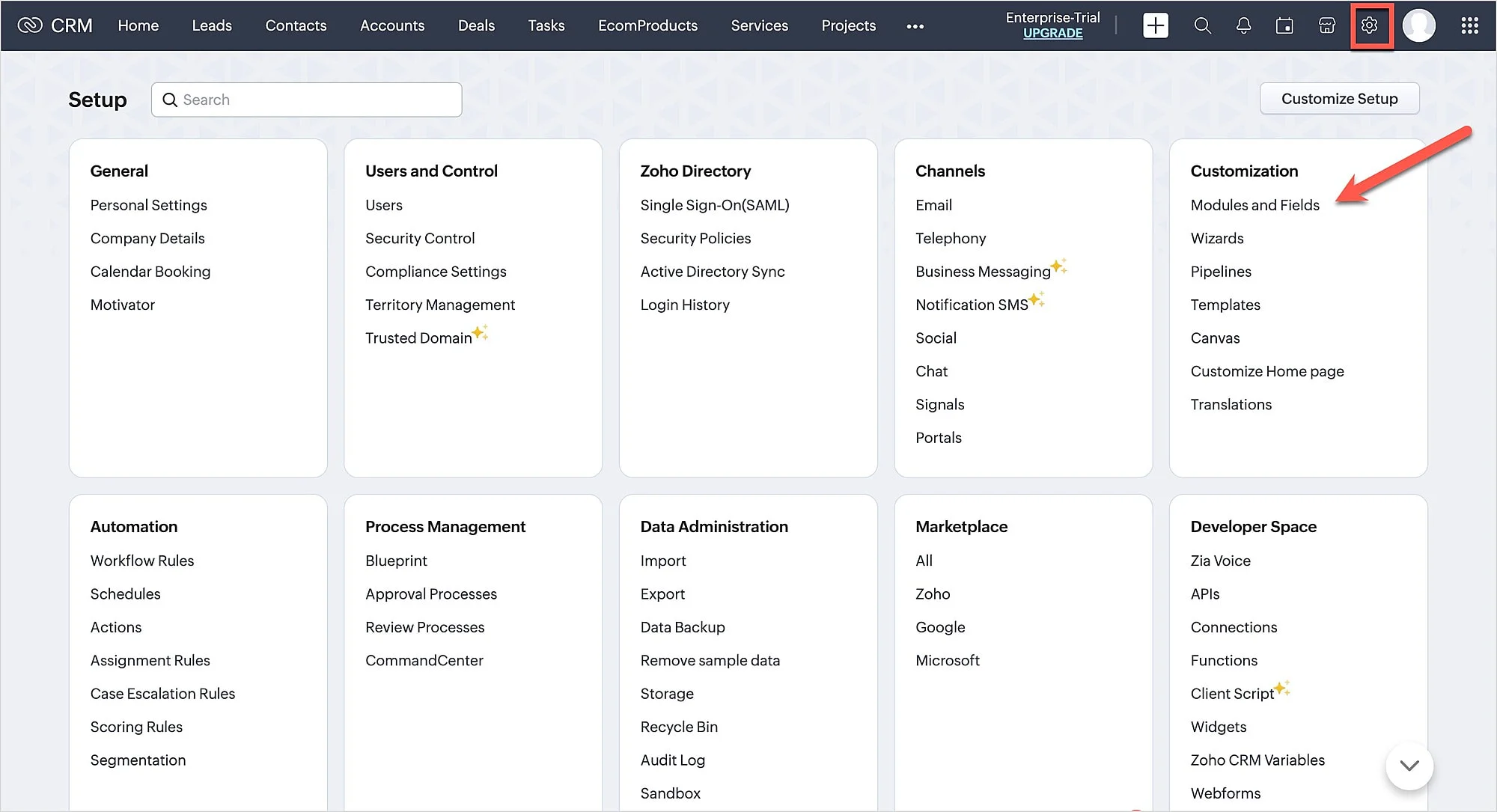
以下のスクリーンショットに示すように、ダッシュボードの右上にあるSetupをクリックし、CustomizationセクションのModules and Fieldsをクリックします。
-
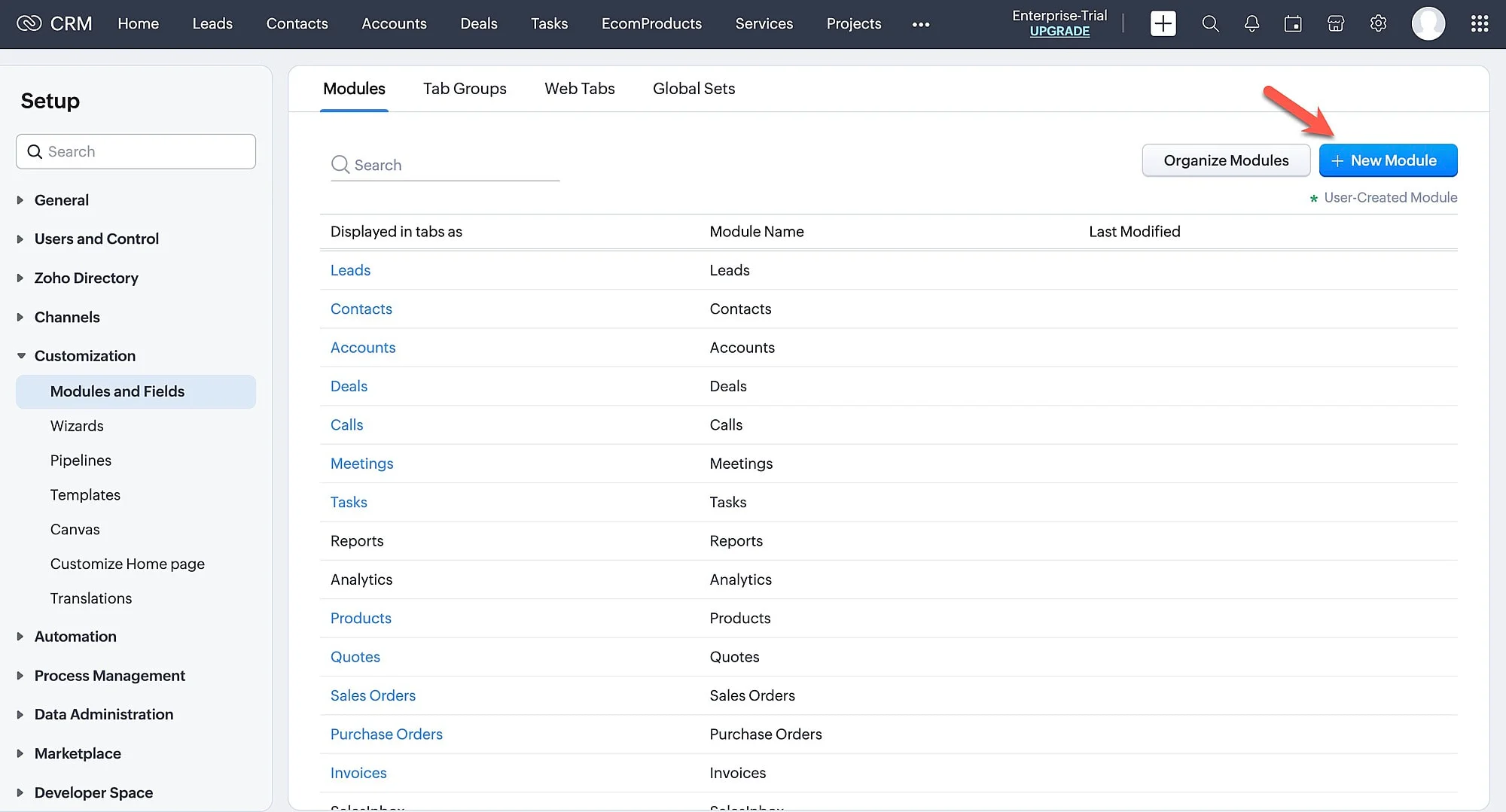
New Moduleをクリックします。
EcomProducts
このモジュールは、Eコマースオンラインストアで利用可能なさまざまな商品の詳細を保存するために使用されます。EcomProductsカスタムモジュールに、以下のフィールドを追加してください。
| フィールド名 | タイプ |
|---|---|
| EcomProductName | Single Line |
| Product_image | URL |
| Price | Number |
| Inventory Count | Number |
| EcomProduct Owner | Lookup |
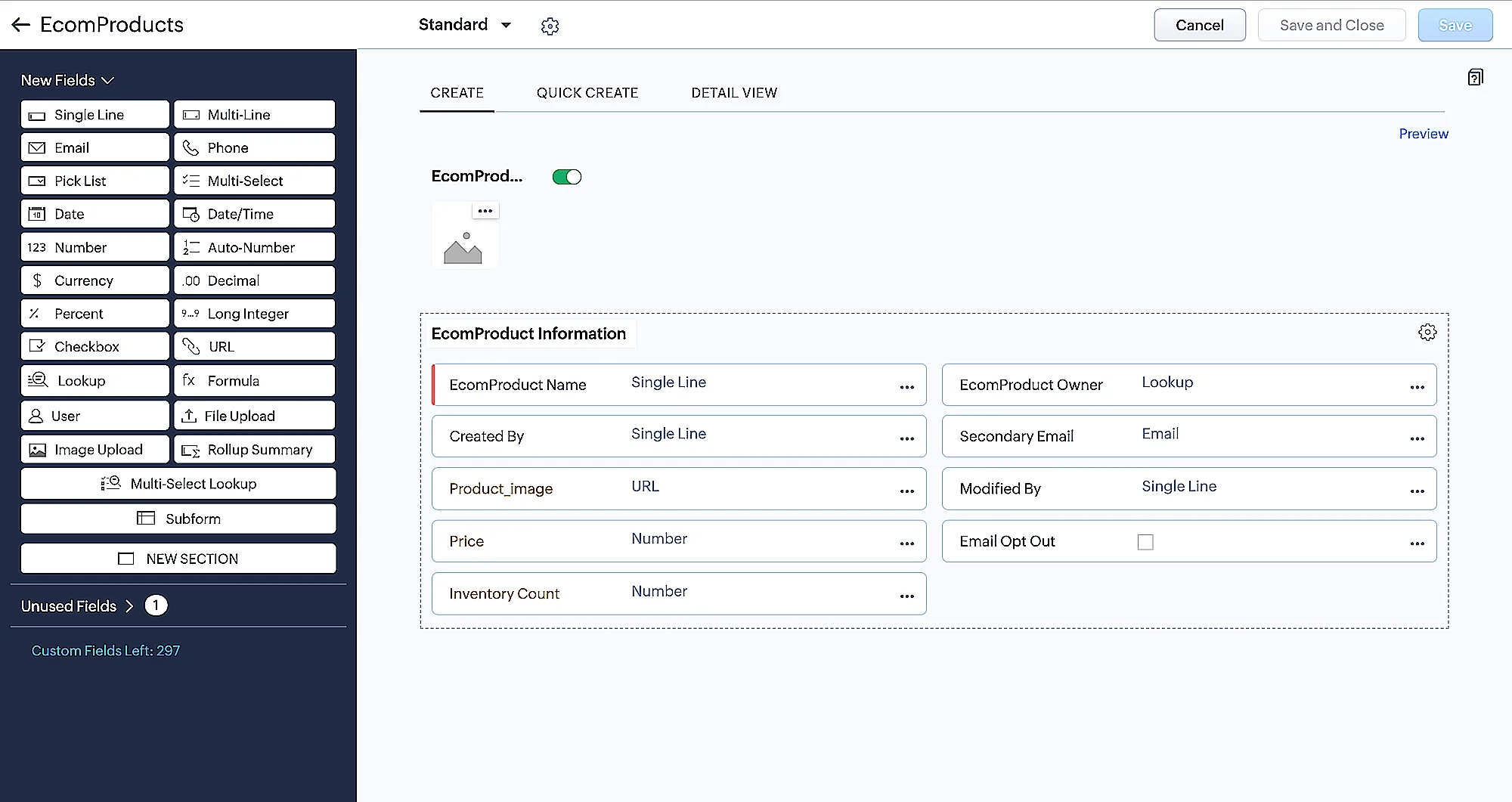
フィールドを追加したら、Saveをクリックします。
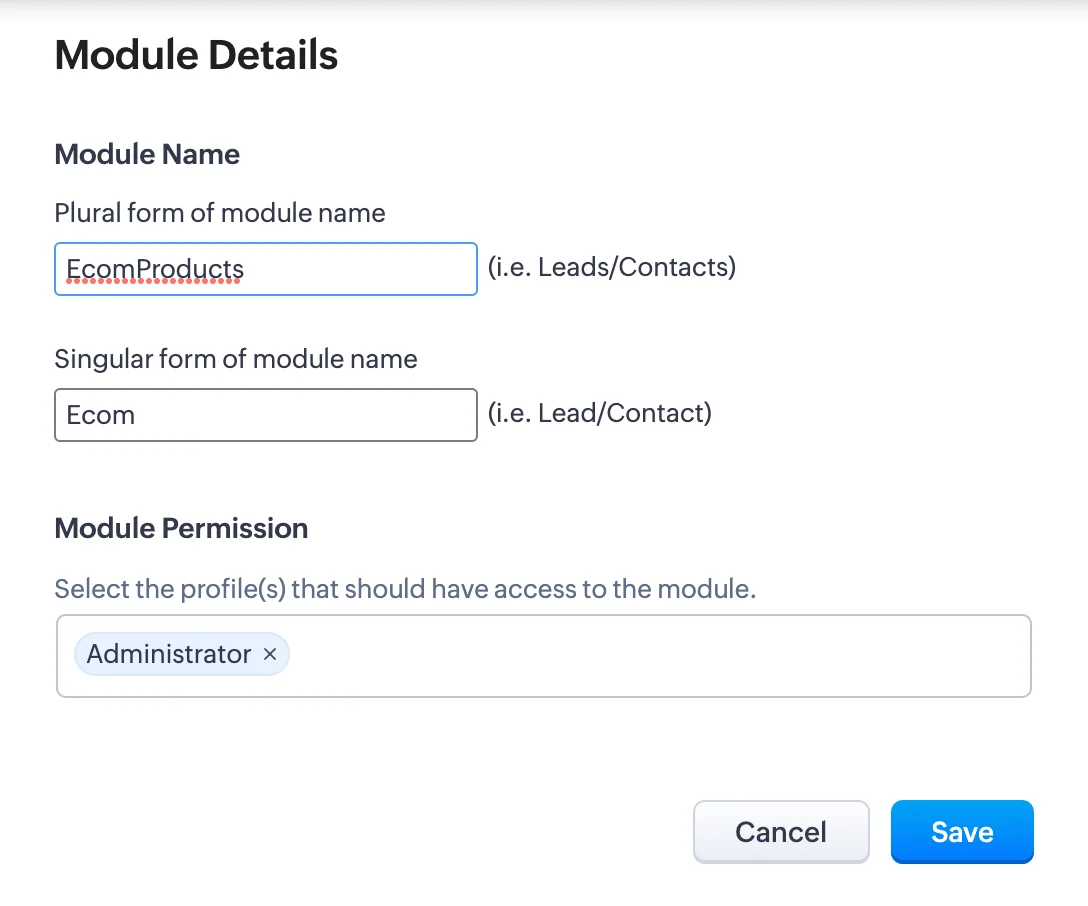
モジュール名を「EcomProducts」と入力し、以下のスクリーンショットに示すようにモジュール権限をAdministratorに設定します。
モジュールにレコードとして追加することで、任意の数の商品を作成できます。Create EcomProductをクリックしてフィールドの詳細を入力し、Saveをクリックします。
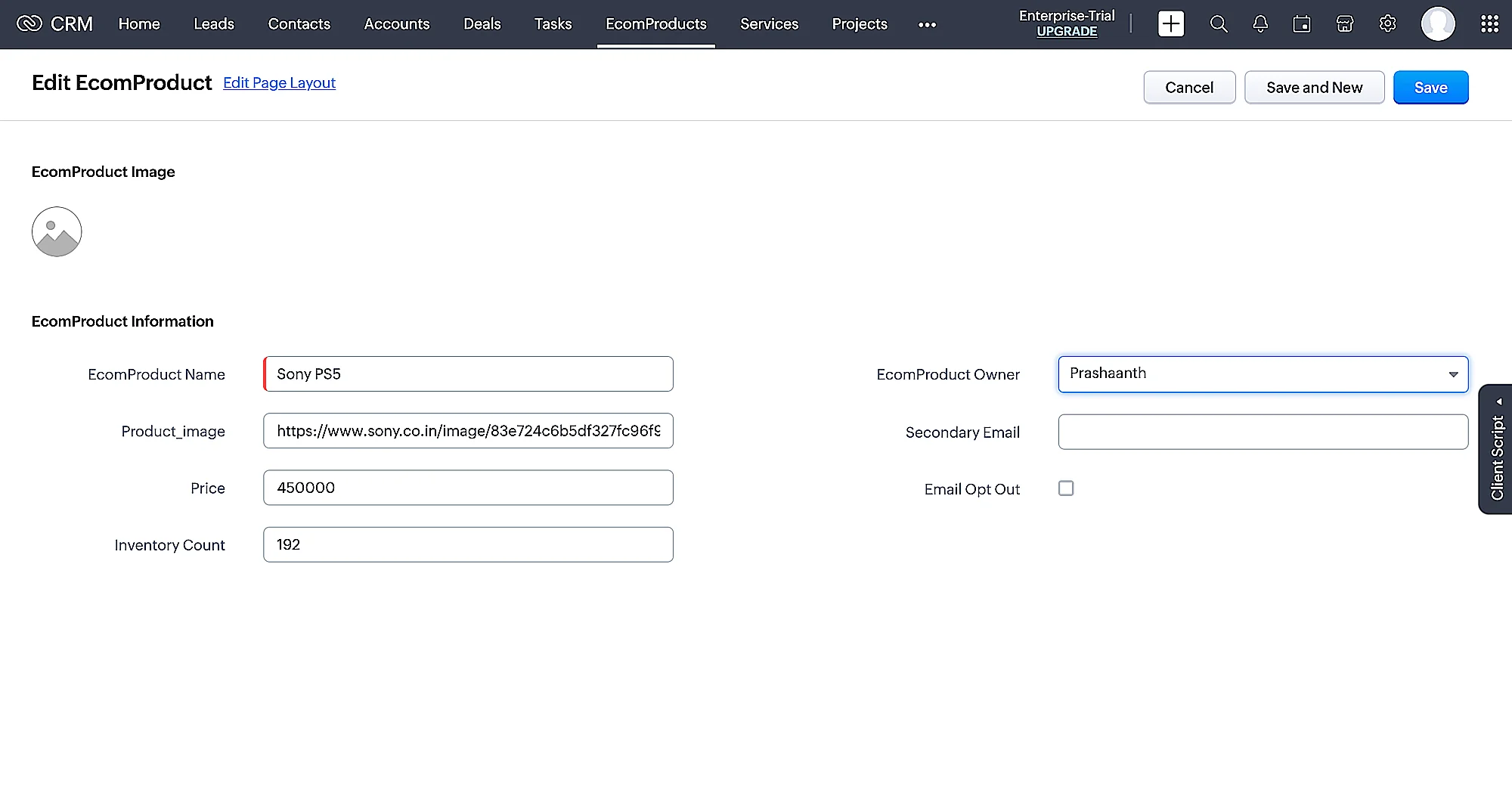
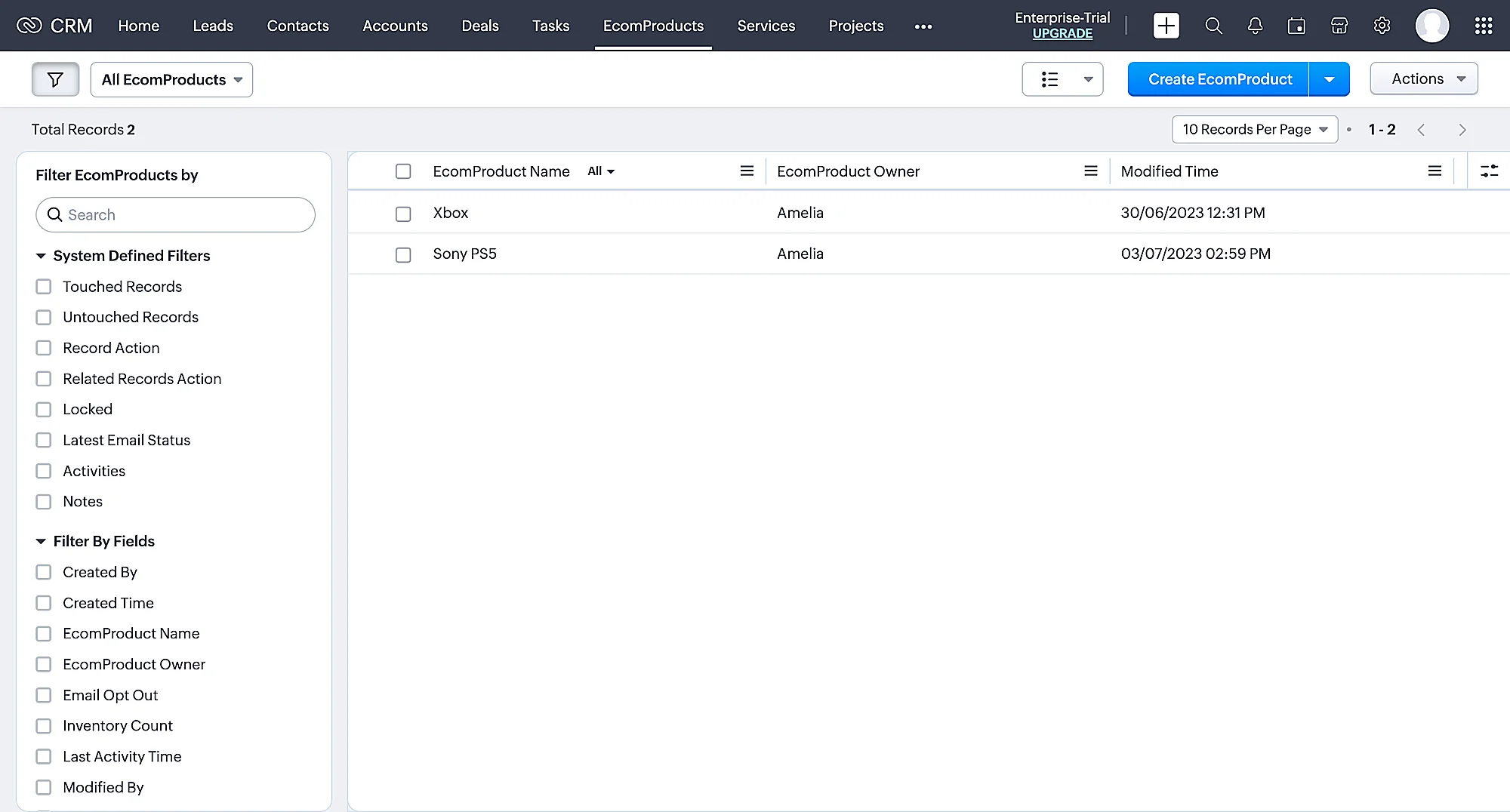
EcomProductモジュールに作成された商品は、以下のスクリーンショットのように一覧表示されます。
Orders
このモジュールは、Eコマースオンラインストアの注文詳細を保存するために作成します。前述の方法と同様にこの新しいモジュールを作成し、「Orders」と名付けます。このカスタムモジュールには、以下のフィールドを設定します:
| フィールド名 | タイプ |
|---|---|
| Order Name | Single Line |
| Contact_No | Phone |
| Product_Name | Single Line |
| OrderID | Single Line |
| Price | Number |
| Expected_Delivery_Date | Single Line |
| Delivery_Address | Multi Line |
| Order Owner | Lookup |
| Email Opt Out | Checkbox |
| Order_Status | Single Line |
| Product_Image | Image Upload |
| product_image_url | URL |
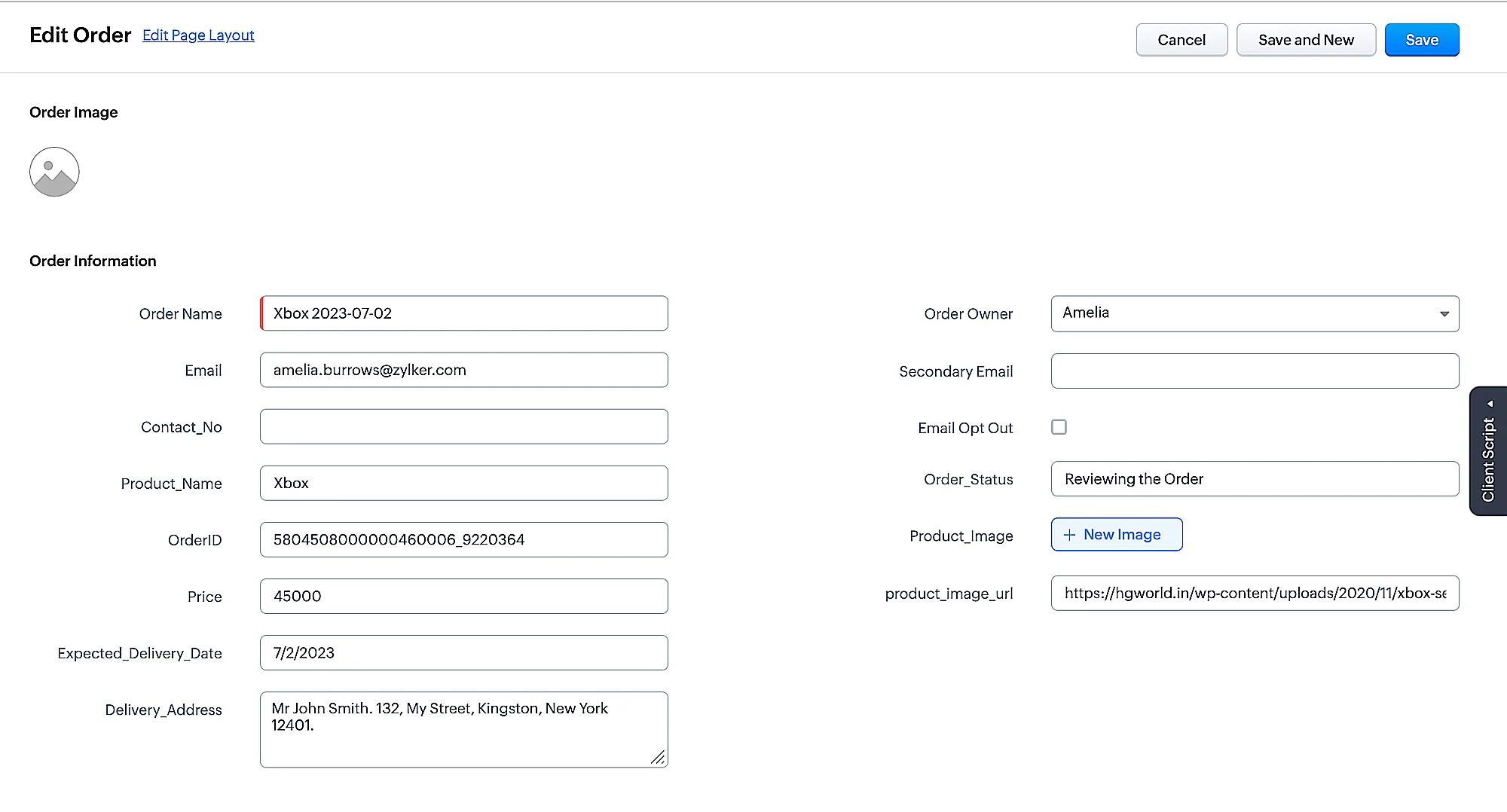
ユーザーがボットと会話して注文を行うと、このモジュールに自動的にエントリ(レコード)が作成されます。
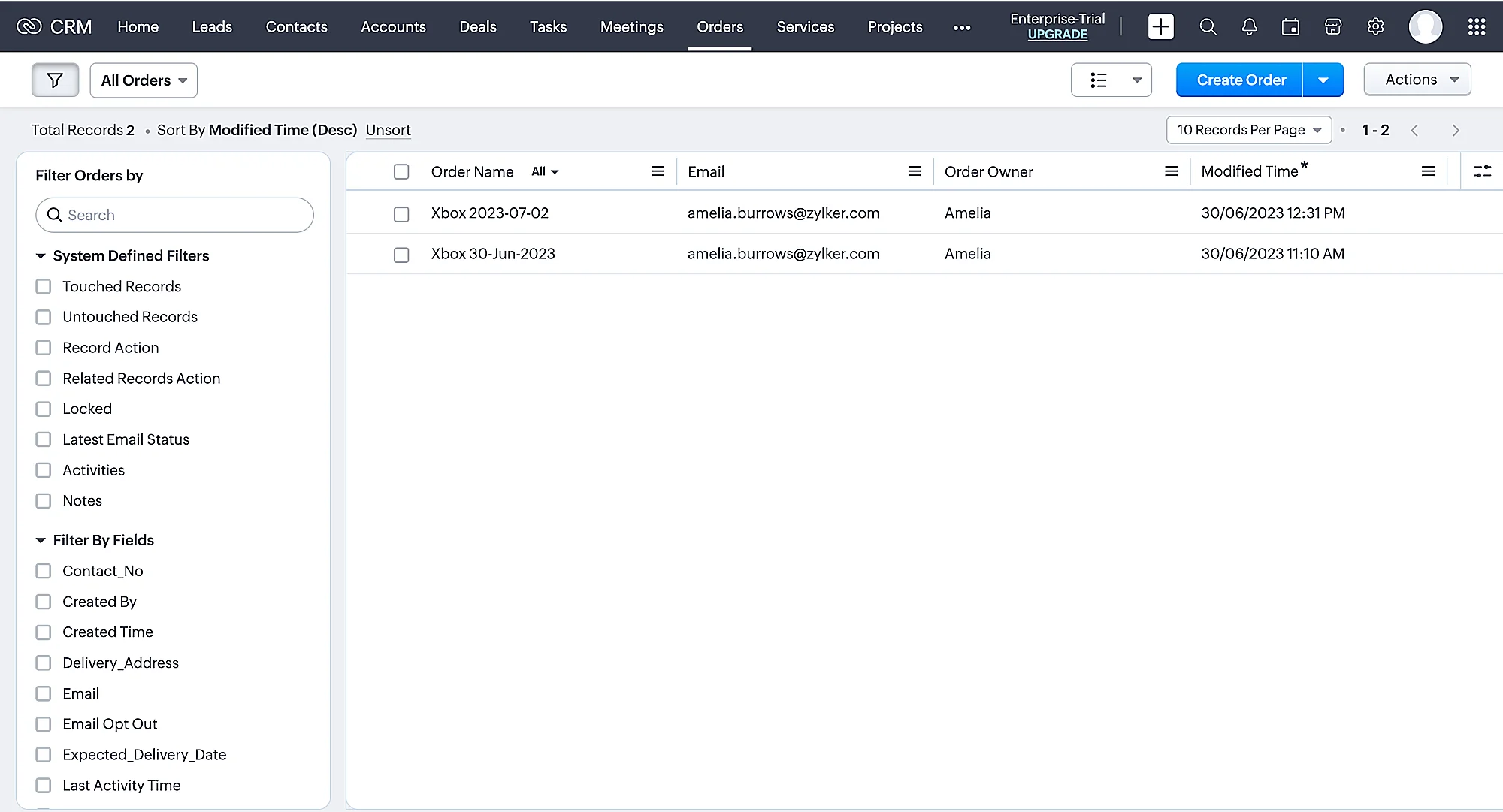
レコードの詳細は以下のようになります:
最終更新日 2026-08-17 17:46:04 +0530 IST