本番環境へのデプロイ
開発環境でEコマースボットのテストが完了したら、ボットを本番環境にデプロイできます。これは、まず特定のConvoKraftボットのみをデプロイし、次に関連する関数のデプロイを有効にするためにプロジェクト全体を本番環境にデプロイすることで行います。
-
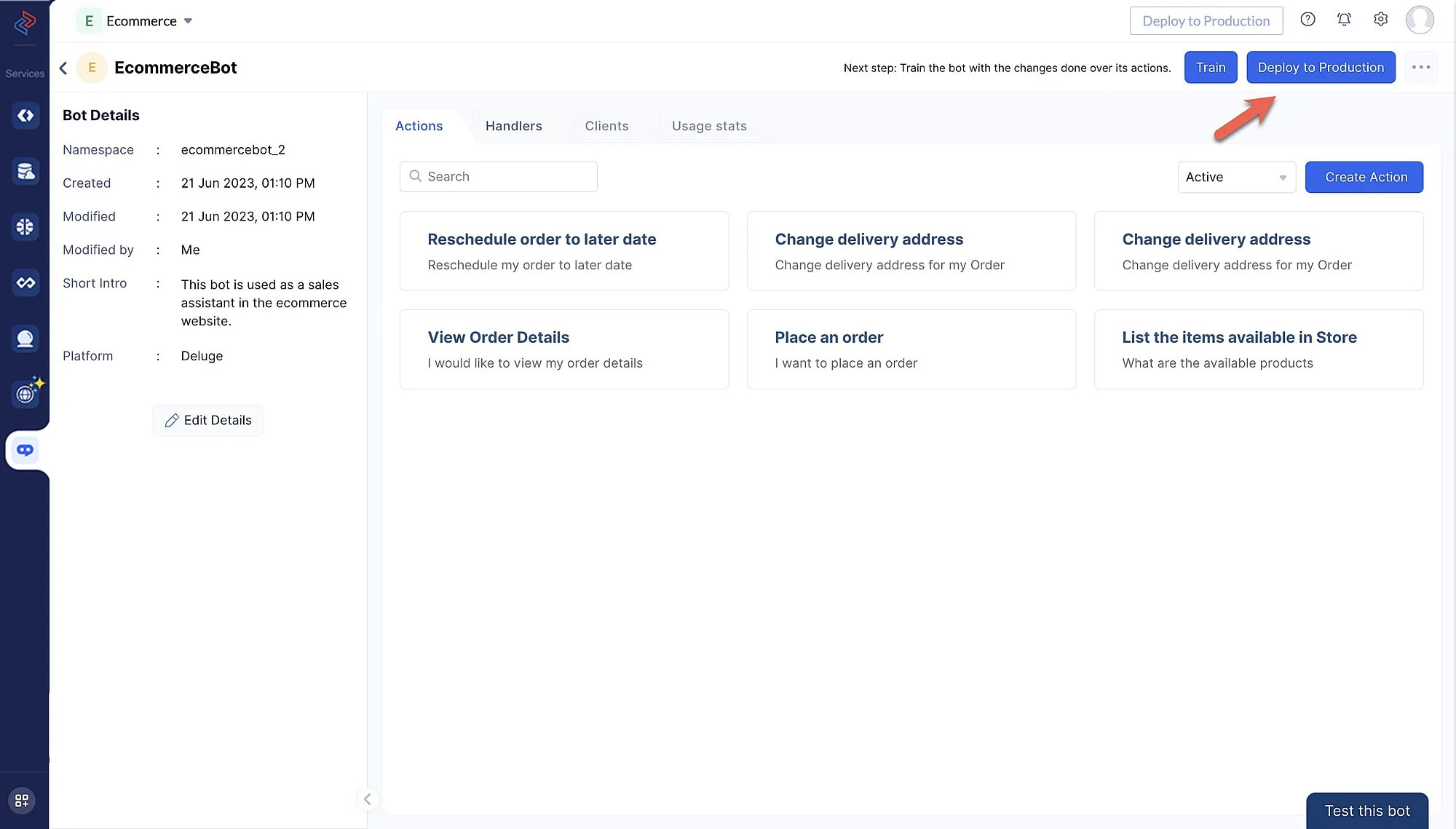
ボットを本番環境にデプロイするには、ボットの詳細ページに移動してDeploy to Productionをクリックします。
-
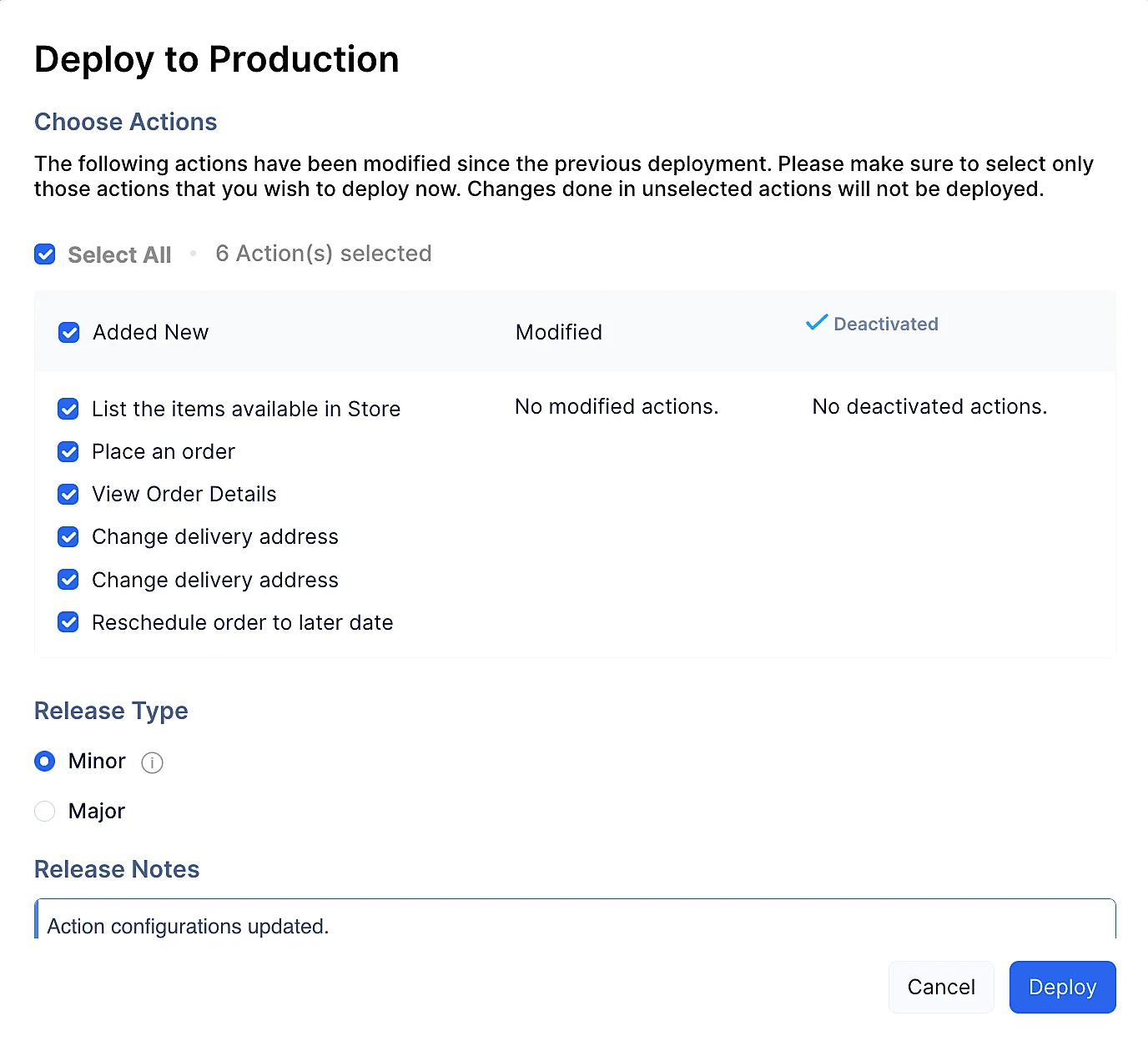
Deploy to Productionダイアログボックスで、更新されたすべてのアクションを選択し、リリースタイプをMajorに設定します。必要に応じて、説明的なリリースノートを追加することもできます。
-
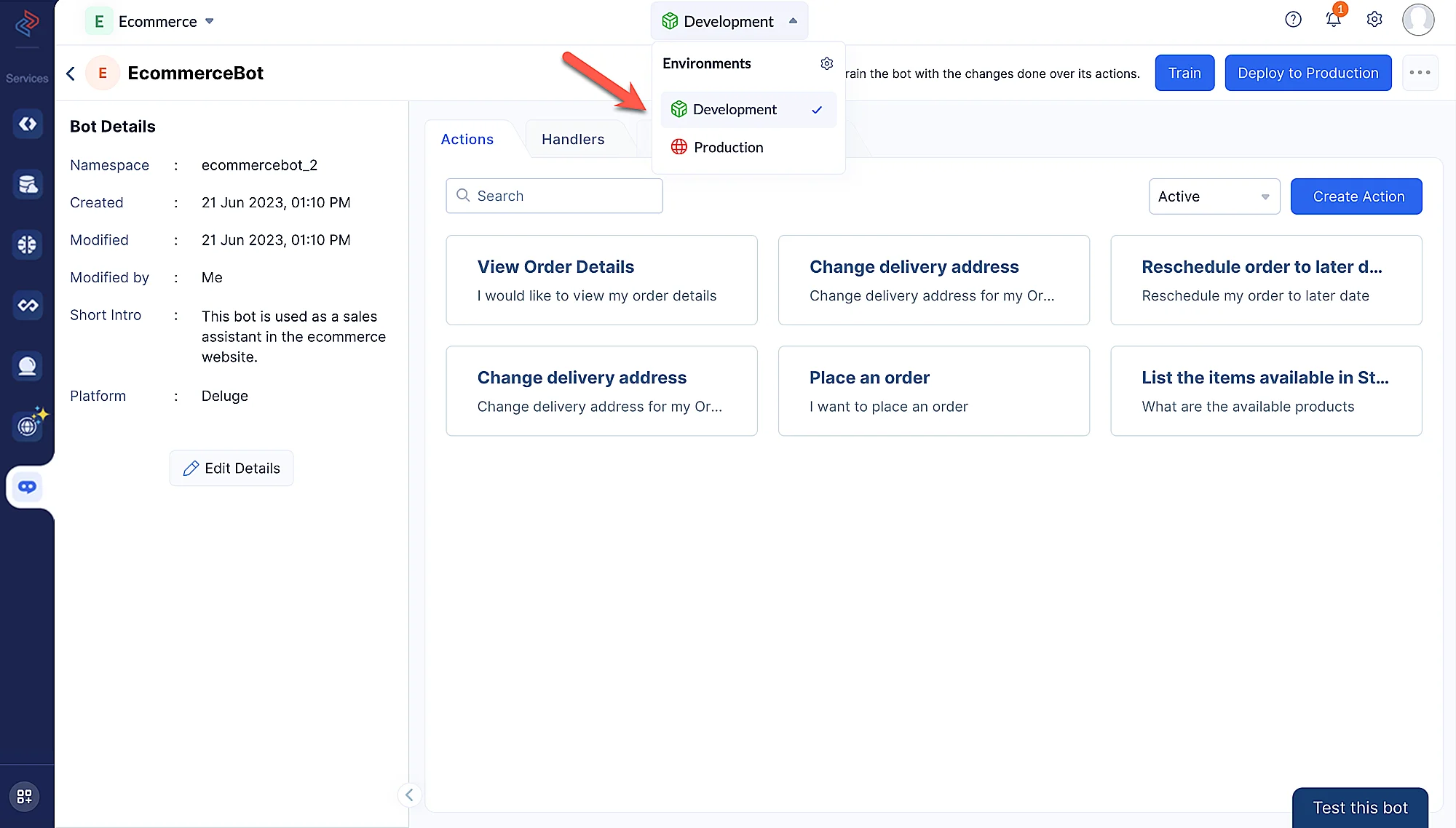
次に、Catalystプロジェクトを本番環境にデプロイする必要があります。Catalystデプロイの詳細な手順については、このページを参照してください。プロジェクトを本番環境にデプロイした後、以下のスクリーンショットに示すように、コンソールから直接本番環境に切り替えることができます。
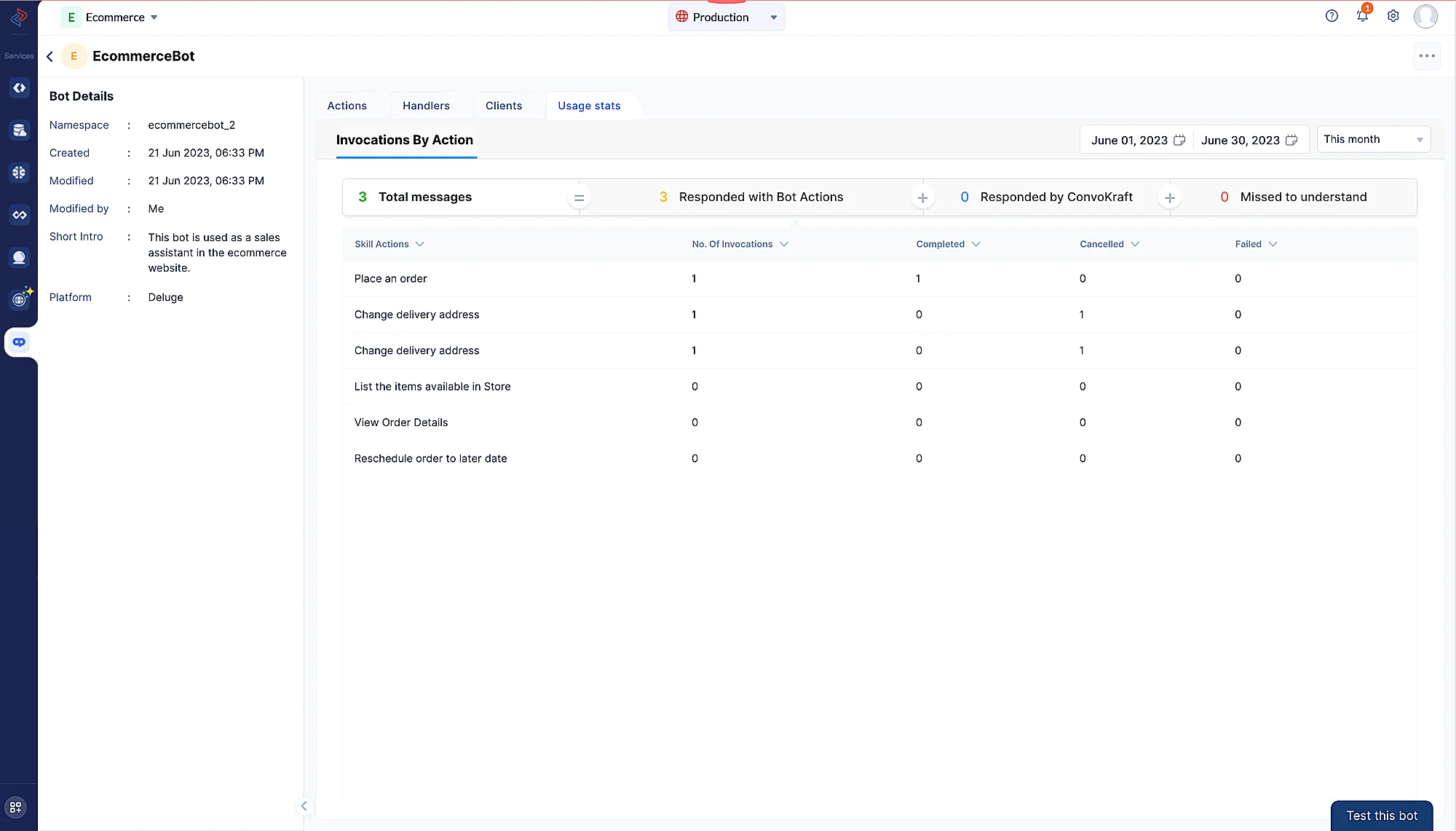
ボットの使用を開始した後、ボットの詳細ページのUsage statsタブをクリックして、ボットの使用統計を確認することもできます。ConvoKraft Eコマースボットが稼働中になりました。
最終更新日 2026-08-17 17:46:04 +0530 IST