Integración con Git
Catalyst Slate te permite integrarte con proveedores Git comunes y desplegar tus aplicaciones automáticamente. Esto habilita flujos de trabajo fluidos y gestión de despliegues, mejorando la productividad del desarrollador y la escalabilidad del despliegue en gran medida.
Los proveedores Git compatibles incluyen:
Puedes desplegar código construido en cualquier framework de client basado en Node de tu elección. Además, Slate también ofrece soporte nativo para una amplia gama de frameworks. Consulta esta página de ayuda para conocer la lista completa de frameworks compatibles.
Ahora profundizaremos en cada método de despliegue en detalle en las próximas secciones de ayuda.
Desplegar desde repositorio privado
Catalyst Slate te permite integrarte con tus cuentas Git de forma fluida, acceder a tus repositorios privados y desplegar aplicaciones directamente desde esos repositorios.
Para desplegar tu aplicación de client web usando el método de integración con repositorio privado, asegúrate de seguir los pasos a continuación:
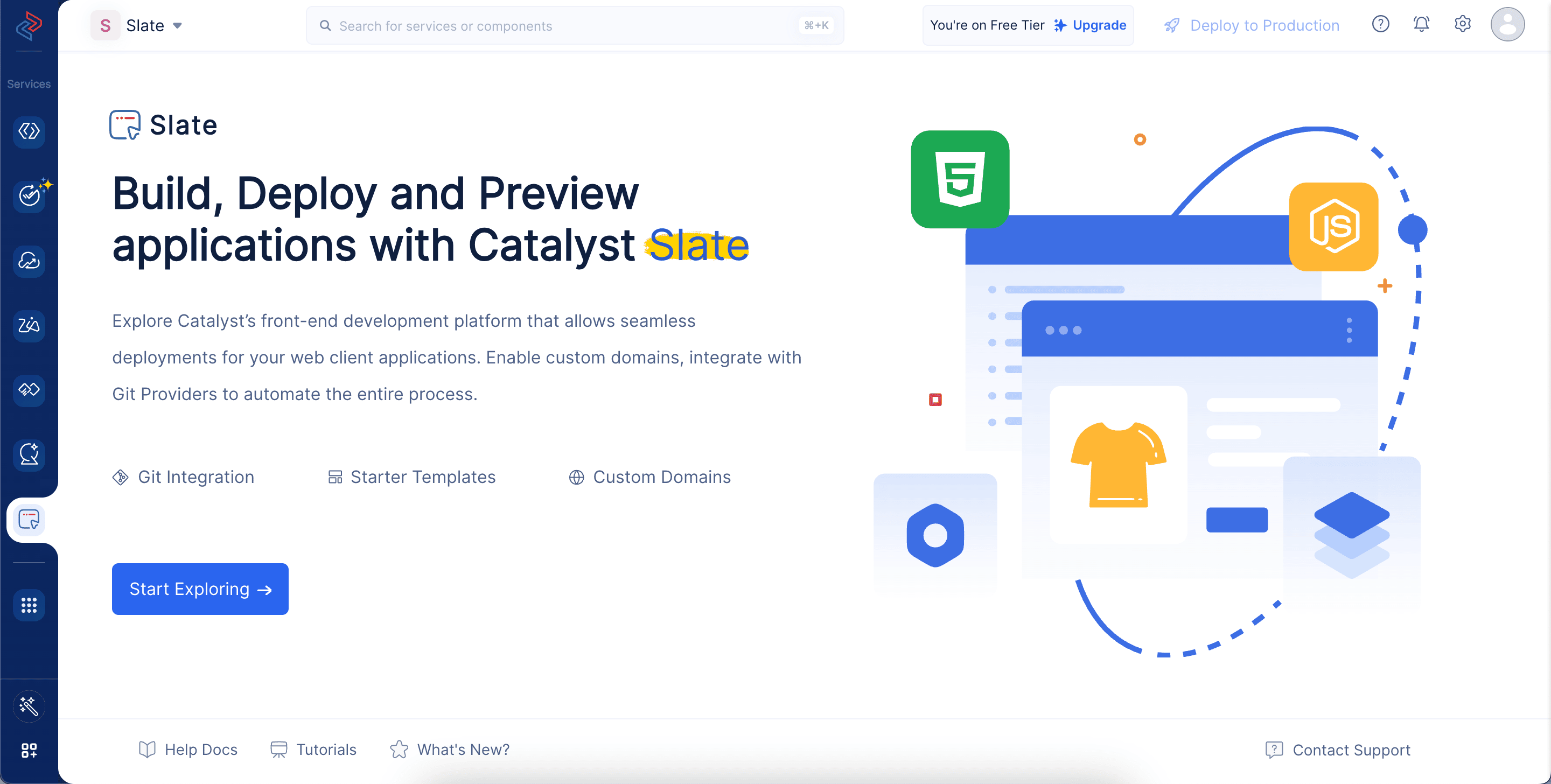
- Navega al servicio Catalyst Slate en la consola y haz clic en Start Exploring.
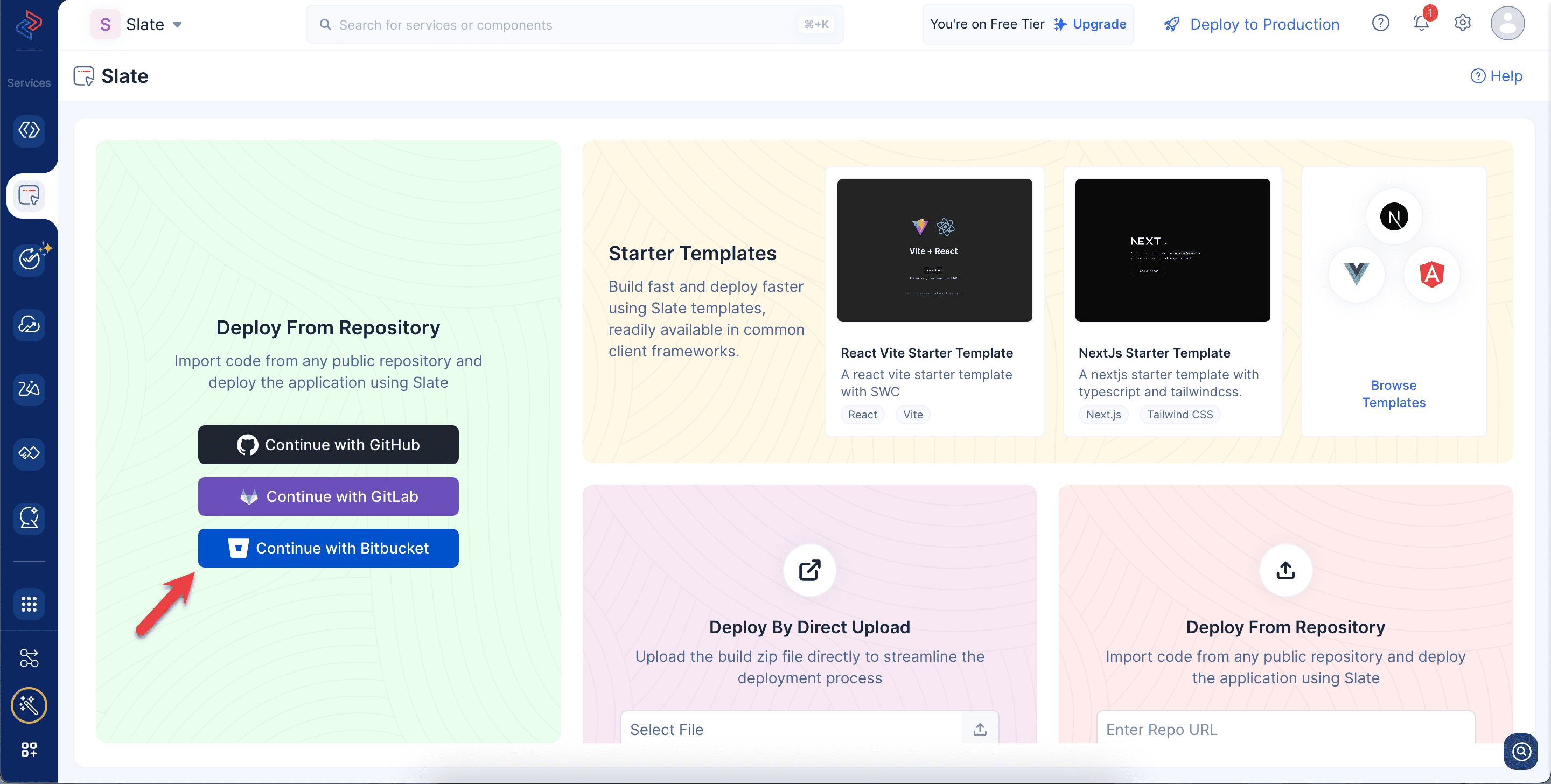
- Selecciona tu proveedor Git preferido para integrarte con Slate.
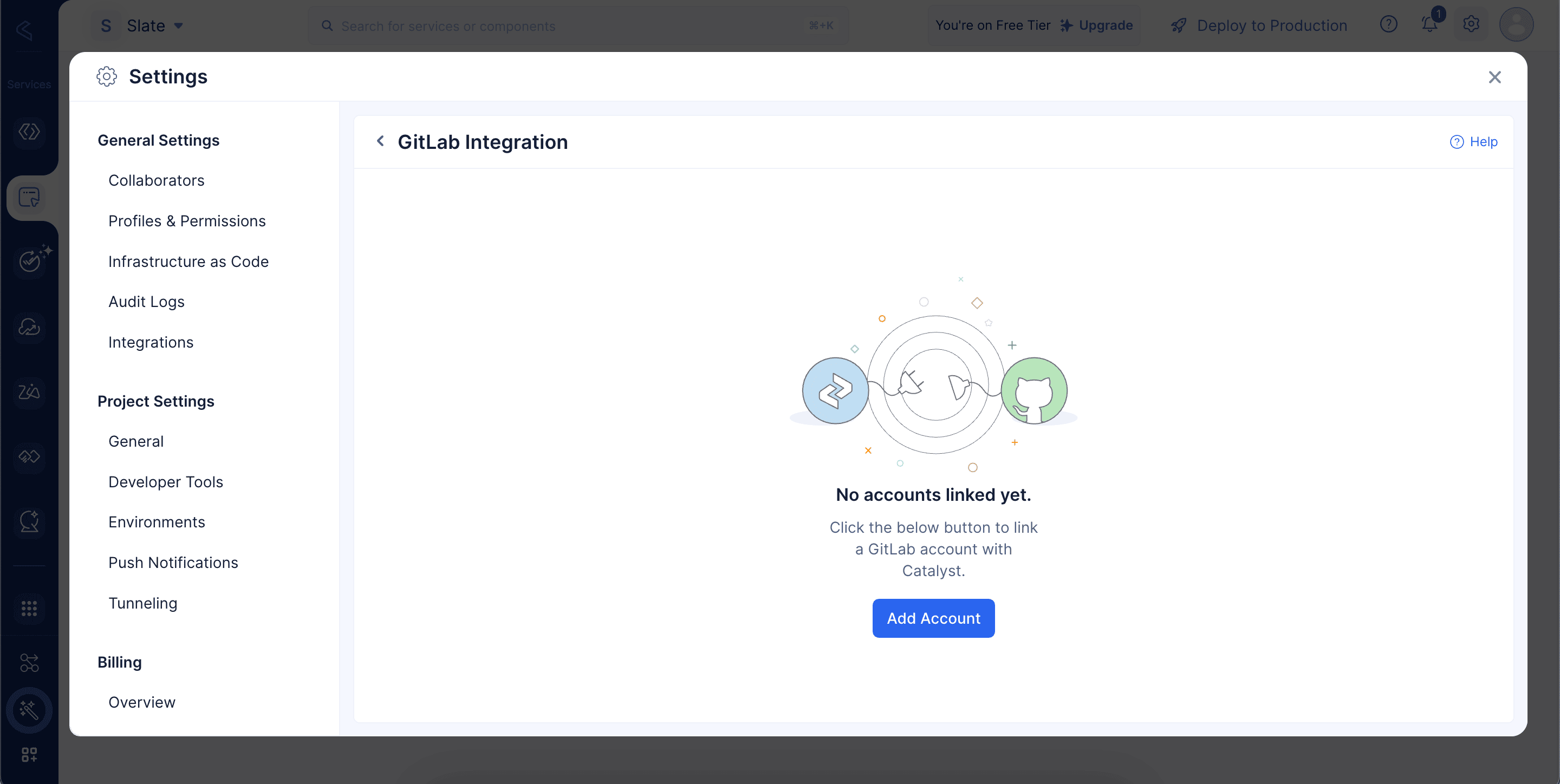
- Serás redirigido a Catalyst Settings->Git Integration. Haz clic en Add Account.
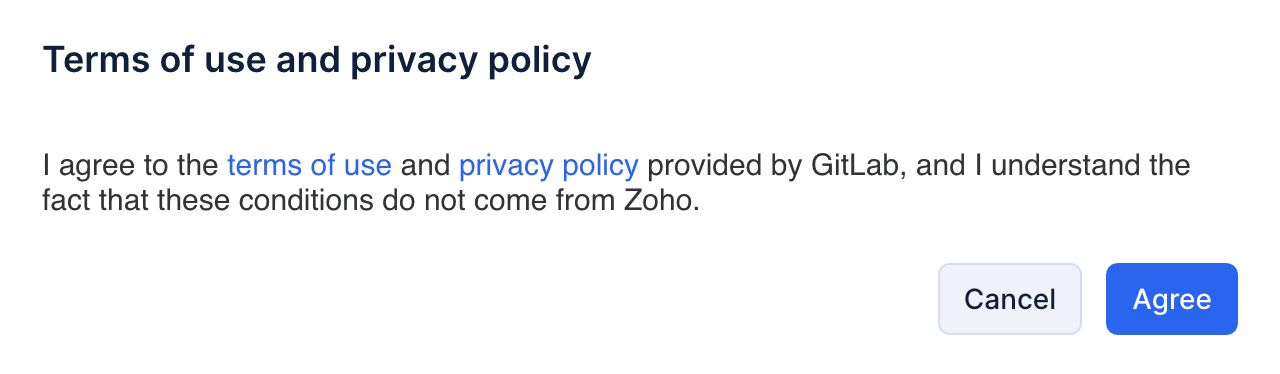
- Haz clic en Agree para aceptar los términos y condiciones del proveedor Git.
La cuenta Git ahora estará integrada con Catalyst y listada aquí.
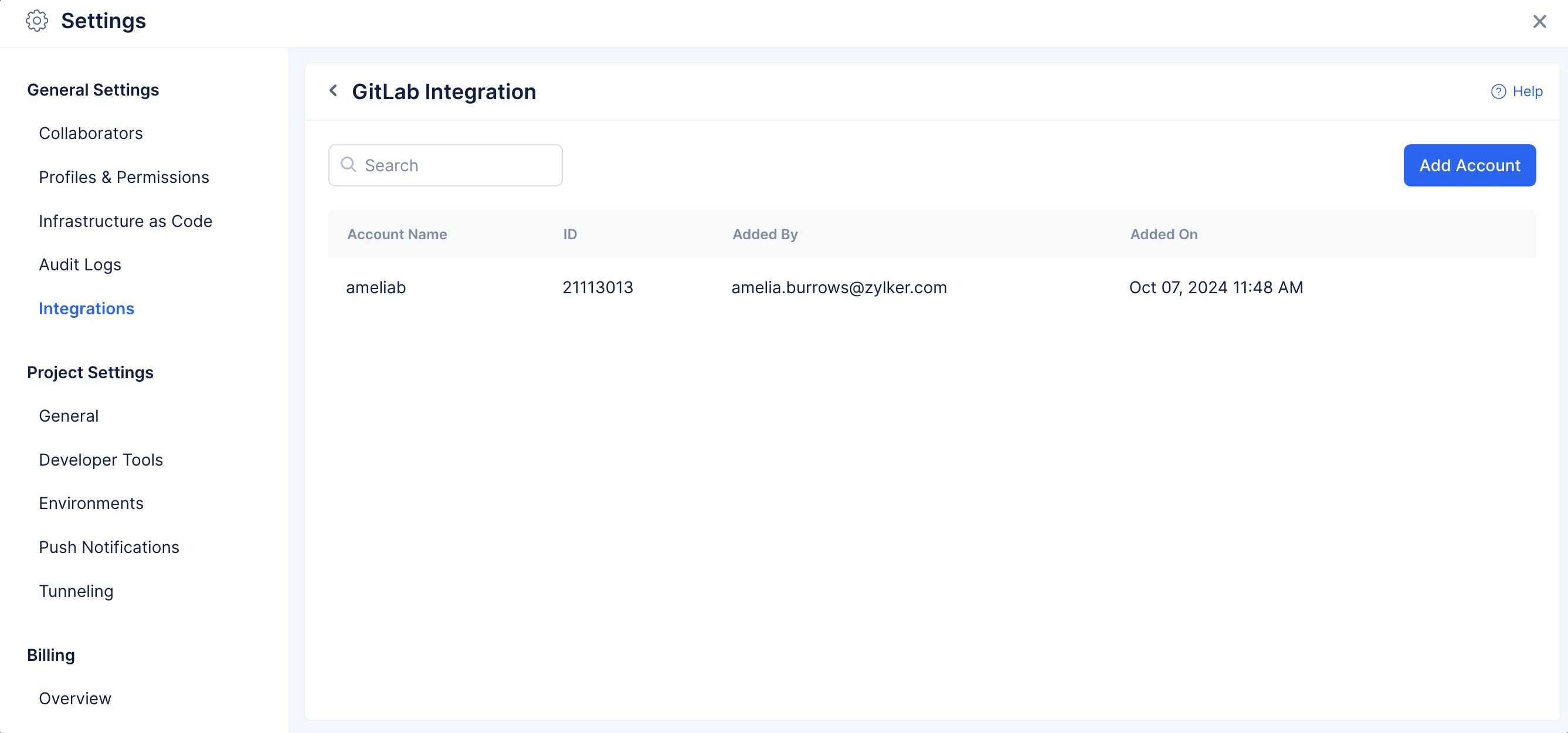
Simplemente puedes cerrar esta pestaña y navegar de regreso a Slate. La cuenta Git integrada y su lista de repositorios se mostrarán aquí.
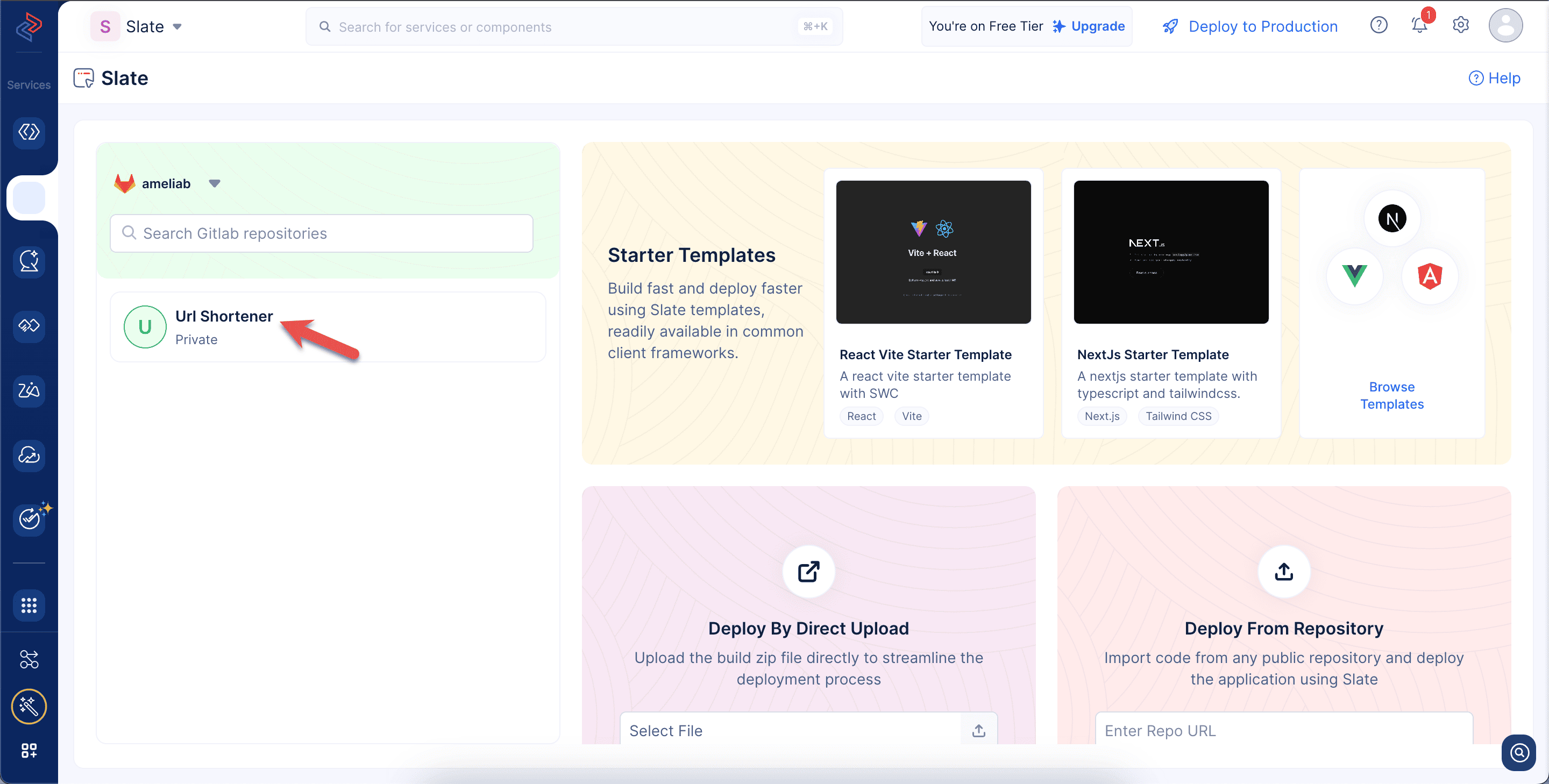
- Puedes hacer clic en el repositorio requerido para iniciar un despliegue de Slate. En la ventana emergente Create Deployment, el nombre del repositorio se considerará automáticamente como el nombre de la aplicación como se muestra en la captura de pantalla a continuación.
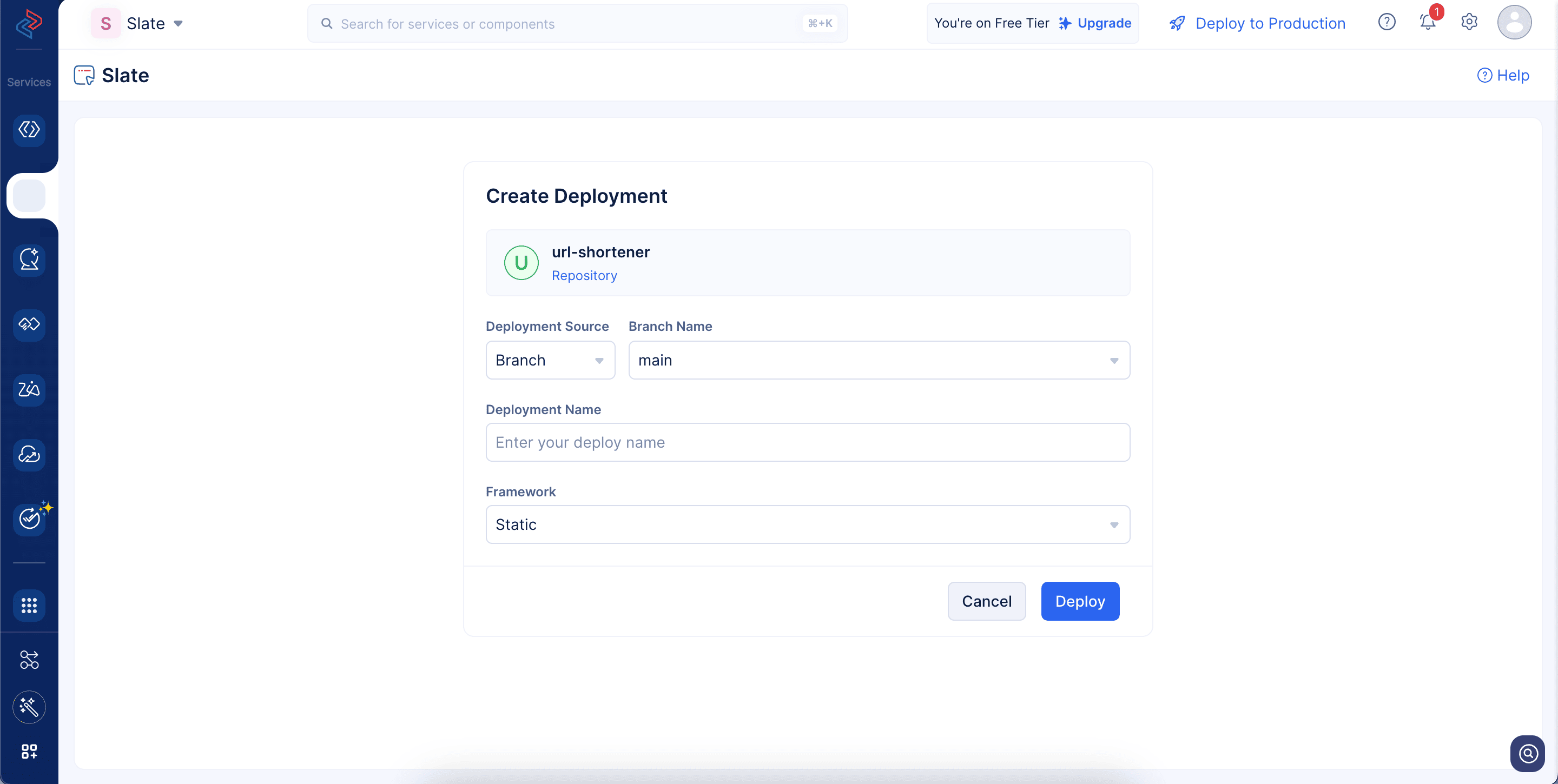
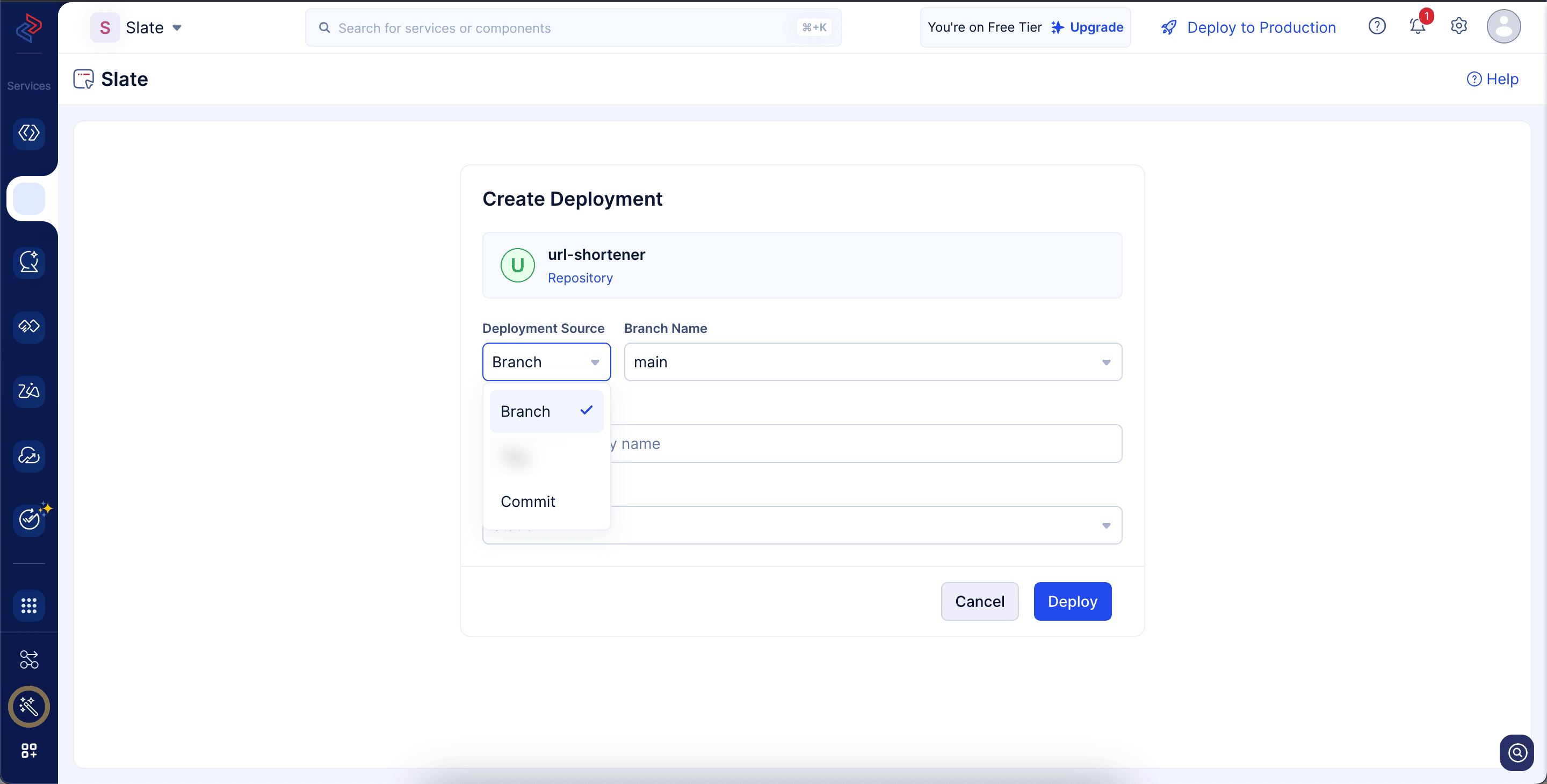
- Selecciona el branch o commit del repositorio que se va a desplegar usando Slate.
- Proporciona un nombre para tu despliegue.
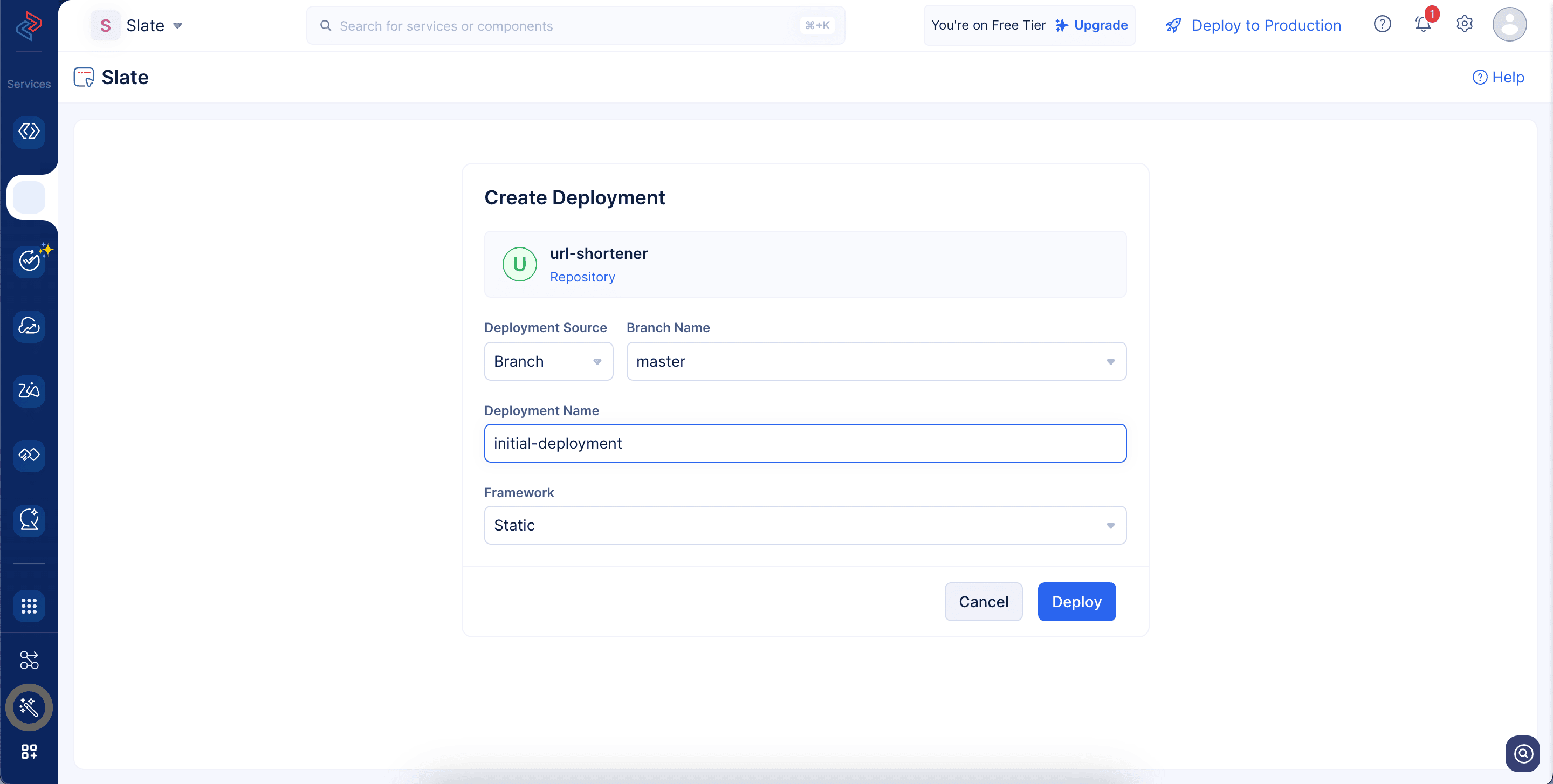
- Elige el framework frontend de tu aplicación usando el menú desplegable.
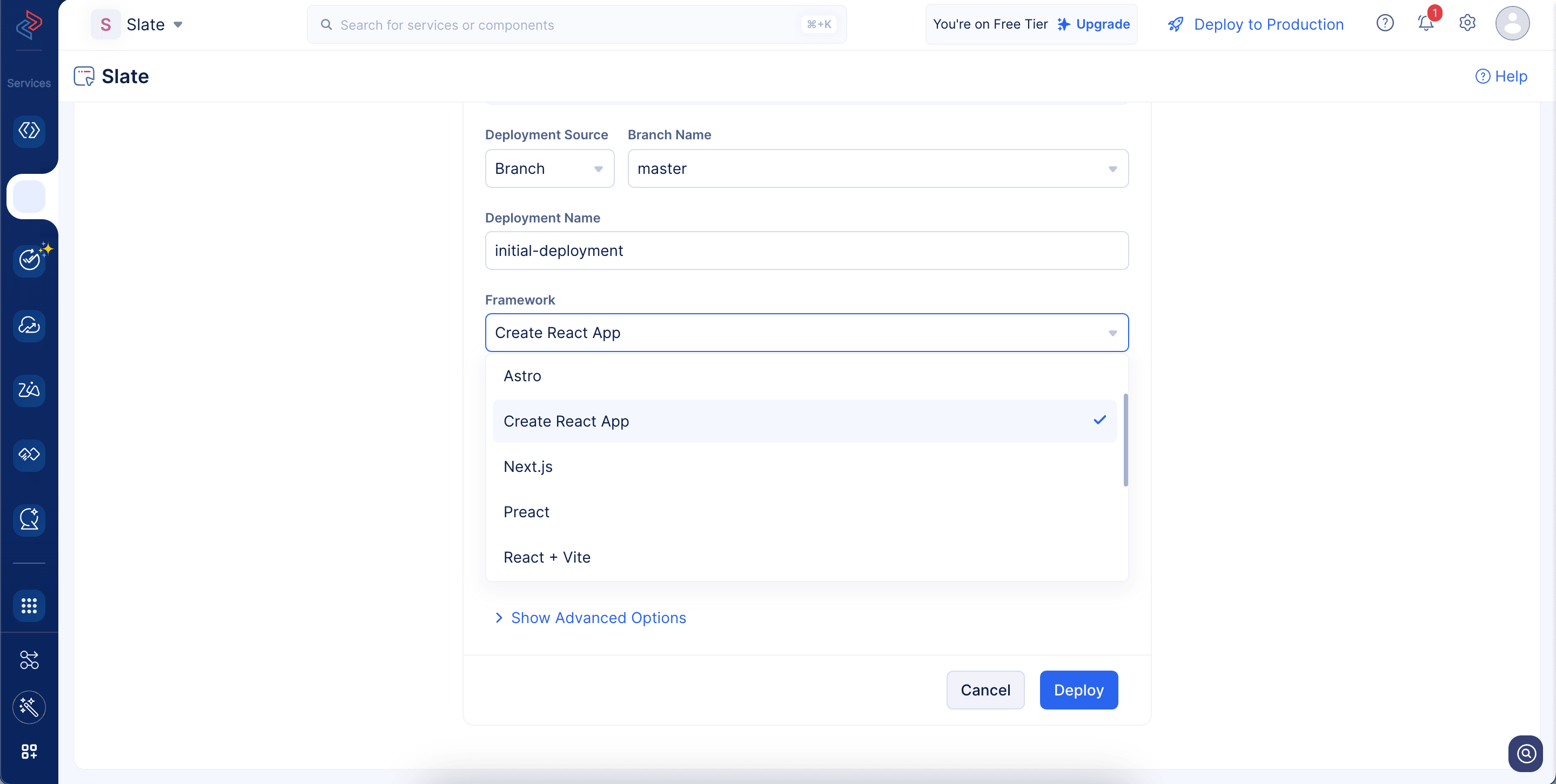
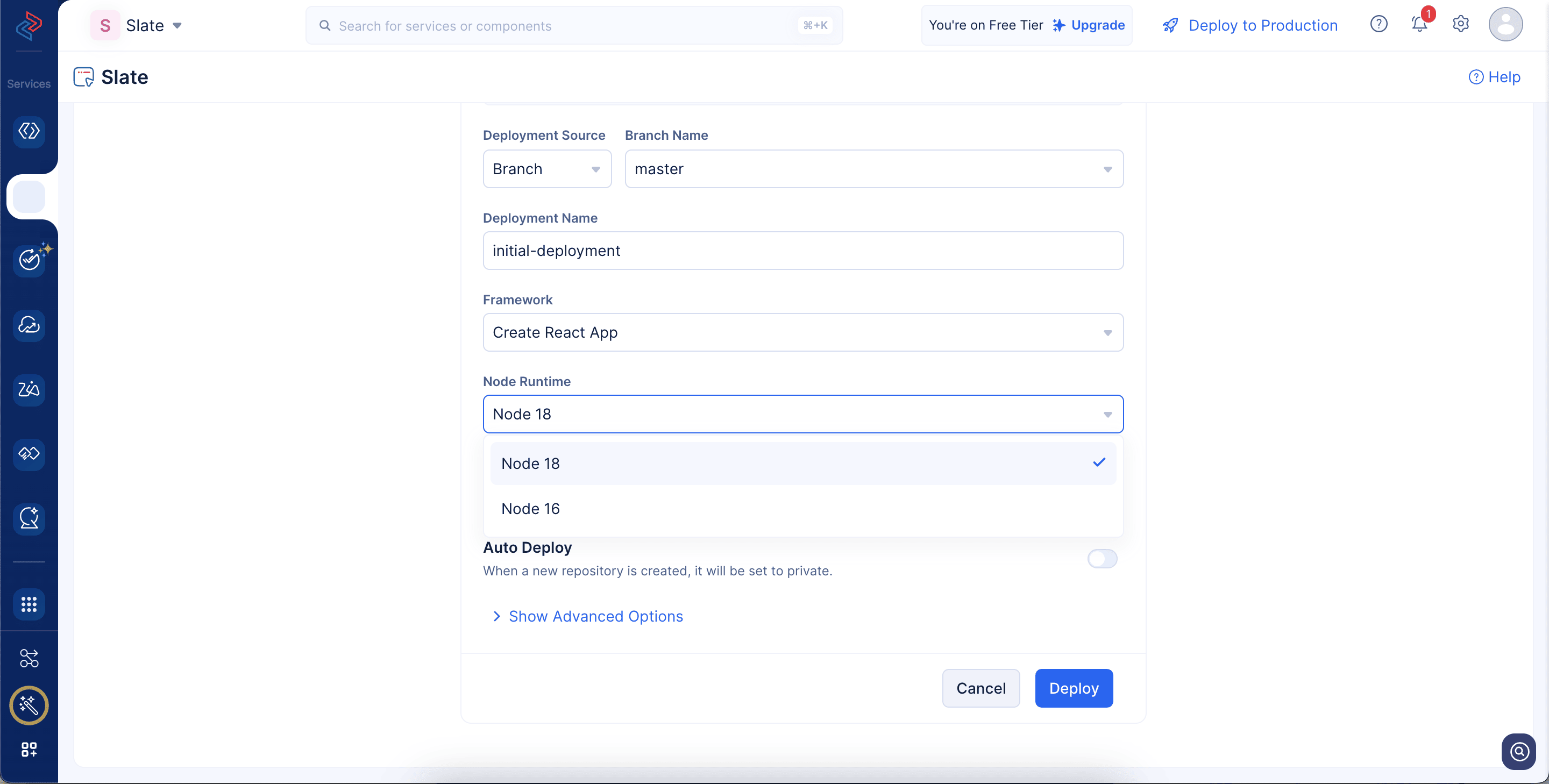
- El runtime de Node se configurará en Node 18 por defecto. Puedes cambiarlo si es necesario desde los runtimes compatibles en el menú desplegable.
-
El runtime de Node.js te permite ejecutar código JavaScript fuera de un navegador web, como en un servidor o tu computadora. Te ayuda a construir sitios web y aplicaciones dándole a JavaScript acceso a archivos, redes y otras herramientas del sistema.
-
Debes elegir un runtime que coincida con la versión de Node.js con la que está construida tu aplicación, según lo especificado en tu archivo package.json.
- Establece la ruta raíz de tu aplicación.
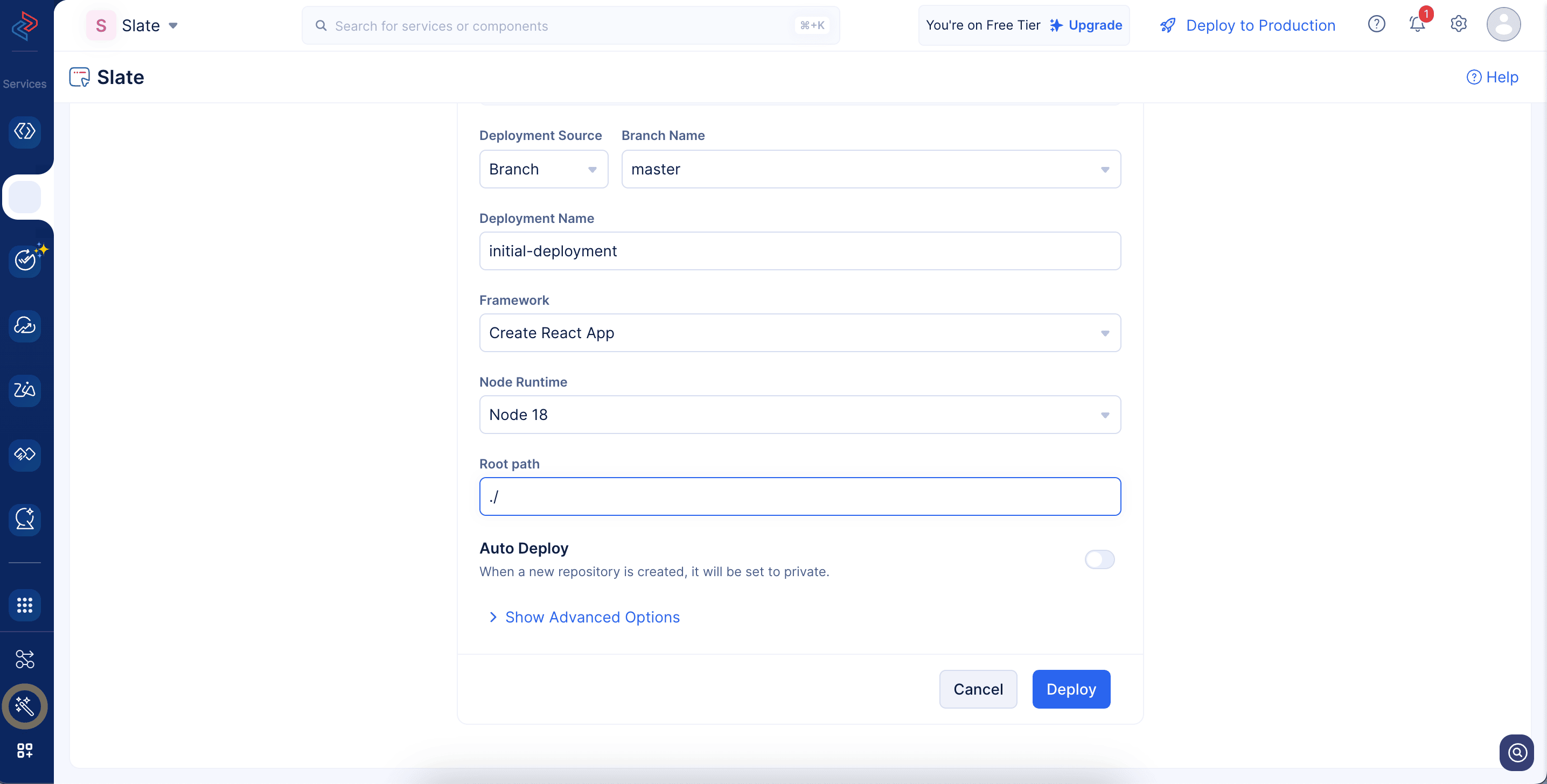
- Habilita Auto Deploy, para que cualquier código enviado al branch específico se despliegue automáticamente usando Slate. Esta opción no es aplicable a commits. Este paso es opcional.
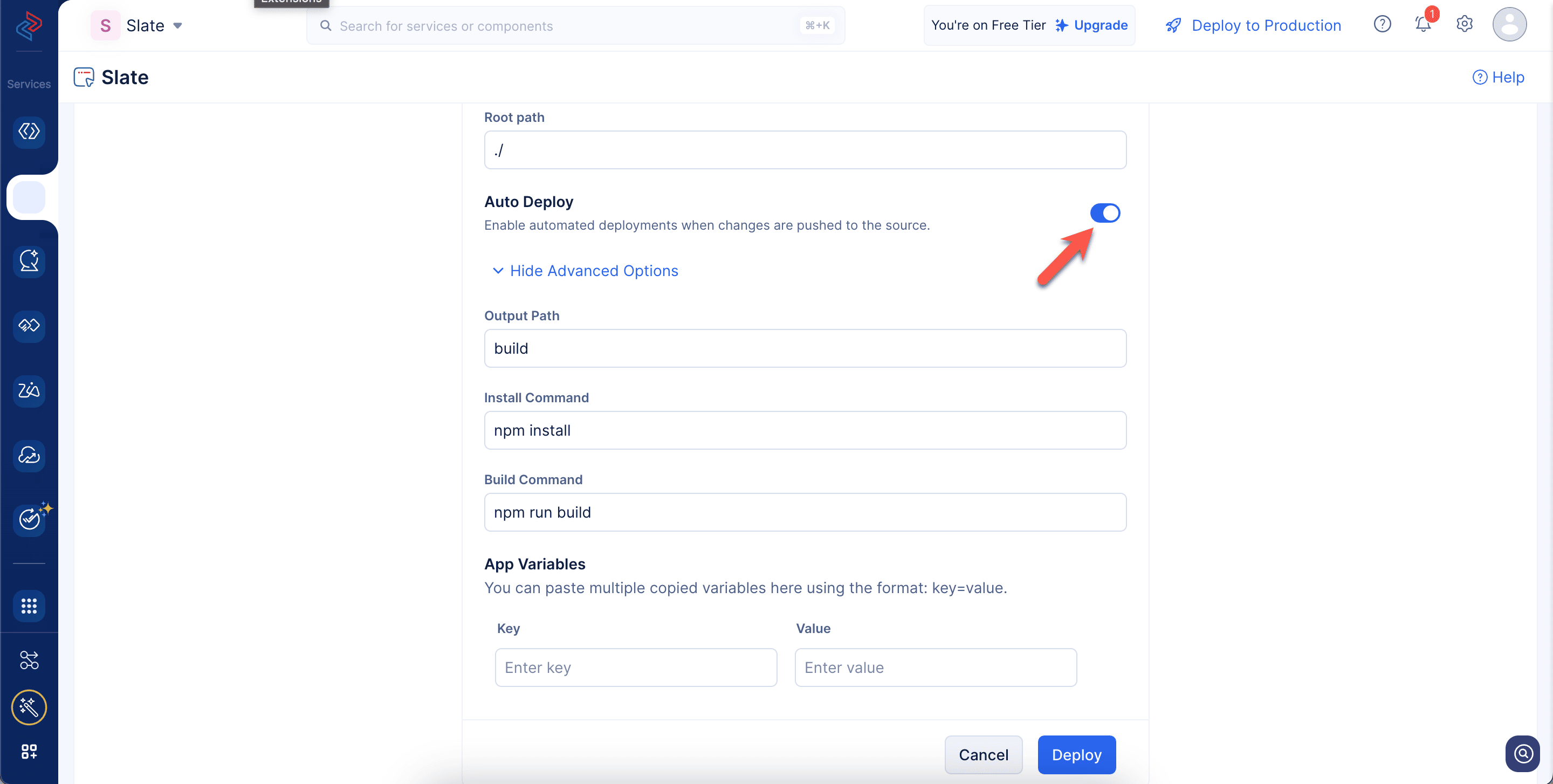
- La ruta de salida, el comando de compilación y el comando de inicio se completarán automáticamente según el framework detectado. Puedes editarlos si es necesario.
-
La ruta de salida es el directorio donde tu aplicación se compila o construye para producción.
-
El comando de compilación es el script que transforma tu código de desarrollo en código de producción.
-
El comando de instalación obtiene e instala todas las dependencias requeridas para tu proyecto. Por ejemplo, los comandos de instalación para varios frameworks de client son:
- React, Next.js, Vue, Angular, Svelte → npm install o yarn install
- Astro → npm install o pnpm install
- Vite → npm install o yarn install
- SolidJS → npm install o pnpm install
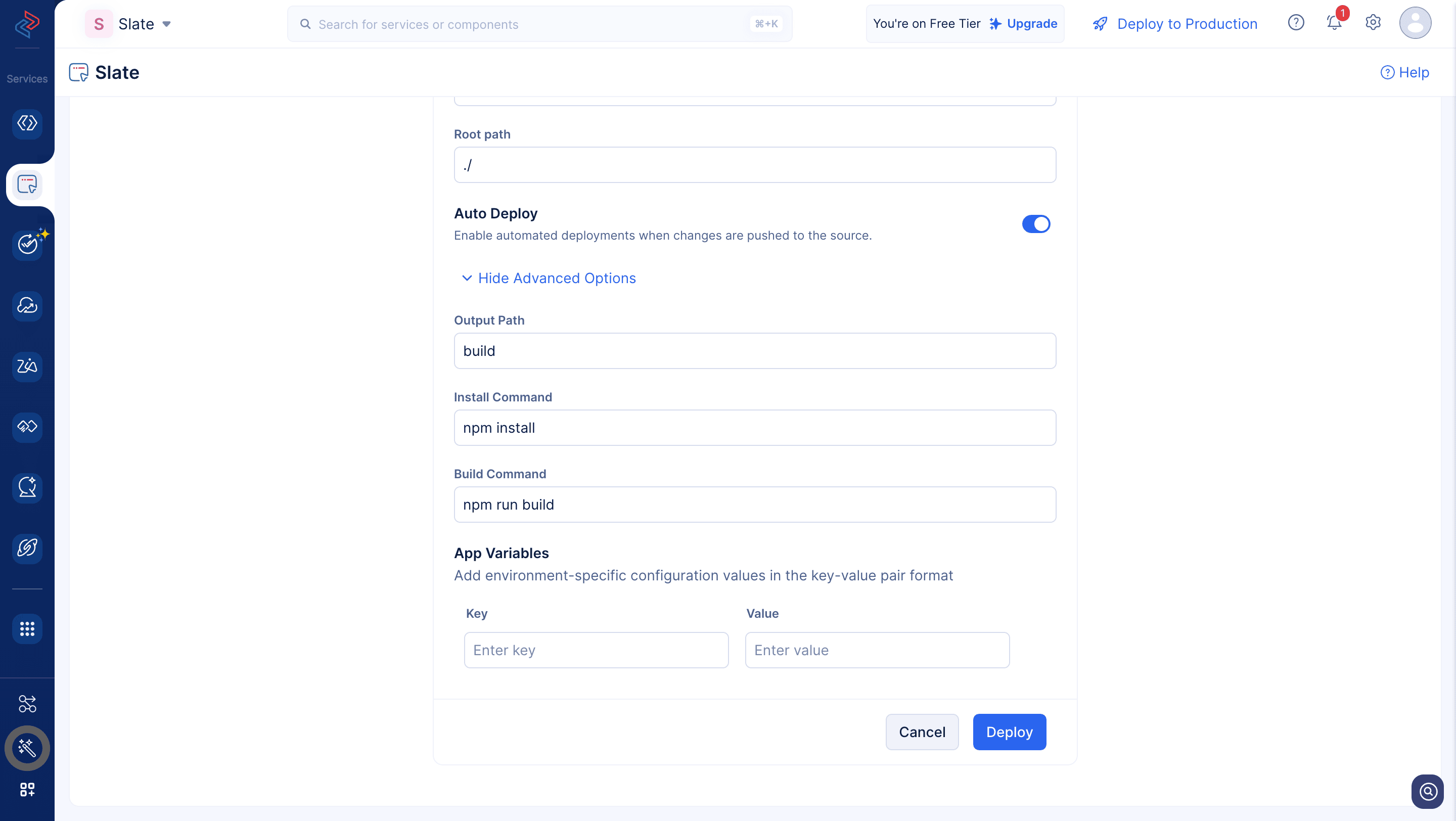
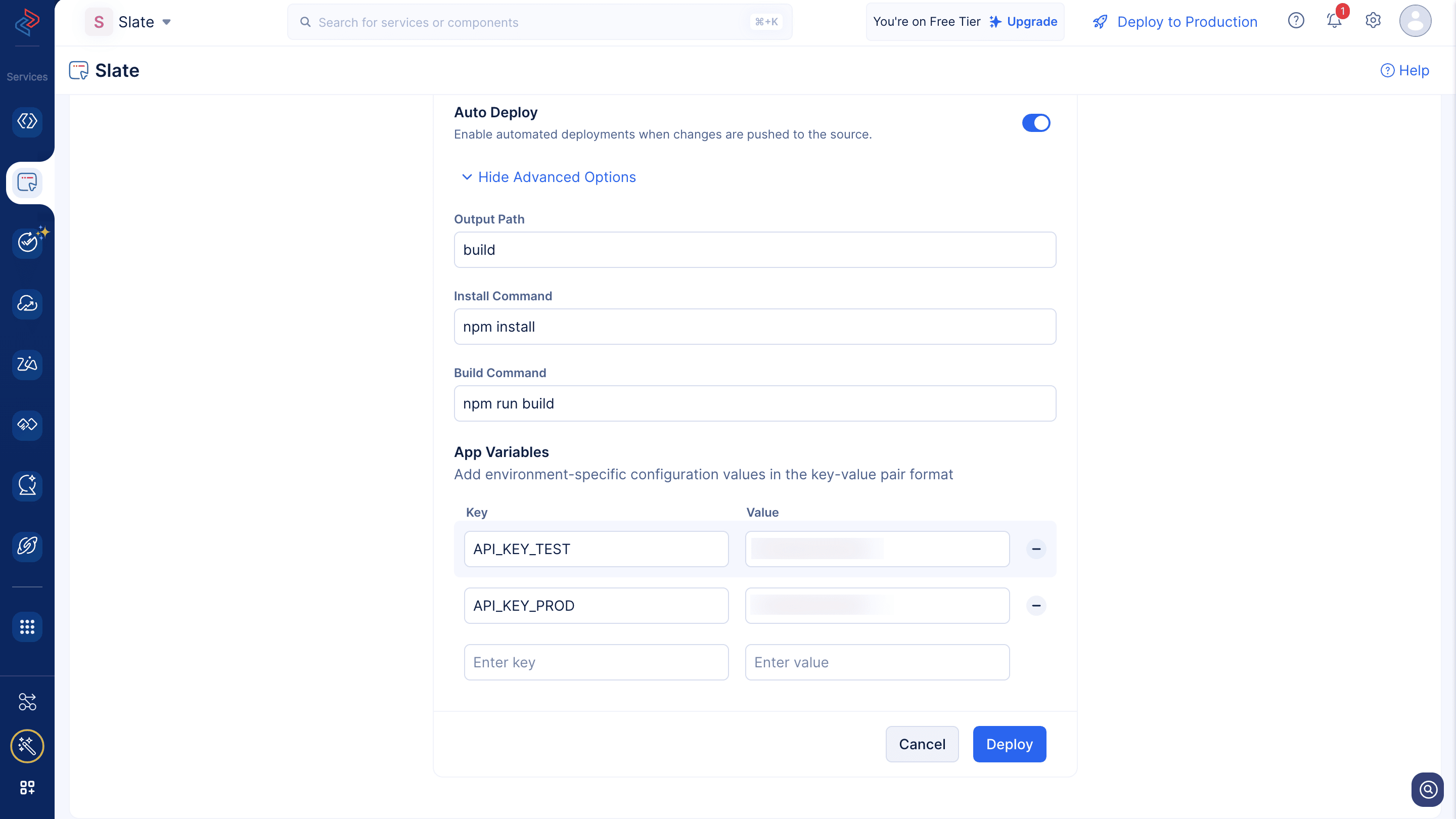
- Establece las variables de entorno requeridas para el despliegue, si es necesario. Este paso es opcional.
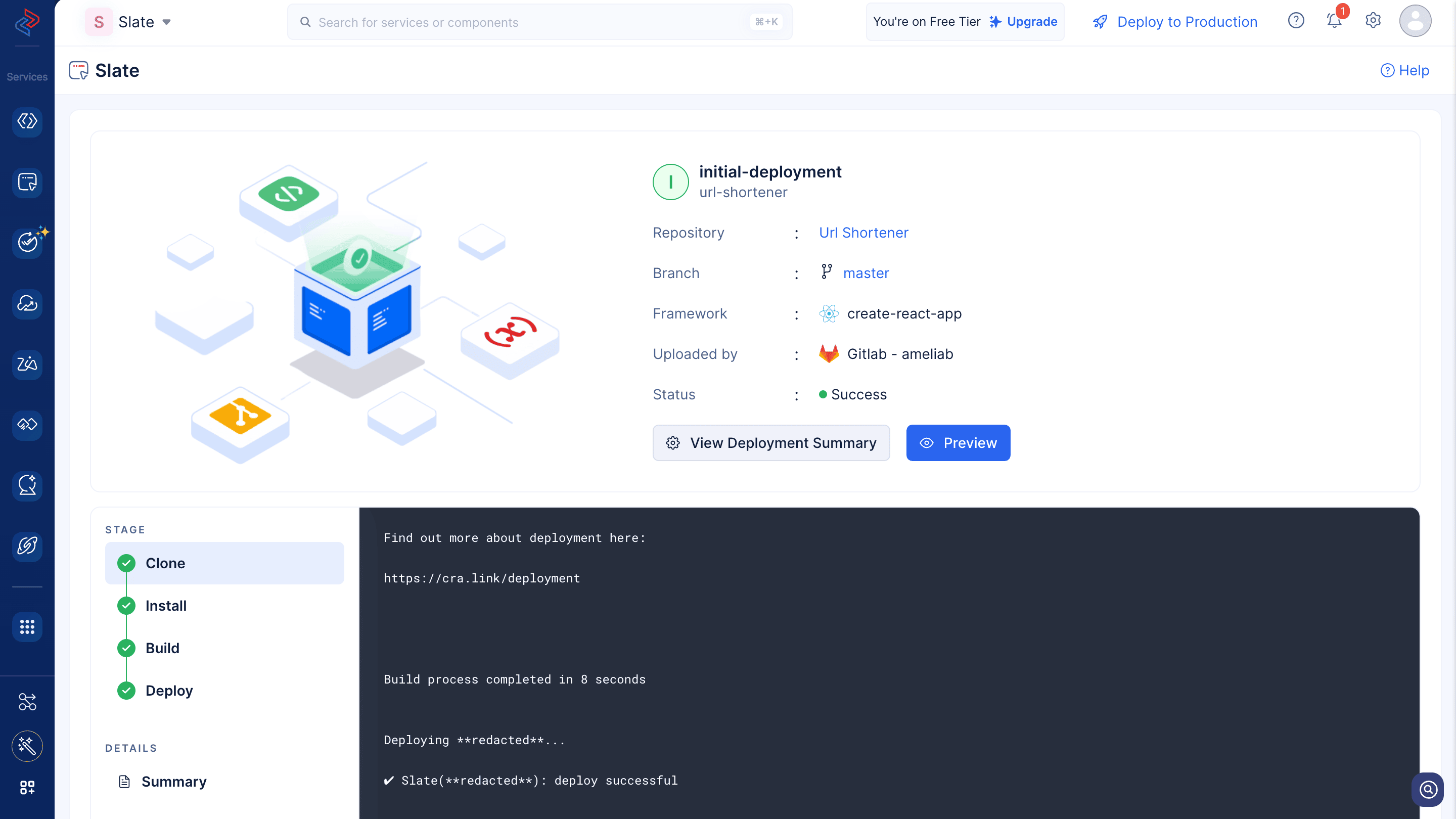
- Haz clic en Deploy. Puedes hacer clic en Preview para ver tu aplicación en vivo. Haz clic en View Deployment Summary para más detalles y configuraciones sobre el despliegue.
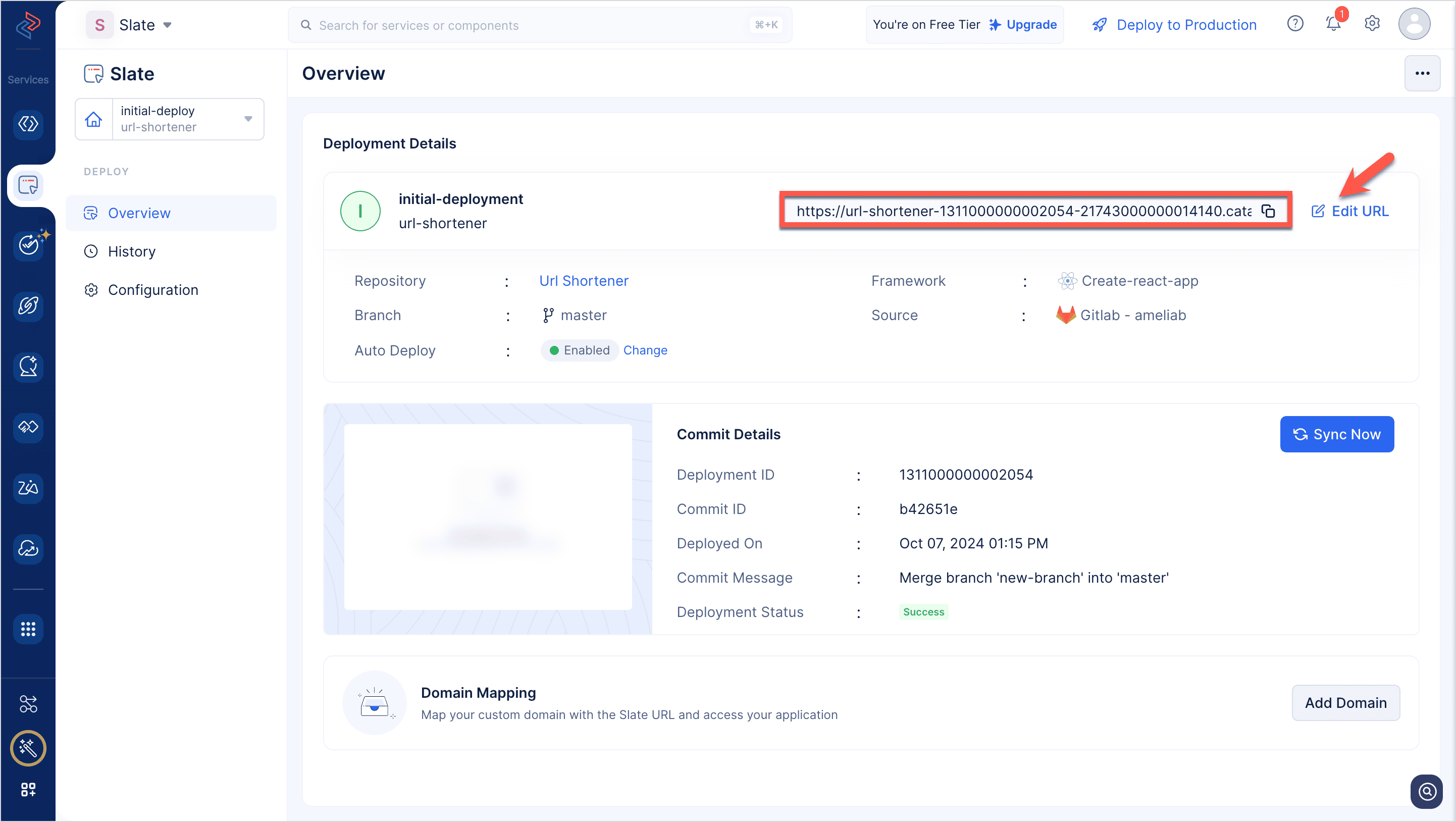
Puedes obtener la URL de acceso generada de tu aplicación como se muestra en la captura de pantalla a continuación. Puedes editar la parte del subdominio de la URL haciendo clic en Edit URL.
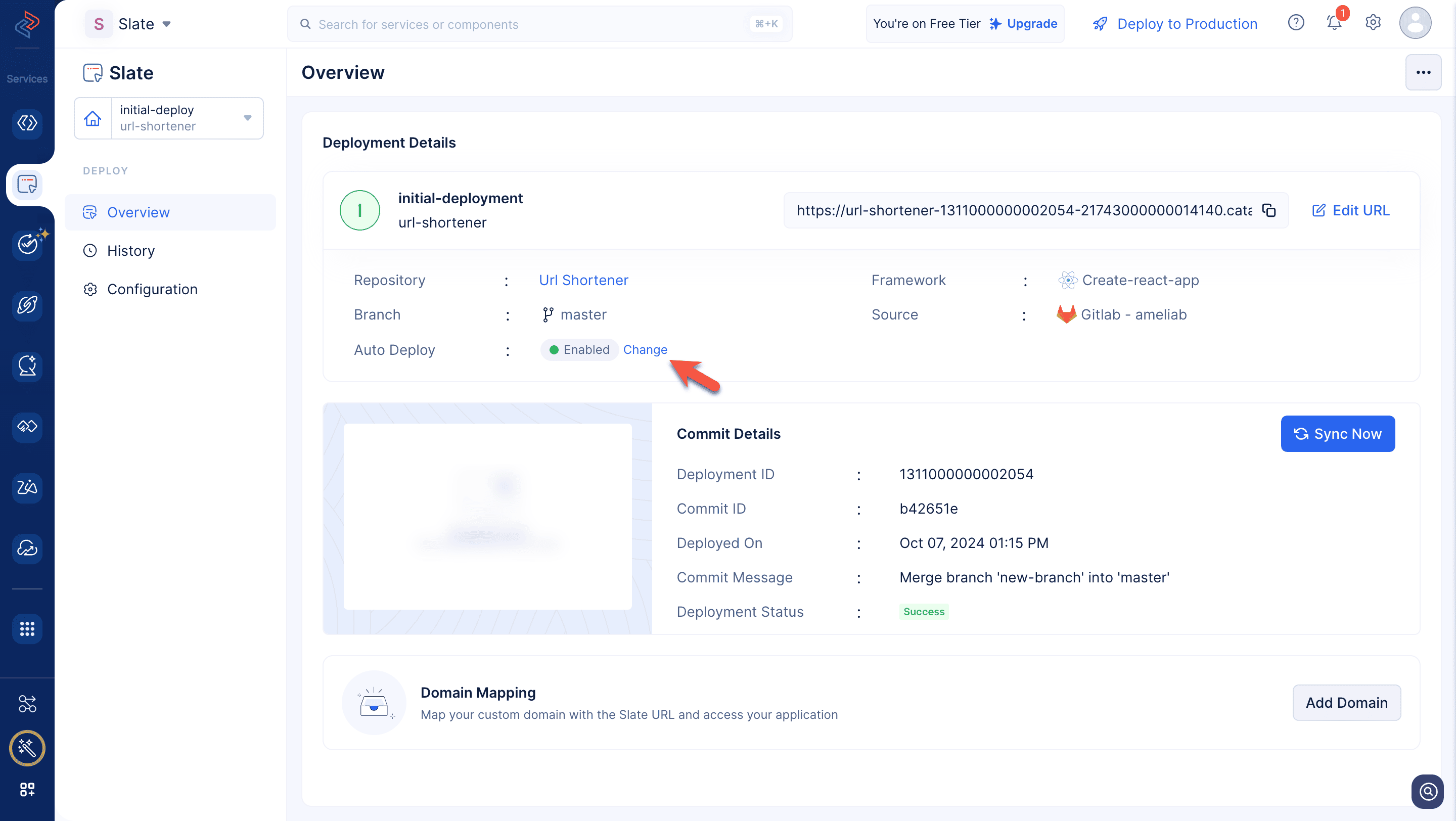
Puedes deshabilitar Auto-Deploy para este despliegue haciendo clic en Change.
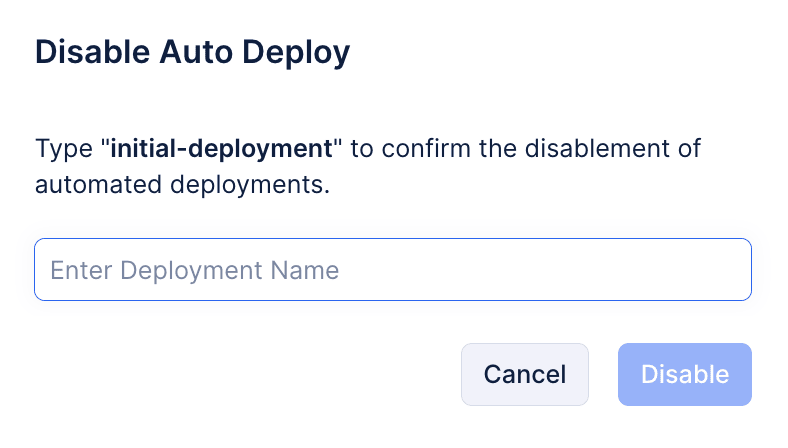
- Ingresa el nombre del despliegue y haz clic en Disable.
Puedes sincronizar el último commit con el despliegue actual haciendo clic en el botón Sync Now.
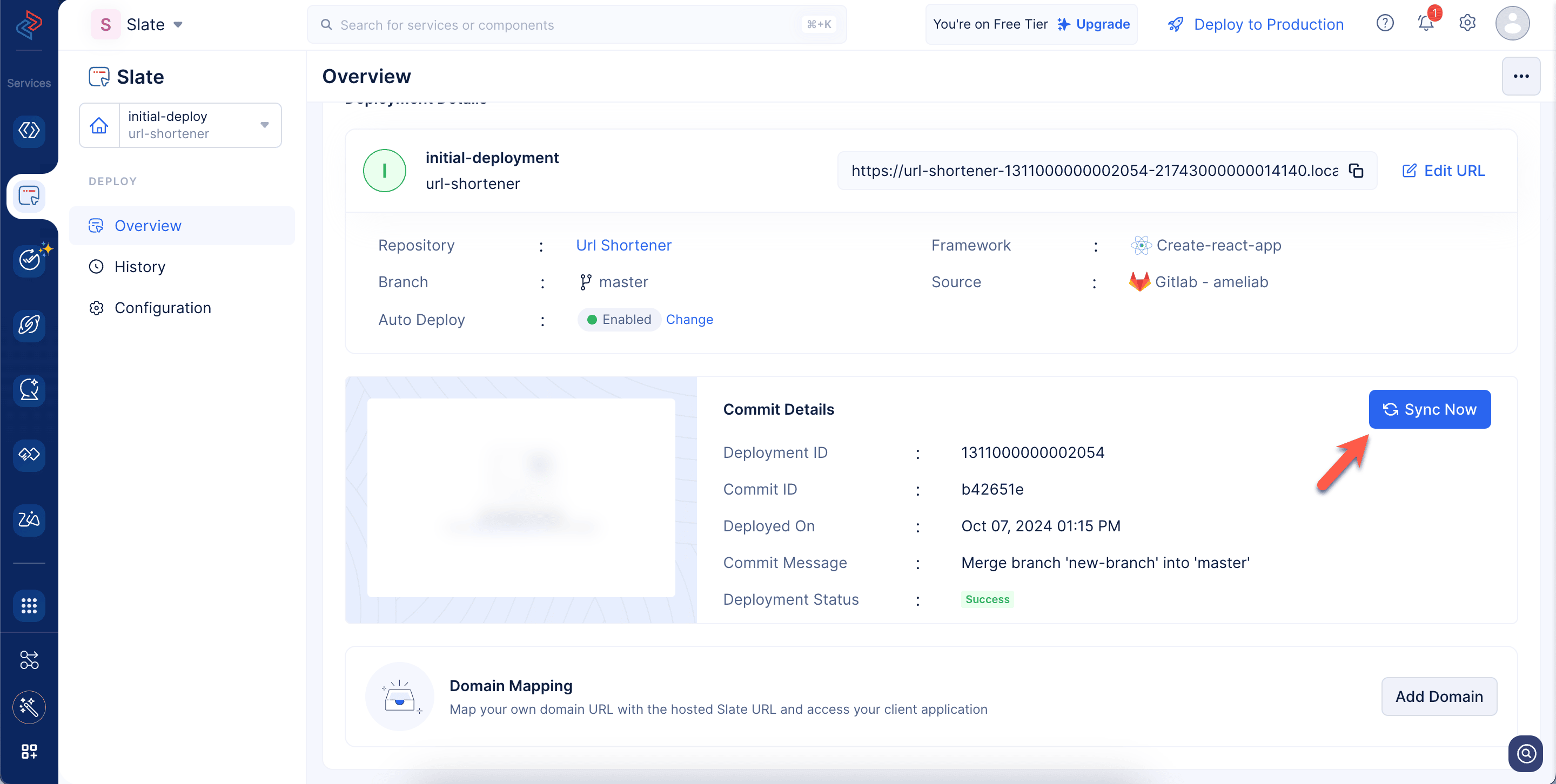
También puedes mapear la URL de Slate generada con tu dominio personalizado si es necesario.
Puedes ver la lista de despliegues realizados a tu aplicación cambiando a la pestaña History en el panel izquierdo. Consulta esta sección de ayuda para conocer más al respecto. Puedes habilitar la caché para tu despliegue navegando a la pestaña Configuration en el panel izquierdo. También tienes la opción de configurar las variables de entorno requeridas para tu despliegue, si es necesario.
Última actualización 2026-08-17 17:46:04 +0530 IST
Yes
No
Send your feedback to us
 Ask ChatGPT
 Ask Claude
 Ask Perplexity