Desplegar una plantilla de Slate
Introducción
Catalyst Slate proporciona plantillas de aplicaciones listas para usar que se pueden utilizar para poner un proyecto en marcha con un mínimo esfuerzo de configuración de tu parte. Hay una gran galería de plantillas disponibles para diversos casos de uso y configuradas usando diferentes frameworks de client como Next.js, Angular, Astro, React, SolidJS, Preact, Svelte, Vue, Vite y Nuxt.
Simplemente puedes seleccionar una plantilla preconstruida de la galería de plantillas iniciales de Slate y desplegarla usando Slate.
Los beneficios clave de las plantillas de Slate incluyen:
- Reducción del tiempo de configuración y enfoque en el desarrollo:
Las plantillas de Slate te permiten ahorrar tiempo al eliminar la necesidad de configurar código boilerplate para nuevos proyectos repetidamente, y eventualmente dedicar más tiempo a desarrollar funciones únicas en lugar de configurar la configuración inicial del proyecto.
- Despliegue rápido y curva de aprendizaje mínima:
Las plantillas de Slate te permiten desplegar aplicaciones completamente funcionales en solo unos pocos clics. Los nuevos desarrolladores pueden aprender de proyectos preconstruidos y bien estructurados que demuestran cómo configurar y establecer diferentes tipos de aplicaciones usando diversos frameworks. Los desarrolladores experimentados pueden usar las plantillas como implementaciones de referencia para las mejores prácticas en despliegues de Slate.
Pasos para desplegar
Puedes aprovechar las plantillas de Slate siguiendo los pasos a continuación:
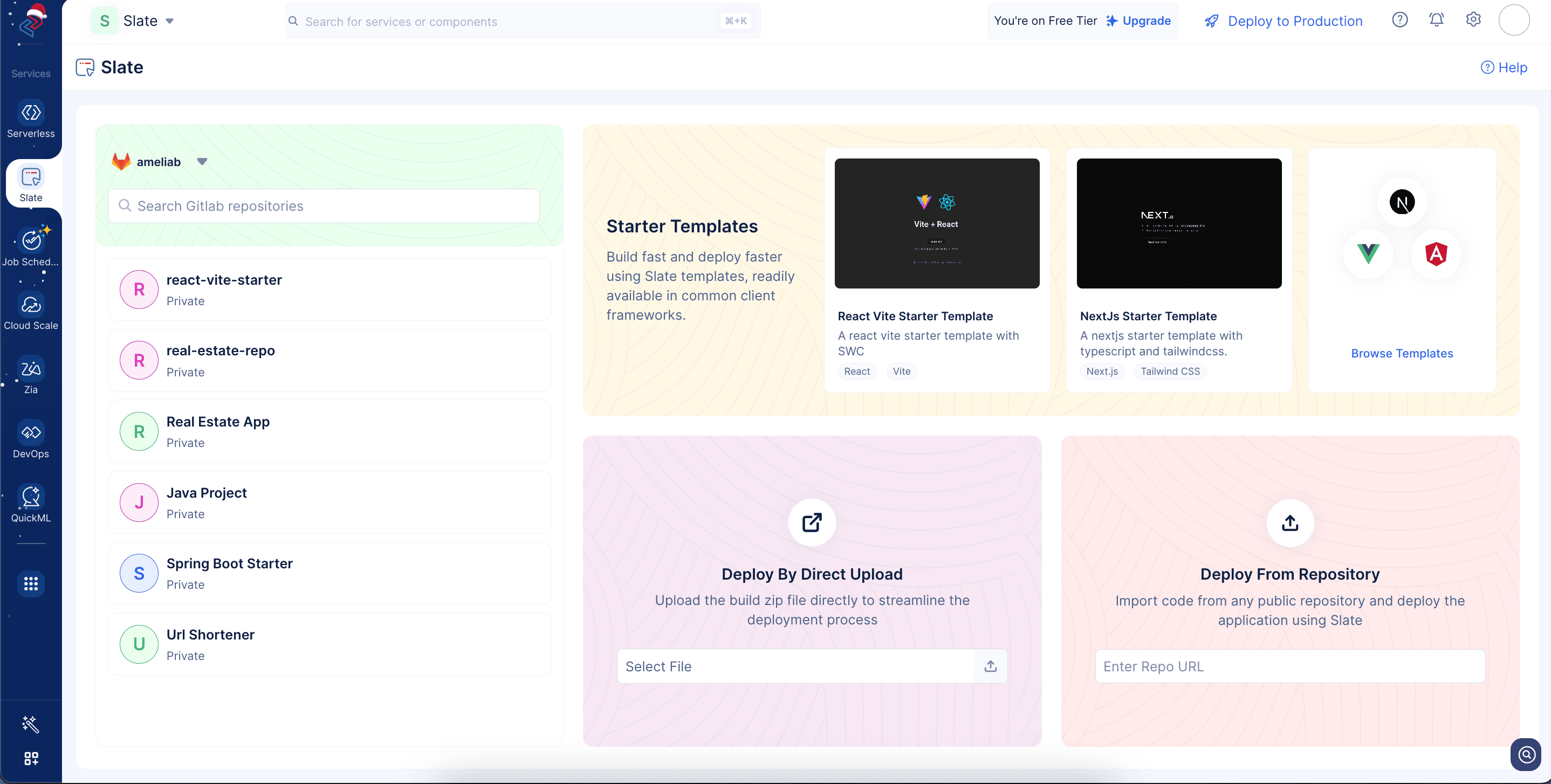
- Navega al servicio Catalyst Slate en la consola. En la sección Starter Templates, haz clic en Browse Templates.
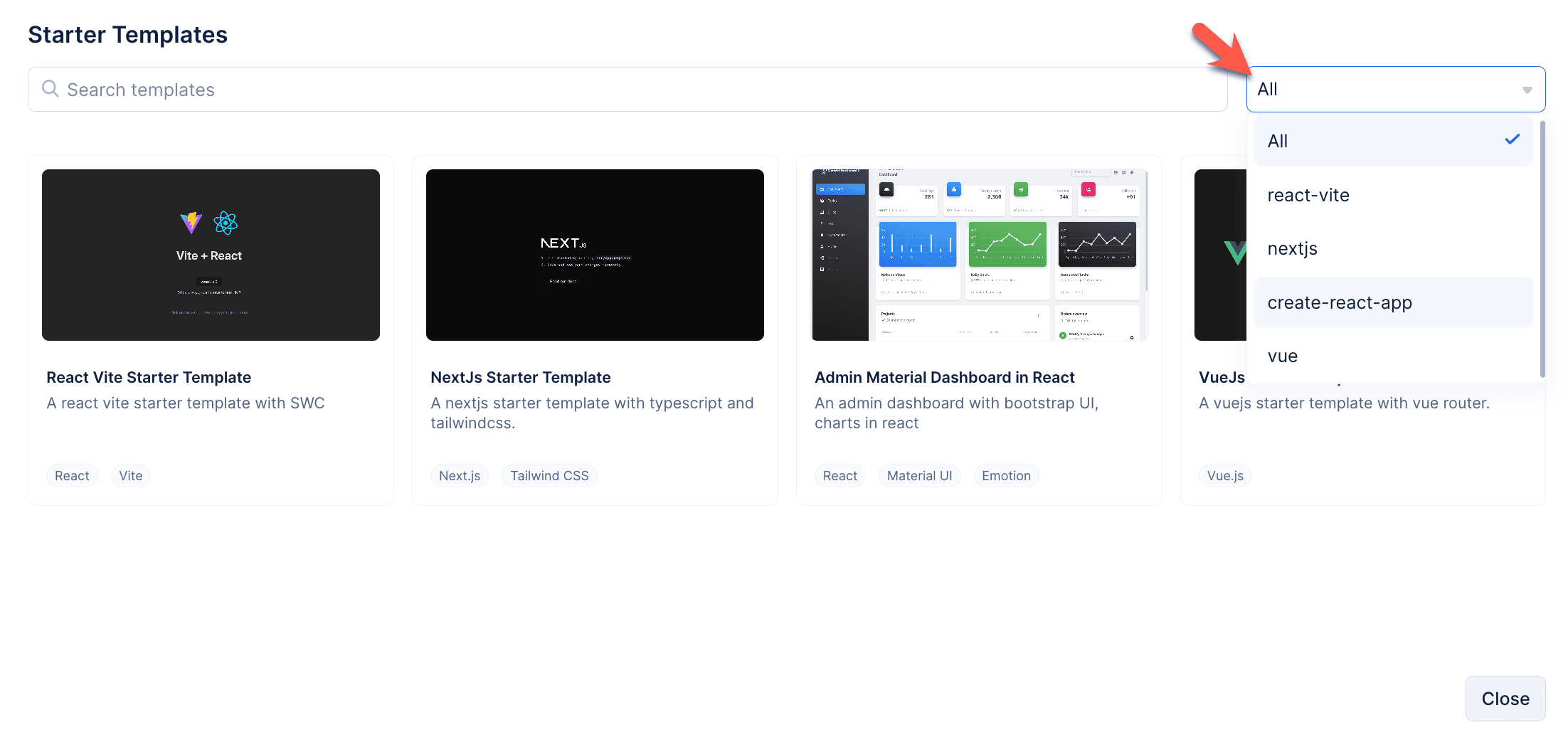
- Puedes explorar plantillas de variados casos de uso y frameworks y seleccionar la plantilla de tu elección.
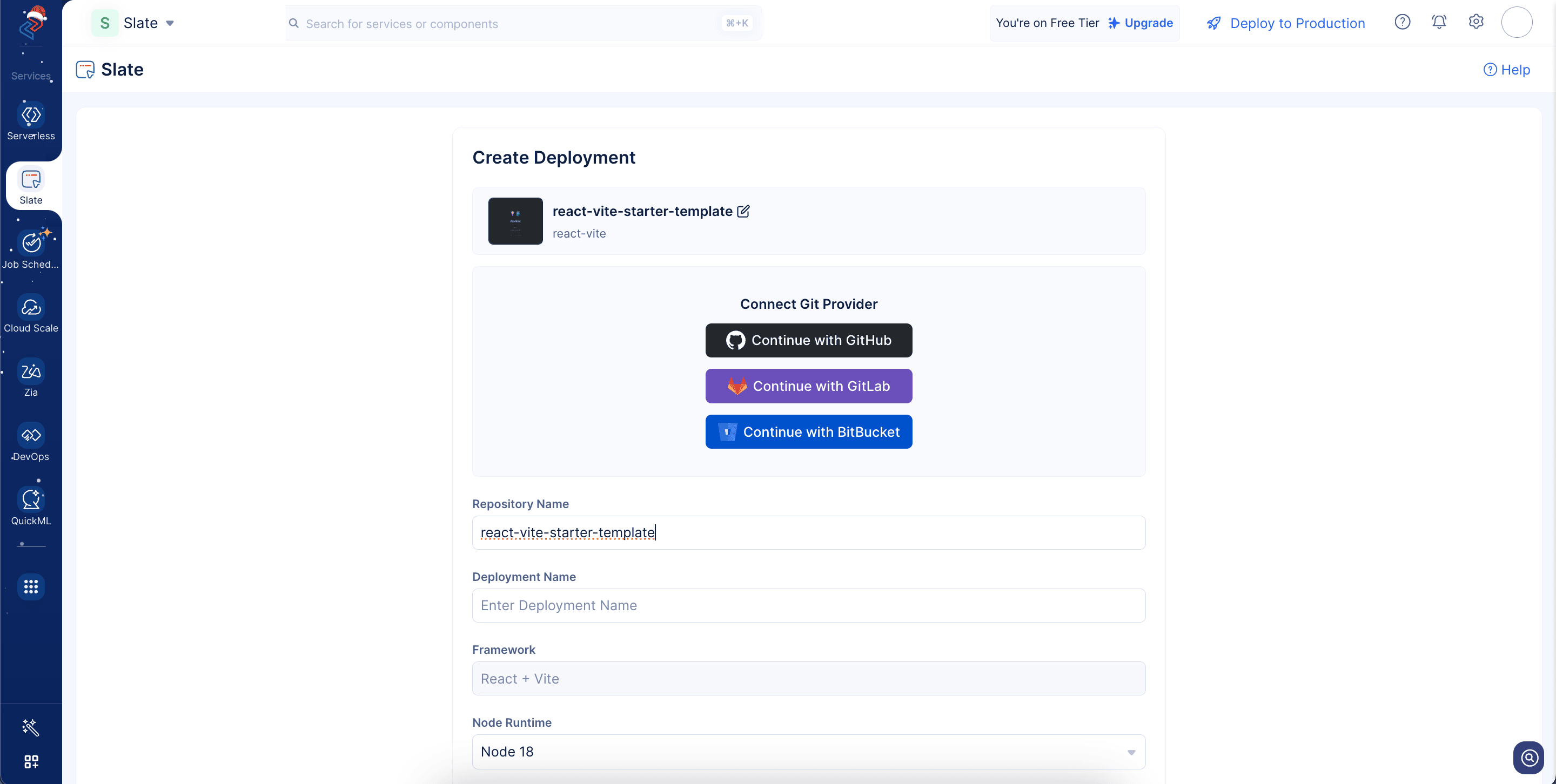
- En la ventana emergente Create Deployment, selecciona el proveedor Git requerido y autentica tu cuenta.
El código fuente de la plantilla de Slate elegida se enviará a un nuevo repositorio en la cuenta Git integrada.
- El nombre de la plantilla se completará automáticamente como el nombre del repositorio por Slate. Puedes editarlo si es necesario.
Proporciona un nombre de despliegue de tu elección.
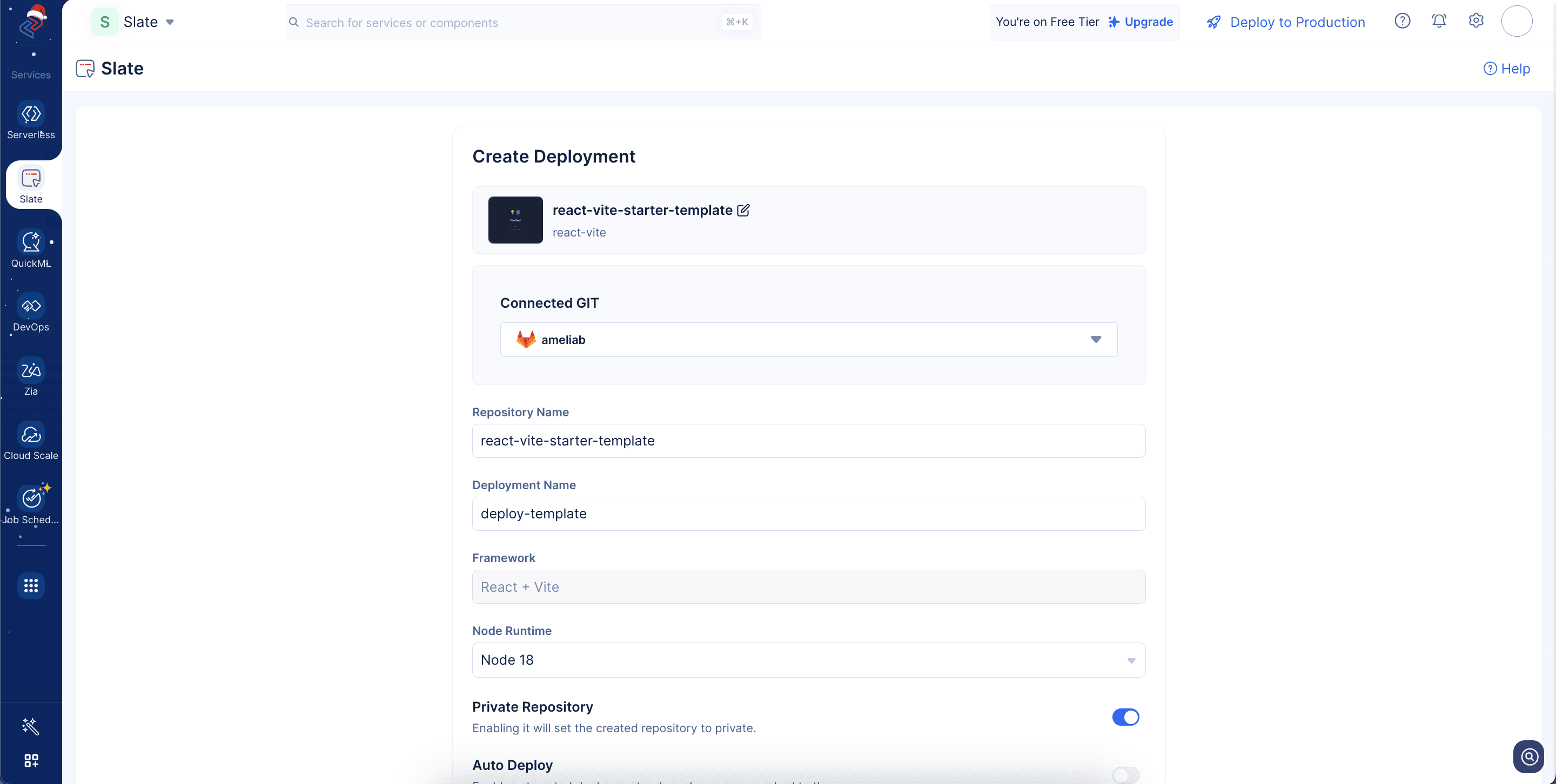
- El framework y el runtime de Node de la aplicación se completarán automáticamente según la plantilla elegida. Puedes editar el runtime de Node si es necesario.
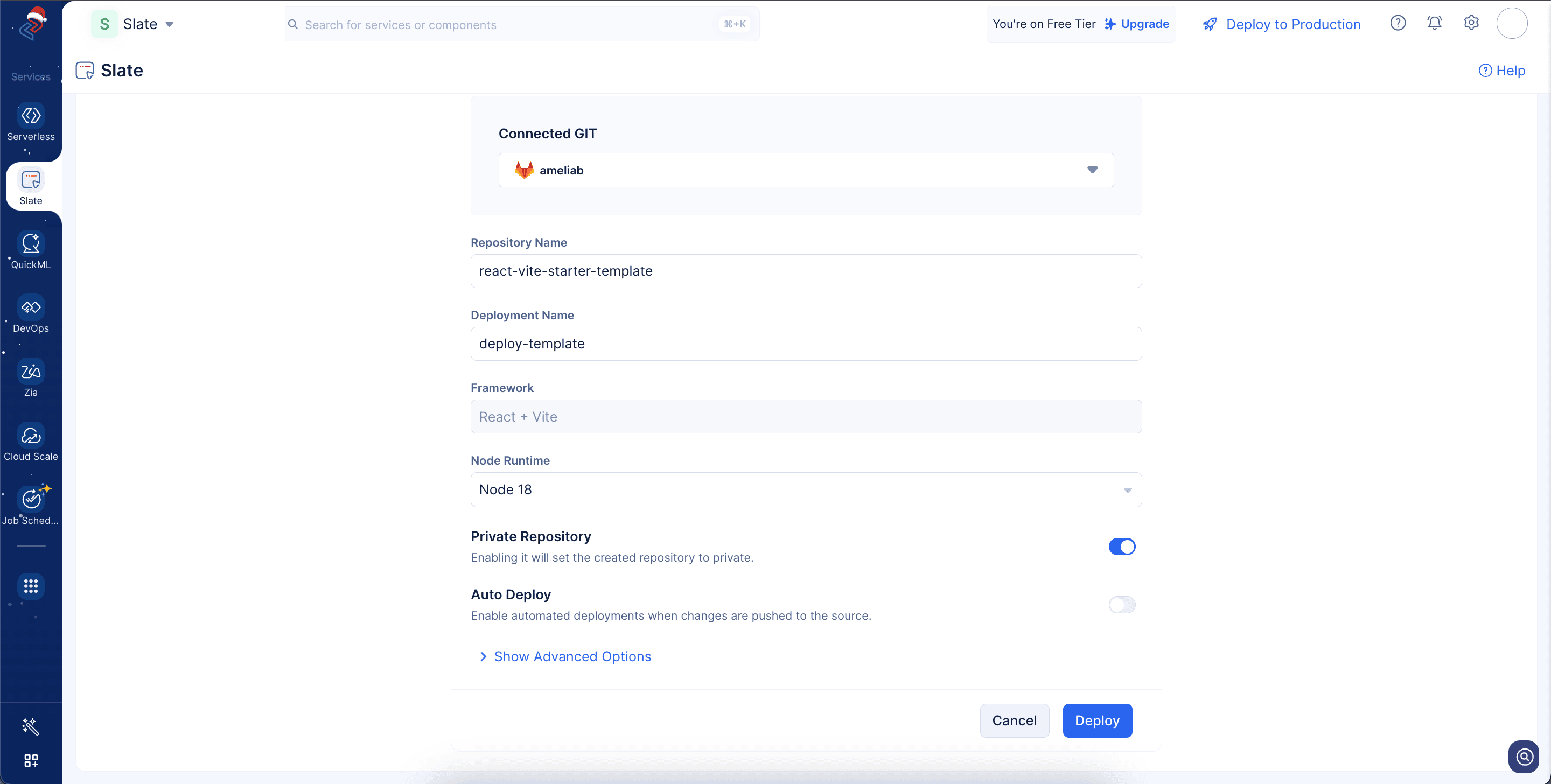
El runtime de Node.js te permite ejecutar código JavaScript fuera de un navegador web, como en un servidor o tu computadora. Te ayuda a construir sitios web y aplicaciones dándole a JavaScript acceso a archivos, redes y otras herramientas del sistema.
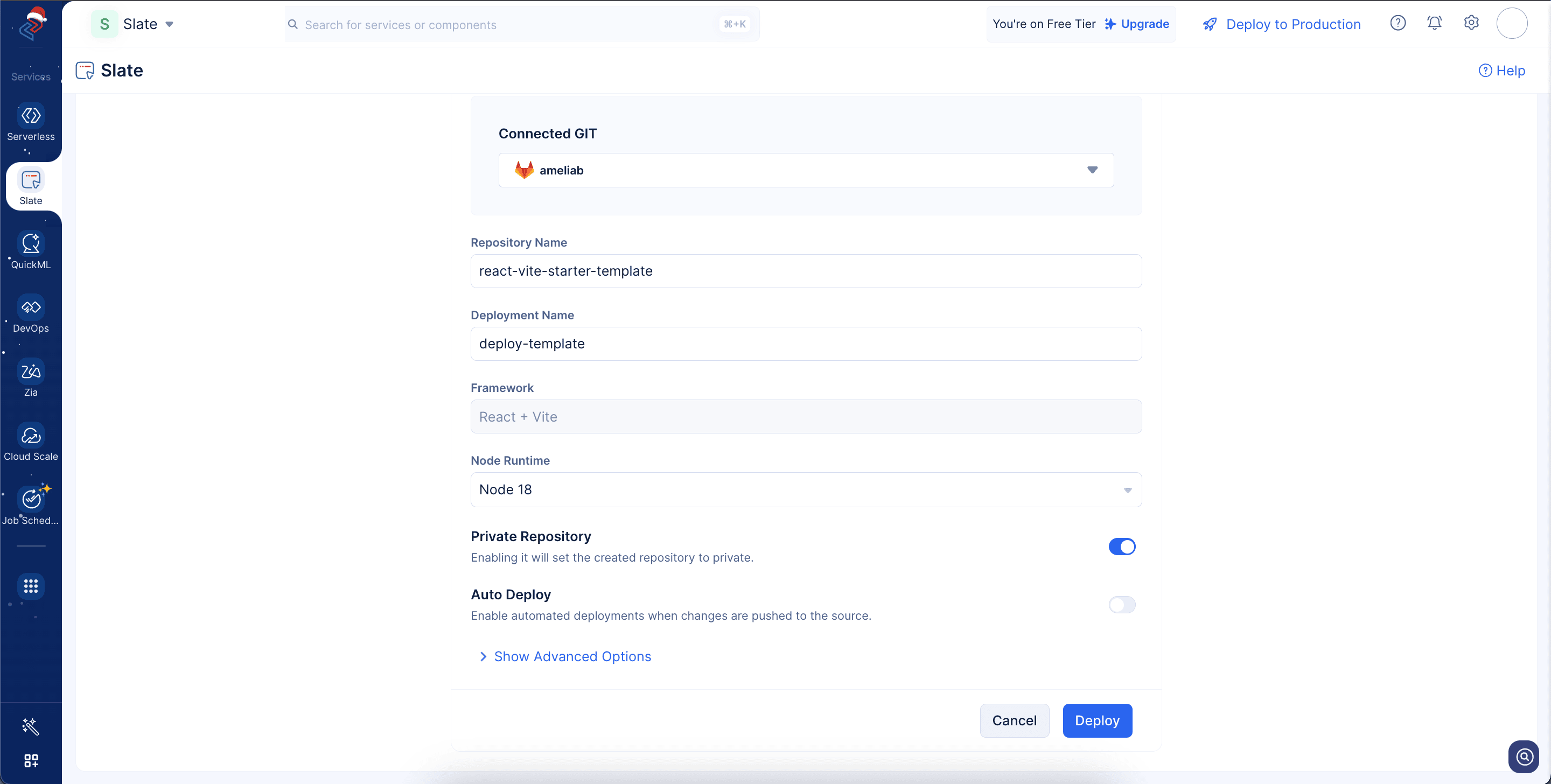
- En este método de despliegue, se creará automáticamente un nuevo repositorio en tu cuenta Git y el código de la plantilla se enviará a él.
Puedes activar el botón para crear un repositorio privado como se muestra en la captura de pantalla a continuación.
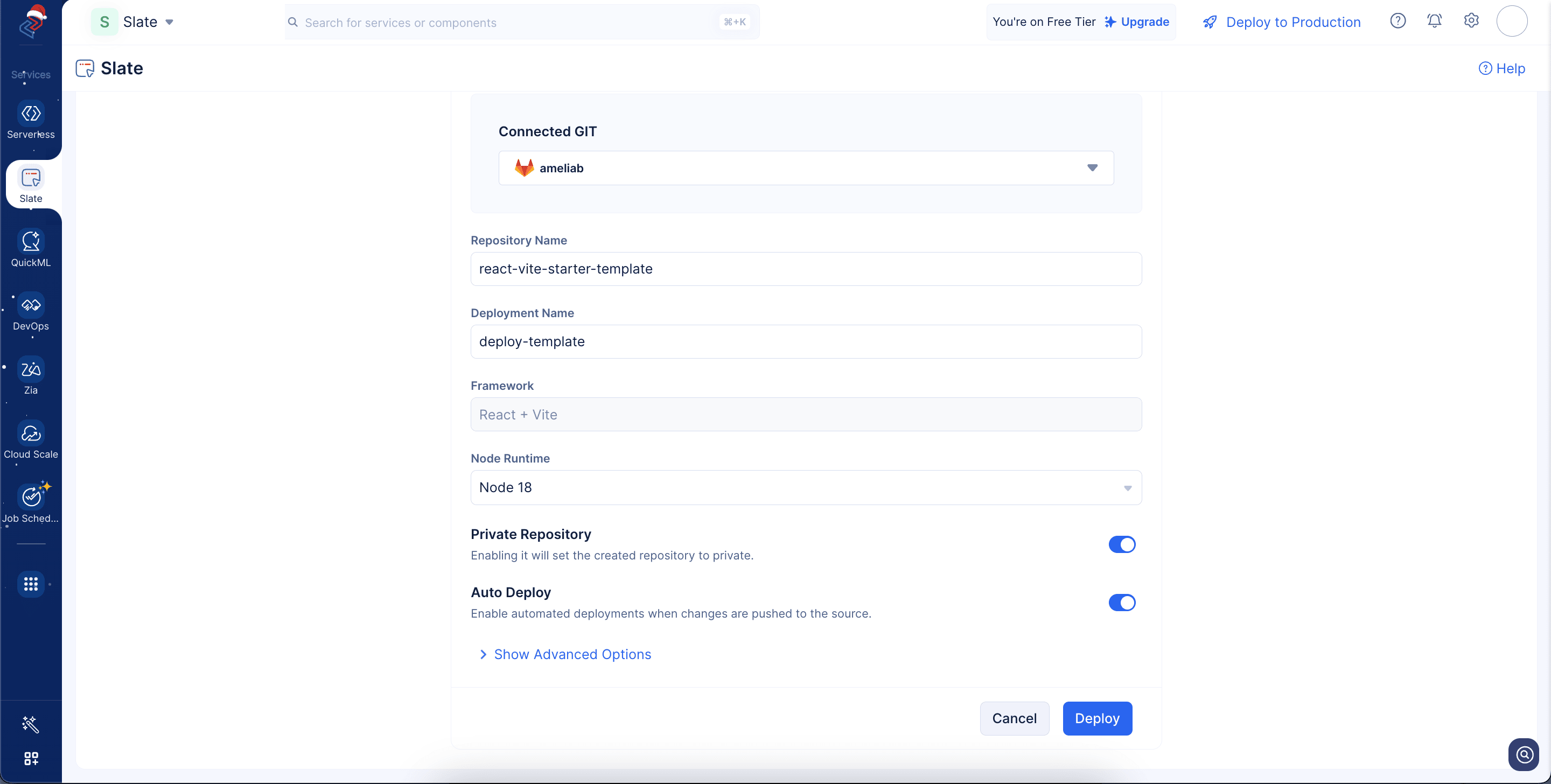
- Habilita Auto Deploy, para que cualquier código enviado al repositorio se despliegue automáticamente usando Slate.
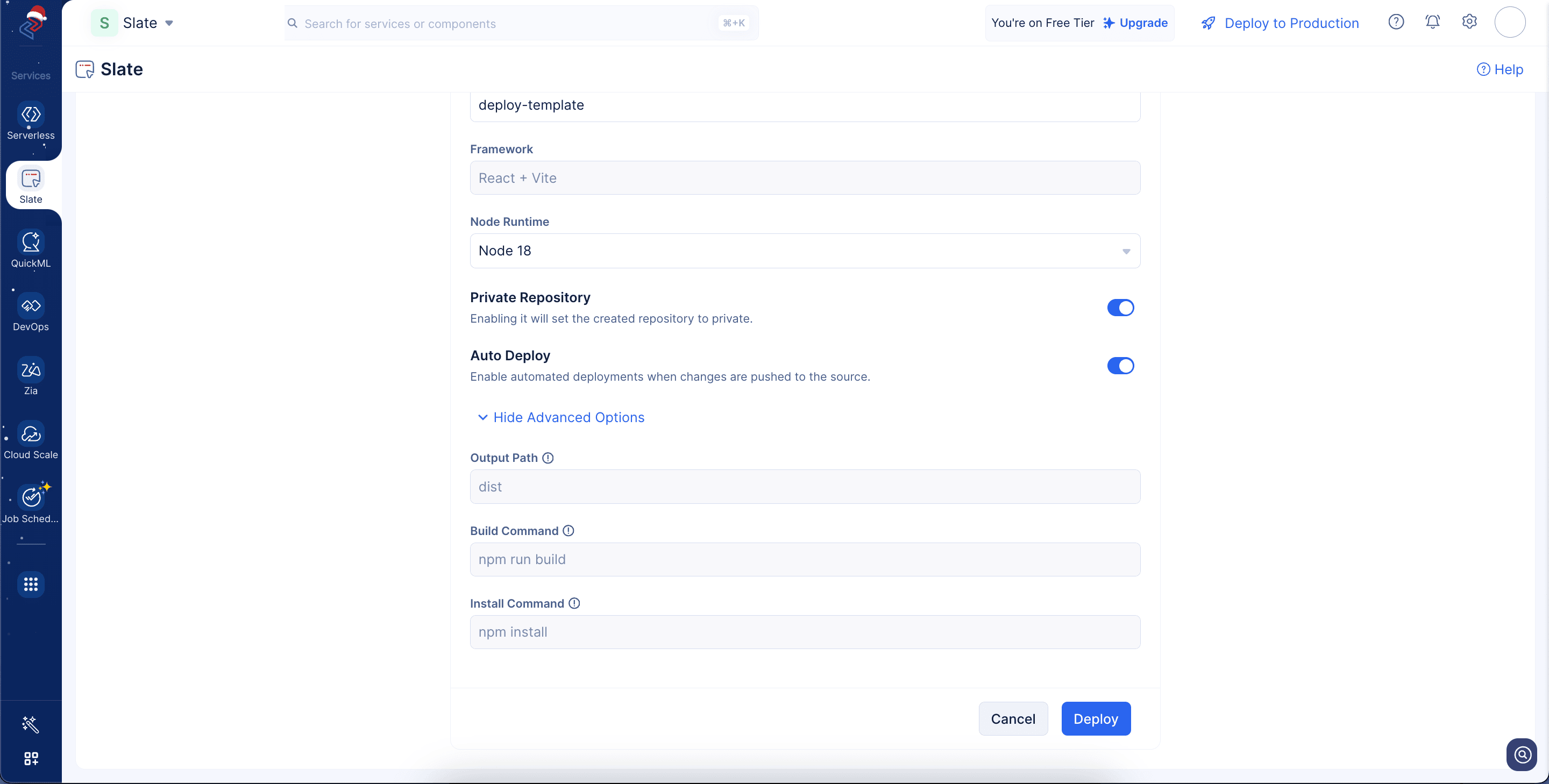
La pestaña Show Advanced Options muestra la ruta de salida, el comando de compilación y el comando de inicio para el despliegue de la aplicación, y estos campos se completarán automáticamente.
- Haz clic en Deploy para desplegar la aplicación en Slate.
-
La ruta de salida es el directorio donde tu aplicación se compila o construye para producción.
-
El comando de compilación es el script que transforma tu código de desarrollo en código de producción.
-
El comando de instalación obtiene e instala todas las dependencias requeridas para tu proyecto. Por ejemplo, los comandos de instalación para varios frameworks de client son:
- React, Next.js, Vue, Angular, Svelte → npm install o yarn install
- Astro → npm install o pnpm install
- Vite → npm install o yarn install
- SolidJS → npm install o pnpm install
El despliegue se ha completado exitosamente y puedes ver los logs detallados del despliegue como se muestra en la captura de pantalla a continuación.
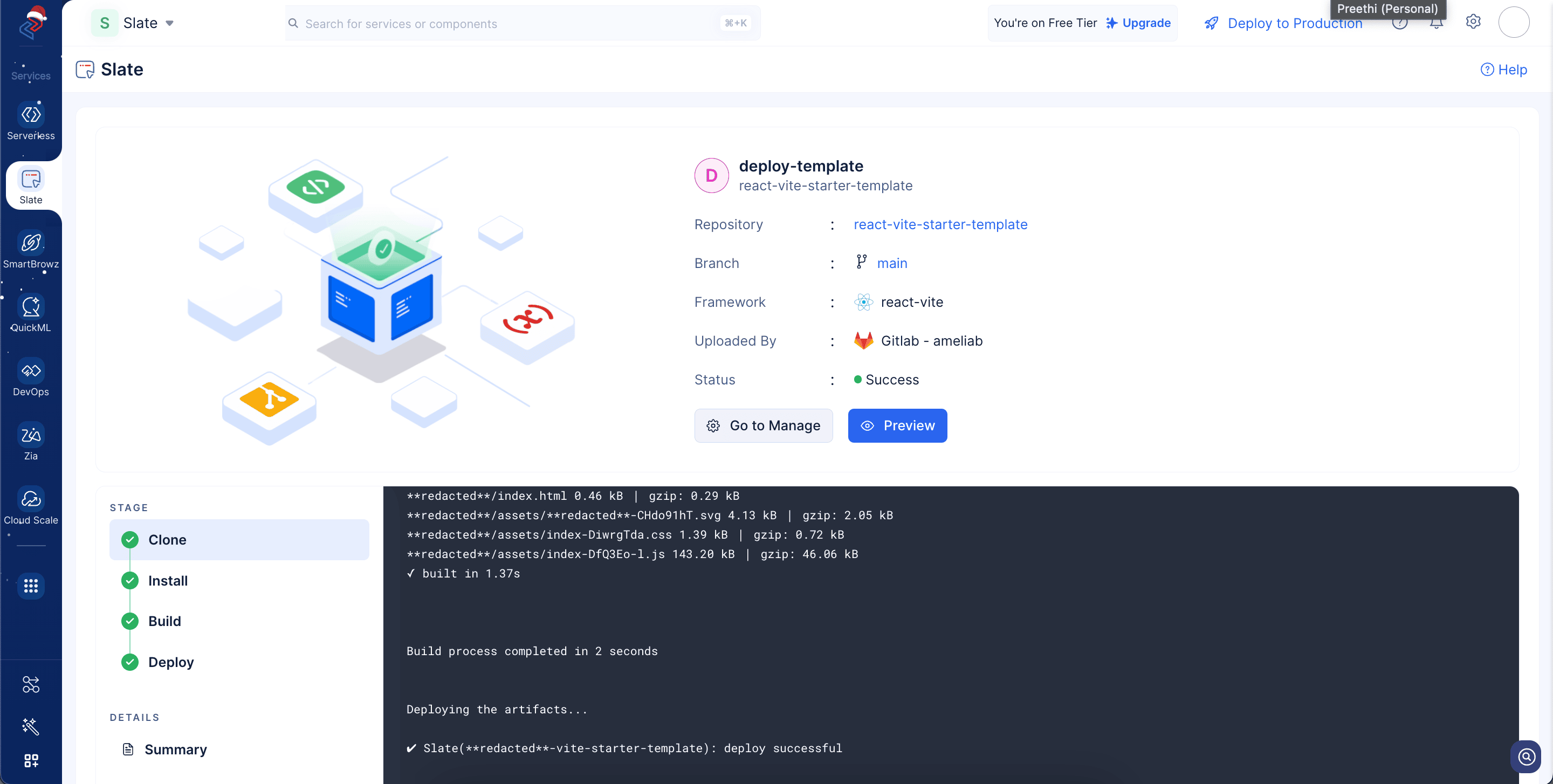
Puedes hacer clic en Go to Manage para ver los detalles de resumen del despliegue como se muestra en la captura de pantalla a continuación. Haz clic en Preview para ver la aplicación desplegada.
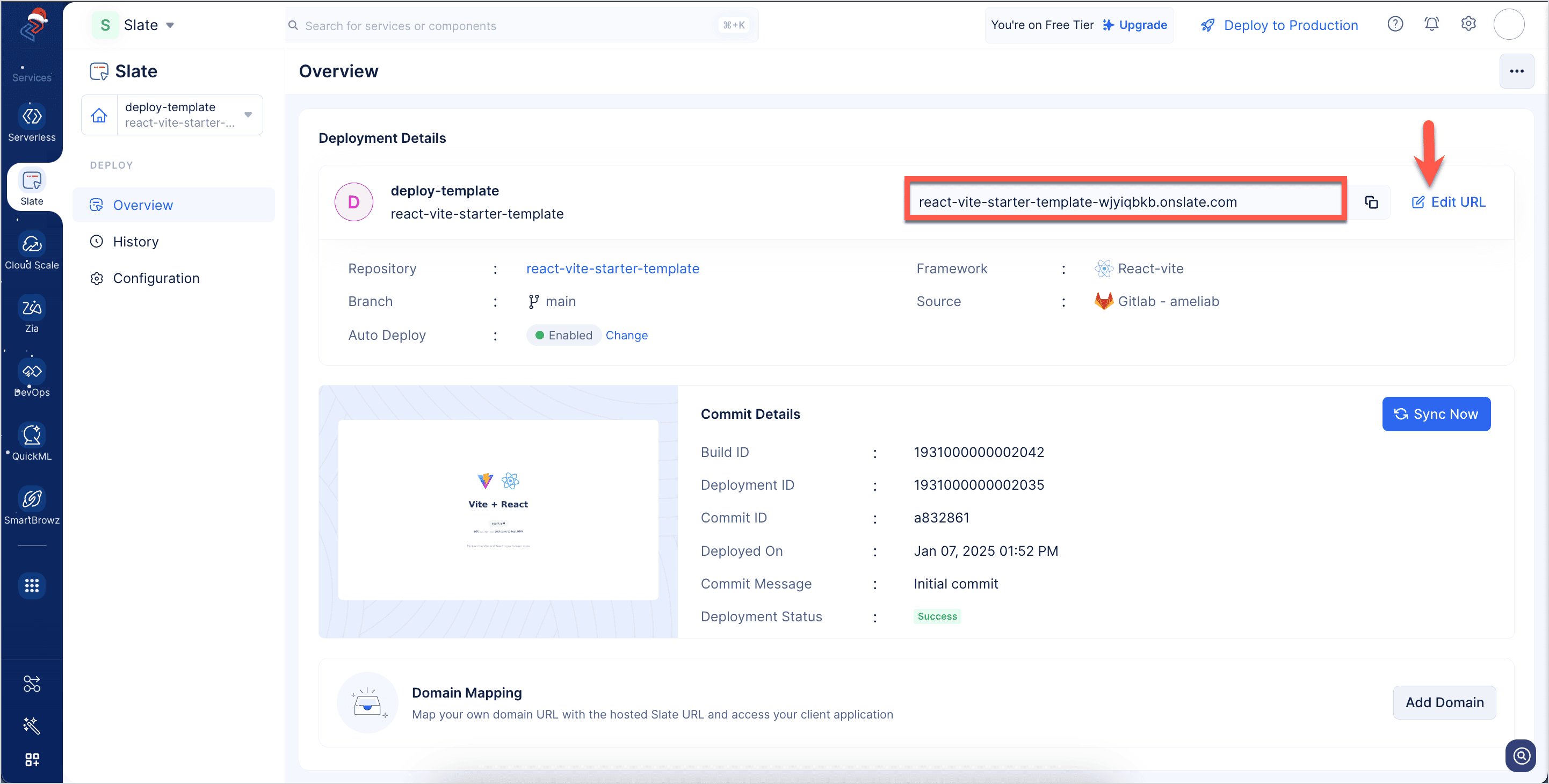
Puedes obtener la URL de acceso generada de tu aplicación como se muestra en la captura de pantalla anterior. Puedes editar la URL haciendo clic en Edit URL.
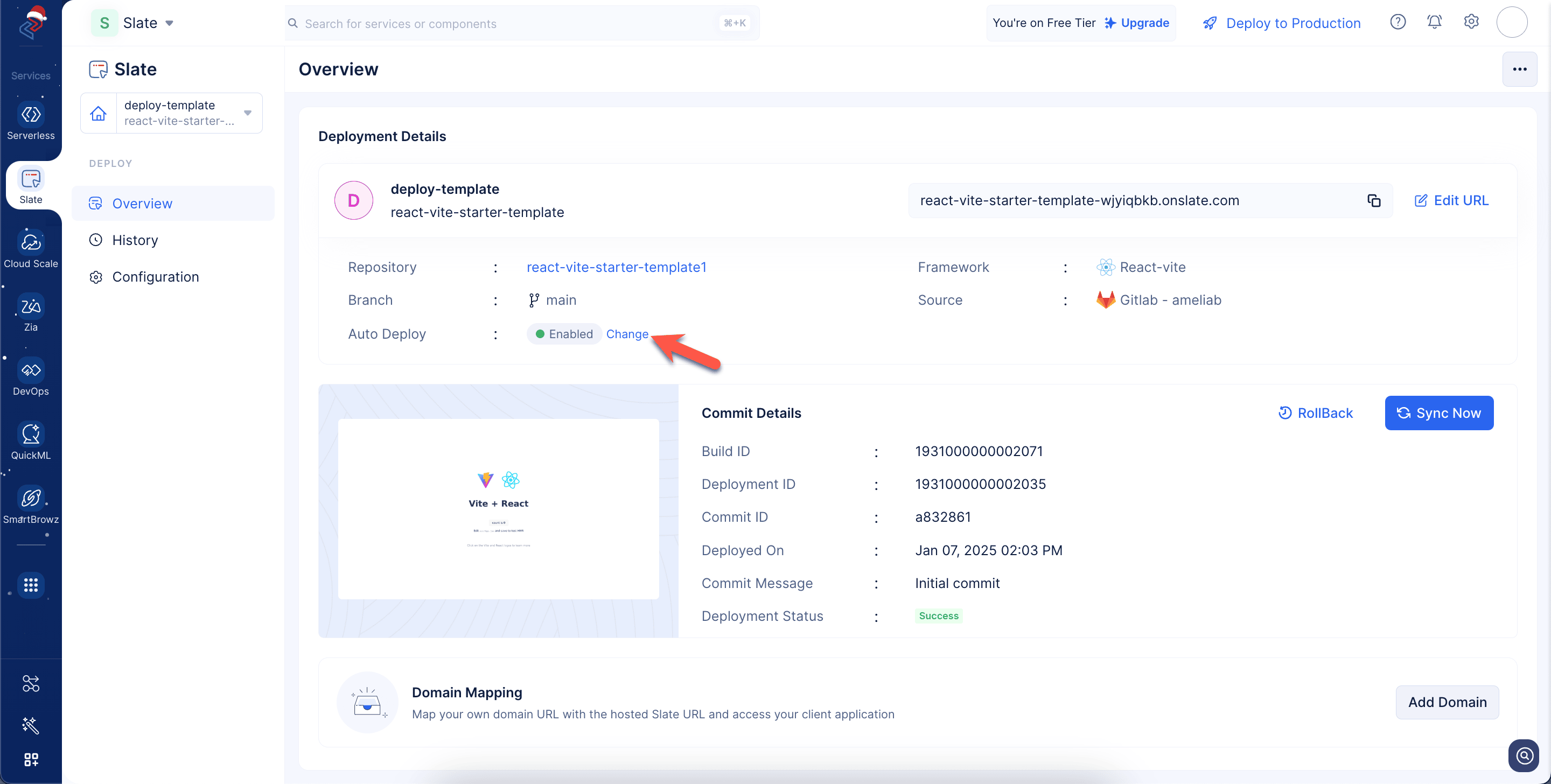
- Puedes deshabilitar Auto-Deploy para este despliegue haciendo clic en Change.
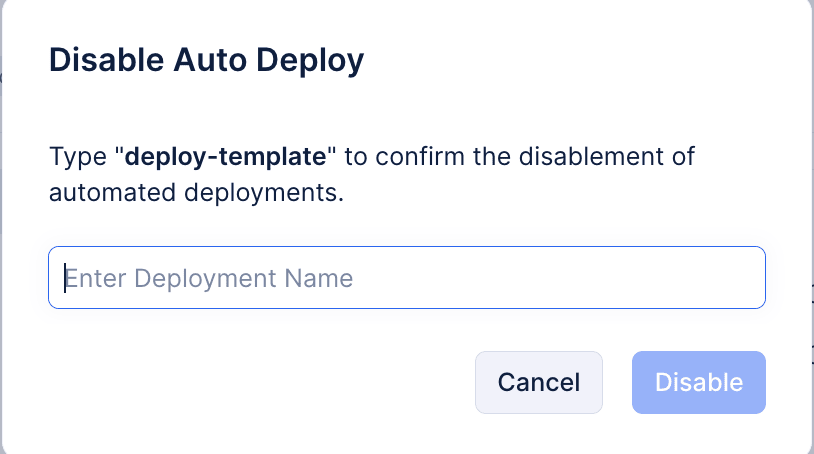
- Ingresa el nombre del despliegue y haz clic en Disable.
Puedes sincronizar el último commit con el despliegue actual haciendo clic en el botón Sync Now. También puedes mapear la URL de Slate generada con tu dominio personalizado si es necesario.
Puedes ver la lista de despliegues realizados a tu aplicación cambiando a la pestaña History en el panel izquierdo. Consulta esta sección de ayuda para conocer más al respecto. Puedes habilitar la caché para tu despliegue navegando a la pestaña Configuration en el panel izquierdo. También tienes la opción de configurar las variables de entorno requeridas para tu despliegue, si es necesario.
Última actualización 2026-08-17 17:46:04 +0530 IST
Yes
No
Send your feedback to us
 Ask ChatGPT
 Ask Claude
 Ask Perplexity