Git Integration
Catalyst Slateでは、一般的なGit providerと統合し、アプリケーションを自動的にデプロイできます。これにより、シームレスなワークフローとデプロイメント管理が可能になり、開発者の生産性とデプロイメントのスケーラビリティが大幅に向上します。
サポートされているGit providerは以下のとおりです:
任意のNode based client frameworkで構築されたコードをデプロイできます。さらに、Slateは幅広いフレームワークのネイティブサポートも提供しています。サポートされているフレームワークの完全なリストについては、こちらのヘルプページを参照してください。
次のヘルプセクションでは、各デプロイ方法について詳しく説明します。
プライベートリポジトリからのデプロイ
Catalyst Slateでは、Git accountとシームレスに統合し、private repositoryにアクセスして、それらのリポジトリから直接アプリケーションをデプロイできます。
private repository統合方式を使用してWebクライアントアプリケーションをデプロイするには、以下の手順に従ってください:
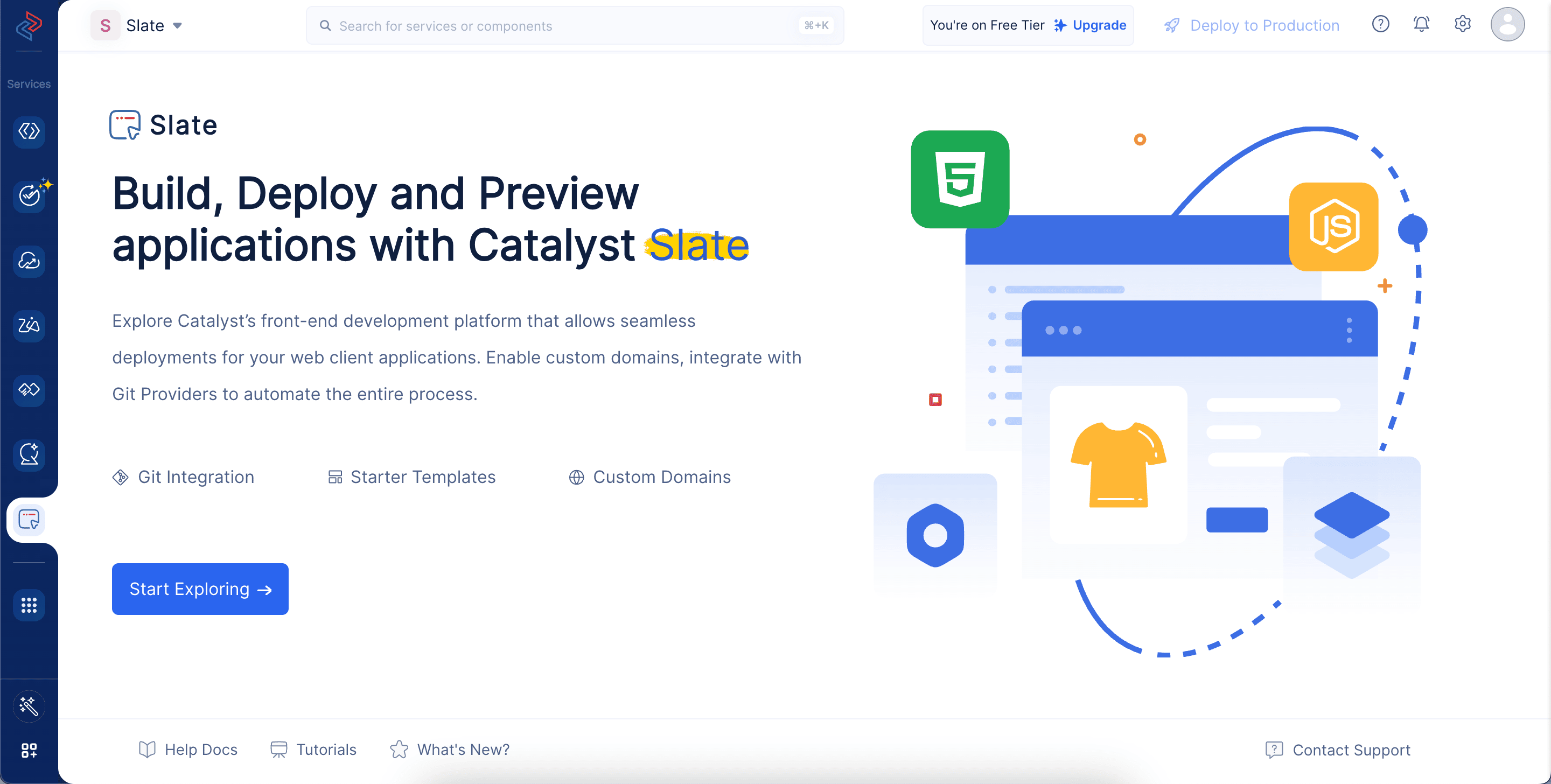
- コンソールでCatalyst Slateサービスに移動し、Start Exploringをクリックします。
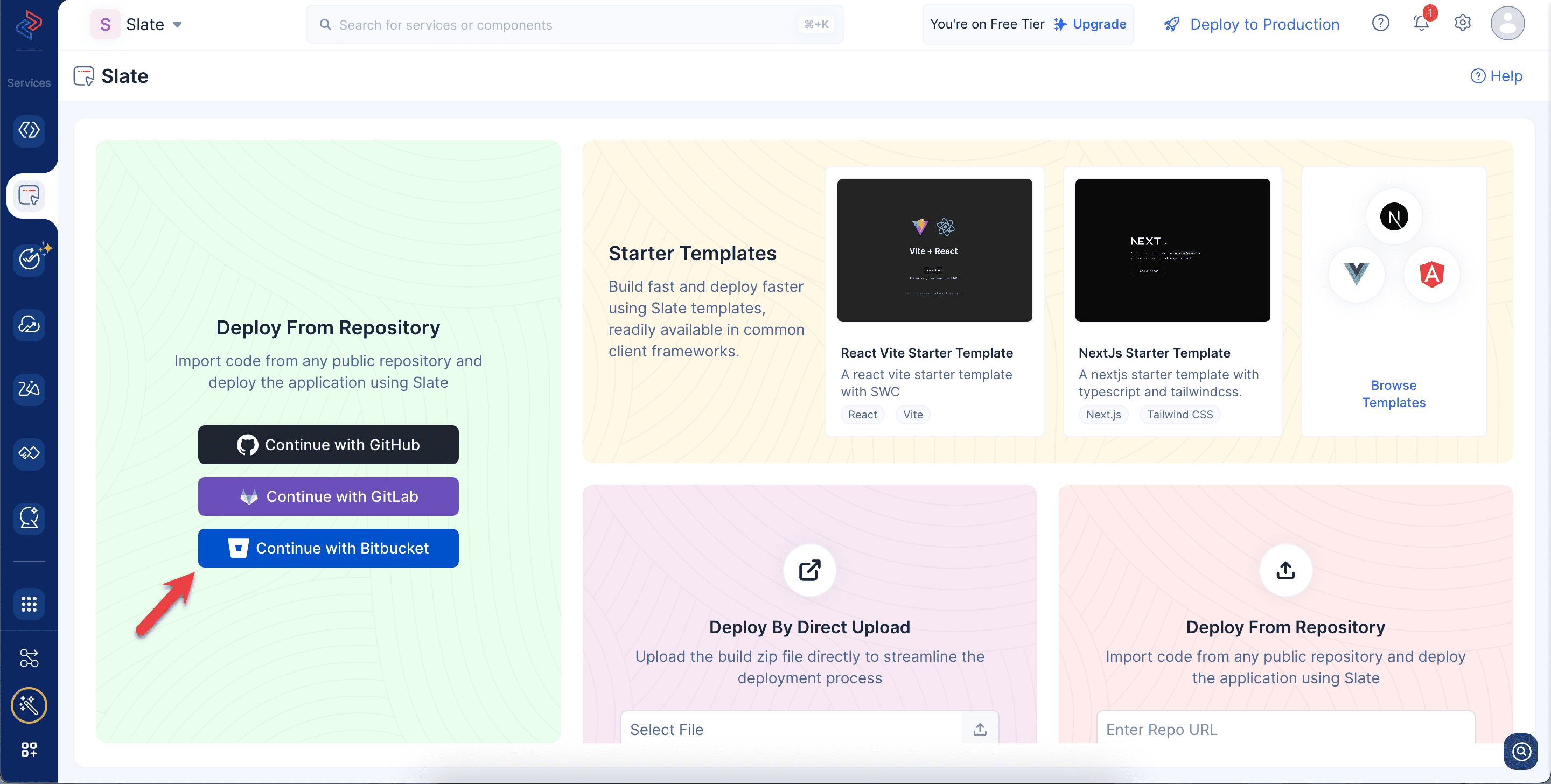
- Slateと統合するGit providerを選択します。
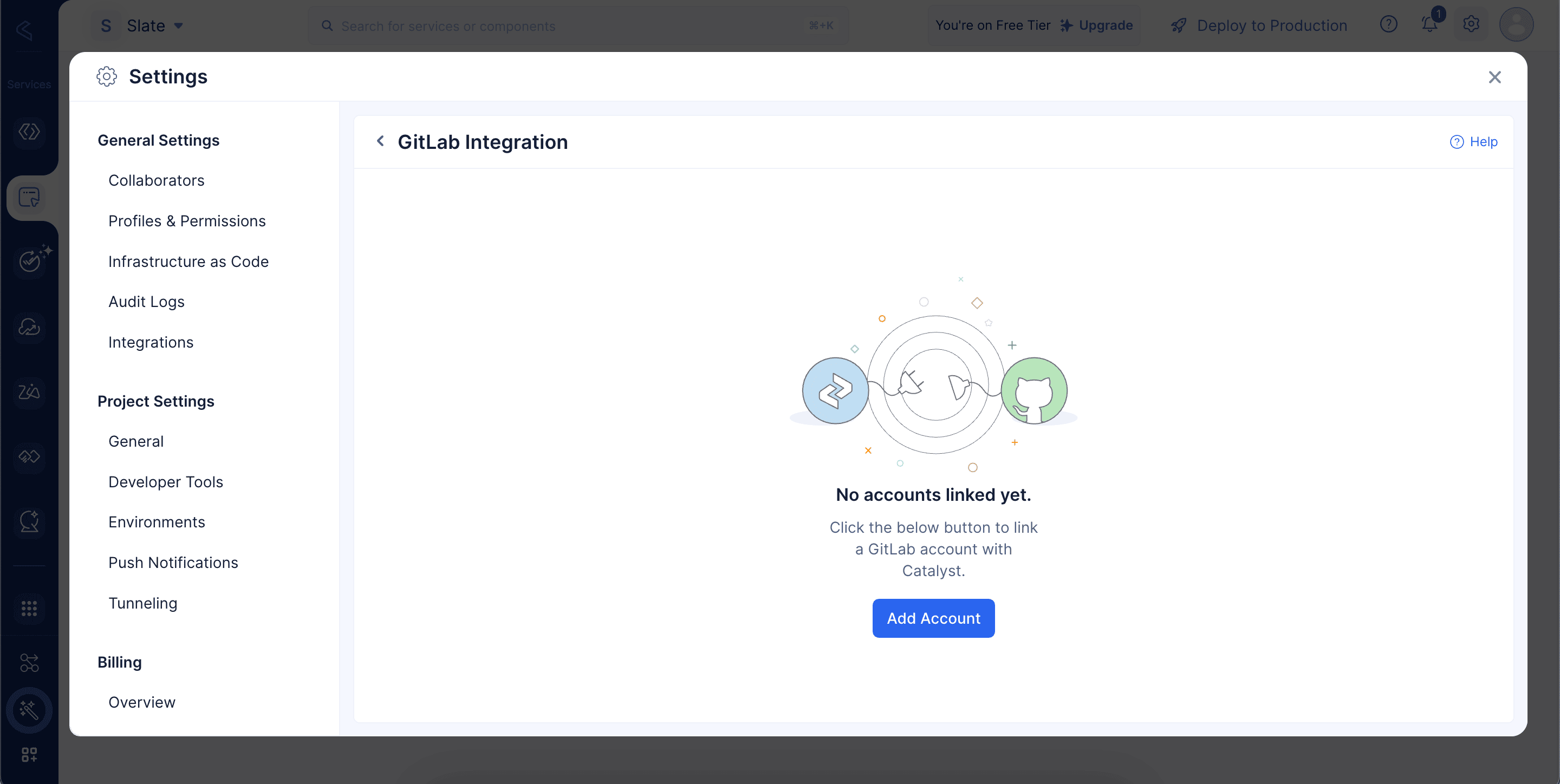
- Catalyst Settings→Git Integrationにリダイレクトされます。Add Accountをクリックします。
- AgreeをクリックしてGit providerの利用規約に同意します。

Git accountがCatalystと統合され、ここに一覧表示されます。
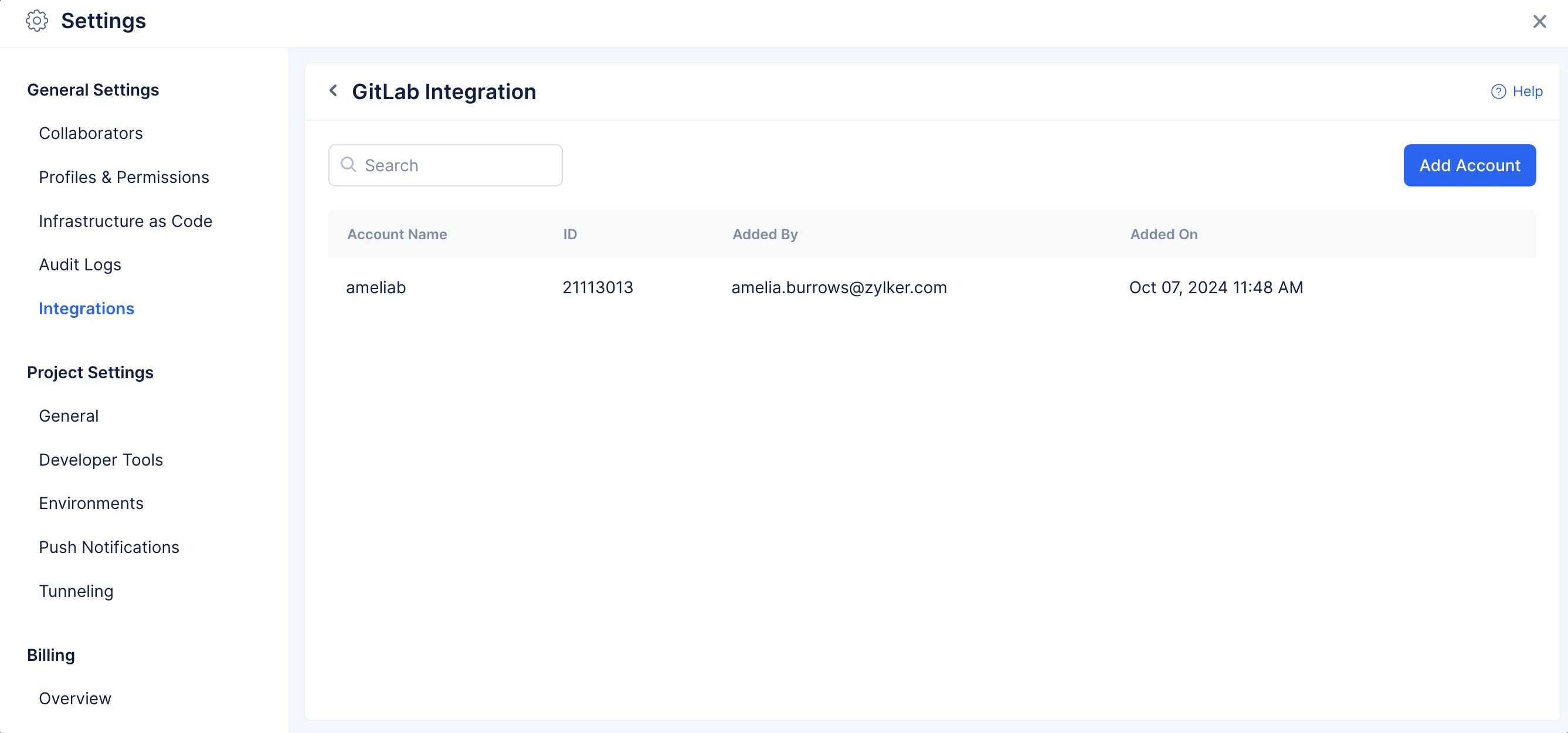
このタブを閉じてSlateに戻ります。統合されたGit accountとそのリポジトリの一覧がここに表示されます。
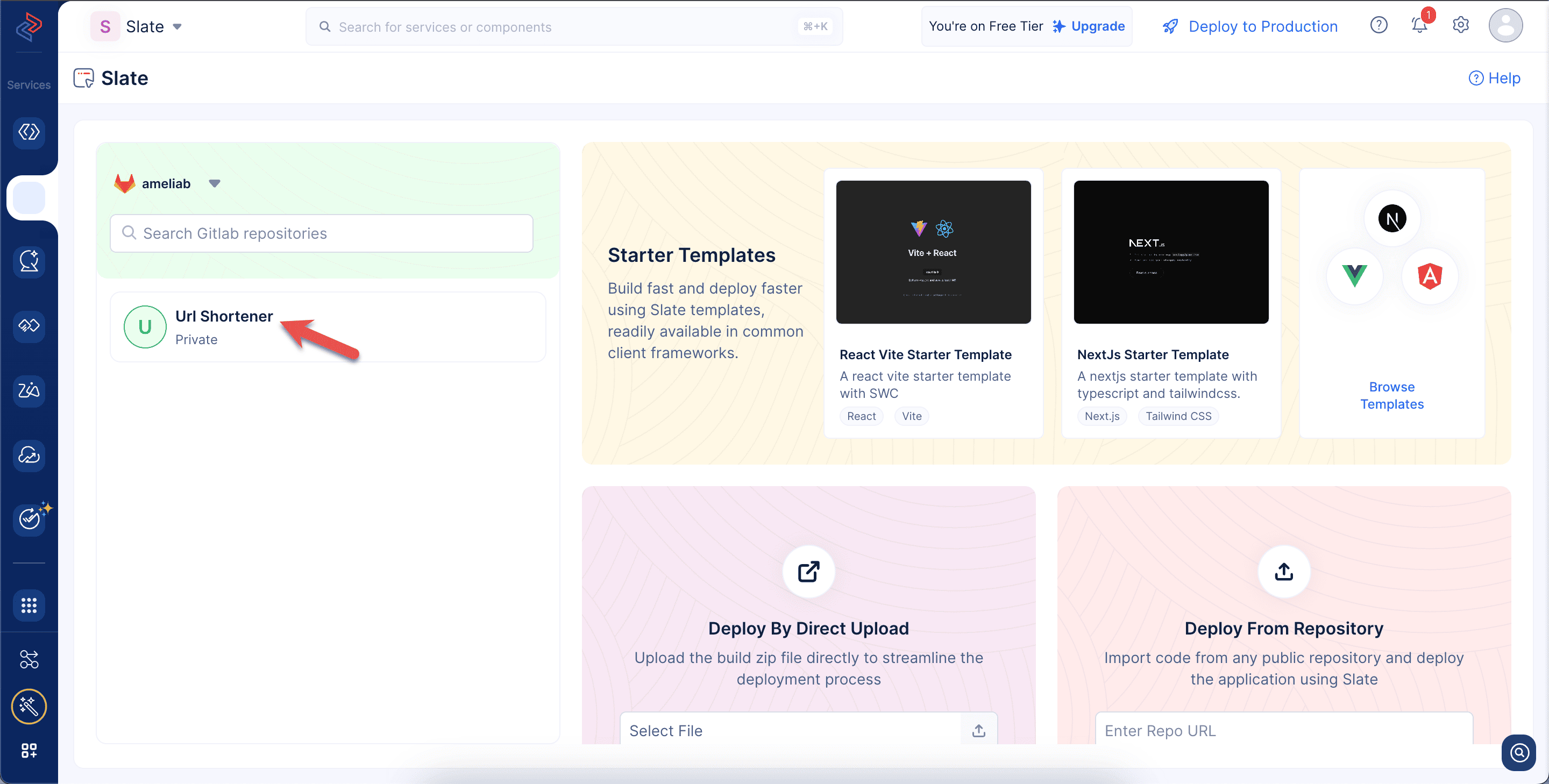
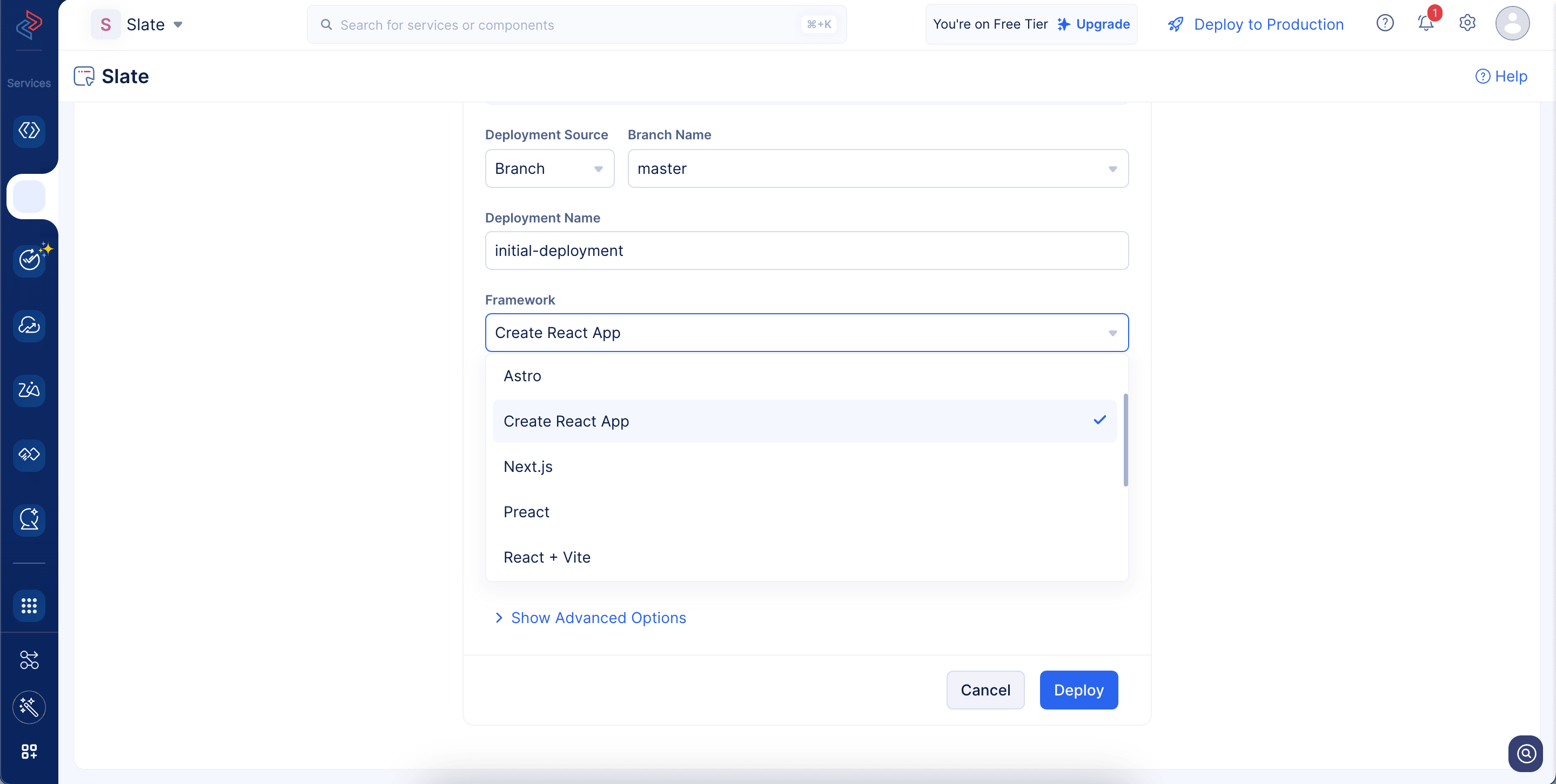
- 必要なリポジトリをクリックしてSlateデプロイメントを開始できます。Create Deploymentポップアップでは、以下のスクリーンショットに示すように、リポジトリ名が自動的にアプリケーション名として使用されます。
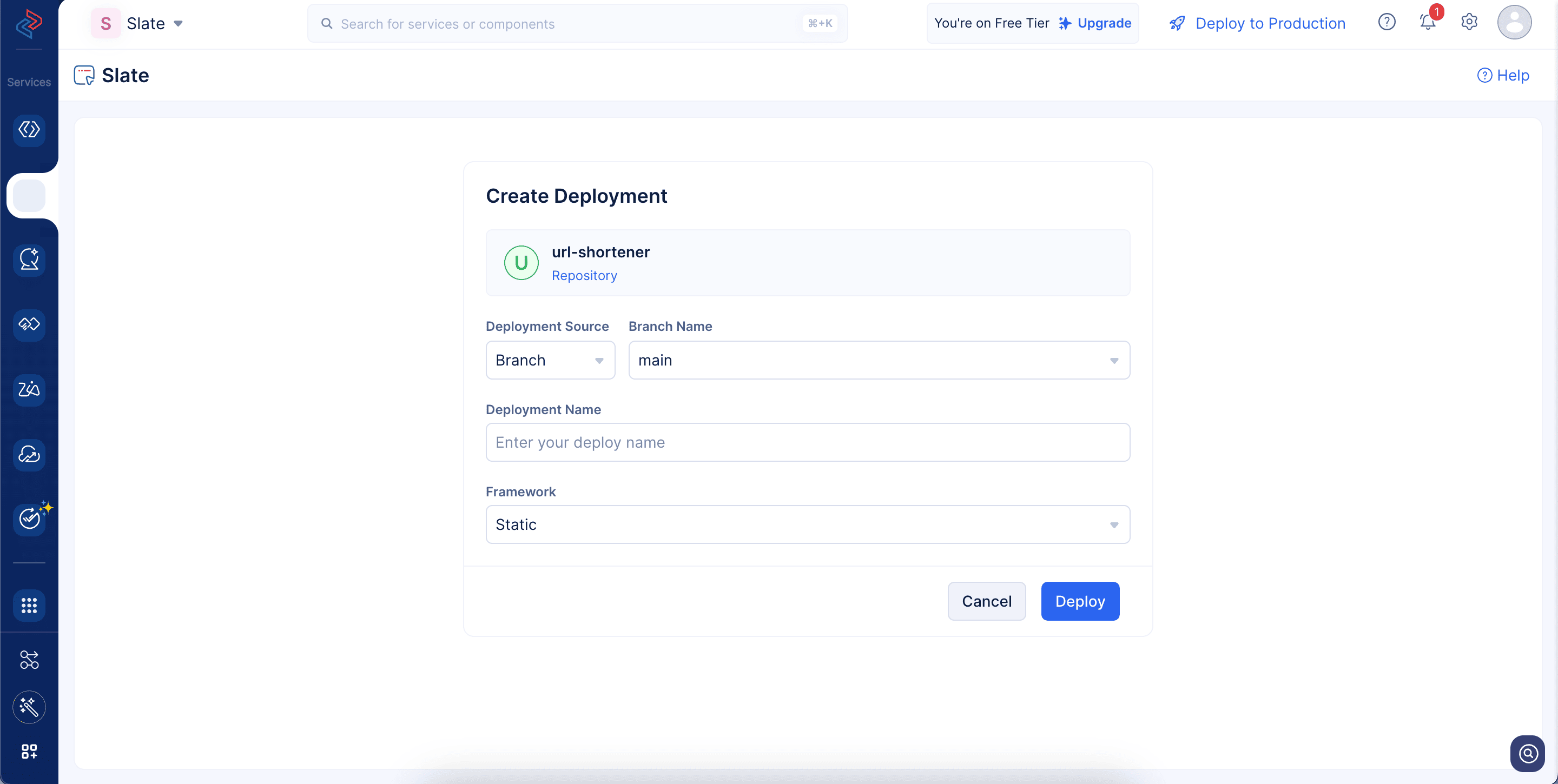
- Slateを使用してデプロイするリポジトリのbranchまたはcommitを選択します。
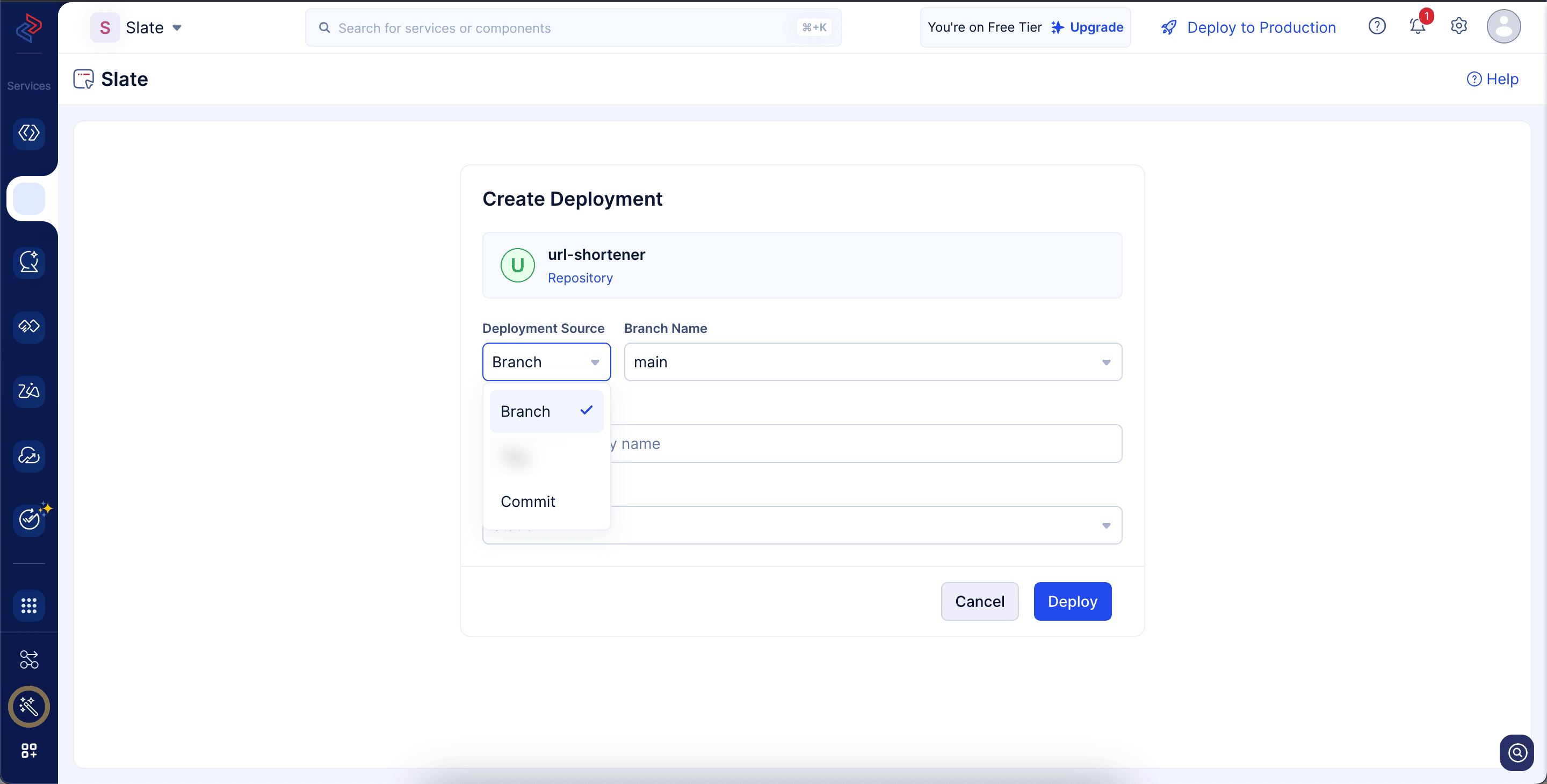
- デプロイメント名を入力します。
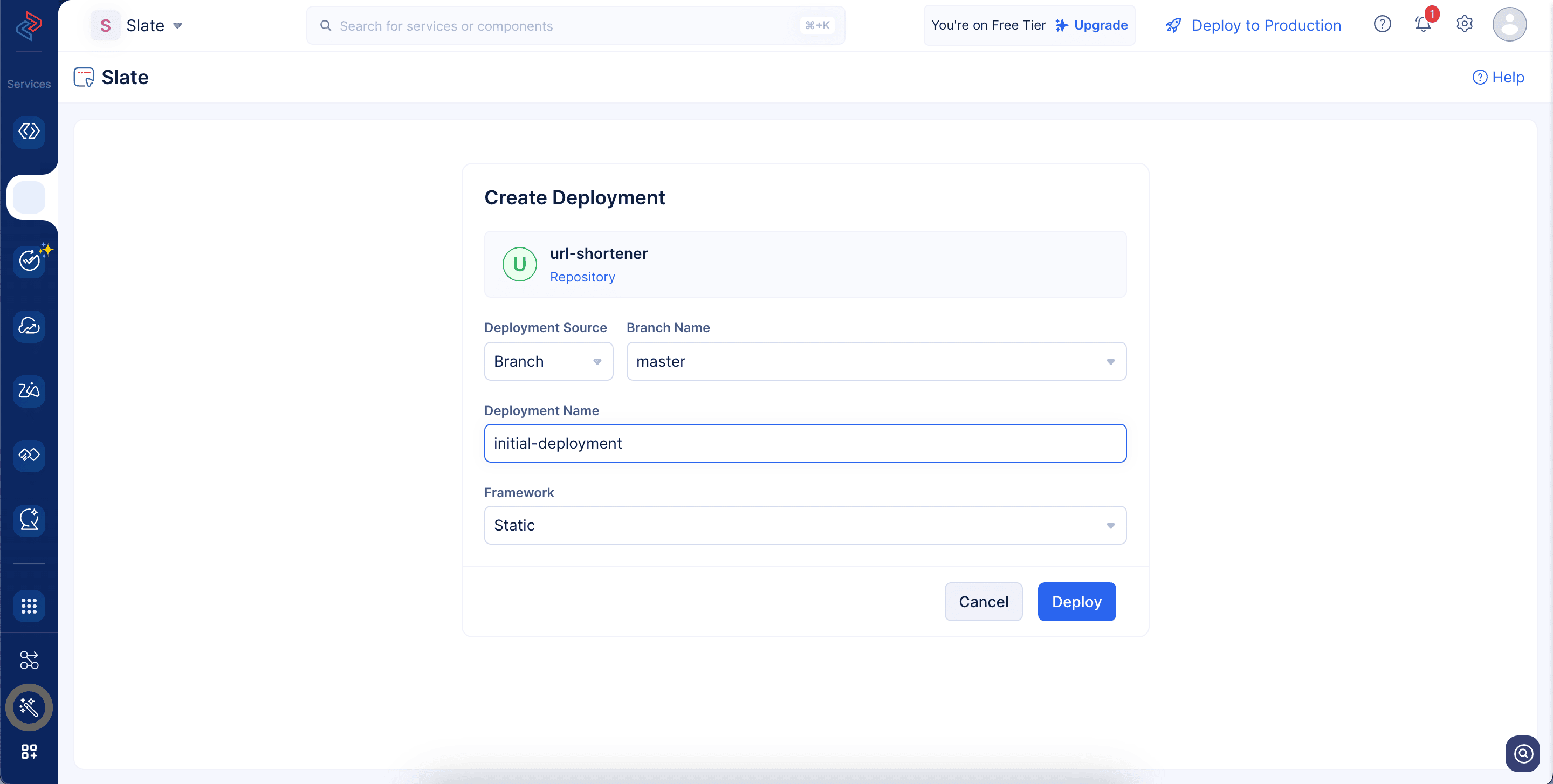
- ドロップダウンメニューを使用して、アプリケーションのフロントエンドフレームワークを選択します。
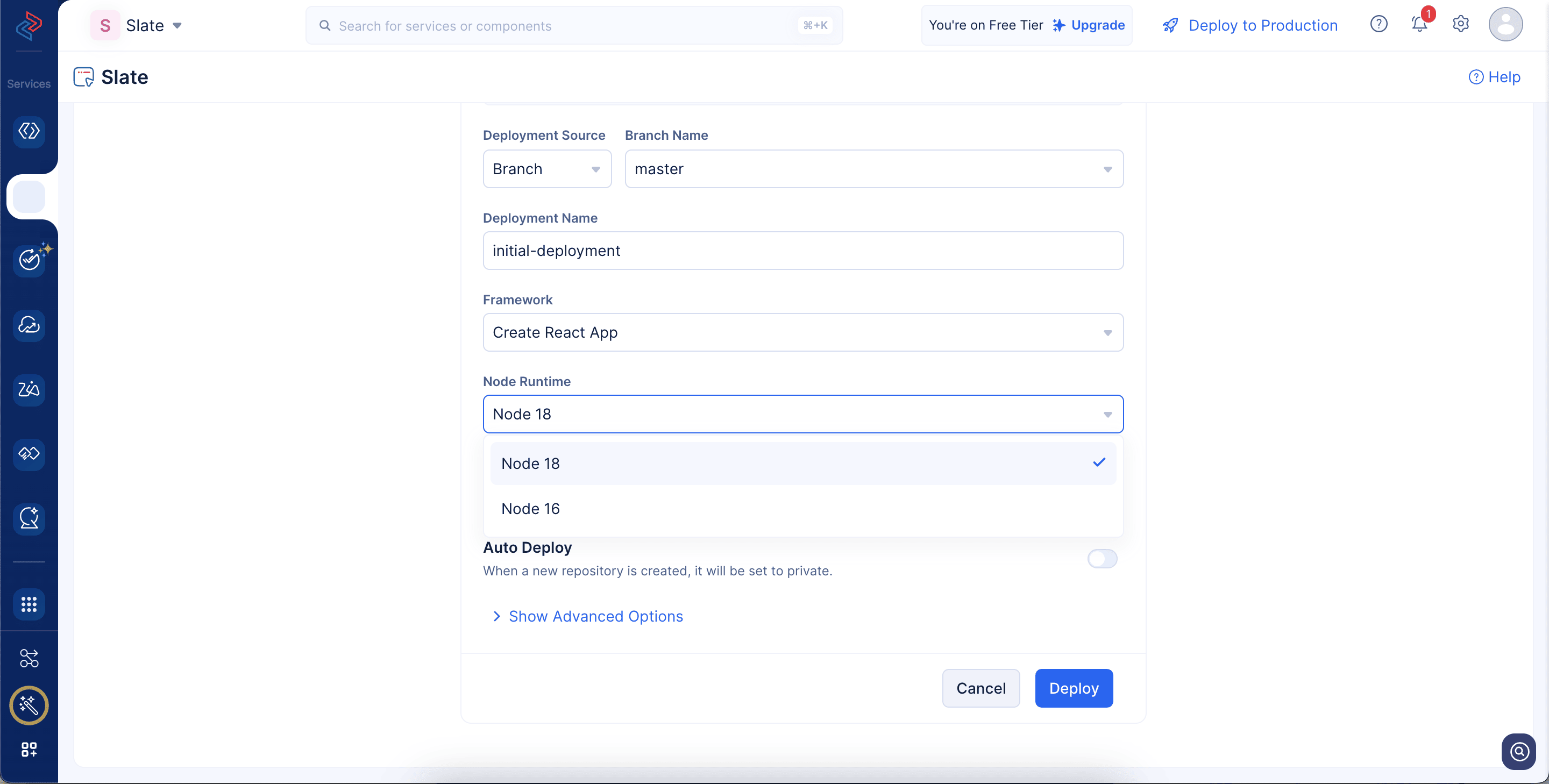
- NodeランタイムはデフォルトでNode 18に設定されます。必要に応じて、ドロップダウンメニューからサポートされているランタイムに変更できます。
-
Node.jsランタイムを使用すると、Webブラウザの外部(サーバーやコンピューターなど)でJavaScriptコードを実行できます。JavaScriptにファイル、ネットワーク、その他のシステムツールへのアクセスを提供することで、Webサイトやアプリケーションの構築を支援します。
-
package.jsonファイルで指定されている、アプリケーションが構築されたNode.jsバージョンに一致するランタイムを選択してください。
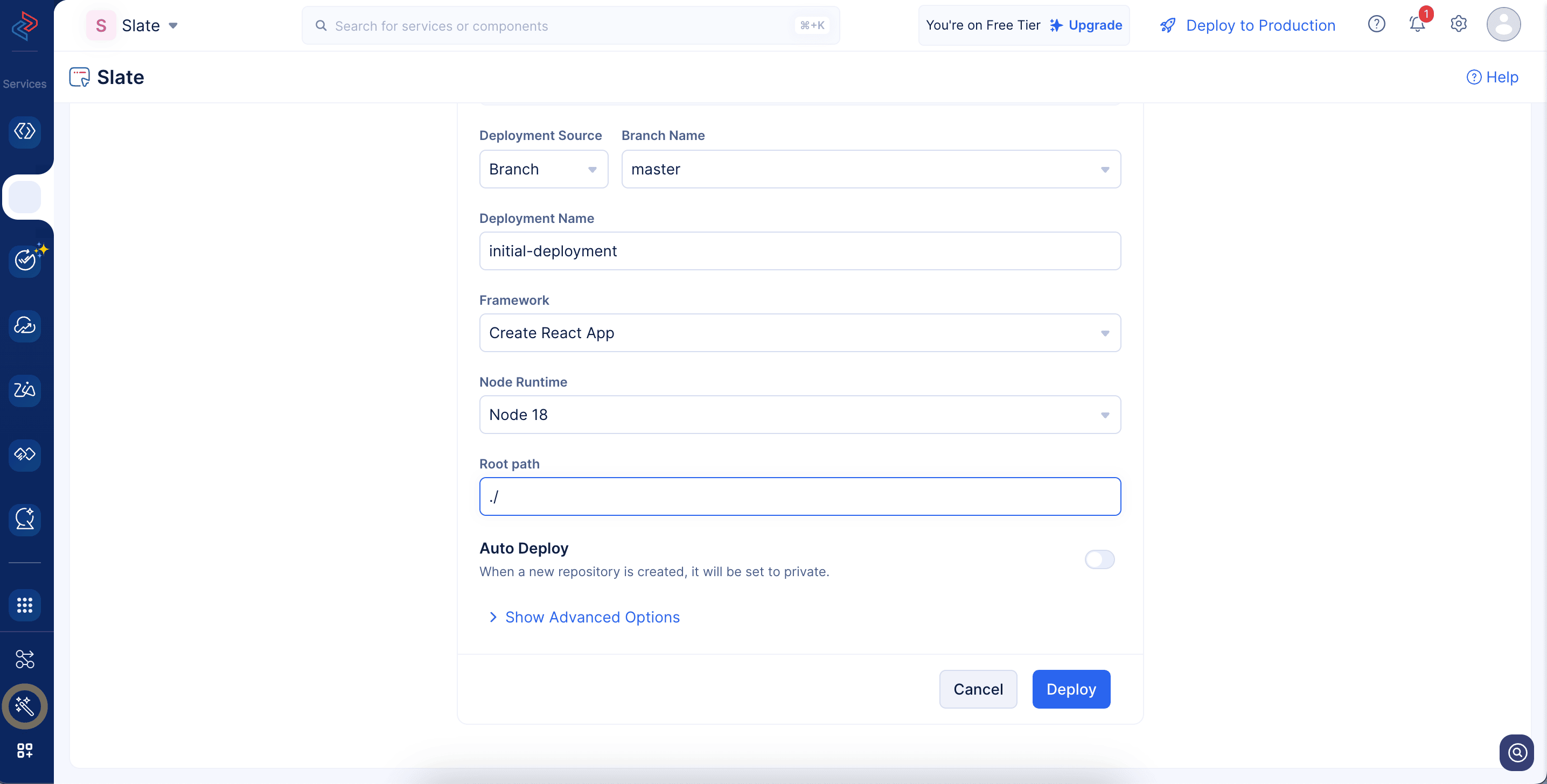
- アプリケーションのroot pathを設定します。
- Auto Deployを有効にすると、特定のbranchにプッシュされたコードがSlateを使用して自動的にデプロイされます。このオプションはcommitには適用されません。この手順はオプションです。
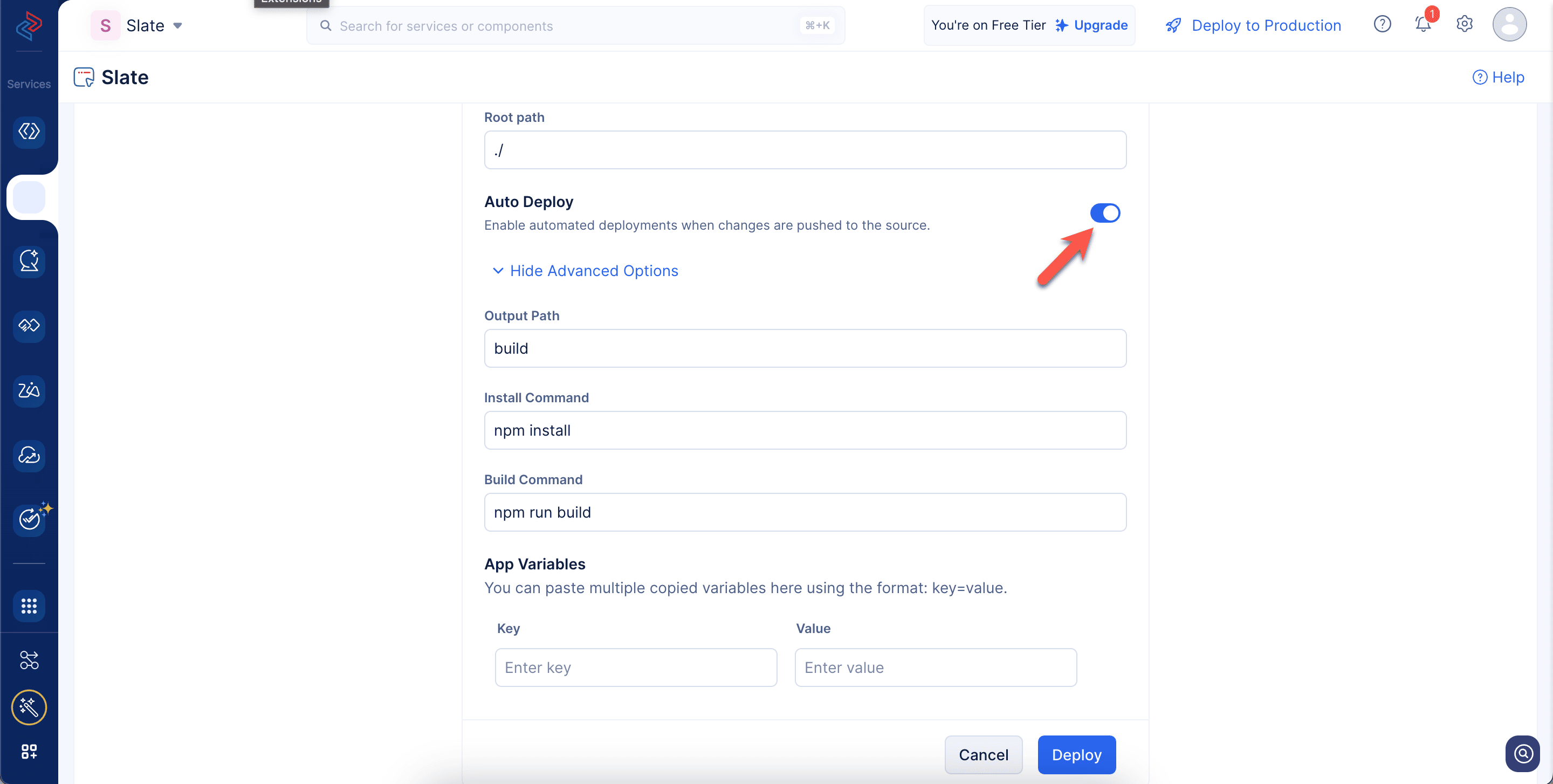
- output path、build command、およびstart commandは、検出されたフレームワークに基づいて自動的に入力されます。必要に応じて編集できます。
-
output pathは、アプリケーションが本番環境用にコンパイルまたはビルドされるディレクトリです。
-
build commandは、development codeをproduction codeに変換するスクリプトです。
-
install commandは、プロジェクトに必要なすべての依存関係を取得してインストールします。たとえば、各クライアントサイドフレームワークのinstall commandは以下のとおりです:
- React, Next.js, Vue, Angular, Svelte → npm installまたはyarn install
- Astro → npm installまたはpnpm install
- Vite → npm installまたはyarn install
- SolidJS → npm installまたはpnpm install
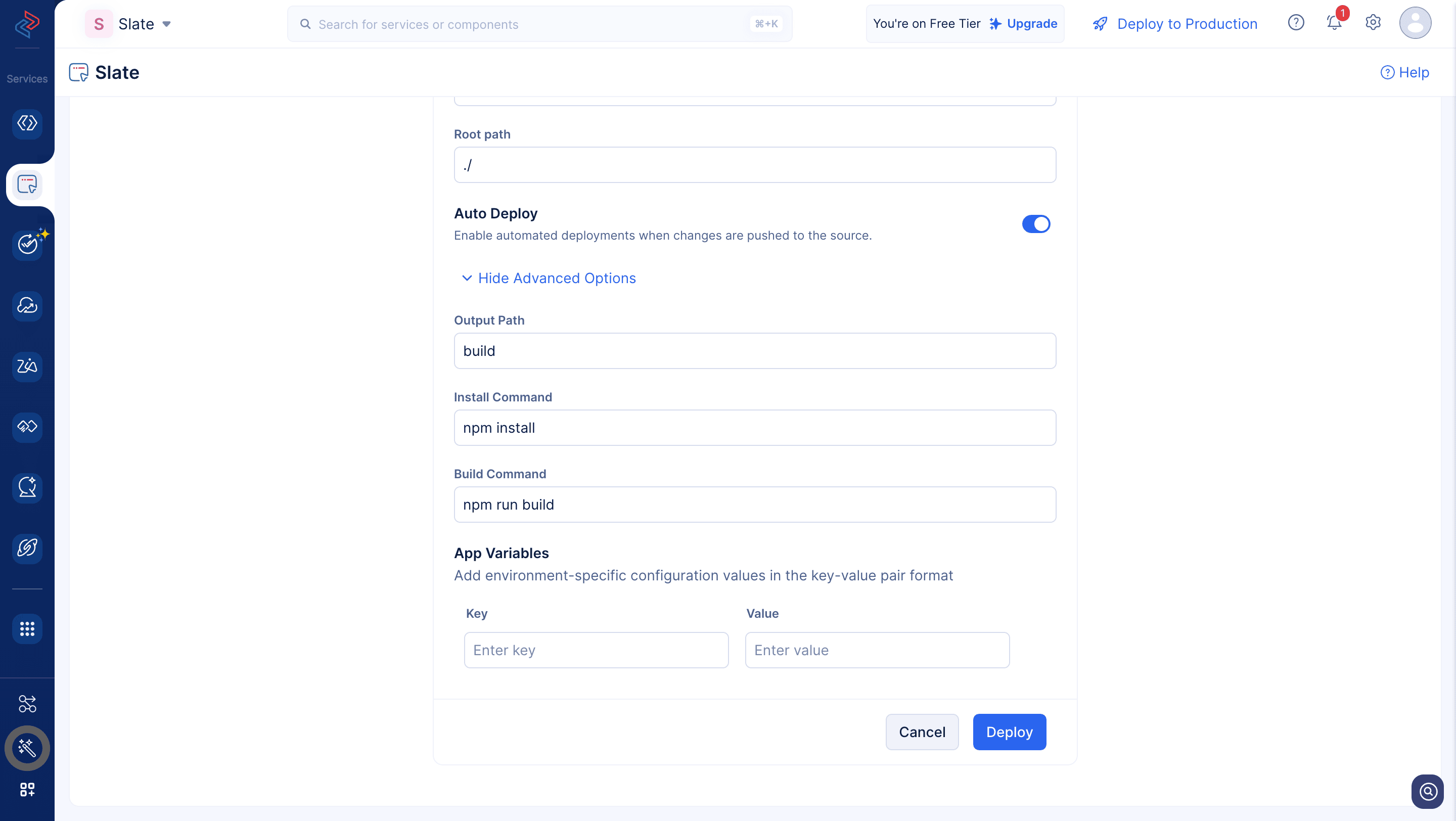
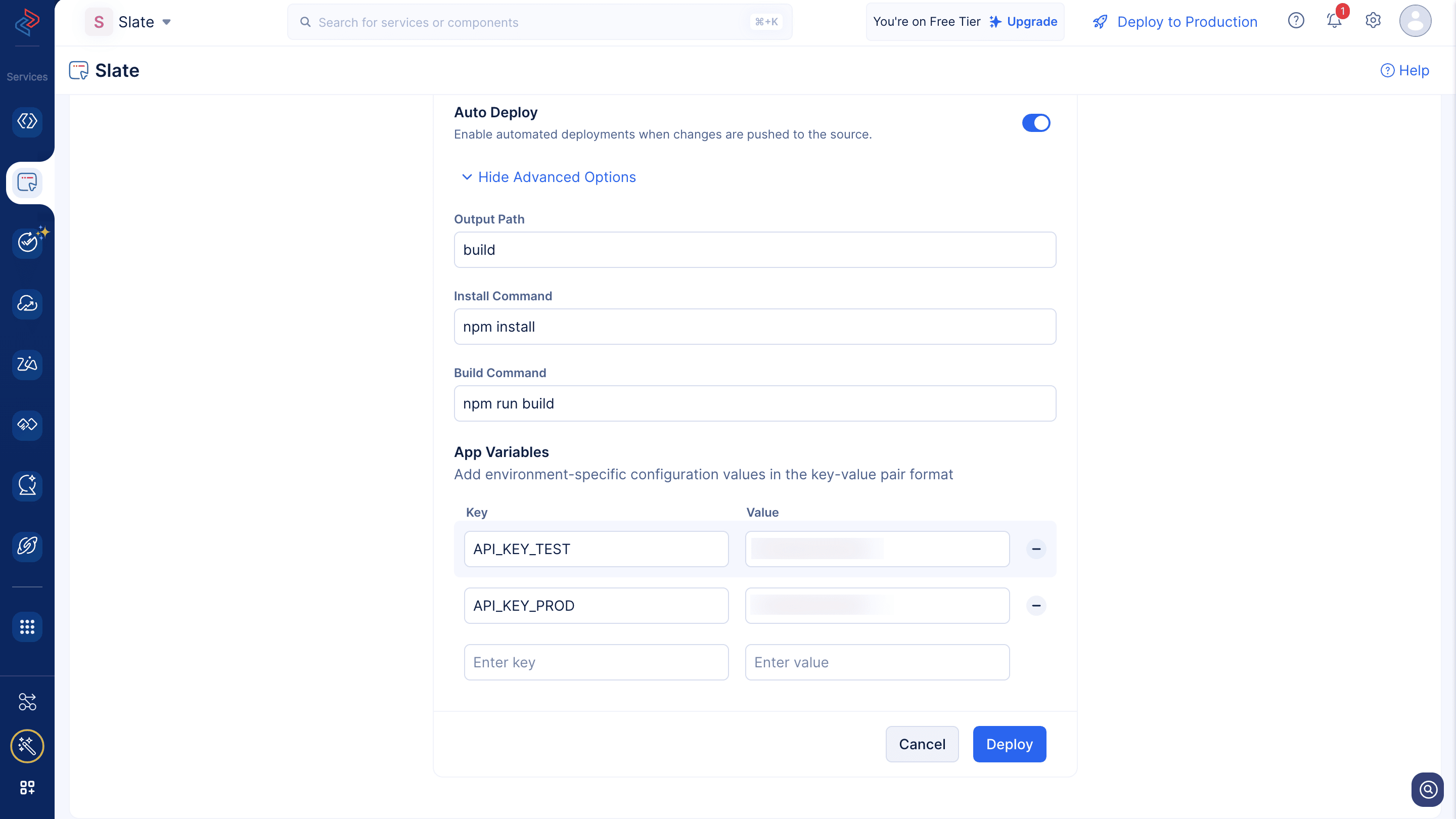
- 必要に応じて、デプロイメントに必要なenvironment variablesを設定します。この手順はオプションです。
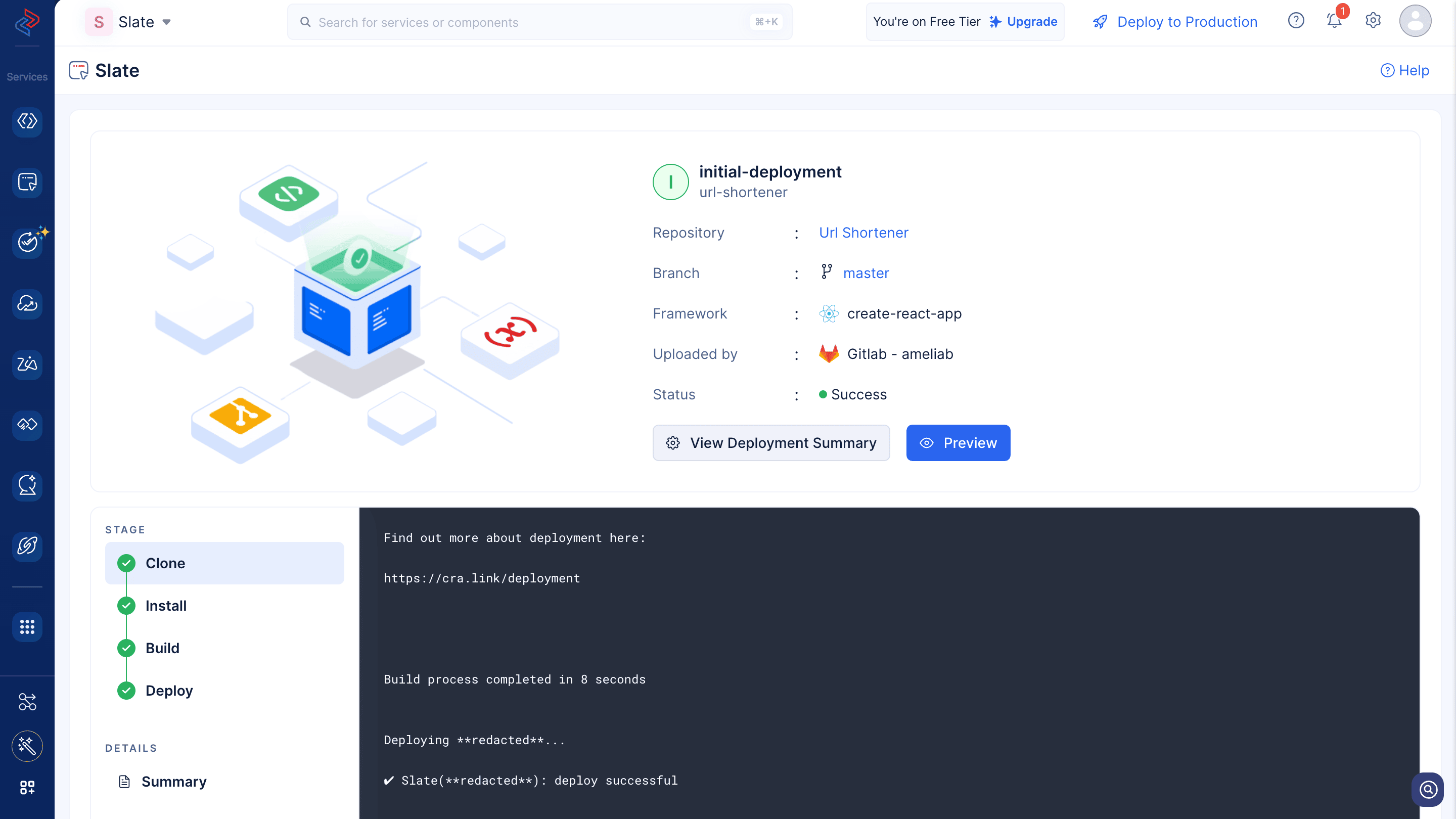
- Deployをクリックします。Previewをクリックしてライブアプリケーションを表示できます。View Deployment Summaryをクリックして、デプロイメントの詳細と設定を確認できます。
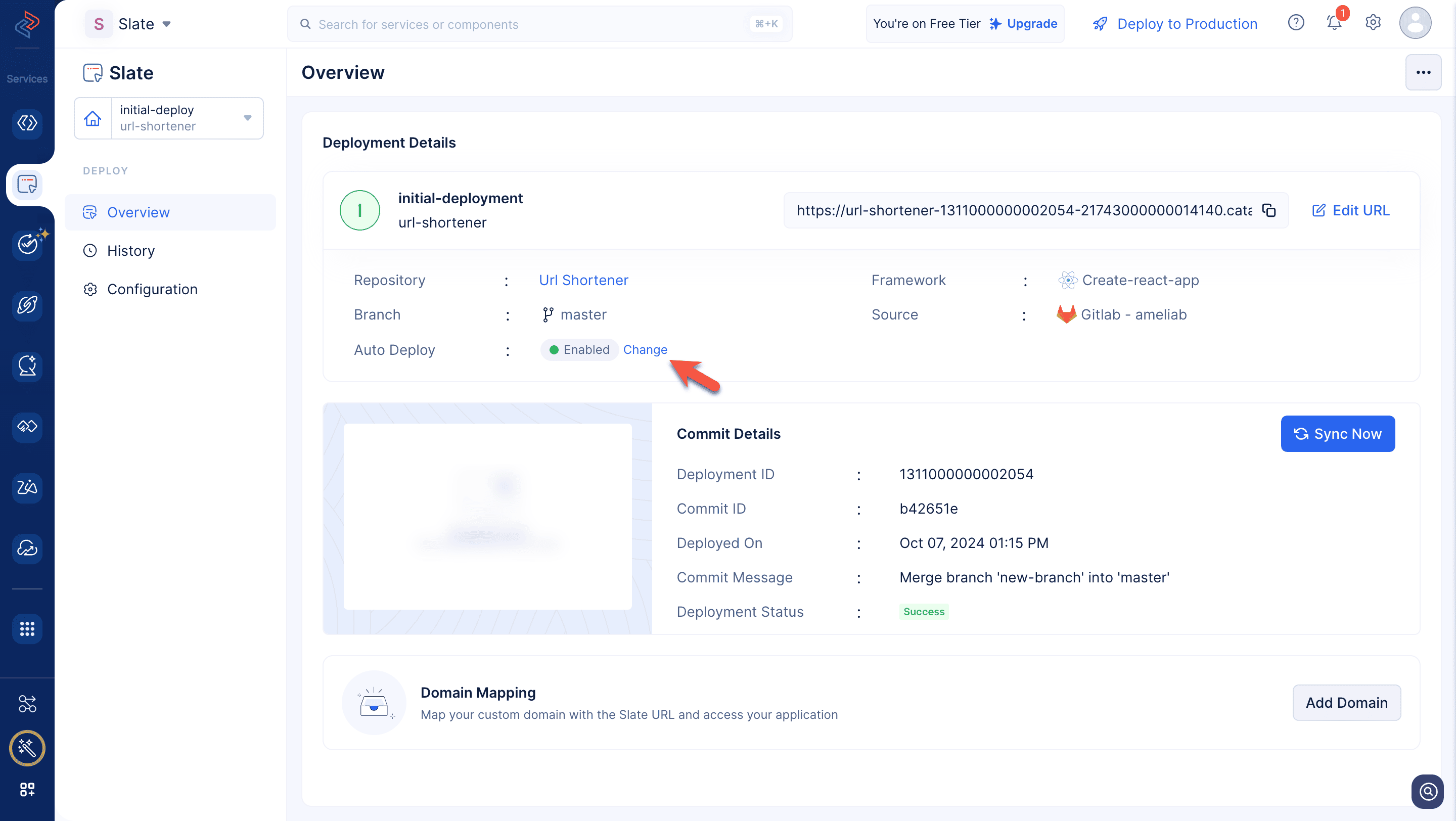
以下のスクリーンショットに示すように、アプリケーションの生成されたaccess URLを取得できます。Edit URLをクリックして、URLのsubdomain部分を編集できます。
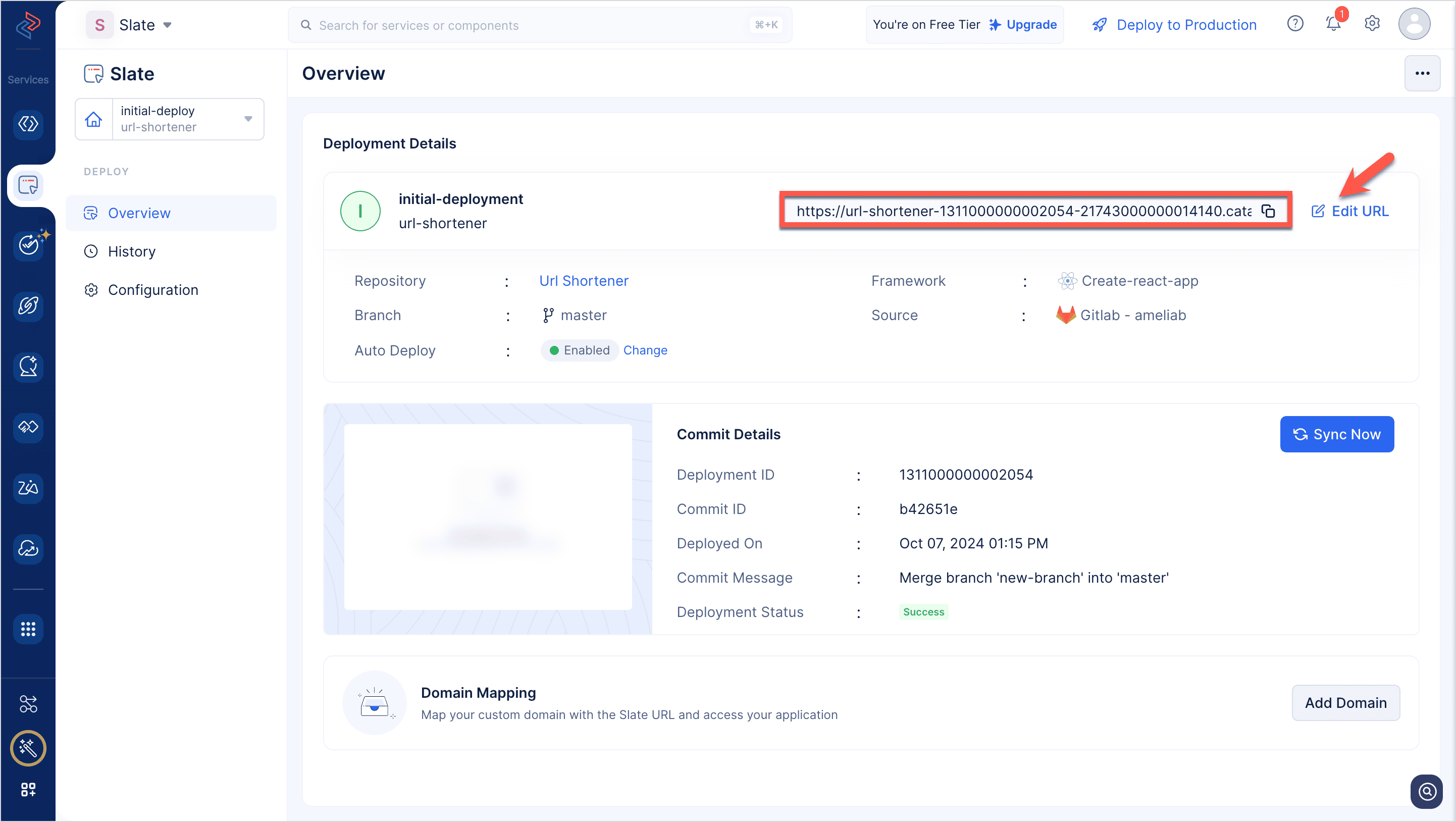
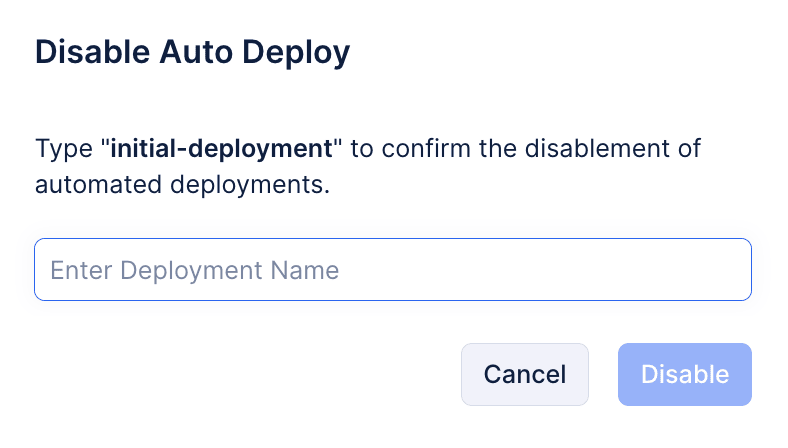
Changeをクリックして、このデプロイメントのAuto-Deployを無効にできます。
- デプロイメント名を入力し、Disableをクリックします。
Sync Nowボタンをクリックして、最新のcommitを同期できます。
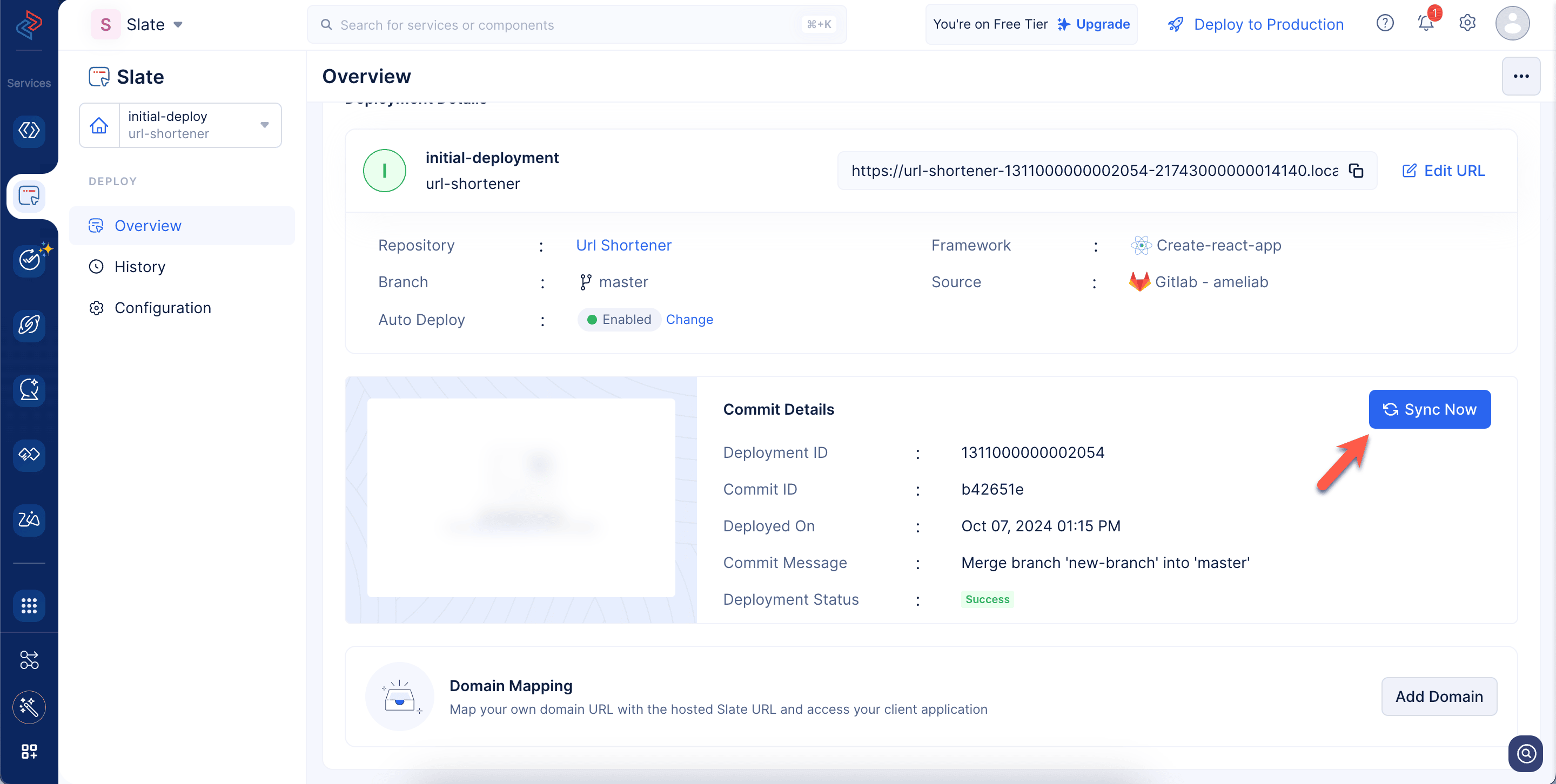
必要に応じて、生成されたSlate URLをカスタムドメインにマッピングすることもできます。
左ペインのHistoryタブに切り替えて、アプリケーションに対して行われたデプロイメントの一覧を表示できます。詳しくはこちらのヘルプセクションを参照してください。左ペインのConfigurationタブに移動して、デプロイメントのcacheを有効化できます。また、必要に応じて、デプロイメントに必要なenvironment variablesを設定することもできます。
次のセクションでは、Slateを使用してpublic repositoryから直接アプリケーションをデプロイする方法について説明します。
最終更新日 2026-08-17 17:46:04 +0530 IST
Yes
No
Send your feedback to us
 Ask ChatGPT
 Ask Claude
 Ask Perplexity