Crear un Pipeline
Para crear un pipeline en la consola de Catalyst, asegúrate de seguir los pasos que se indican a continuación:
-
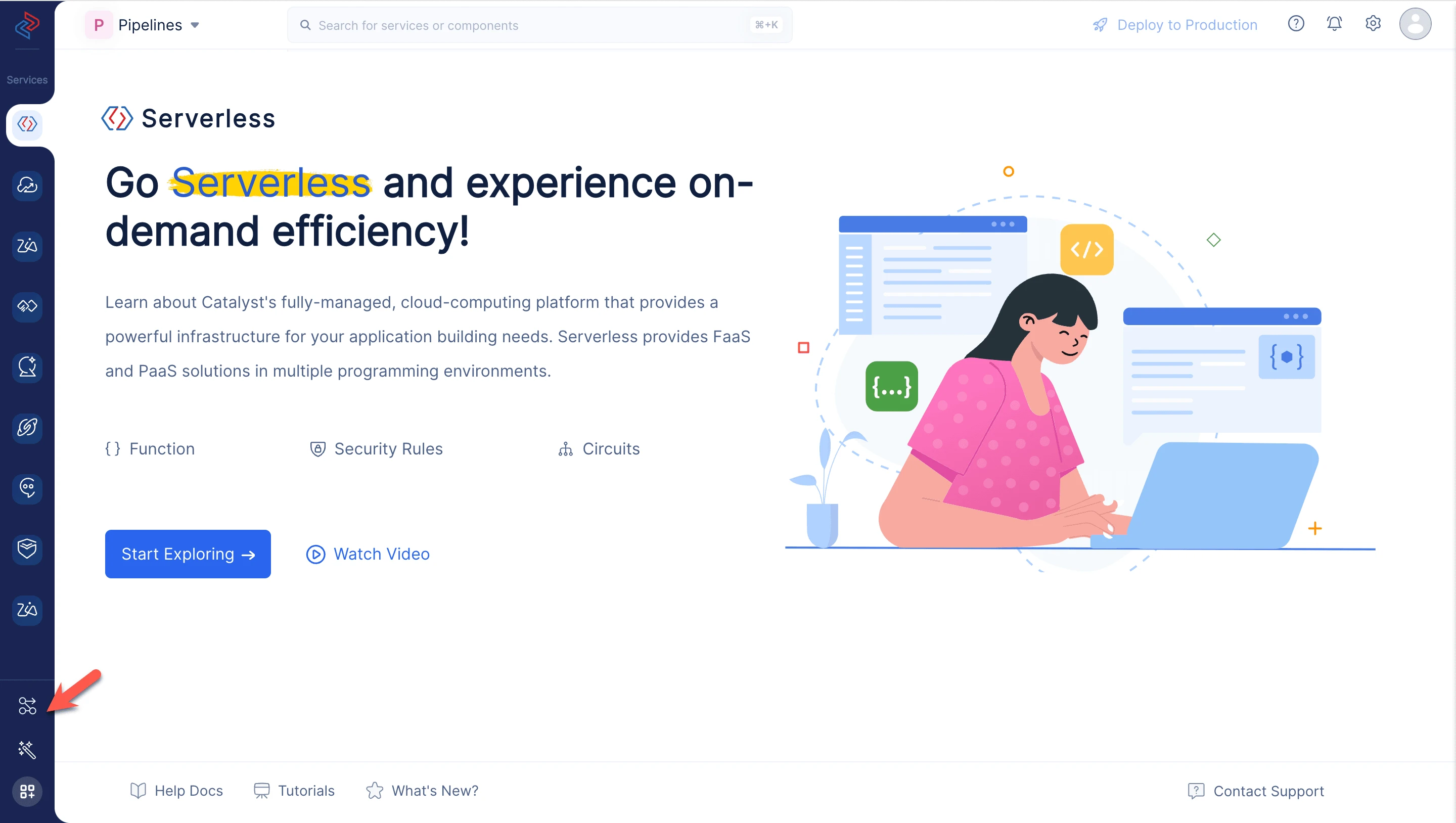
Haz clic en el ícono del servicio Pipelines en el menú izquierdo de la consola de Catalyst.
-
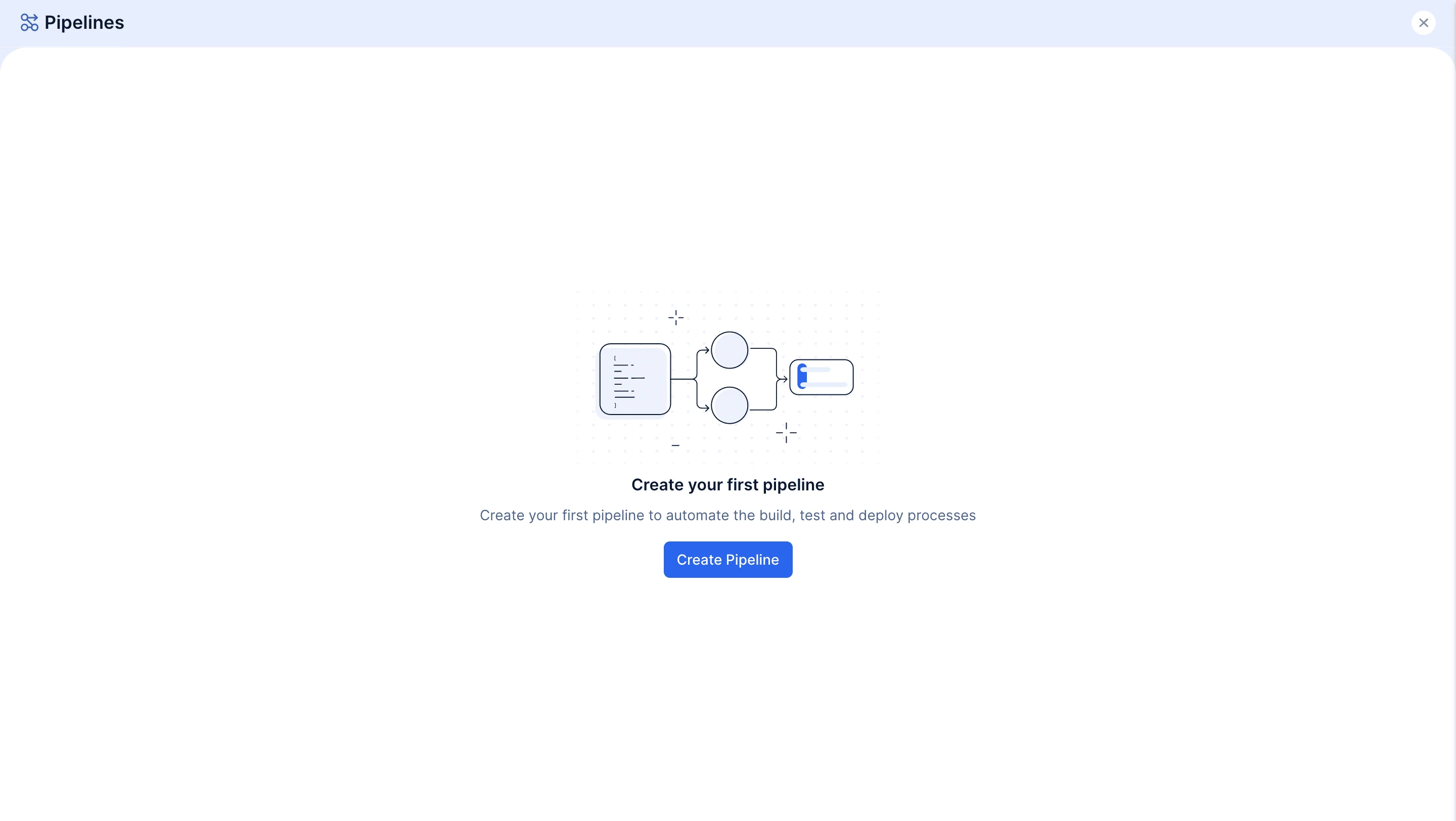
Haz clic en Create Pipeline.
-
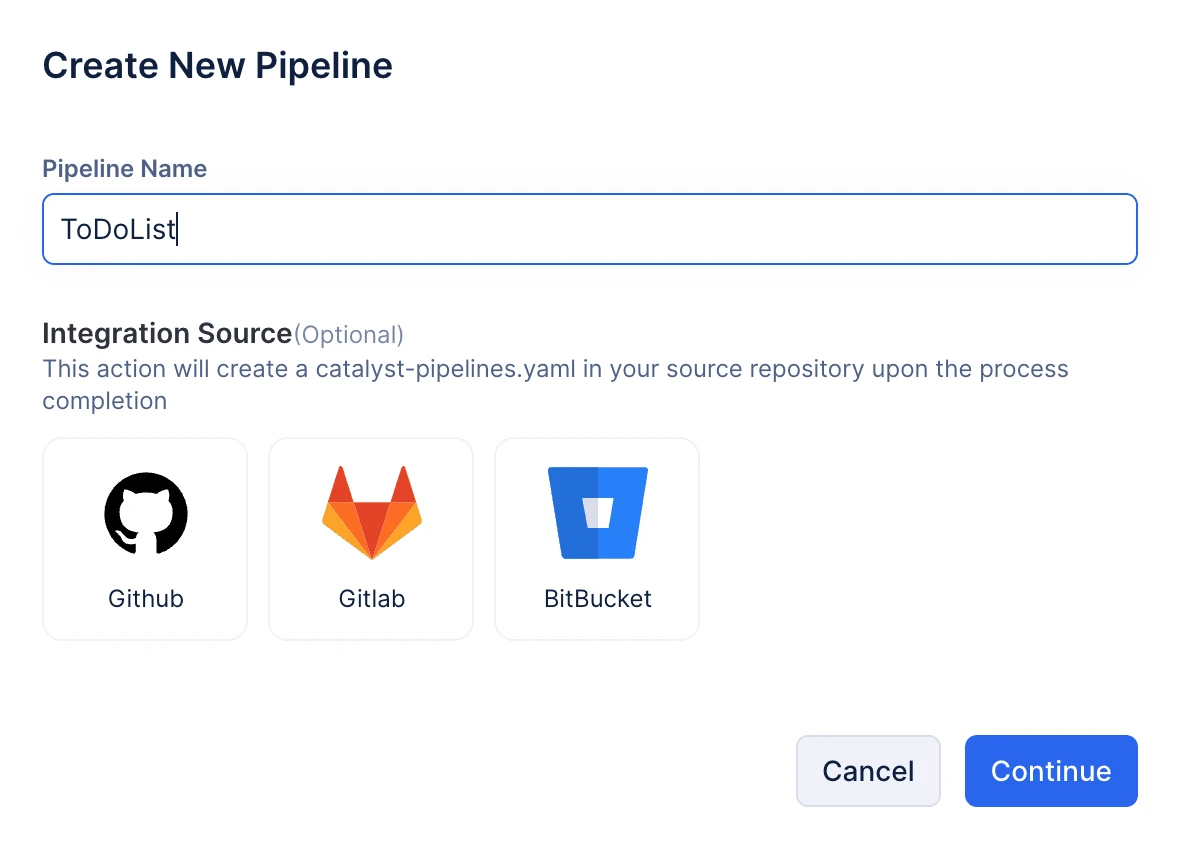
En la ventana emergente que aparece, proporciona un nombre para el pipeline.
-
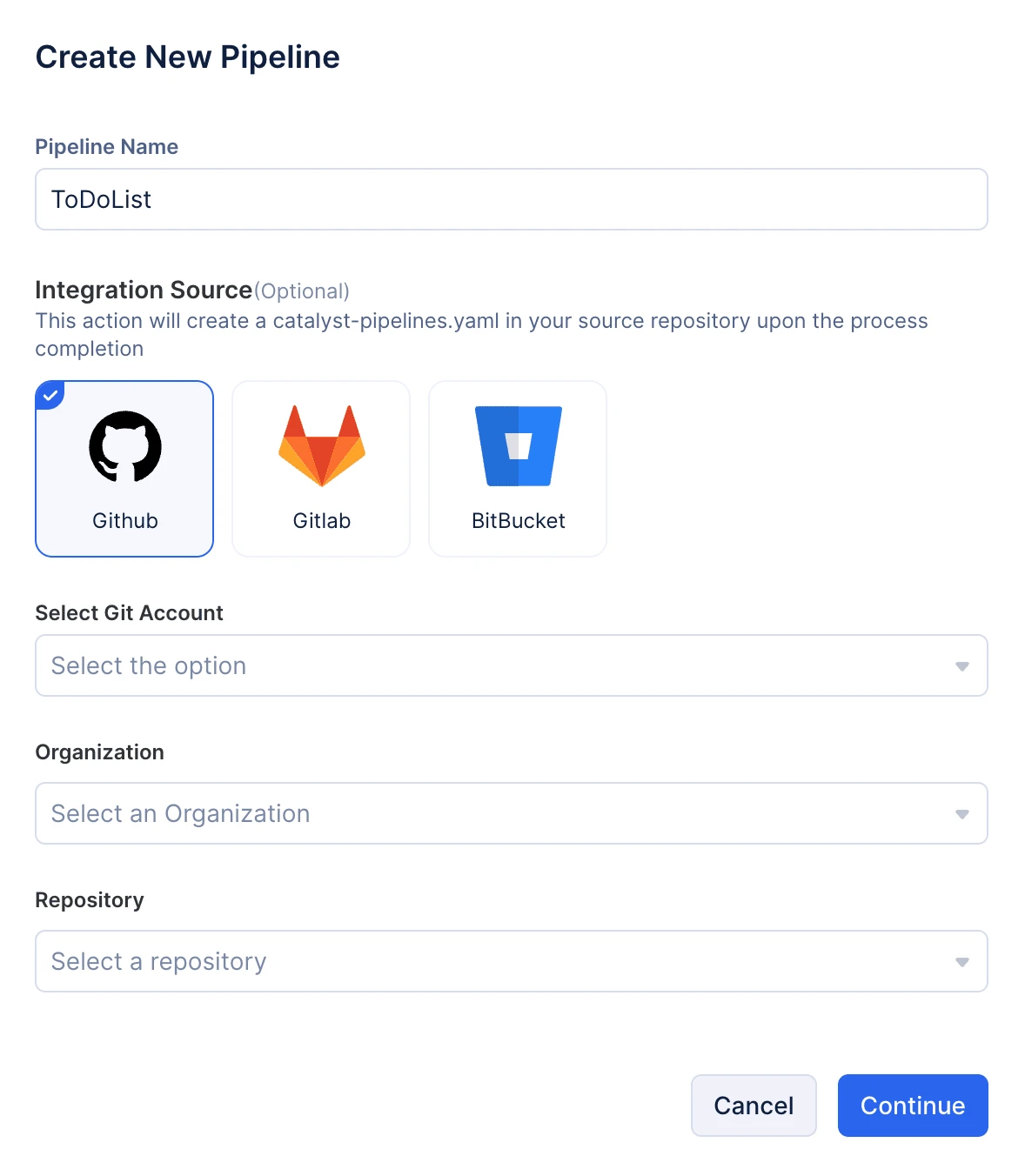
Selecciona tu fuente de integración preferida.
-
Agrega una nueva cuenta de Git haciendo clic en la opción +Add account. Si tienes cuentas de Git integradas previamente con tu proyecto de Catalyst, se mostrarán en el menú desplegable. Simplemente elige la cuenta y continúa.
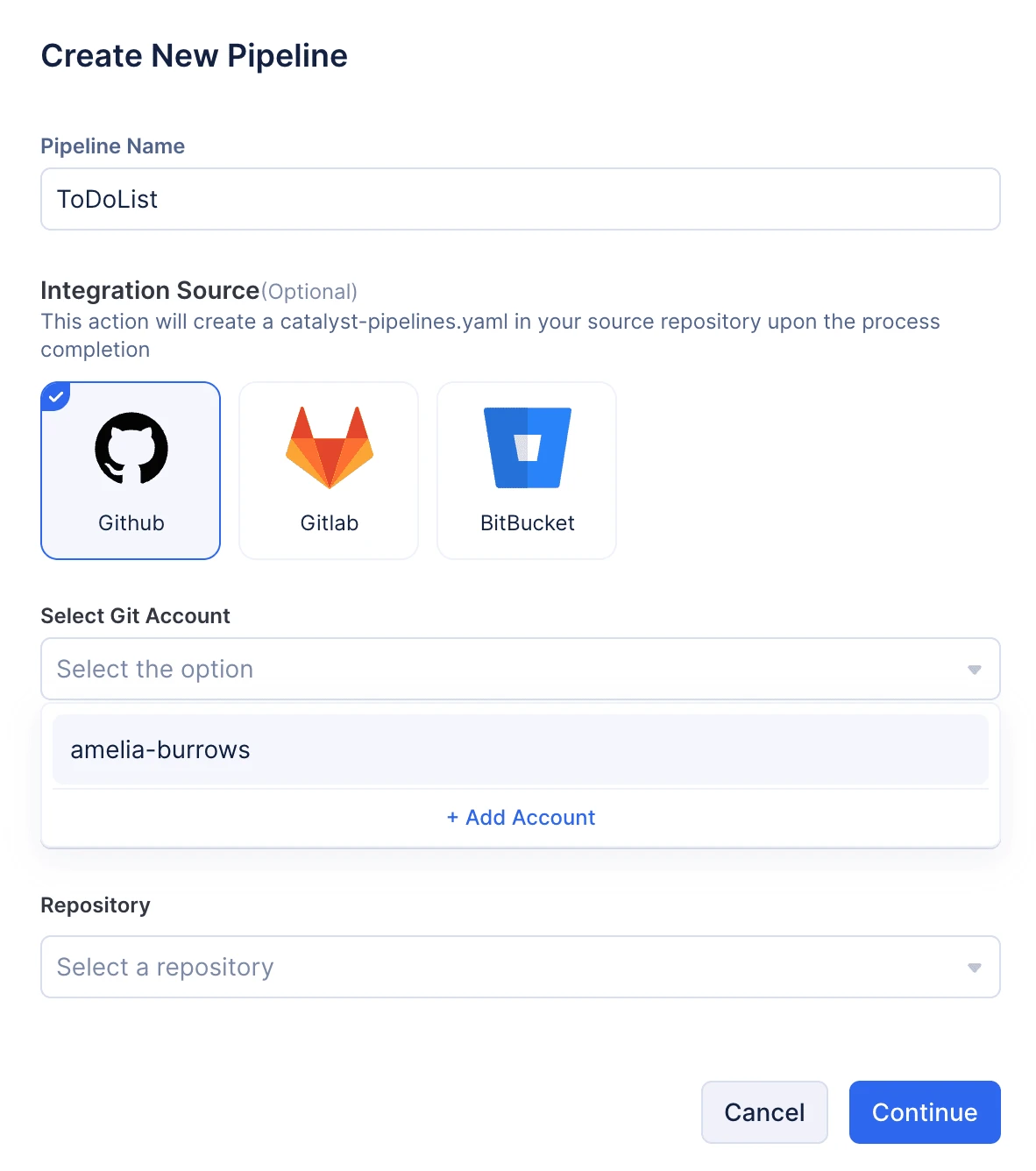
-
Selecciona la organización a la que pertenece la cuenta elegida.
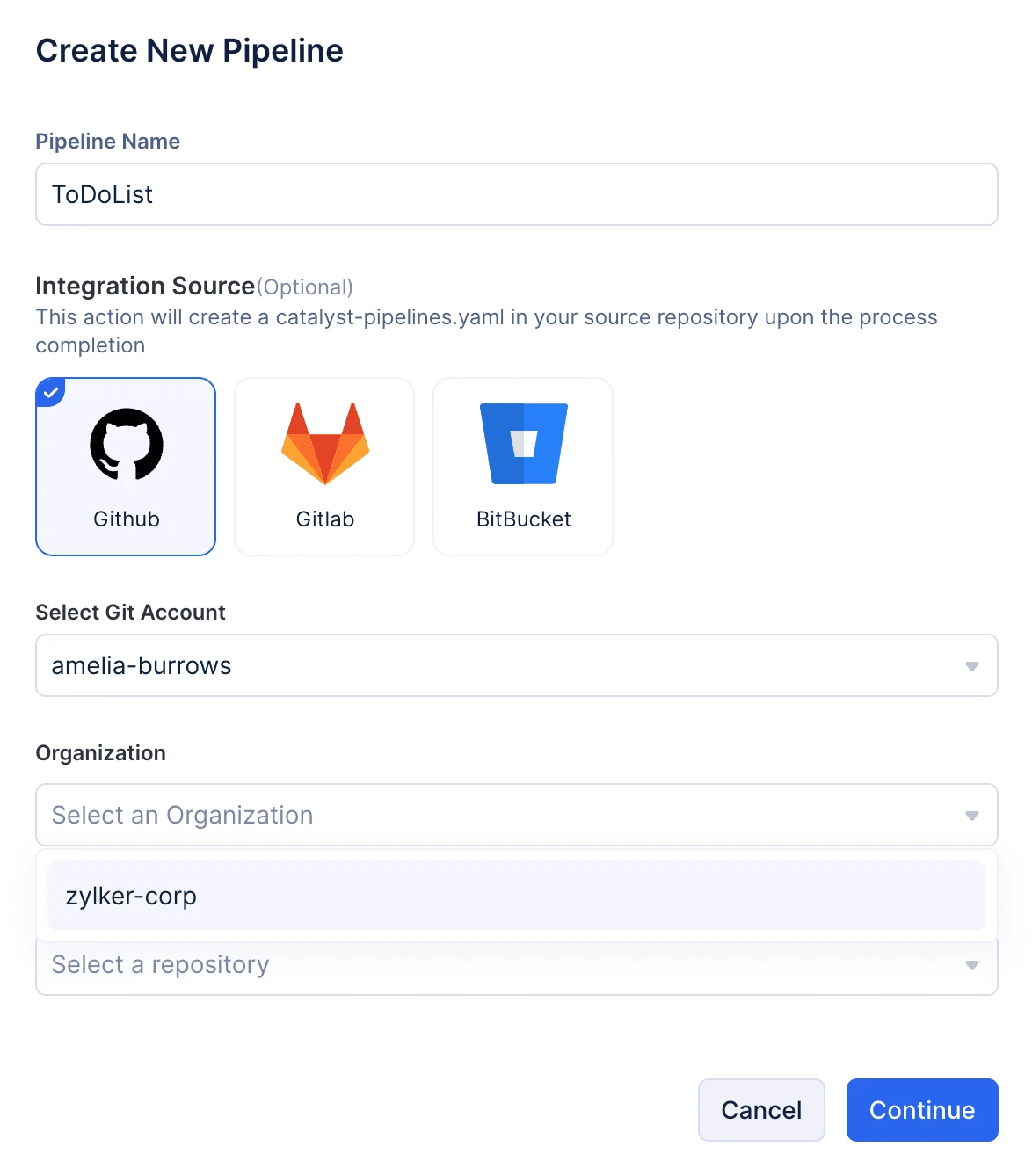
-
Selecciona el repositorio donde deseas hacer commit del nuevo archivo catalyst-pipelines.yaml. Haz clic en Continue.
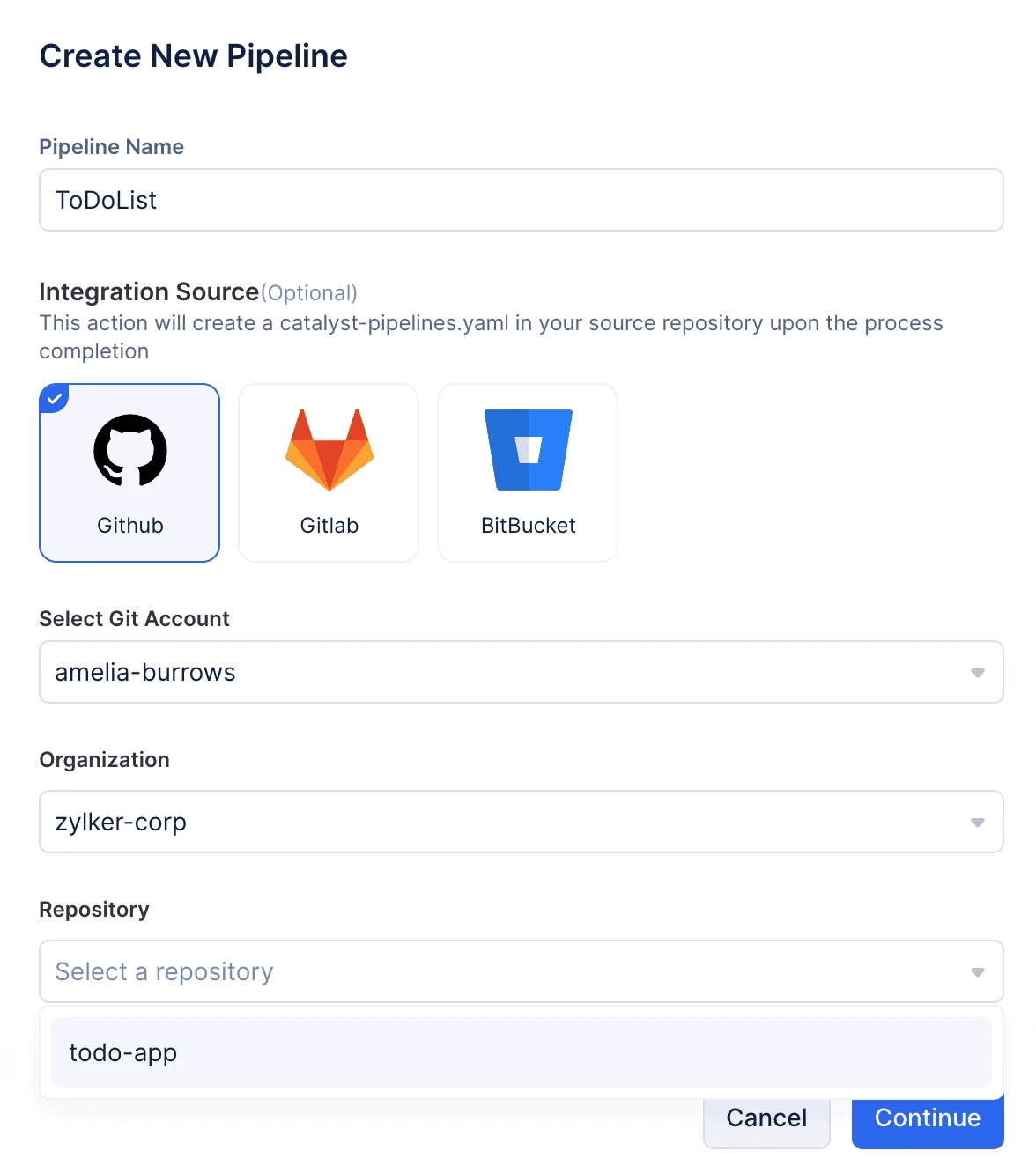
-
El editor de código se abre ahora. Puedes proceder a configurar el pipeline agregando los componentes requeridos en el editor. También puedes seleccionar la rama en la que se debe hacer commit del archivo, como se muestra en la captura de pantalla a continuación.
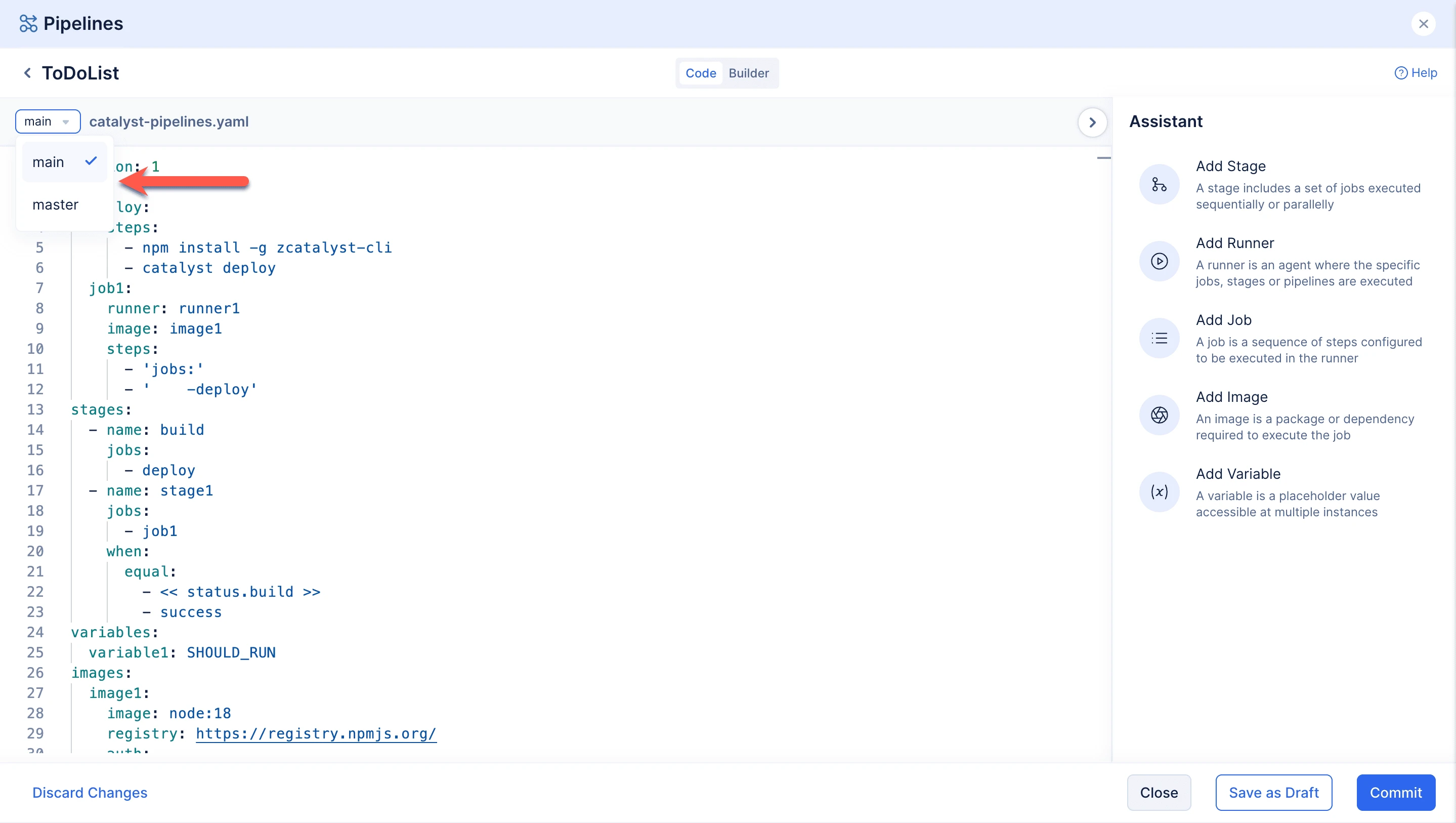
Una vez que hayas definido el flujo de ejecución del pipeline, haz clic en Commit. También puedes guardar como borrador y trabajar en la lógica más adelante, si es necesario.
Puedes optar por configurar el pipeline en modo Builder cambiando las pestañas, como se muestra en la captura de pantalla a continuación.
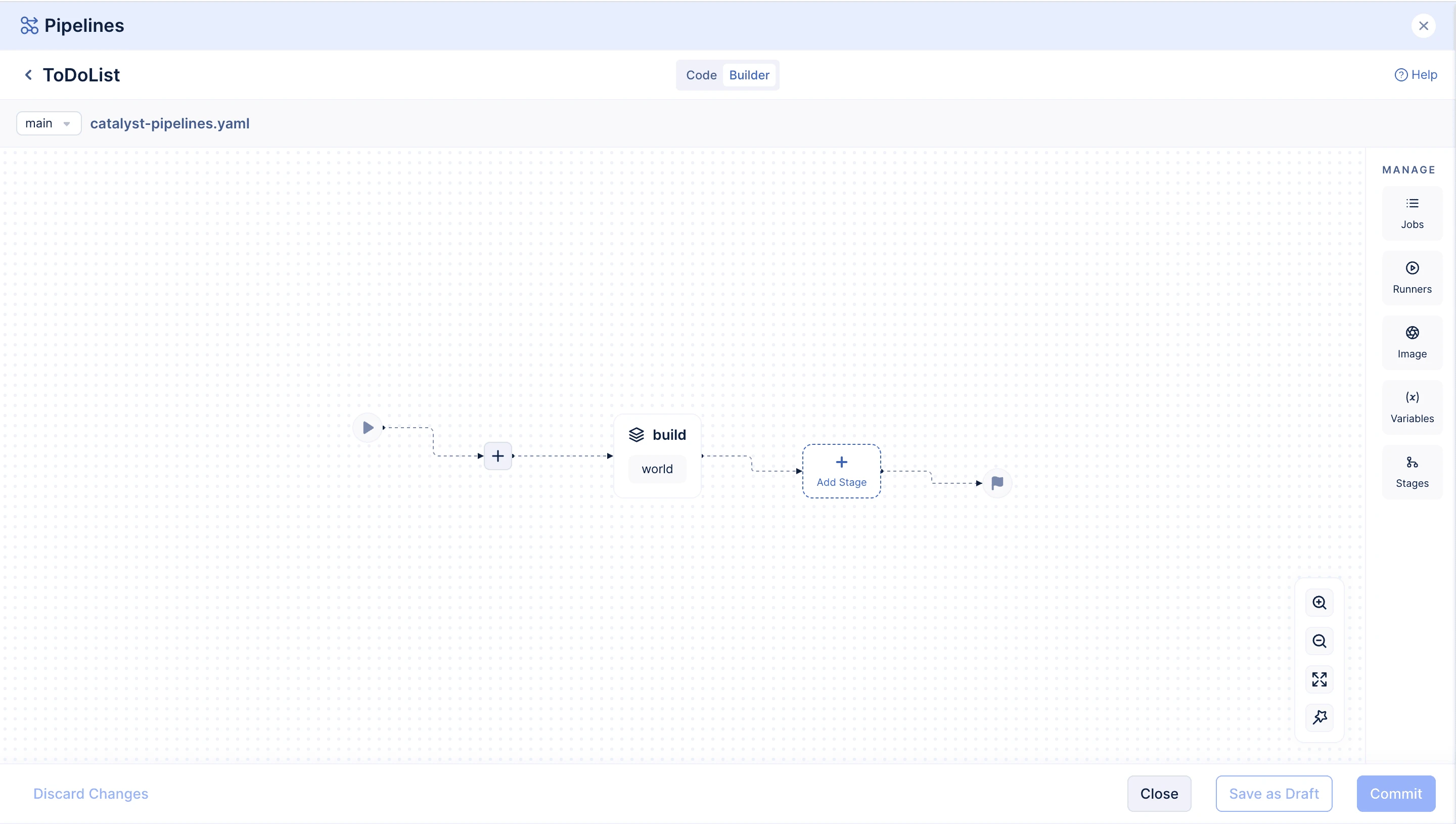
Se analiza con más detalle la configuración del pipeline en esta página de ayuda.
Última actualización 2026-08-17 17:46:04 +0530 IST
Yes
No
Send your feedback to us
 Ask ChatGPT
 Ask Claude
 Ask Perplexity