Implementación
Puedes construir un pipeline utilizando el constructor visual integrado o el editor de código directamente desde la consola de Catalyst. Asegúrate de seguir los pasos que se indican a continuación:
Comencemos configurando el pipeline utilizando el editor de código.
-
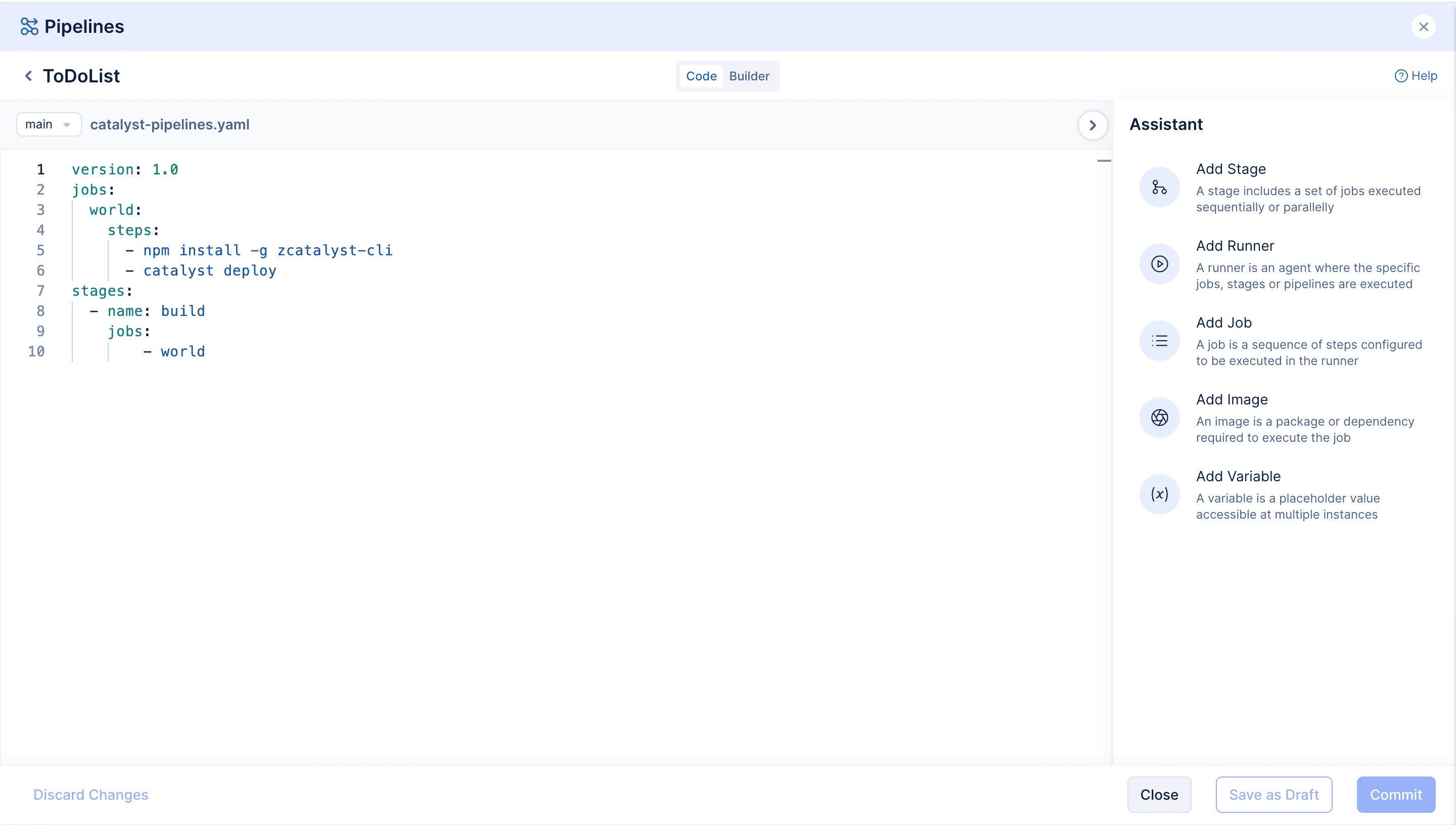
Después de crear el pipeline, el editor de código se abre automáticamente. Un código YAML básico estará predefinido en este archivo; puedes comenzar a actualizarlo según sea necesario.
-
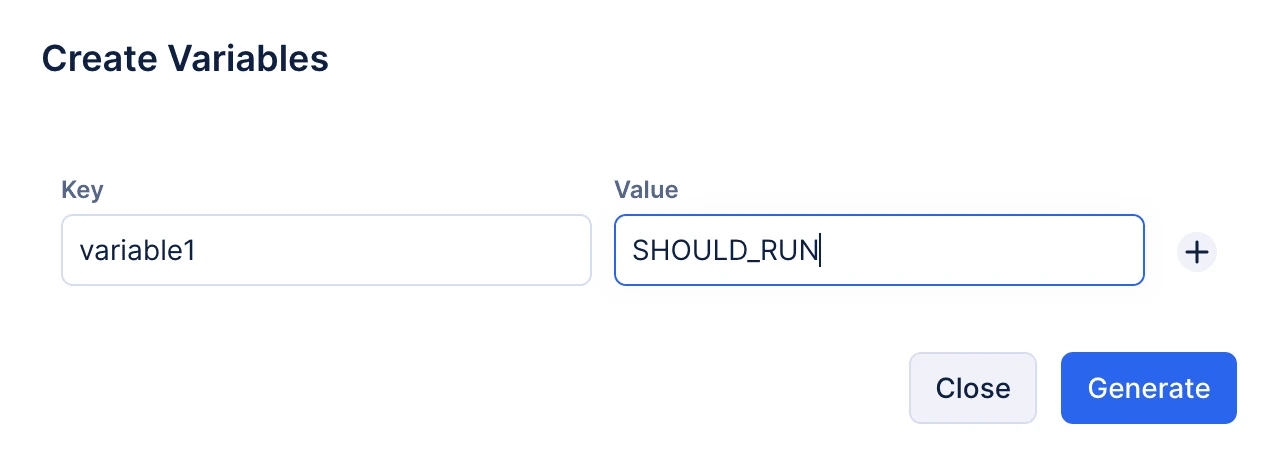
En el panel del asistente a la derecha, haz clic en Add Variable. Ingresa los pares clave-valor y haz clic en Generate.
-
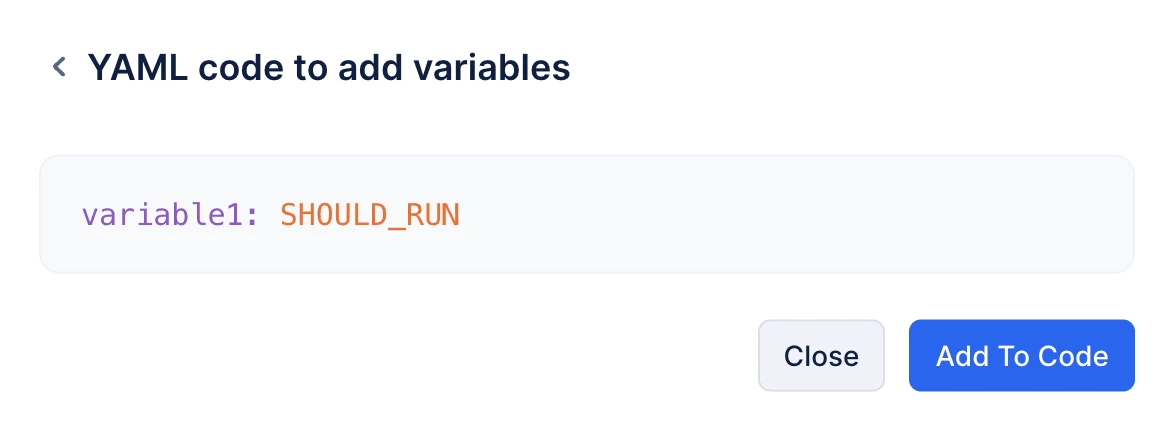
Haz clic en Add to Code.
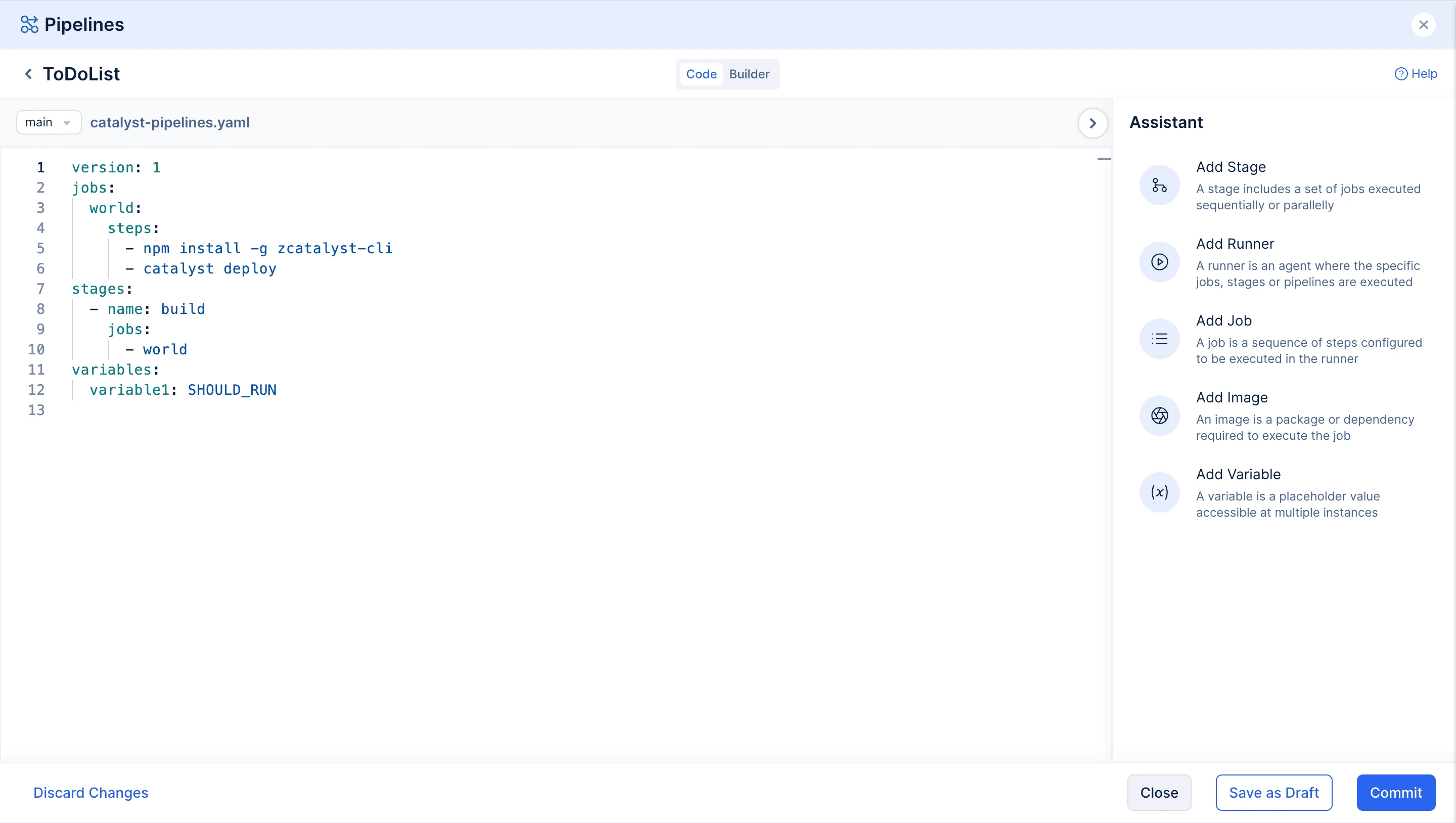
Las variables ahora se han agregado en el código YAML.
- Ahora, agreguemos las images requeridas para la ejecución del pipeline. Haz clic en Create Image.
En la ventana emergente Create Image, ingresa el nombre de la variable de Image, el nombre de la image, la URL del registro, el nombre de usuario y la contraseña del registro. Haz clic en Generate.
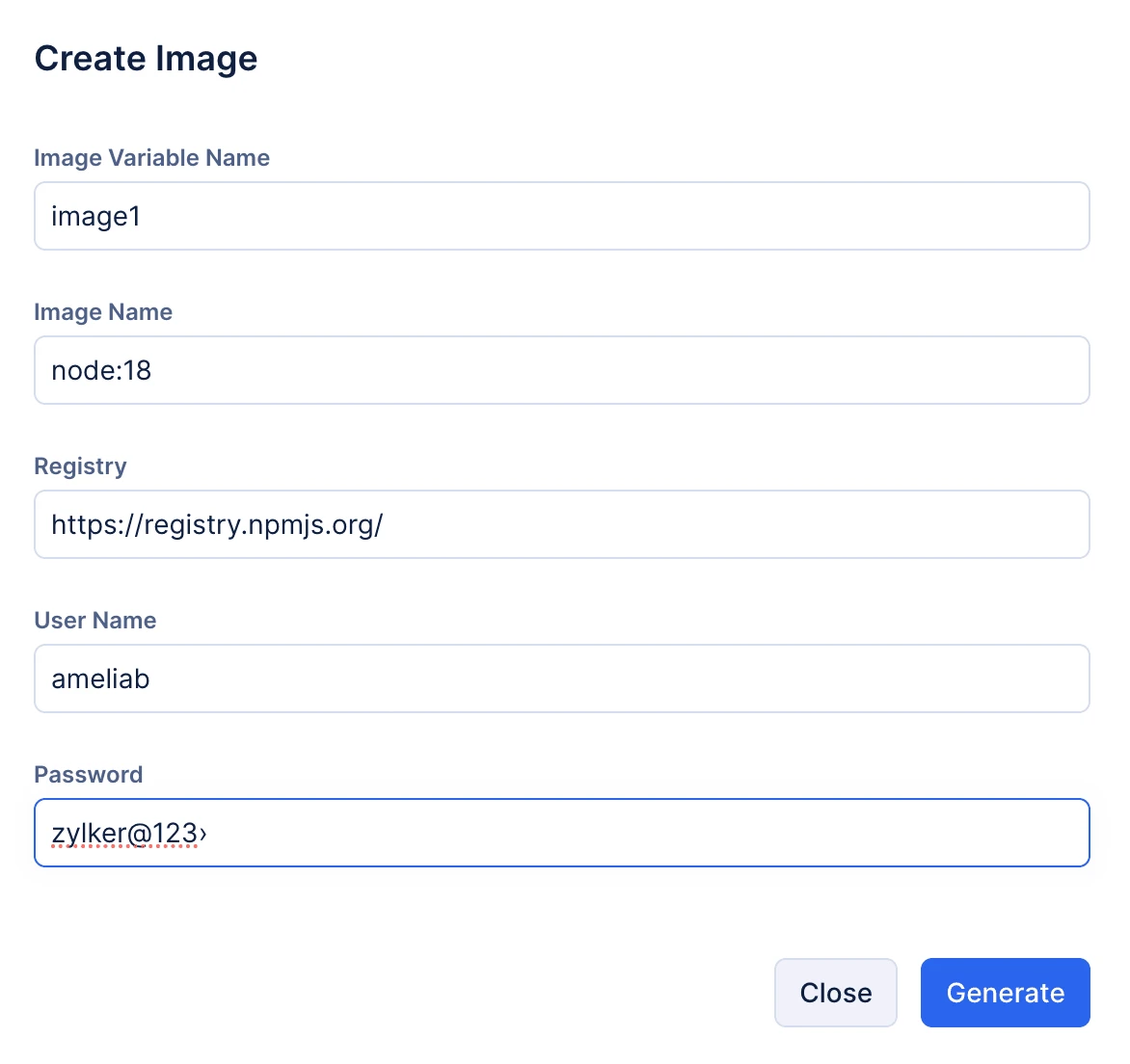
Haz clic en Add to Code.
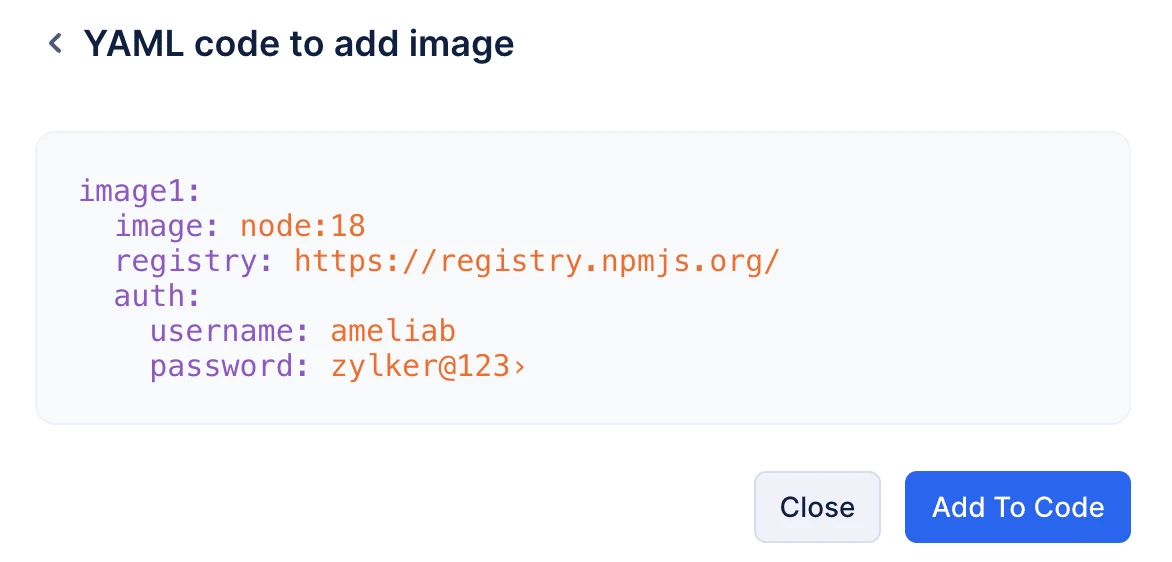
La image ahora se ha agregado en el código YAML.
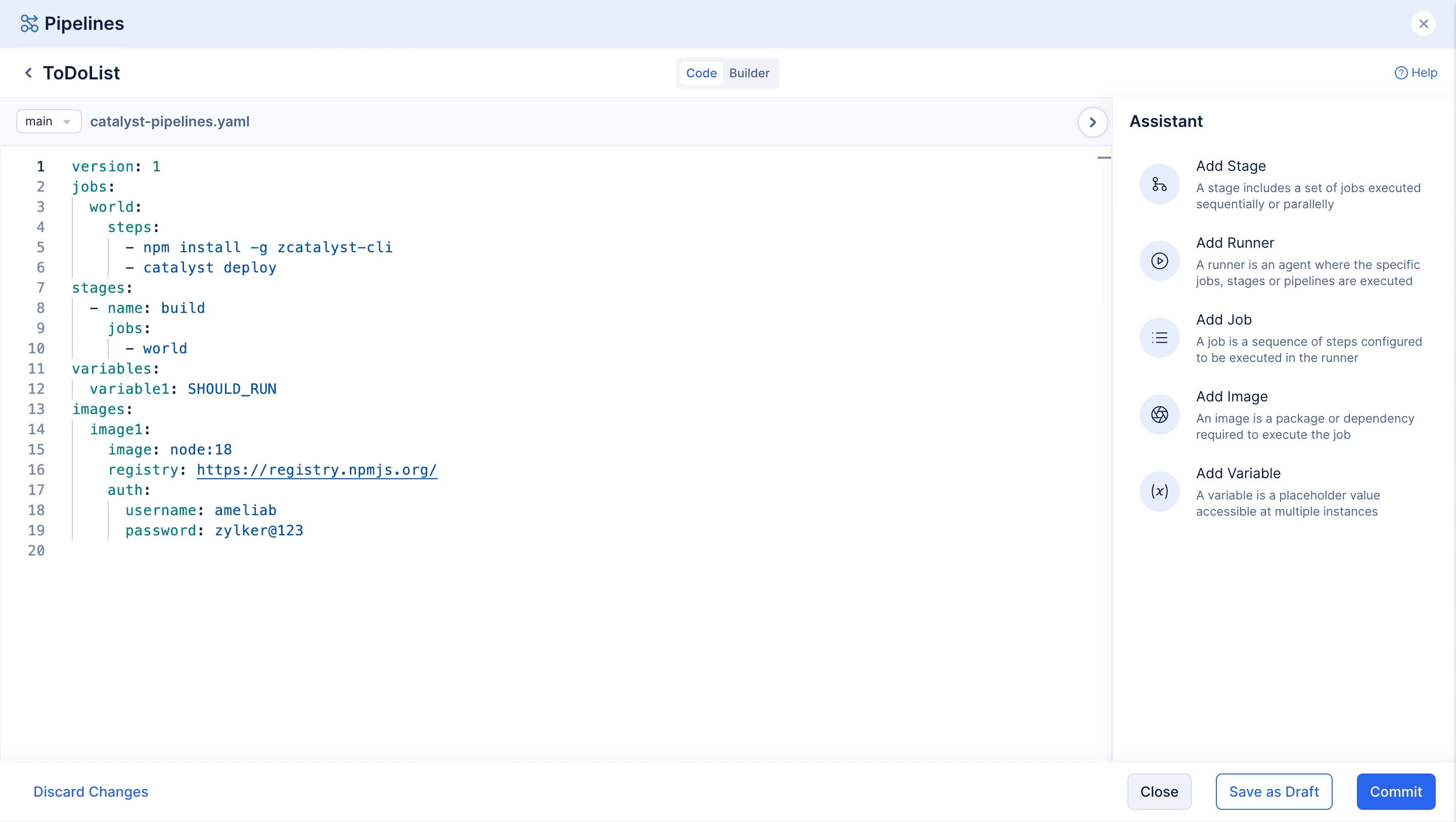
-
Haz clic en Add Runners. Ingresa el nombre del runner y elige la configuración del runner. Puedes obtener más información sobre las configuraciones de runners en esta página de ayuda.
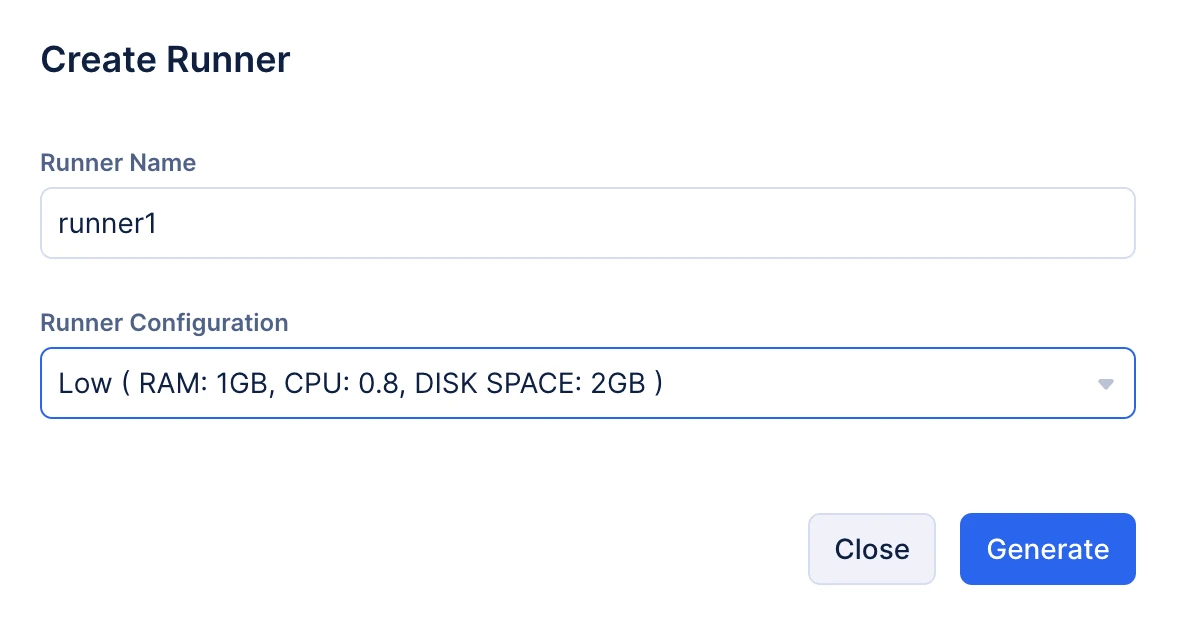
Haz clic en Generate.
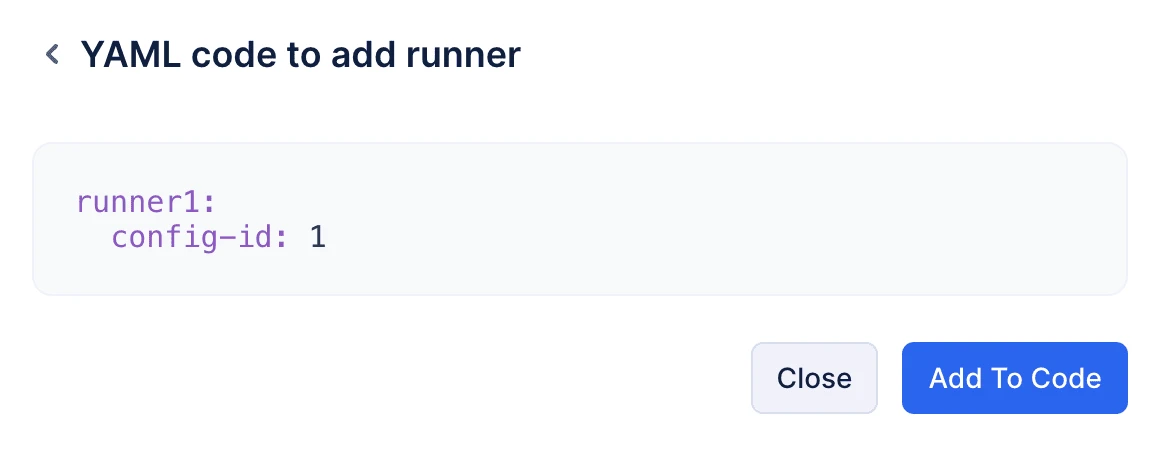
Haz clic en Add to Code. El runner ahora se ha agregado en el código YAML.
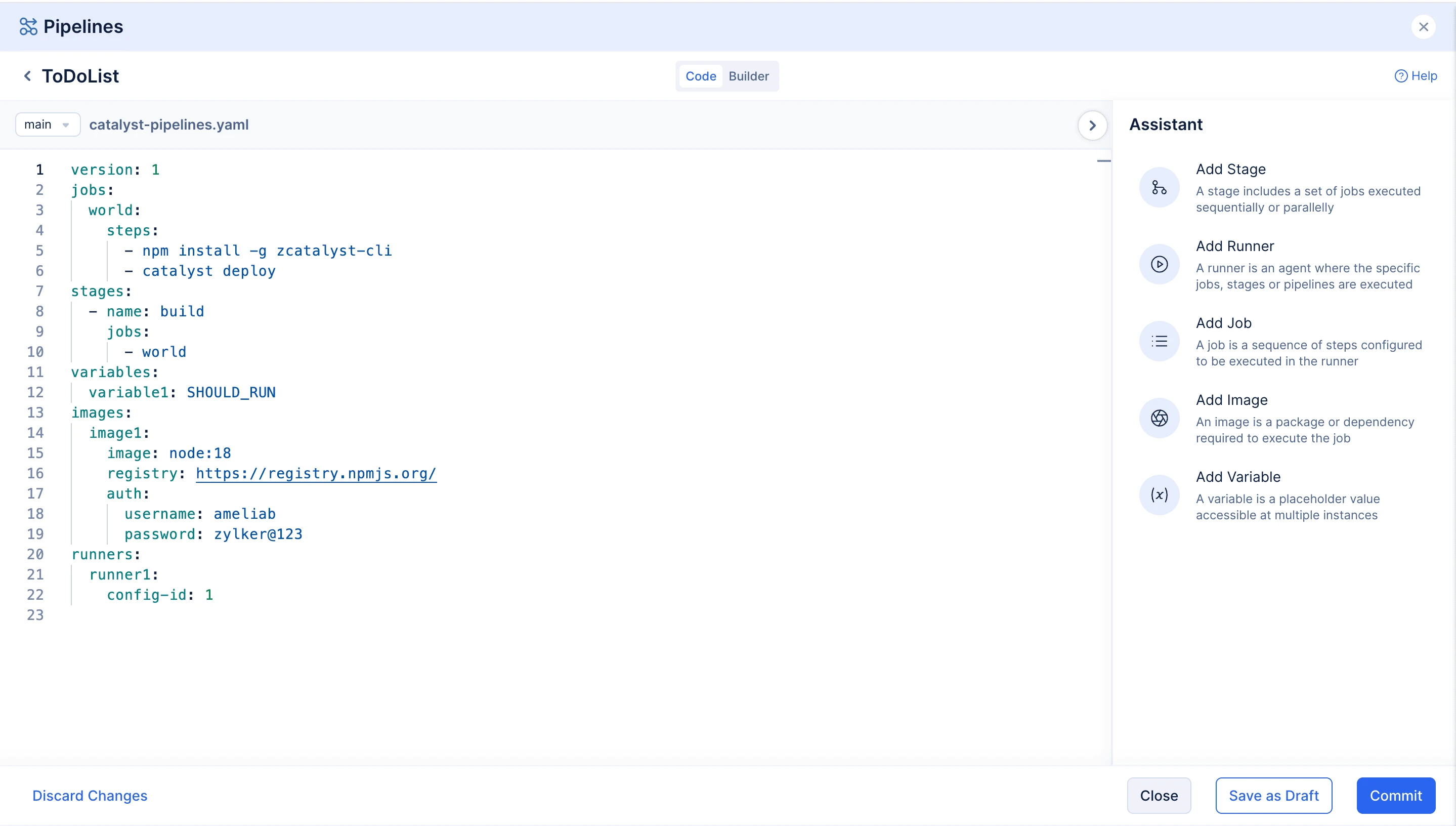
-
Ahora agreguemos los jobs requeridos para el pipeline. Haz clic en Add Job. Proporciona un nombre para el job.
Puedes crear el job utilizando cualquiera de las siguientes opciones:
-
Create using Steps : Esta opción te permite definir tu propio conjunto de comandos en el editor de scripts a continuación. Puedes seleccionar las configuraciones de runner e image requeridas para el job. Agrega la ruta del directorio de trabajo actual como se muestra a continuación. Haz clic en Generate.
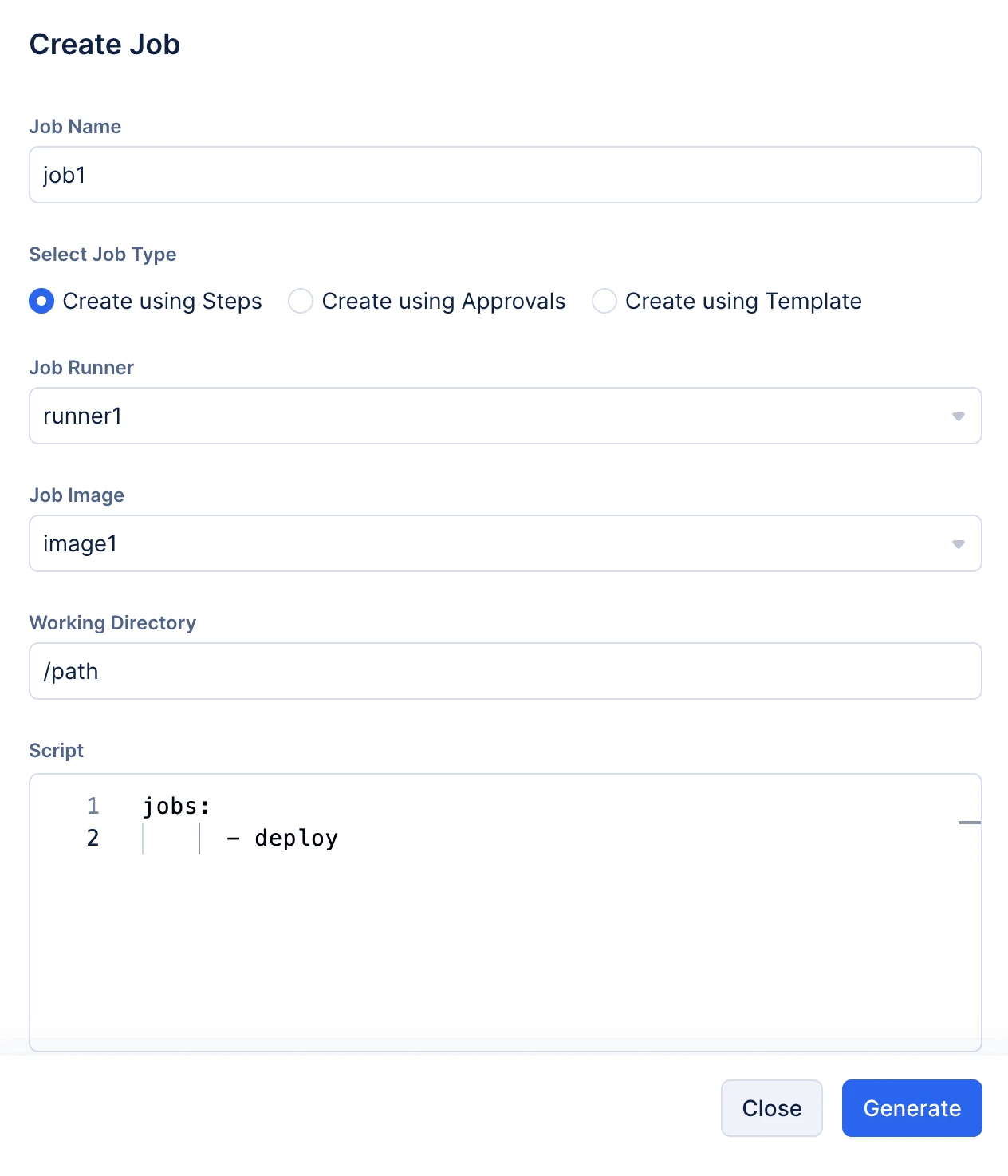
-
Create using Approvals : Esto crea un job de aprobación para el pipeline. Selecciona la dirección de correo electrónico del aprobador requerido e ingresa un mensaje como se muestra a continuación. Haz clic en Generate.
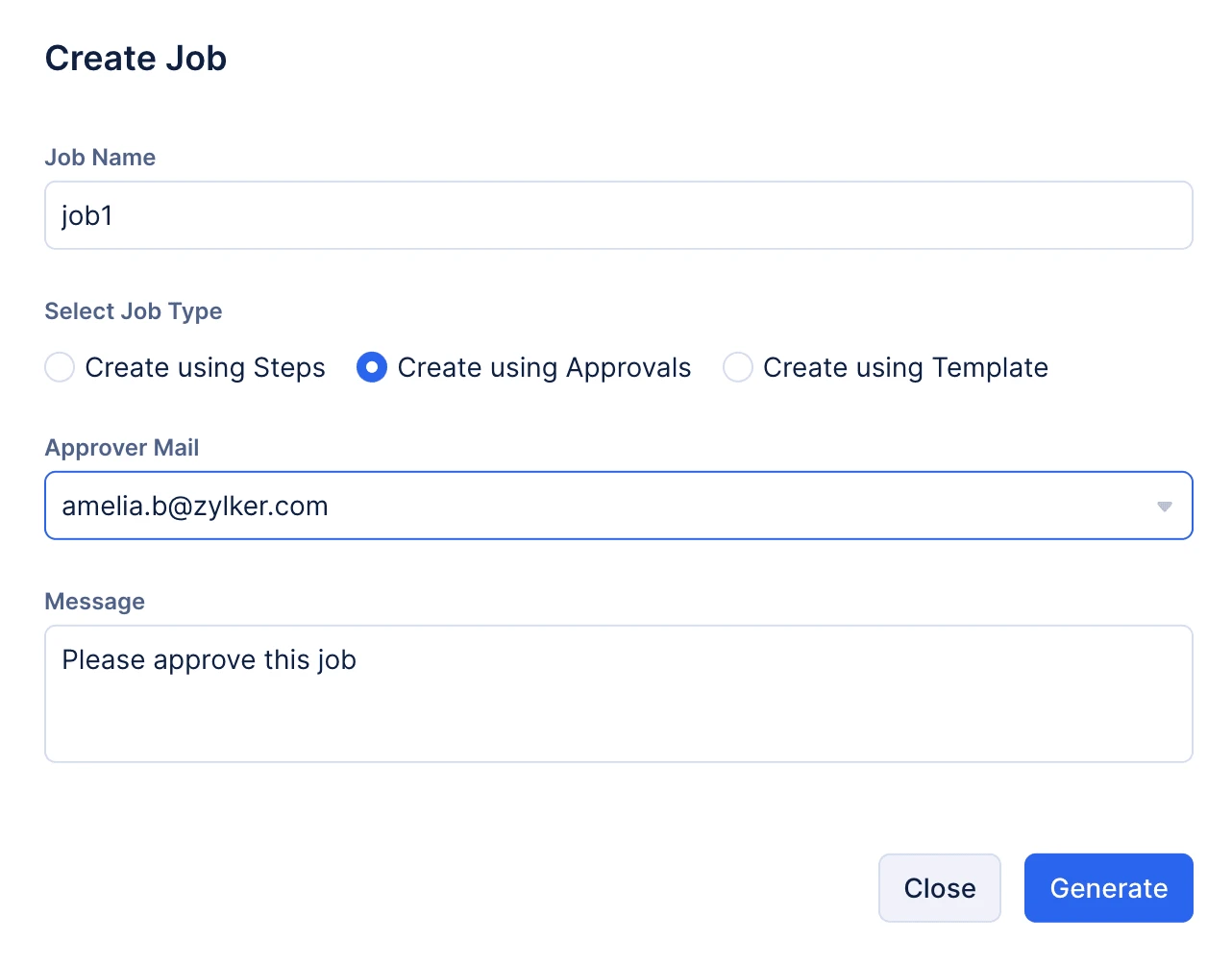
-
Create using Templates : Esto crea los jobs utilizando las plantillas predefinidas disponibles en Catalyst. Si tu caso de uso encaja en alguna de estas operaciones, puedes elegir directamente la plantilla.
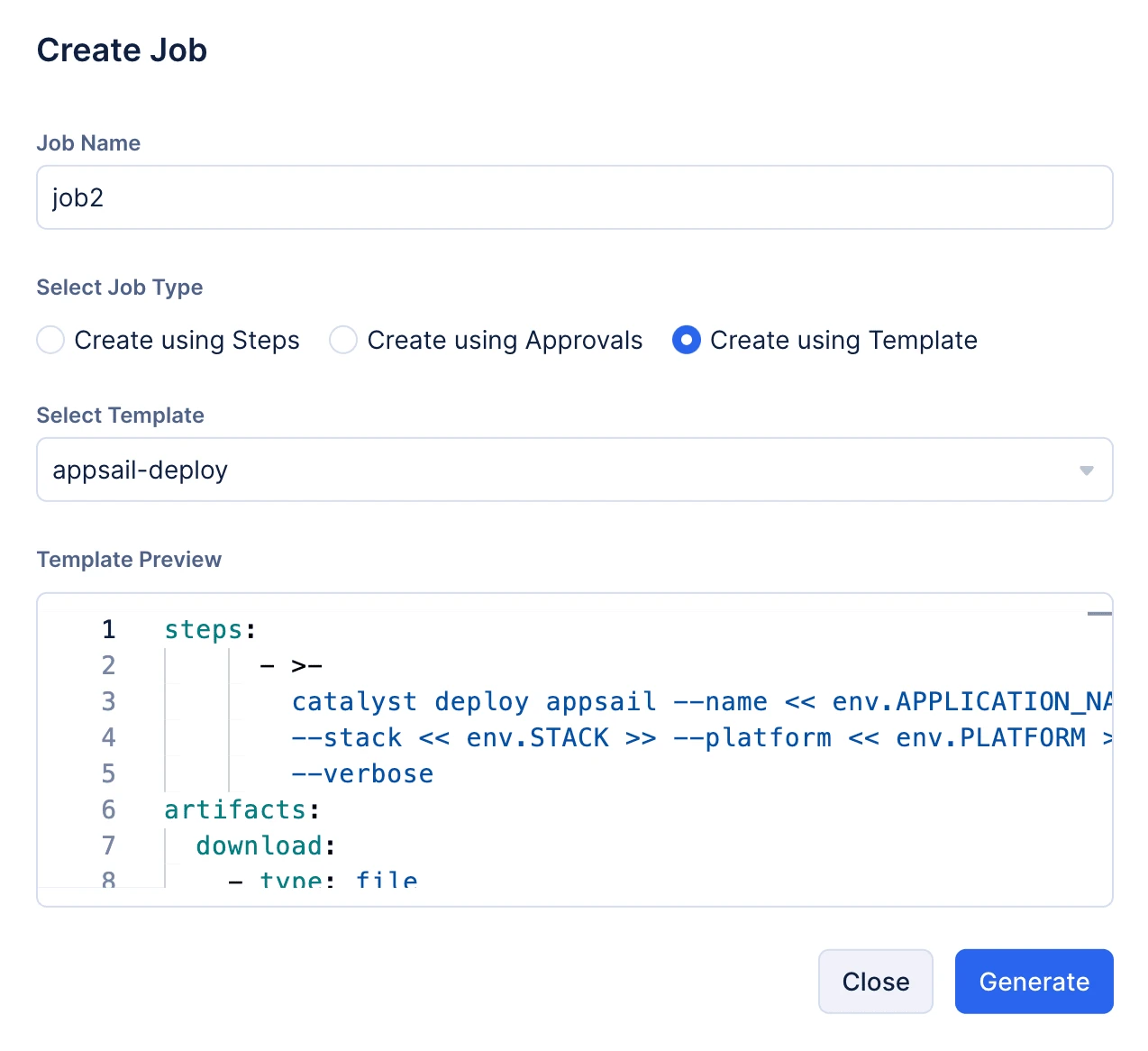
Haz clic en Generate.
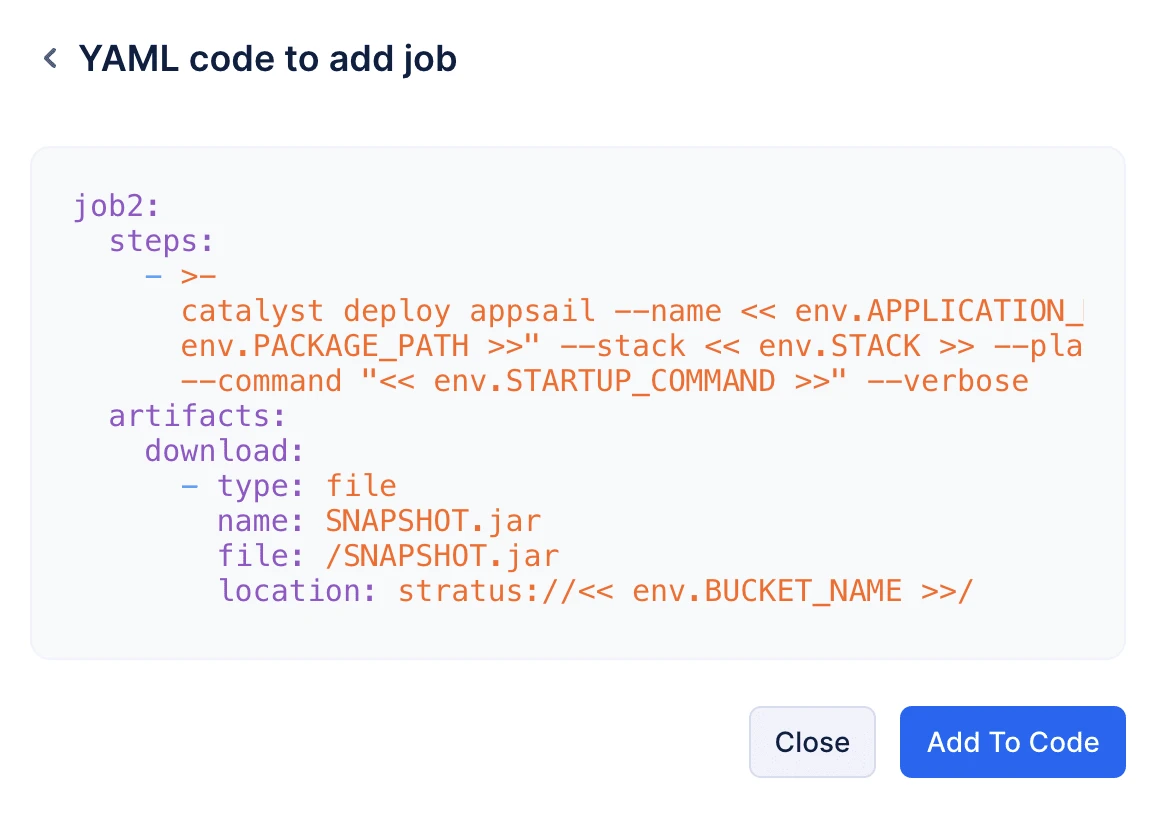
Haz clic en Add to Code y el job se agregará al YAML.
- Ahora, definamos los stages del pipeline. Haz clic en Add Stage. Proporciona el nombre del stage y selecciona los jobs requeridos para el stage.
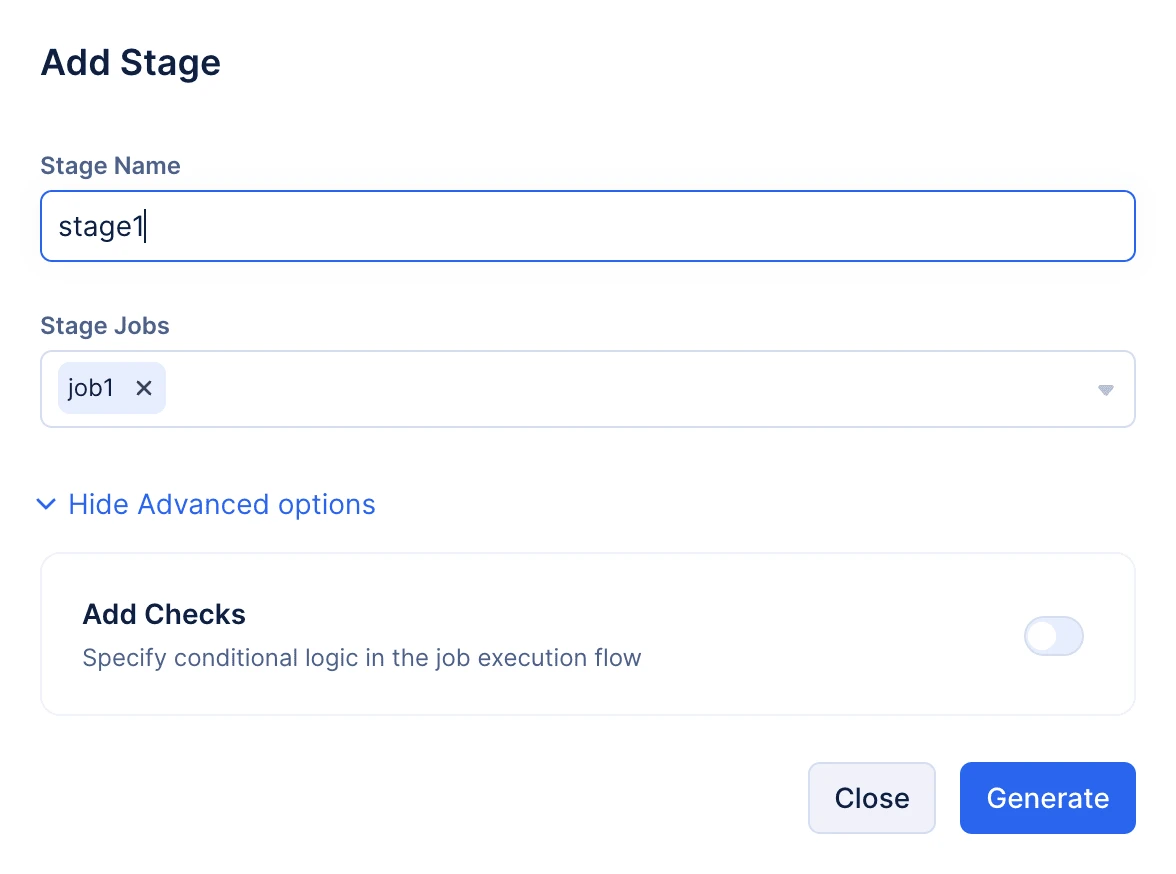
Haz clic en Show Advanced Options y habilita Checks si necesitas agregar alguna lógica condicional dentro de la ejecución del stage.
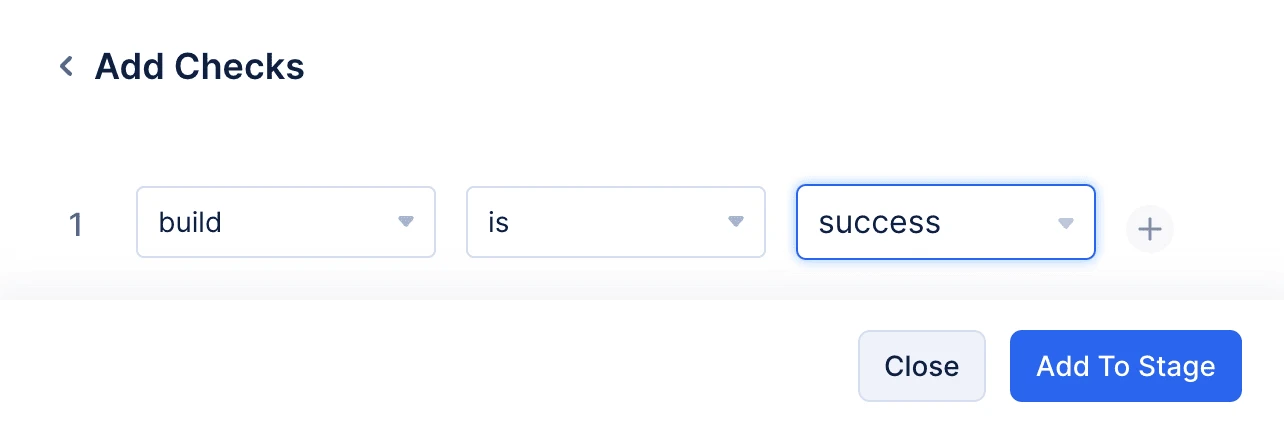
Puedes agregar checks como se muestra a continuación y hacer clic en Add to Stage.
Haz clic en Generate y luego en Add to Code.
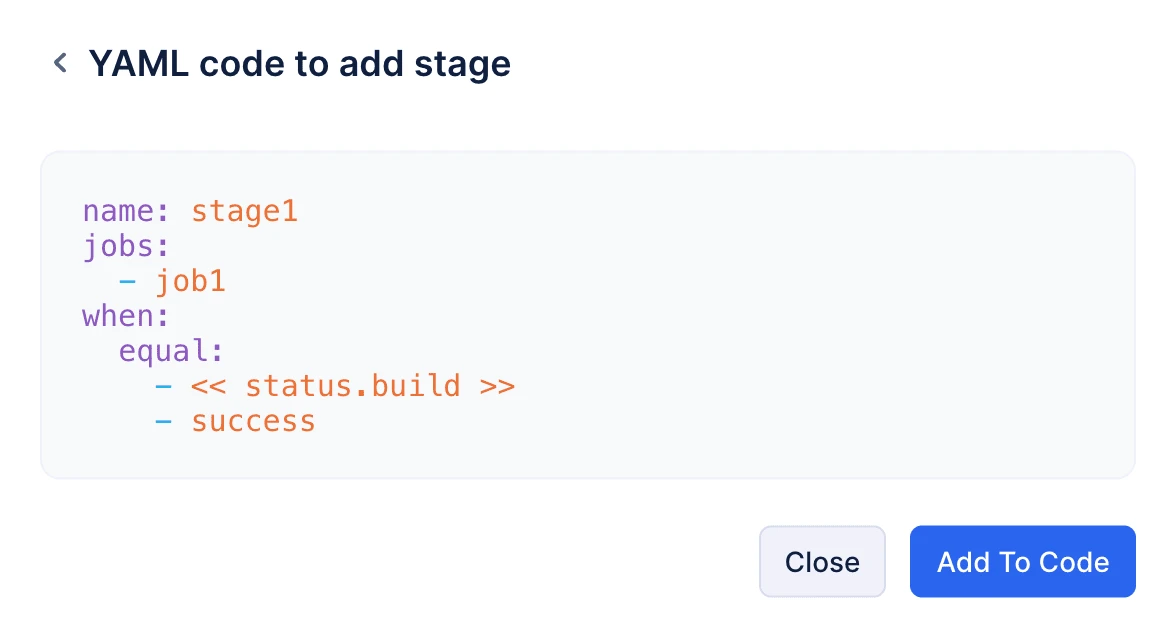
El stage ahora se ha agregado en el código YAML.
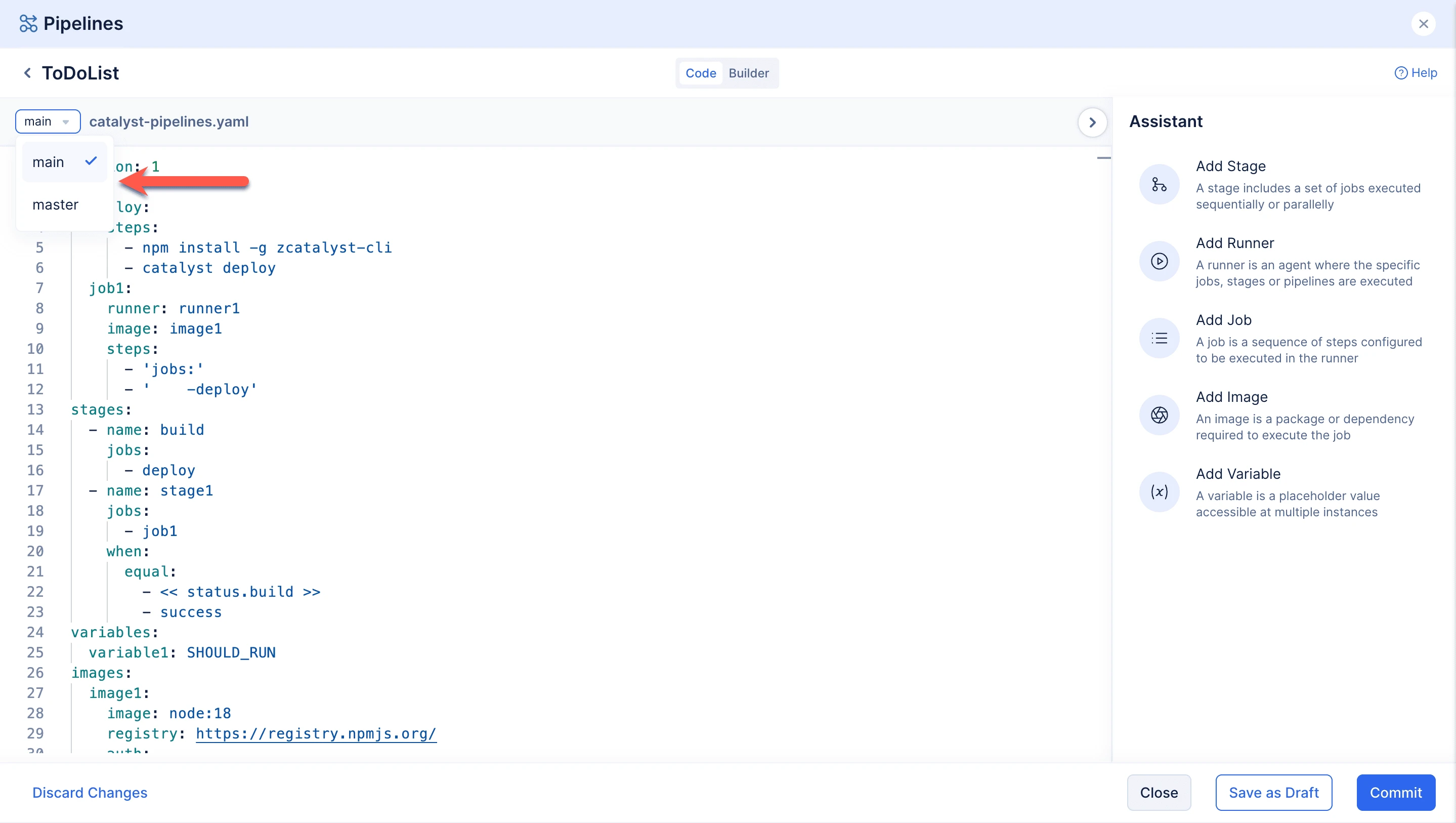
Una vez que hayas completado la configuración del YAML, puedes hacer clic en Save. Cuando necesites guardar tus configuraciones parcialmente y continuar editándolas más tarde, puedes hacer clic en Save as Draft.
Puedes elegir la rama en la que se debe hacer commit del archivo YAML como se muestra en la captura de pantalla a continuación y hacer clic en Commit.
Ingresa el mensaje de commit y haz clic en Commit.
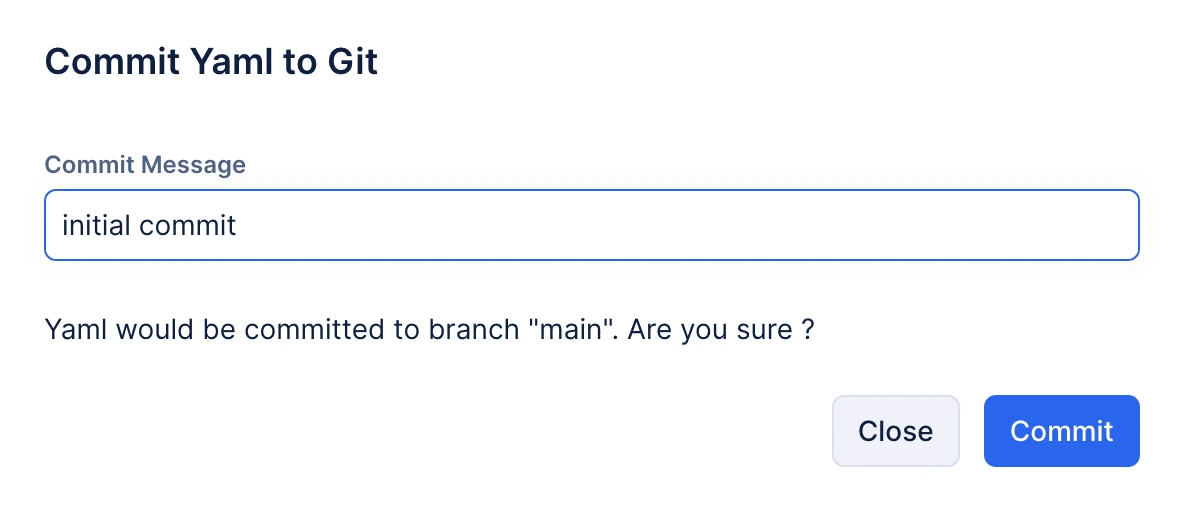
El archivo catalyst-pipelines.yaml se actualizará en tu repositorio Git.
De manera similar, puedes configurar el mismo pipeline utilizando el constructor visual.
Primero, cambia a la pestaña Builder tab como se muestra en la captura de pantalla a continuación.
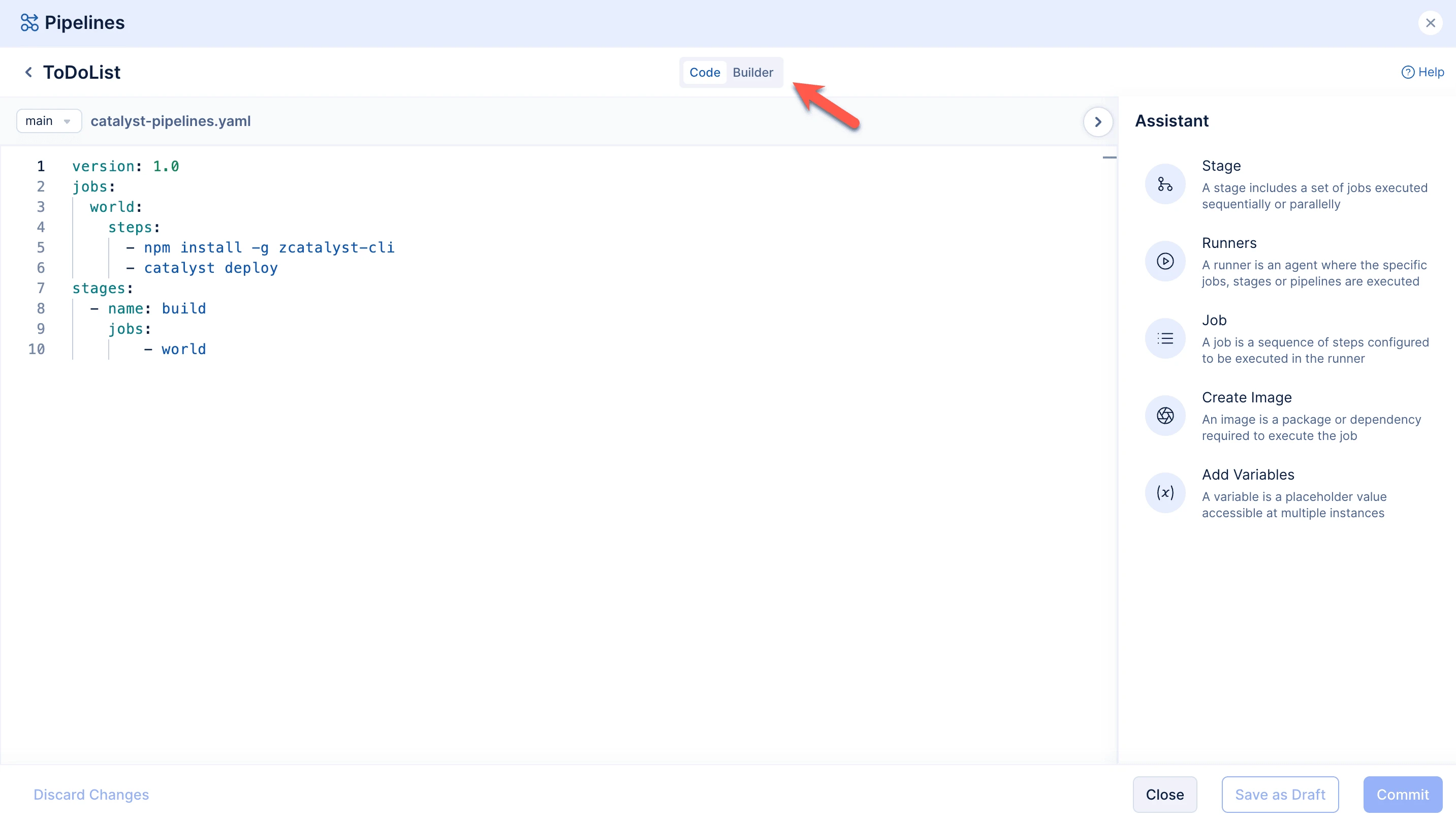
La interfaz del constructor de arrastrar y soltar se abrirá automáticamente.
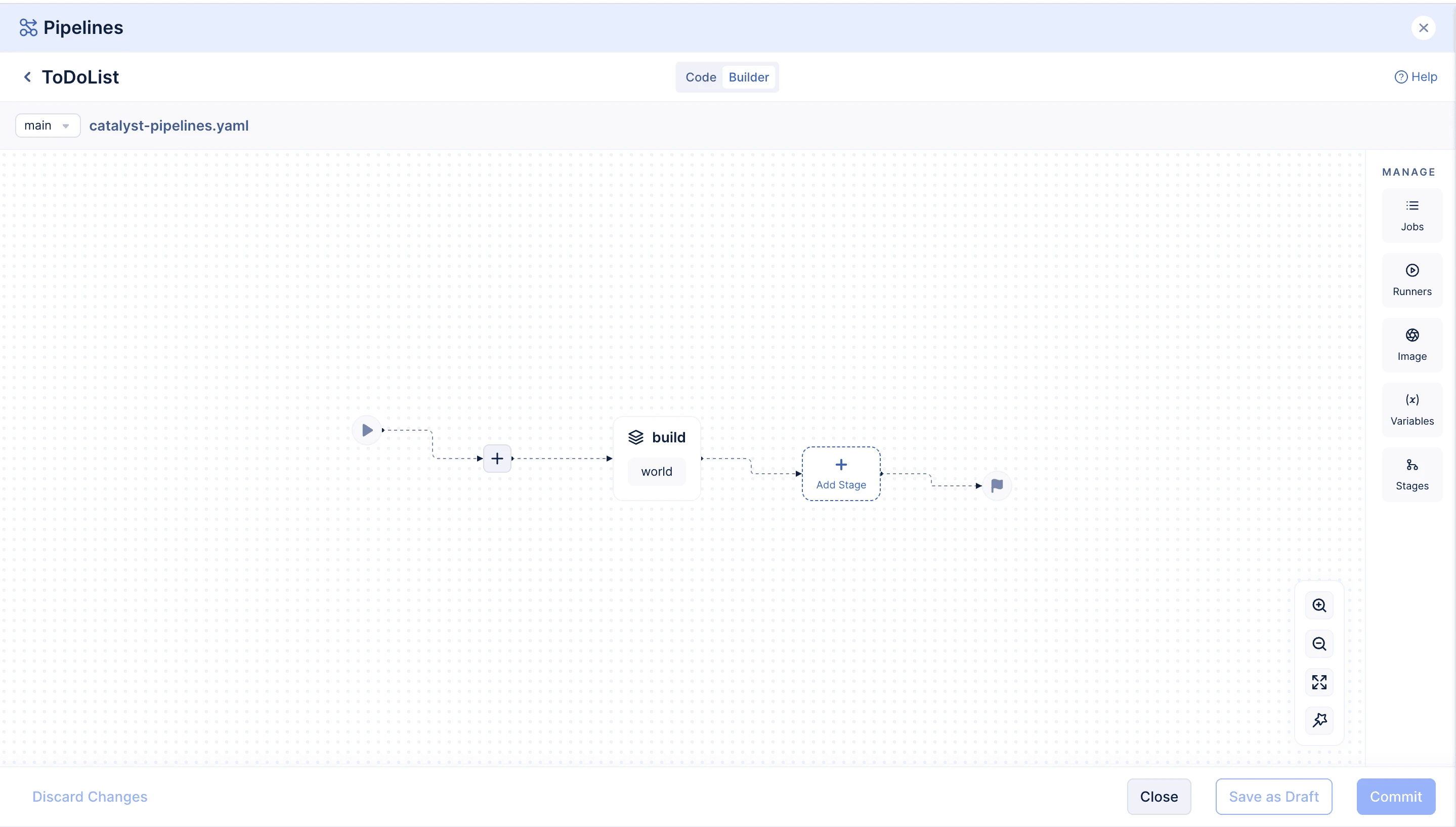
Aquí, simplemente puedes arrastrar y soltar los componentes y seguir los mismos pasos mencionados anteriormente.
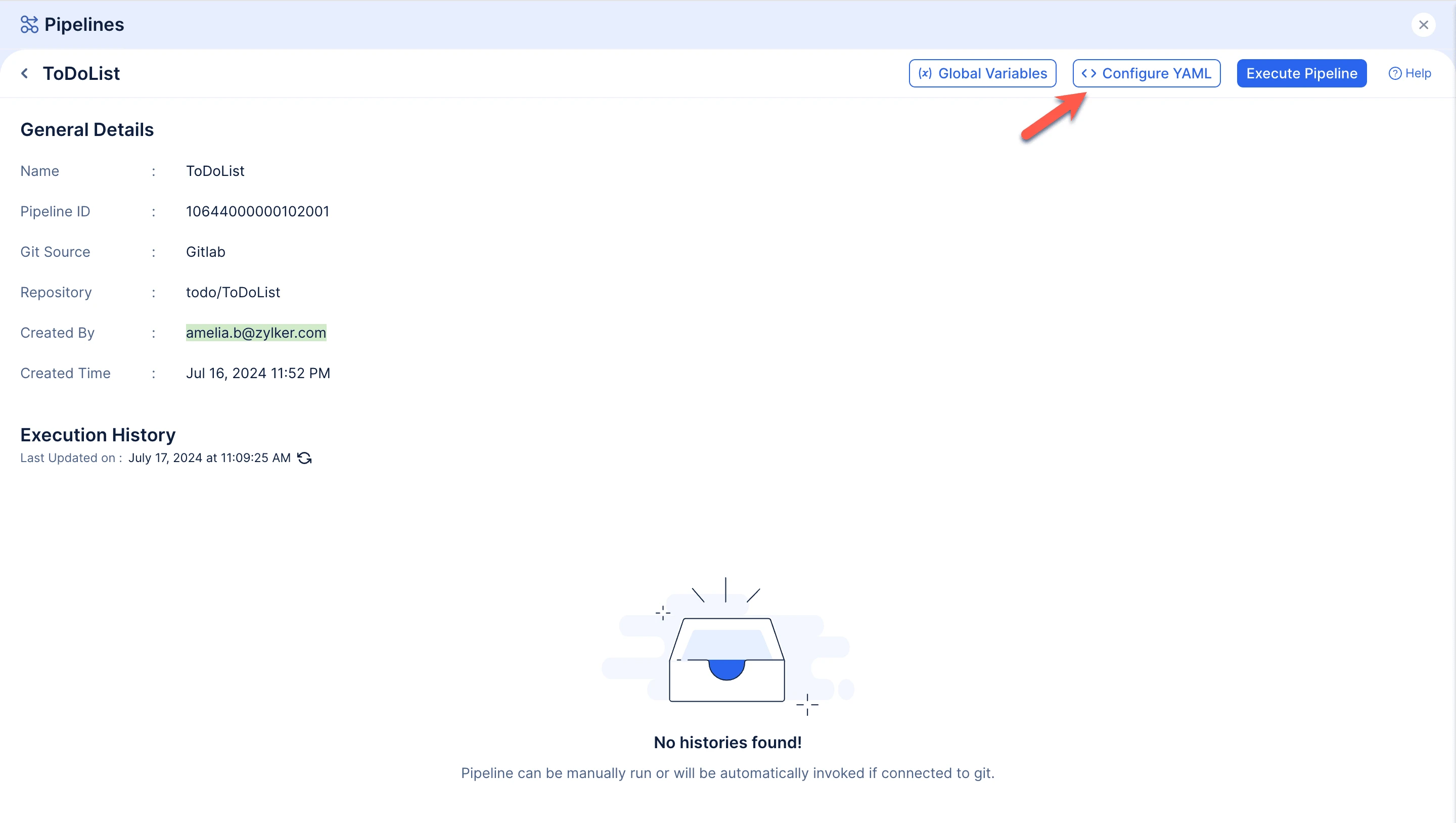
Después de configurar el YAML por primera vez, puedes realizar cambios en cualquier momento haciendo clic en Configure YAML.
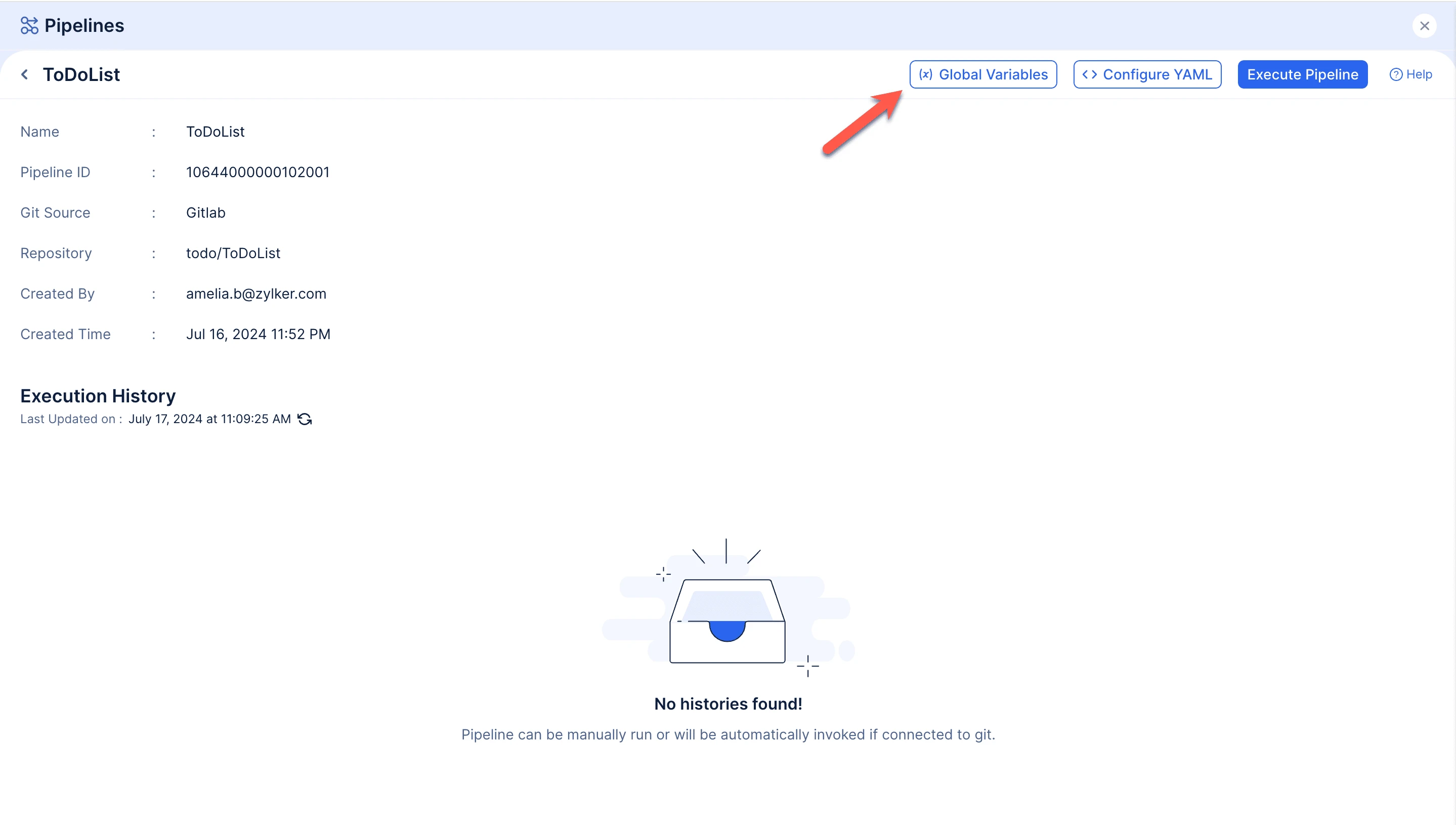
También puedes agregar variables globales que sean accesibles en todo el pipeline simplemente haciendo clic en Global Variables.
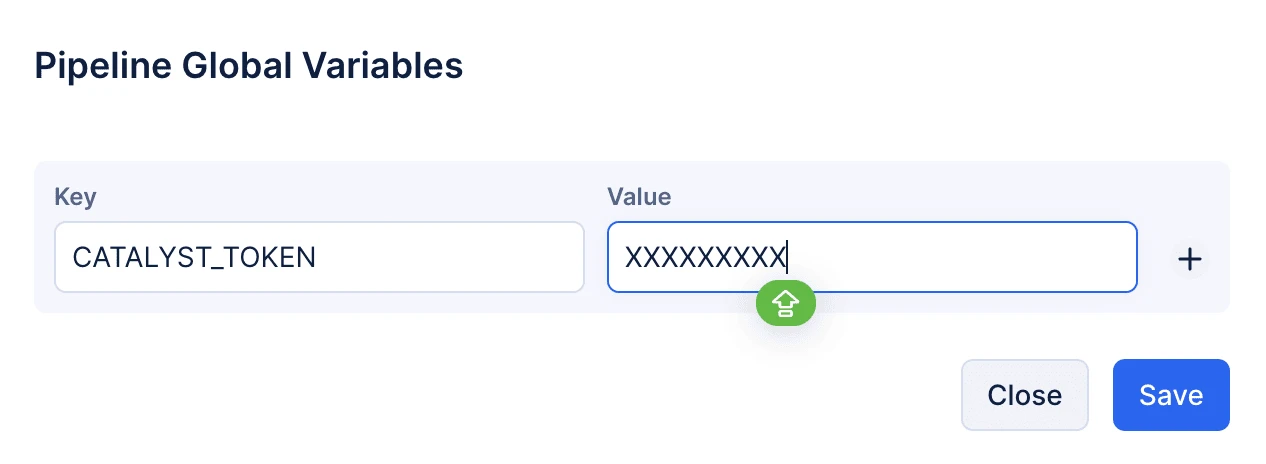
Agrega el nombre de la variable como clave y su valor correspondiente. Haz clic en Save.
En la siguiente sección se analiza la ejecución del pipeline.
Última actualización 2026-08-17 17:46:04 +0530 IST
Yes
No
Send your feedback to us
 Ask ChatGPT
 Ask Claude
 Ask Perplexity