実装
Catalystコンソールから直接、組み込みのvisual builderまたはコードエディターを使用してpipelineを構築できます。以下の手順に従ってください:
まず、コードエディターを使用してpipelineを設定しましょう。
-
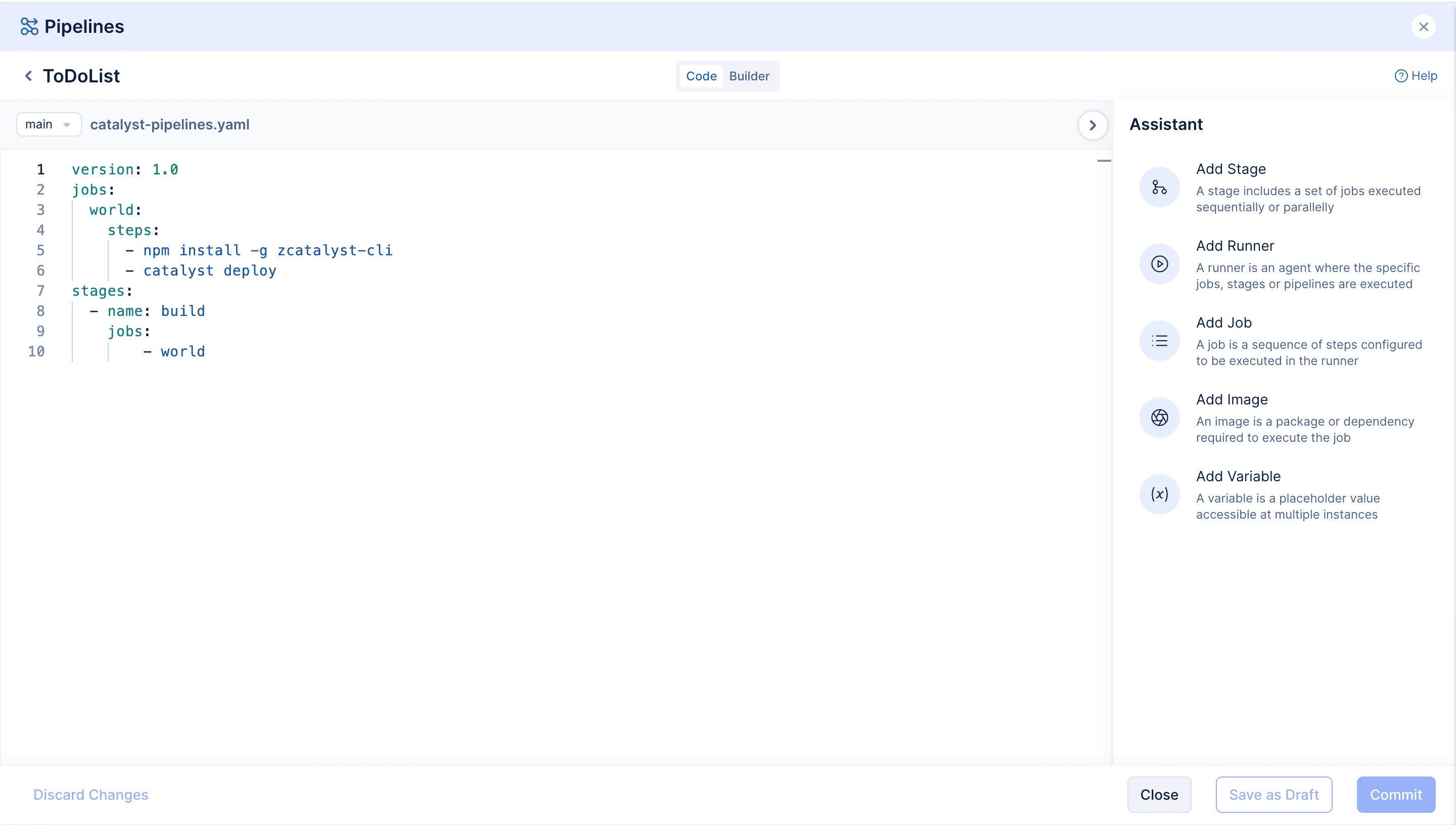
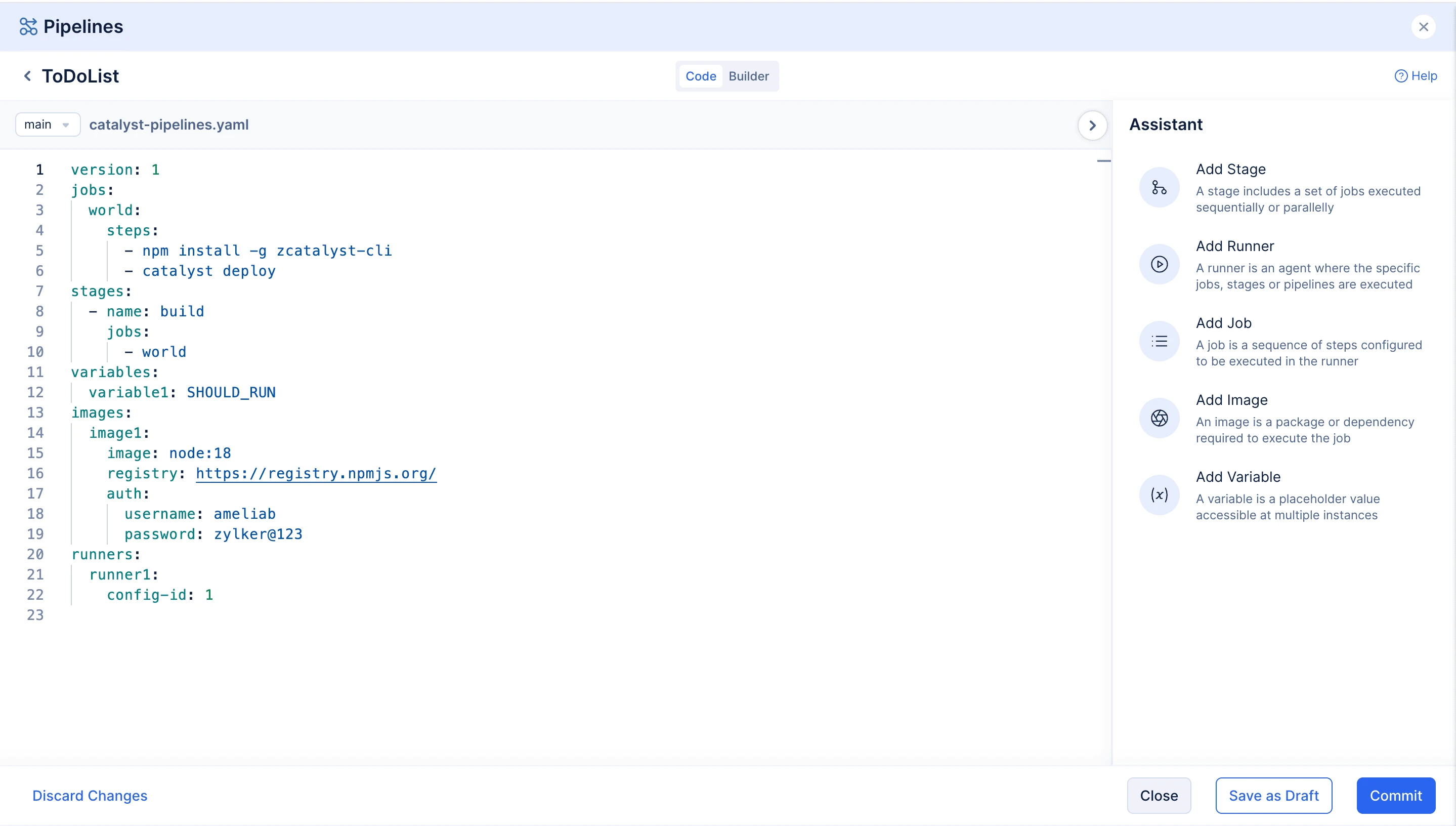
pipelineを作成すると、コードエディターが自動的に開きます。基本的なYAMLコードがこのファイルに事前定義されていますので、必要に応じて更新を開始できます。
-
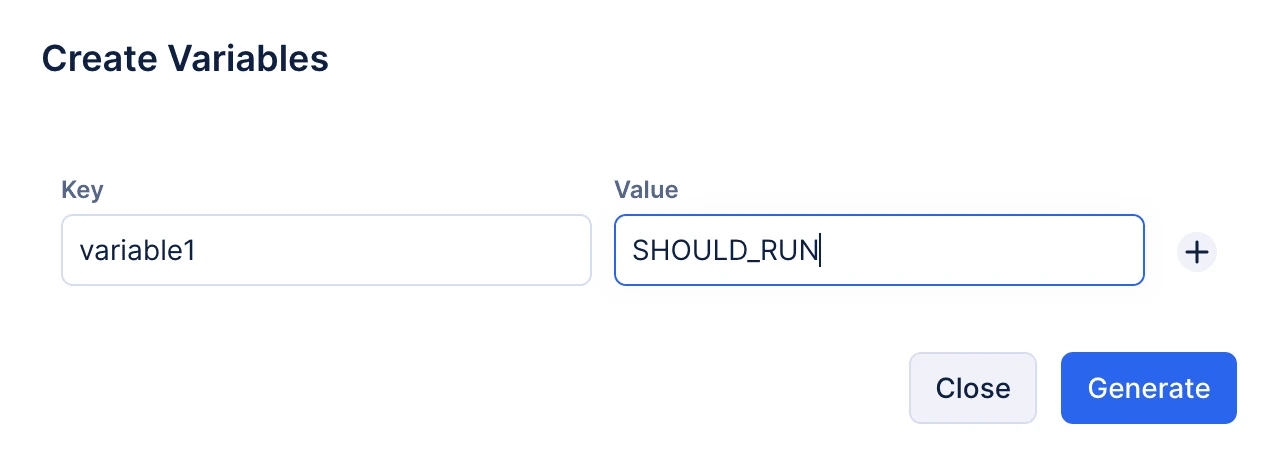
右側のAssistant panelで、Add Variableをクリックします。key-value pairsを入力し、Generateをクリックします。
-
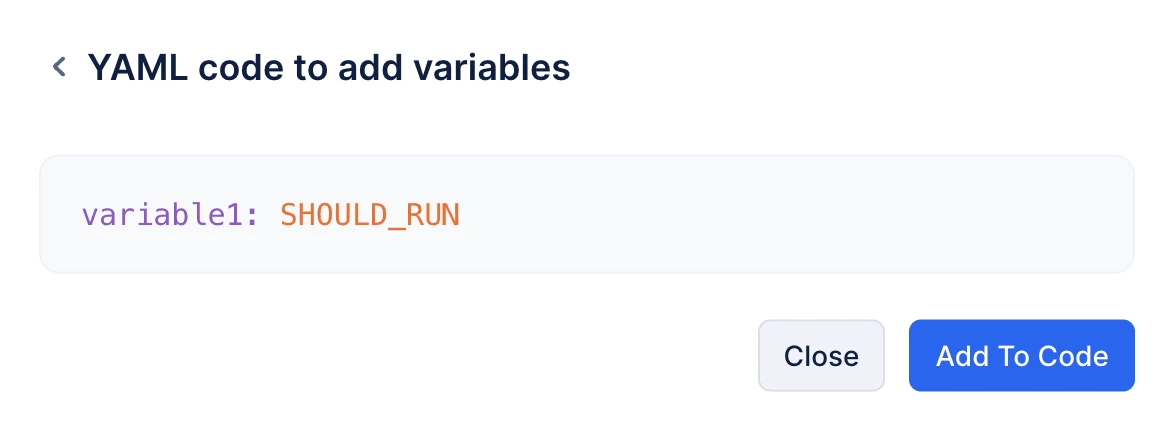
Add to Codeをクリックします。
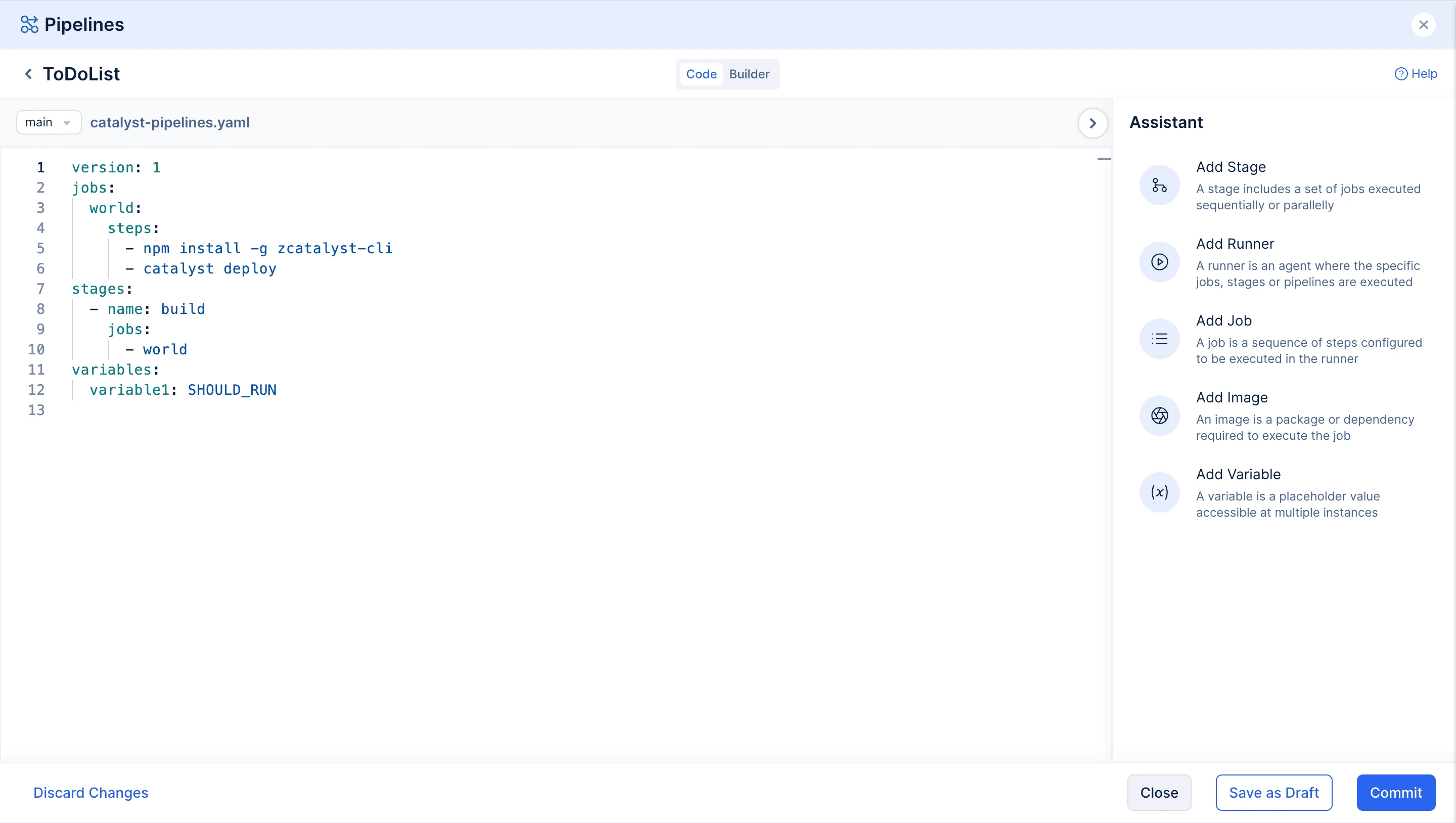
variablesがYAMLコードに追加されました。
- 次に、pipeline実行に必要なimagesを追加しましょう。Create Imageをクリックします。
Create Imageポップアップで、Image Variable name、image name、registry URL、registryのusernameとpasswordを入力します。Generateをクリックします。
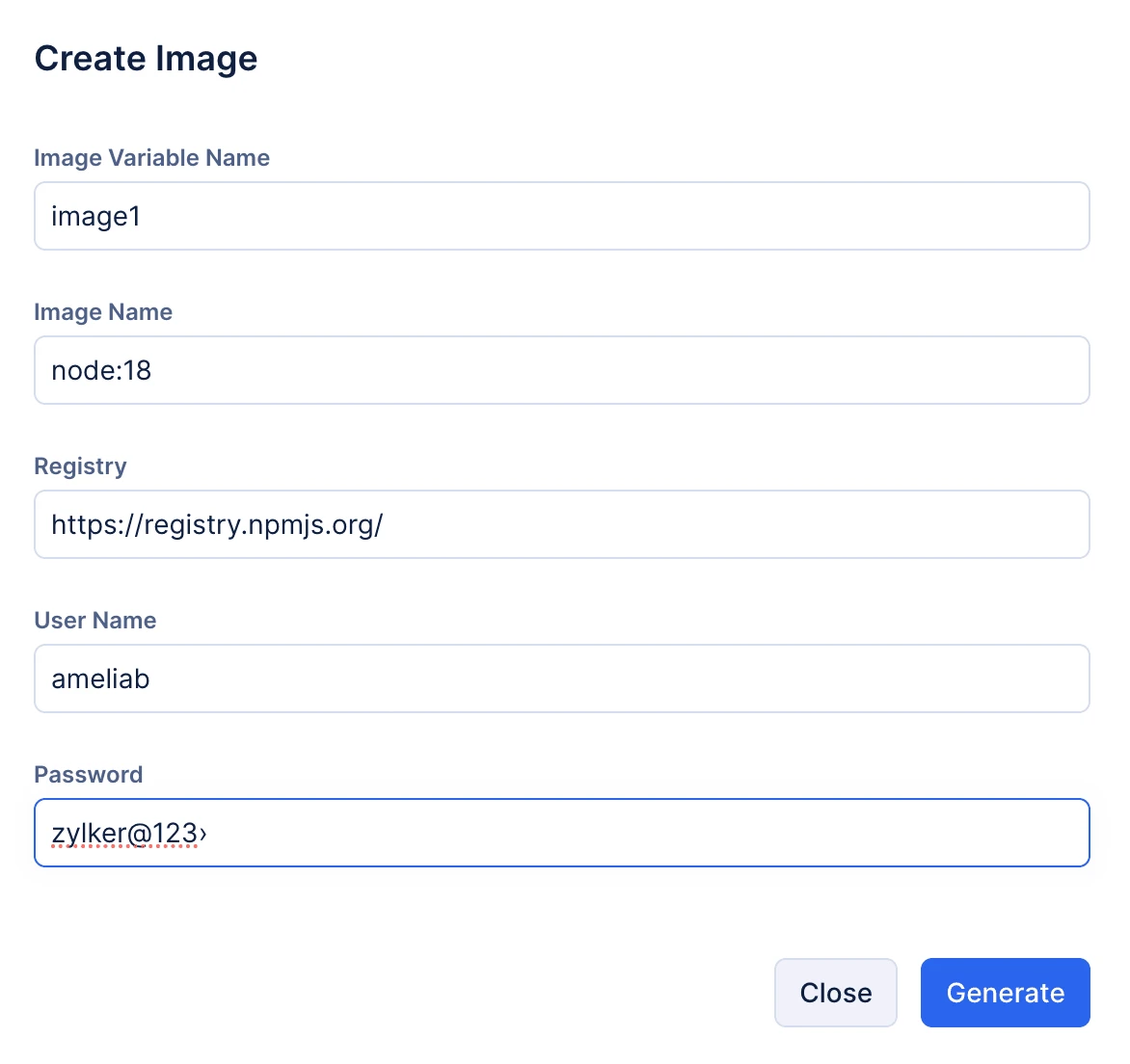
Add to Codeをクリックします。
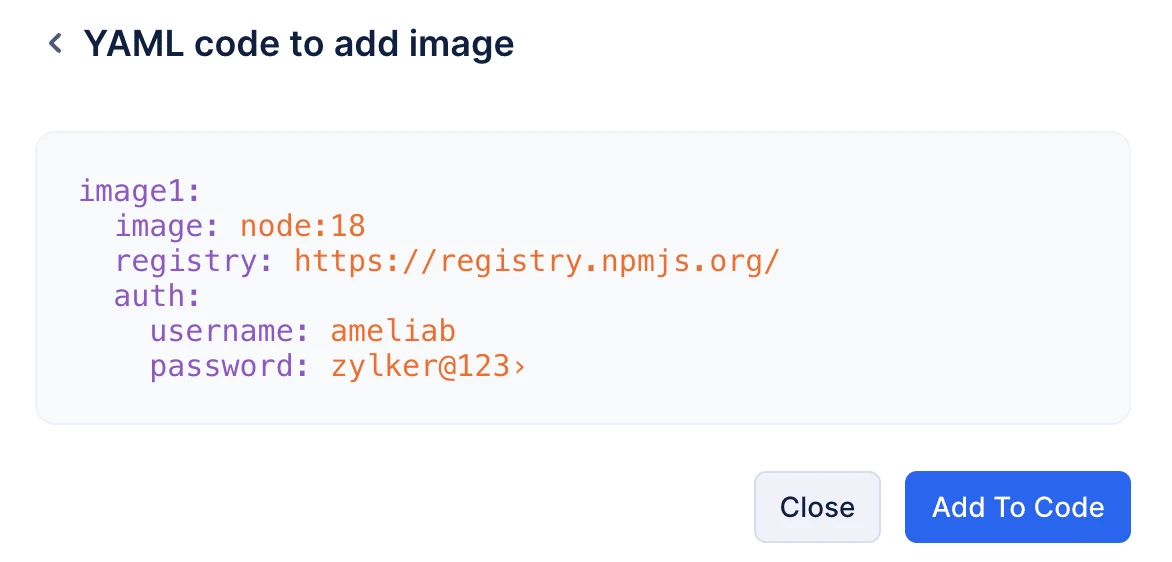
imageがYAMLコードに追加されました。
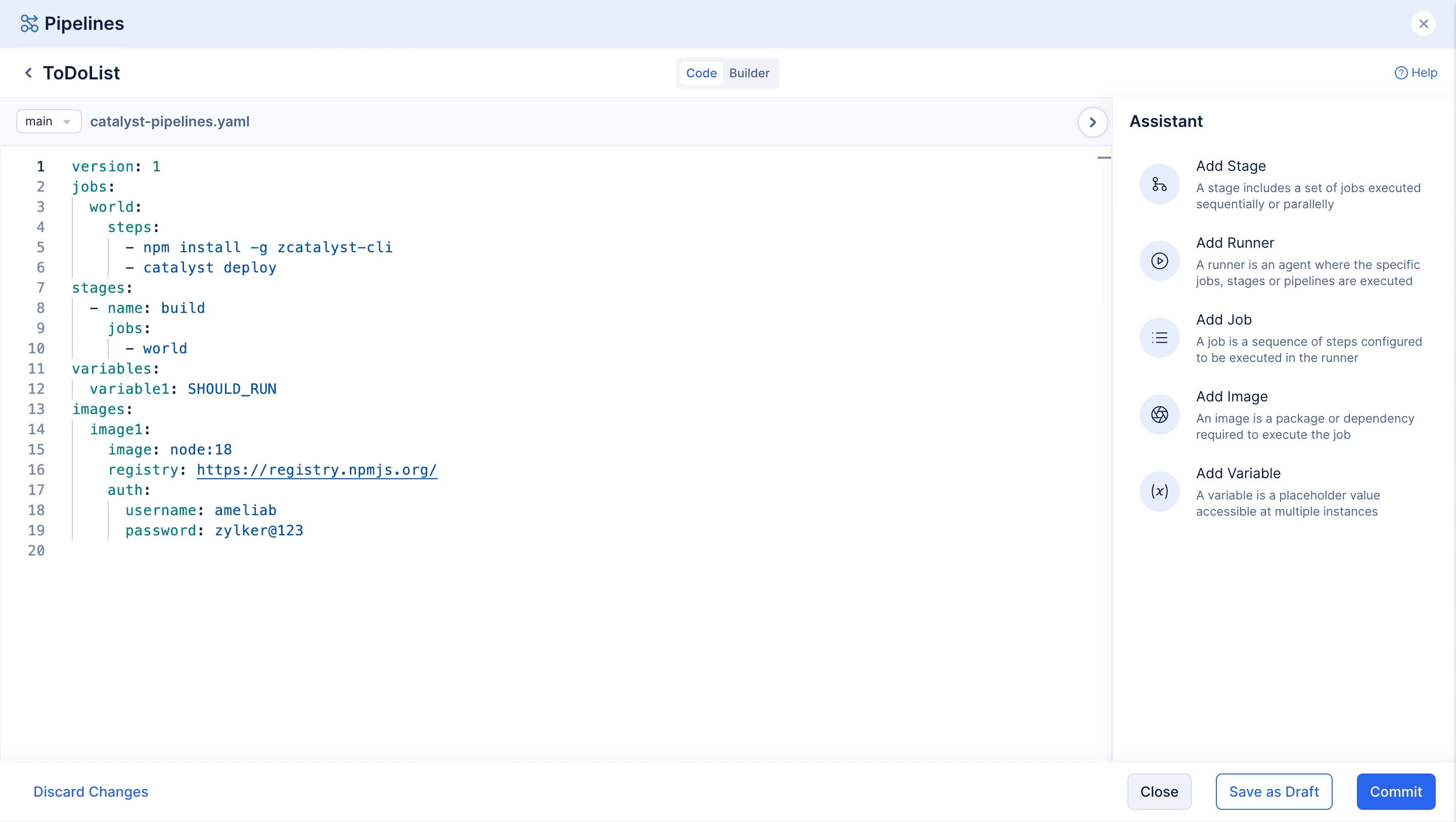
-
Add Runnersをクリックします。runner nameを入力し、runner configurationを選択します。runner configurationsの詳細については、こちらのヘルプページを参照してください。
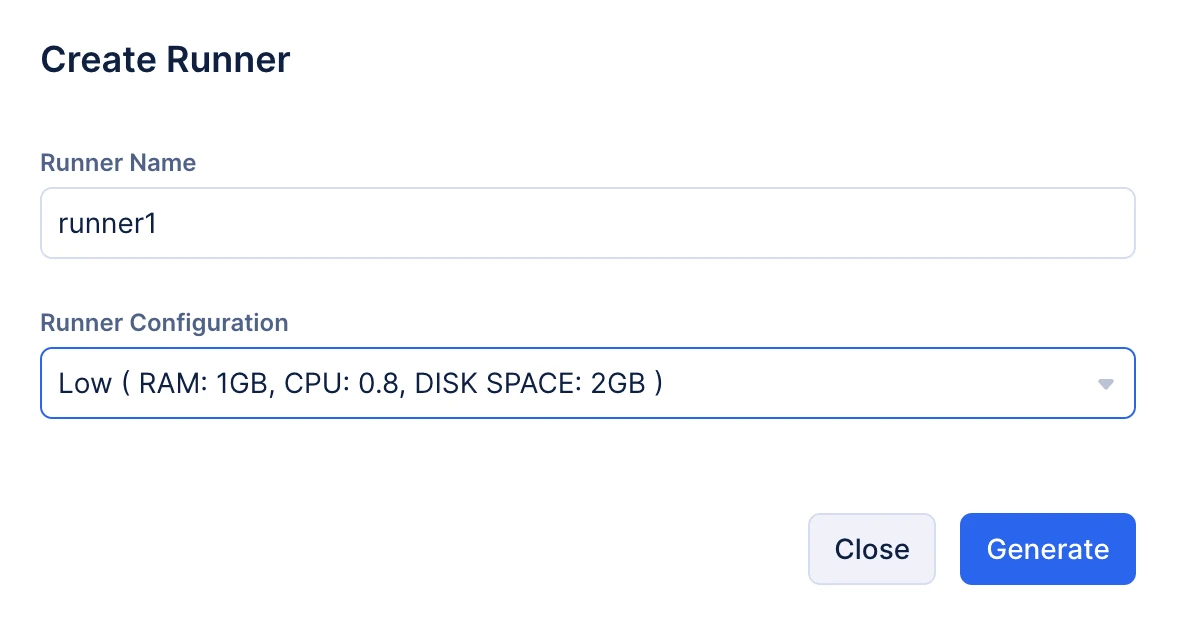
Generateをクリックします。
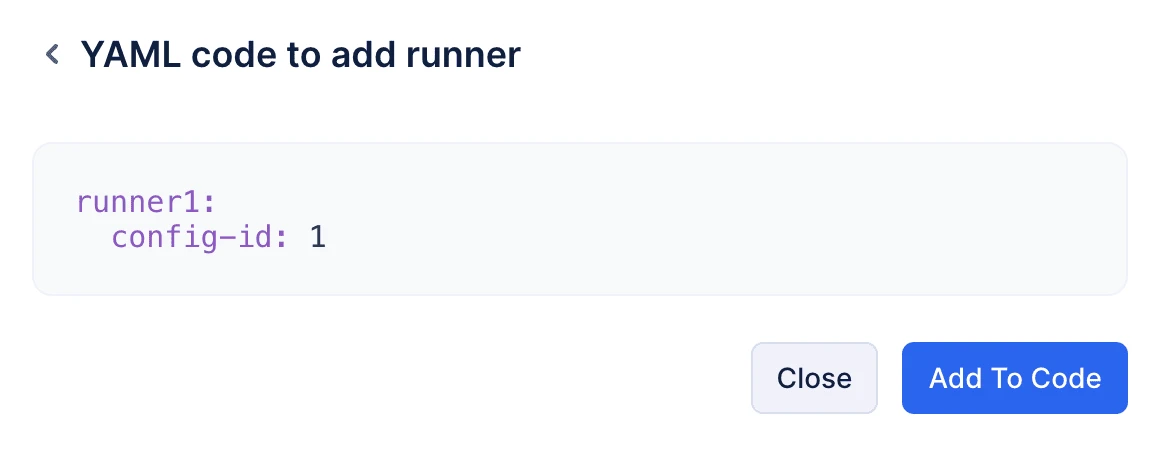
Add to Codeをクリックします。runnerがYAMLコードに追加されました。
-
次に、pipelineに必要なjobsを追加しましょう。Add Jobをクリックします。jobの名前を入力します。
以下のオプションのいずれかを使用してjobを作成できます:
-
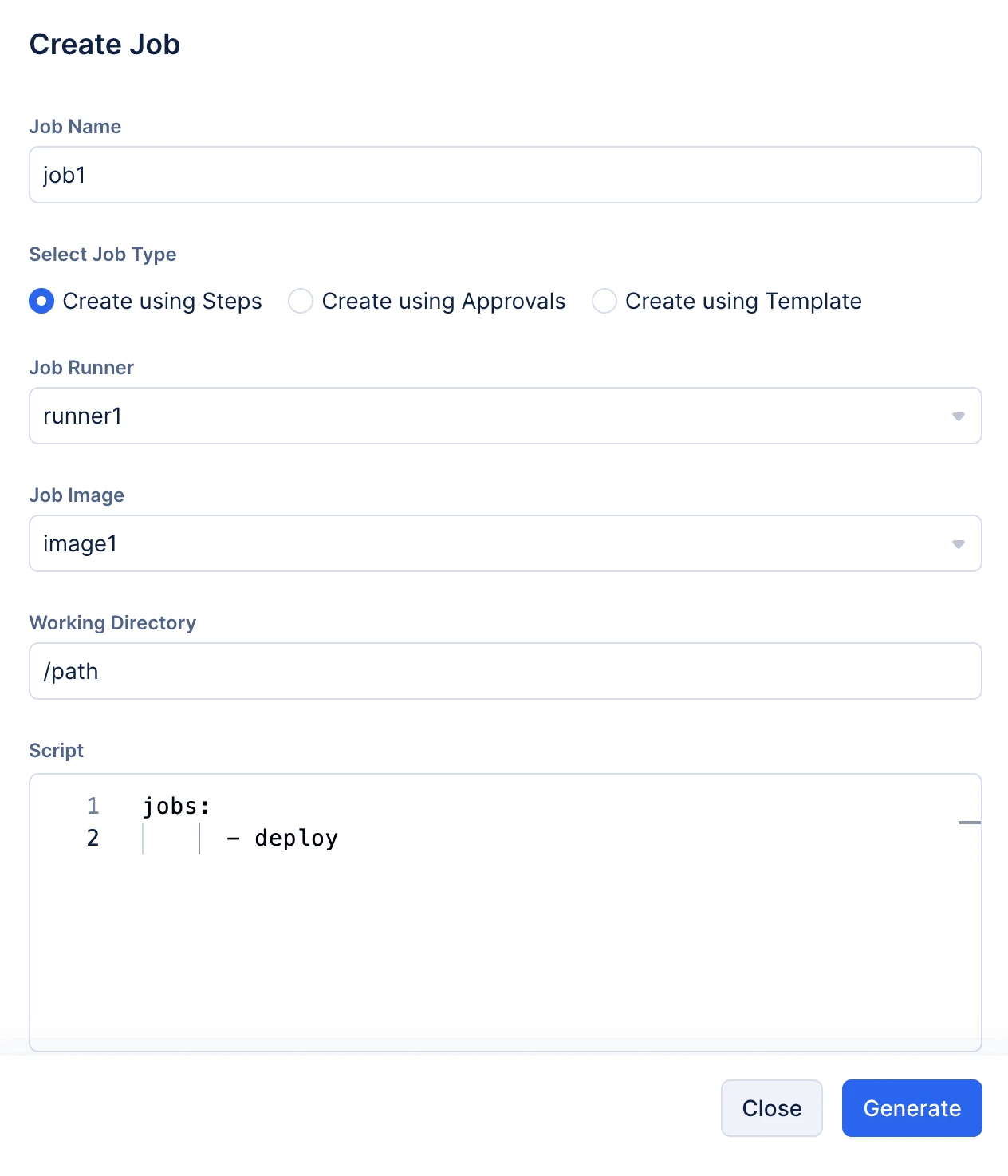
Create using Steps : このオプションでは、下のscript editorで独自のコマンドセットを定義できます。jobに必要なrunnerとimageの設定を選択できます。以下に示すように、現在のworking directoryのパスを追加します。Generateをクリックします。
-
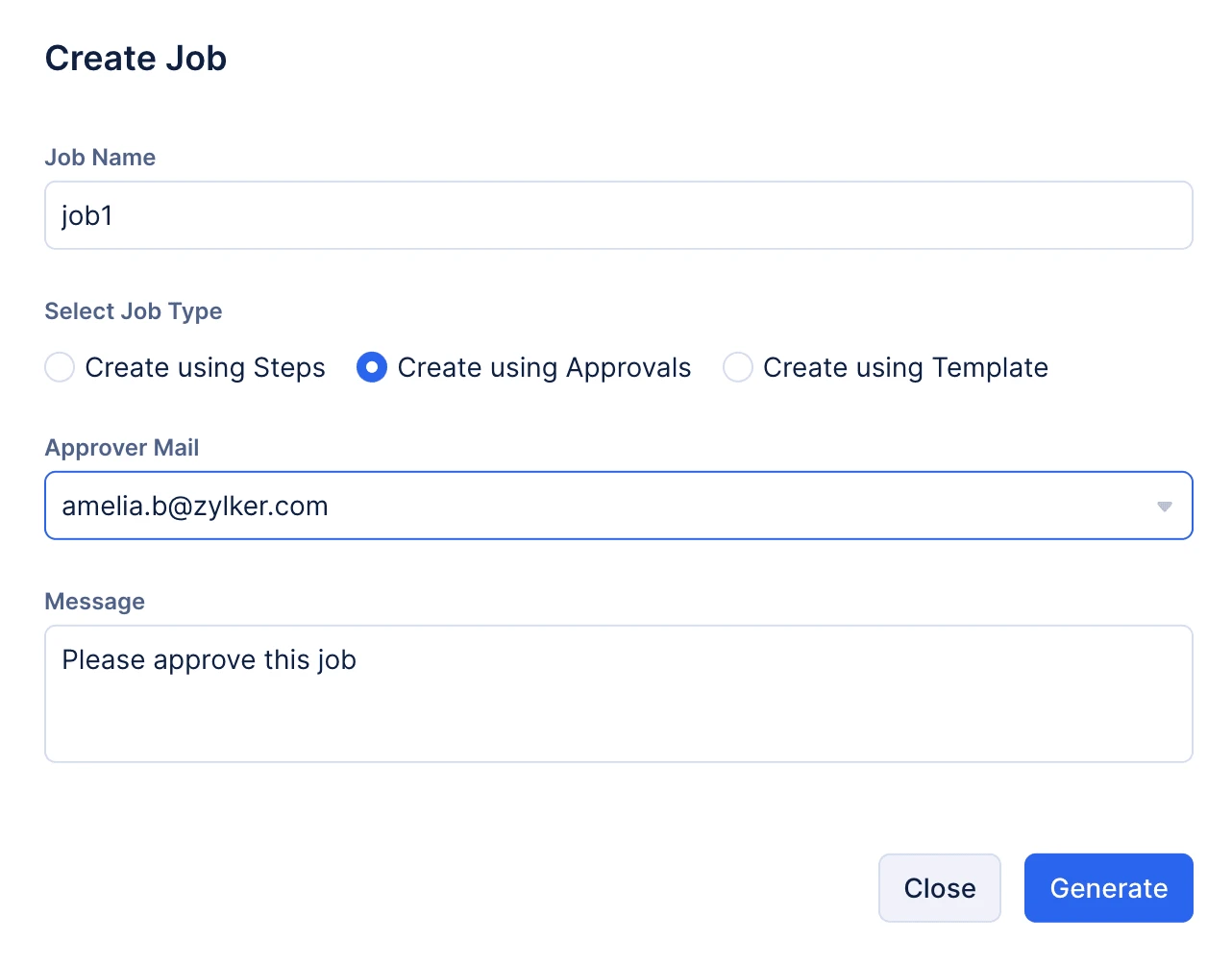
Create using Approvals : これにより、pipelineのapproval jobが作成されます。以下に示すように、必要なapprover email addressを選択し、メッセージを入力します。Generateをクリックします。
-
Create using Templates : Catalystで利用可能なpre-defined templatesを使用してjobsを作成します。ユースケースがこれらの操作のいずれかに該当する場合は、テンプレートを直接選択できます。
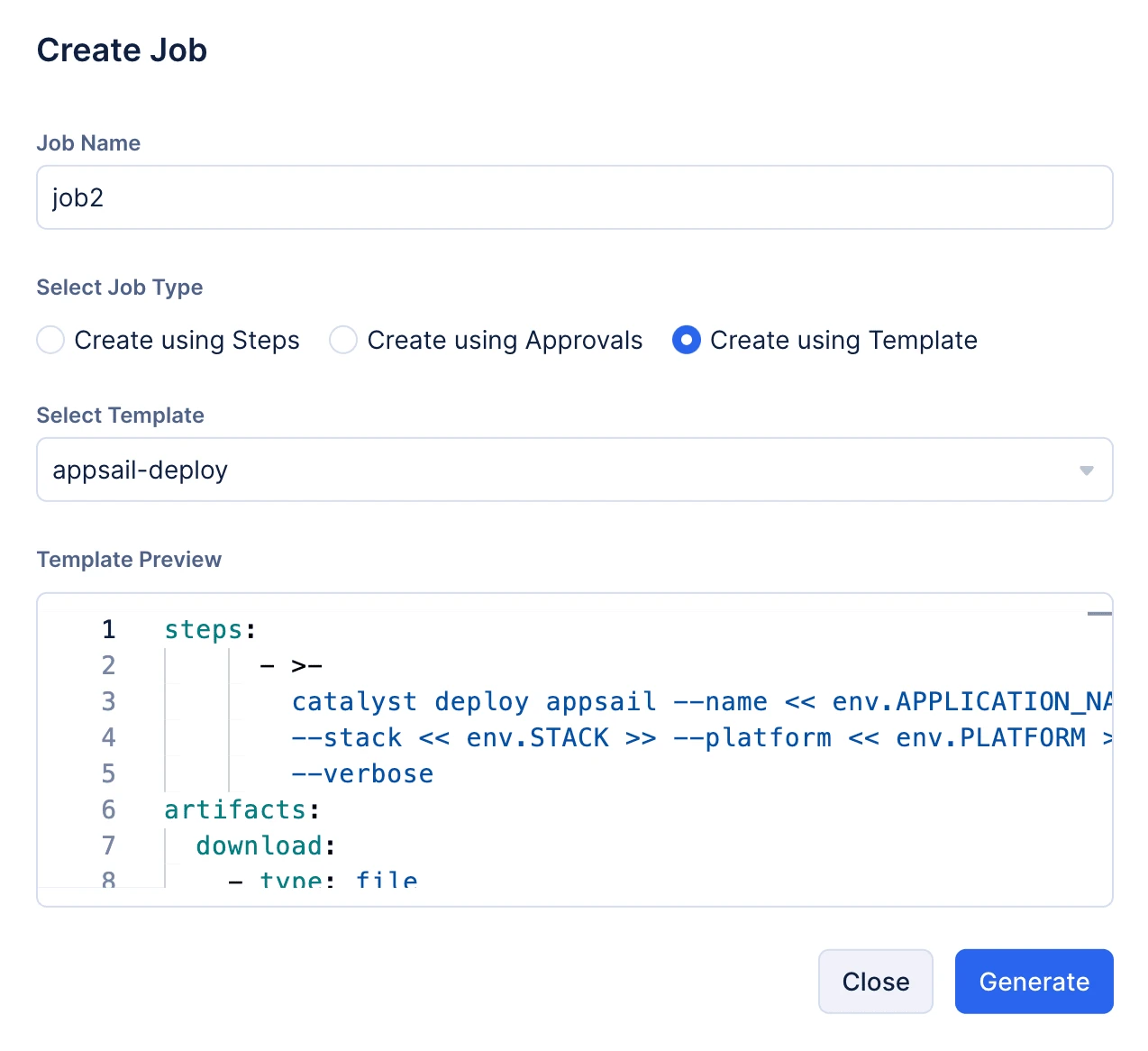
Generateをクリックします。
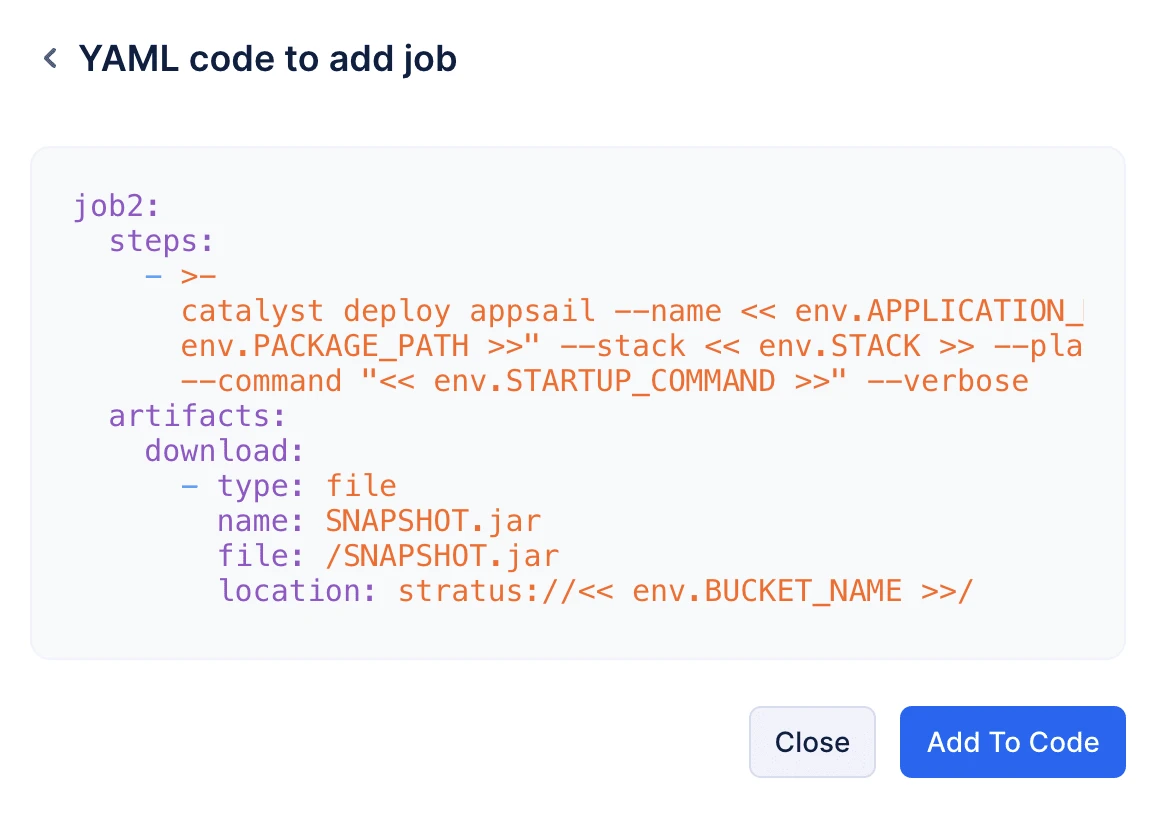
Add to Codeをクリックすると、jobがYAMLに追加されます。
- 次に、pipelineのstagesを定義しましょう。Add Stageをクリックします。stage nameを入力し、stageに必要なjobsを選択します。
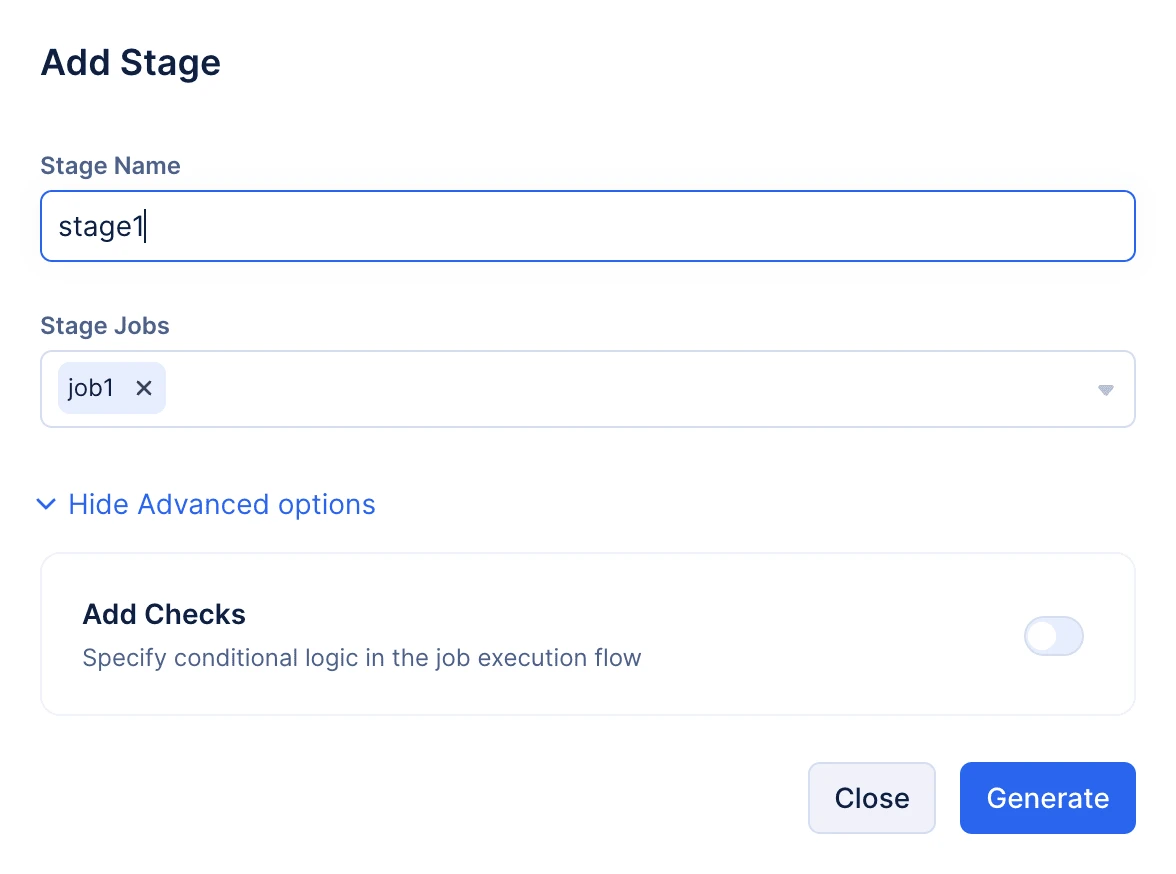
Show Advanced Optionsをクリックし、stage実行内に条件ロジックを追加する必要がある場合はChecksを有効にします。
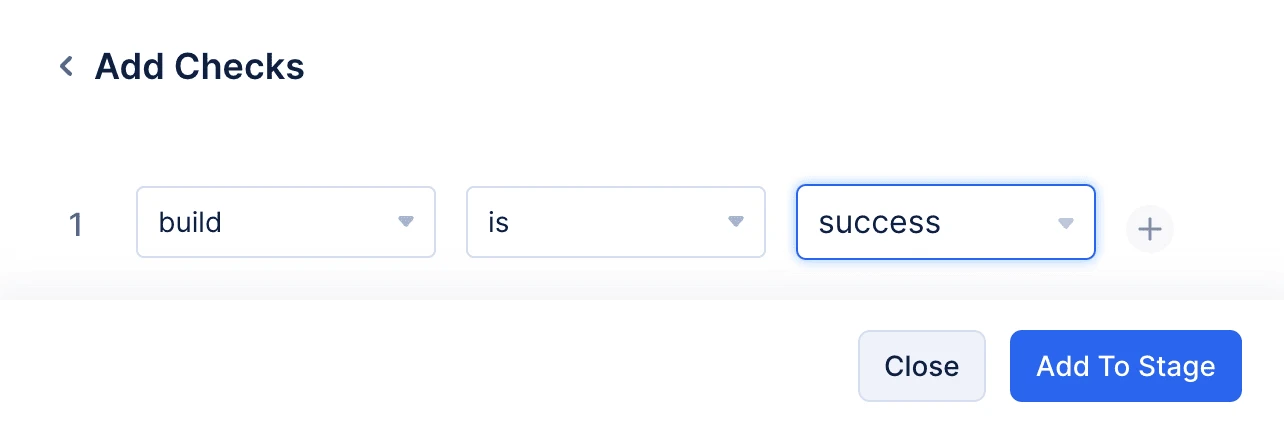
以下に示すようにチェックを追加し、Add to Stageをクリックします。
Generateをクリックし、Add to Codeをクリックします。
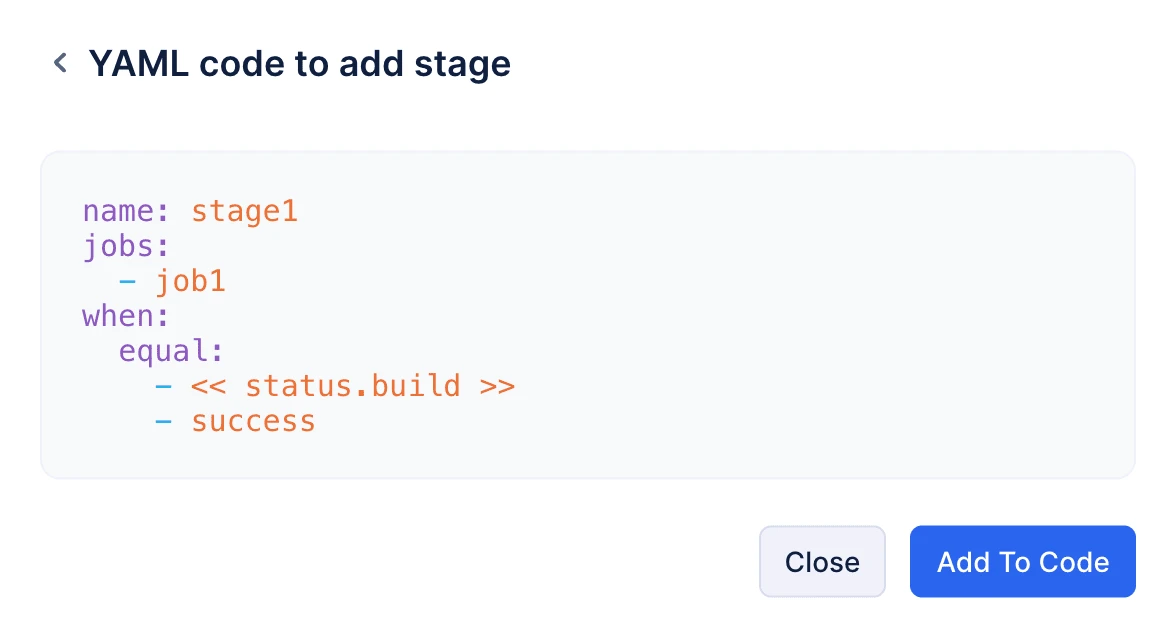
stageがYAMLコードに追加されました。
YAMLの設定が完了したら、Saveをクリックできます。設定を部分的に保存して後で編集を続ける場合は、Save as Draftをクリックできます。
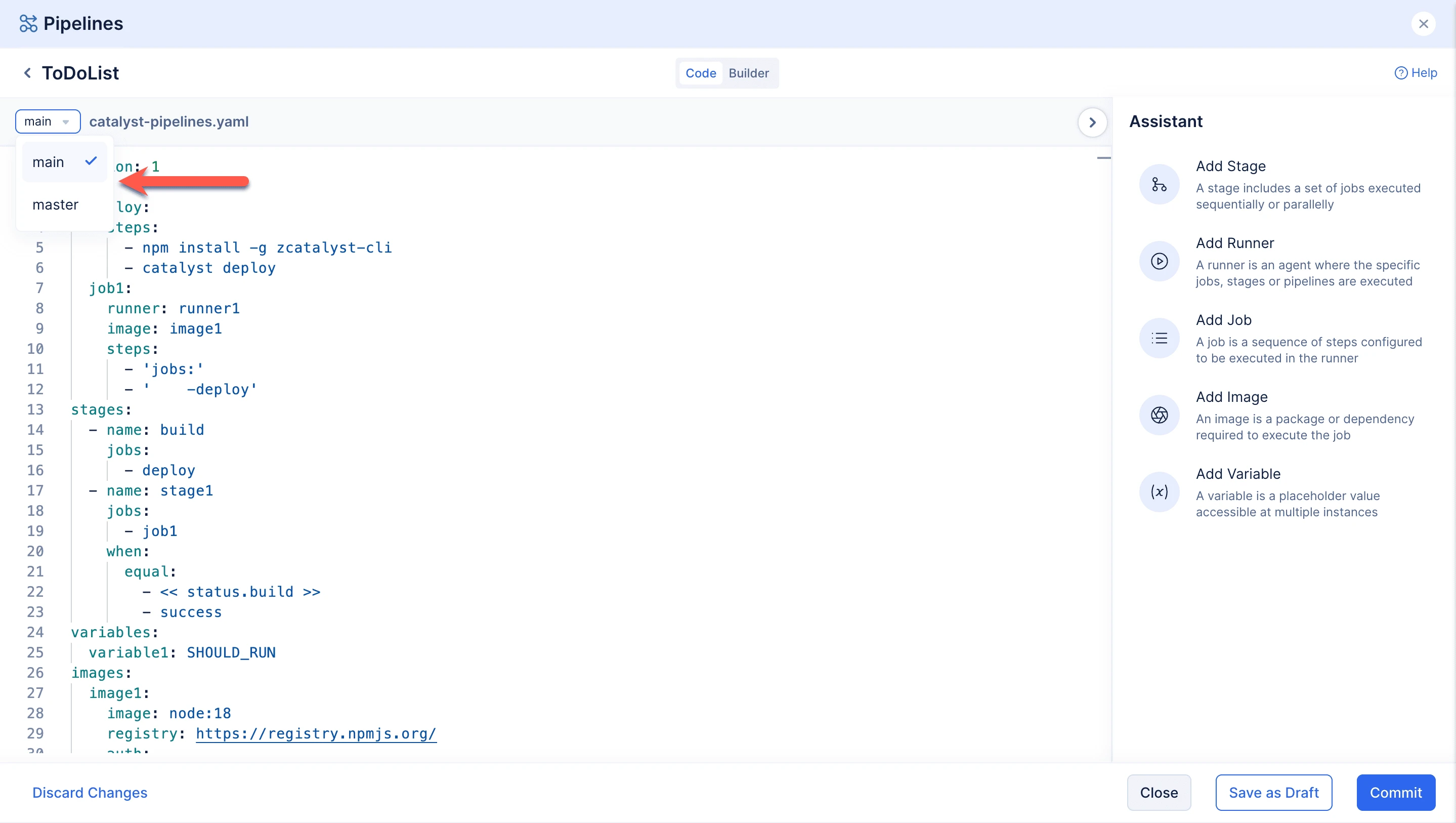
以下のスクリーンショットに示すように、YAMLファイルをcommitするbranchを選択し、Commitをクリックします。
commit messageを入力し、Commitをクリックします。
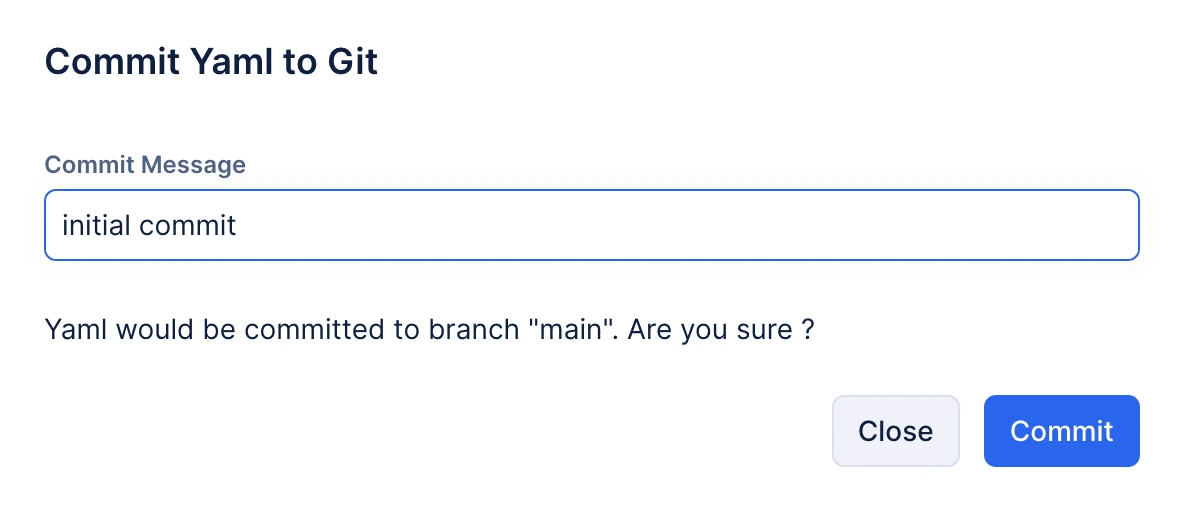
catalyst-pipelines.yamlファイルがGit repositoryに更新されます。
同様に、visual builderを使用して同じpipelineを設定することもできます。
まず、以下のスクリーンショットに示すようにBuilder tabに切り替えます。
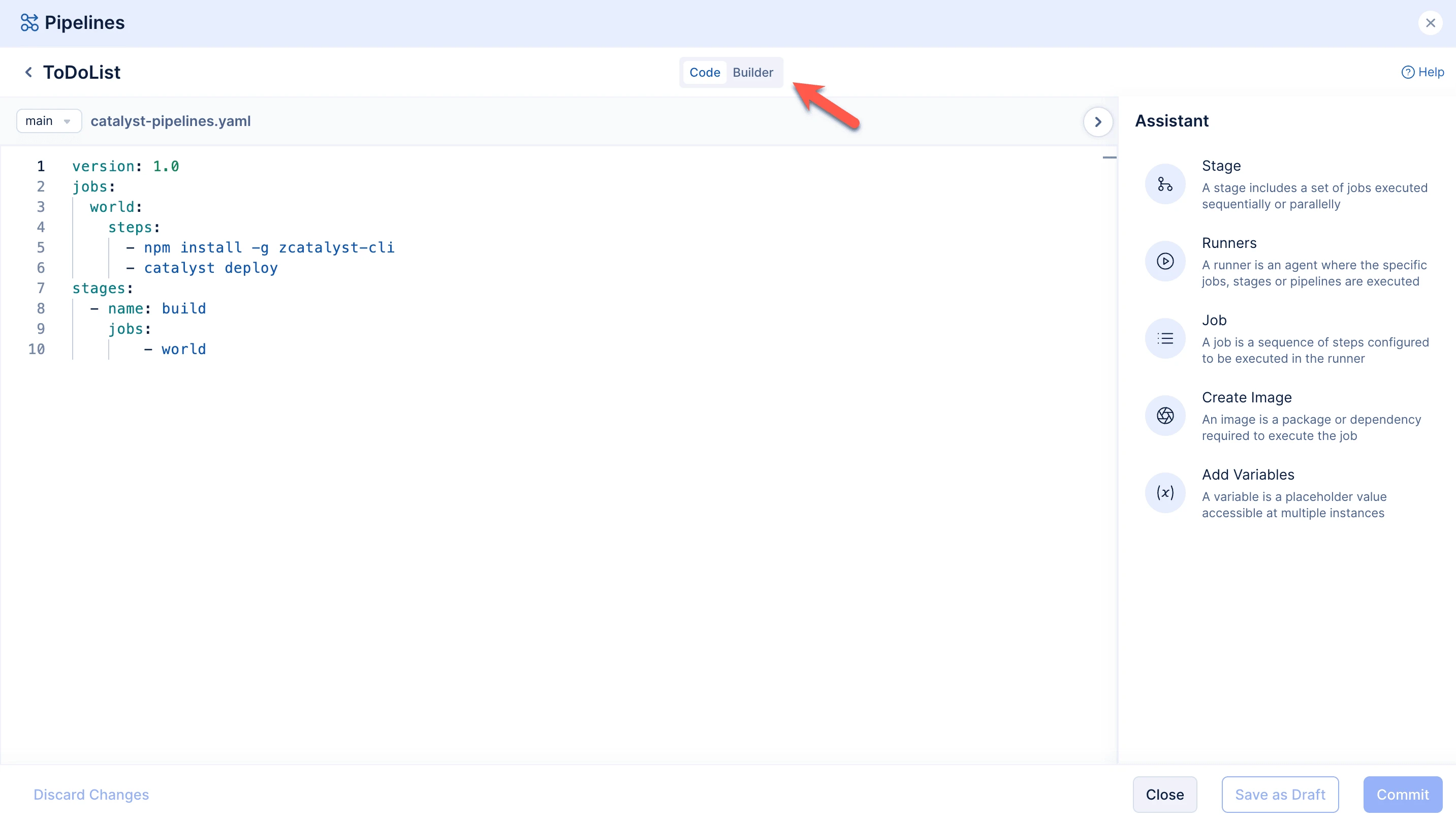
drag-and-drop builder interfaceが自動的に開きます。
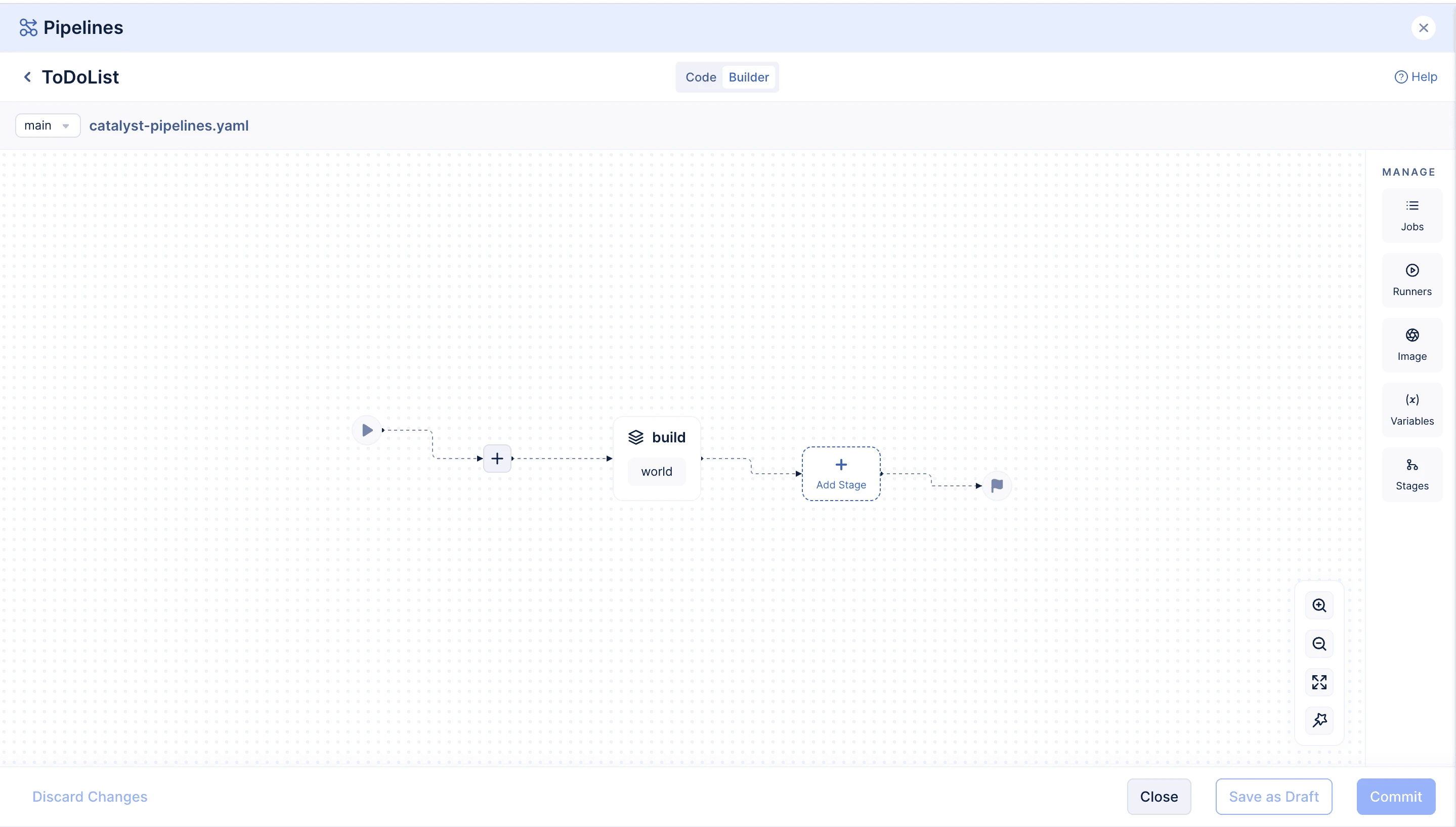
ここで、コンポーネントをドラッグアンドドロップし、上記と同じ手順に従うだけです。
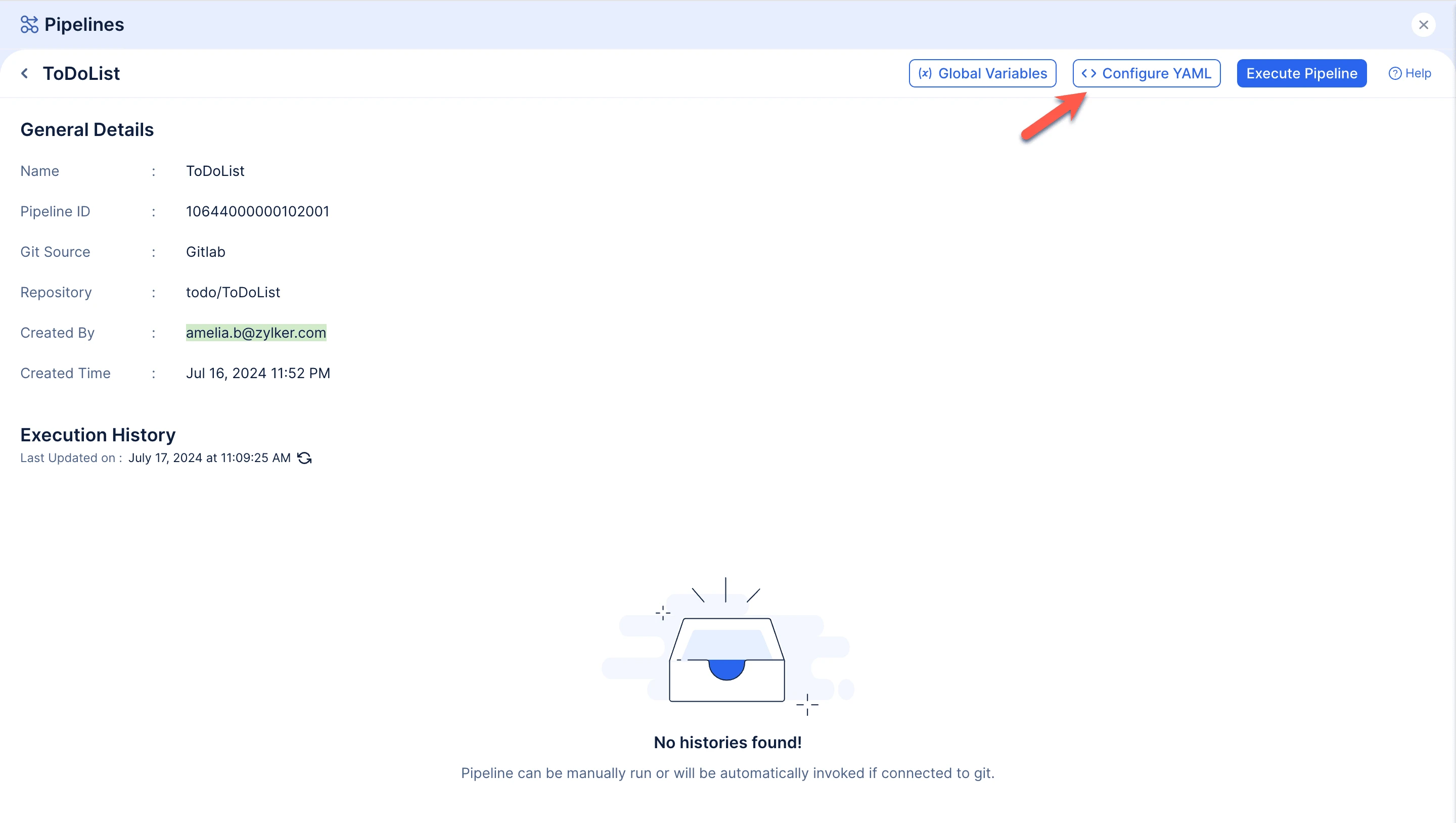
初回のYAML設定後、Configure YAMLをクリックすることでいつでも変更を加えることができます。
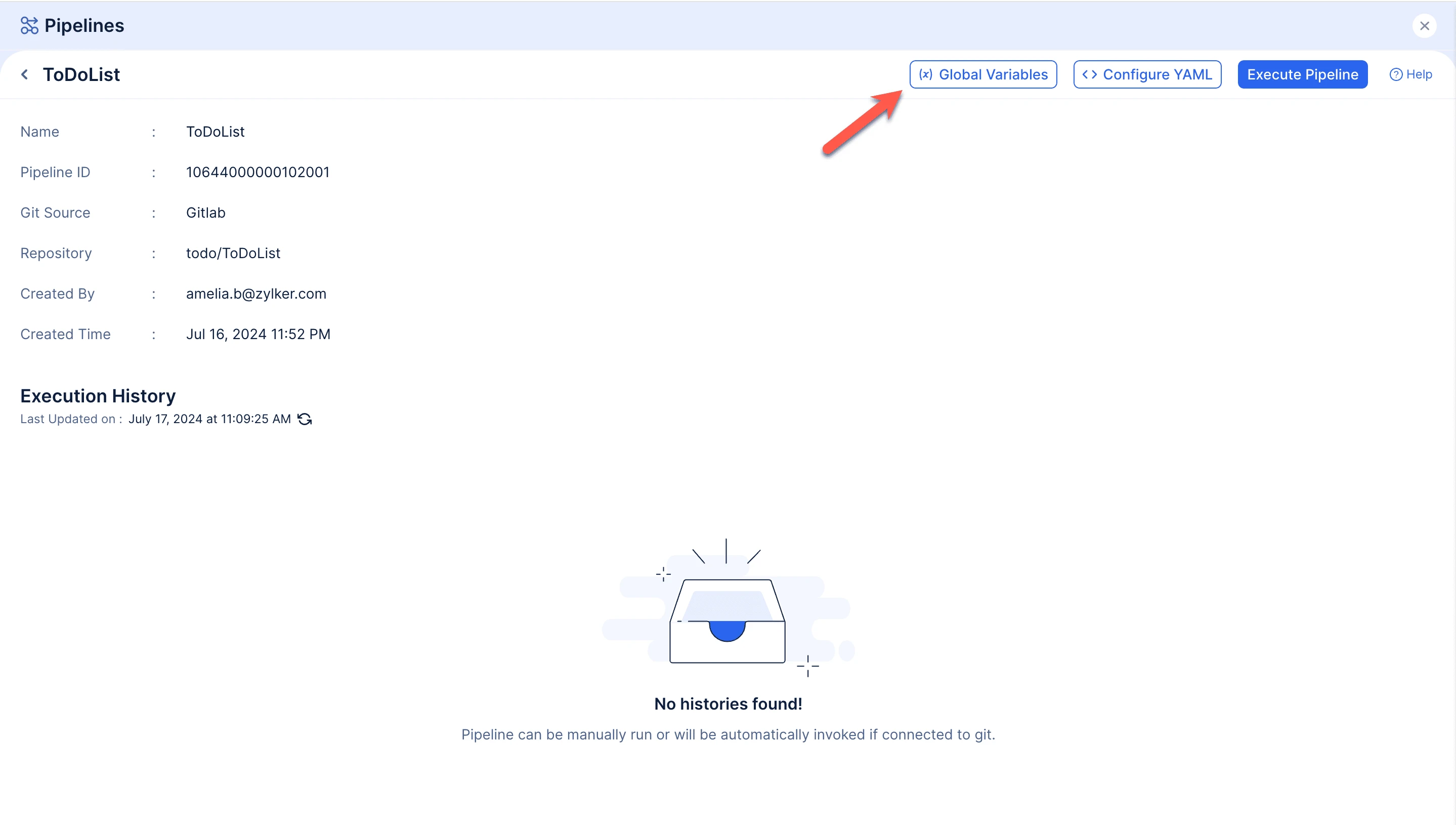
Global Variablesをクリックするだけで、pipeline全体でアクセス可能なglobal variablesを追加することもできます。
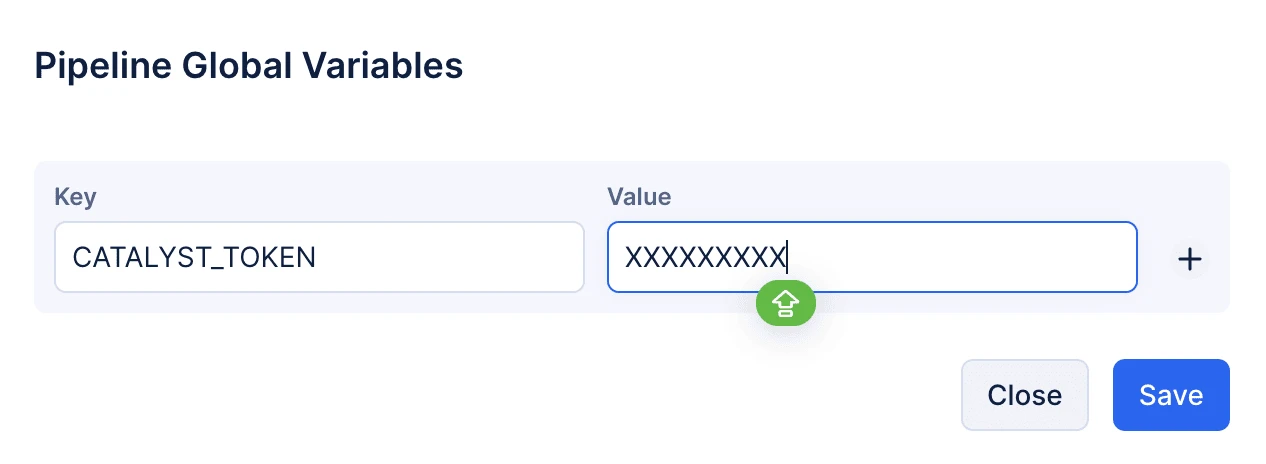
変数名をキーとして入力し、対応する値を入力します。Saveをクリックします。
pipelineの実行については、次のセクションで説明します。
最終更新日 2026-08-17 17:46:04 +0530 IST
Yes
No
Send your feedback to us
 Ask ChatGPT
 Ask Claude
 Ask Perplexity