Functions
Un problema de tiempo de espera ocurrirá si no has capturado correctamente una excepción en tu función, o si no has cerrado el contexto al final del código de tu función. Este problema también puede ocurrir si no has instalado todos los archivos de módulos necesarios. Para resolver este problema, debes intentar lo siguiente:
- Asegúrate de que tu código capture y maneje las excepciones correctamente
- Verifica si context.close( ) está agregado al final de tu función
- Asegúrate de haber instalado todos los archivos de módulos necesarios según el stack
Si encuentras HTTP Error: 409, significa que ya existe una función con el mismo nombre en la consola de Catalyst.
Puedes cambiar el nombre en el archivo catalyst-config.json o eliminar la función existente en la consola remota usando el CLI o directamente desde la consola
Si has creado funciones en la consola remota de Catalyst, debes descargarlas a tu máquina local antes de poder acceder a ellas en tu editor. Si creaste funciones en tu máquina local, puedes saltar al paso 3.
Para acceder a las funciones Java de Catalyst en tu editor Eclipse:
-
Descarga el código de tu función desde la consola remota ejecutando el siguiente comando del Catalyst CLI:
$ catalyst pull
Puedes consultar la página de ayuda de Pull Resources para una explicación detallada.
Esto creará automáticamente un directorio functions en la raíz de tu proyecto que contiene tus funciones.
-
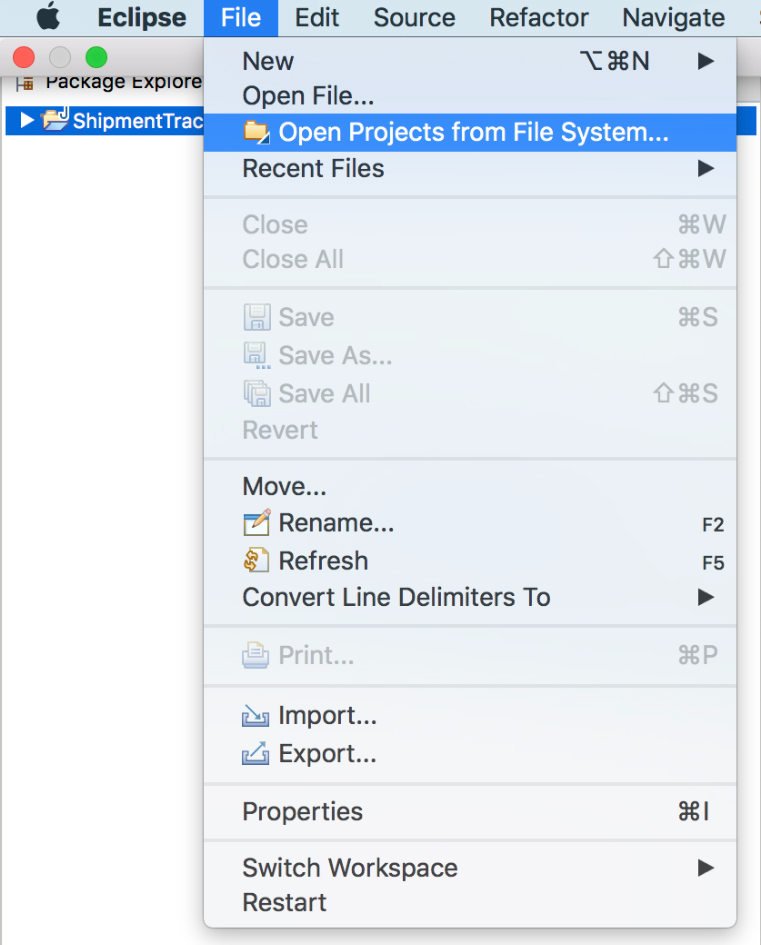
Abre tu editor Eclipse. Navega a File y luego a Open Projects From File System.
-
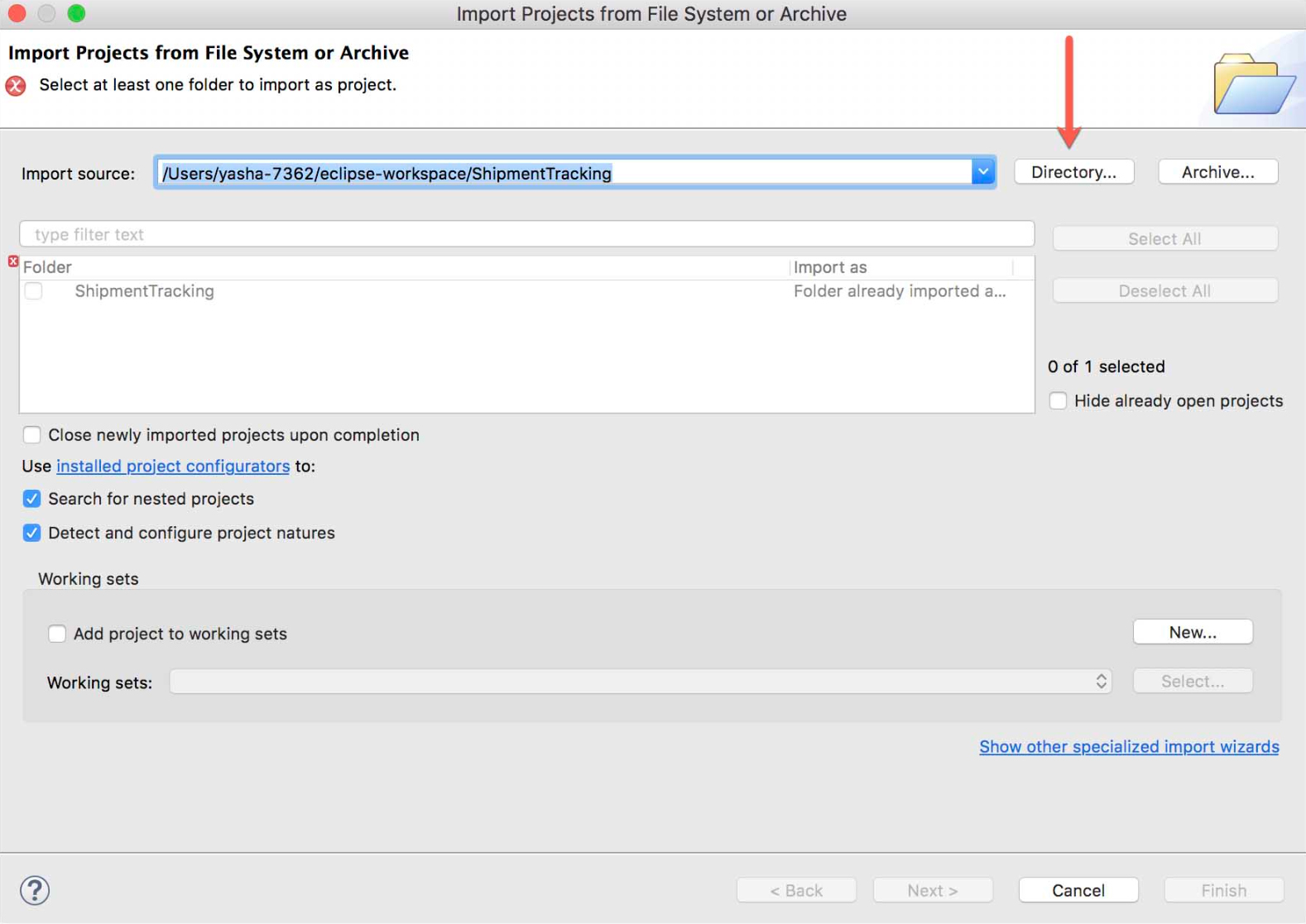
Haz clic en Directory junto a Input Source en la ventana emergente.
-
Selecciona la carpeta functions que se creó usando el CLI y haz clic en OK.
-
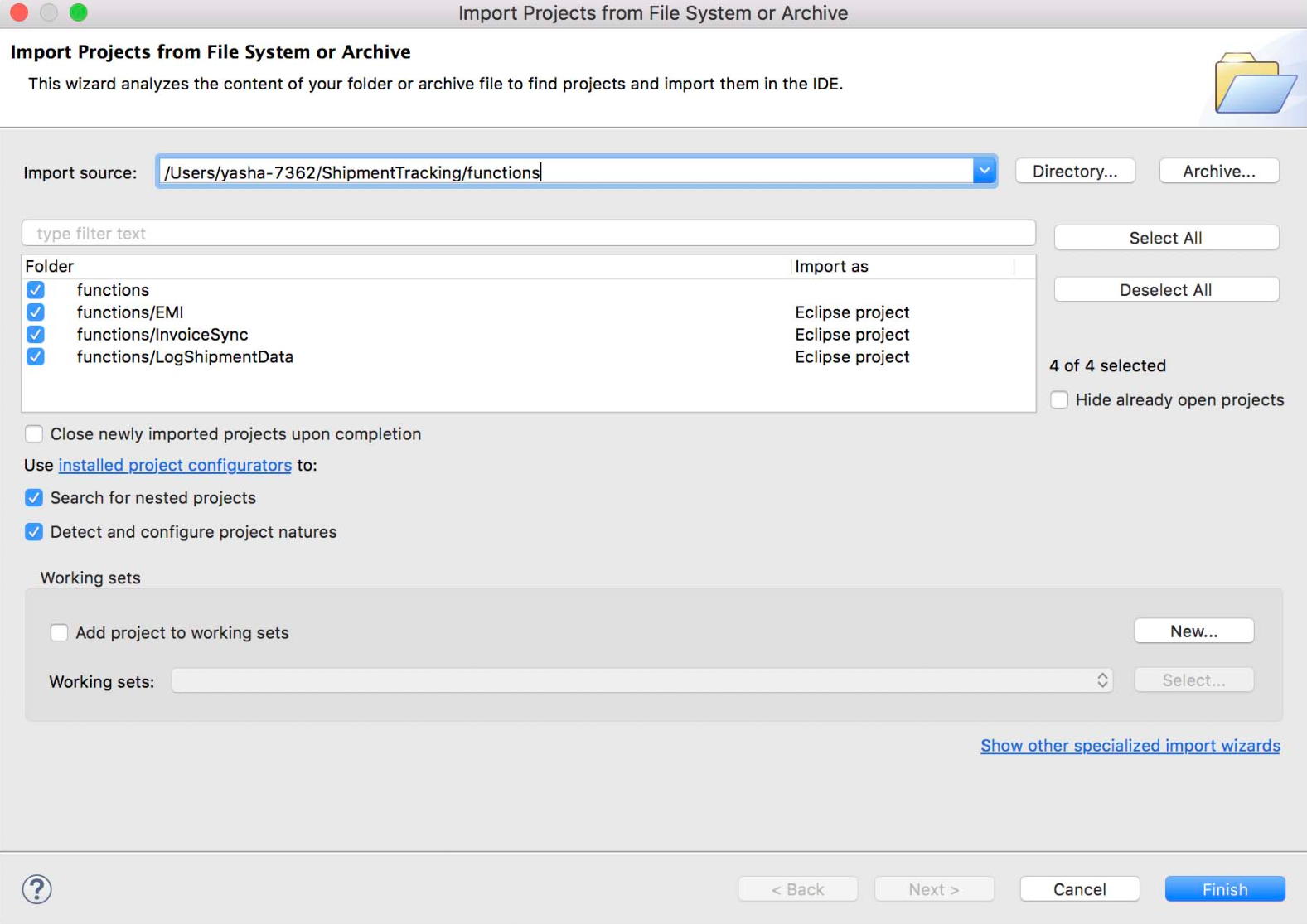
Asegúrate de que Add project to working sets esté desmarcado.
-
Eclipse auto detecta las funciones Java en esa carpeta. Selecciona las funciones que necesites de la lista.
-
Haz clic en Finish.
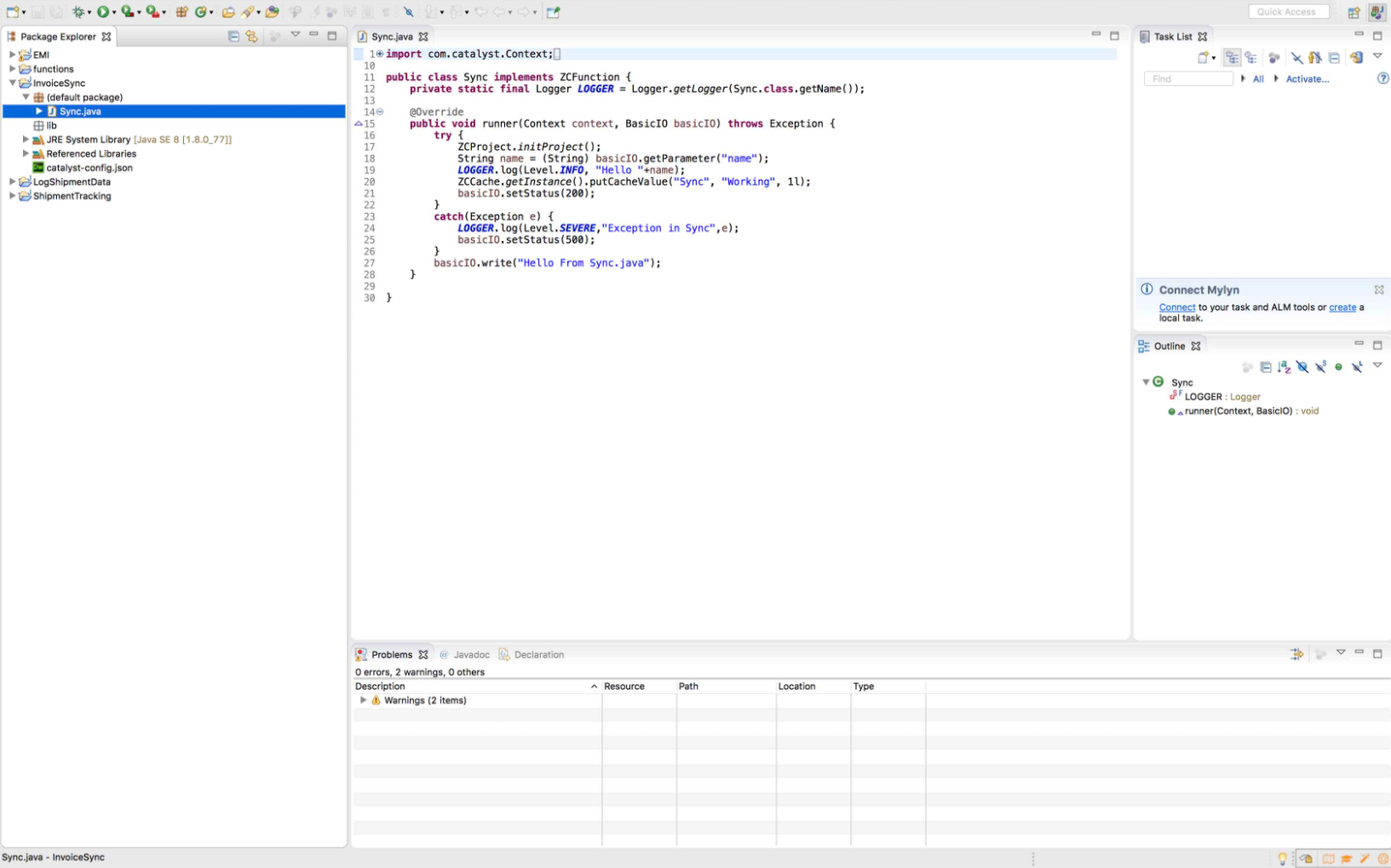
Tus funciones de Catalyst ahora son accesibles en Eclipse.
-
Abre tus funciones Java en Eclipse como se describe en la respuesta anterior.
-
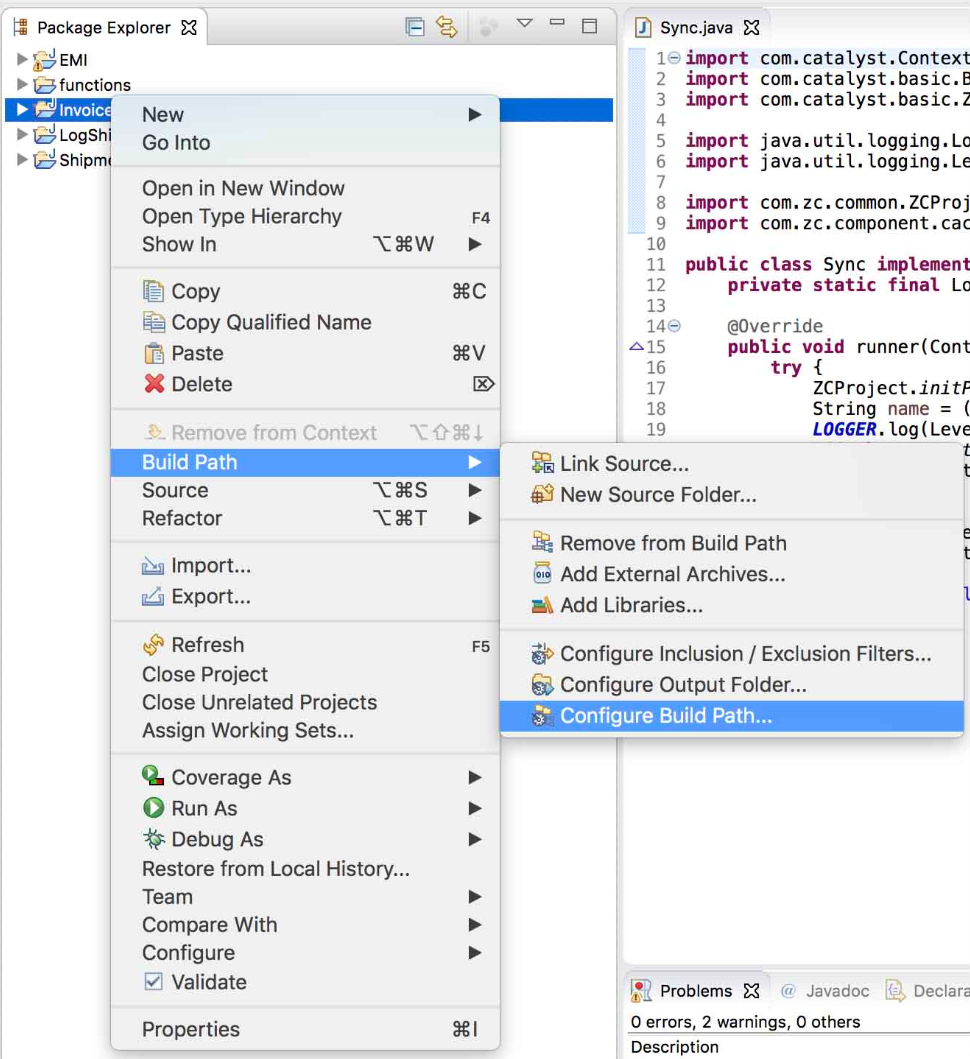
Haz clic derecho en tu proyecto desde el explorador de paquetes y haz clic en Build Path y luego en Configure Build Path…
-
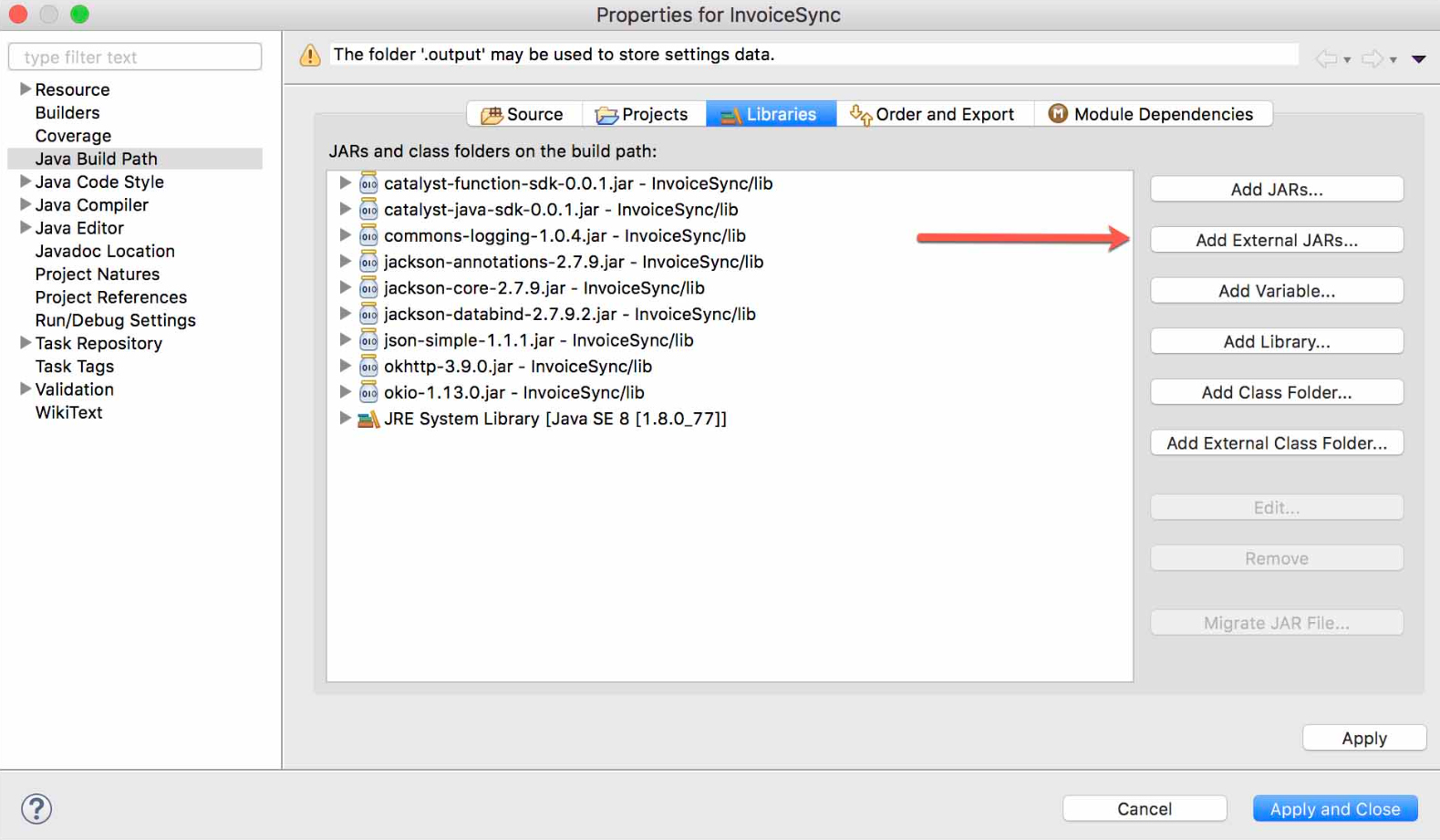
Haz clic en la pestaña Libraries y selecciona Add External JARs
-
Selecciona el JAR que deseas incluir en la ventana emergente y haz clic en Open.
-
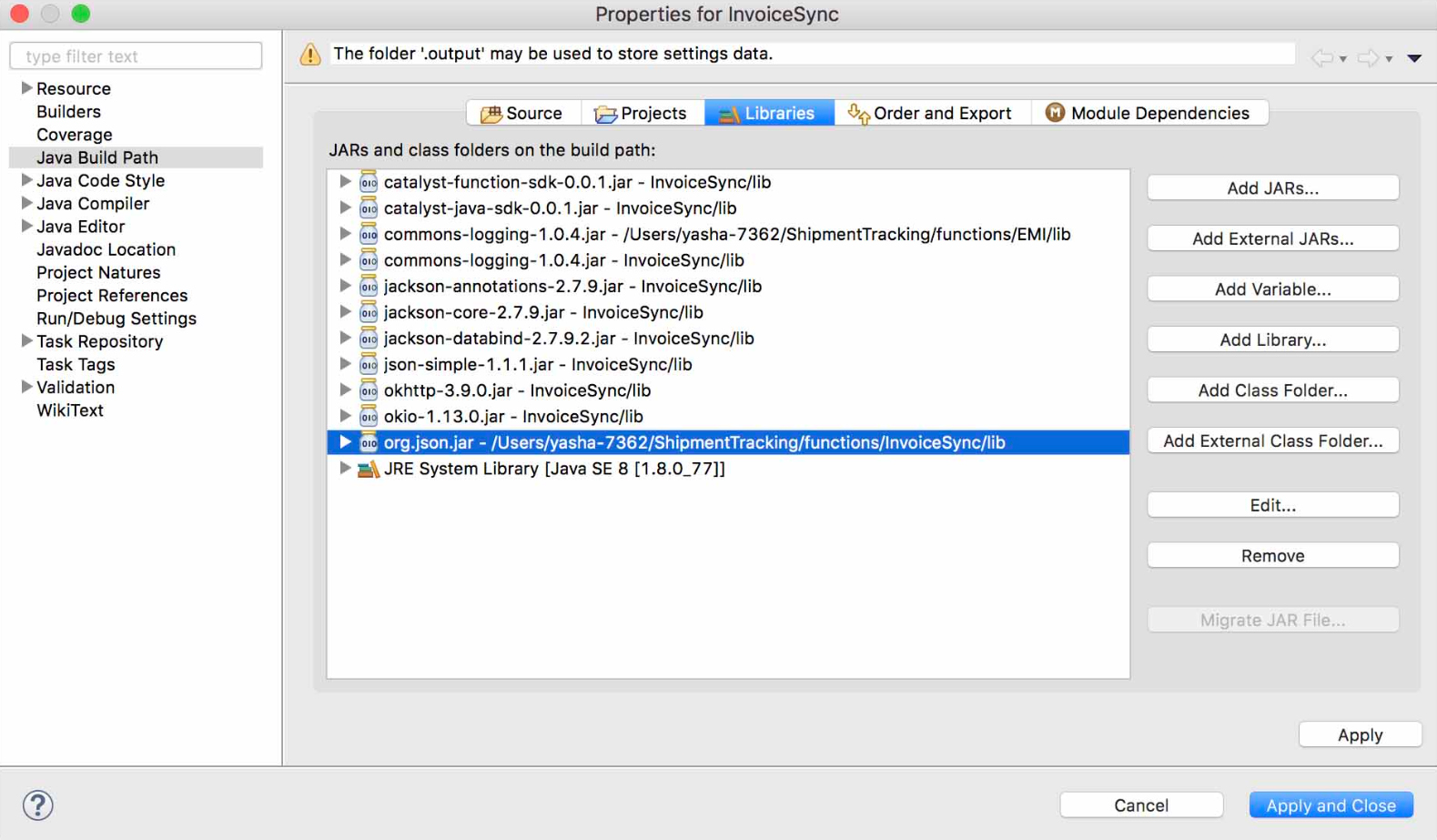
El JAR seleccionado se incluirá en JARs and class folders on the build path. Haz clic en Apply and Close
-
Codifica tu función con el JAR incluido y prueba el código ejecutando el siguiente comando desde el CLI:
catalyst serve
Puedes obtener más información sobre este comando en la página de ayuda de Serve Resources.
-
Luego puedes desplegar directamente la función desde el CLI sin preocuparte por el archivo JAR adicional. Ejecuta el siguiente comando del CLI para desplegar las funciones Java a la consola remota junto con el JAR externo:
catalyst deploy –only functions
Puedes obtener más información sobre este comando en la página de ayuda de Deploy Resources.
-
Después de que la función haya sido desplegada, puedes verificar si el JAR se ha agregado a tu grupo de funciones desde la consola de Catalyst.
Circuits
Última actualización 2026-08-17 17:46:04 +0530 IST
Yes
No
Send your feedback to us