General
Puedes consultar la página de ayuda de instalación de Catalyst CLI para obtener ayuda con la instalación del Catalyst CLI.
Una vez que hayas instalado Catalyst CLI usando el comando npm, puedes trabajar con el CLI desde tu terminal. Los comandos de Catalyst comienzan con la palabra clave catalyst. Puedes consultar la documentación del CLI para obtener ayuda detallada con todos los comandos del CLI.
Cuando una versión más reciente del Catalyst CLI esté disponible, tu terminal mostrará un mensaje alertándote después de ejecutar un comando del CLI exitosamente.
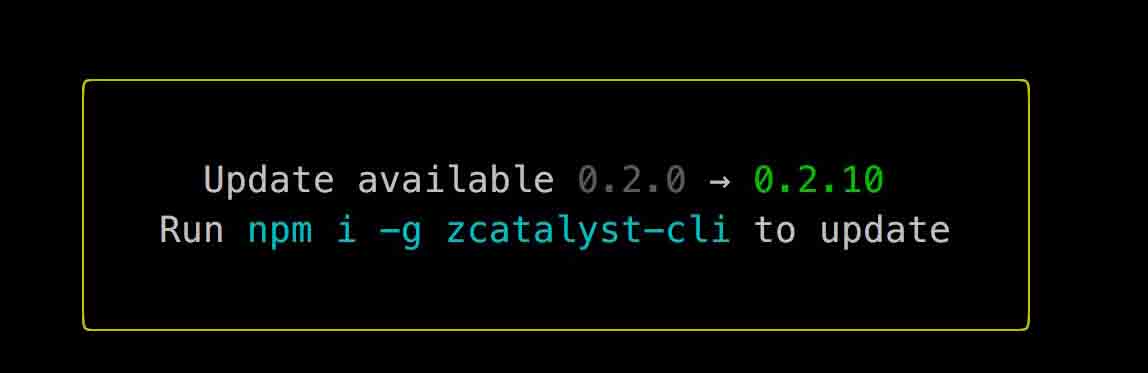
Para actualizar tu CLI, ejecuta el siguiente comando:
Nota:
-
En casos raros, los valores del registro de tu sistema podrían no reflejar la última versión del Catalyst CLI. Esto podría causar que tu sistema conserve la versión anterior del CLI. Para evitar esto, menciona el número de versión al ejecutar el comando. Por ejemplo, para actualizar a la versión 1.14.1, ejecuta $ npm install -g zcatalyst-cli @1.14.1
-
Si no puedes actualizar el Catalyst CLI, ejecuta el comando usando sudo.
Alternativamente, puedes visitar el sitio web de NPM para verificar si estás usando la última versión.
Si se detectan problemas o comportamientos anormales en el CLI, Catalyst creará automáticamente un archivo catalyst-debug.log en el directorio desde el que se ejecutó el comando. Luego puedes contactar al equipo de Catalyst a través de nuestra dirección de correo de soporte: support@zohocatalyst.com.
Proporciona una breve descripción del problema y adjunta el archivo catalyst-debug.log en el correo. El equipo de Catalyst te contactará en menos de 24 horas con una solución para el problema.
Puedes encontrar este error si el Catalyst CLI no está correctamente instalado en tu sistema local. Puedes intentar los siguientes pasos para corregir este error:
-
Necesitarás verificar si instalaste la última versión estable de Node, y si es mayor que v12, ejecutando el comando node -v en tu terminal.
-
También debes verificar si la versión de NPM es mayor que v12 ejecutando el comando npm -v en tu terminal.
-
Desinstala y reinstala el Catalyst CLI con el comando sudo en MacOS o en el símbolo del sistema de Windows en modo administrador.
El Catalyst CLI solo admite Node.js v12 o posterior. Si encuentras este error, podría significar que tienes una versión inferior de Node.js instalada en tu sistema.
Puedes actualizar la versión de Node.js para resolver este error descargando Node.js v12 o superior para tu plataforma desde su sitio web oficial, o usar un gestor de versiones de Node como NVM para instalar Node.js y NPM. NPM viene incluido con Node.js cuando lo instalas. Para verificar si Node.js se ha actualizado correctamente, ejecuta el siguiente comando en tu terminal para comprobar la versión:
Encontrarás este error si la autorización TLS estricta ha sido habilitada en tu sistema. Puedes resolver este error ejecutando el siguiente comando en tu terminal:
Ahora puedes reintentar ejecutar el comando de Catalyst. Si el problema aún no se resuelve, contacta al soporte de Catalyst en support@zohocatalyst.com para obtener asistencia adicional.
El CLI solo compila las clases Java en tiempo de ejecución. Por lo tanto, si la versión del entorno Java y el javac que estás usando son diferentes, encontrarás este error.
Puedes verificar la versión de Java ejecutando el siguiente comando en tu terminal:
De manera similar, puedes verificar la versión de javac ejecutando el comando en tu terminal:
Si tienes más consultas, puedes contactar al soporte de Catalyst en support@zohocatalyst.com
Inicializar recursos
Este problema ocurrirá cuando intentes inicializar tu proyecto en una carpeta que ya contiene un proyecto de Catalyst de una cuenta diferente. Este problema también ocurrirá cuando intentes inicializar un proyecto en una carpeta nueva en una ubicación donde otro proyecto fue previamente inicializado desde una cuenta diferente.
Por ejemplo: Supón que inicializas un proyecto en esta ubicación: C/windows/system32/catalyst/aliencity
Si las raíces de las carpetas llamadas catalyst, system32 o windows ya tienen un proyecto de Catalyst inicializado en ellas, encontrarás este error. Sin embargo, puedes tener proyectos en estos directorios dentro de sus propias carpetas.
Para resolver este problema, elimina todos los archivos relacionados con Catalyst, incluyendo el archivo oculto llamado .catalystrc de la carpeta actual así como de las demás carpetas en la ruta, y luego ejecuta el comando catalyst init nuevamente.
Servir recursos
Si encuentras este error al ejecutar catalyst serve, puedes resolverlo de las siguientes maneras:
- Asegúrate de estar en la ruta de carpeta correcta cuando sirves los targets.
- Asegúrate de que tu directorio de proyecto no esté vacío y contenga al menos un recurso que pueda servirse. Catalyst puede servir endpoints de funciones de tipo Basic I/O y Advanced I/O, recursos de Client y AppSail. También puedes obtener el último código de tus recursos desde la consola de Catalyst a tu sistema local a través del comando catalyst pull, antes de servirlo.
CLI Functions Shell
Puedes ejecutar tu función de evento localmente usando el comando catalyst shell en el Catalyst CLI. Puedes generar un payload de ejemplo para tu función de evento y probarla ejecutando el comando catalyst event:generate {component} {action}.
Por ejemplo: catalyst event:generate DataStore insert. Esto generará un payload de ejemplo para una operación de inserción en Data Store. Luego puedes pasar el payload generado como entrada a tu función de evento en el CLI.
Desplegar recursos
Última actualización 2026-08-17 17:46:04 +0530 IST
Yes
No
Send your feedback to us