Functions
ファンクション内で例外を適切にキャッチしていない場合、またはファンクションコードの最後でコンテキストを閉じていない場合にタイムアウトの問題が発生します。この問題は、必要なすべてのモジュールファイルをインストールしていない場合にも発生する可能性があります。この問題を解決するには、以下を試してください:
- コードが例外を適切にキャッチして処理していることを確認する
- ファンクションの最後にcontext.close()が追加されているか確認する
- スタックに基づいて必要なすべてのモジュールファイルがインストールされていることを確認する
HTTP Error: 409が発生した場合、同じ名前のファンクションがすでにCatalystコンソールに存在していることを意味します。
catalyst-config.jsonファイルで名前を変更するか、CLIを使用してまたはコンソールから直接リモートコンソールの既存のファンクションを削除できます。
Catalystリモートコンソールでファンクションを作成した場合、エディタでアクセスする前にローカルマシンにダウンロードする必要があります。ローカルマシンでファンクションを作成した場合は、ステップ3に進んでください。
EclipseエディタでCatalyst Javaファンクションにアクセスするには:
-
以下のCatalyst CLIコマンドを実行して、リモートコンソールからファンクションのコードをダウンロードします:
$ catalyst pull
詳細な説明については、Pull Resourcesヘルプページを参照してください。
これにより、プロジェクトホームにファンクションを含むfunctionsディレクトリが自動的に作成されます。
-
Eclipseエディタを開きます。Fileに移動し、Open Projects From File Systemを選択します。
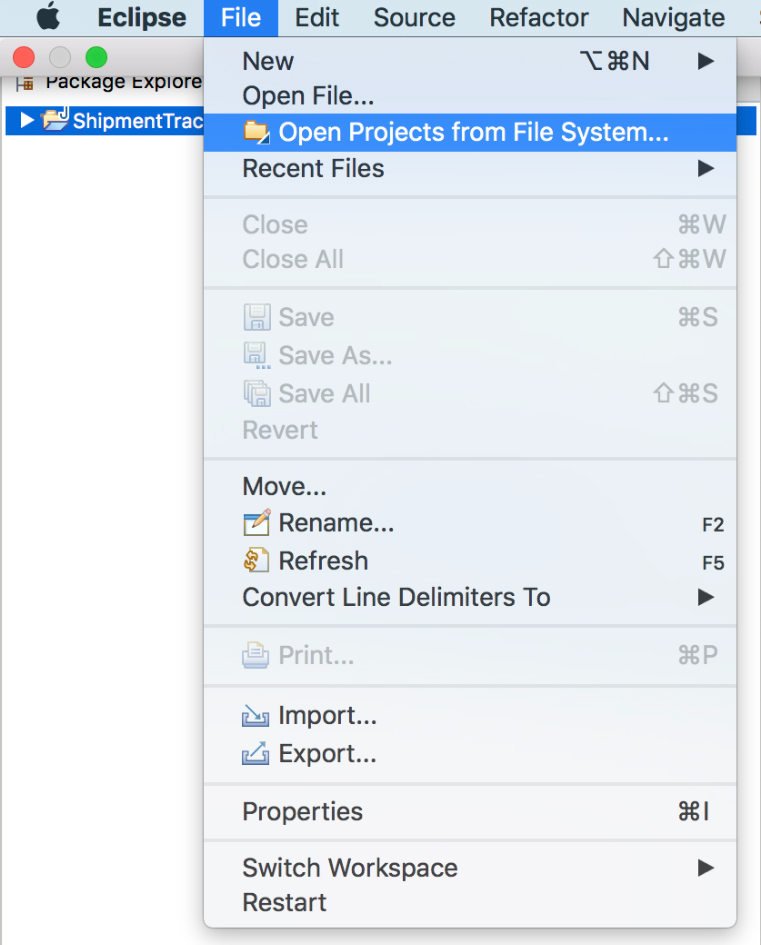
-
ポップアップでInput Sourceの横にあるDirectoryをクリックします。
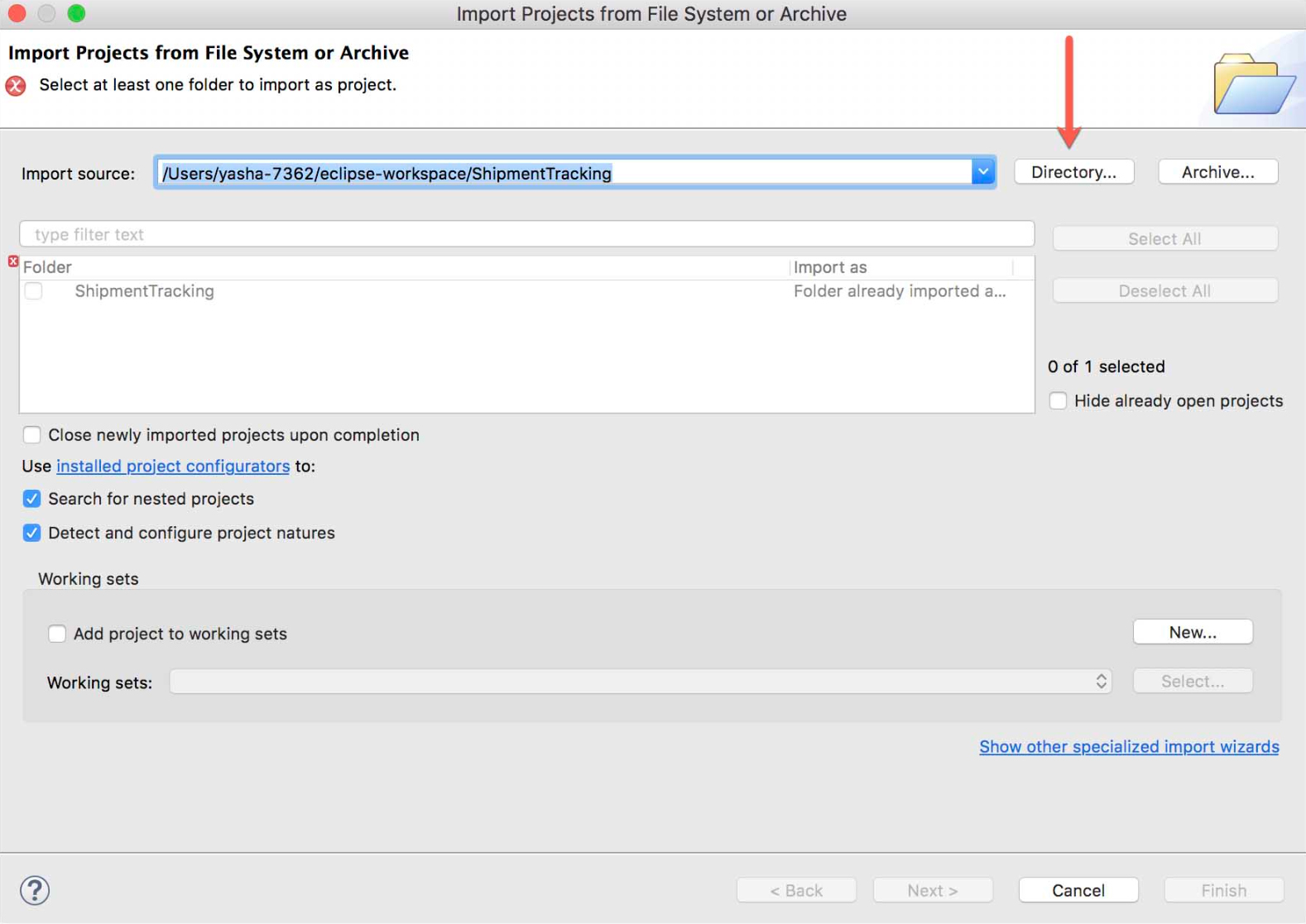
-
CLIを使用して作成されたfunctionsフォルダを選択し、OKをクリックします。
-
Add projectからworking setsのチェックが外れていることを確認します。
-
Eclipseはそのフォルダ内のJavaファンクションを自動検出します。リストから必要なファンクションを選択します。
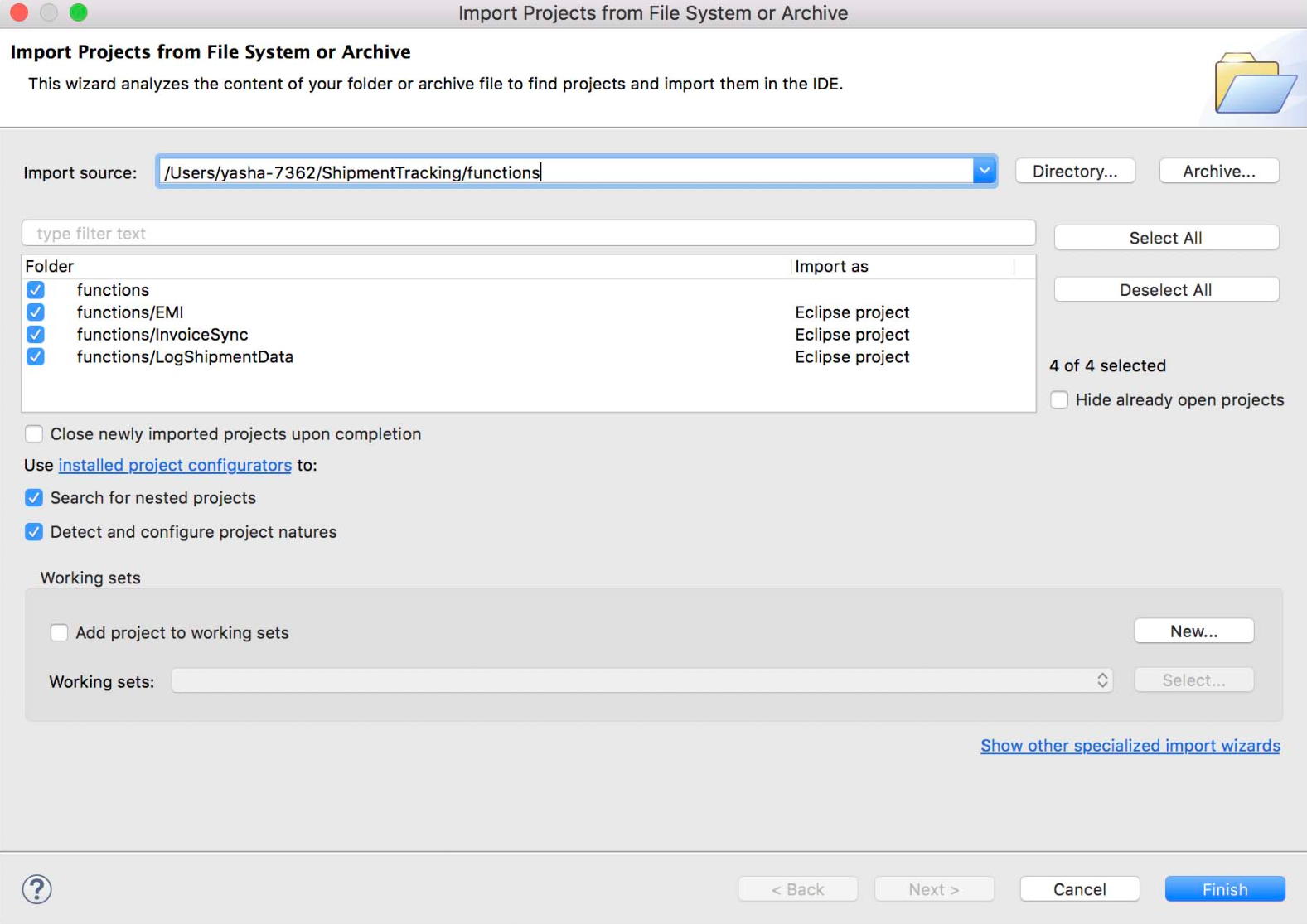
-
Finishをクリックします。
これで、CatalystファンクションがEclipseでアクセスできるようになりました。
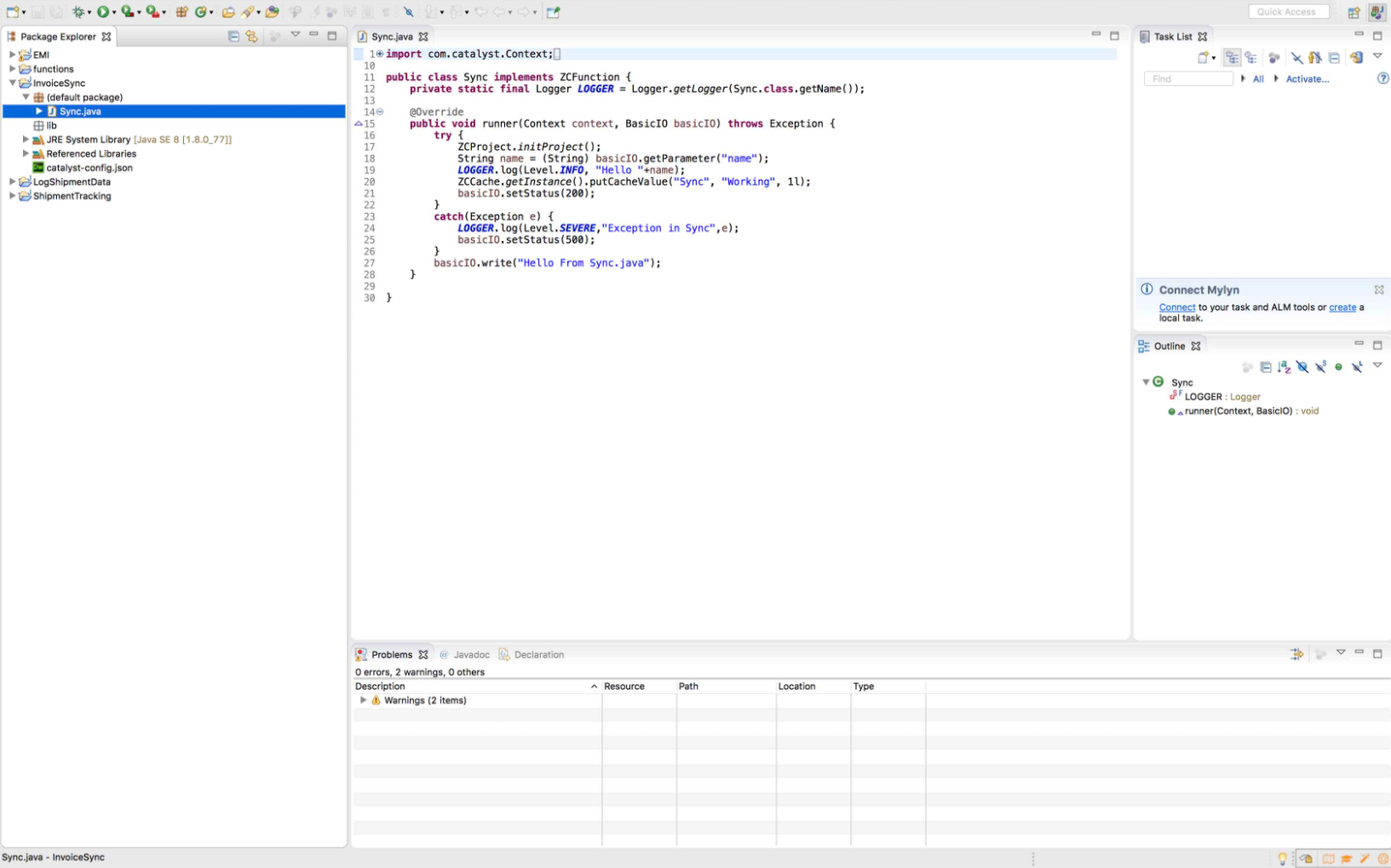
-
前の回答で説明したように、EclipseでJavaファンクションを開きます。
-
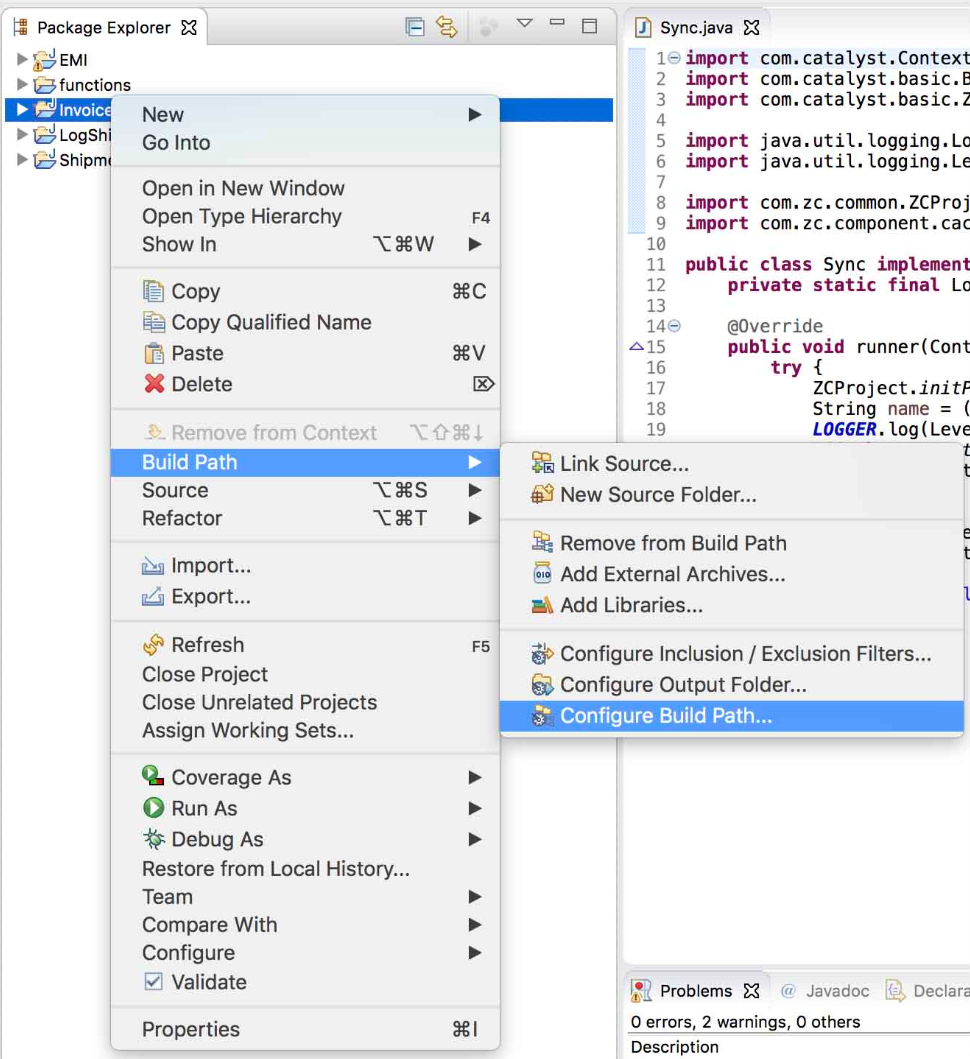
パッケージエクスプローラーからプロジェクトを右クリックし、Build Pathをクリックしてから**Configure Build Path…**をクリックします。
-
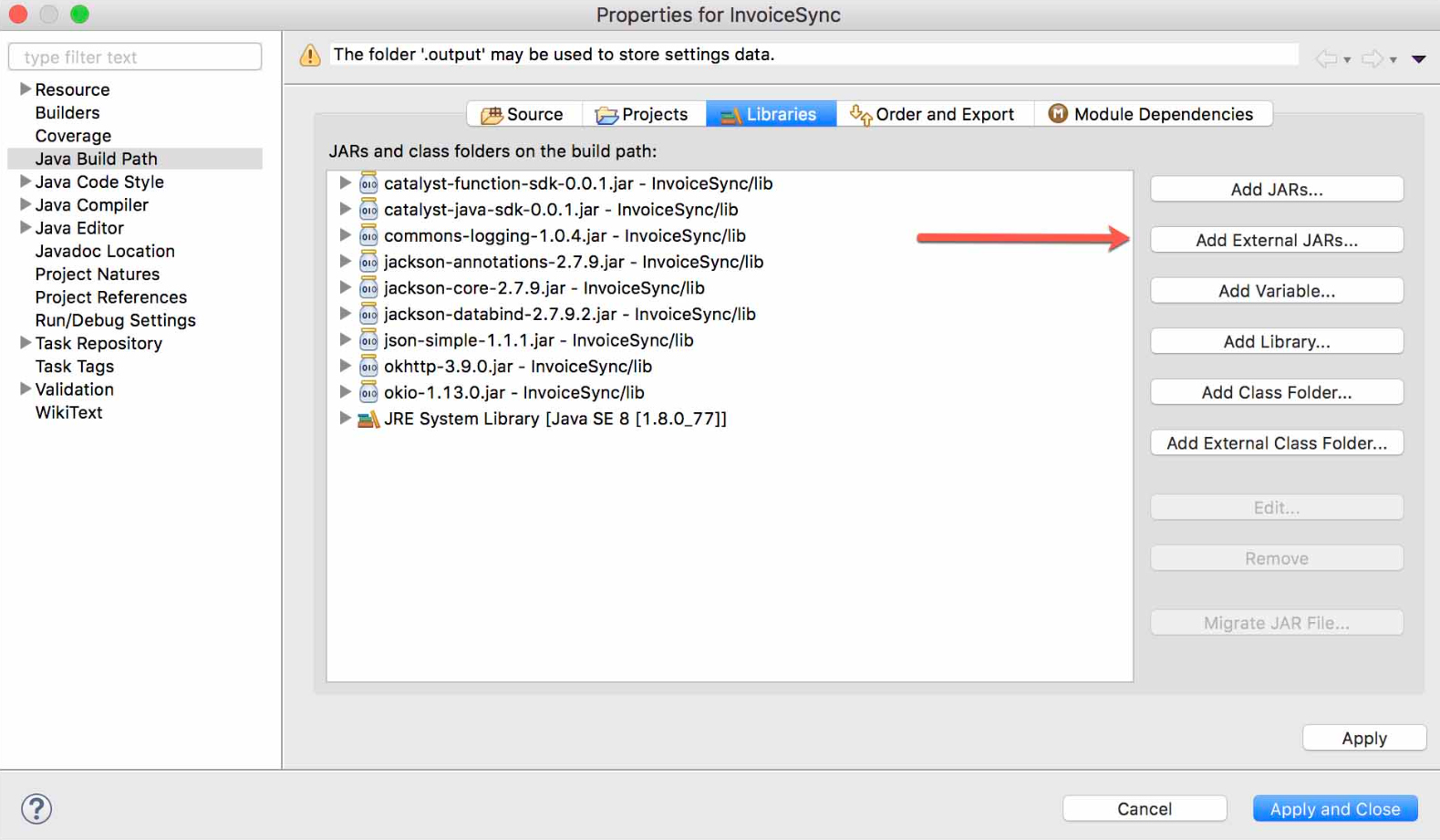
Librariesタブをクリックし、Add External JARsを選択します。
-
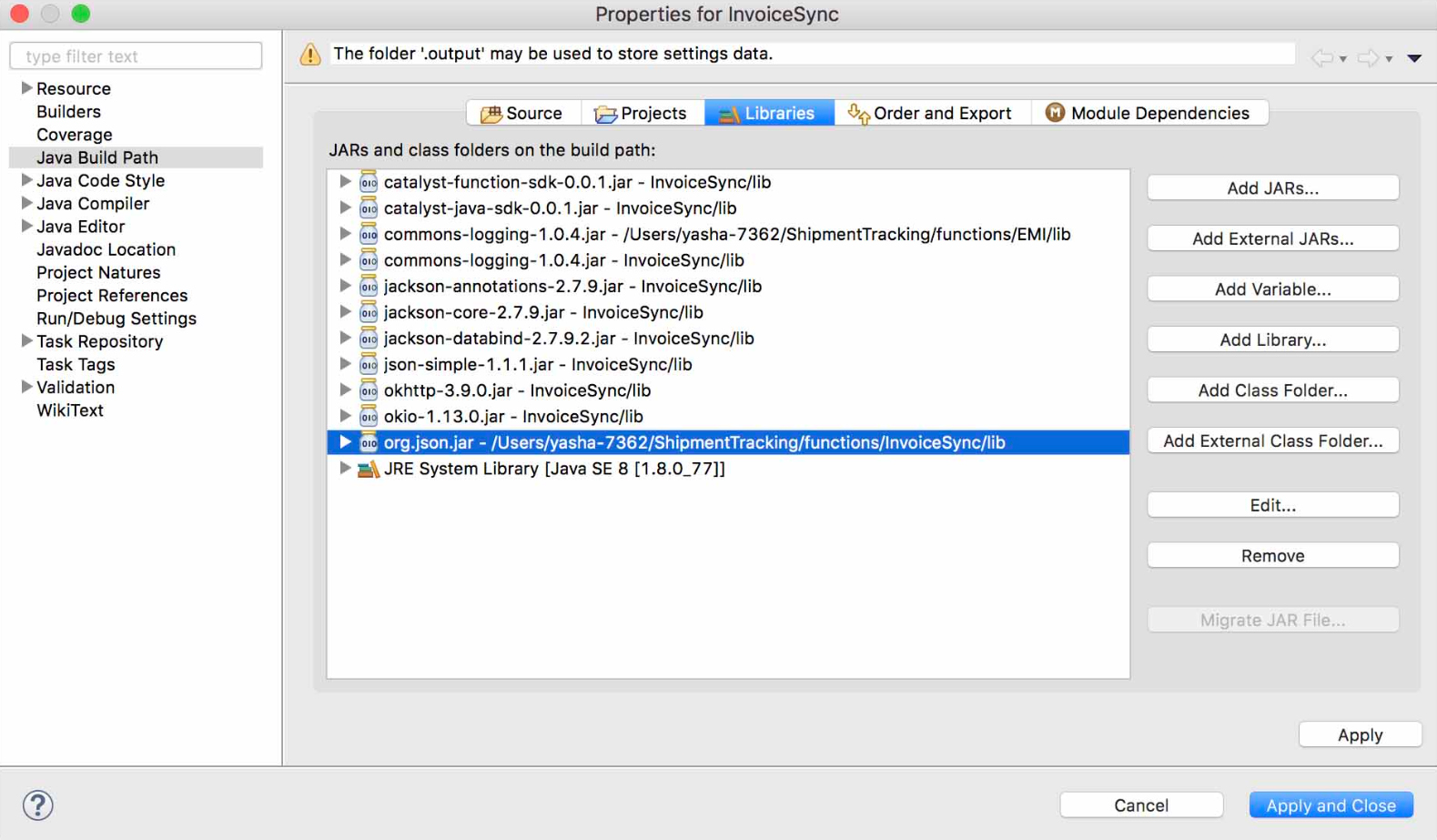
ポップアップウィンドウで含めるJARを選択し、Openをクリックします。
-
選択したJARがJARs and class folders on the build pathに含まれます。Apply and Closeをクリックします。
-
JARを含めたファンクションをコーディングし、CLIから以下のコマンドを実行してコードをテストします:
catalyst serve
このコマンドの詳細については、Serve Resourcesヘルプページを参照してください。
-
その後、追加のJARファイルを気にすることなく、CLIからファンクションを直接デプロイできます。以下のCLIコマンドを実行して、外部JARと一緒にJavaファンクションをリモートコンソールにデプロイします:
catalyst deploy –only functions
このコマンドの詳細については、Deploy Resourcesヘルプページを参照してください。
-
ファンクションがデプロイされた後、CatalystコンソールからJARがファンクショングループに追加されたかどうかを確認できます。
Circuits
最終更新日 2026-08-17 17:46:04 +0530 IST
Yes
No
Send your feedback to us