一般
Catalyst CLIのインストールについては、Catalyst CLIのインストールヘルプページを参照してください。
npmコマンドを使用してCatalyst CLIをインストールした後、ターミナルからCLIを操作できます。Catalystコマンドはキーワードcatalystで始まります。すべてのCLIコマンドの詳細については、CLIドキュメントを参照してください。
Catalyst CLIの新しいバージョンが利用可能な場合、CLIコマンドを正常に実行した後にターミナルにアラートメッセージが表示されます。
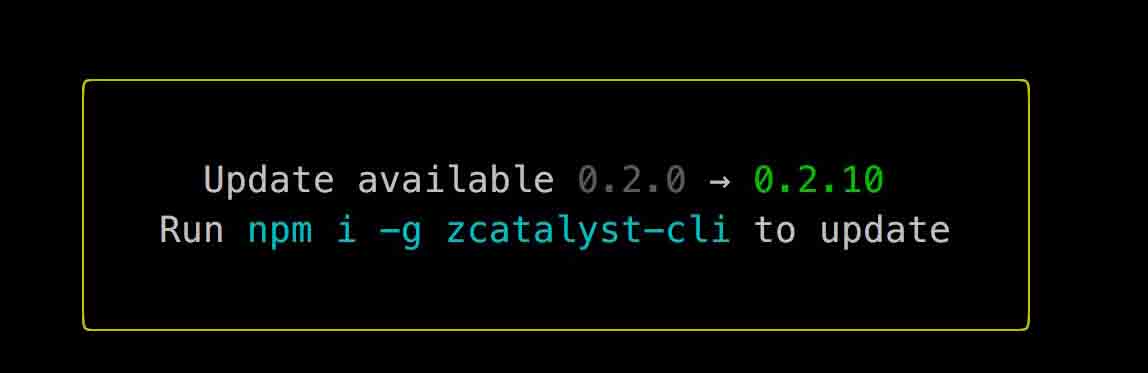
CLIを更新するには、以下のコマンドを実行します:
注意:
-
まれに、システムのレジストリ値がCatalyst CLIの最新バージョンを反映しない場合があります。その場合、システムが古いバージョンのCLIを保持する可能性があります。これを回避するには、コマンド実行時にバージョン番号を指定してください。例えば、バージョン1.14.1に更新するには $ npm install -g zcatalyst-cli @1.14.1 を実行します。
-
Catalyst CLIを更新できない場合は、sudoを使用してコマンドを実行してください。
または、NPMウェブサイトにアクセスして、最新バージョンを使用しているか確認できます。
CLIで問題や異常な動作が検出された場合、Catalystはコマンドが実行されたディレクトリに自動的にcatalyst-debug.logファイルを作成します。その後、サポートメールアドレスsupport@zohocatalyst.comを通じてCatalystチームにお問い合わせいただけます。
問題の簡単な説明を記載し、メールにcatalyst-debug.logファイルを添付してください。Catalystチームが24時間以内に問題の解決策をご連絡いたします。
Catalyst CLIがローカルシステムに正しくインストールされていない場合、このエラーが発生する可能性があります。このエラーを修正するには、以下の手順を試してください:
-
ターミナルでnode -vコマンドを実行して、最新の安定版Nodeバージョンがインストールされているか、またv12より大きいかを確認する必要があります。
-
ターミナルでnpm -vコマンドを実行して、NPMバージョンがv12より大きいかも確認する必要があります。
-
Catalyst CLIをアンインストールし、macOSではsudoコマンドを使用して、またはWindowsでは管理者モードのコマンドプロンプトでCatalyst CLIを再インストールしてください。
Catalyst CLIはNode.js v12以降のみをサポートしています。このエラーが発生した場合、システムにインストールされているNode.jsのバージョンが古い可能性があります。
このエラーを解決するには、公式ウェブサイトからプラットフォーム用のNode.js v12以降をダウンロードしてNode.jsバージョンを更新するか、NVMなどのNodeバージョンマネージャーを使用してNode.jsとNPMをインストールします。NPMはNode.jsのインストール時にバンドルされています。Node.jsが正常に更新されたか確認するには、ターミナルで以下のコマンドを実行してバージョンを確認します:
システムで厳密なTLS認証が有効になっている場合、このエラーが発生します。ターミナルで以下のコマンドを実行することでこのエラーを解決できます:
これでCatalystコマンドの再実行を試すことができます。問題が解決しない場合は、support@zohocatalyst.comのCatalystサポートにお問い合わせください。
CLIは実行時にJavaクラスのみをコンパイルします。そのため、Java環境と使用しているjavacのバージョンが異なる場合、このエラーが発生します。
ターミナルで以下のコマンドを実行してJavaバージョンを確認できます:
同様に、ターミナルで以下のコマンドを実行してjavacバージョンを確認できます:
その他のご質問がある場合は、support@zohocatalyst.comのCatalystサポートにお問い合わせください。
リソースの初期化
この問題は、別のアカウントのCatalystプロジェクトがすでに含まれているフォルダでプロジェクトを初期化しようとした場合に発生します。また、別のアカウントから以前にプロジェクトが初期化された場所の新しいフォルダでプロジェクトを初期化しようとした場合にも発生します。
例:この場所でプロジェクトを初期化すると仮定します:C/windows/system32/catalyst/aliencity
catalyst、system32、またはwindowsという名前のフォルダのルートにすでにCatalystプロジェクトが初期化されている場合、このエラーが発生します。ただし、これらのディレクトリ内の独自のフォルダにプロジェクトを配置することは可能です。
この問題を解決するには、現在のフォルダおよびパス内の他のフォルダから、.catalystrcという名前の隠しファイルを含むすべてのCatalyst関連ファイルを削除してから、catalyst initコマンドを再度実行してください。
リソースのサーブ
catalyst serveの実行中にこのエラーが発生した場合、以下の方法で解決できます:
- ターゲットをサーブする際に正しいフォルダパスにいることを確認してください。
- プロジェクトディレクトリが空でなく、サーブ可能なリソースが少なくとも1つ含まれていることを確認してください。CatalystはBasic I/OおよびAdvanced I/Oタイプのファンクションエンドポイント、クライアント、AppSailリソースをサーブできます。また、catalyst pullコマンドを使用して、サーブする前にCatalystコンソールからローカルシステムにリソースの最新コードをプルすることもできます。
CLI Functions Shell
Catalyst CLIでcatalyst shellコマンドを使用して、イベントファンクションをローカルで実行できます。catalyst event:generate {component} {action}コマンドを実行して、イベントファンクションのテスト用サンプルペイロードを生成できます。
例:catalyst event:generate DataStore insert。これにより、Data Storeの挿入操作用のサンプルペイロードが生成されます。生成されたペイロードをCLIでイベントファンクションへの入力として渡すことができます。
リソースのデプロイ
最終更新日 2026-08-17 17:46:04 +0530 IST
Yes
No
Send your feedback to us