テンプレートの作成
Catalyst SmartBrowzコンポーネントのTemplatesを使用して、カスタムテンプレートを作成する必要があります。このテンプレートには、給与明細のデザインとスタイルが含まれます。このテンプレートがPDFとして生成され、エンドユーザーにメールで送信されます。
テンプレートを作成するには:
-
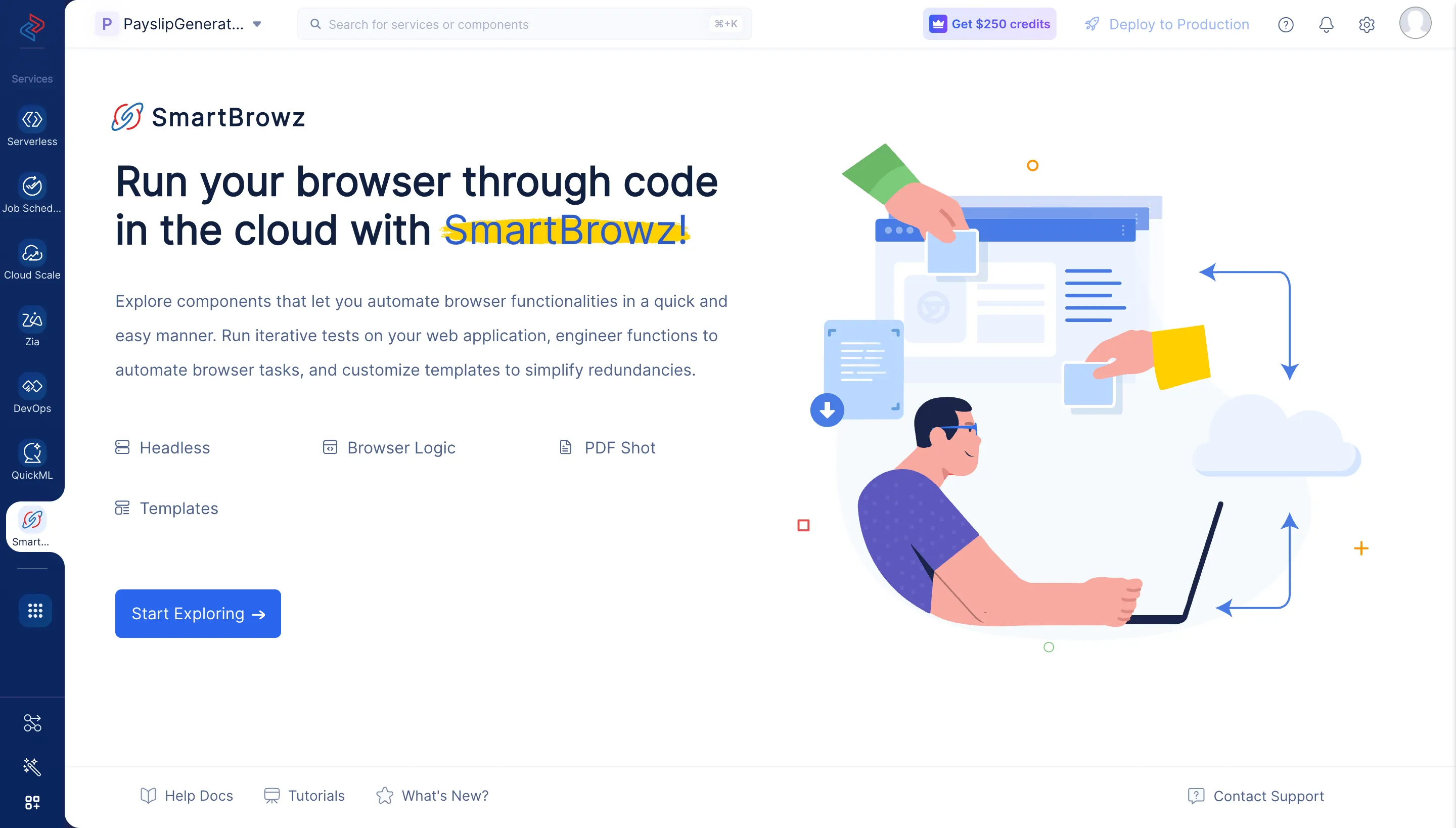
コンソールでCatalyst SmartBrowzサービスアイコンをクリックし、Start Exploringをクリックします。
-
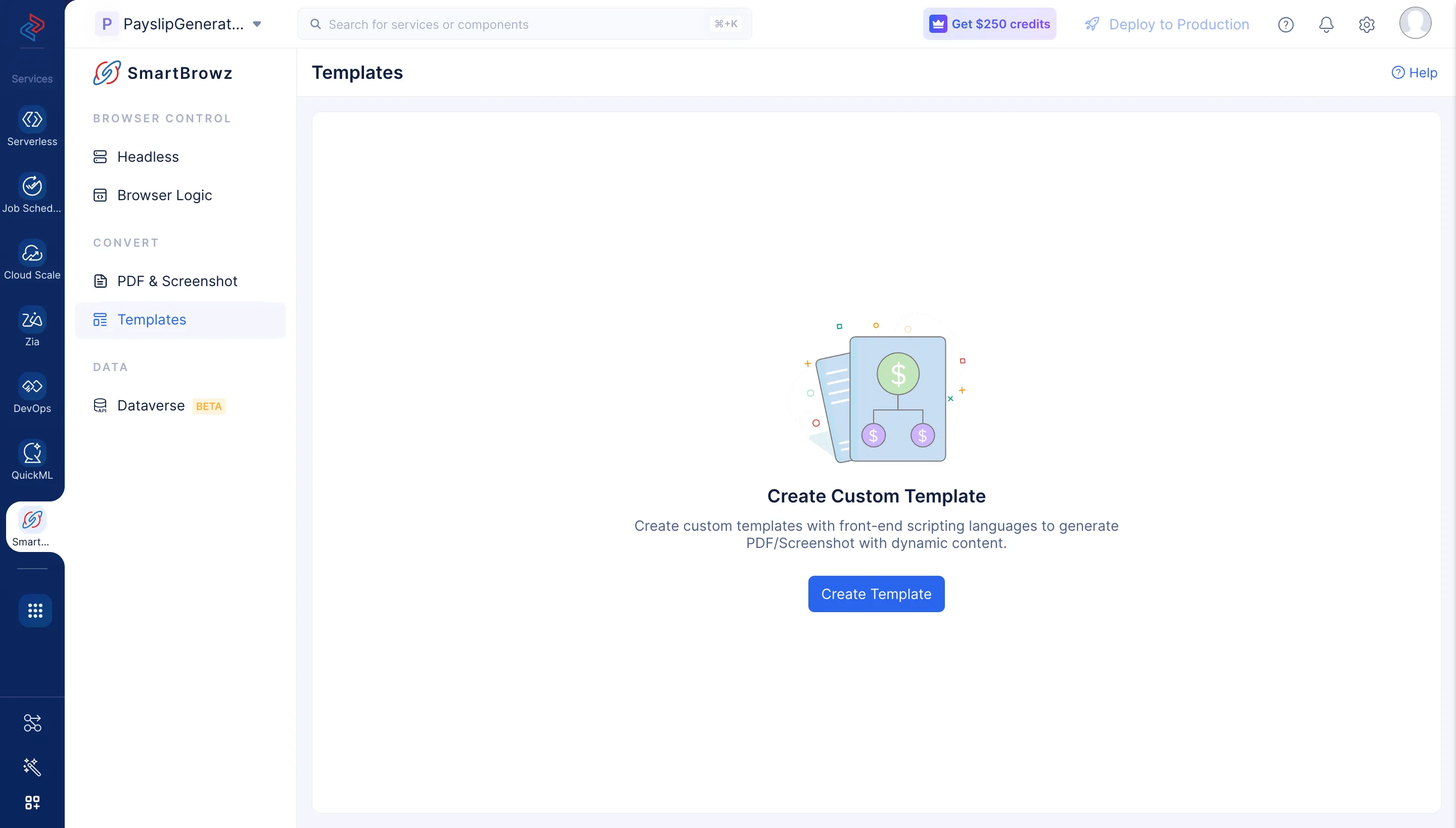
Convertの下にあるTemplatesをクリックしてTemplatesコンポーネントにアクセスし、Create Templateをクリックします。
-
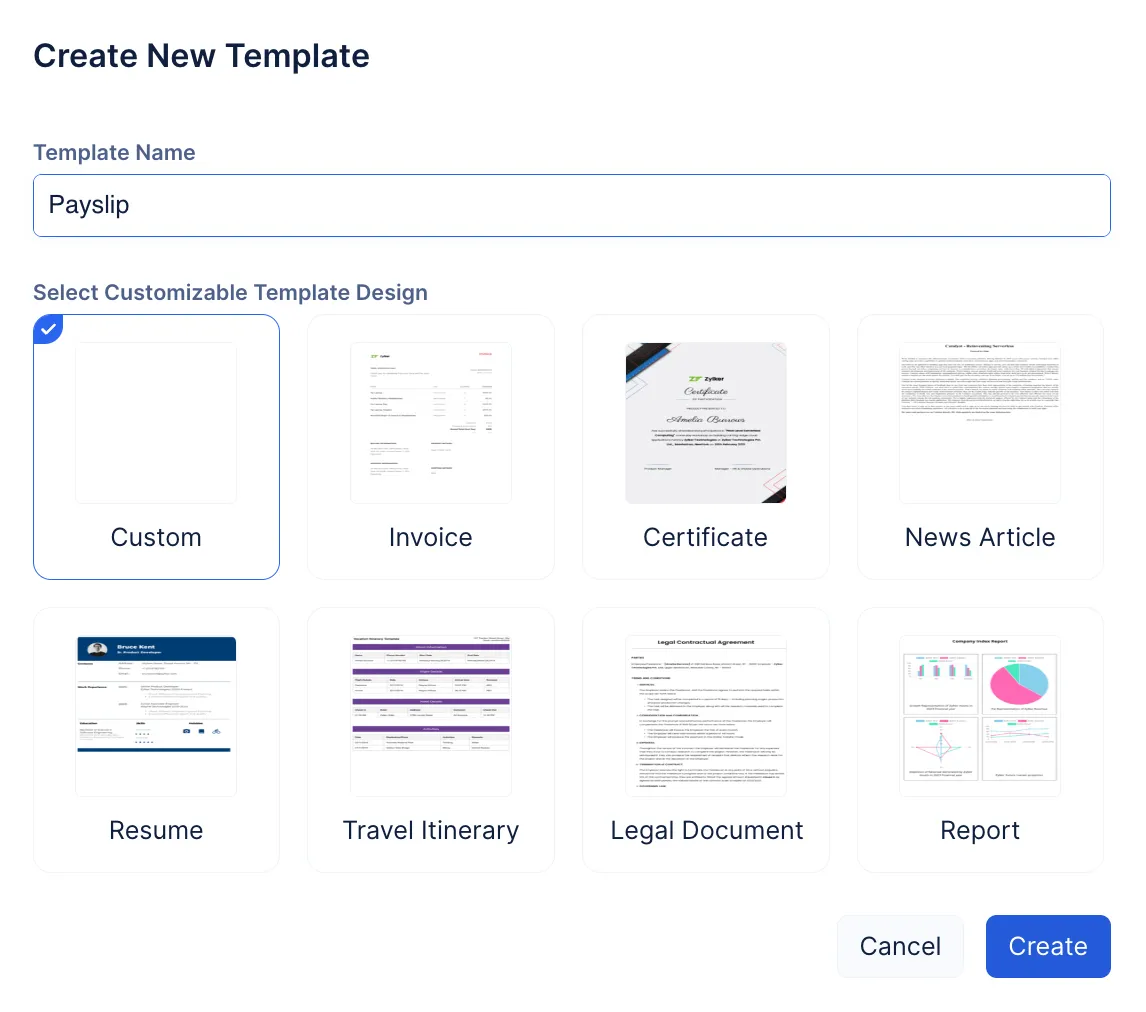
Customを選択し、テンプレート名として「Payslip」と入力して、Createをクリックします。
テンプレートエディタとテンプレートプレビューウィンドウが表示されます。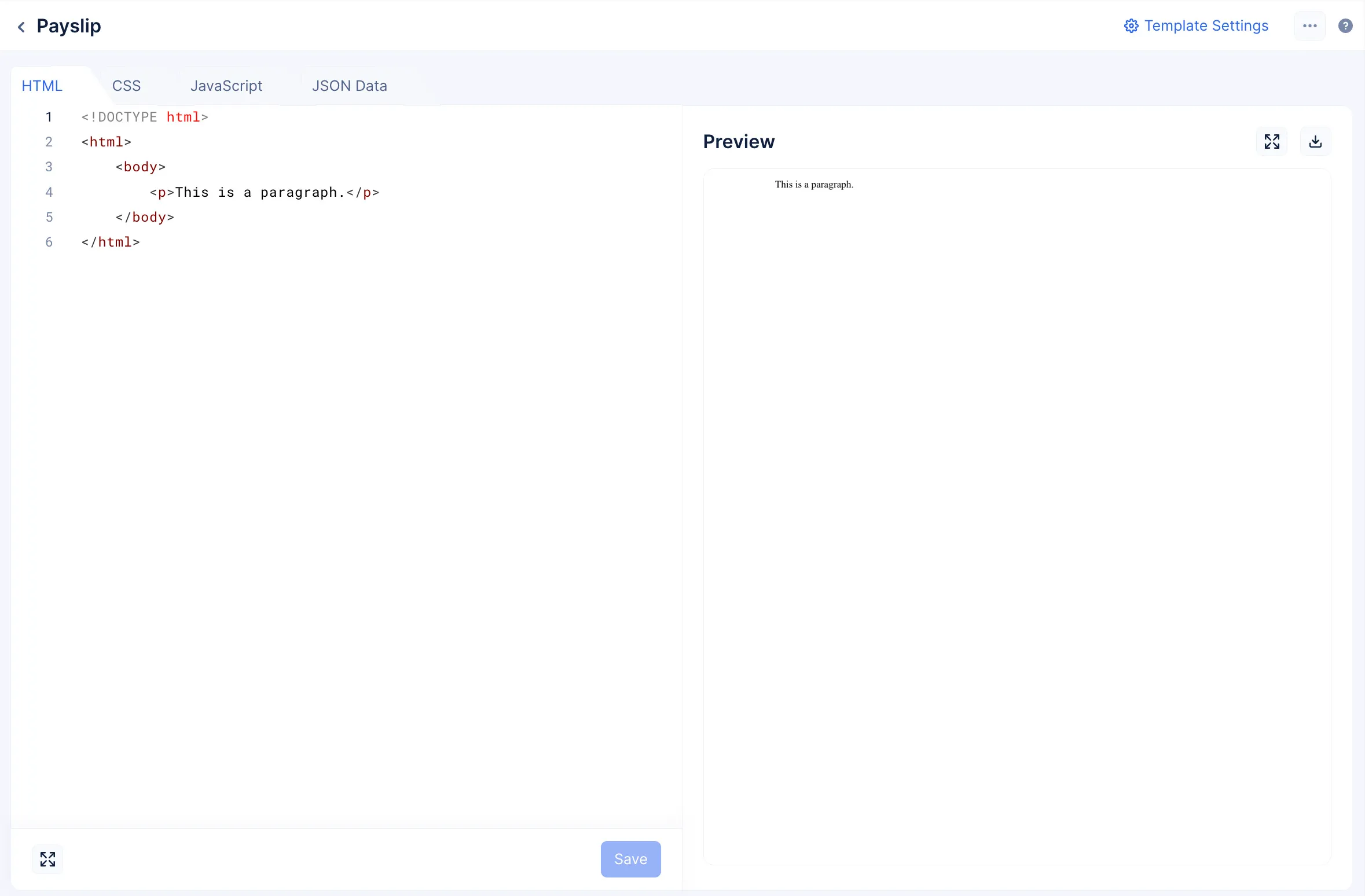
-
以下のコードをコピーして、下記の説明に従って適切なエディタに貼り付けてください:
- 以下のHTMLコードをHTMLエディタに貼り付けます
HTML
copy
<!DOCTYPE html>
<html>
  <head>
    <title>Payslip</title>
    <link
      rel="stylesheet"
      type="text/css"
      href="https://cdn.jsdelivr.net/npm/bootstrap@5.0.1/dist/css/bootstrap.min.css"
    />
    <script src="https://cdn.jsdelivr.net/npm/bootstrap@5.0.1/dist/js/bootstrap.bundle.min.js"></script>
    <script src="https://cdnjs.cloudflare.com/ajax/libs/jquery/3.2.1/jquery.min.js"></script>
  </head>
  <body>
    <div class="container mt-5 mb-5">
      <div class="row">
        <div class="col-md-12">
          <div class="text-center lh-1 mb-2">
            <h6 class="fw-bold color_primary">{{company}} Payslip</h6>
            <span class="fw-normal color_sec"
              >Payment slip for the month of {{month}} {{year}}</span
            >
          </div>
          <div class="d-flex justify-content-end">
            <span>Working Branch: NewYork</span>
          </div>
          <br>
          <div class="row">
            <div class="col-md-10">
              <div class="row">
                <div class="col-sm-6">
                  <div>
                    <span class="fw-bolder color_primary">EMP Code</span>
                    <small class="ms-3 color_sec">{{employeeId}}</small>
                  </div>
                </div>
                <div class="col-sm-6">
                  <div>
                    <span class="fw-bolder color_primary">EMP Name</span>
                    <small class="ms-3 color_sec">{{employeeName}}</small>
                  </div>
                </div>
              </div>
              <div class="row">
                <div class="col-sm-6">
                  <div>
                    <span class="fw-bolder color_primary">Mode of Pay</span>
                    <small class="ms-3 color_sec">{{paymentMethod}}</small>
                  </div>
                </div>
                <div class="col-sm-6">
                  <div>
                    <span class="fw-bolder color_primary">Ac No.</span>
                    <small class="ms-3 color_sec">*******</small>
                  </div>
                </div>
              </div>
              <div class="row">
                <div class="col-sm-6">
                  <div>
                    <span class="fw-bolder color_primary">Designation</span>
                    <small class="ms-3 color_sec">{{designation}}</small>
                  </div>
                </div>
              </div>
            </div>
            <table class="mt-4 table table-bordered">
              <thead class="bg-dark text-white">
                <tr>
                  <th scope="col">Earnings</th>
                  <th scope="col">Amount</th>
                  <th scope="col">Deductions</th>
                  <th scope="col">Amount</th>
                </tr>
              </thead>
              <tbody>
                <tr>
                  <th scope="row">Basic</th>
                  <td>{{basicSalary}}</td>
                  <td>Tax</td>
                  <td>{{deductions}}</td>
                </tr>
                <tr>
                  <th scope="row">Allowances</th>
                  <td>{{allowances}}</td>
                  <td colspan="2"></td>
                </tr>
                <tr class="border-top">
                  <th scope="row">Total Earning</th>
                  <td>{{totalEarnings}}</td>
                  <td>Total Deductions</td>
                  <td>{{deductions}}</td>
                </tr>
              </tbody>
            </table>
          </div>
          <div class="row">
            <div class="col-md-4">
              <br />
              <span class="fw-bold">Net Pay : {{netSalary}}</span>
            </div>
          </div>
        </div>
      </div>
      <div>
        <br />
        <p>**** This is a system generated payslip ****</p>
      </div>
    </div>
  </body>
</html>
- CSSタブをクリックして、以下のコードを貼り付けます
CSS
copy
body {
        font-family: "Times New Roman", Times, serif;
      }
      table {
        width: 100%;
        border-radius: 5px solid;
        border-spacing: 0;
        margin-bottom: 20px;
      }
      tr {
        border: solid 1px #524f4f;
        border-top-color: #524f4f;
      }
      th,
      td {
        padding: 8px;
        text-align: left;
        color: #101f3e;
        background-color: #fff;
      }
      th {
        background-color: #f8f9fb !important;
        color: #7888a8;
      }
      p {
        text-align: center;
        color: black;
      }
      .color_primary {
        color: black;
      }
      .color_sec {
        color: #4d618a;
      }
Note: エディタを使用して独自のカスタムテンプレートデザインを作成することもできます。また、JavaScriptエディタを使用して複雑なテンプレートを作成したり、JSON Dataエディタを使用してプレースホルダー値を入力したりすることもできます。
-
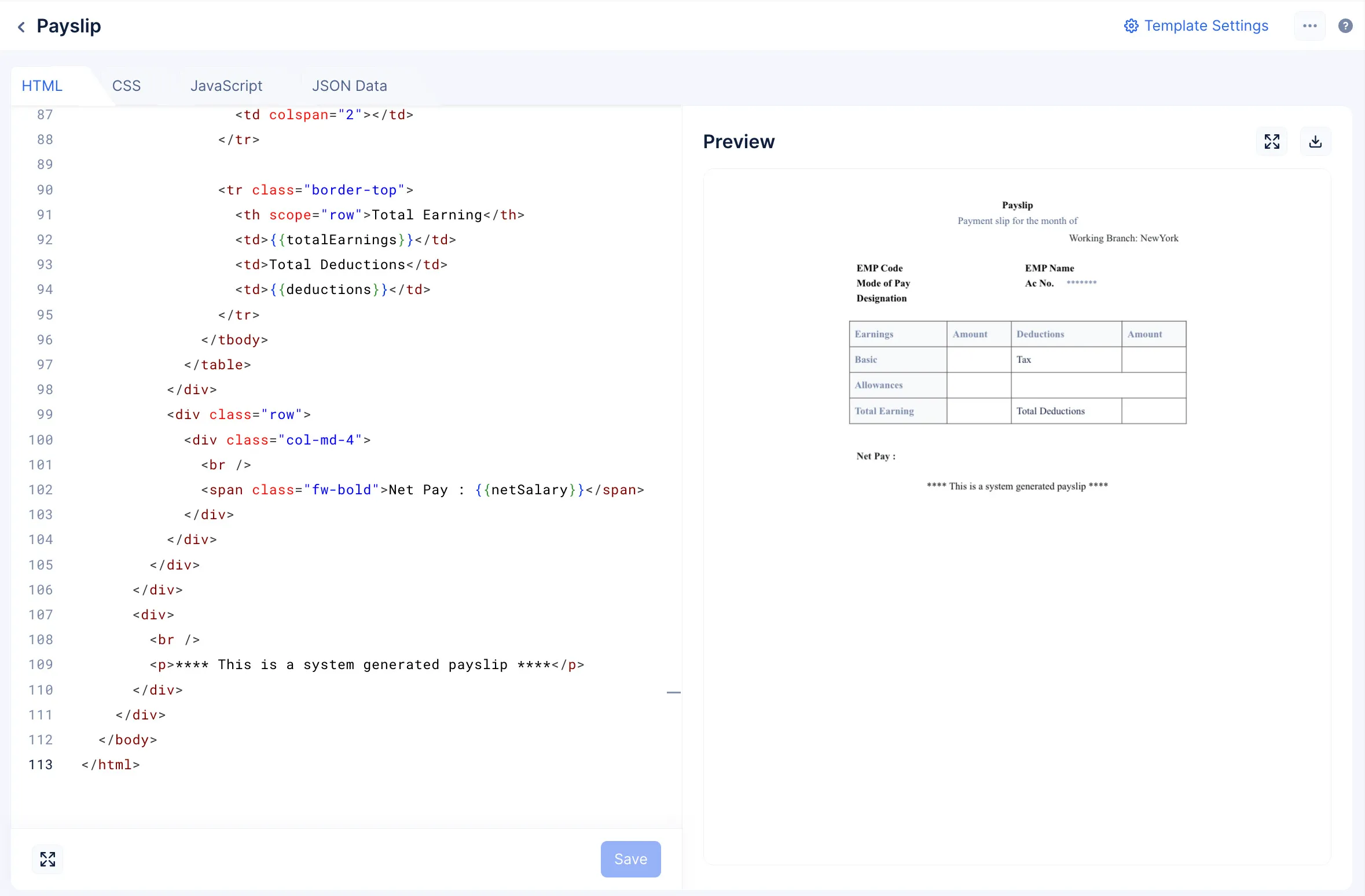
Saveをクリックします。右側のプレビューセクションから、ユーザーにレンダリングされるテンプレートを確認できます。
-
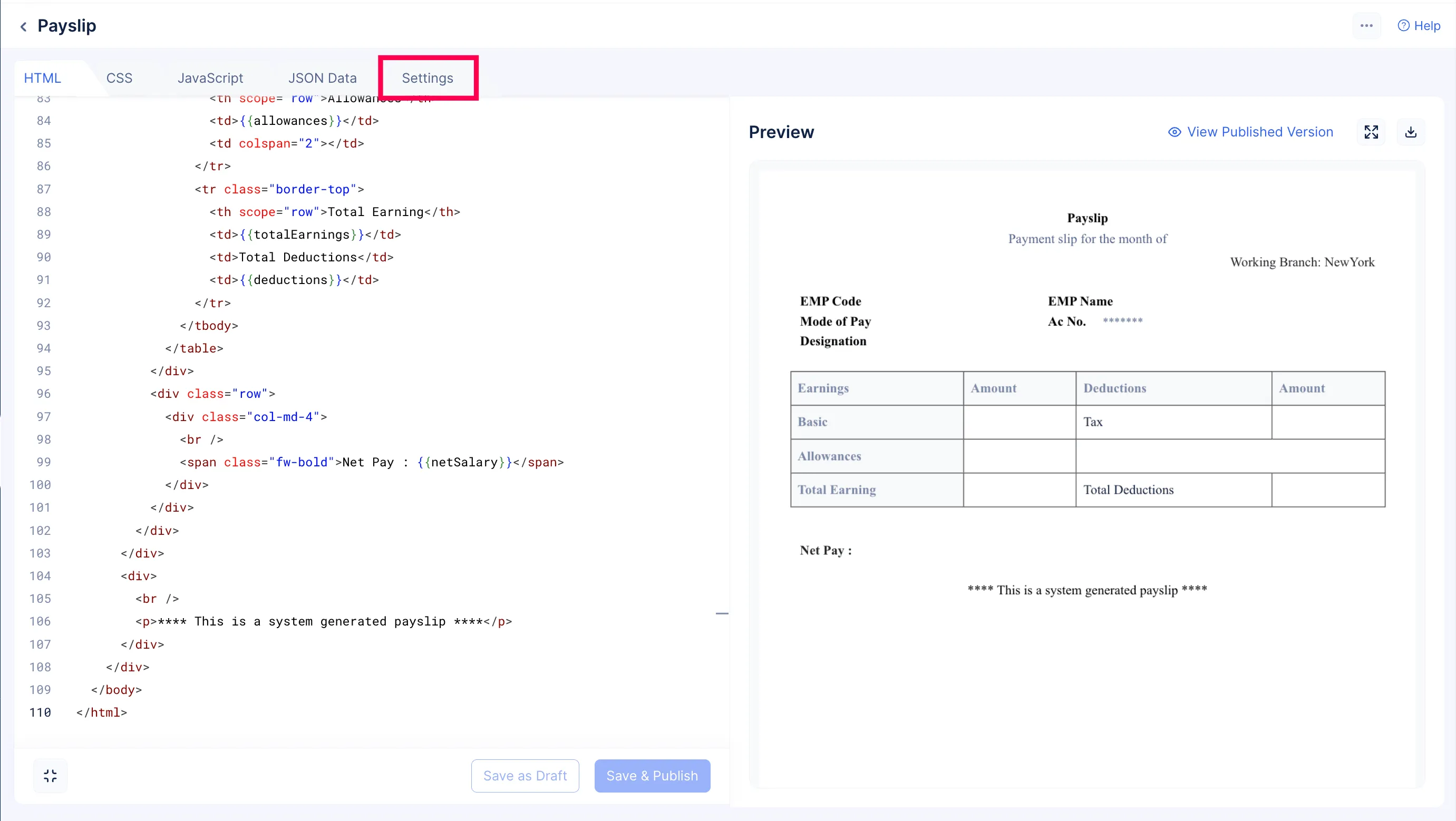
Settingsをクリックして、テンプレートのスタイルとフォーマットをさらに調整します。
-
各種オプションを活用して、テンプレートの視覚的なフォーマット要素をお好みに合わせてスタイル設定してください。Live Previewセクションではすべての変更がリアルタイムでレンダリングされ、ユーザーに表示されるテンプレートが確認できます。
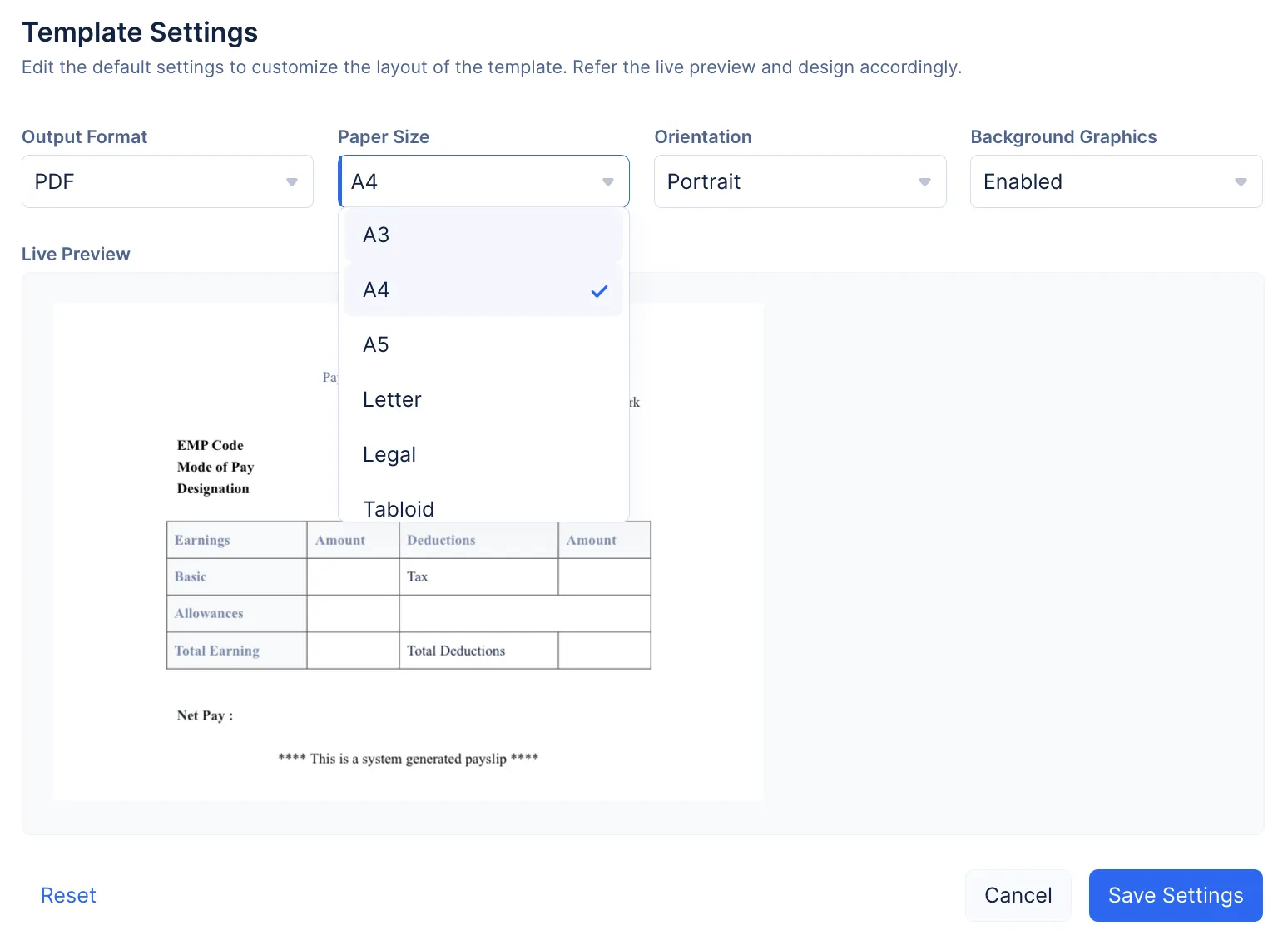
Note: このチュートリアルでは、**Output Format**をPDFに設定することを推奨します。
- Save Settingsをクリックして設定を保存します。テンプレートのカスタマイズが完了したら、テンプレート名の近くにある戻る矢印アイコンをクリックします。
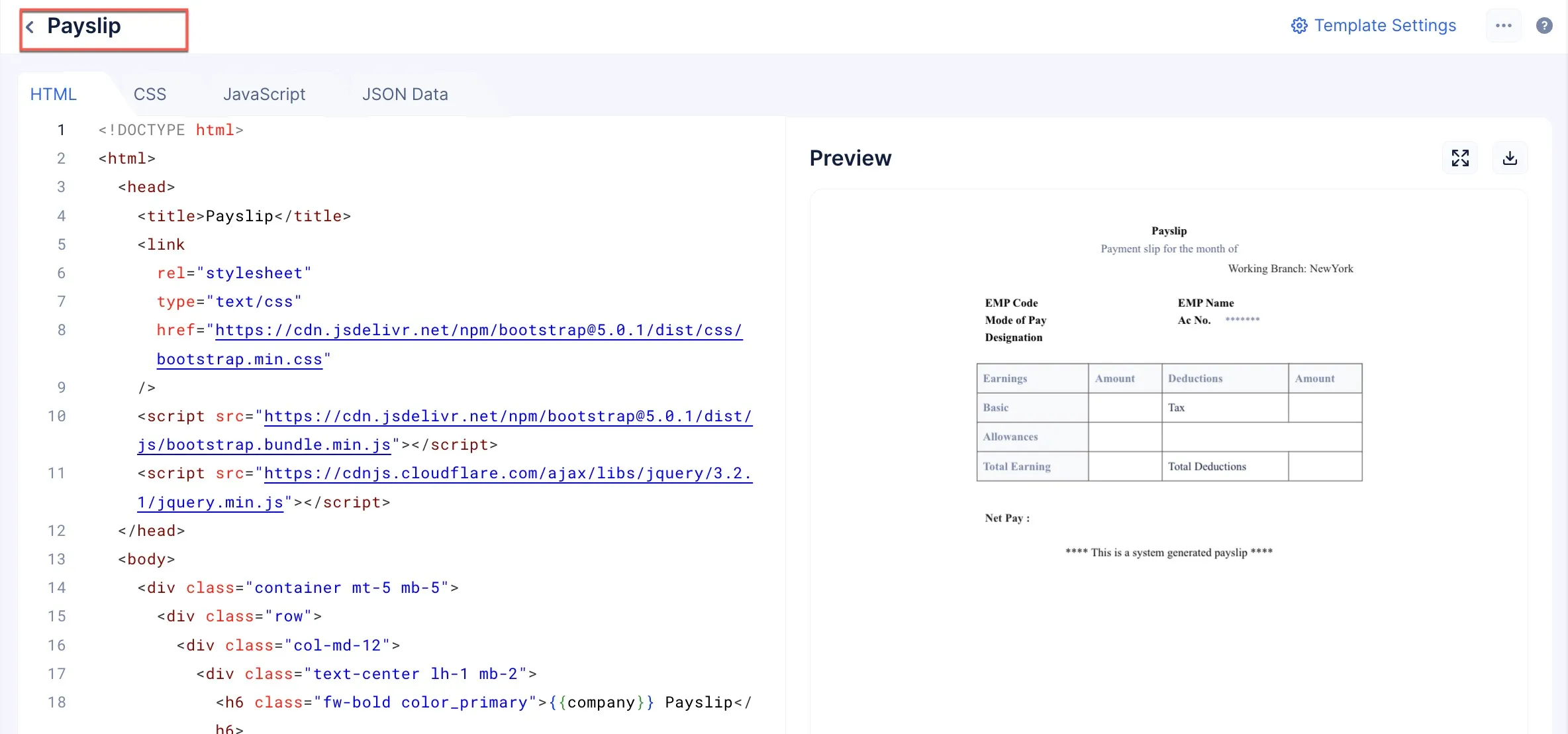
カスタムテンプレートが保存され、Catalystが生成した一意のTemplate IDが表示されます。Templatesコンポーネントの詳細については、こちらのヘルプドキュメントを参照してください。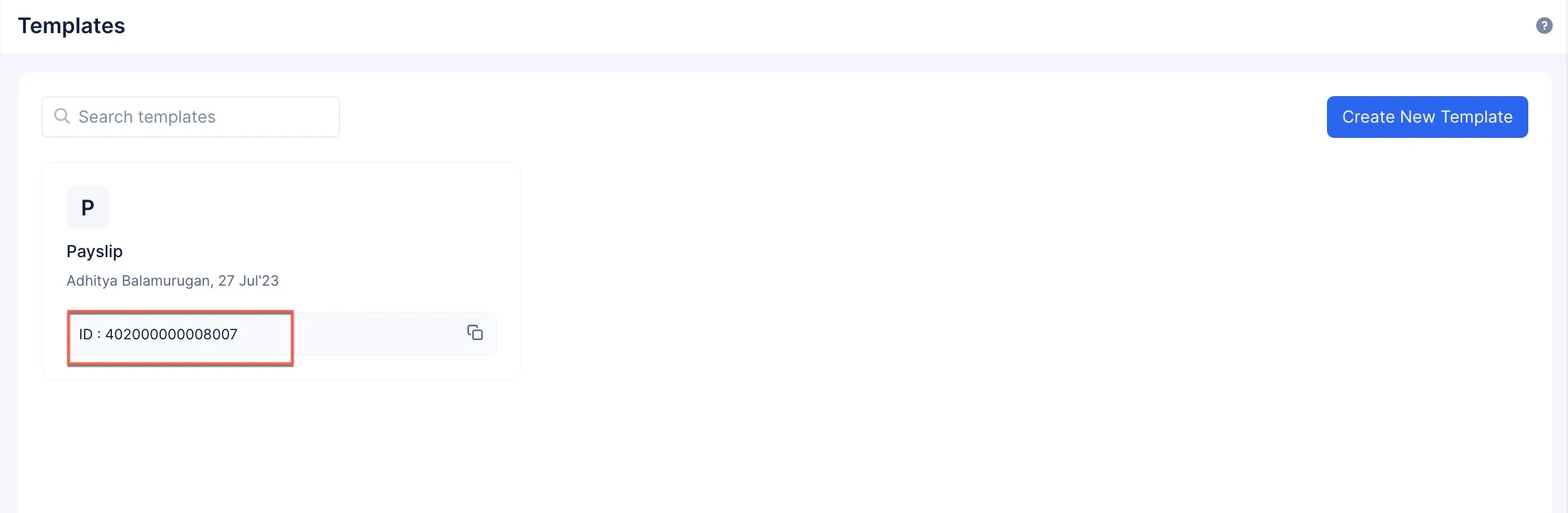
最終更新日 2026-08-17 17:46:04 +0530 IST