メールの設定
このステップでは、Catalyst Cloud ScaleコンポーネントのMailを使用して、送信元メールアドレスを設定します。このアドレスから各従業員に給与明細がメールで送信されます。
送信元メールアドレスを設定するには:
-
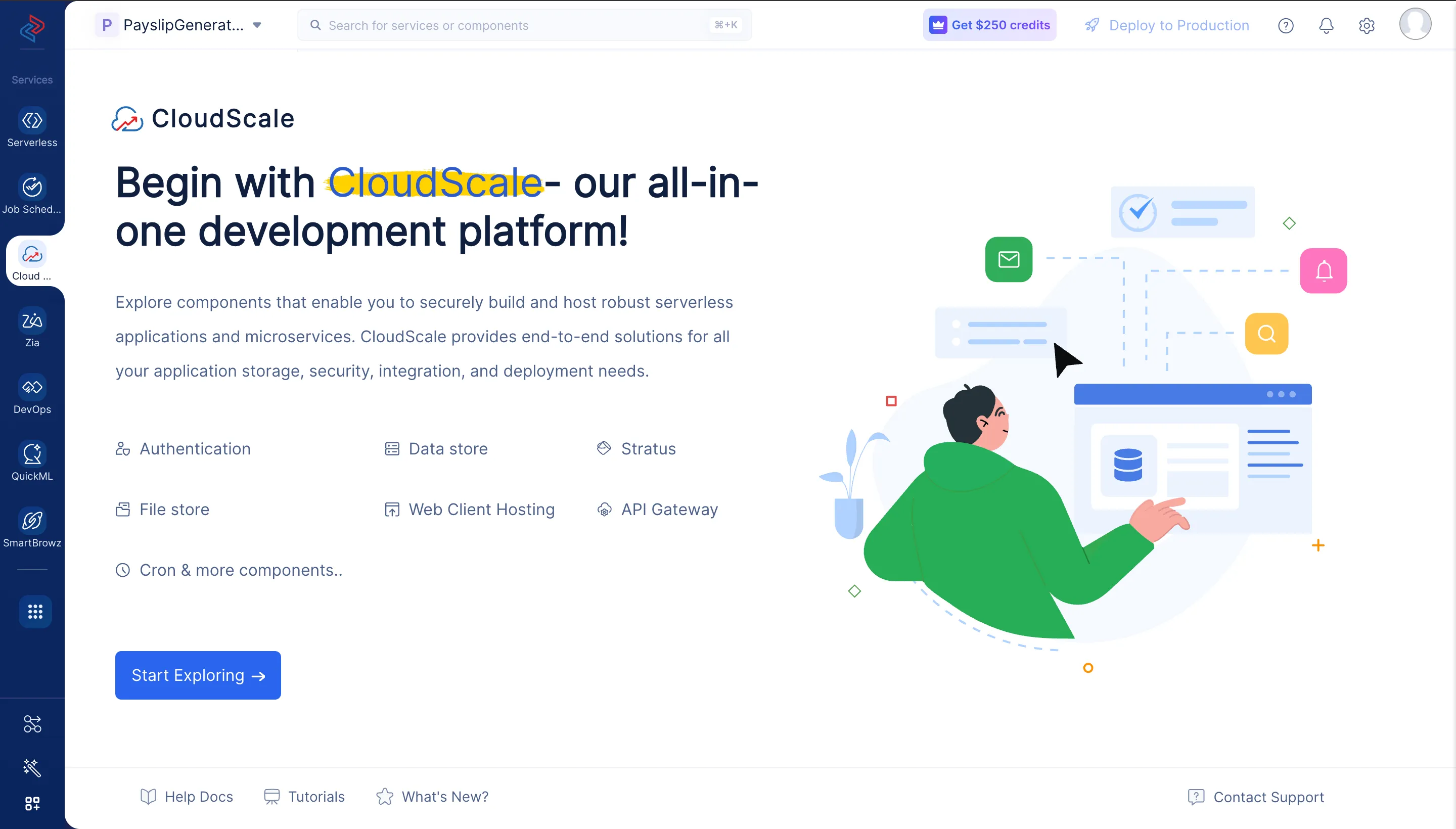
Catalyst Cloud ScaleアイコンをクリックしてCloud Scaleサービスにアクセスし、Start Exploringをクリックします。
-
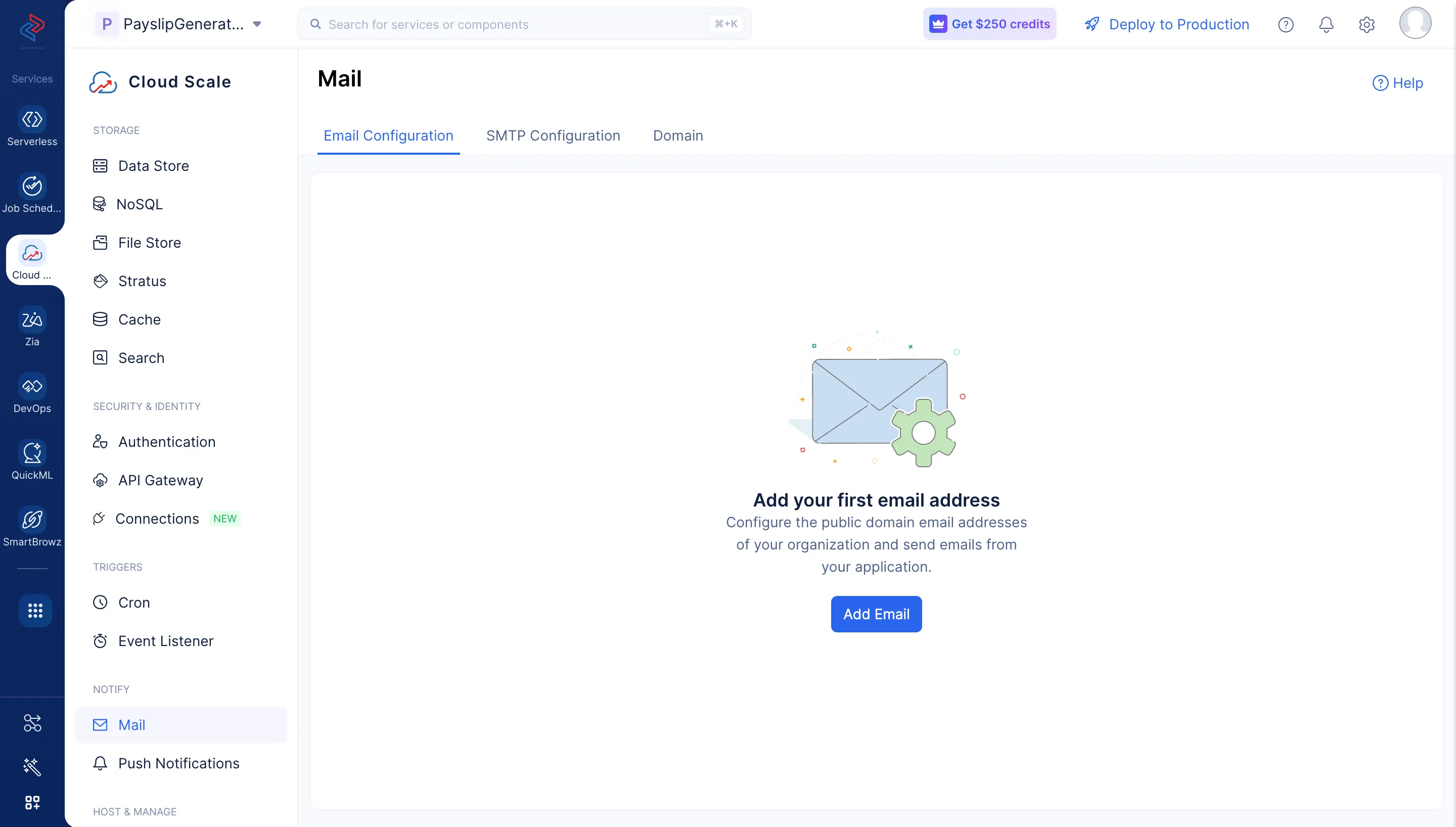
Notifyの下にあるMailをクリックしてMailコンポーネントにアクセスし、Add Emailをクリックします。
-
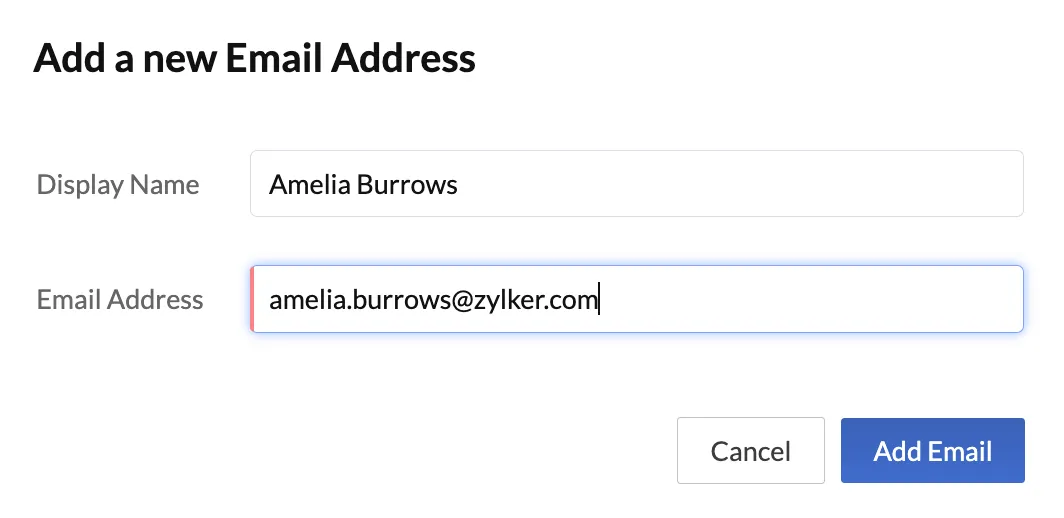
送信元メールアドレスの必要な情報を入力し、Add Emailをクリックします。
メールの詳細がEmail Configurationセクションに一覧表示されます。
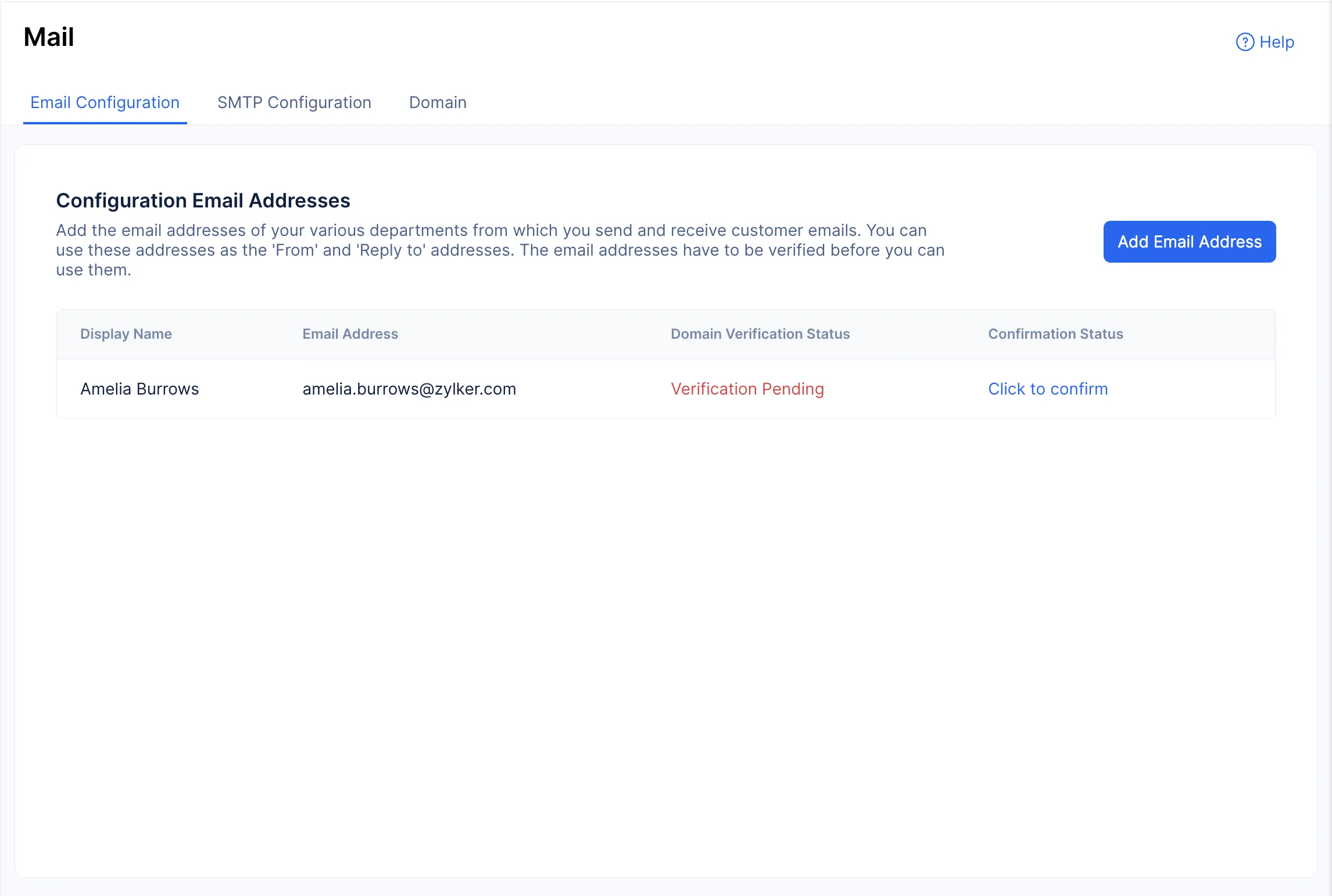
Note: このメールアドレスが、従業員にメールを送信する際の送信元メールIDとなります。
-
Click to confirmをクリックして、提供したメールアドレスを確認します。
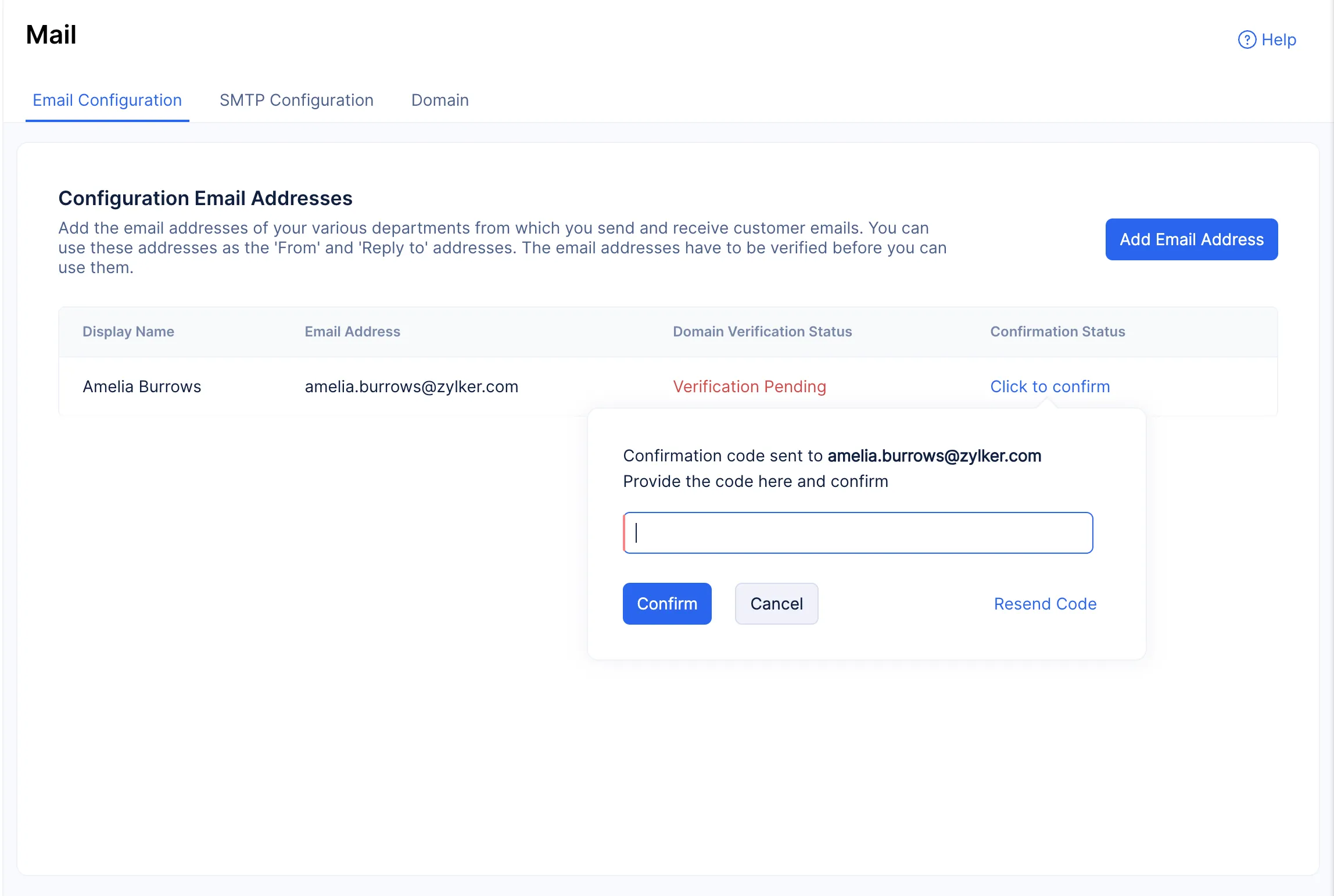
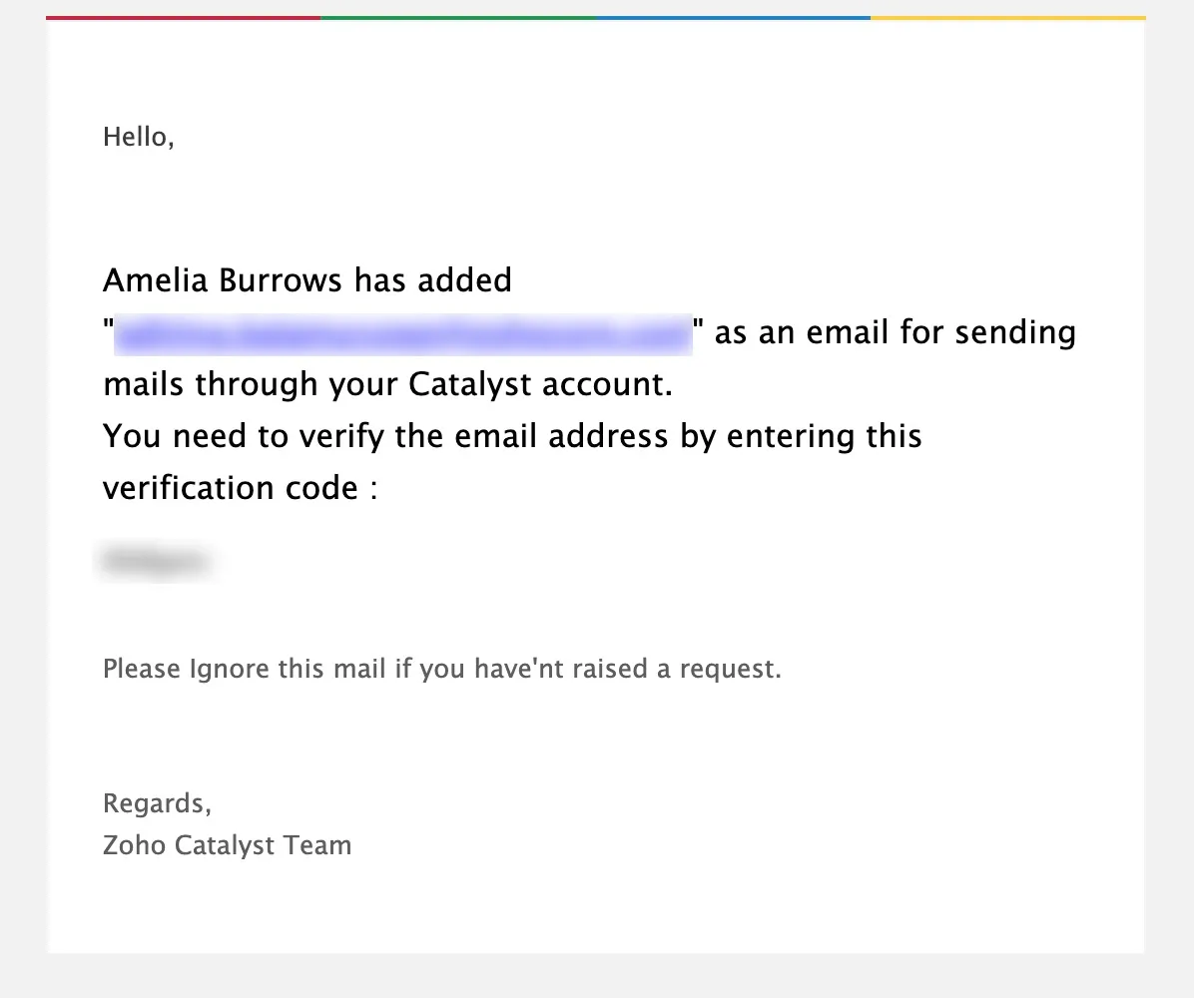
確認コードがCatalystによって生成され、入力したメールアドレスに送信されます。
-
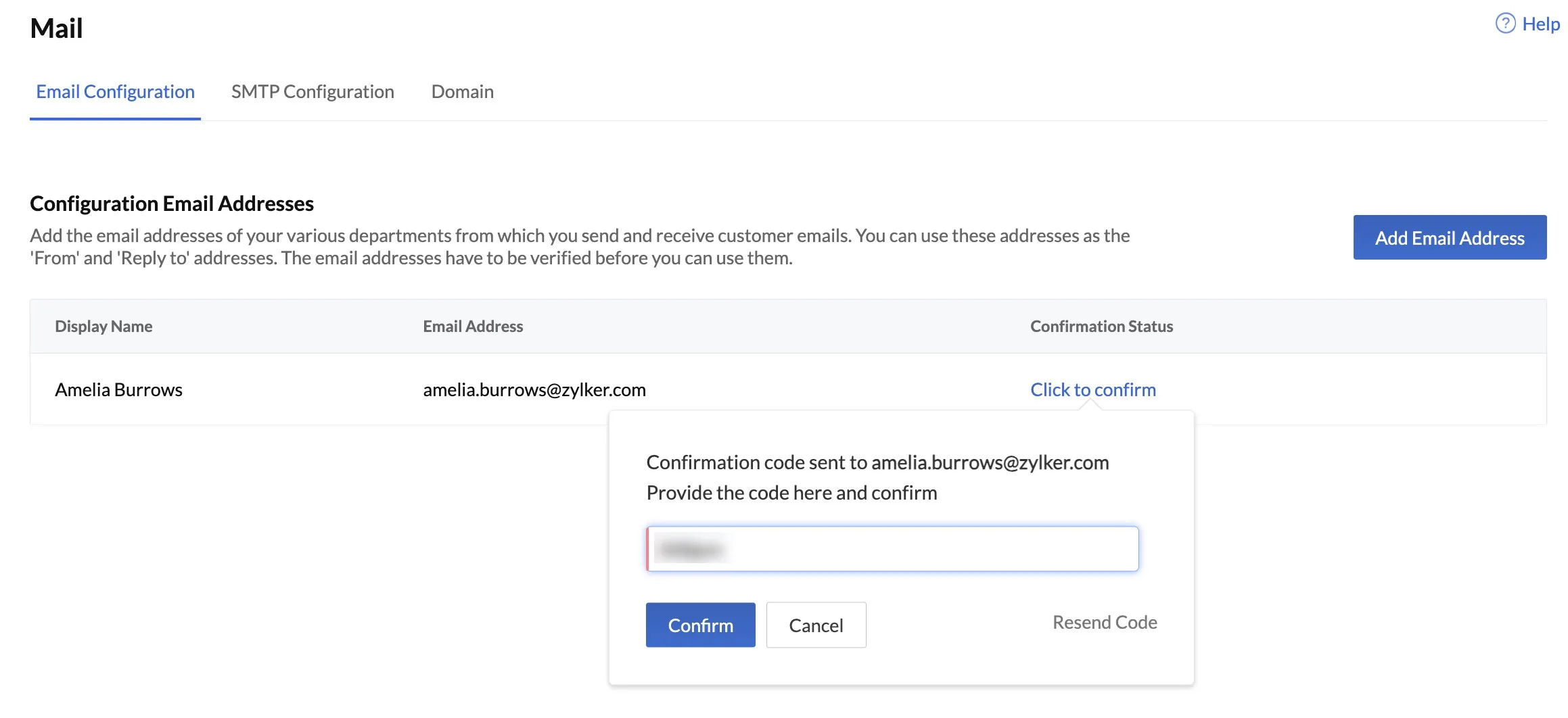
メールから確認コードをコピーし、所定の欄に貼り付けて、Confirmをクリックします。
-
メールIDが確認され、Confirmation Status列の下に確認済みステータスが表示されます。
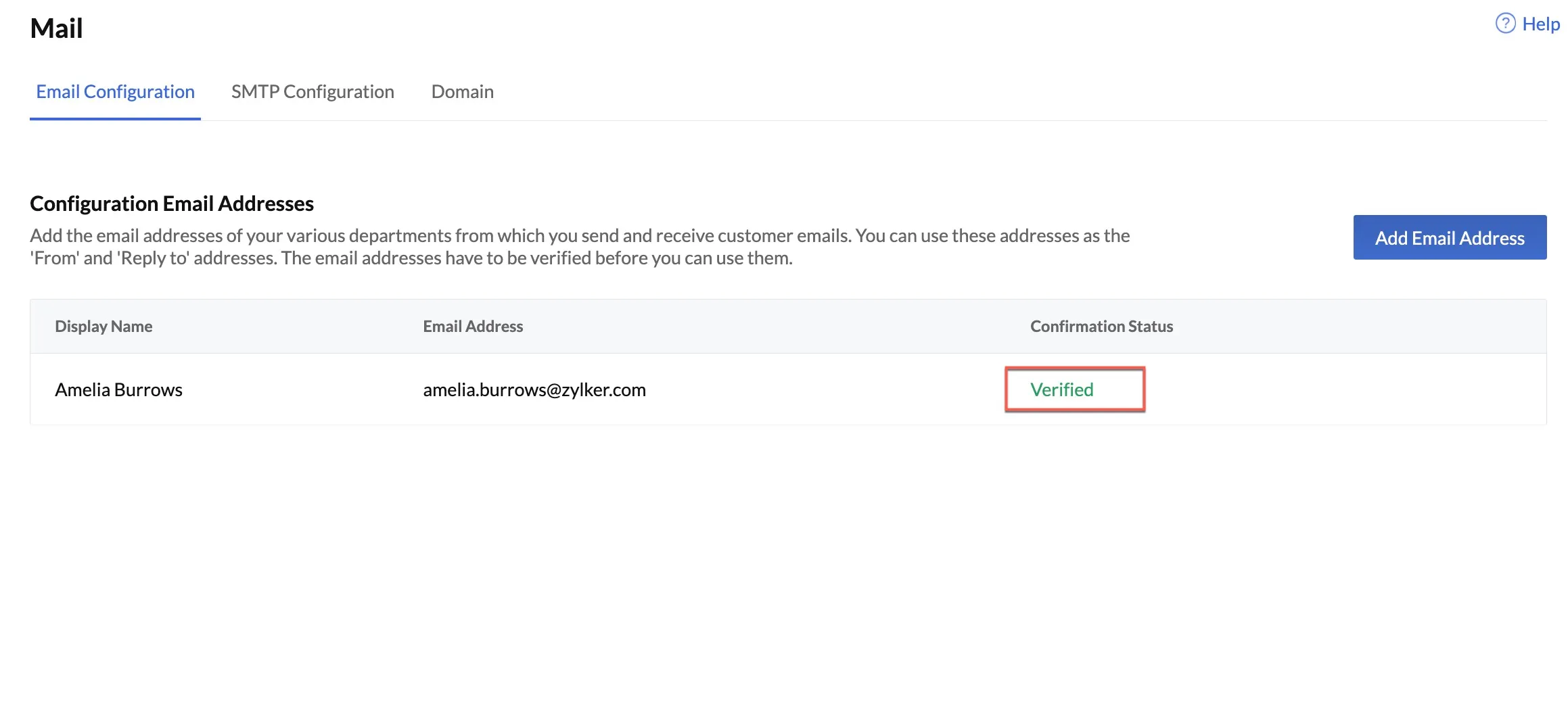
メールの設定が完了しました。
Mailコンポーネントの詳細については、こちらのヘルプドキュメントを参照してください。
最終更新日 2026-08-17 17:46:04 +0530 IST