はじめに
このチュートリアルでは、Custom User Validation関数を使用したCatalyst Hosted Authenticationによる認証後、エンドユーザーがアプリケーションにログインできるシンプルなクライアントアプリケーションの構築方法を説明します。
Authorization Portalアプリケーションは、以下のCatalystサービスとそれぞれのコンポーネントを使用します:
- Catalyst Cloud Scale
- Authentication: エンドユーザーは、Native Catalyst Authentication TypeであるHosted Authenticationを使用してアプリケーションに認証されます。
- Web Client Hosting: アプリケーションのフロントエンドは、Web Client Hostingコンポーネントを使用してCatalyst上でホストされます。クライアントはBasic web app、React app、またはAngular appとして初期化および設定できます。
- Catalyst Serverless
- Functions: Custom User Validationを実装するために、JavaでBasic I/O functionをコーディングします。
このチュートリアルでは、Hosted Authentication Typeのさまざまな機能の使用方法を理解できます。このチュートリアルでは以下の機能を組み込みます:
- メールアドレスを使用してWebアプリにエンドユーザーをサインアップさせる
- サインアップアカウント情報を使用してエンドユーザーをアプリにログインさせる
- 以下のフェデレーテッドIDプロバイダーのいずれかまたはすべてを使用してエンドユーザーをアプリにログインさせる:
- エンドユーザーがパスワードを忘れた場合のパスワードリセット
- 以下のページのログイン要素のカスタマイズとスタイリング— Sign Up、Confirm Password、Log In、Password Reset
- Email VerificationとPassword Resetのメールテンプレートのカスタマイズと設定
- Custom User Validation関数の設定と追加
- アプリケーションへのログインとログアウト
以下の画像は、クライアントアプリケーションのログイン画面の表示例です:
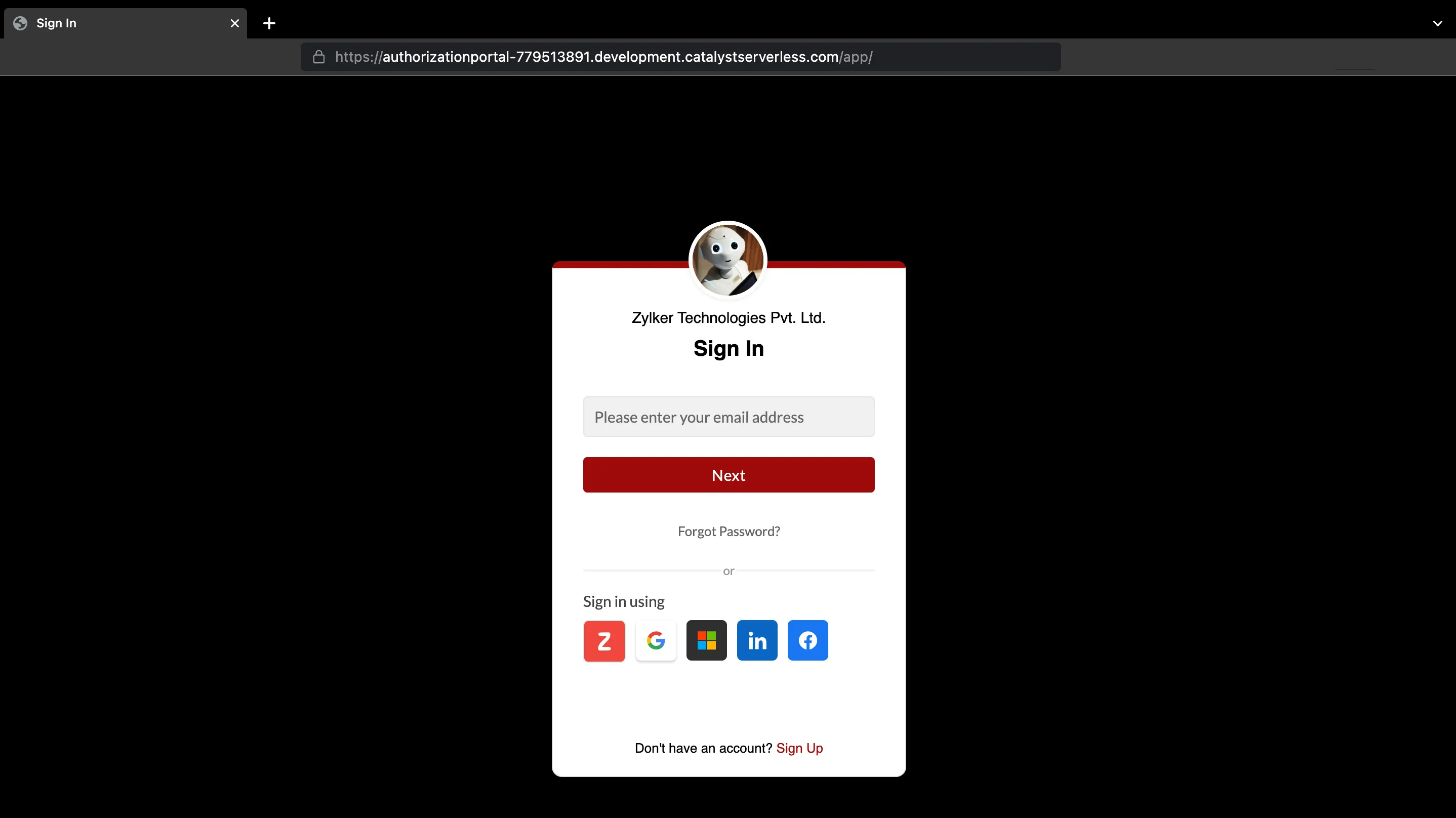
このアプリケーションの構築には、Authenticationコンポーネントの以下の機能を使用します:
-
User Management: ユーザーの詳細は、アプリケーションにサインアップした後、このセクションに自動的に保存されます。この機能を使用して、エンドユーザーのアプリケーションへのアクセスを管理し、ロールを設定できます。
-
Authentication Type: アプリケーションに設定した認証タイプを表示し、必要に応じて設定を編集できます。
-
Whitelisting: このセクションを使用してCustom User Validationを有効にします。また、このセクションでアプリケーションのCORSおよびiFrameアクセスを有効にすることもできます。
-
Email Templates: このセクションから、Email VerificationとPassword Resetのメールをカスタマイズおよび設定できます。
このアプリケーションの構築には、Catalyst WebコンソールとCatalyst Command Line Interface (CLI)を使用します。
このチュートリアルでは、プロジェクトのfunctionディレクトリとclientディレクトリに含めるファイルのコードが提供されます。提供されたコードをコピーするか、必要に応じてカスタマイズし、指示に従って適切なファイルに貼り付けてください。
アプリケーションアーキテクチャ
認証ポータルのアプリケーションロジックは以下のとおりです:
-
ログインプロセス: エンドユーザーはログインページに誘導されます。Zoho、Google、LinkedIn、Microsoft 365、またはFacebookのソーシャルログインを使用してアプリケーションにログインするか、提供されたSign UpオプションをクリックしてメールIDを使用してサインアップできます。
-
カスタムユーザーバリデーション: ログインプロセス中にエンドユーザーが入力した詳細情報は、Custom User Validation関数にJSON入力として送信されます。Basic I/O functionに存在するカスタムロジックに基づいて詳細情報が正常にバリデートされた場合、確認メールがトリガーされます。
-
メール確認メールのトリガー: ユーザーがアプリケーションにサインアップした後、アカウント登録に使用したメールアドレスにメール確認メールが送信されます。メール確認の内容とスタイルは、AuthenticationのEmail Templates機能を使用してお好みに合わせてカスタマイズできます。
-
パスワード設定: エンドユーザーがメール確認メールに含まれるリンクをクリックすると、パスワード設定ページに誘導されます。ここで、エンドユーザーはお好みのパスワードを設定してアカウントを保護できます。
-
エンドユーザーアカウントの作成: パスワードが設定されると、ユーザーアカウントが作成され、エンドユーザーは作成した認証情報を使用してアプリケーションにログインできるようになります。AuthenticationコンポーネントのUser Managementセクションでアカウントの詳細を表示することで、アカウントが作成されたことを確認できます。
-
パスワードリセットオプション: エンドユーザーは、ログインページにあるForgot Passwordオプションを選択してパスワードをリセットできます。以前のパスワードのいずれかを入力してアカウントを回復するか、リセットオプションに進むよう求められます。リセットオプションに進むと、ワンタイムパスワード(OTP)メールがユーザーに送信されます。OTPが確認された後、アカウントの新しいパスワードを設定できます。
Hosted Login方式を使用しているため:
- メールをトリガーするための追加ロジックをコーディングする必要はありません。Catalystがバックエンドで自動的に処理します。
- ログイン、サインアップ、パスワードリセットページのスタイリングはコンソールで直接行えるため、追加のスタイル要素をコーディングする必要はありません。
最終更新日 2026-08-17 17:46:04 +0530 IST