メールテンプレートの設定
Catalystは、エンドユーザーがアプリケーションにサインアップした際や、パスワードの変更を希望する場合にカスタムメールを送信するために使用できるメールテンプレートを提供しています。
メールテンプレートを設定するには:
-
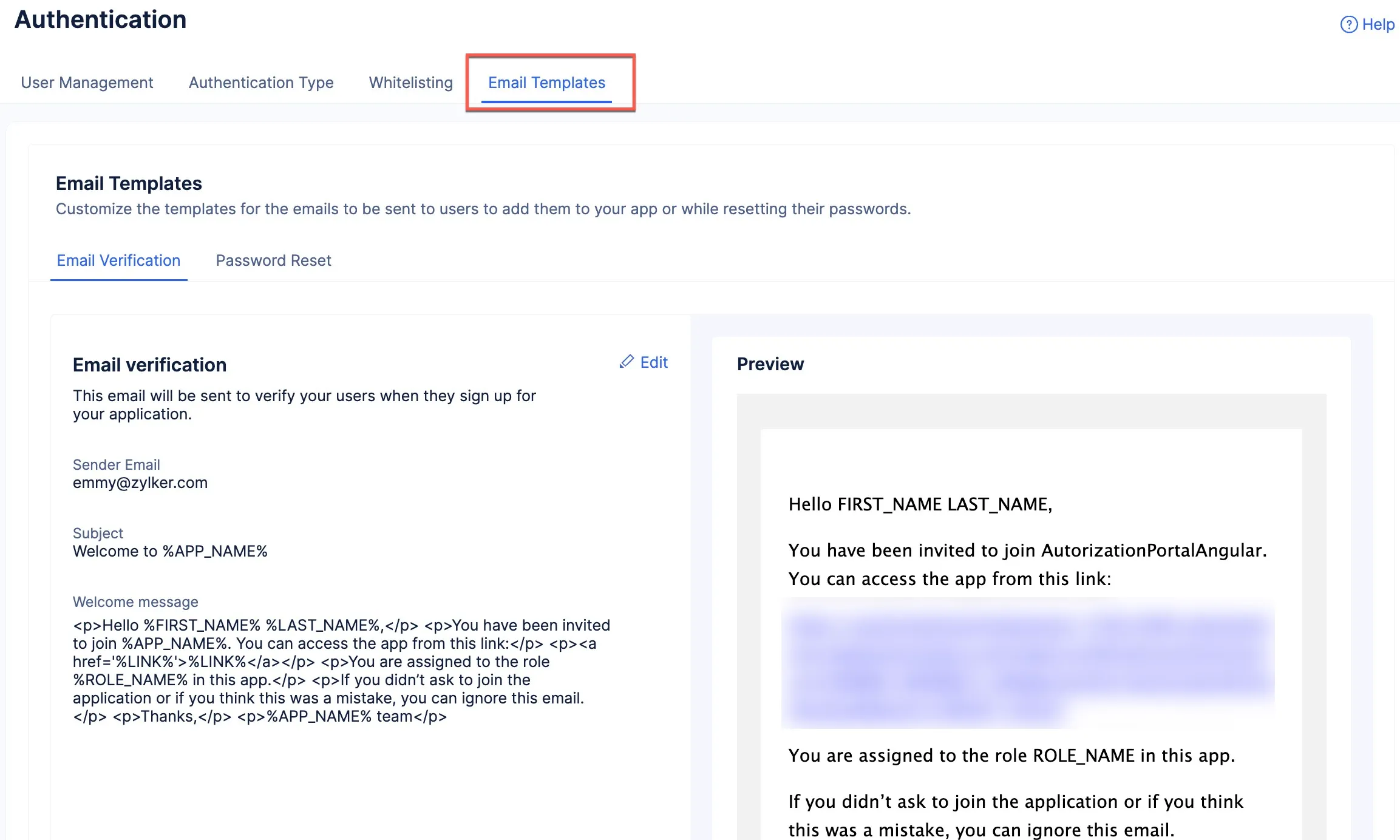
AuthenticationコンポーネントのEmail Templatesタブをクリックして、該当セクションに移動します。
-
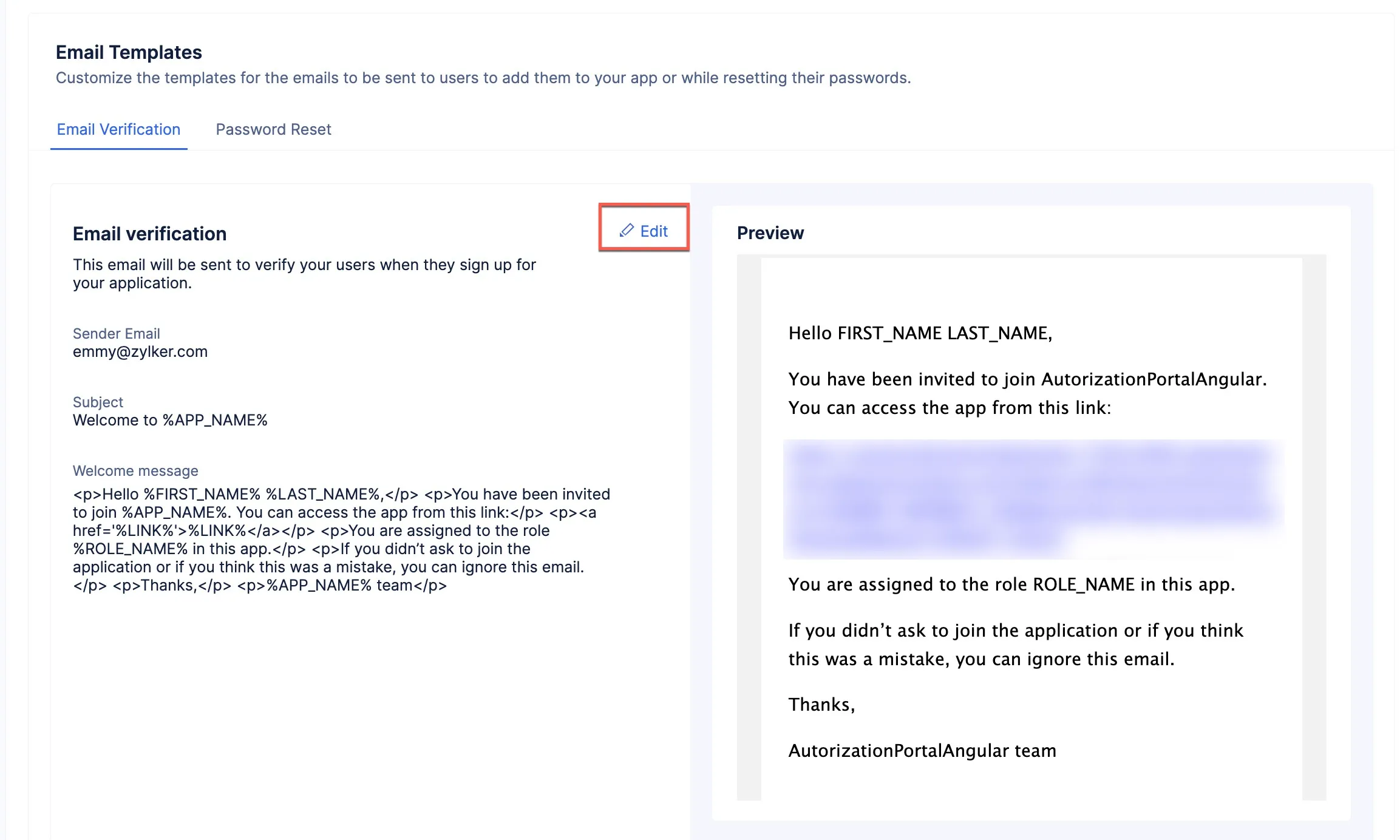
Email Verificationタブをクリックし、Editをクリックしてメールコンテンツのカスタマイズと編集を開始します。動的に値を挿入するためのプレースホルダーを含めることができます。
-
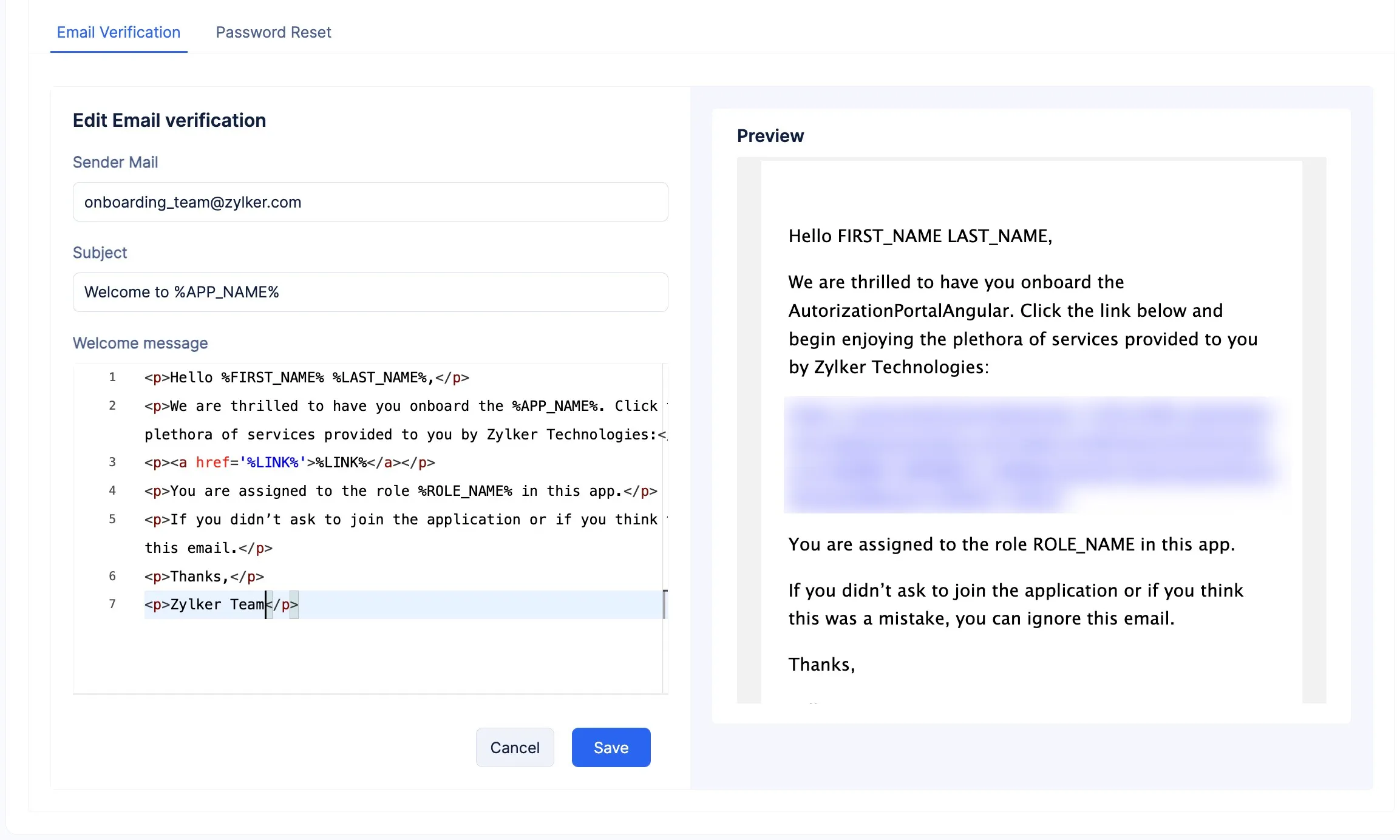
メールコンテンツをお好みに合わせてカスタマイズできます。
-
プレースホルダーコンテンツ(%%の間にあるコンテンツ)は、ユーザーの詳細情報に基づいて動的に入力されます。
-
%LINK%プレースホルダーには、アプリケーションのリダイレクトリンクが含まれます。URLはアプリケーションをホストする際にCatalystによって自動的に生成され、リダイレクトページはプロジェクトのCatalyst設定ファイルで指定できます。カスタムリンクを提供することもできます。
-
必要な変更を行い、Saveをクリックします。
-
Reset Passwordメールをカスタマイズするには、Password Resetタブをクリックし、上記と同様の方法でメールコンテンツをカスタマイズします。
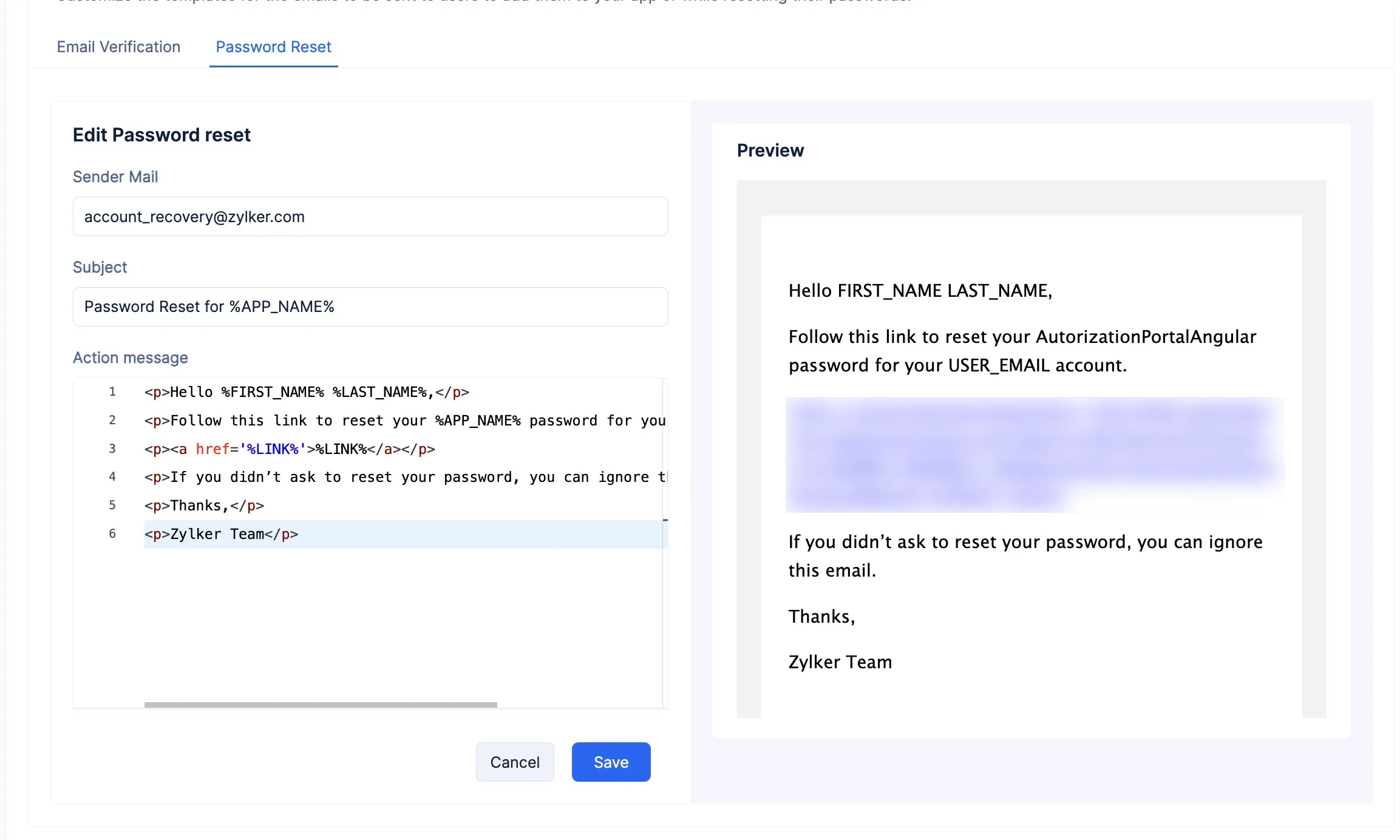
メールテンプレートが設定されました。
-
Email Templatesの詳細については、このヘルプドキュメントをご参照ください。
-
このアプリケーションの認証にHosted Loginを使用しているため、必要なタイミングでのメール送信の処理はCatalystによって自動的に設定されます。メールをトリガーするロジックをコーディングする必要はありません。
最終更新日 2026-08-17 17:46:04 +0530 IST