Embedded Authentication Typeの設定
このセクションでは、Native Catalyst AuthenticationタイプのEmbedded Loginを設定します。
-
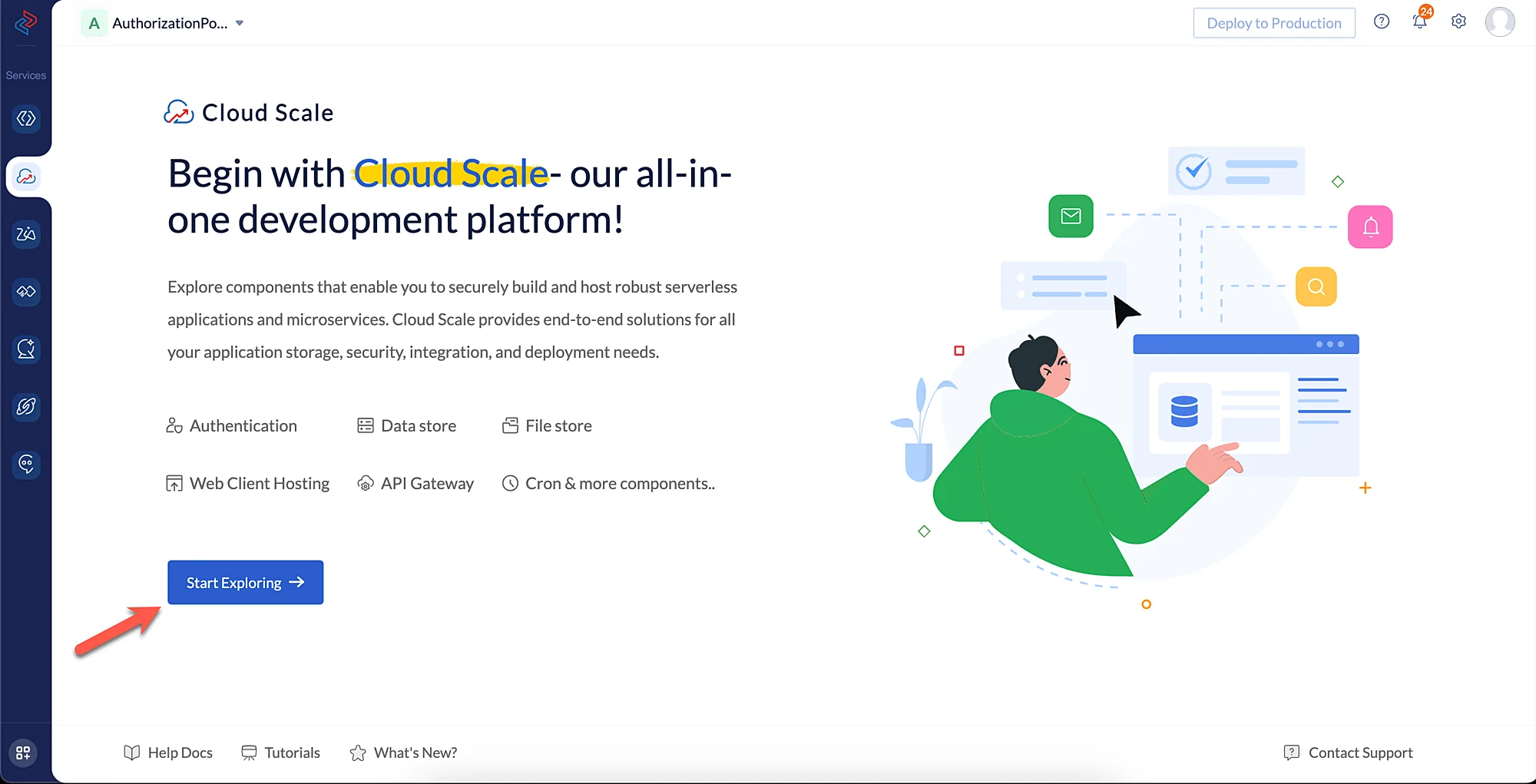
AuthenticationはCatalyst Cloud Scaleコンポーネントです。コンソールのサイドナビゲーションメニューにあるCloud ScaleアイコンをクリックしてCloud Scaleサービスコンソールにアクセスし、Start Exploringをクリックします。
-
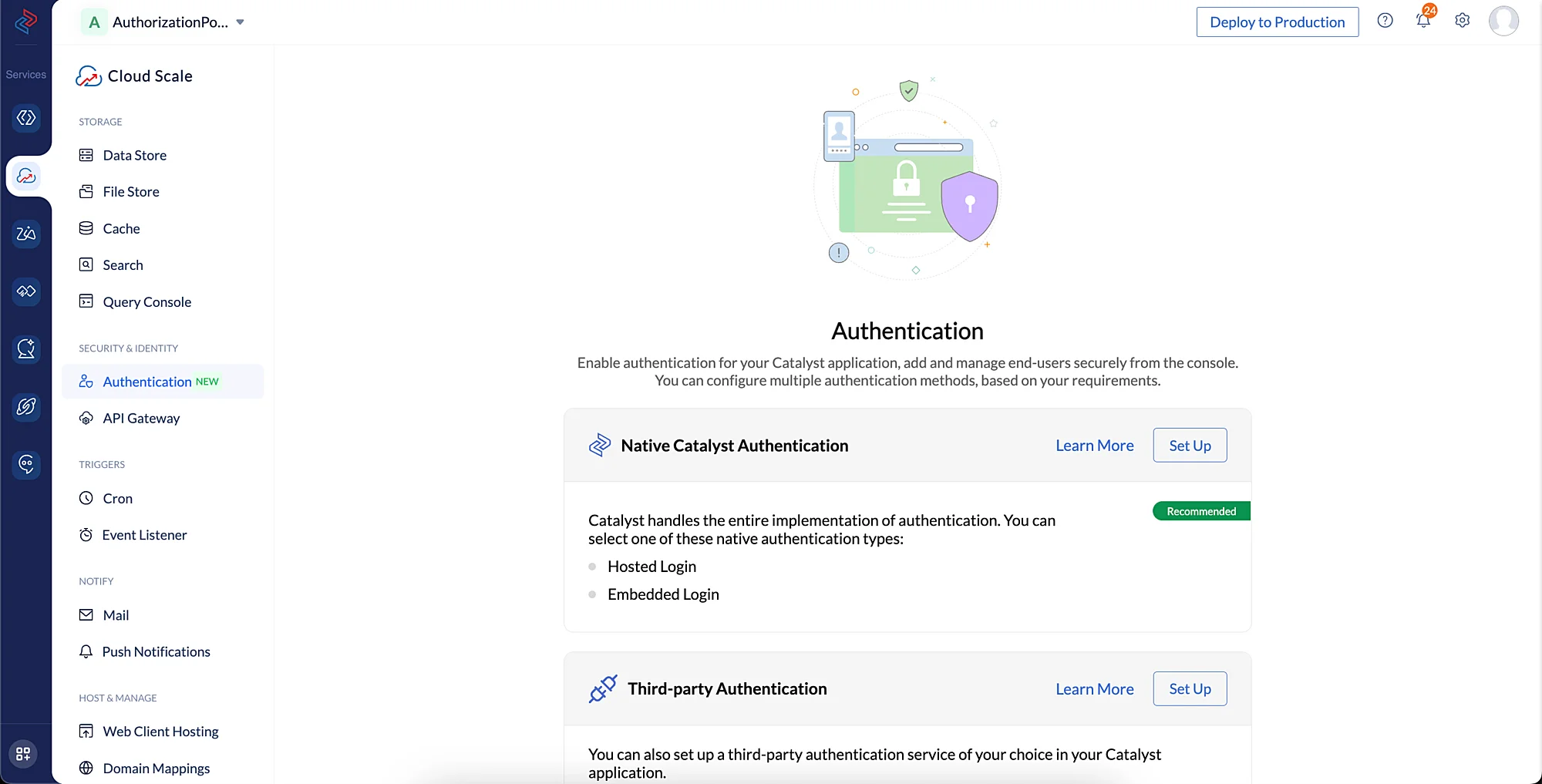
Security & Identityの下にあるAuthenticationをクリックして、Authenticationコンポーネントにアクセスします。
-
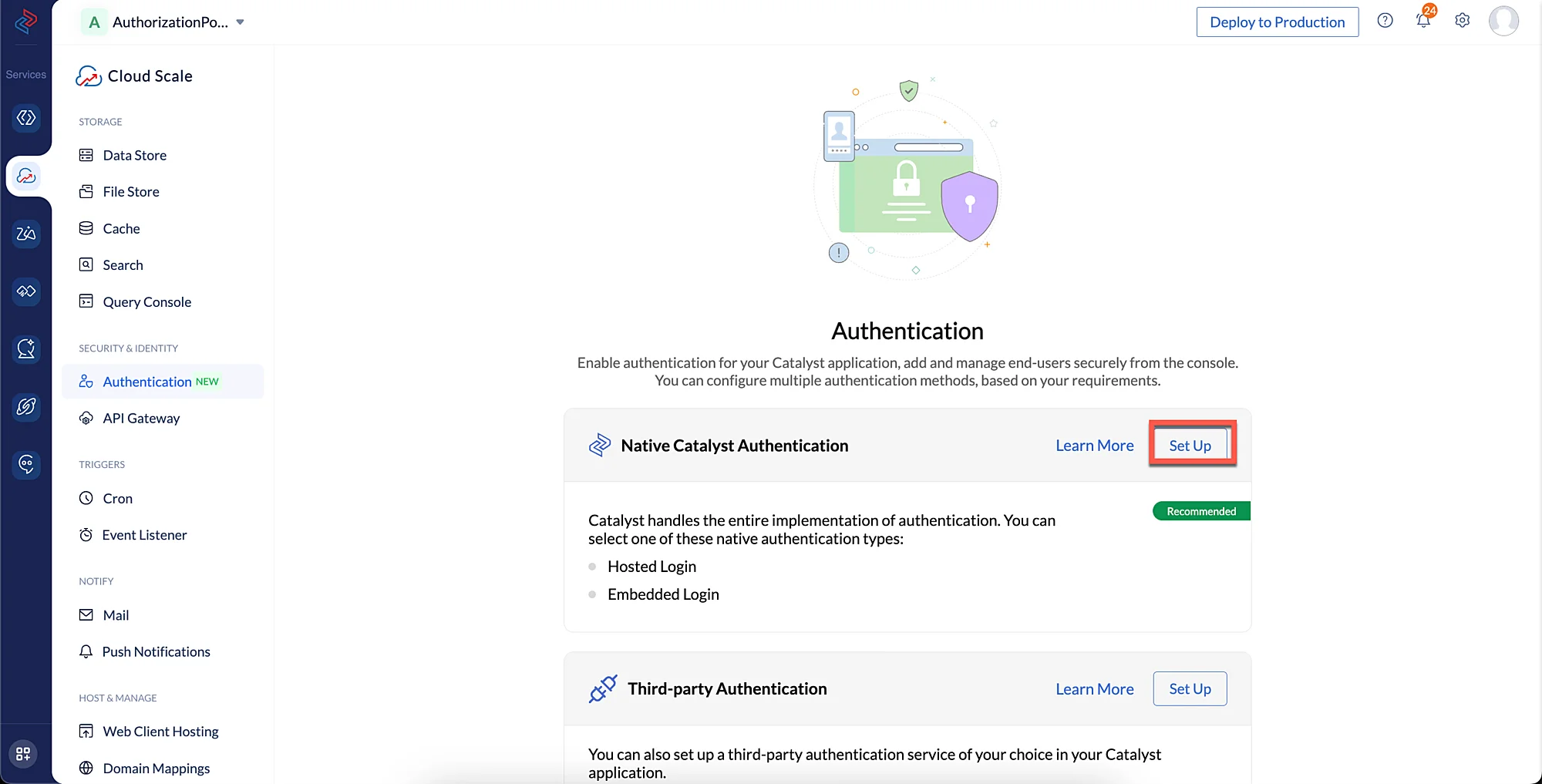
Native Catalyst Authentication typeであるEmbedded Authenticationを使用して、アプリケーションの認証を設定します。Native Catalyst AuthenticationセクションのSet Upボタンをクリックして、ログイン要素の設定を開始します。
その他の認証タイプについてはこちらで確認できます。
-
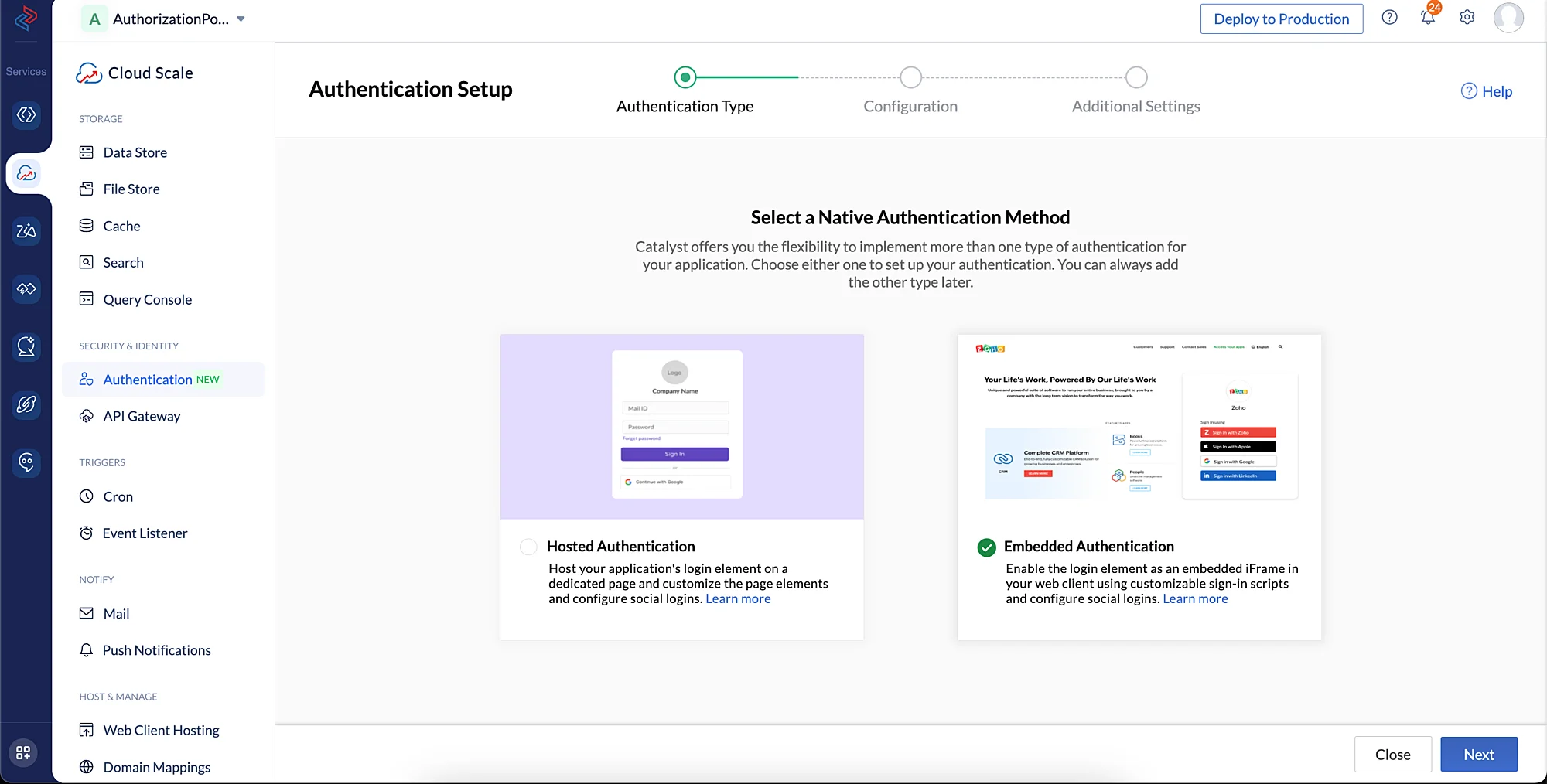
Embedded Authenticationを選択し、Nextをクリックします。
-
トグルボタンをクリックしてPublic Signupを有効にします。
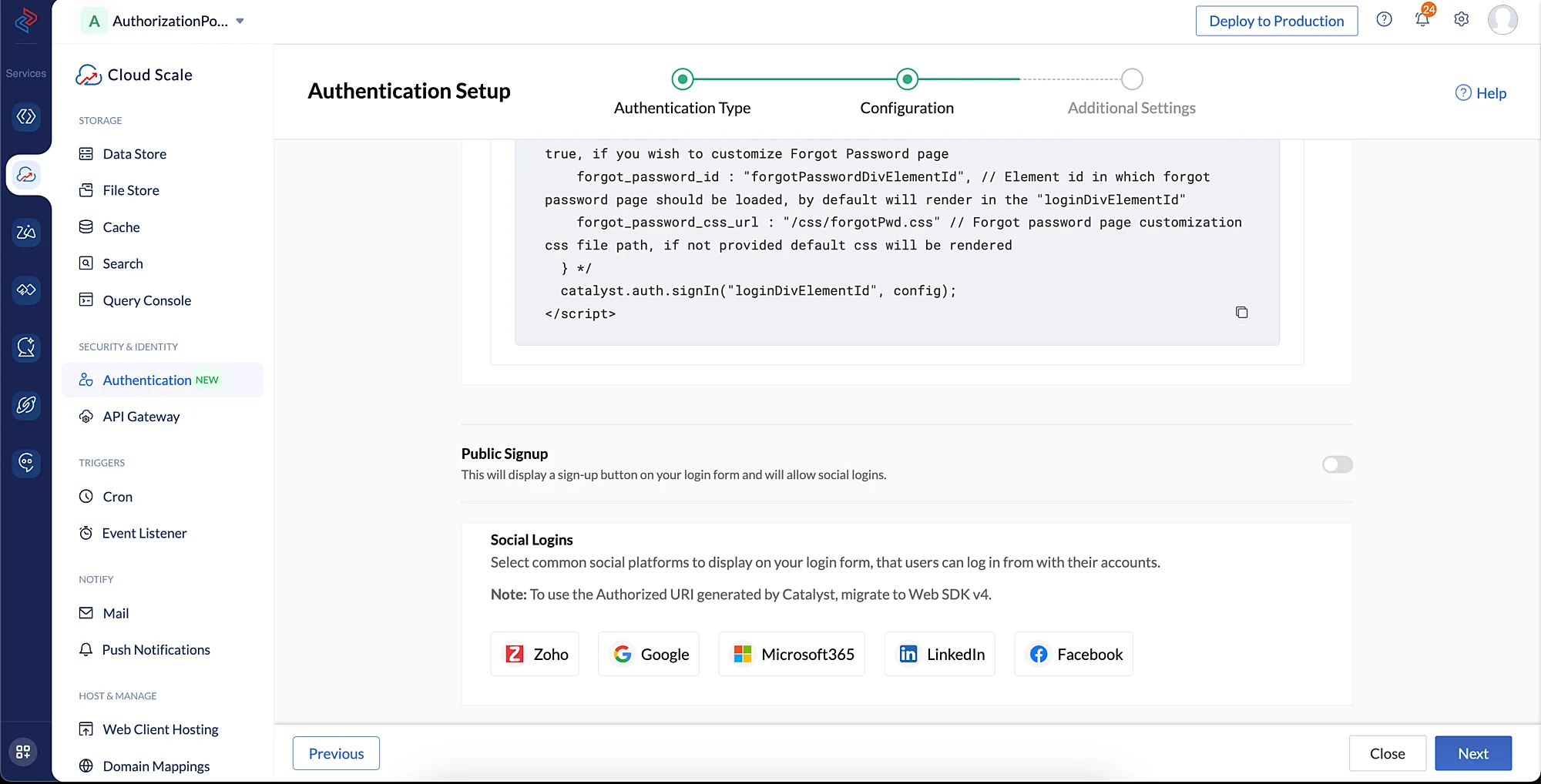
- 情報ポップアップを読み、Yes, Proceedをクリックします。
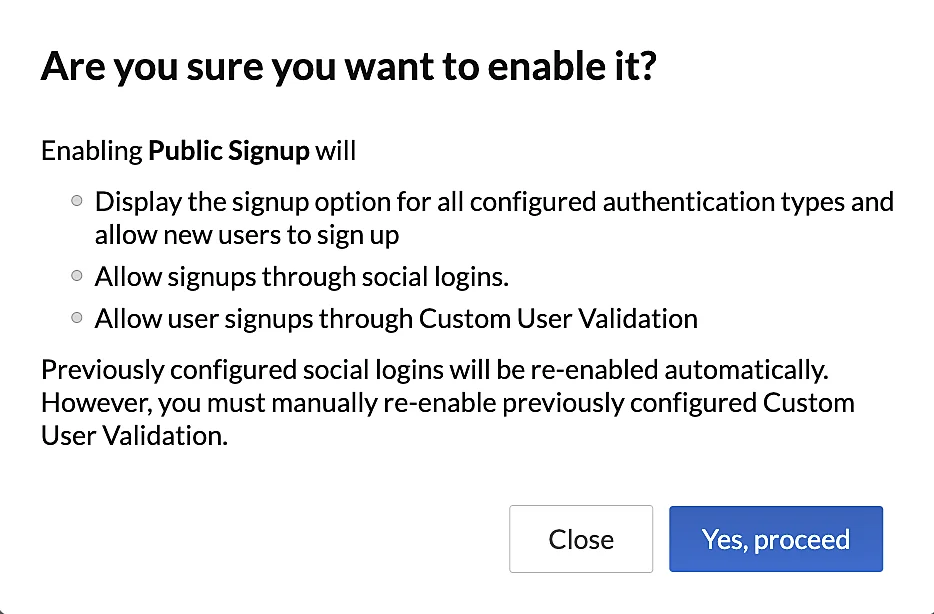
- 情報ポップアップを読み、Yes, Proceedをクリックします。
-
コンソールにあるIDプロバイダーログインのいずれかまたはすべてを追加できます。
Zoho IDプロバイダーログインを有効にするには:
-
Zohoボタンをクリックし、Client Nameとして「AuthorizationPortal」と入力します。
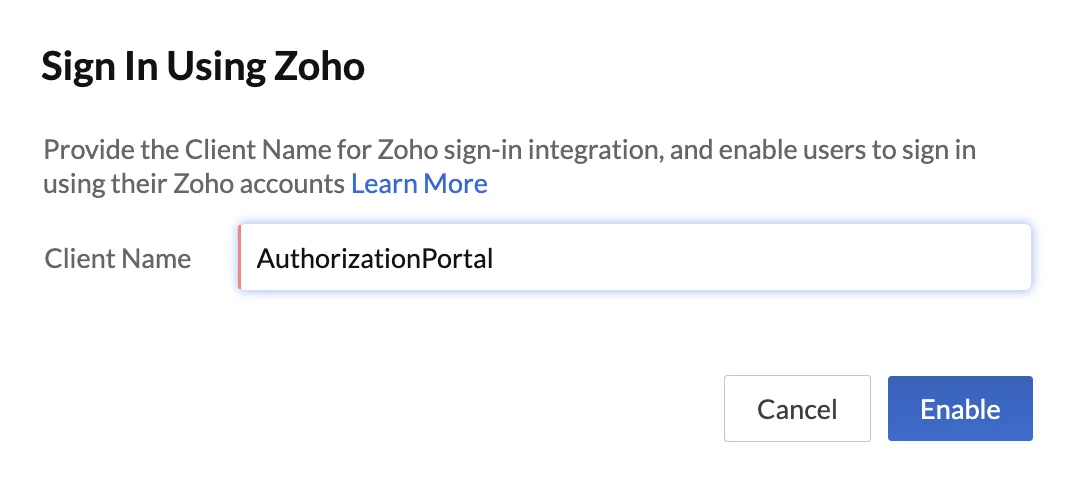 注意: アプリケーションはCatalyst上に構築されているため、OAuth Client IDおよびClient Secretの認証情報を作成する必要はありません。
 -
Enableをクリックします。 エンドユーザーは、Zohoの認証情報を使用してアプリケーションにログインできるようになります。
Google IDプロバイダーログインを有効にするには:
-
Googleボタンをクリックし、Googleコンソールで取得したOAuth Client IDおよびClient Secretをそれぞれのフィールドに入力します。
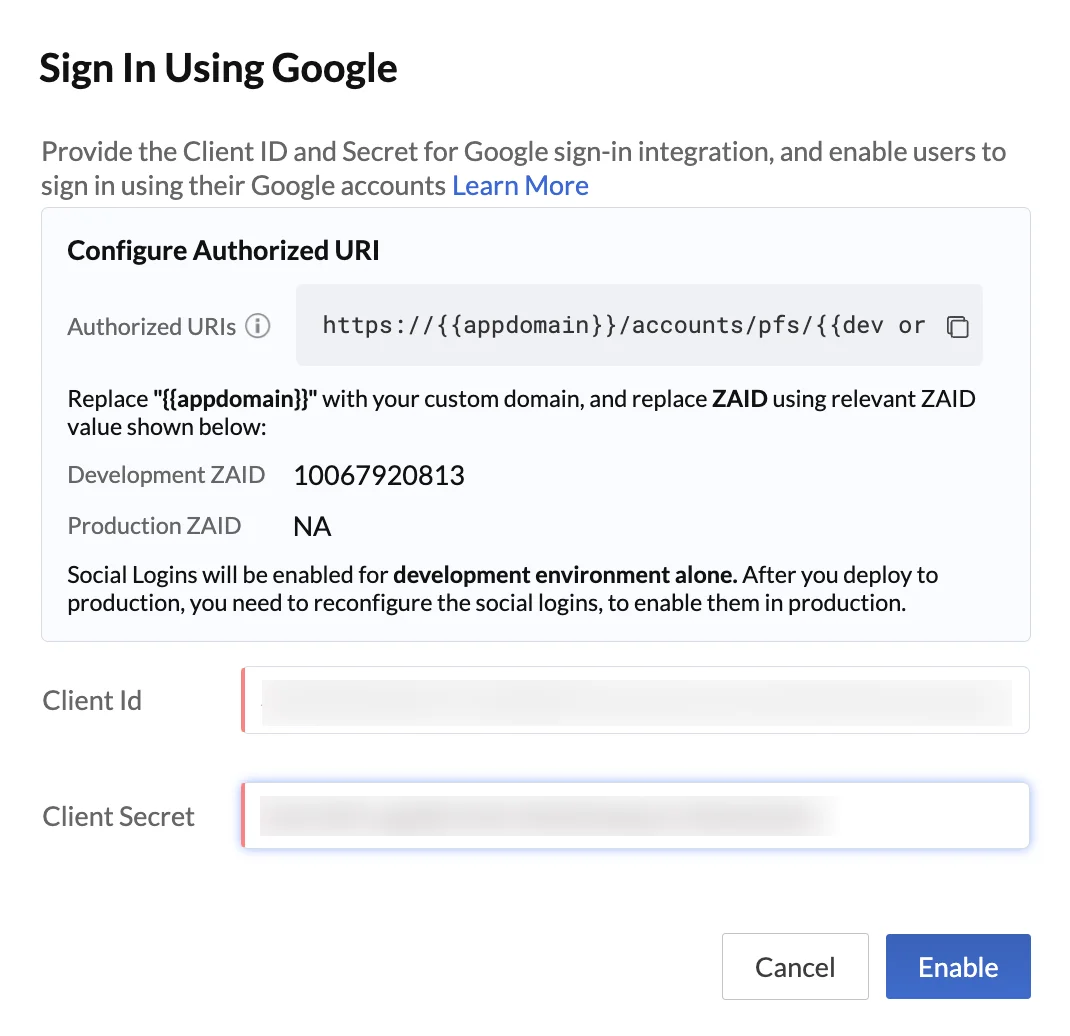 注意: 各IDプロバイダーログインのOAuth Client IDおよびClient Secretを取得する手順は、以下のヘルプドキュメントで確認できます:Google、Microsoft 365、LinkedIn、Facebook。
 -
Enableをクリックします。
エンドユーザーは、Googleの認証情報を使用してアプリケーションにログインできるようになります。
同じ手順を繰り返して、他のIDプロバイダーログインを有効にできます。
-
-
Nextをクリックします。
-
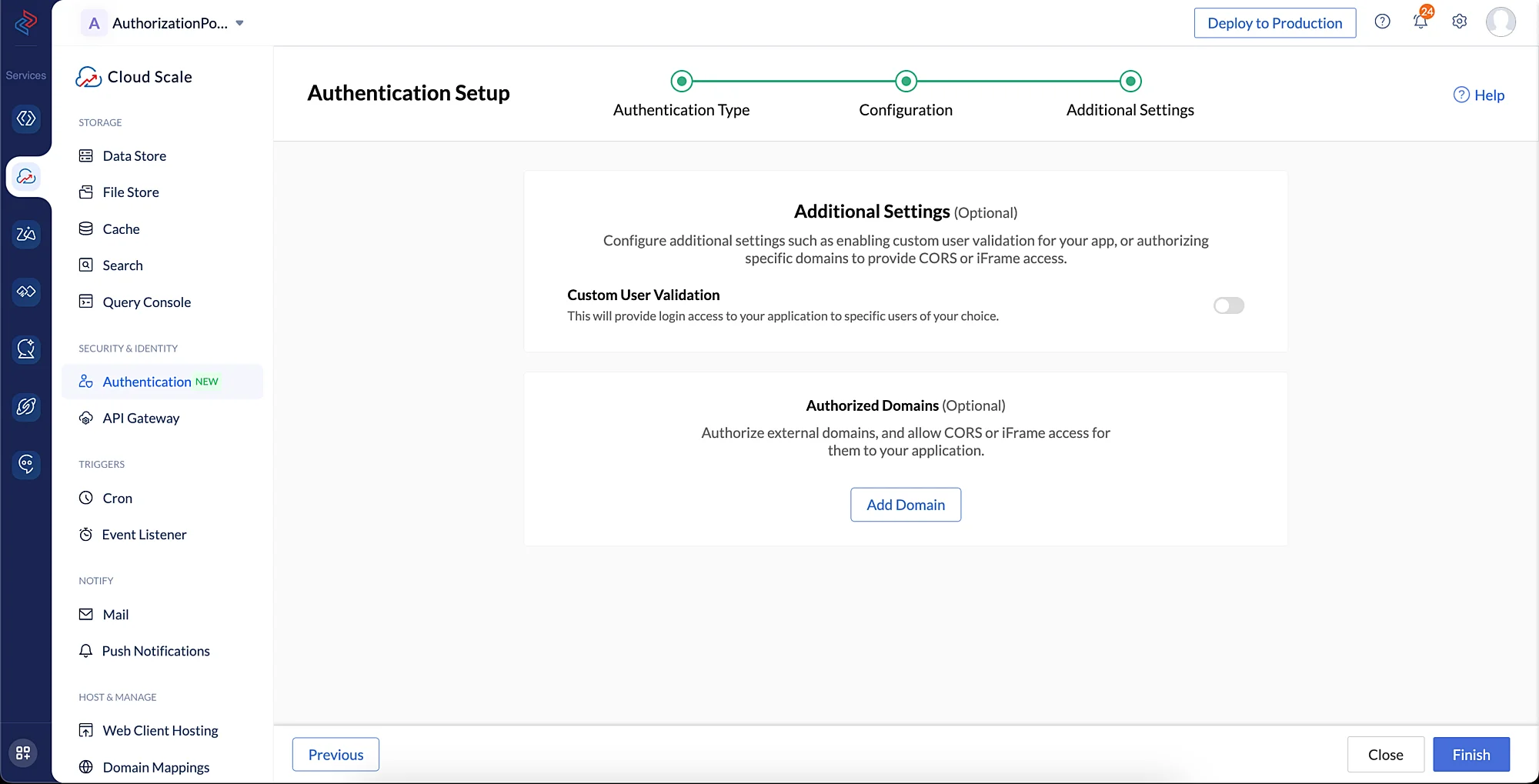
Additional Settingsセクションは、後でWhitelisting機能を使用して設定します。Finishをクリックします。
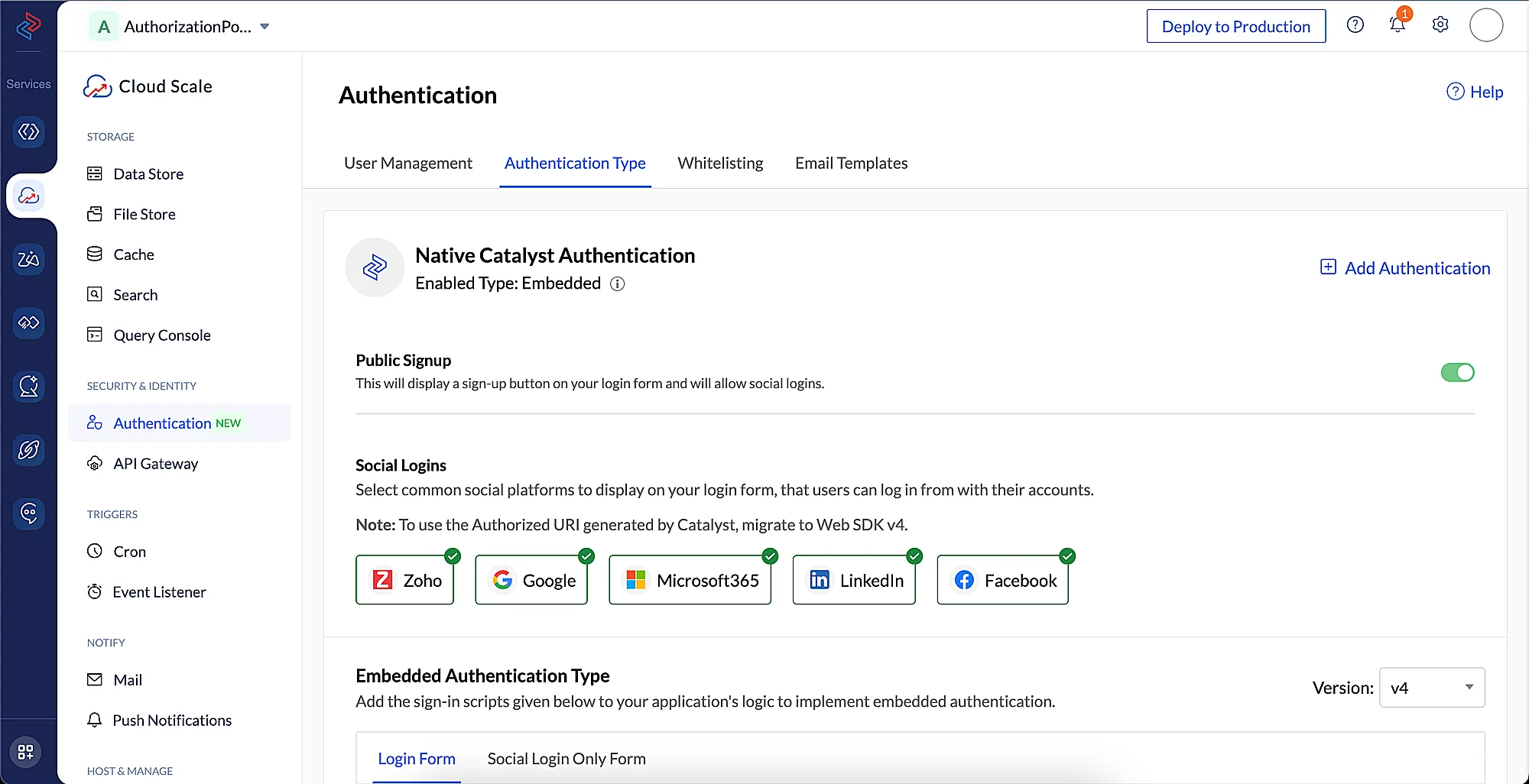
Embedded Authenticationタイプがアプリケーションに対して有効になっていることを表示・確認できます。
最終更新日 2026-10-06 11:51:49 +0530 IST