CLIからのプロジェクトの初期化
これで、CLIからCatalystプロジェクトの作業を開始できます。最初のステップは、空のディレクトリでプロジェクトを初期化することです。これがプロジェクトのホームディレクトリとなり、すべてのプロジェクトファイルがここに保存されます。
詳細については、プロジェクトディレクトリ構造のヘルプページを参照してください。プロジェクトの初期化の詳細については、CLIヘルプドキュメントを参照してください。
このアプリケーションでは、Custom User Validationのロジックを含むBasic I/O functionと、クライアントコンポーネントとしてBasic web appを初期化します。
-
ローカルマシンにプロジェクト用のフォルダを作成し、ターミナルからそのフォルダに移動します。
-
そのディレクトリから次のコマンドを実行してプロジェクトを初期化します:
- 矢印キーを使用してナビゲートし、お好みのポータルを選択してEnterキーを押します。アカウントに関連付けられた他の組織がない場合は、デフォルトの組織が自動的に選択されます。
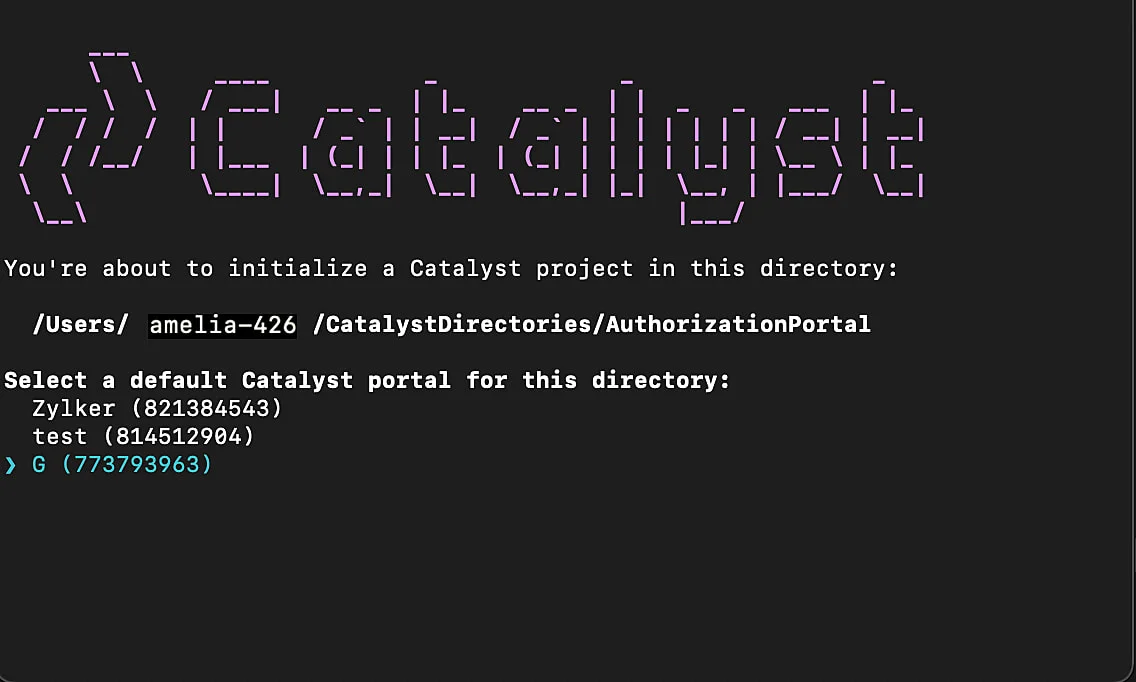
-
CLIがCatalystプロジェクトをディレクトリに関連付けるよう求めます。コンソールから以前作成したプロジェクトに関連付けます。リストからAuthorization Portalを選択し、Enterを押します。
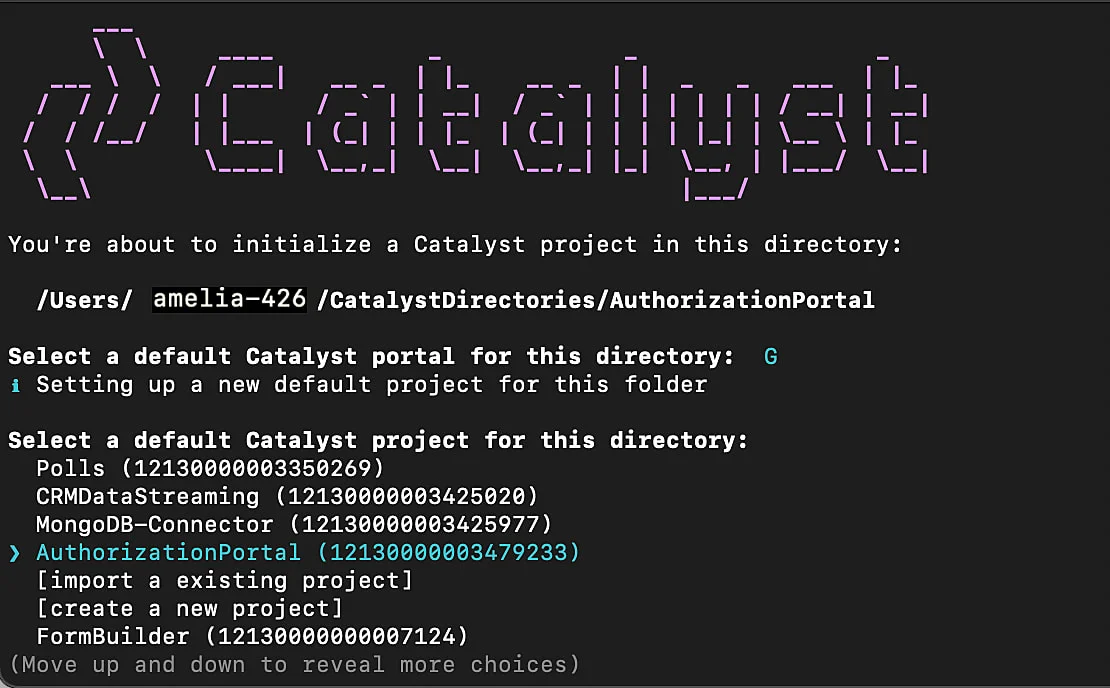
-
矢印キーを使用してナビゲートし、スペースバーでFunctions、Clientを選択します。Enterを押して初期化します。
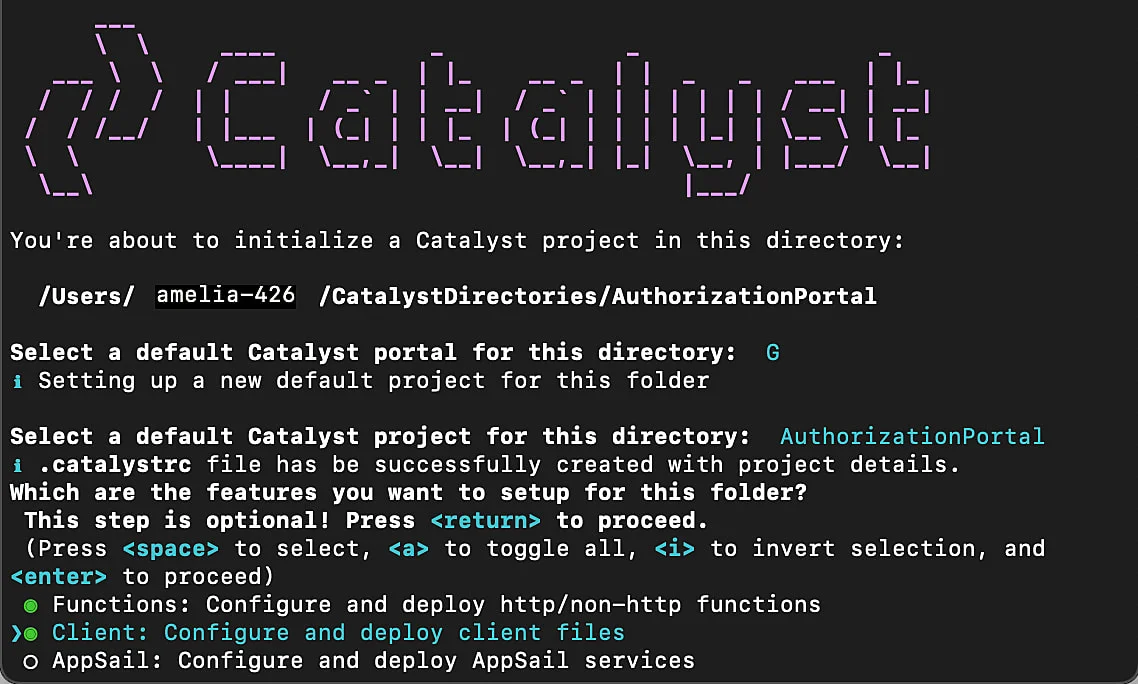
-
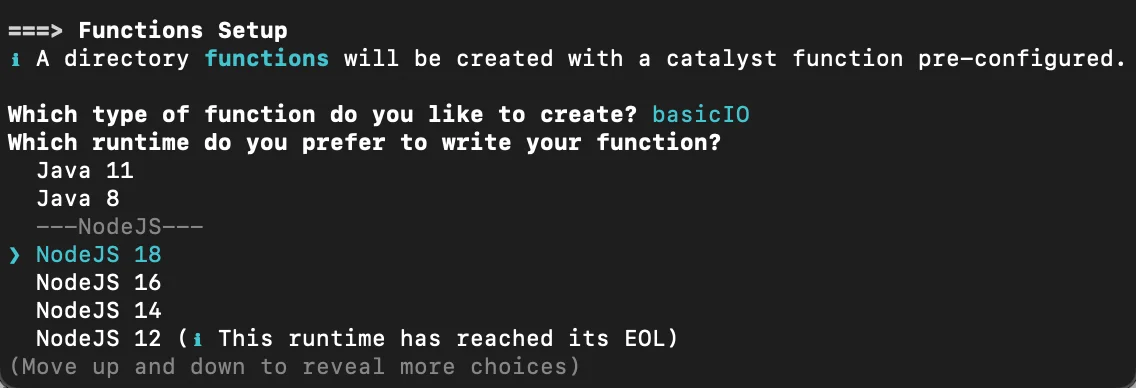
CLIがファンクションのセットアップを開始します。Custom User ValidationファンクションのファンクションタイプとしてBasic IOを選択します。
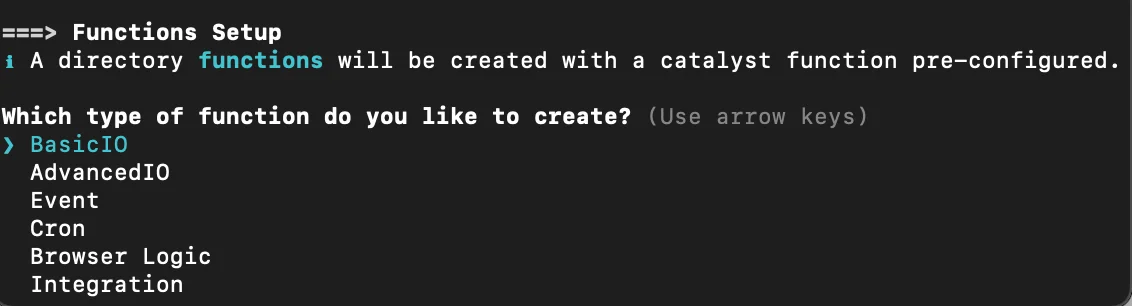
-
ファンクションスタックとしてNode.jsの最新ランタイムを選択します。
-
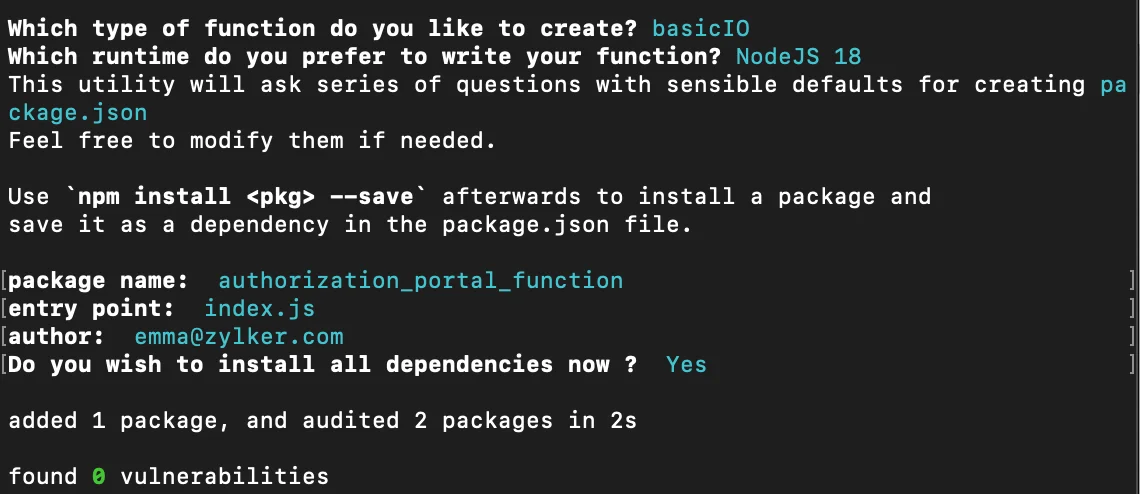
パッケージ名として「authorization_portal_function」、エントリポイントとして「index.js」、作成者としてメールアドレスを入力し、Enterを押します。または、入力せずにEnterを押してデフォルト値を使用することもできます。CLIがNode依存関係の初期化を促します。Yを押してインストールを確認し、Enterを押して選択を確定します。Nodeモジュールがインストールされます。
CLIがクライアントのセットアップを開始します。
-
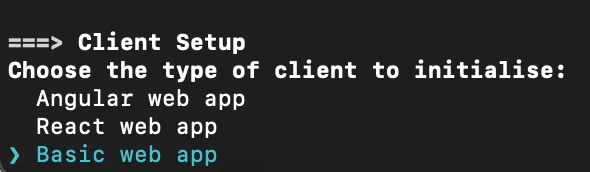
Basic web appを選択し、Enterを押して、クライアントをBasic web appとして初期化します。
-
クライアントパッケージの名前を入力し、Enterを押します。このチュートリアルでは、クライアントパッケージの名前を「zylkertechnologies」としています。同じ名前を使用するか、お好みの名前を指定できます。

Catalystの初期化が完了しました。
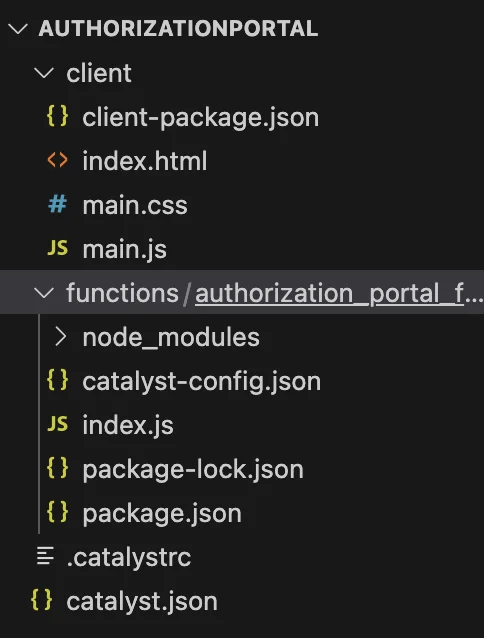
プロジェクトディレクトリは、設定ファイルと依存関係とともに、クライアントディレクトリとファンクションディレクトリでセットアップされました。プロジェクトディレクトリには、catalyst.json設定ファイルと隠し.catalystrcファイルも含まれています。
プロジェクトディレクトリの構造は以下のようになります:
-
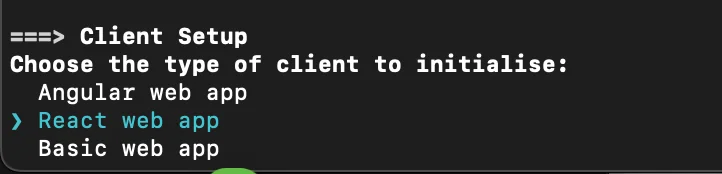
React web appを選択し、Enterを押して、クライアントをReact web appとして初期化します。
-
ReactアプリタイプとしてJavaScriptを選択し、Enterを押します。

-
クライアントパッケージの名前として「zylkertechnologies」と入力し、Enterをクリックします。お好みの名前を指定することもできます。「react」、「react-dom」、「react-scripts」などの必要なすべてのReactパッケージは、Catalyst Reactプラグイン(zcatalyst-cli-plugin-react)を通じてインストールされます。
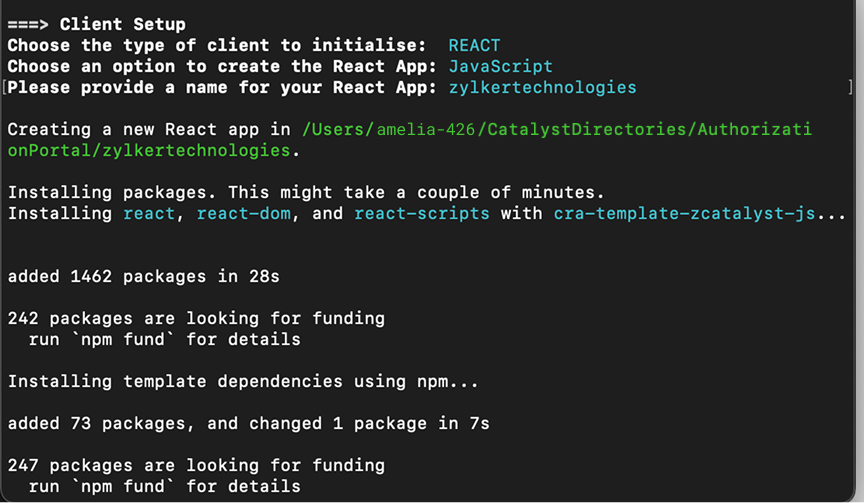
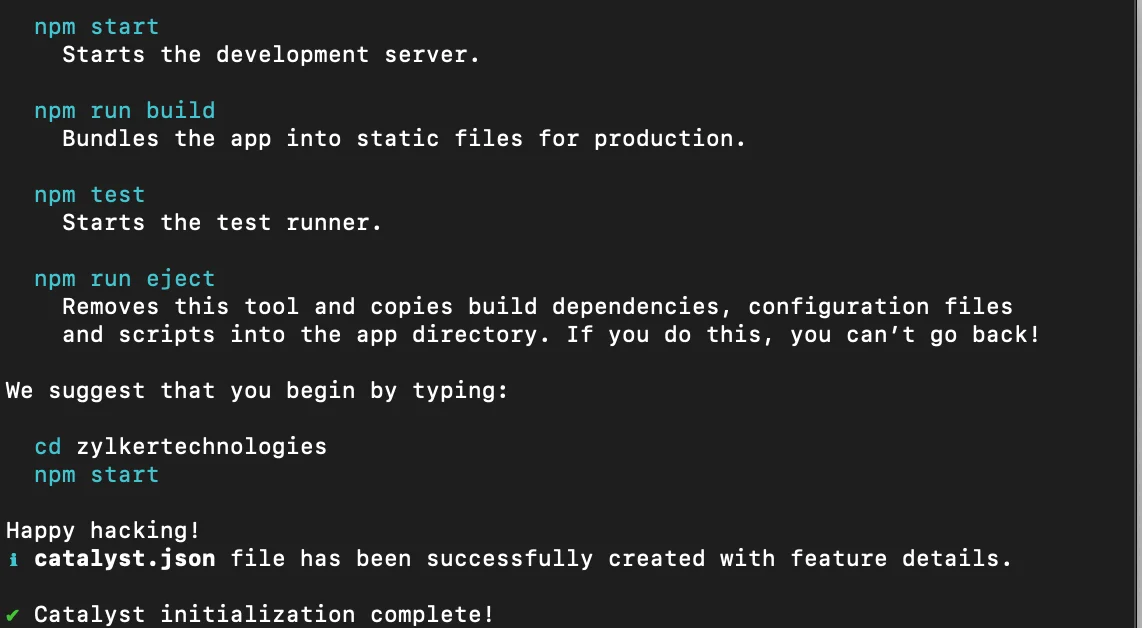
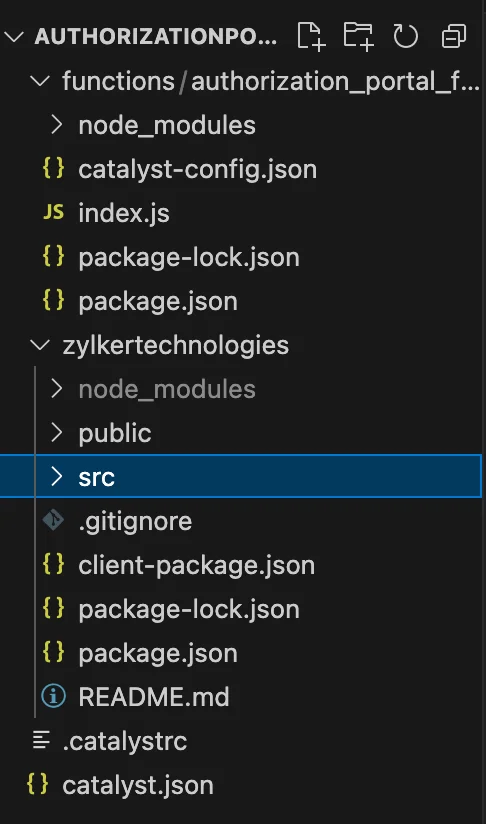
クライアントディレクトリが、プロジェクトディレクトリ内に標準構造で作成されます。
クライアントをReactアプリとして初期化した場合のAuthorization Portalプロジェクトのディレクトリ構造は以下の通りです。
Catalystの初期化が完了しました。
最終更新日 2026-08-17 17:46:04 +0530 IST