Probar la aplicación en el AVD
Ahora probemos la aplicación lanzándola en el dispositivo virtual. También puede depurar su aplicación a través del depurador predeterminado adjunto al dispositivo virtual configurado, o realizar pruebas avanzadas en la aplicación. Sin embargo, simplemente ejecutaremos la aplicación en el Emulador y probaremos sus funcionalidades manualmente como usuario final.
Cuando ejecute la aplicación, se iniciará el proceso de compilación y convertirá el proyecto Android en una versión de depuración de un APK que puede probar. Se generará una versión compilada del código fuente y los archivos de recursos de la aplicación. Encontrará los archivos fuente compilados y los archivos de recursos en el directorio app > build, junto con los otros componentes del APK y los archivos de clase Kotlin compilados.
El APK se instalará en el dispositivo virtual automáticamente, permitiéndole simplemente abrir la aplicación después de que el dispositivo se encienda.
Lanzar la aplicación:
- Haga clic en el ícono Run app como se muestra en la captura de pantalla a continuación.
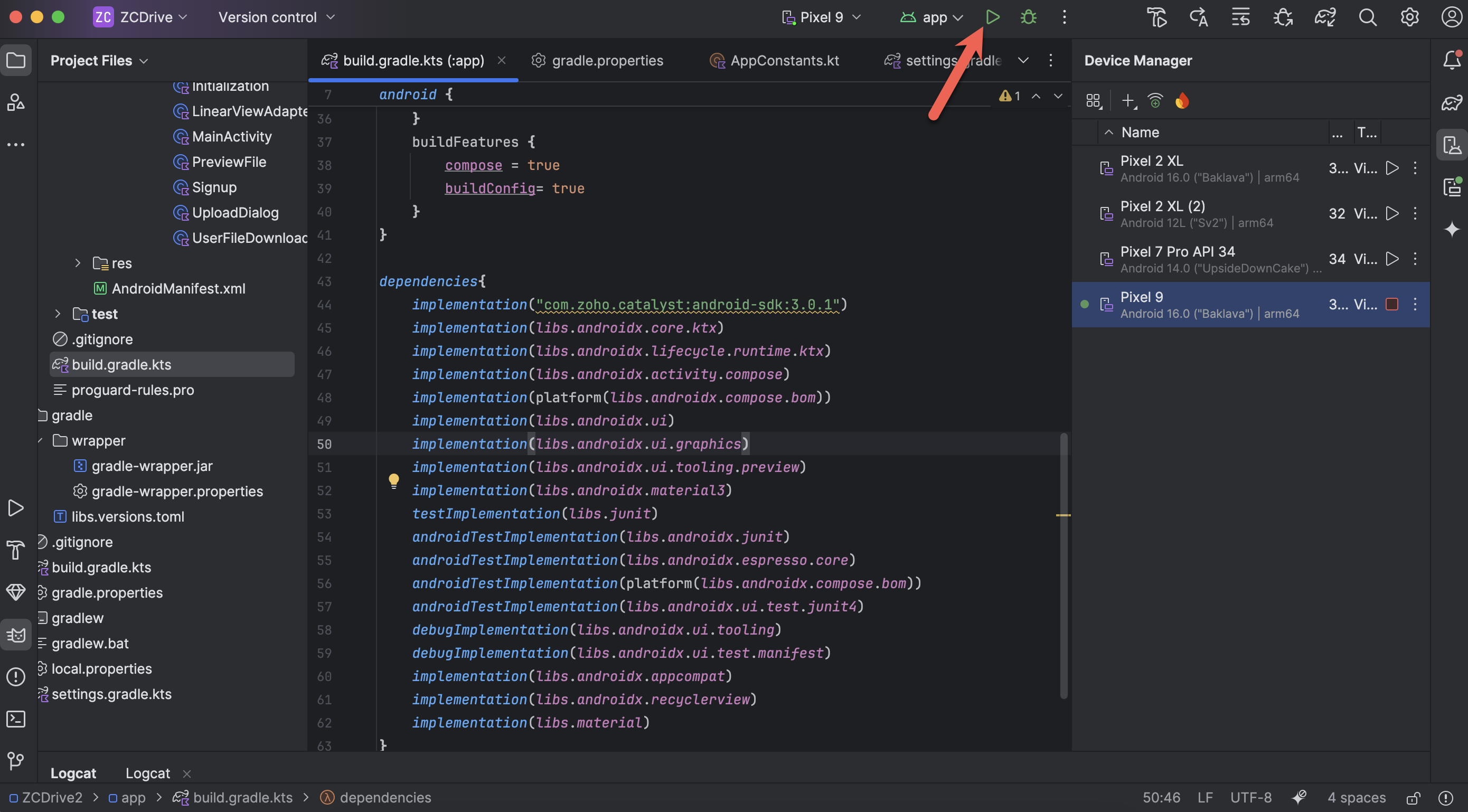
Esto lanzará el Emulador de Android y su dispositivo virtual se encenderá. Es posible que se le solicite realizar alguna configuración inicial en el dispositivo virtual. Localice la aplicación ZCDrive en el dispositivo virtual y haga doble clic en ella para abrirla.
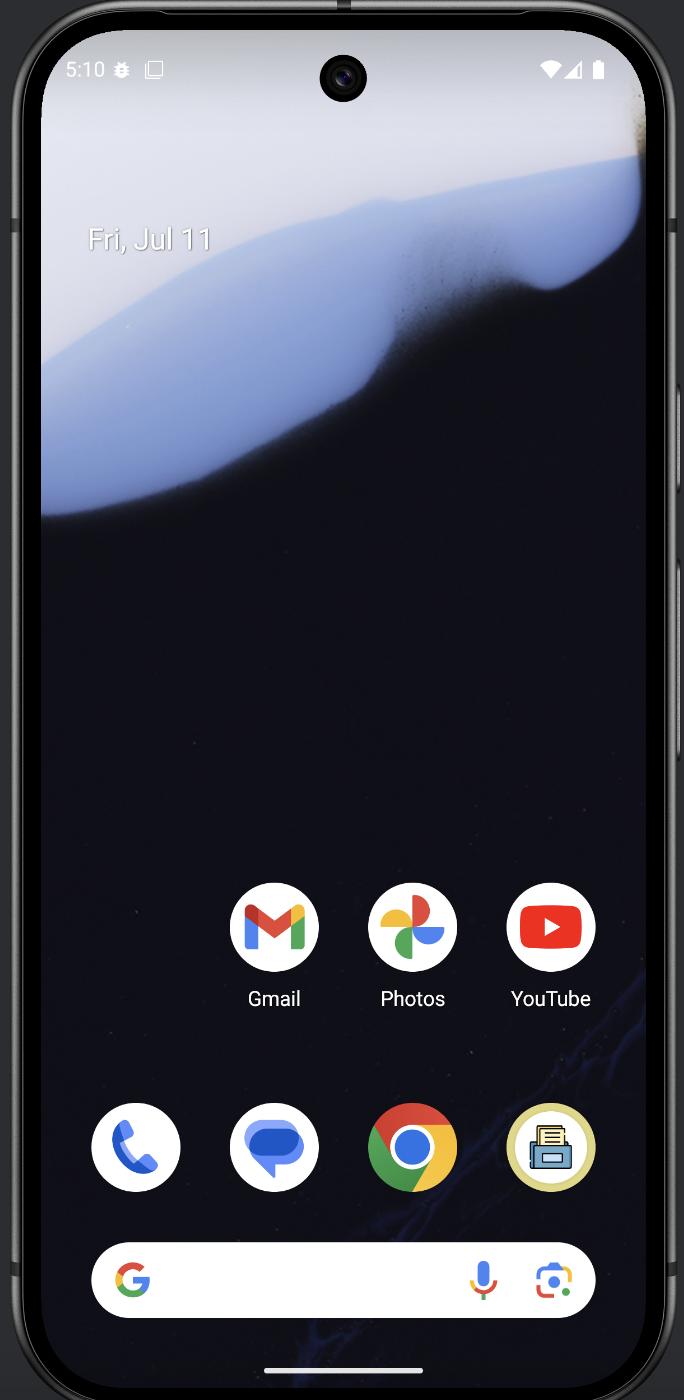
Registrarse para una cuenta:
-
Debe realizar un registro inicial en la aplicación para crear su cuenta en ella. Haga clic en Sign Up.
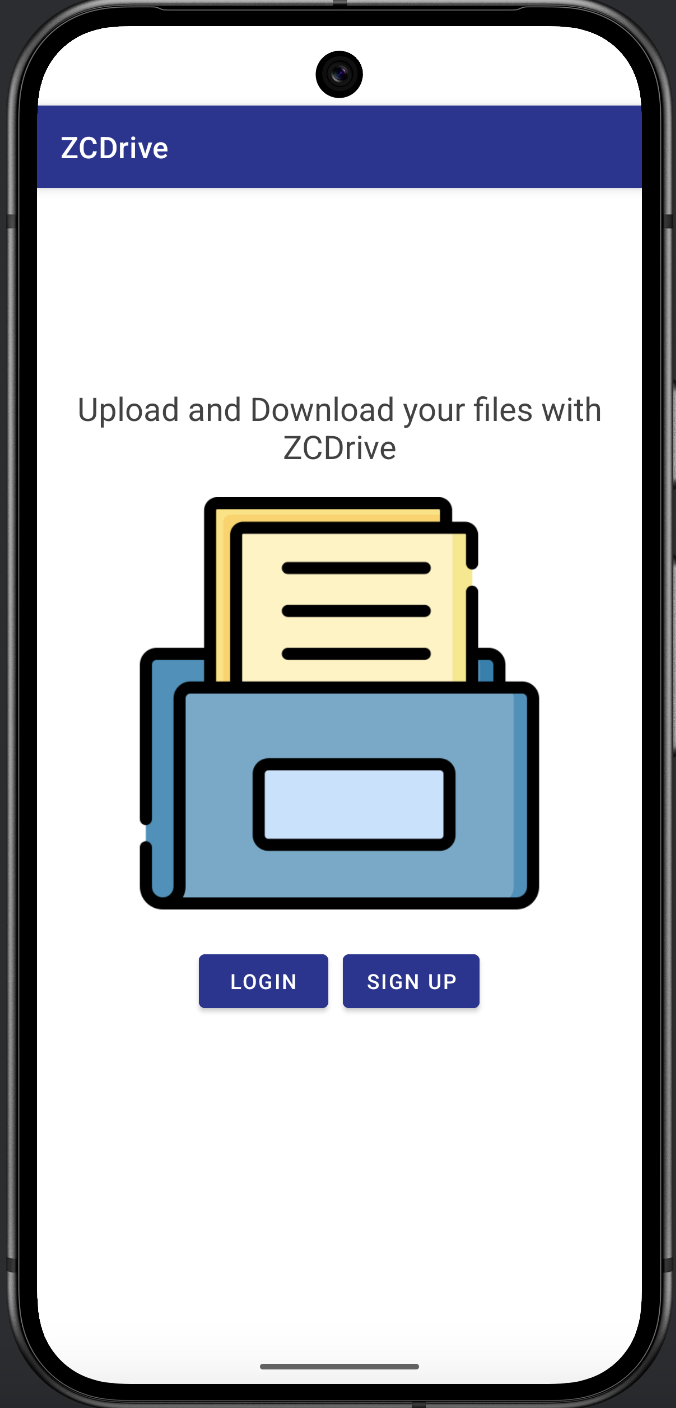
-
Ingrese su nombre y dirección de correo electrónico para crear una cuenta, luego haga clic en Sign Up.
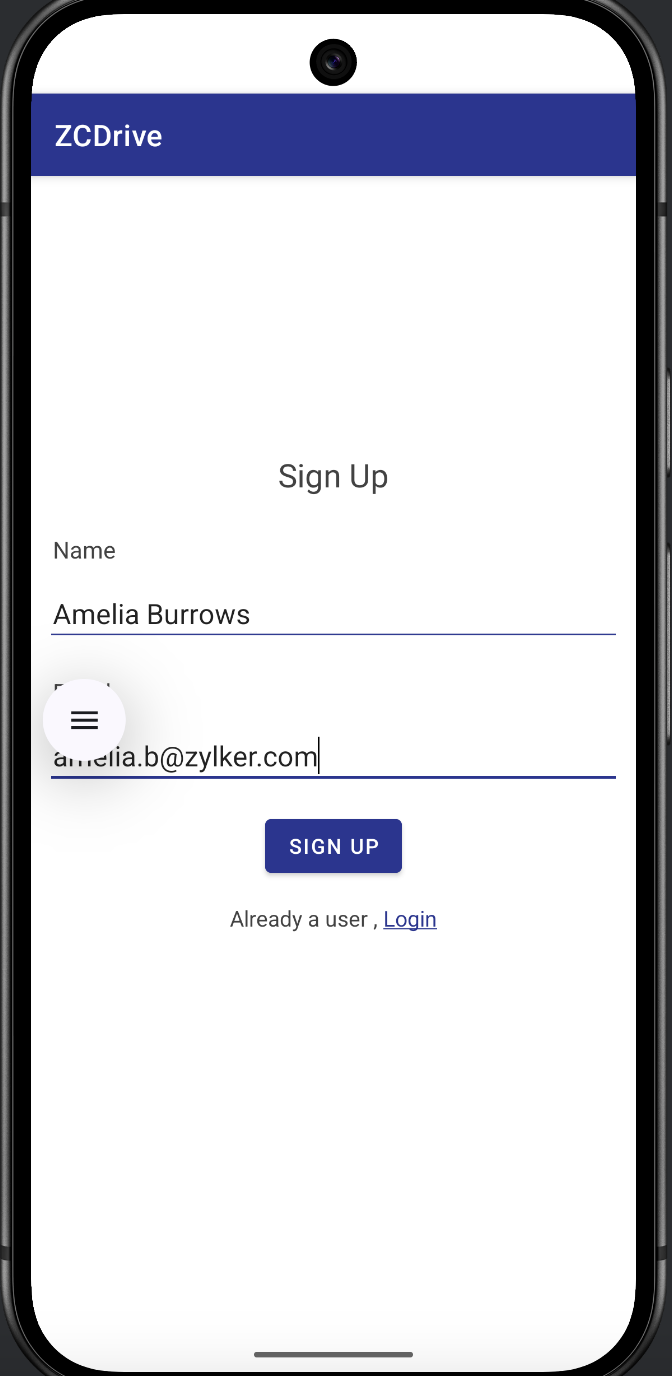
Recibirá una notificación en la aplicación informándole que se ha enviado un correo electrónico con un enlace de invitación para establecer una contraseña a la dirección de correo electrónico.
- Abra su correo electrónico y haga clic en el enlace.
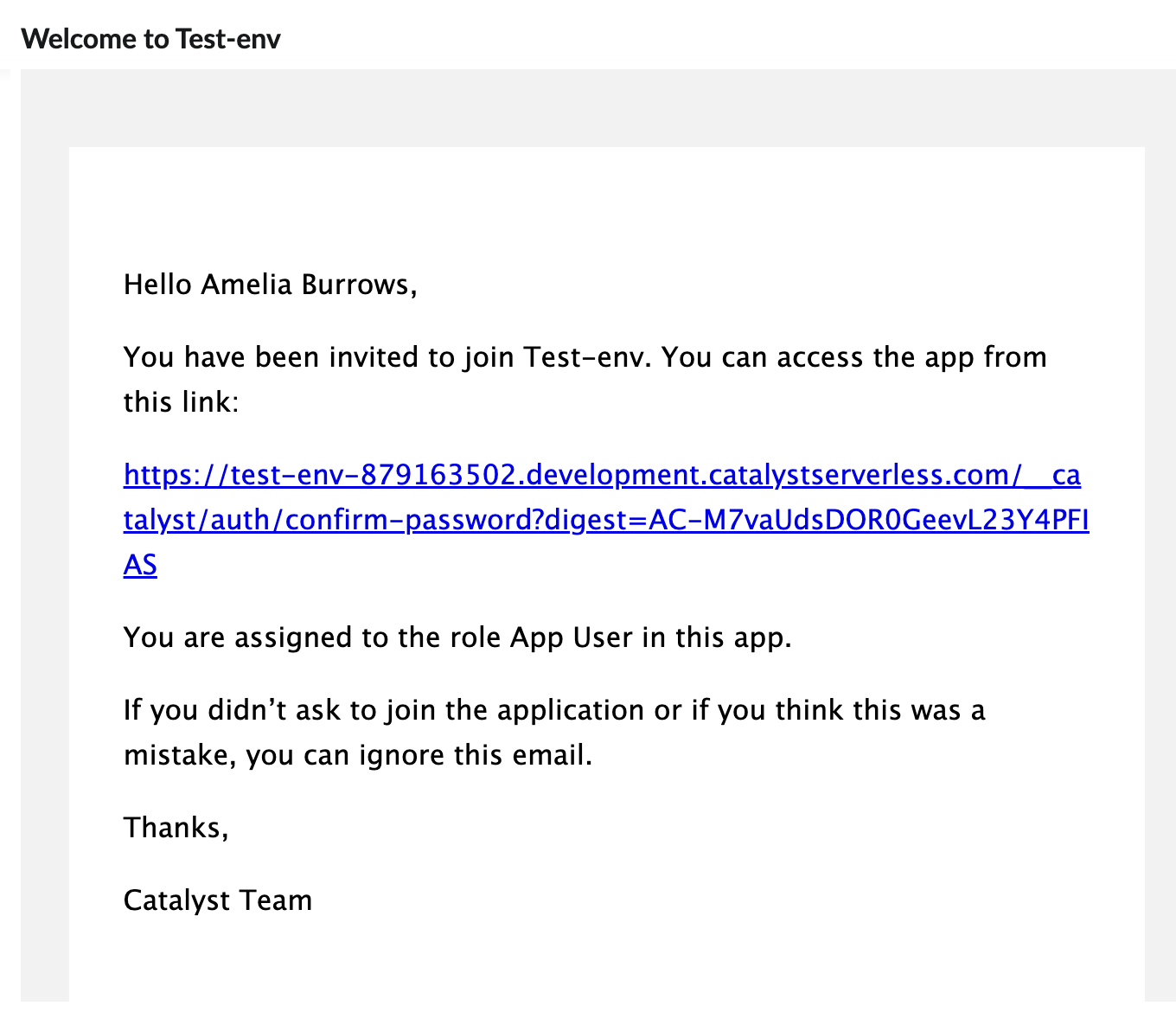
Puede establecer una contraseña para la aplicación. Confirme la contraseña, luego haga clic en Update.
Cambiar permisos del usuario:
Antes de iniciar sesión en la aplicación, debe configurar algunos permisos de usuario en la consola de Catalyst.
La cuenta con la que se registró en la aplicación se agregará al rol de App User de forma predeterminada en Catalyst Authentication. Sin embargo, un App User no tendrá permisos para cargar y eliminar archivos en el bucket de Stratus, ni insertar y eliminar filas en el Data Store.
Por lo tanto, cambiaremos el rol del usuario registrado a App Admin de la siguiente manera:
-
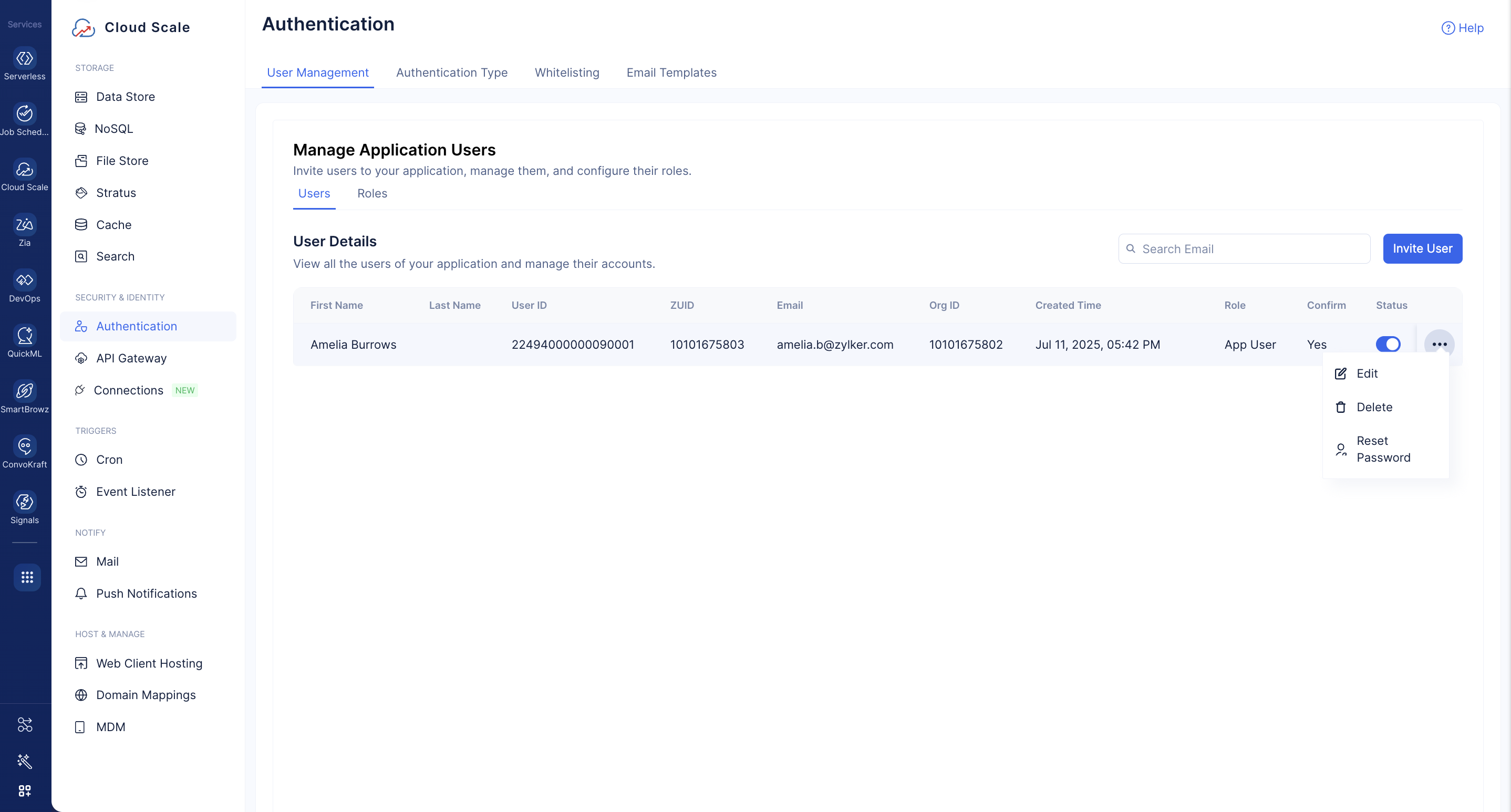
Abra Authentication en la consola de Catalyst para su proyecto.
Encontrará la cuenta con la que se registró agregada como un nuevo usuario en la sección User Management. Haga clic en el ícono de puntos suspensivos del usuario, luego haga clic en Edit.
-
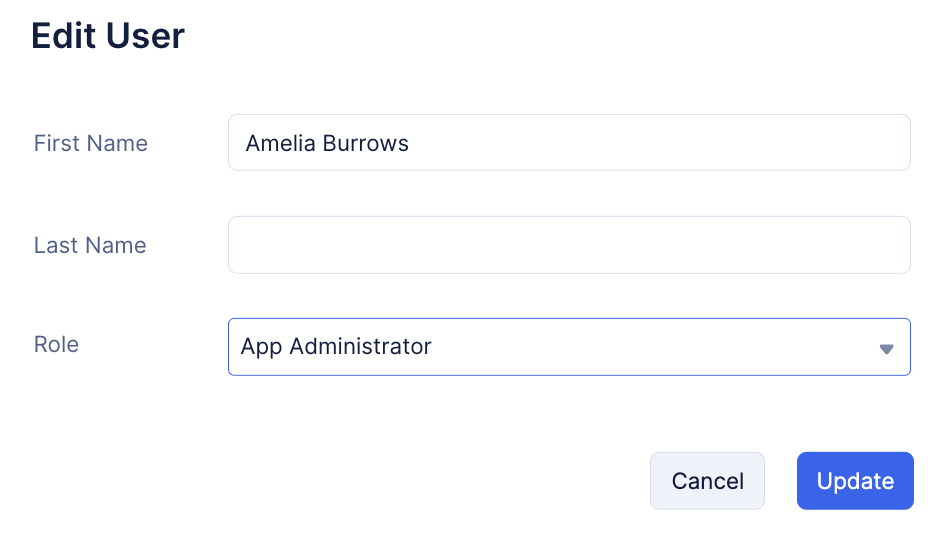
Seleccione el rol del usuario como App Administrator de la lista desplegable, luego haga clic en Update.
Ahora podrá realizar todas las operaciones disponibles en Data Store y Stratus. Esto le permitirá cargar y eliminar archivos desde la aplicación.
Iniciar sesión en la aplicación:
-
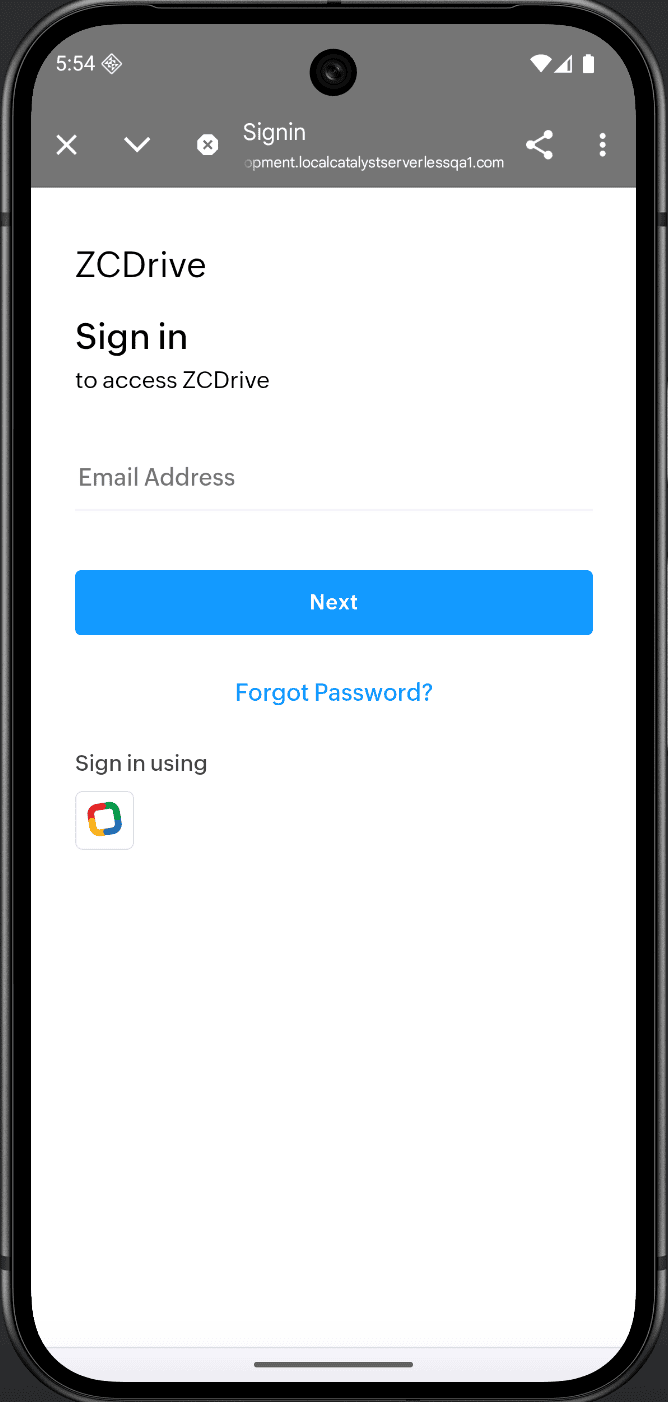
Navegue de vuelta a la aplicación en el Emulador de Android y haga clic en Login. Ingrese la dirección de correo electrónico con la que se registró y la contraseña que estableció en la pantalla de inicio de sesión, luego haga clic en Sign In.
-
La página de inicio de la aplicación se abrirá después de un inicio de sesión exitoso.
Cargar un archivo en la aplicación:
- Ahora puede cargar un archivo en la aplicación haciendo clic en el ícono (+). La aplicación solicitará permiso para acceder a los archivos en su dispositivo virtual. Haga clic en Allow y seleccione un archivo.
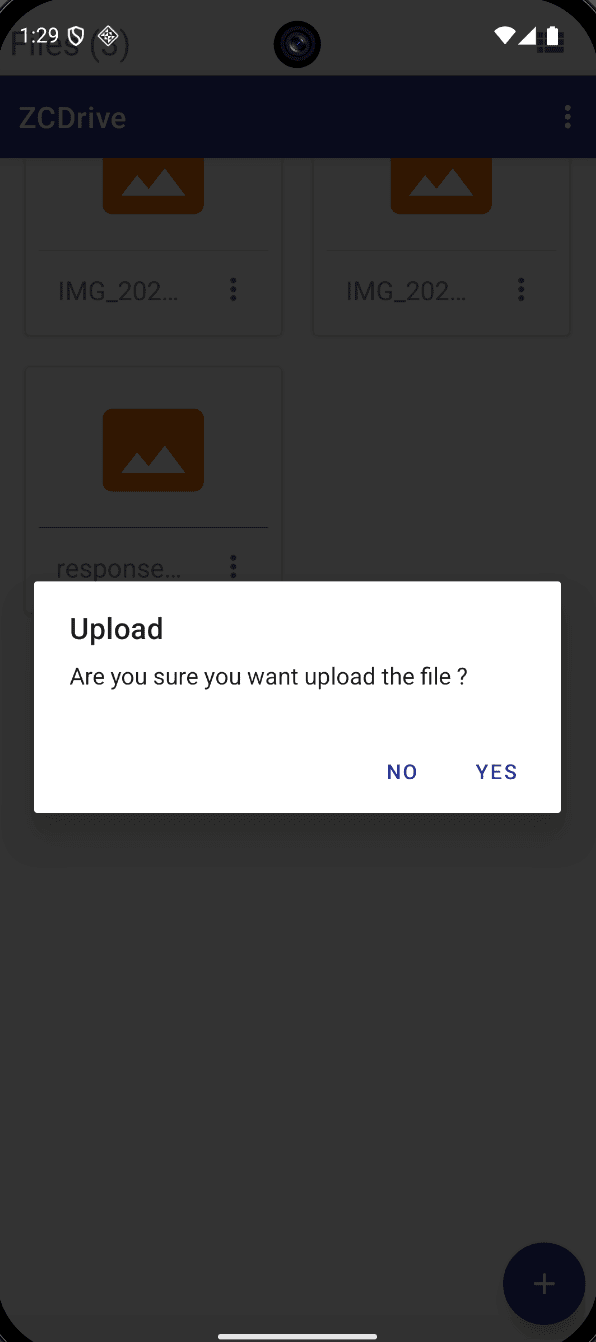
- Haga clic en Yes en la ventana emergente de confirmación.
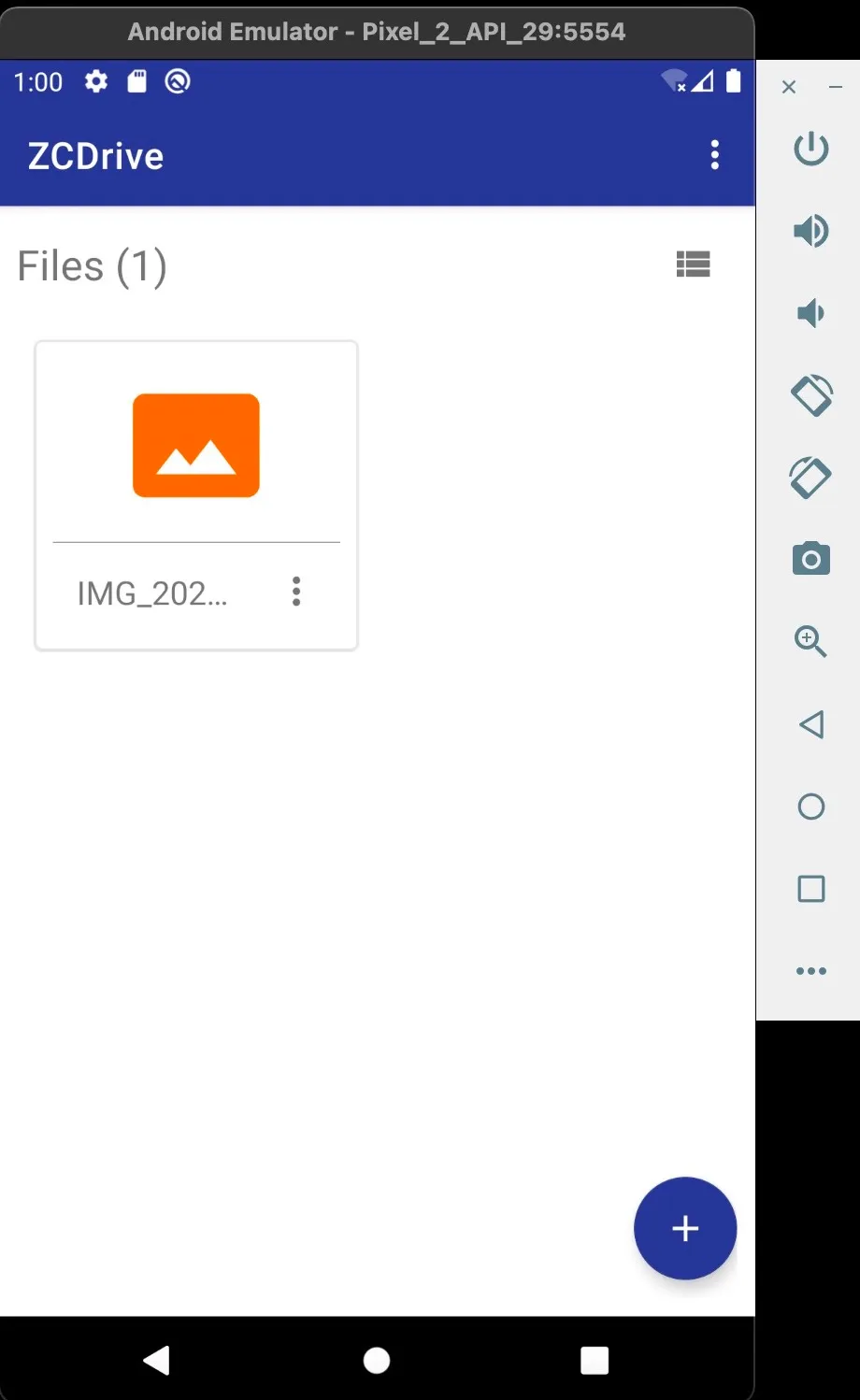
El archivo será cargado en la aplicación. Dependiendo del tipo de archivo, verá un ícono para él.
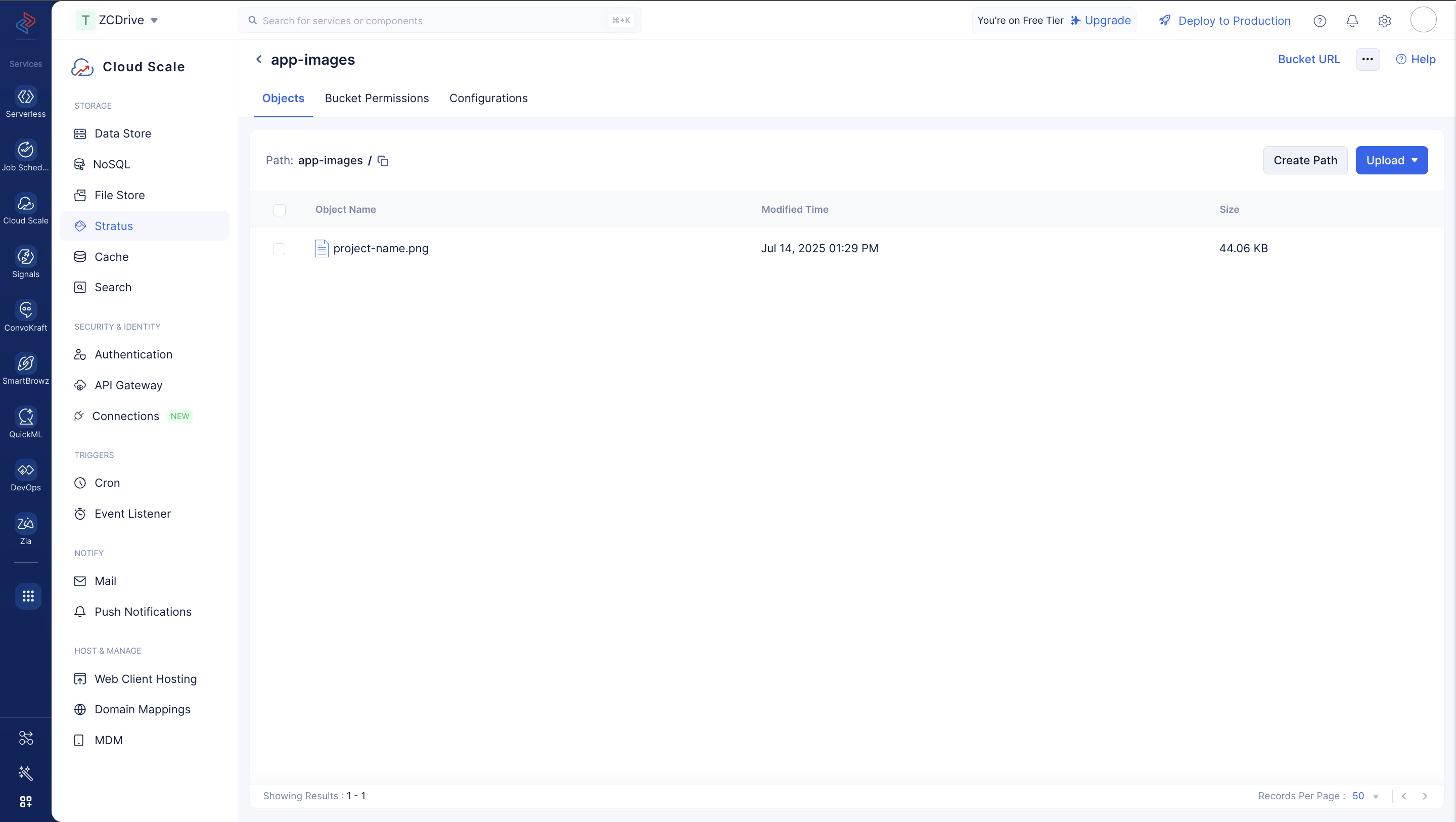
El archivo cargado estará presente en el bucket de Stratus de su proyecto de Catalyst.
También encontrará una nueva fila creada en la tabla Files en el Data Store, que almacena los metadatos del archivo cargado.
Ver o descargar un archivo en la aplicación:
Puede previsualizar o descargar el archivo del dispositivo emulado haciendo clic en el ícono de puntos suspensivos en la aplicación, luego haciendo clic en View o Download. El archivo se descargará en el almacenamiento del dispositivo virtual cuando haga clic en la opción Download.
Eliminar un archivo en la aplicación:
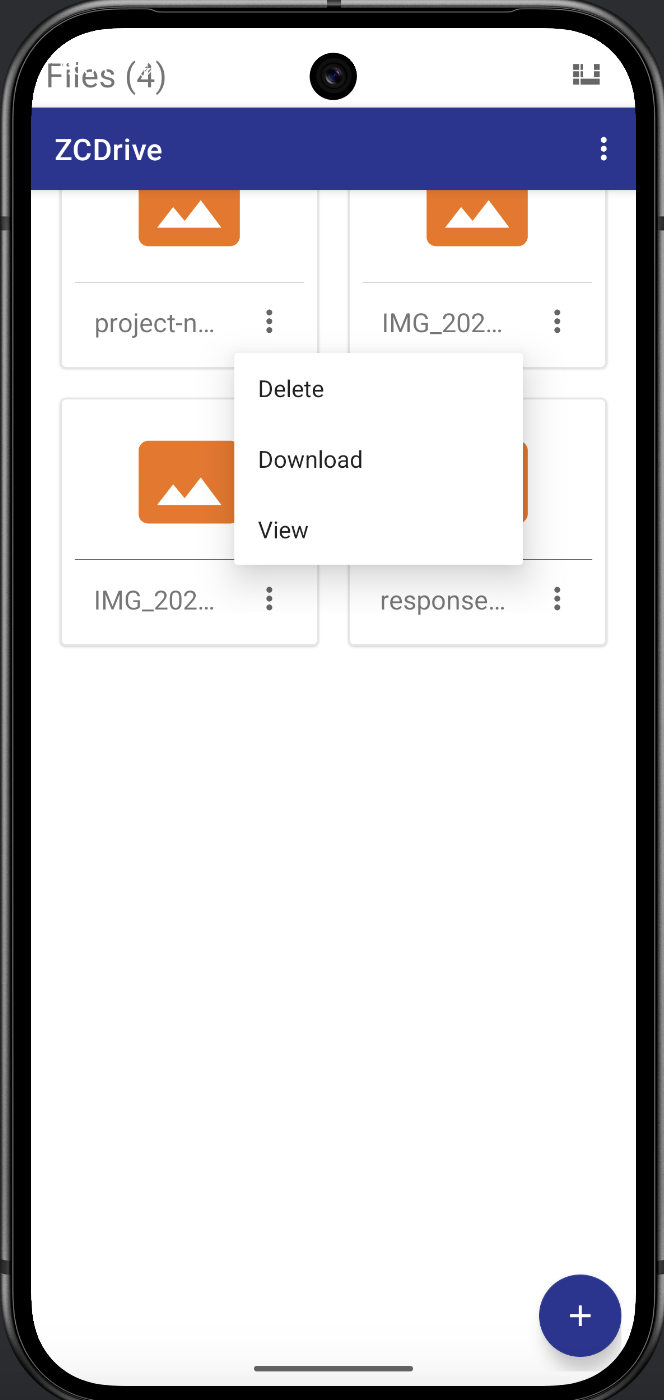
- Puede eliminar un archivo cargado de la aplicación haciendo clic en el ícono de puntos suspensivos, luego haciendo clic en Delete.
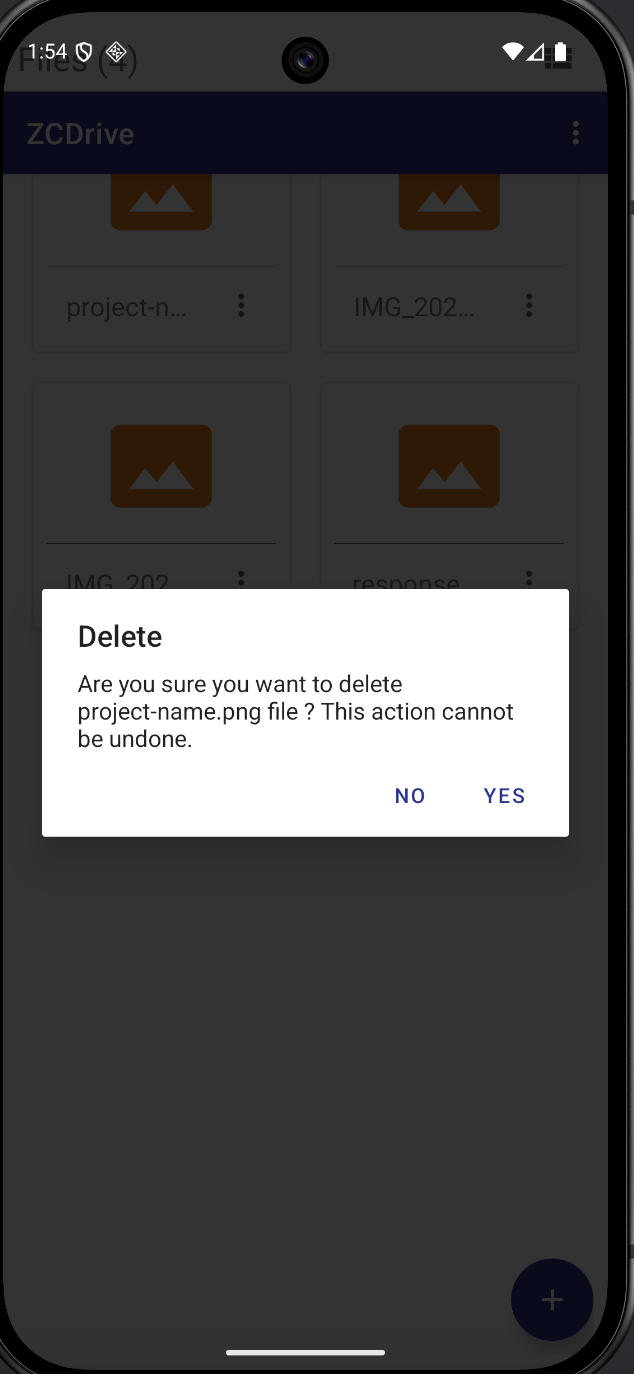
- Haga clic en Yes para confirmar.
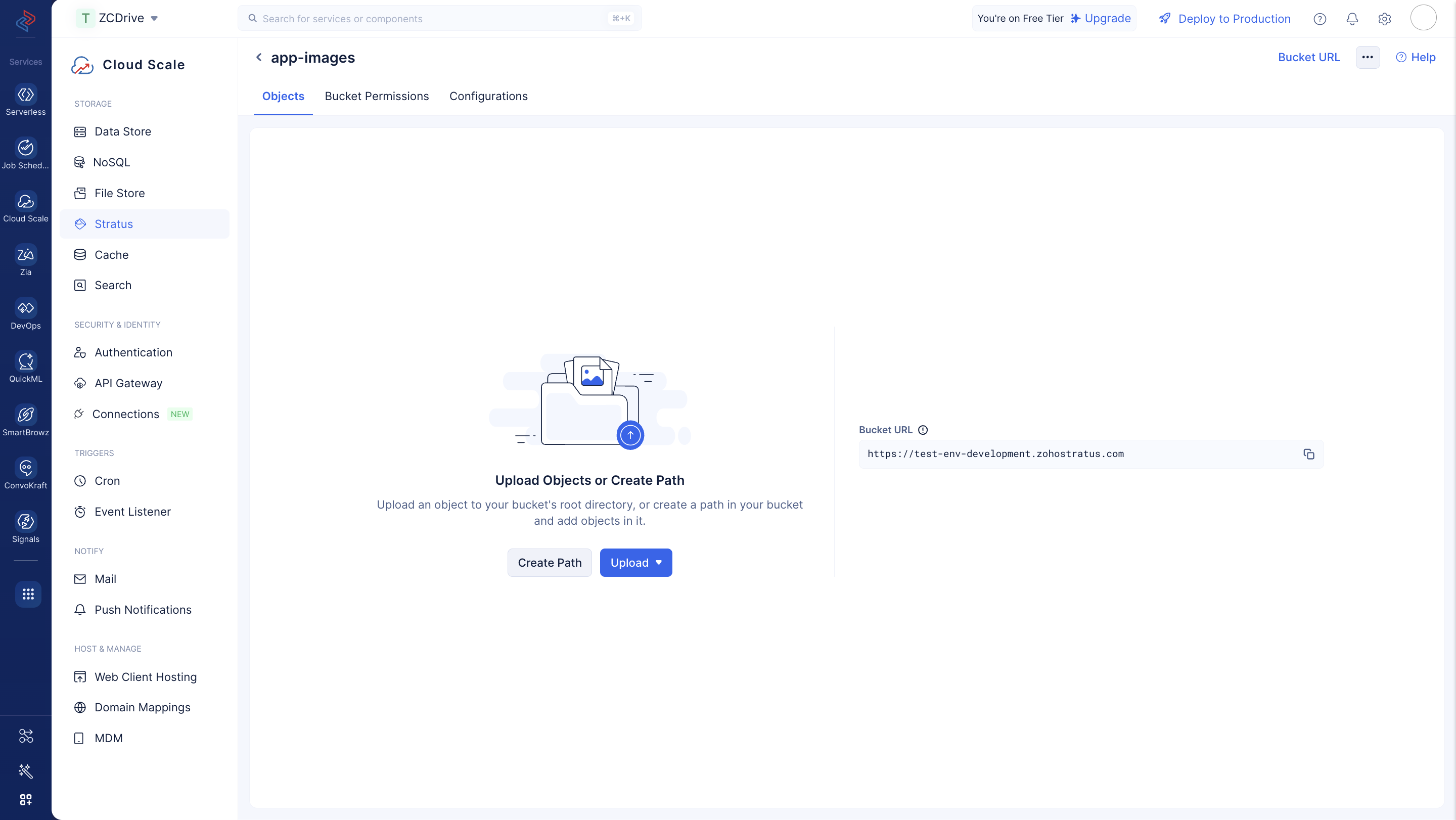
El archivo será eliminado de la aplicación y la acción se sincronizará con Stratus. El archivo ya no estará presente en el bucket de Stratus.
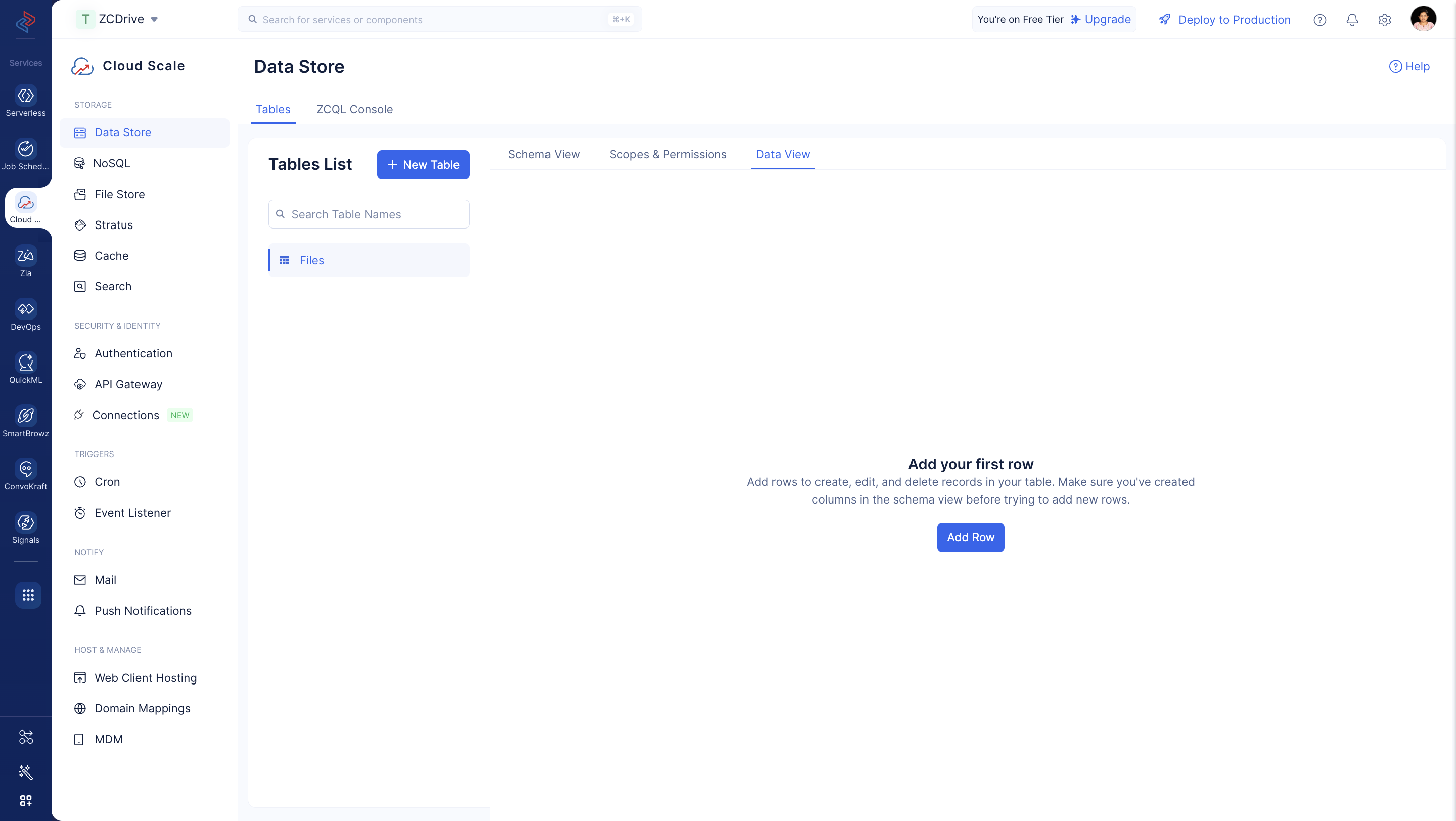
La fila que contiene los metadatos del archivo también será eliminada de la tabla Files en el Data Store.
También puede ubicar el APK de la aplicación ZCDrive en Android Studio e instalarlo en cualquier dispositivo de prueba, para probar su interfaz de usuario o funcionamiento en una variedad de configuraciones de hardware o niveles de API de Android.
El APK de la aplicación se puede encontrar en esta ruta del directorio de su proyecto Android:app > build > outputs > apk > debug > app-debug.apk
Si todas estas acciones funcionan sin errores en el Emulador, la aplicación ha sido configurada correctamente.
Última actualización 2026-08-17 17:46:04 +0530 IST