Configurar Authentication
Ahora configuremos la autenticación de la aplicación Android en Catalyst. Siga los pasos que se indican a continuación para configurar el componente Authentication:
- Navegue al servicio Catalyst Cloud Scale en la consola de Catalyst y haga clic en el componente Authentication en SECURITY & IDENTITY.
- En la sección Native Authentication, seleccione Set Up.
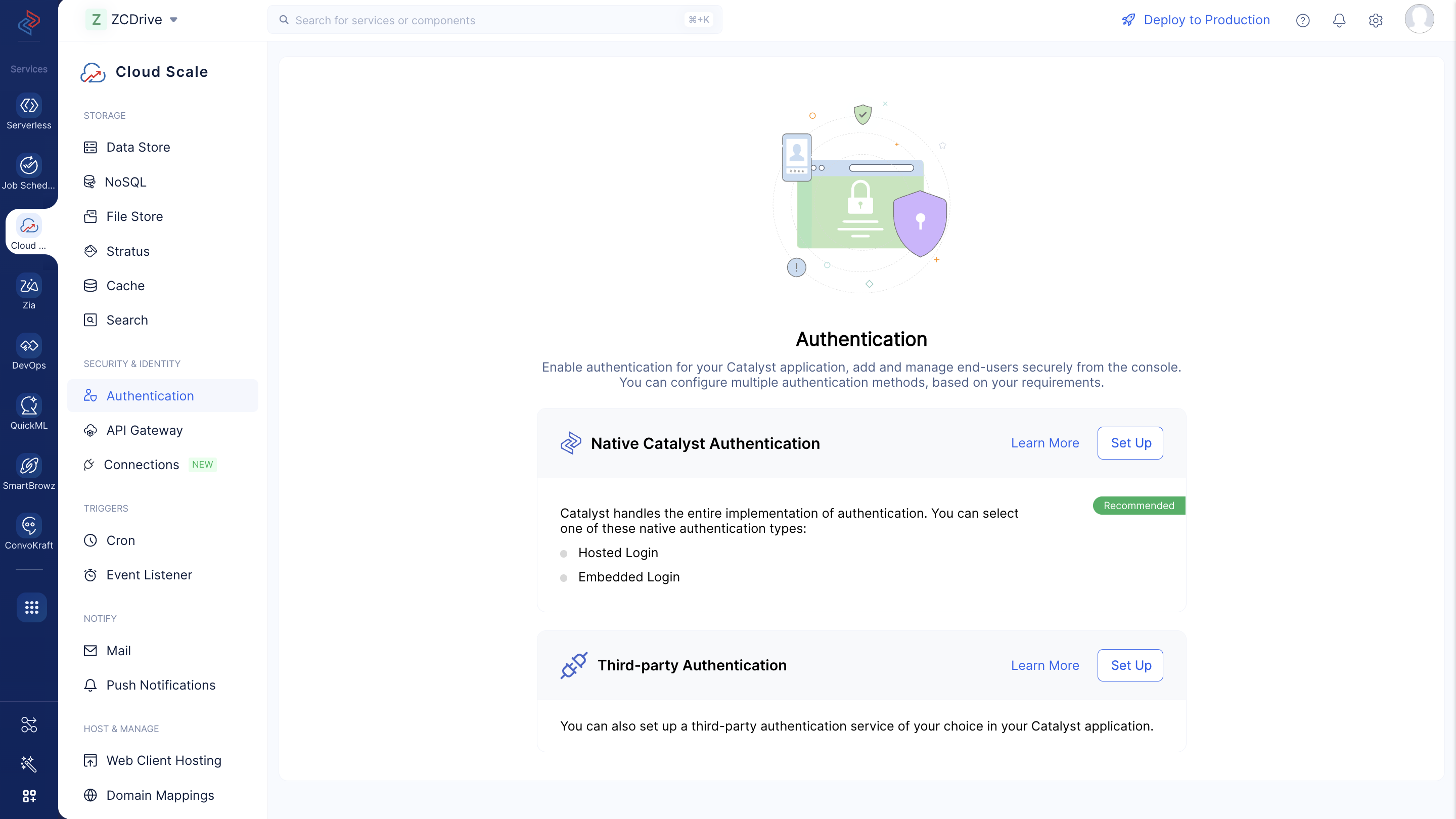
Obtenga más información sobre Native Catalyst Authentication.
- Elija Hosted Authentication y haga clic en Next. Proporcione el nombre de la empresa como ZCDrive, habilite el registro público y seleccione Zoho para Social Login. Haga clic en Next.
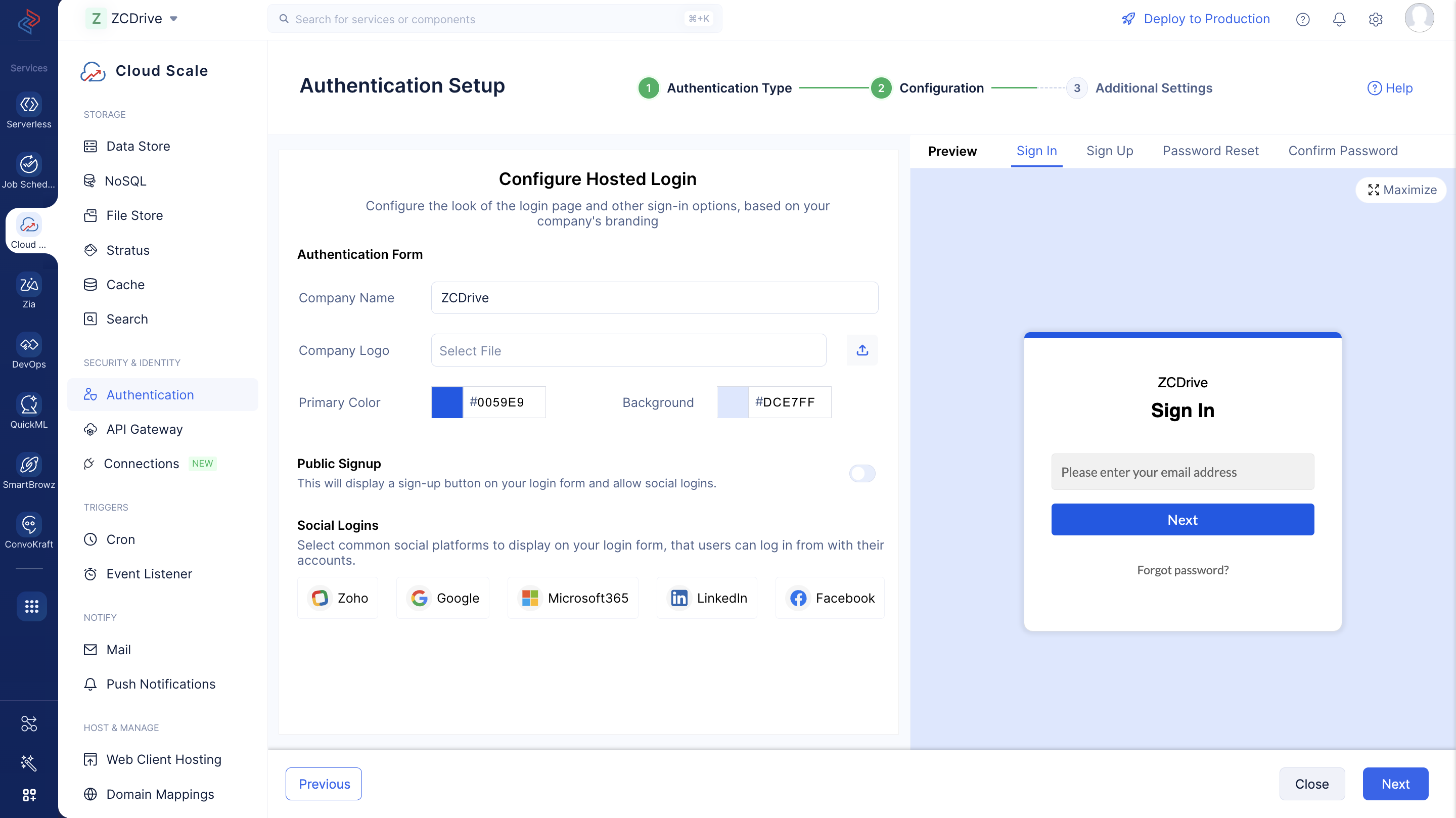
Obtenga más información sobre Public Signup.
Obtenga más información sobre Social Logins.
Puede omitir el paso de Additional Settings.
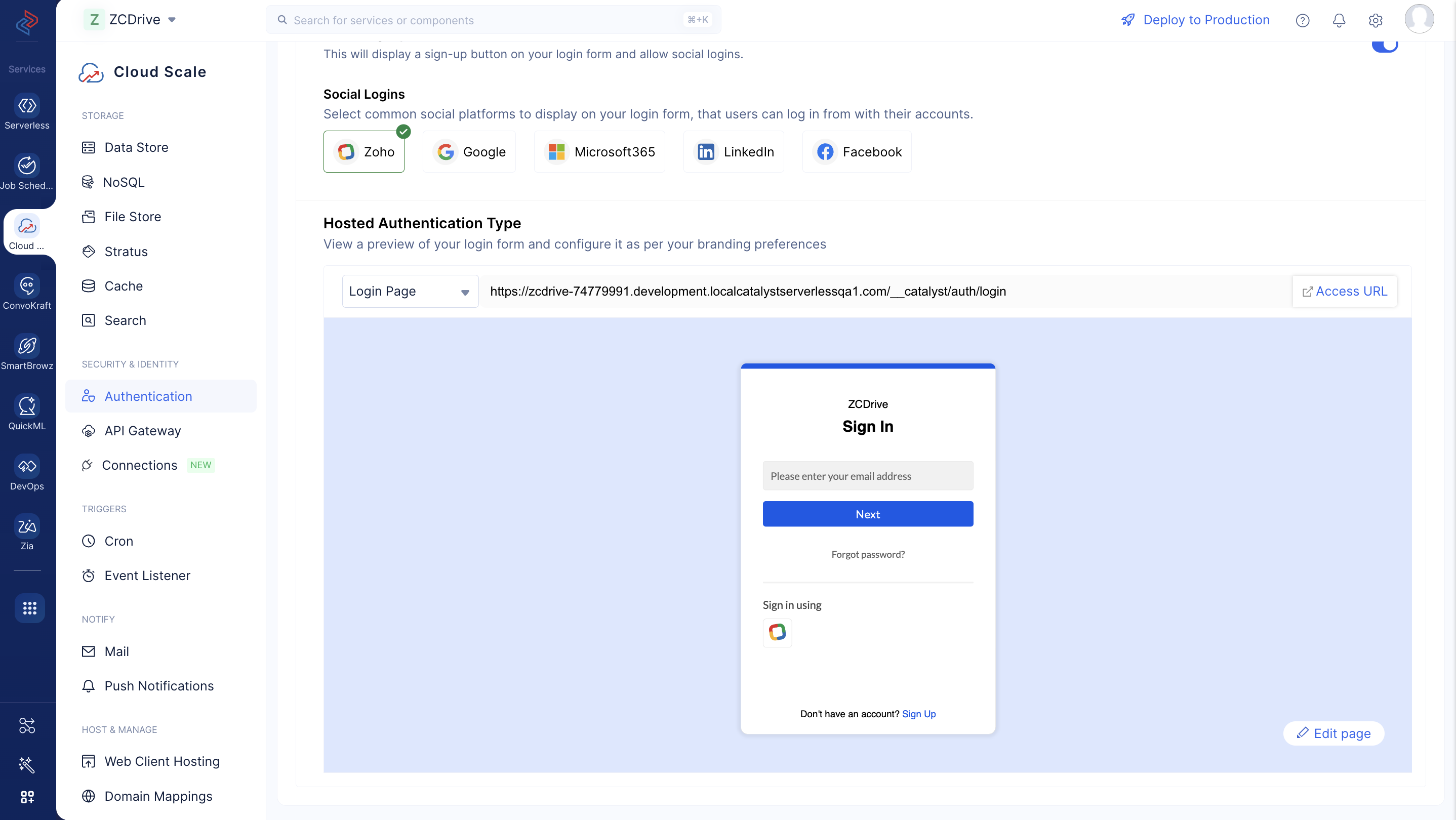
- El componente de autenticación está ahora configurado.
Última actualización 2026-08-17 17:46:04 +0530 IST