Crear una tabla en el Data Store
Ahora creemos una tabla en el Data Store del proyecto WorkDriveSync. Esta tabla almacena los detalles de los archivos que se cargan a través de la aplicación del cliente. Estos datos se obtienen para mostrarse en el cliente, y se actualizan o eliminan cada vez que se realizan las acciones correspondientes.
Para crear una tabla:
-
Navegue al servicio Catalyst Cloud Scale en la consola.
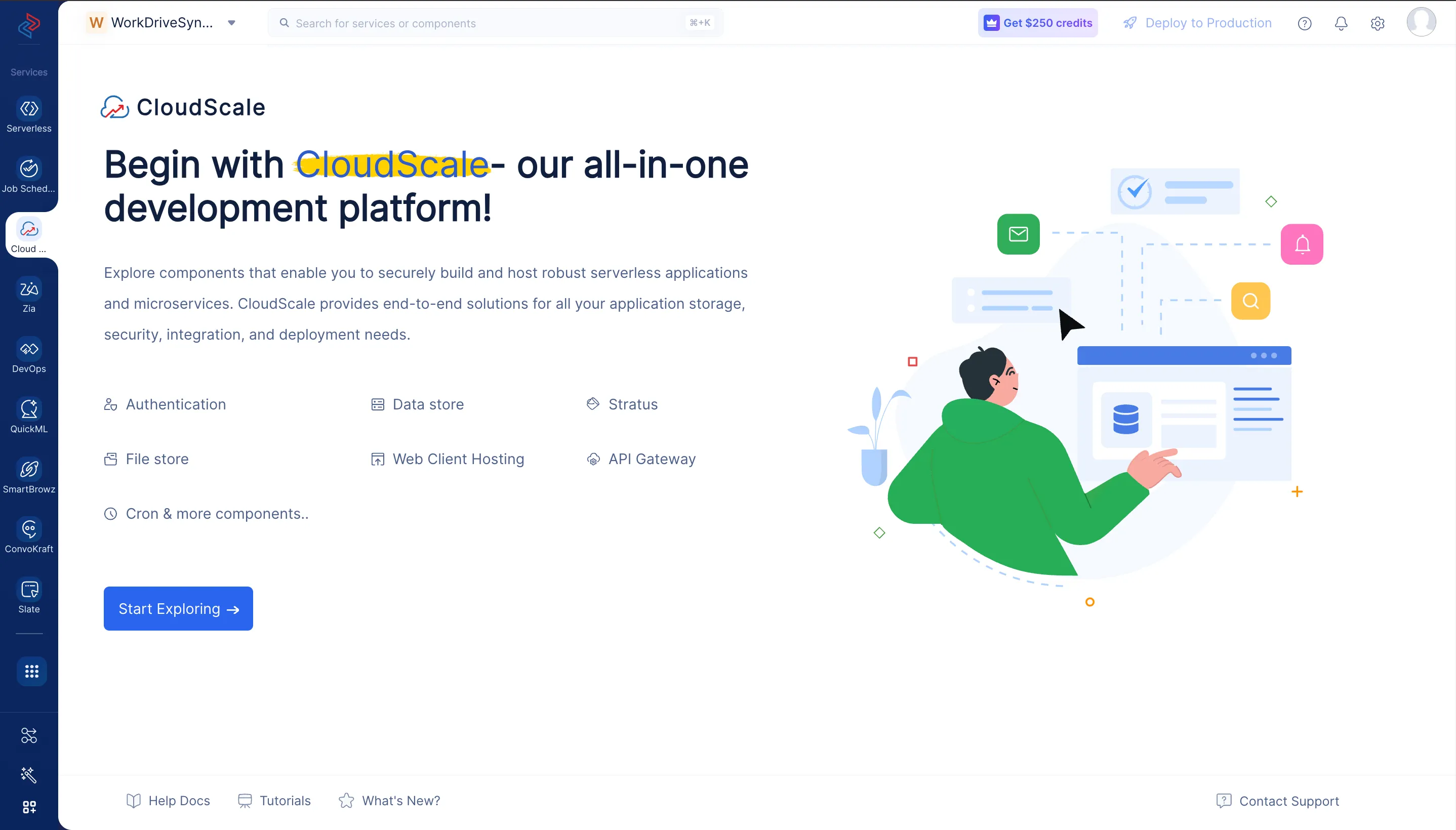
-
Navegue al componente Catalyst Cloud Scale DataStore y haga clic en Create a new Table.
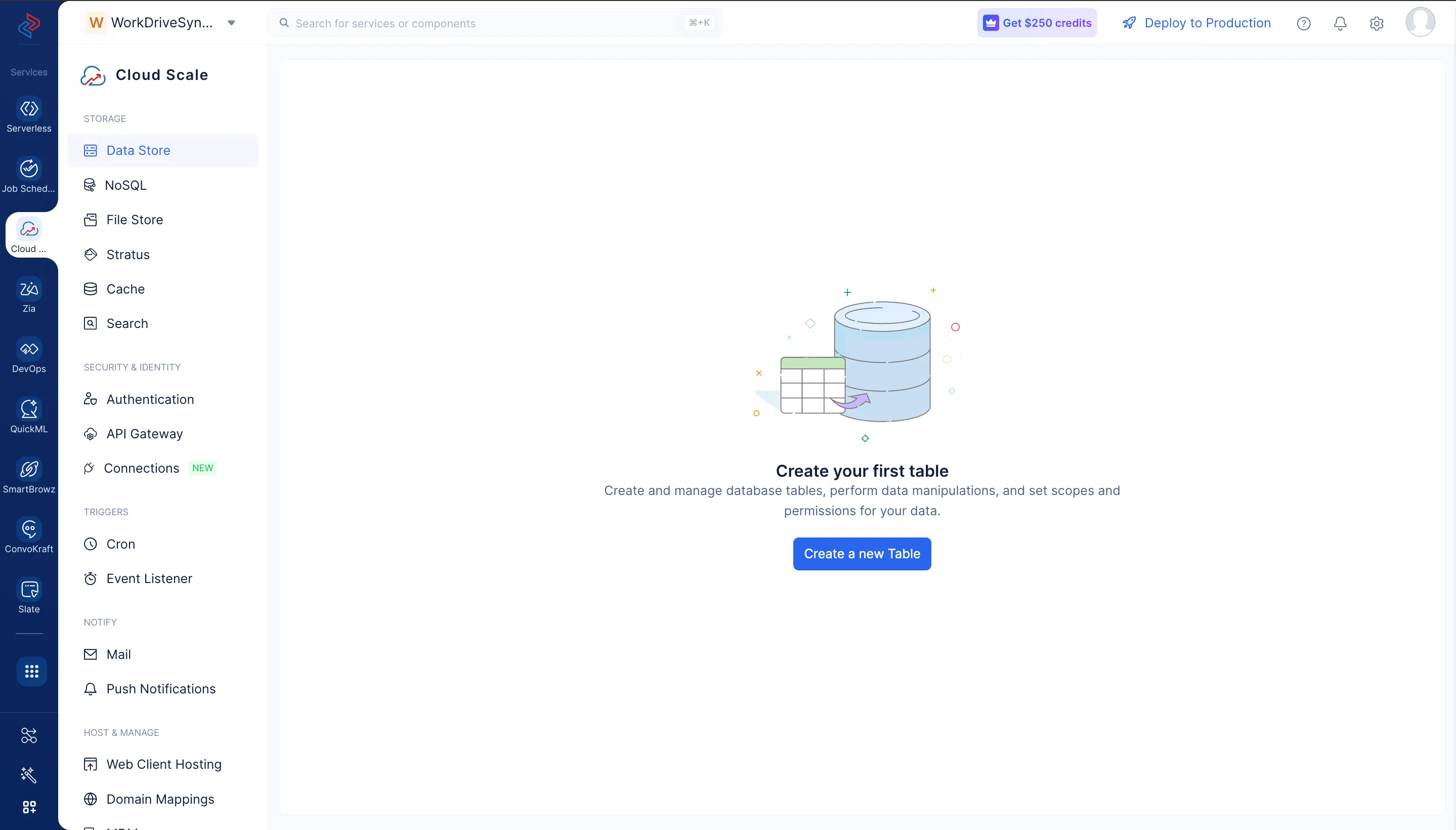
-
Ingrese el nombre de la tabla como “FileVault” y haga clic en Create.
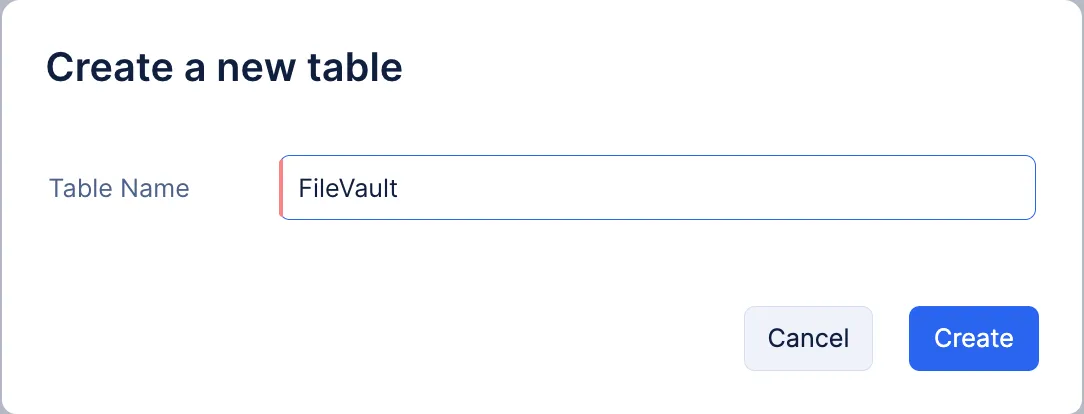
Crear columnas
A continuación, creemos columnas en la tabla para almacenar los metadatos de los archivos.
- Haga clic en New Column en la sección Schema View de la tabla.
- Ingrese el nombre de la columna como “FileName”. Seleccione el tipo de dato como Var Char con un tamaño máximo de 255.
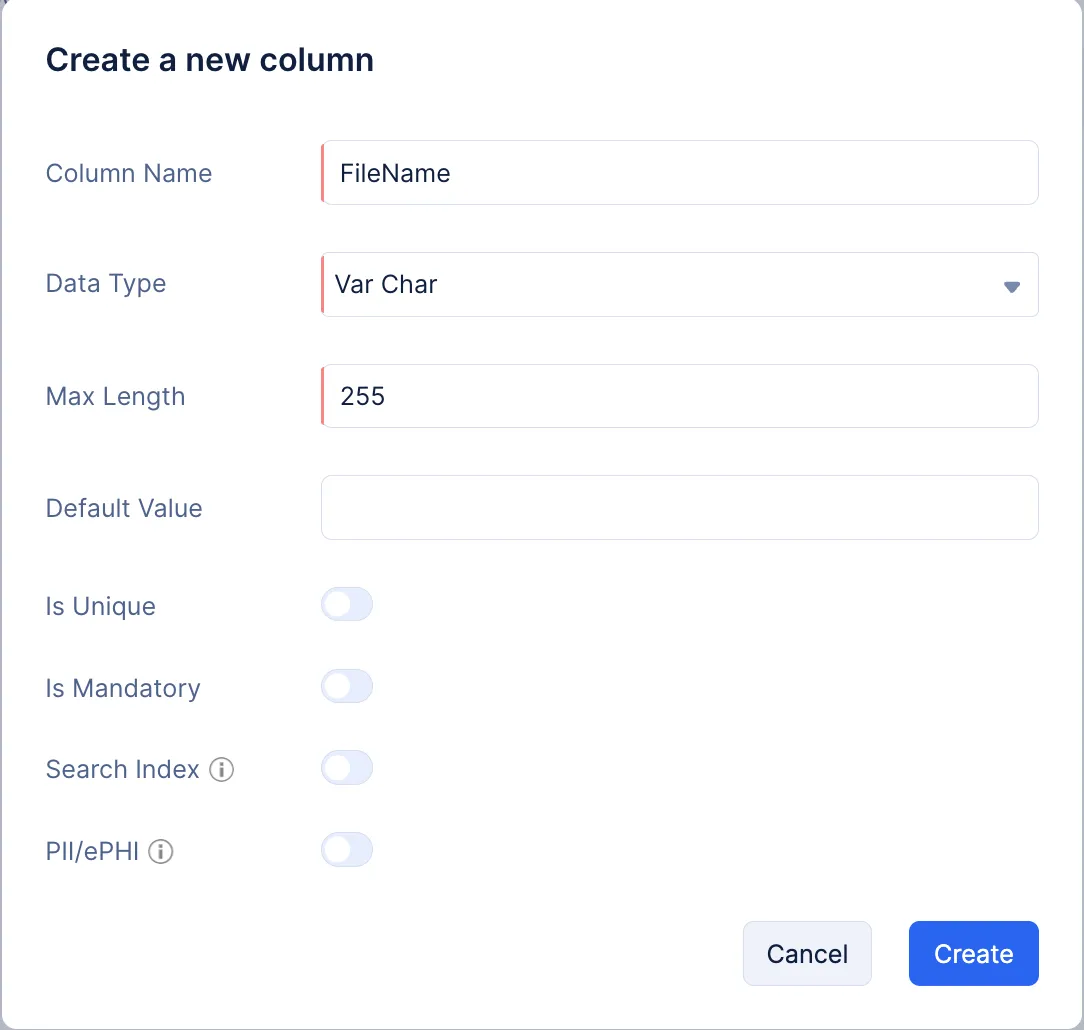
Puede obtener información sobre los diversos tipos de datos soportados por Catalyst y las otras propiedades de una columna en la página de ayuda del Data Store.
- Haga clic en Create.
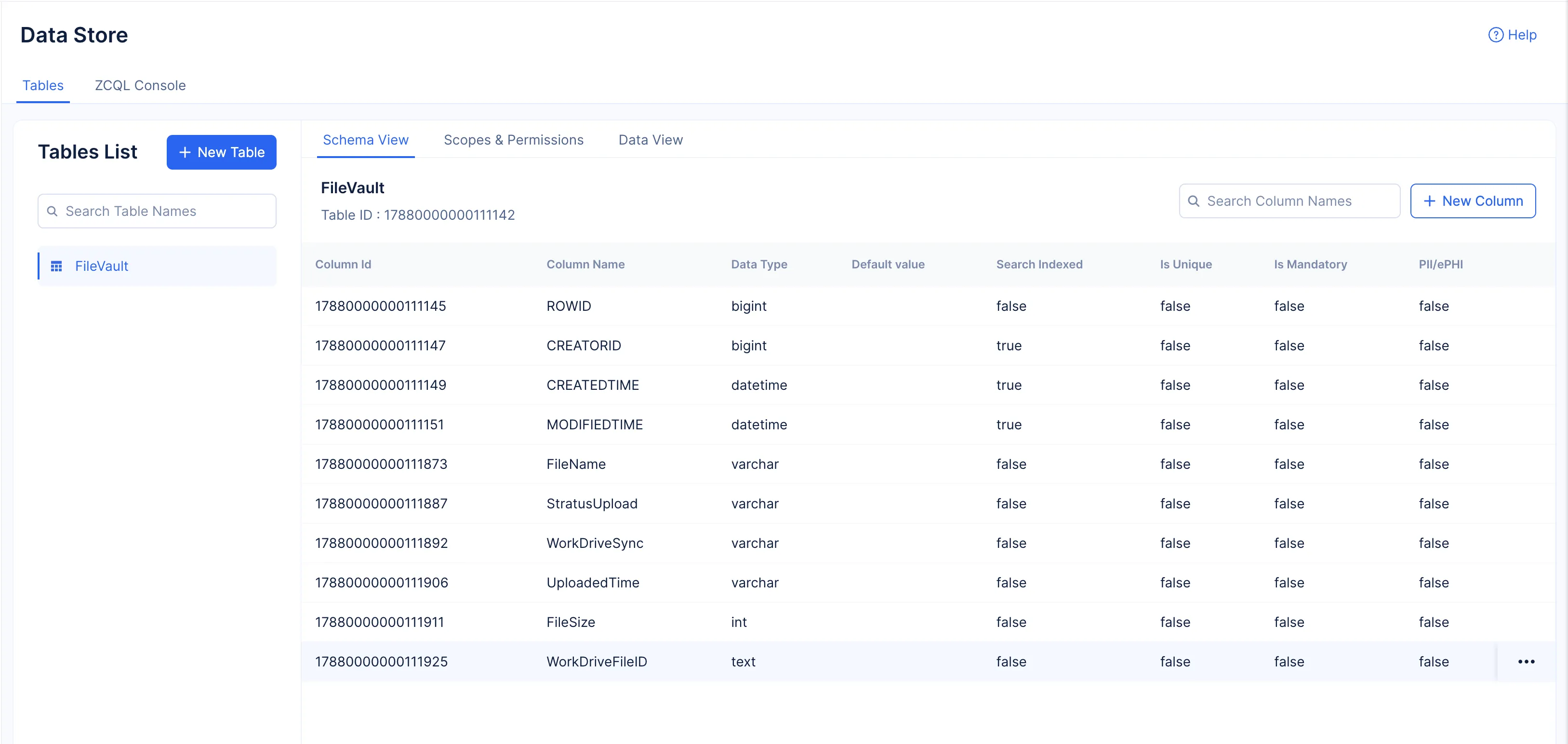
Ahora debe crear otras 5 columnas de la misma manera. La tabla debe contener 6 columnas en total con las siguientes propiedades obligatorias:
| Nombre de la columna | Tipo de dato | Longitud máxima |
|---|---|---|
| StratusUpload | Var Char | 255 |
| WorkDriveSync | Var Char | 255 |
| UploadedTime | Var Char | 255 |
| FileSize | Int | - |
| WorkDriveFileID | Text | - |
Cree estas columnas y configure los valores especificados. Puede ignorar las demás propiedades de las columnas.
Las columnas se crearán y se mostrarán en la sección Schema View.
Configurar ámbitos y permisos
Catalyst Data Store le permite configurar ámbitos y permisos para acceder a cada tabla por parte de los usuarios finales según sus roles de usuario.
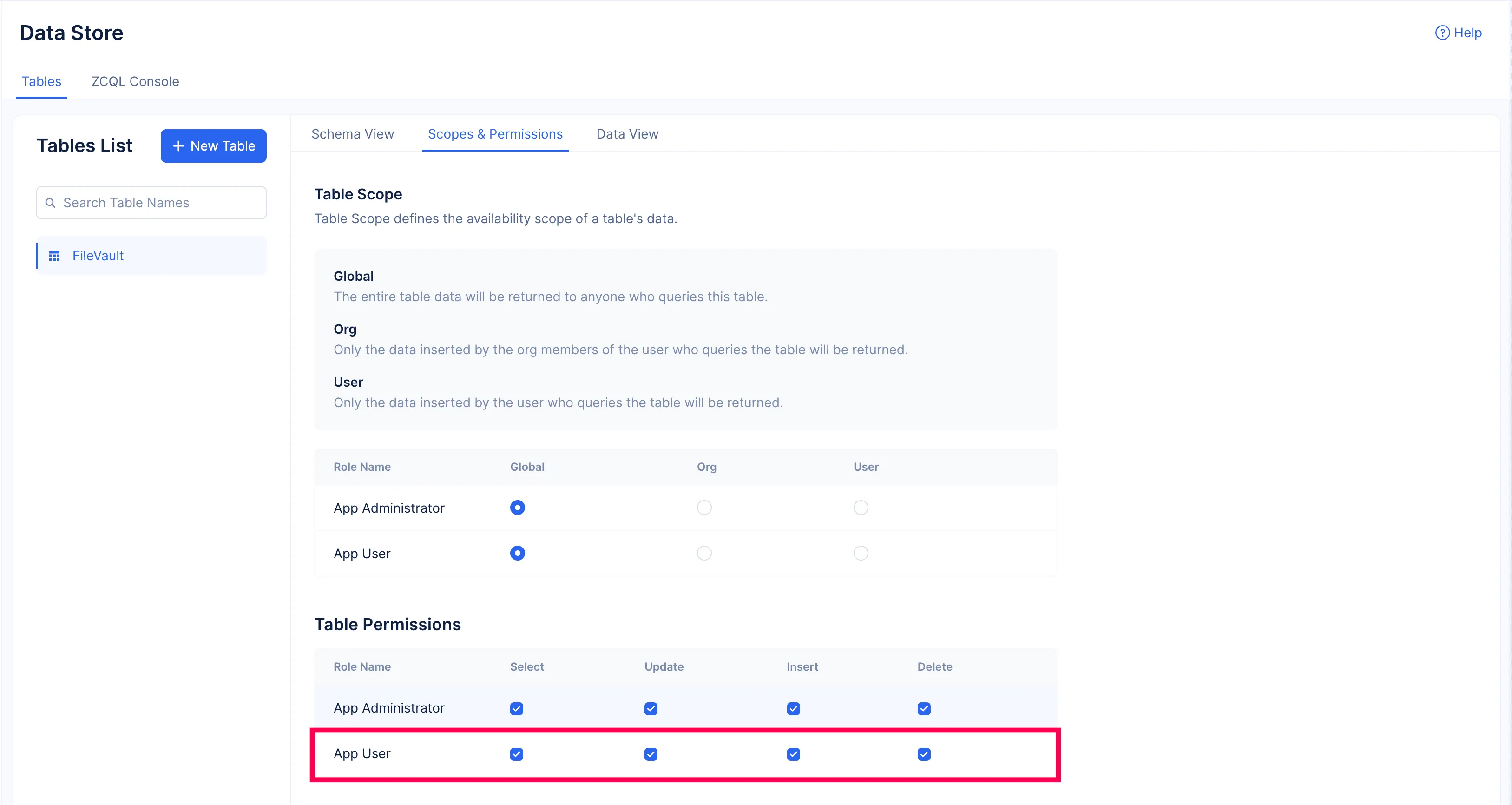
Dado que esta aplicación involucra ver, insertar, actualizar y eliminar filas de esta tabla, debemos habilitar todos estos permisos para el rol App User. Esto permitirá que todos los usuarios autenticados realicen estas acciones a través de la aplicación del cliente. Estarán habilitados para el rol App Administrator de forma predeterminada.
Haga clic en la pestaña Scopes & Permissions, luego habilite todos los permisos para App User.
Última actualización 2026-08-17 17:46:04 +0530 IST