Inicializar el proyecto desde el CLI
Ahora puede comenzar a trabajar en su proyecto de Catalyst desde el CLI. El primer paso es inicializar el proyecto en un directorio vacío. Este será el directorio principal de su proyecto, donde se guardarán todos los archivos del proyecto.
Puede obtener más información sobre esto en la página de ayuda de la estructura del directorio del proyecto. Puede conocer en detalle sobre la inicialización de un proyecto en la documentación de ayuda del CLI.
Para la aplicación WorkDrive Sync, inicializaremos una función Event en el entorno Java o Node.js, y el componente del cliente. Puede agregar posteriormente una función Advanced I/O en el directorio después de inicializar el proyecto con estos recursos.
- Cree una carpeta para el proyecto en su máquina local y navegue hasta ella desde la terminal.
- Inicialice un proyecto ejecutando el siguiente comando desde ese directorio:
-
El CLI le pedirá ahora que asocie un proyecto de Catalyst con el directorio. Asócielo con el proyecto que creamos anteriormente desde la consola. Seleccione WorkDriveSync de la lista y haga clic en Enter.
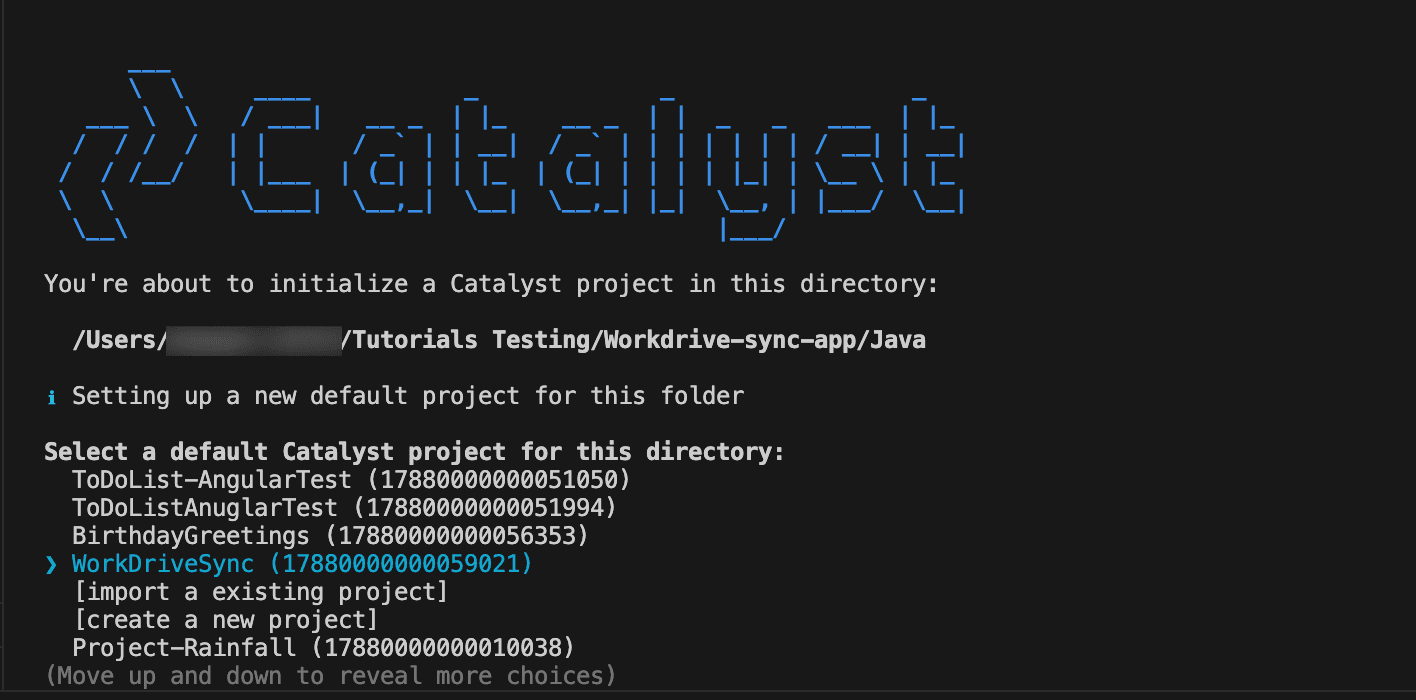
-
Seleccione Functions y Client usando la barra espaciadora. Presione la tecla Enter para inicializar.
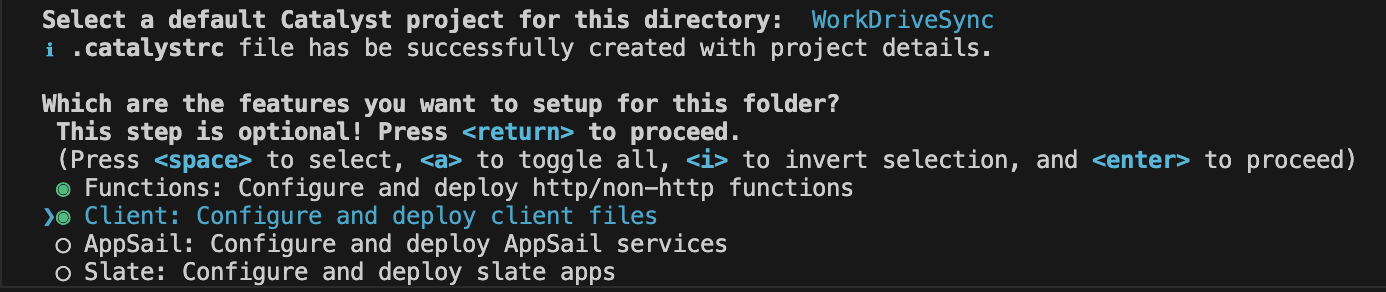
-
El CLI iniciará la configuración de la función. Seleccione Event como el tipo de función.
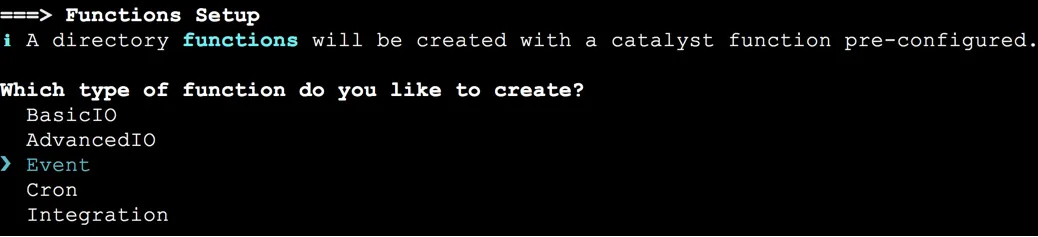
-
Seleccione el runtime más reciente de Java como el stack de la función, y presione Enter.
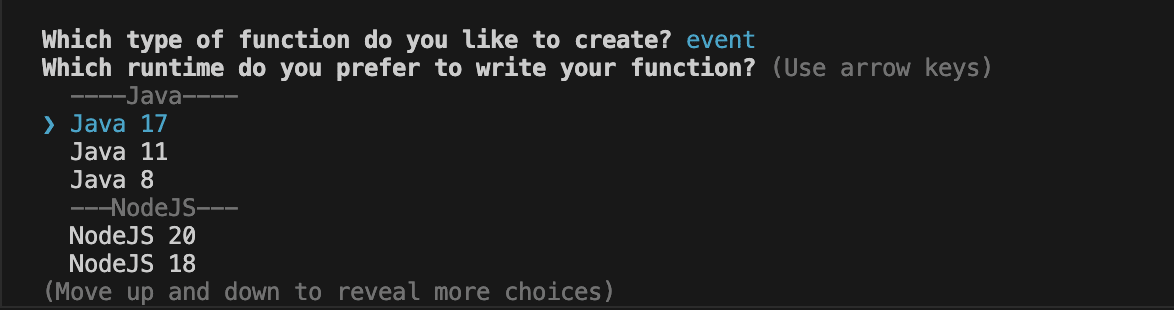
-
Ingrese “WorkDrive” como el nombre de la carpeta y “WorkDriveSync” como el nombre de la clase. Presione Enter cada vez.

El CLI descargará e instalará el paquete más reciente del SDK de Java de Catalyst en su sistema local.
-
El CLI ahora comenzará el proceso de configuración del cliente. De las opciones disponibles, seleccione Basic web app y presione Enter.

-
Cuando se le solicite, especifique WorkDriveSyncApp como el nombre del paquete del cliente, luego presione Enter para finalizar la configuración del cliente.

El directorio del cliente se creará en la estructura estándar. La inicialización de Catalyst está completa.
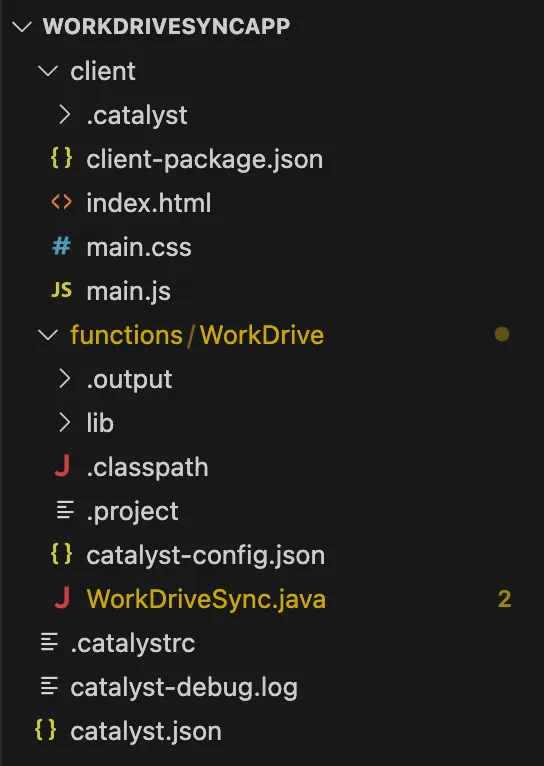
El directorio de su proyecto está ahora configurado con el directorio del cliente (CATALYST_CLIENT_HOME) y el directorio de funciones (CATALYST_FUNCTIONS_HOME) junto con los archivos de configuración y dependencias. El directorio del proyecto también contiene el archivo de configuración catalyst.json y un archivo oculto .catalystrc.
Esta es la estructura del directorio de su proyecto.
Última actualización 2026-08-17 17:46:04 +0530 IST