Data Storeにテーブルを作成する
_WorkDriveSync_プロジェクトのData Storeにテーブルを作成しましょう。このテーブルには、クライアントアプリケーションを通じてアップロードされたファイルの詳細が保存されます。このデータはクライアントで表示するために取得され、対応するアクションが実行されるたびに更新または削除されます。
テーブルを作成するには:
-
コンソールでCatalyst Cloud Scaleサービスに移動します。
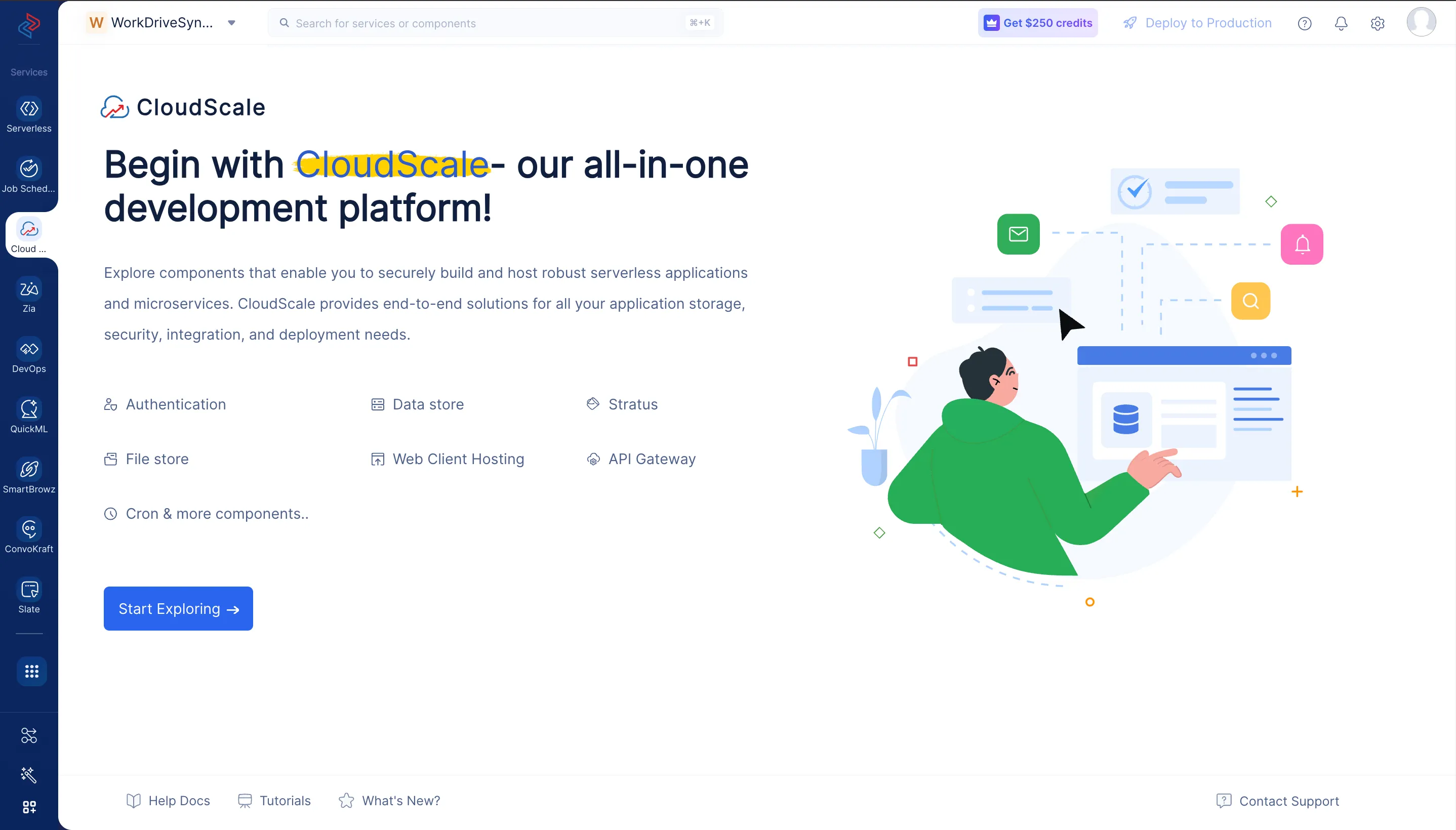
-
Catalyst Cloud Scale DataStoreコンポーネントに移動し、Create a new Tableをクリックします。
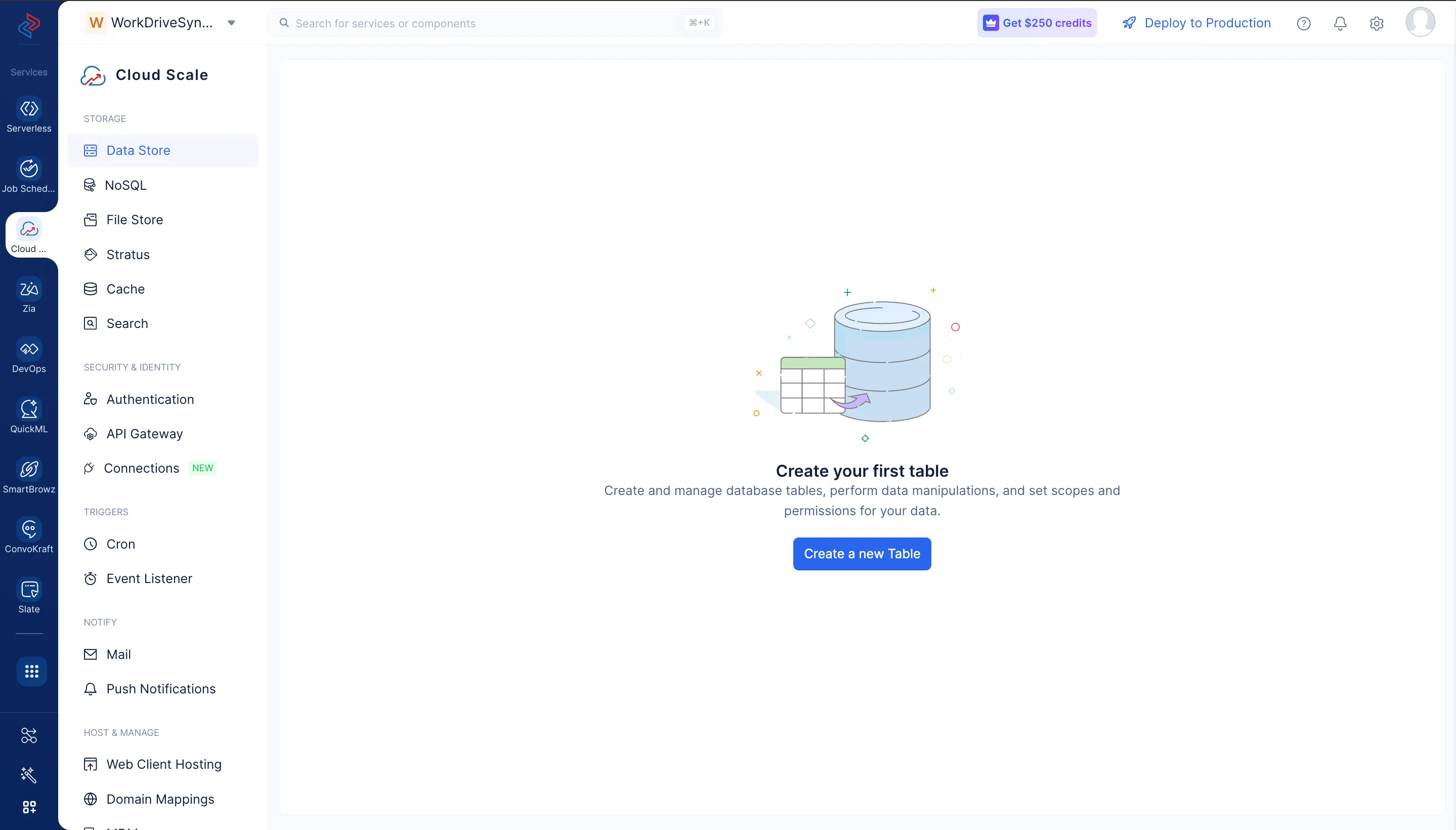
-
テーブル名として「FileVault」と入力し、Createをクリックします。
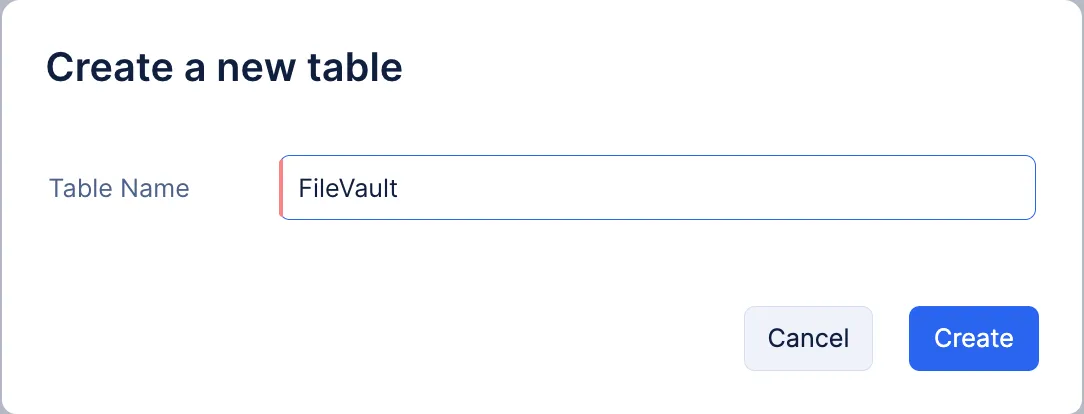
カラムの作成
次に、ファイルのメタデータを保存するためのカラムをテーブルに作成しましょう。
- テーブルの_Schema View_セクションでNew Columnをクリックします。
- カラム名として「FileName」と入力します。データ型としてVar Charを選択し、最大サイズを255に設定します。
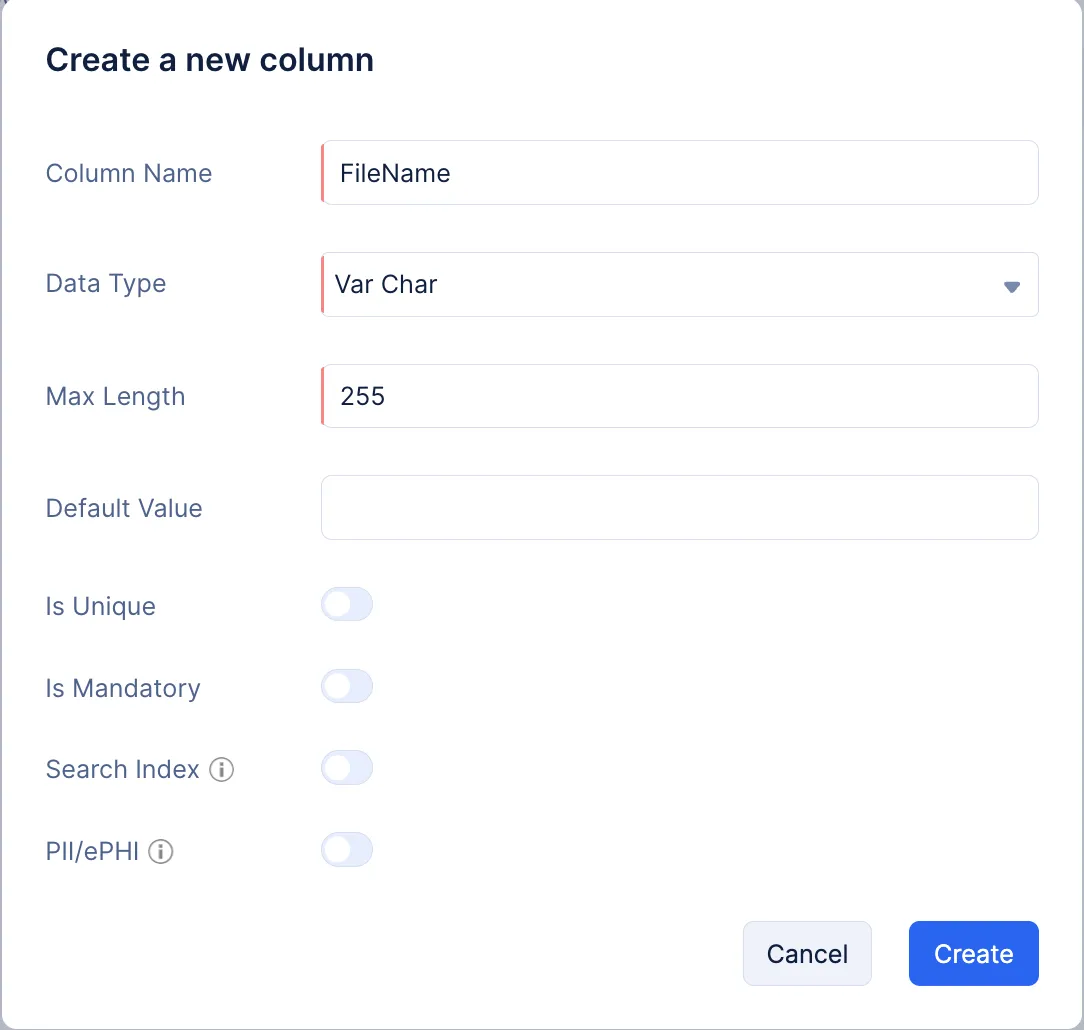
Catalystがサポートするさまざまなデータ型やカラムのその他のプロパティについては、Data Storeヘルプページで確認できます。
- Createをクリックします。
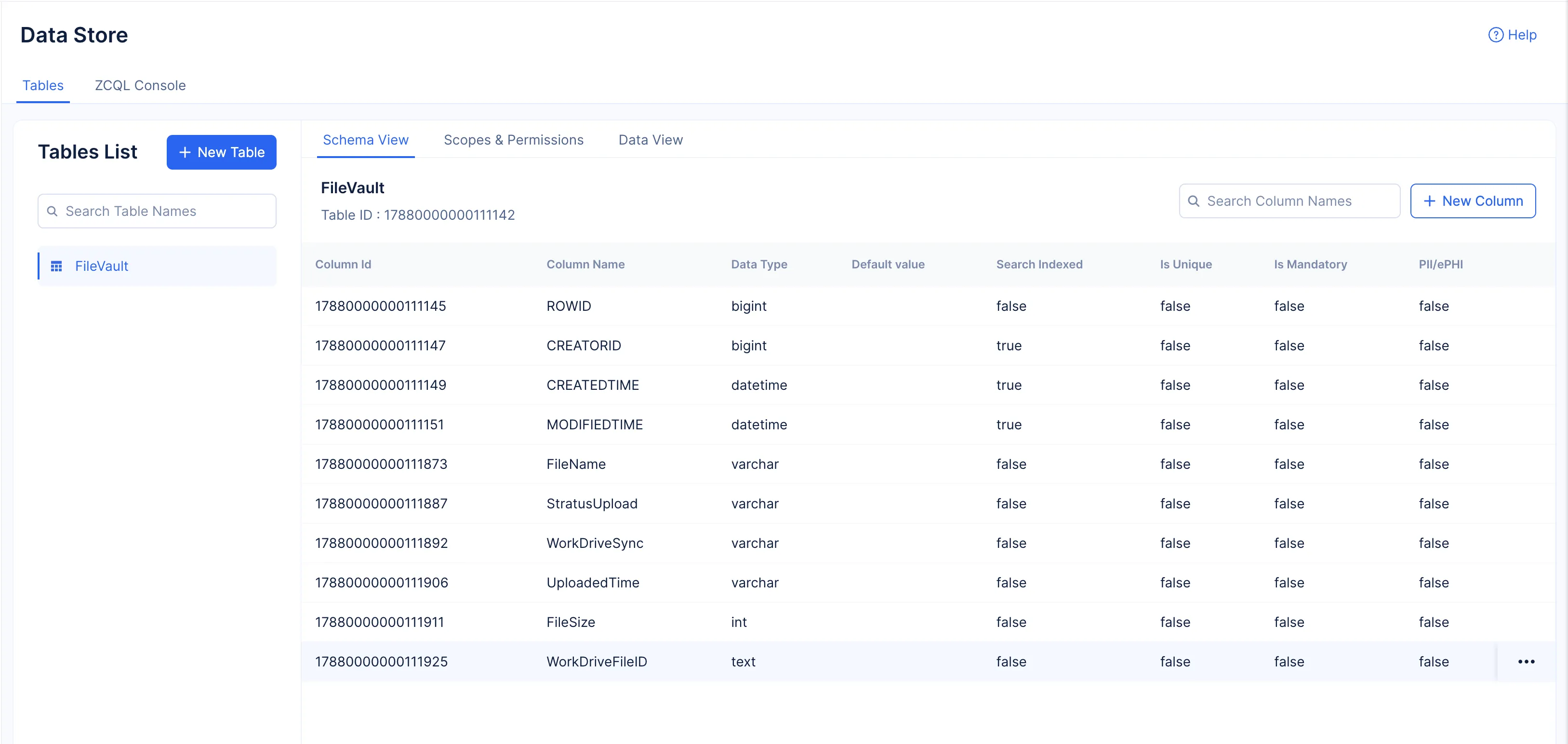
同じ方法で他に5つのカラムを作成する必要があります。テーブルには、以下の必須プロパティを持つ合計6つのカラムが含まれている必要があります:
| カラム名 | データ型 | 最大長 |
|---|---|---|
| StratusUpload | Var Char | 255 |
| WorkDriveSync | Var Char | 255 |
| UploadedTime | Var Char | 255 |
| FileSize | Int | - |
| WorkDriveFileID | Text | - |
これらのカラムを作成し、指定された値を設定してください。カラムのその他のプロパティは無視して構いません。
カラムが作成され、Schema Viewセクションにリストされます。
スコープと権限の設定
Catalyst Data Storeでは、ユーザーロールに基づいて、エンドユーザーによる各テーブルのアクセスに対するスコープと権限を設定できます。
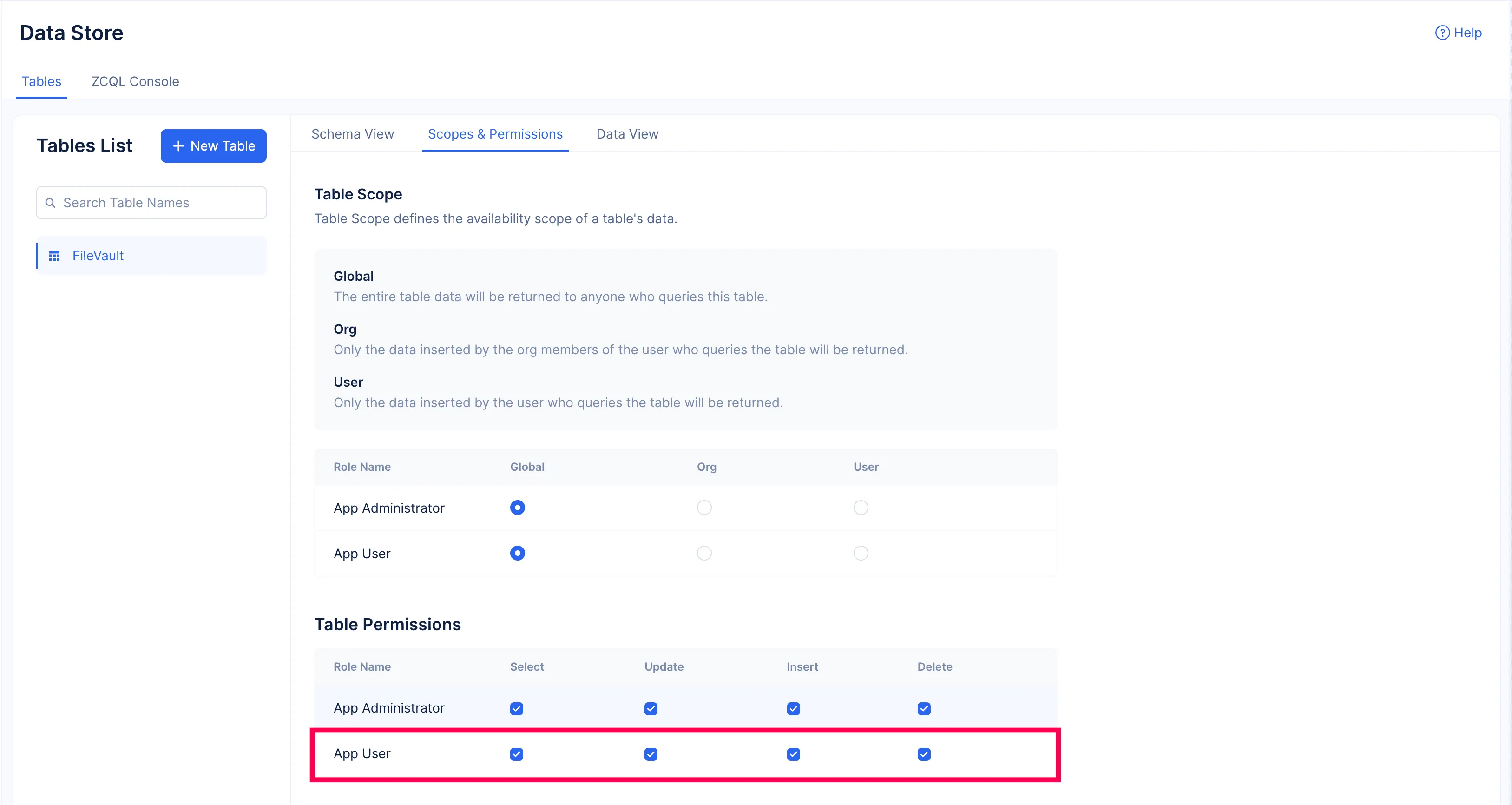
このアプリケーションでは、このテーブルの行の表示、挿入、更新、削除が含まれるため、_App User_ロールに対してこれらの権限をすべて有効にする必要があります。これにより、すべての認証済みユーザーがクライアントアプリケーションを通じてこれらのアクションを実行できるようになります。_App Administrator_ロールにはデフォルトで有効になっています。
Scopes & Permissionsタブをクリックし、_App User_のすべての権限を有効にします。
最終更新日 2026-08-17 17:46:04 +0530 IST