Probar la aplicación
Ahora podemos probar la aplicación del cliente para verificar si funciona correctamente.
Navegue a Web Client Hosting en Host and Manage para acceder a la URL del cliente web. Haga clic en la URL para abrirla.
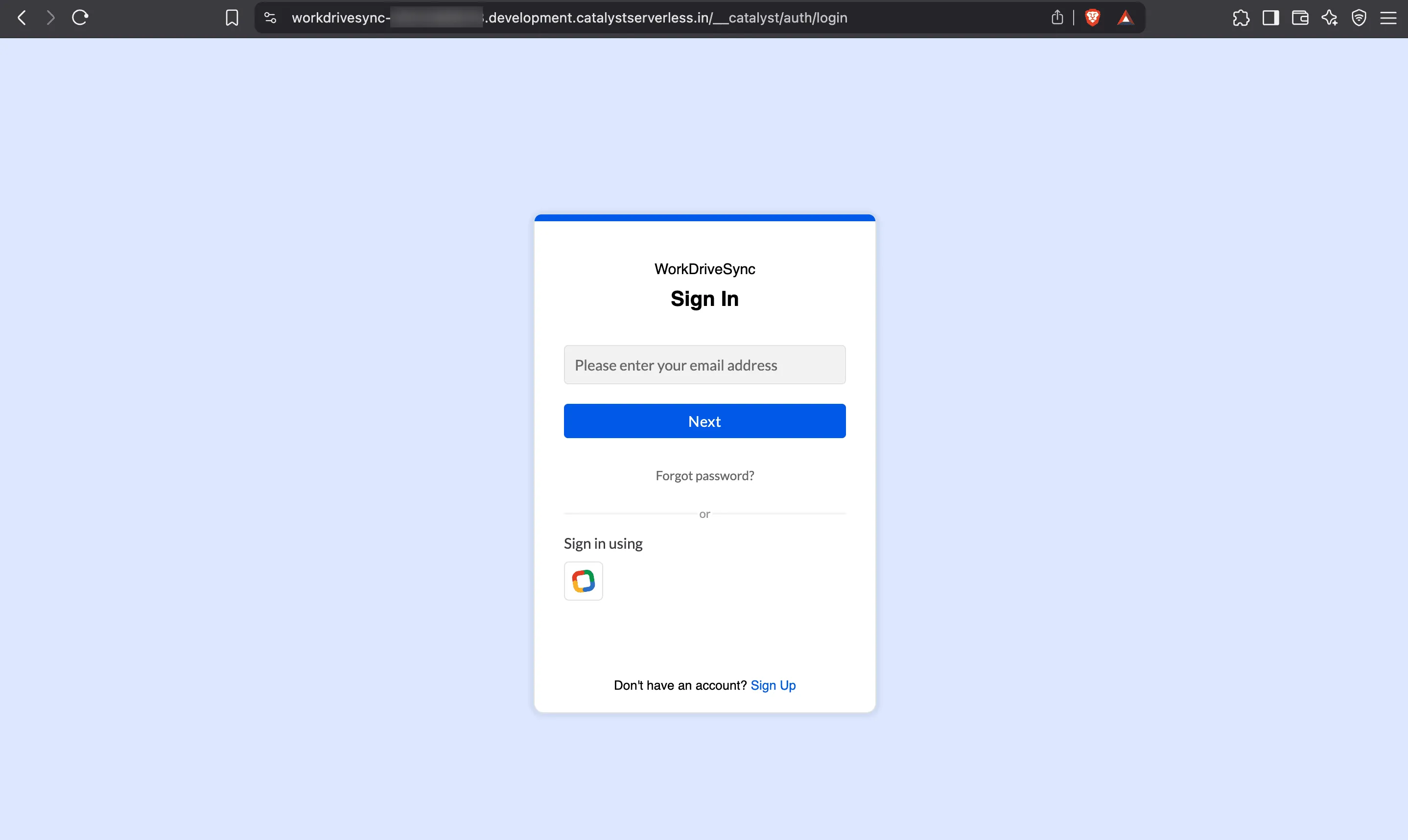
Esto abrirá la aplicación del cliente en su navegador. Inicialmente será redirigido a la página de inicio de sesión. Si configuró una acción de registro por su cuenta, puede registrarse primero y luego iniciar sesión en la aplicación. De lo contrario, puede iniciar sesión usando el icono de inicio de sesión con Zoho.
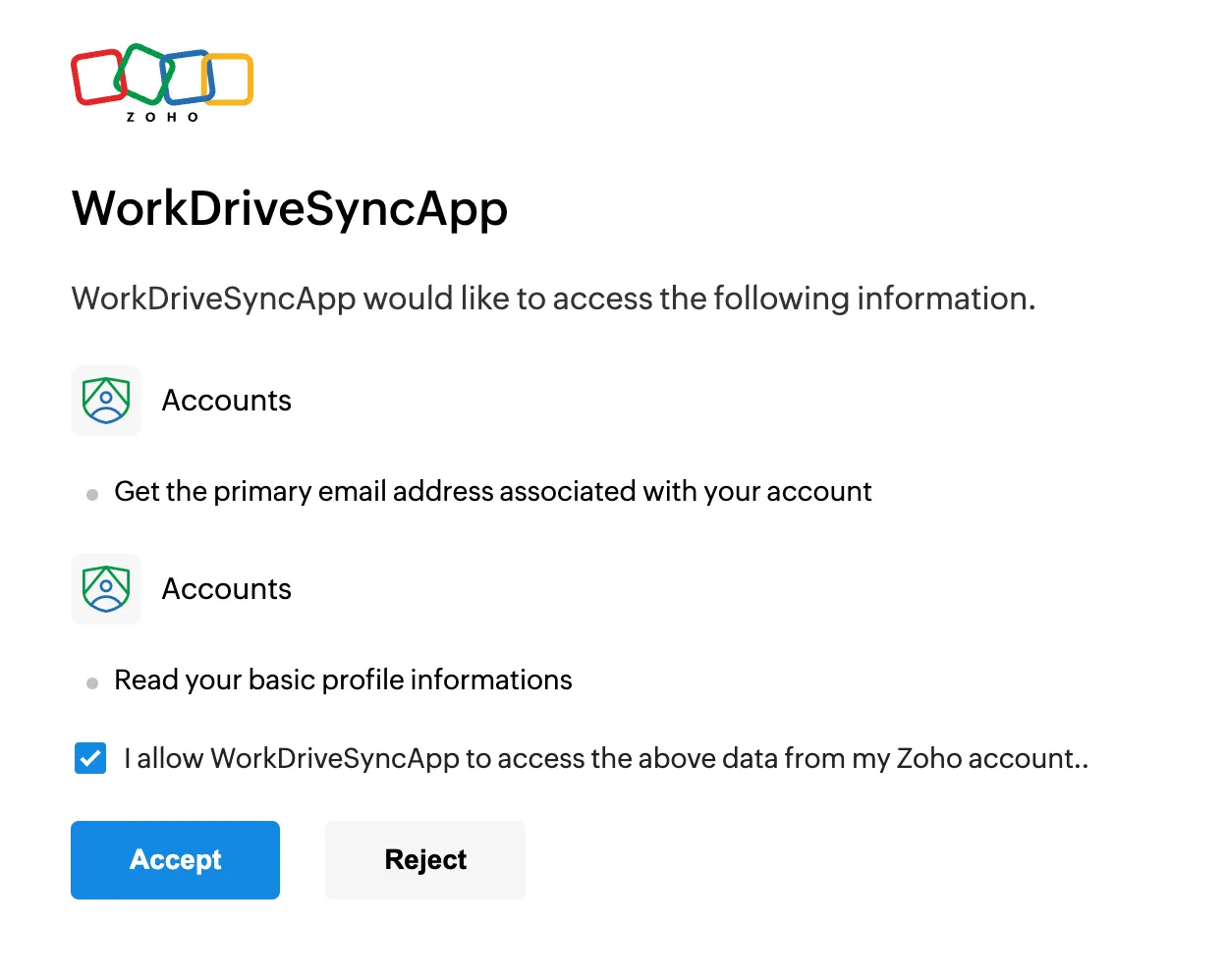
Será redirigido a la página de permisos. Acepte los permisos solicitados por la aplicación para acceder a los detalles de su cuenta de Zoho.
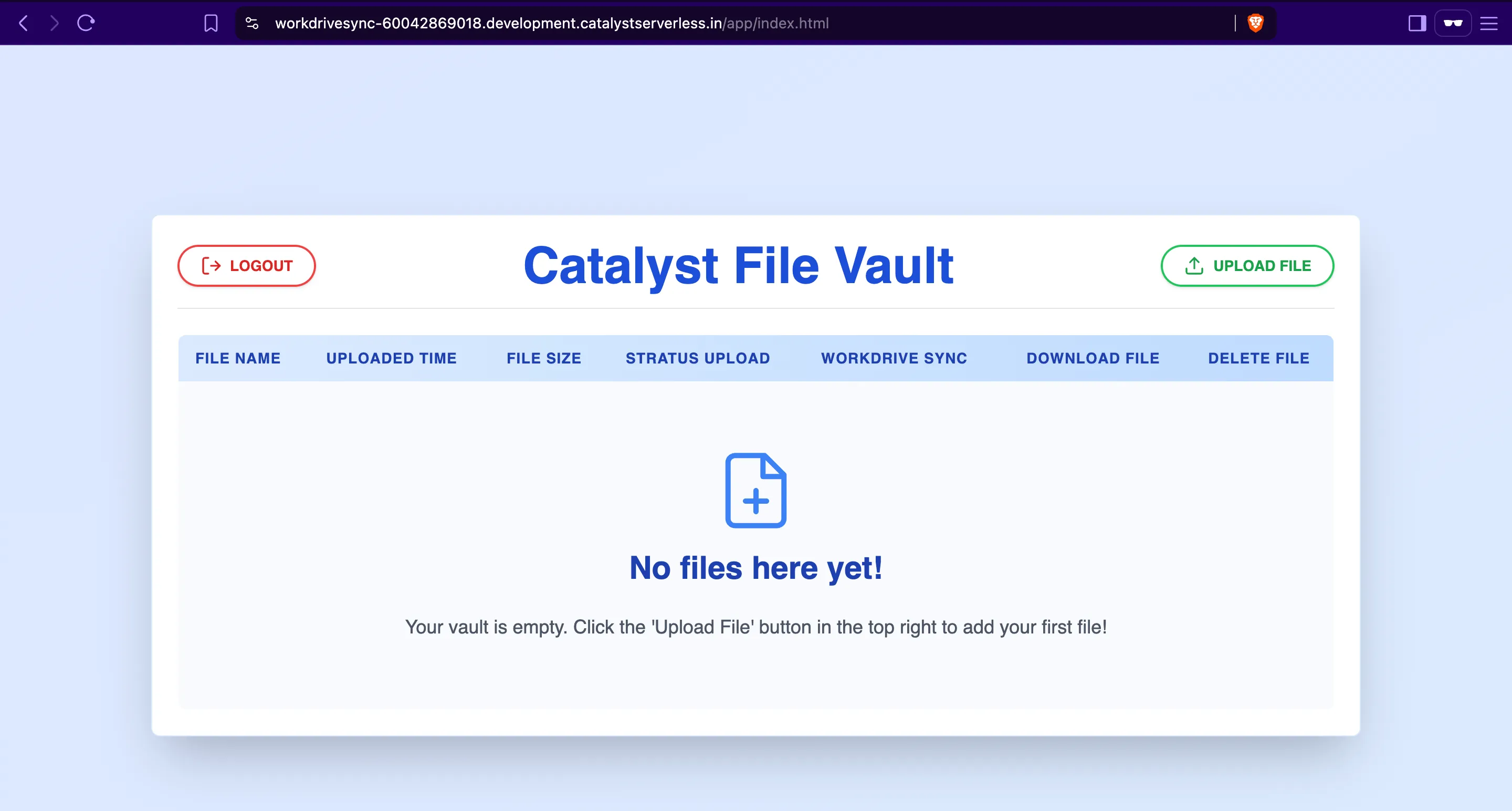
Luego será redirigido de vuelta a la aplicación. Puede cargar un archivo haciendo clic en Upload File.
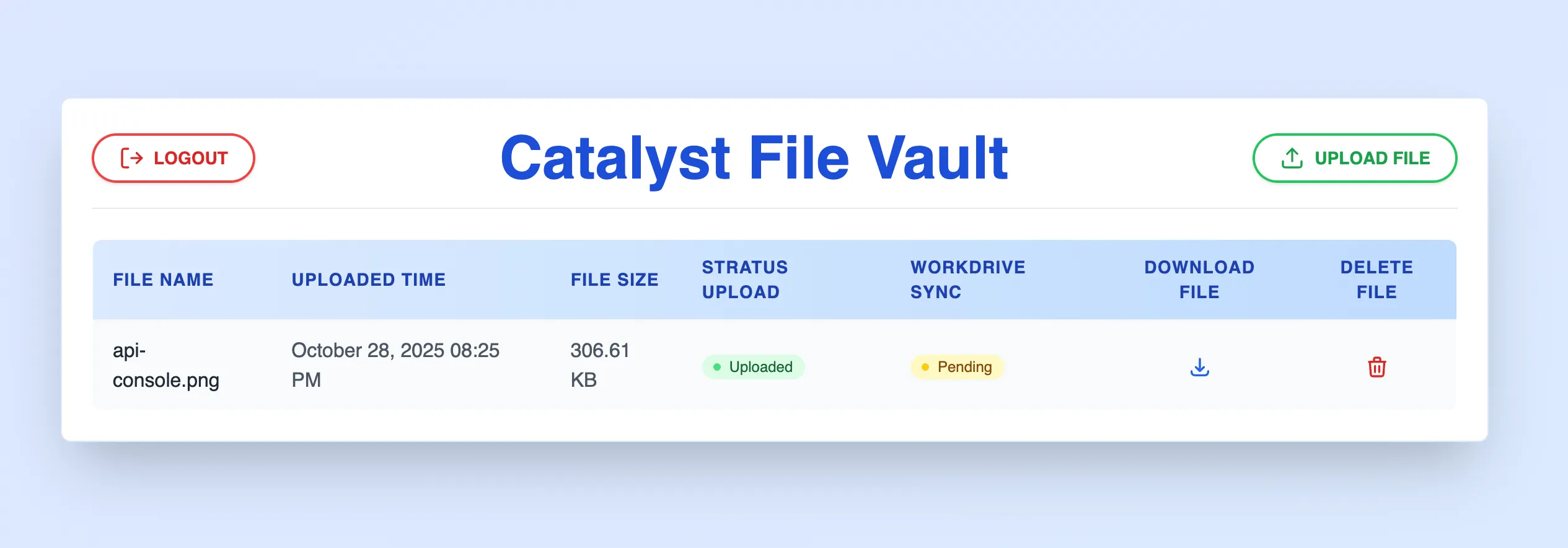
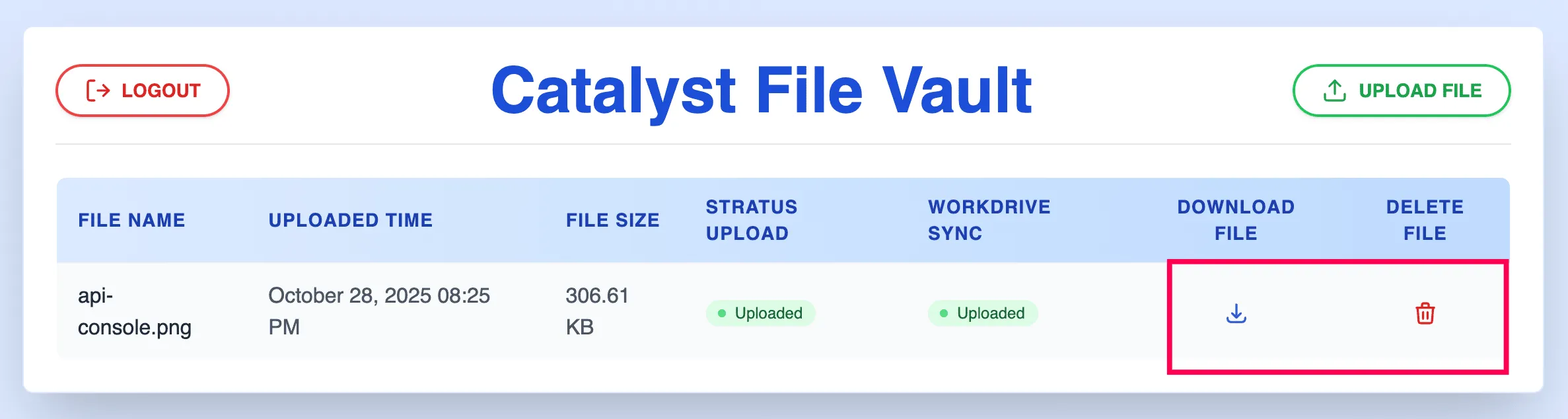
Cargue cualquier archivo desde su sistema local. El cliente mostrará el archivo cargado, junto con sus detalles incluyendo el estado de Stratus Upload y el estado de WorkDrive Sync. El estado de WorkDrive Sync cambiará de “Pending” a “Uploaded” después de que el archivo se cargue en la carpeta de WorkDrive.
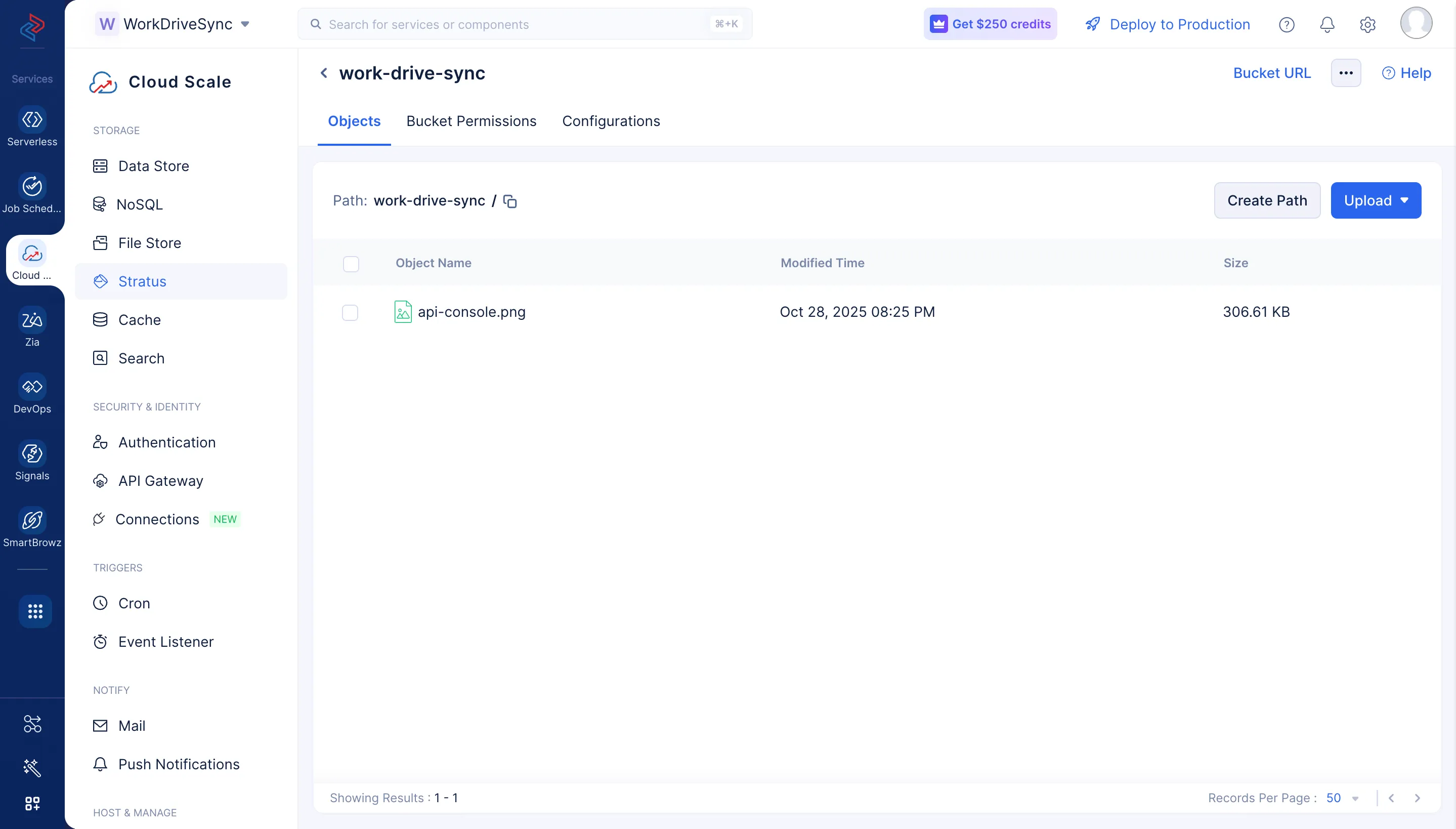
Encontrará el archivo cargado en Stratus de su proyecto en la carpeta WorkDrive.
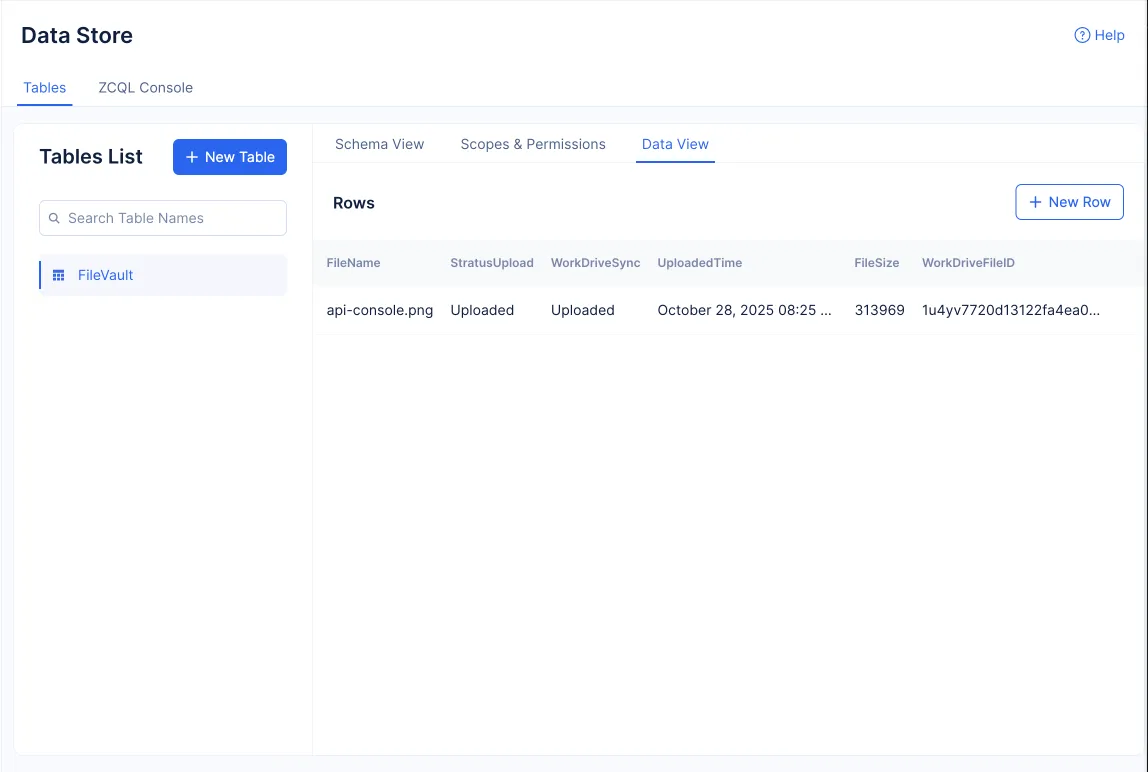
De manera similar, se creará una fila en la tabla del Data Store y sus detalles, incluyendo el File ID del archivo en la carpeta de WorkDrive, se escribirán en la tabla después de que se complete la sincronización. Puede verificar esto desde la sección Data View.
También puede verificar los detalles de ejecución del Signal desde la sección Processed Events de la regla WorkDriveSync. Puede ver los registros de la función Event haciendo clic en View Logs para abrir Catalyst Logs.
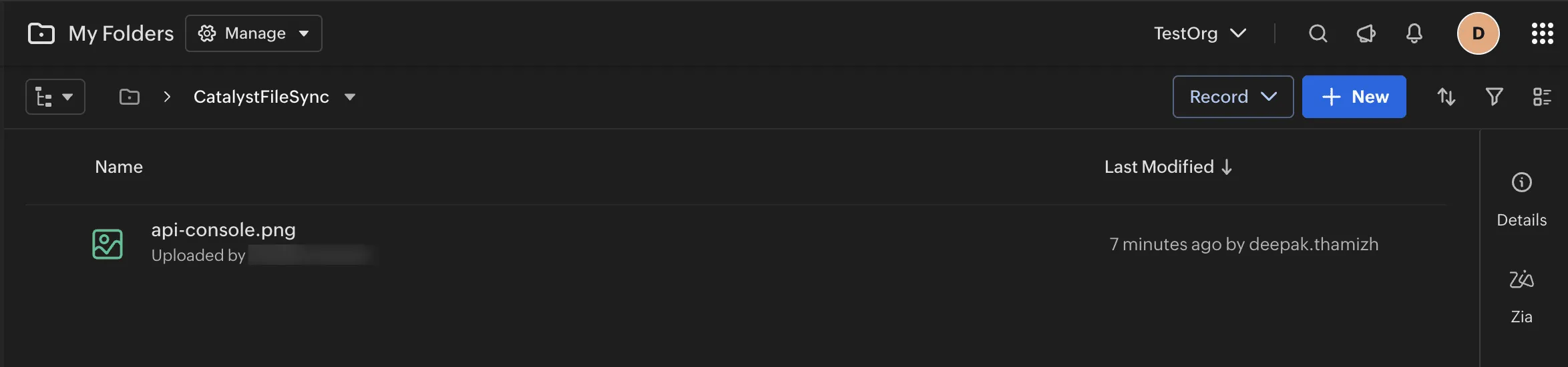
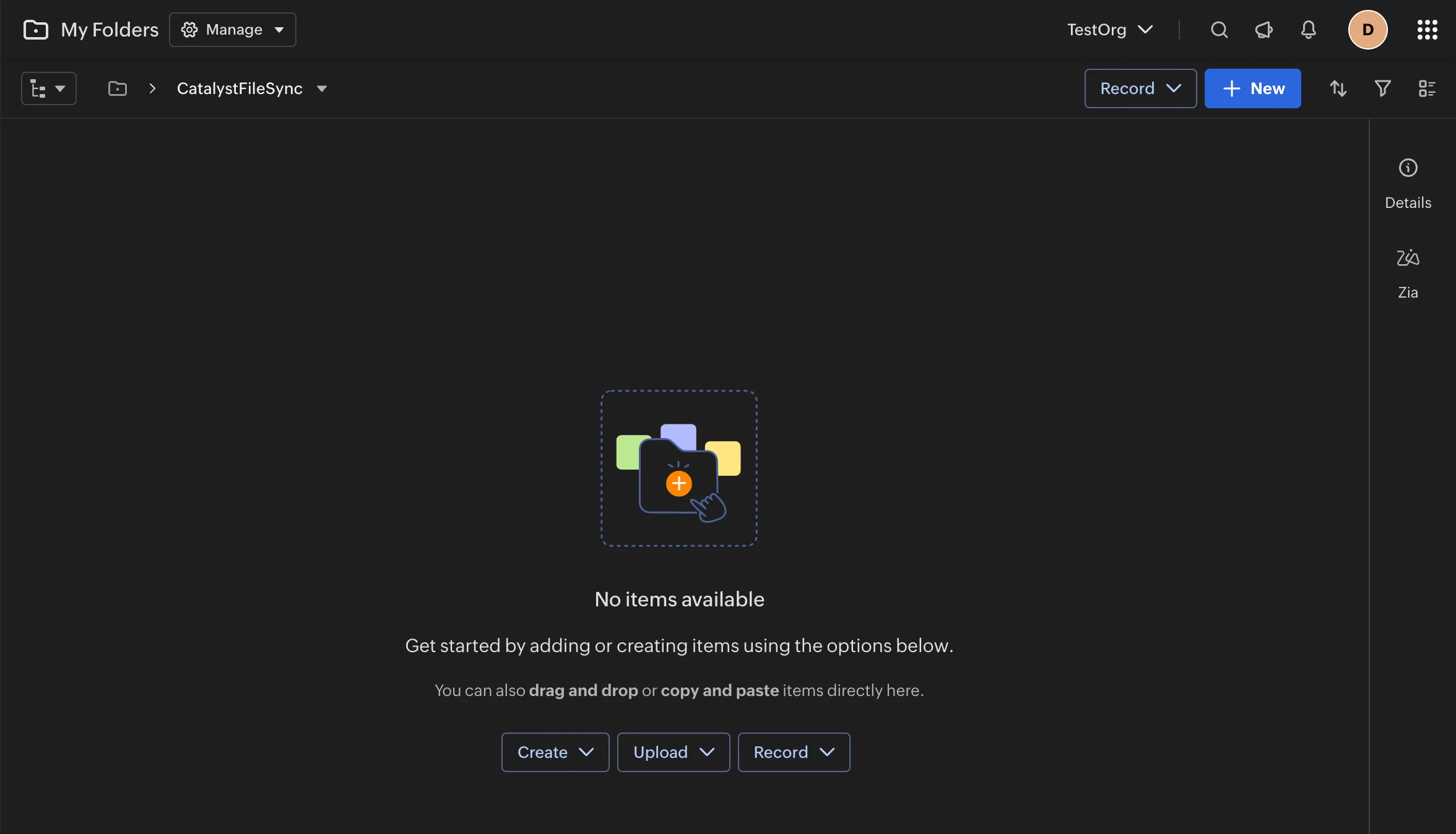
Abra la carpeta de WorkDrive CatalystFileSync para verificar si el archivo cargado está presente allí.
Si la carga del archivo es exitosa, puede probar las acciones de descarga y eliminación de archivos desde el cliente. Haga clic en el icono Download File. Esto iniciará la descarga a su sistema local.
Ahora, haga clic en el icono Delete File.
Esto abrirá una ventana emergente de confirmación. Haga clic en Delete.
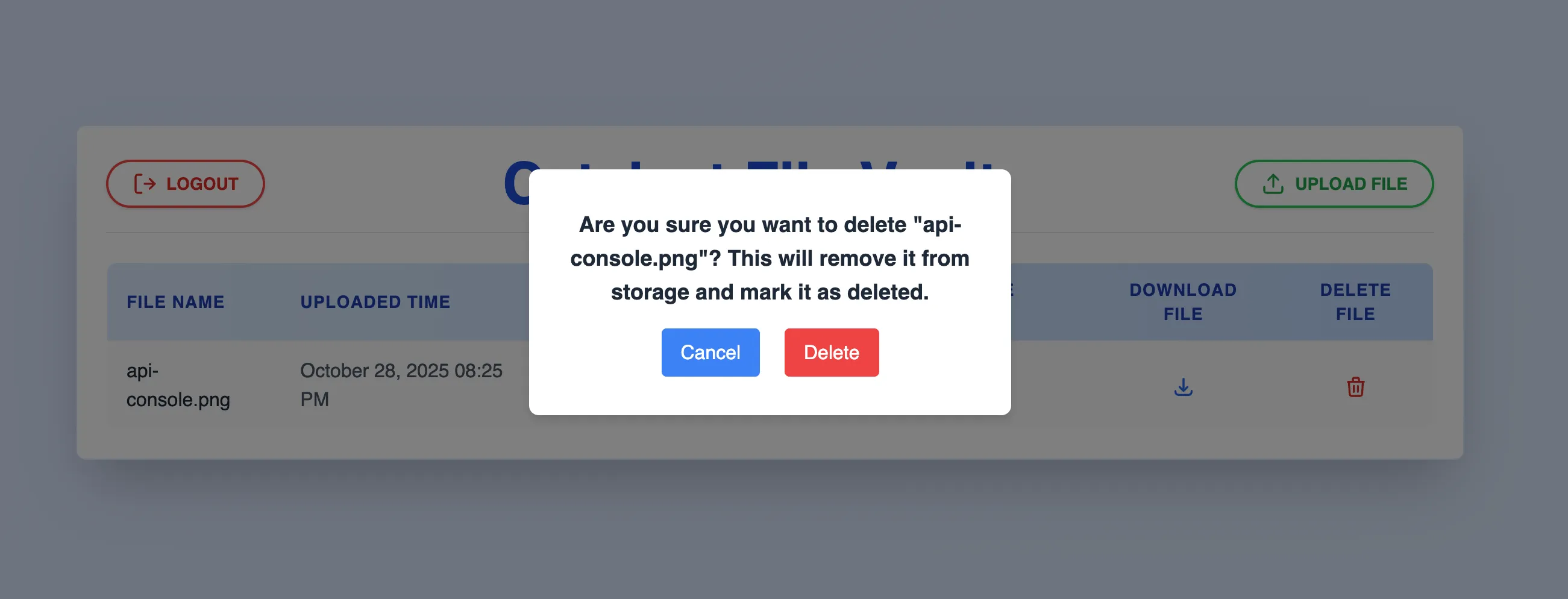
El archivo se eliminará de Stratus y el registro se eliminará del Data Store.
Esta acción también se sincronizará con la carpeta de WorkDrive. Puede abrir la carpeta CatalystFileSync para verificar.
Puede cerrar sesión en la aplicación haciendo clic en Logout desde el cliente.
La aplicación WorkDrive Sync ahora es funcional y funcionará sin errores.
Última actualización 2026-08-17 17:46:04 +0530 IST