Subir el Conjunto de Datos
Comencemos subiendo el conjunto de datos en Catalyst QuickML usando los conectores de conjuntos de datos disponibles.
-
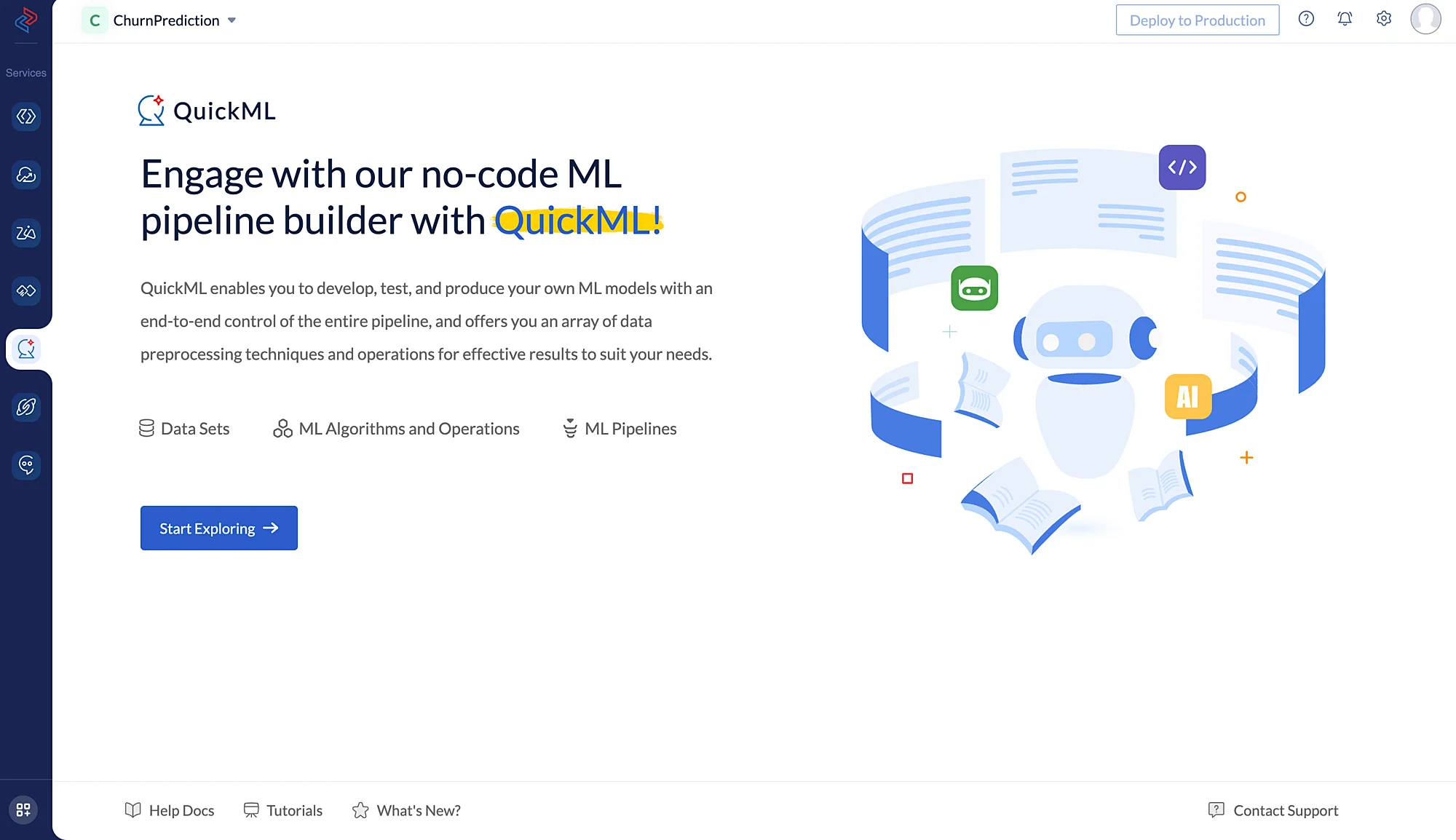
Navega al servicio QuickML en la consola de Catalyst y haz clic en Start Exploring.
-
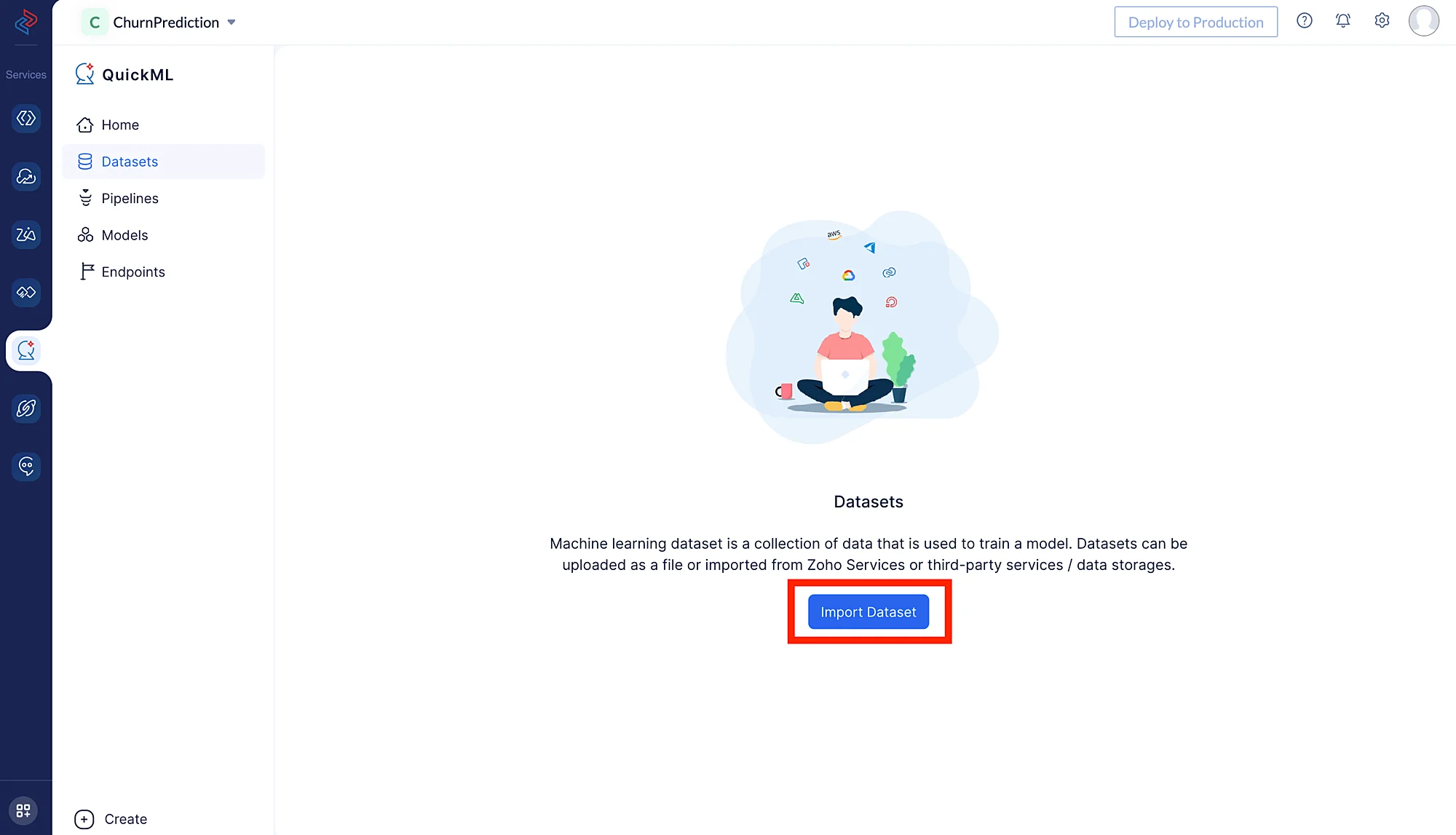
Navega al componente Datasets y haz clic en Import Dataset.
-
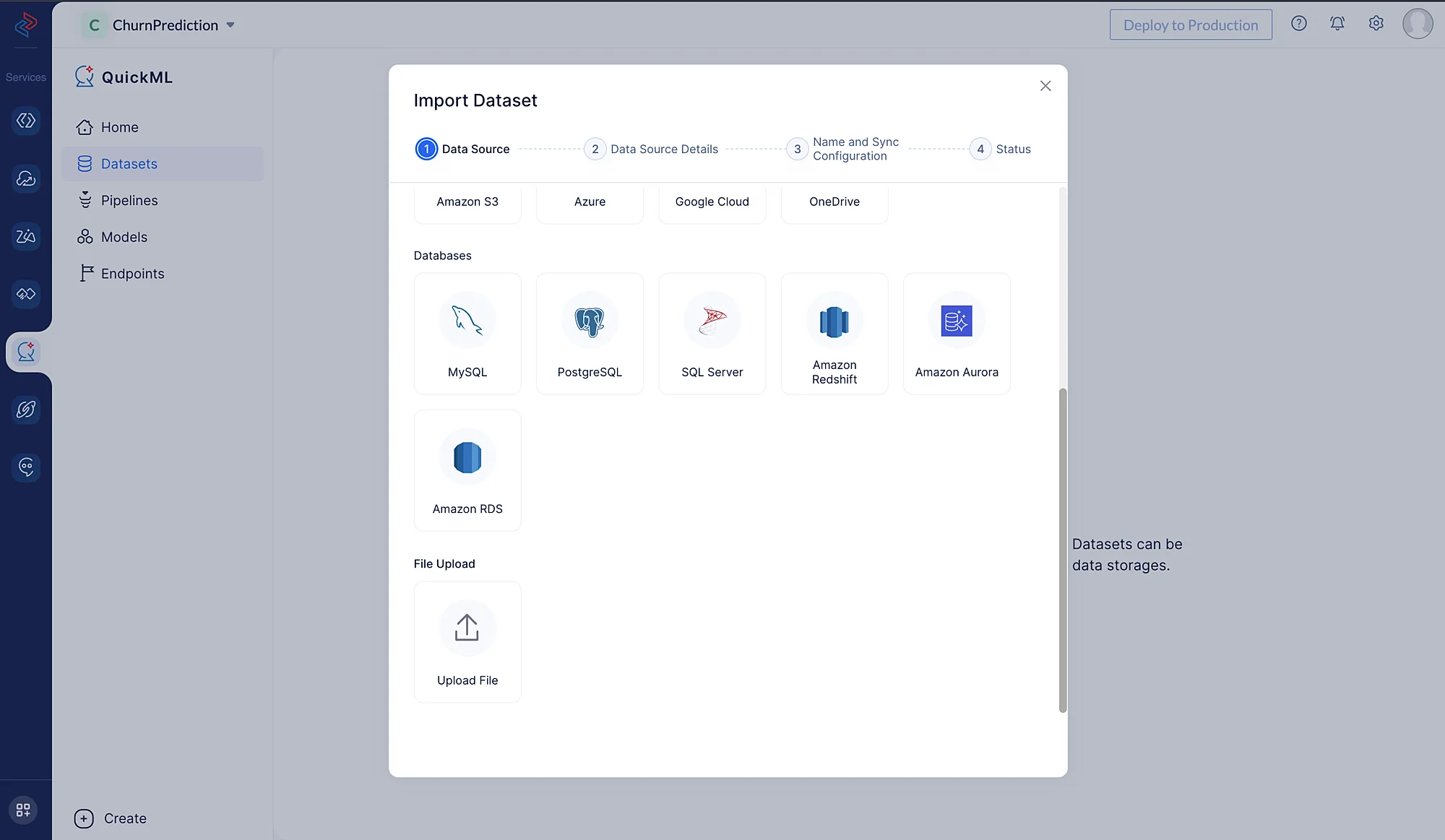
Se mostrará una ventana emergente de Import Dataset. En el paso Data Sources, navega a File Upload y haz clic en Upload File.
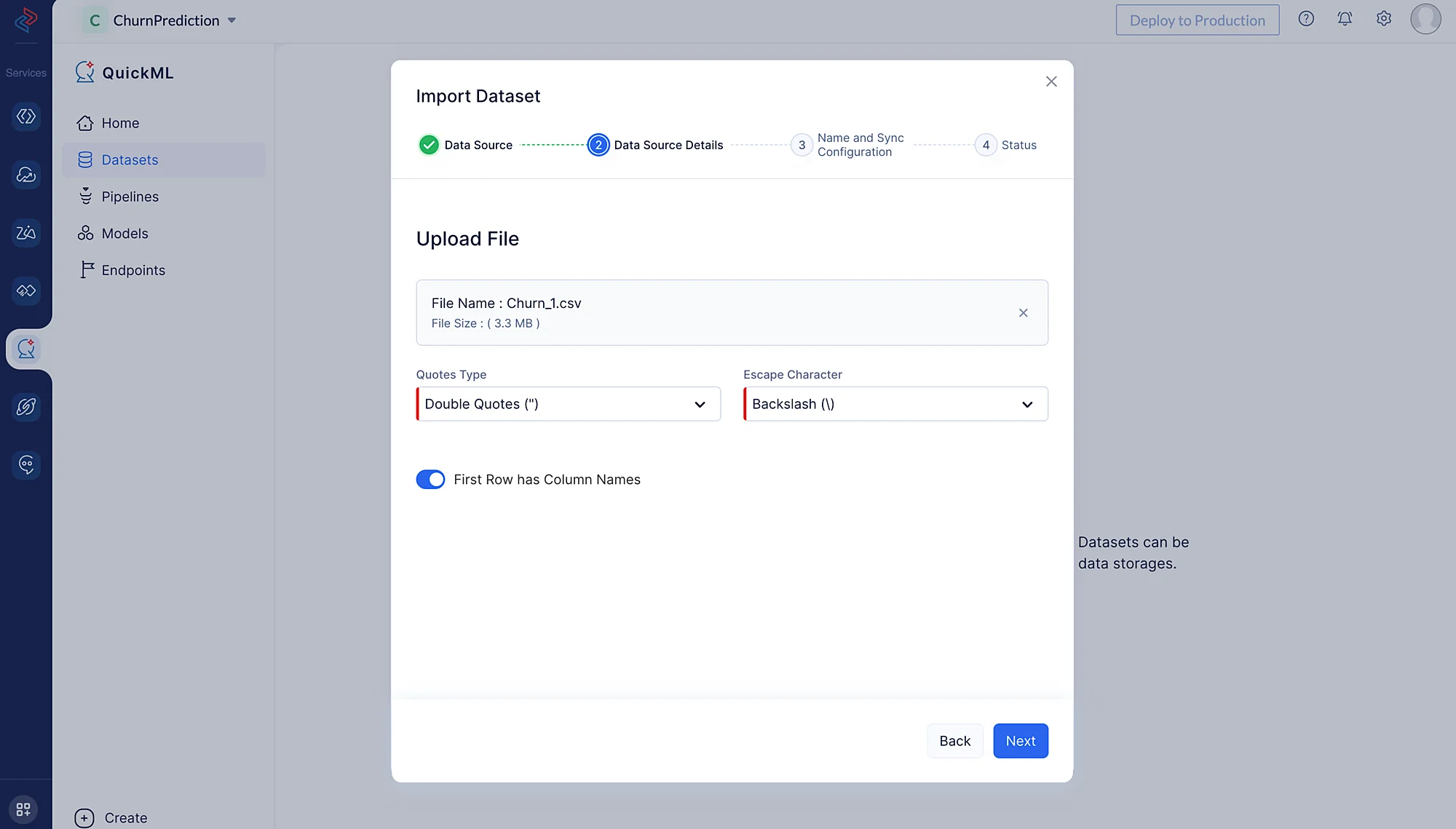
Sube el conjunto de datos Churn_1 que ya has descargado, podemos tener el Quotes Type como “Double Quotes(”)" y Escape Character como “Backslash()” y hacer clic en Next.
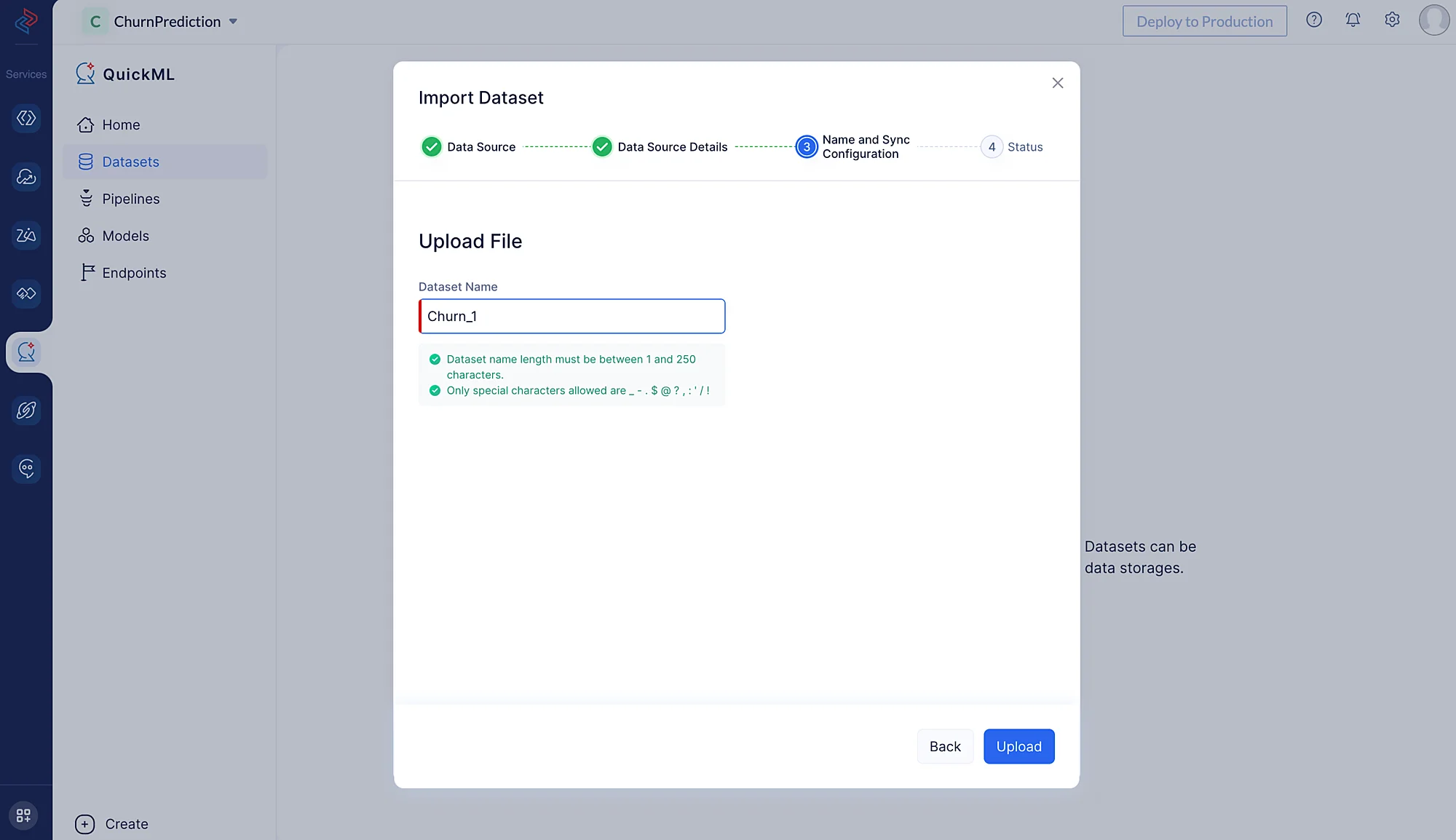
El nombre del conjunto de datos se completará automáticamente basado en el archivo subido. Puedes editarlo si es necesario y hacer clic en Upload.
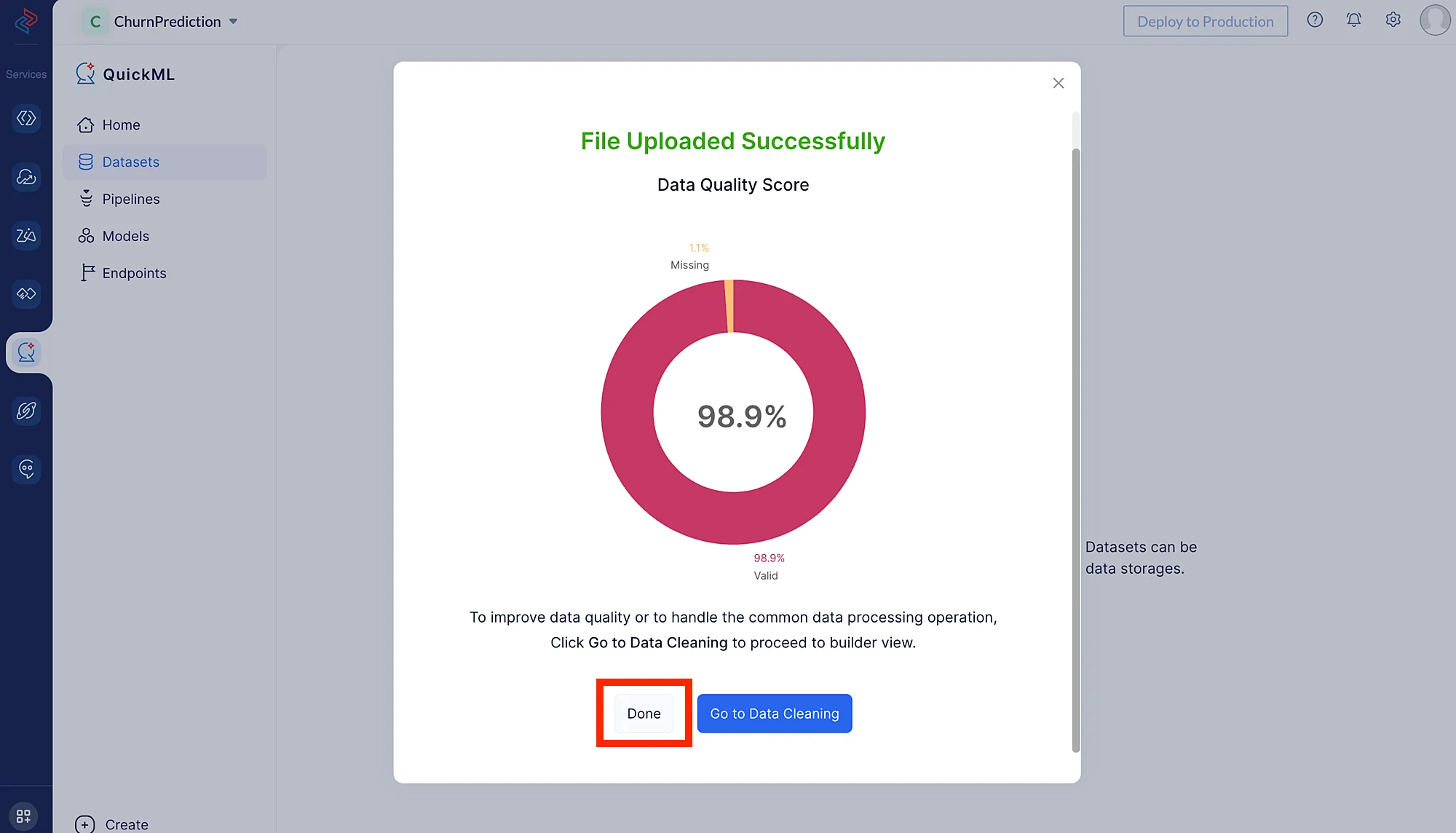
El conjunto de datos se ha subido exitosamente, procede haciendo clic en el botón Done.
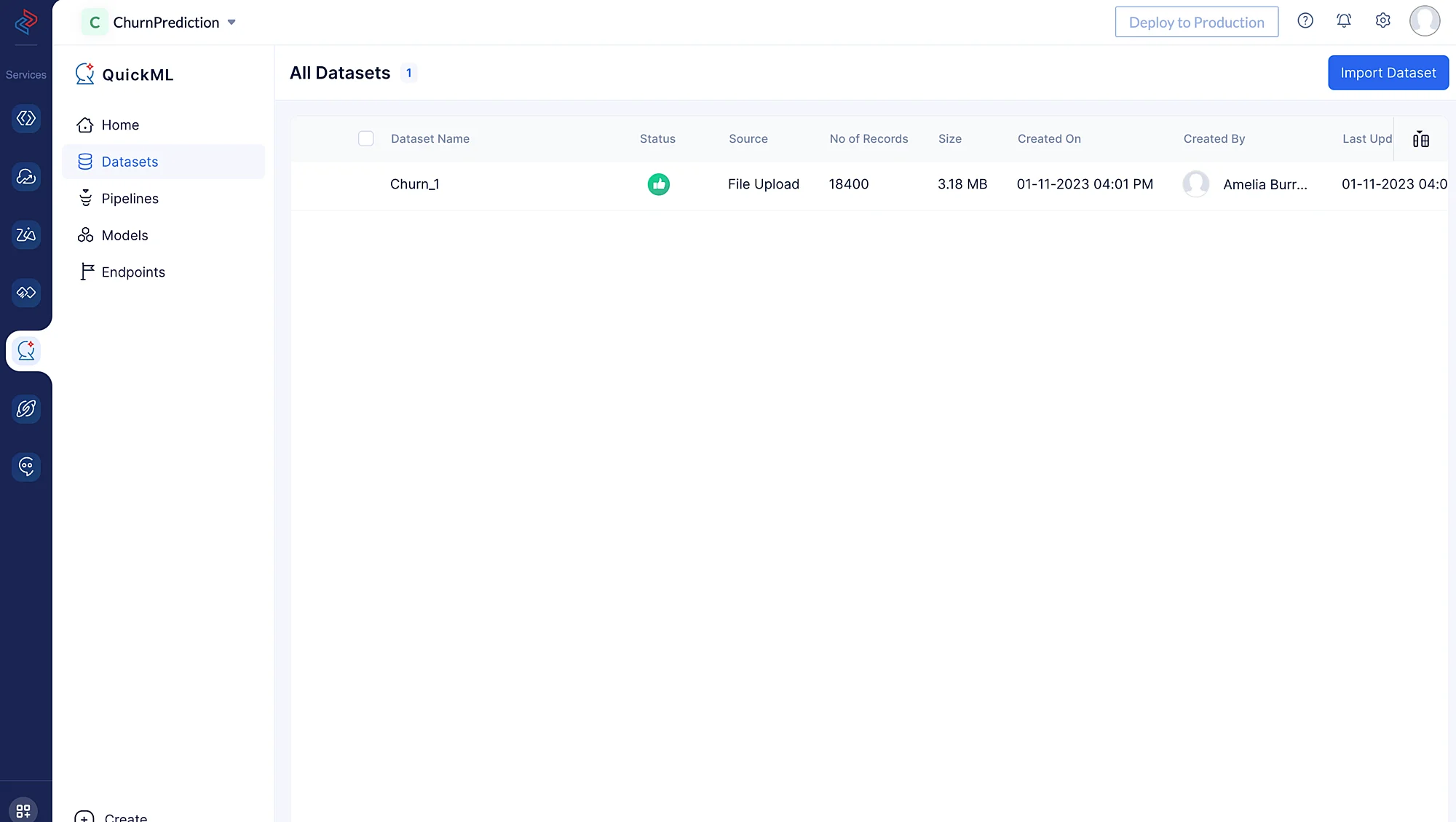
El conjunto de datos se mostrará en la sección All Datasets. Puedes hacer clic en el nombre del conjunto de datos para ver sus detalles.
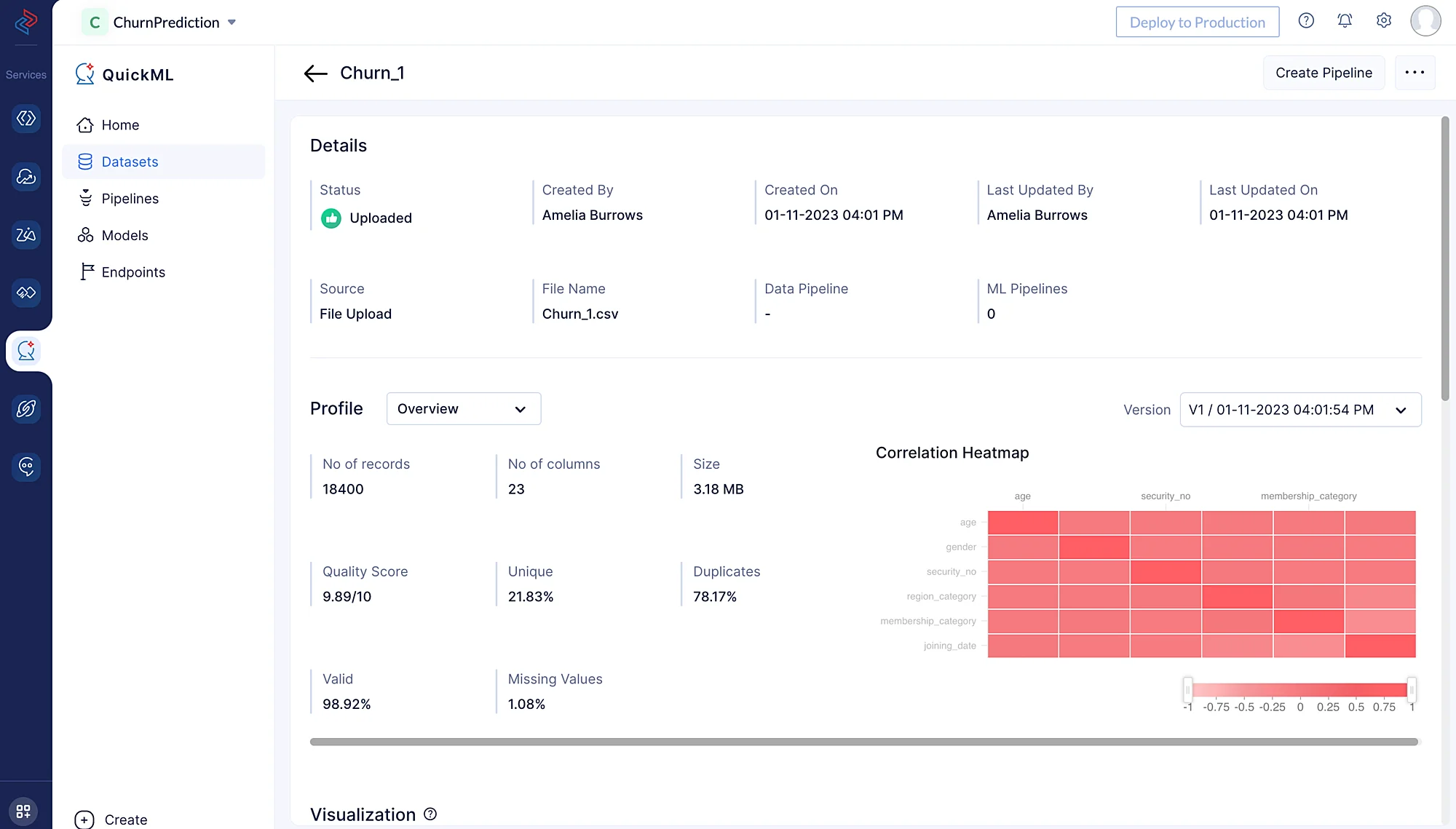
Una vez que hagas clic en el conjunto de datos Churn_1 en la lista, serás redirigido a la página Dataset Details donde puedes ver el perfilado, vista previa de datos y gráfico de visualización del conjunto de datos.
Ahora, puedes proceder a subir el otro conjunto de datos llamado Churn_2 repitiendo los pasos mencionados anteriormente.
Última actualización 2026-08-17 17:46:04 +0530 IST