Slateテンプレートのデプロイ
はじめに
Catalyst Slateは、最小限のセットアップ作業でプロジェクトを素早く立ち上げて稼働させるために使用できる、既製のアプリケーションテンプレートを提供します。さまざまなユースケース向けのテンプレートが豊富に用意されており、Next.js、Angular、Astro、React、SolidJS、Preact、Svelte、Vue、Vite、Nuxtなどのさまざまなクライアントフレームワークで構成されています。
SlateのStarter Templatesギャラリーから事前構築されたテンプレートを選択し、Slateを使用してデプロイするだけです。
Slateテンプレートの主な利点は以下のとおりです:
- セットアップ時間の短縮と開発への集中:
Slateテンプレートを使用すると、新しいプロジェクトのためにボイラープレートコードを繰り返しセットアップする必要がなくなり、時間を節約できます。最終的に、初期プロジェクトセットアップの構成ではなく、独自の機能の開発により多くの時間を費やすことができます。
- 迅速なデプロイメントと最小限の学習コスト:
Slateテンプレートを使用すると、わずか数回のクリックで完全に機能するアプリケーションをデプロイできます。新しい開発者は、さまざまなフレームワークを使用してさまざまなタイプのアプリケーションをセットアップおよび構成する方法を示す、よく構造化された事前構築プロジェクトから学ぶことができます。経験豊富な開発者は、Slateデプロイメントのベストプラクティスのリファレンス実装としてテンプレートを使用できます。
デプロイ手順
以下の手順に従ってSlateテンプレートを活用できます:
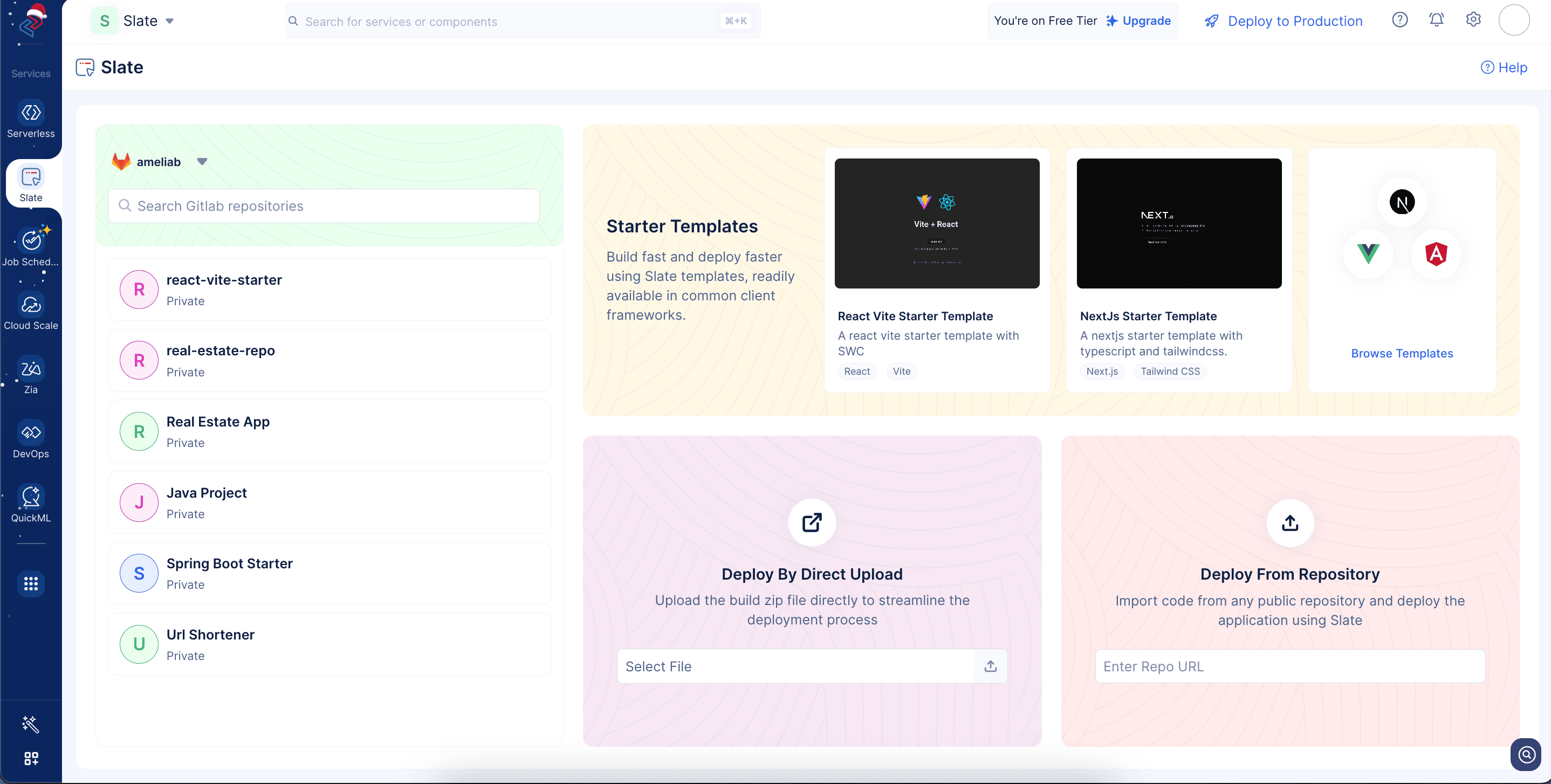
- コンソールでCatalyst Slateサービスに移動します。Starter Templatesセクションで、Browse Templatesをクリックします。
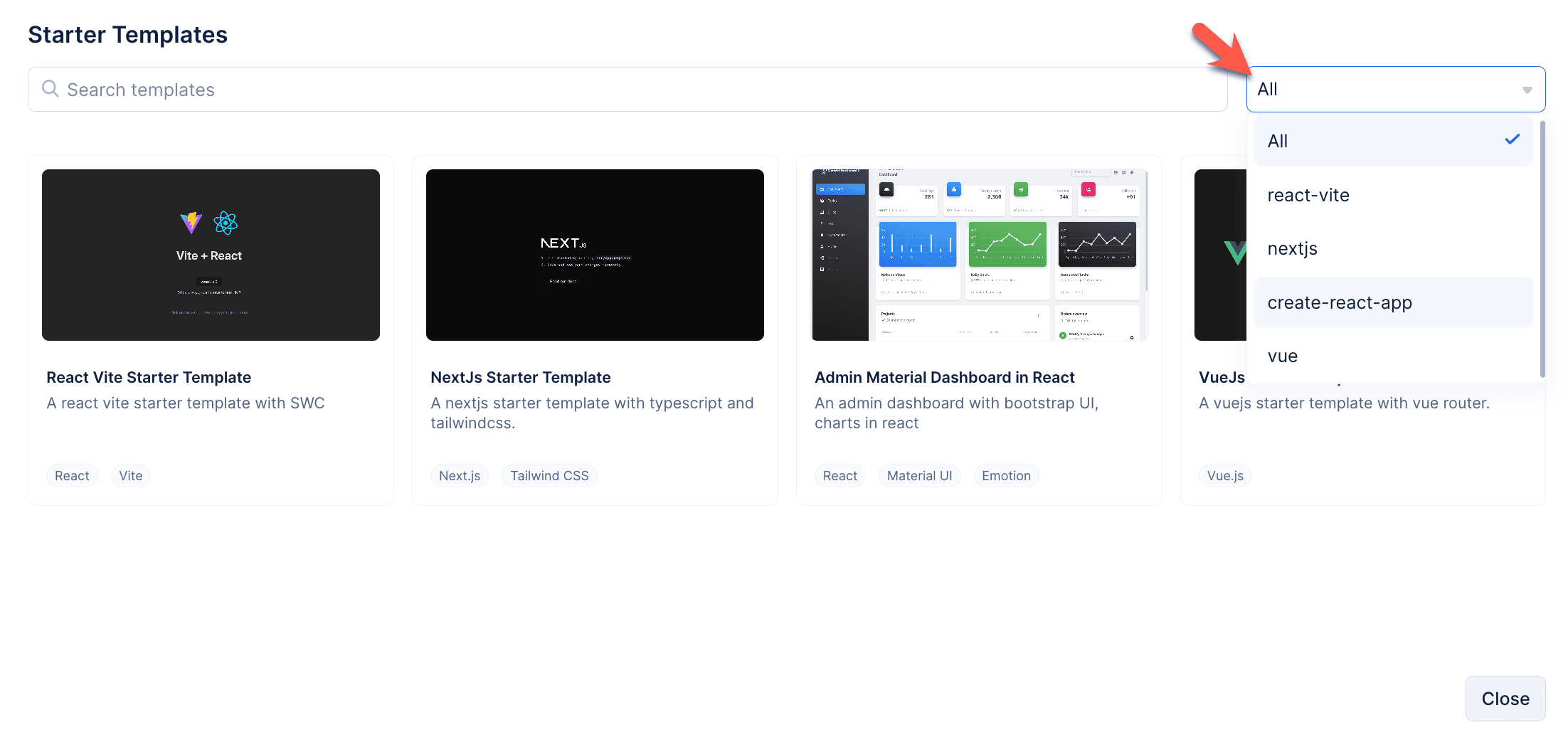
- さまざまなユースケースとフレームワークのテンプレートを閲覧し、お好みのテンプレートを選択できます。
- Create Deploymentポップアップで、必要なGit providerを選択してアカウントを認証します。
選択したSlateテンプレートのsource codeが、統合されたGit accountの新しいリポジトリにプッシュされます。
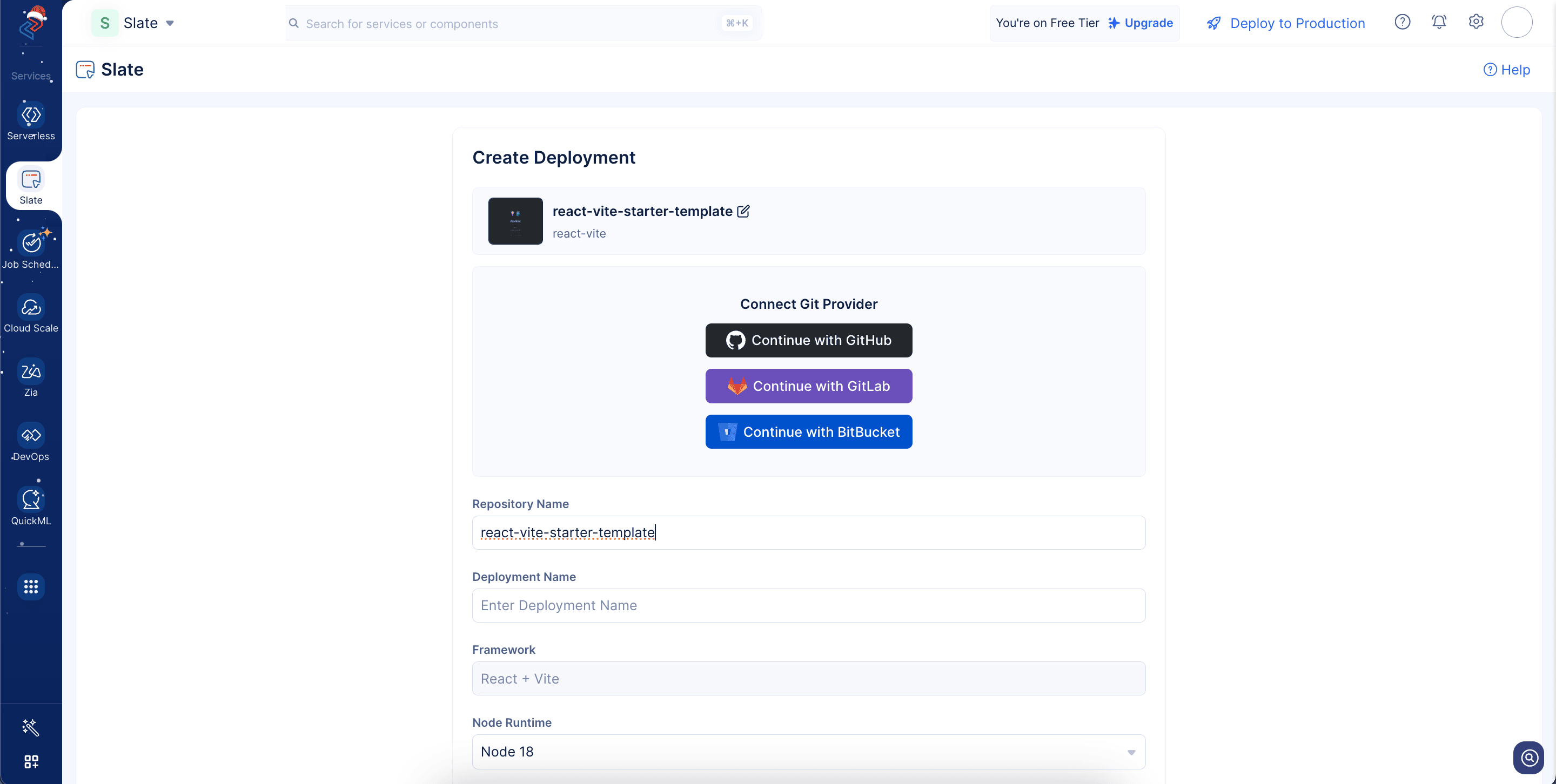
- テンプレート名がSlateによってリポジトリ名として自動入力されます。必要に応じて編集できます。
任意のデプロイメント名を指定します。
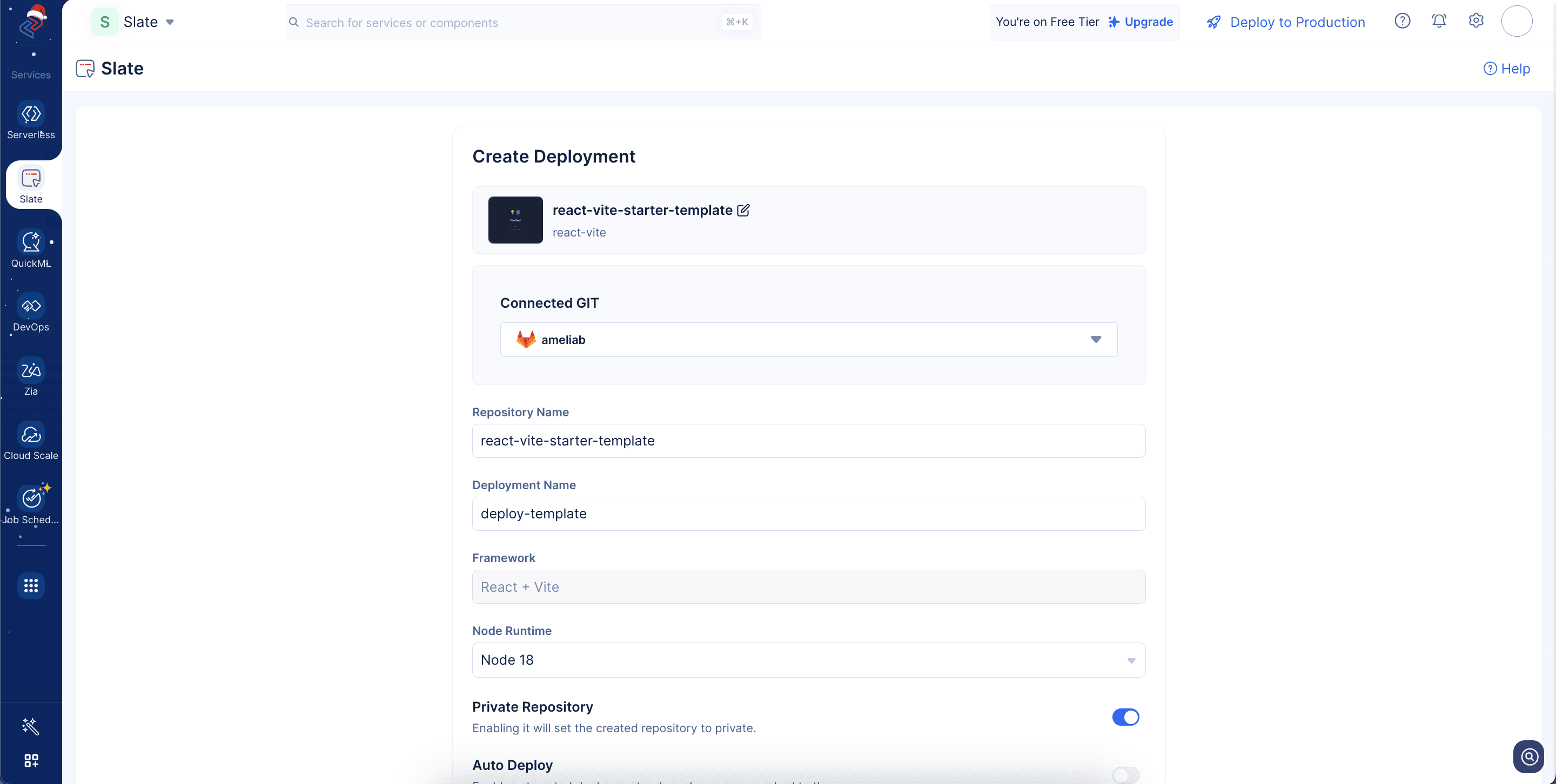
- アプリケーションのフレームワークとNodeランタイムは、選択したテンプレートに基づいて自動的に入力されます。必要に応じてNodeランタイムを編集できます。
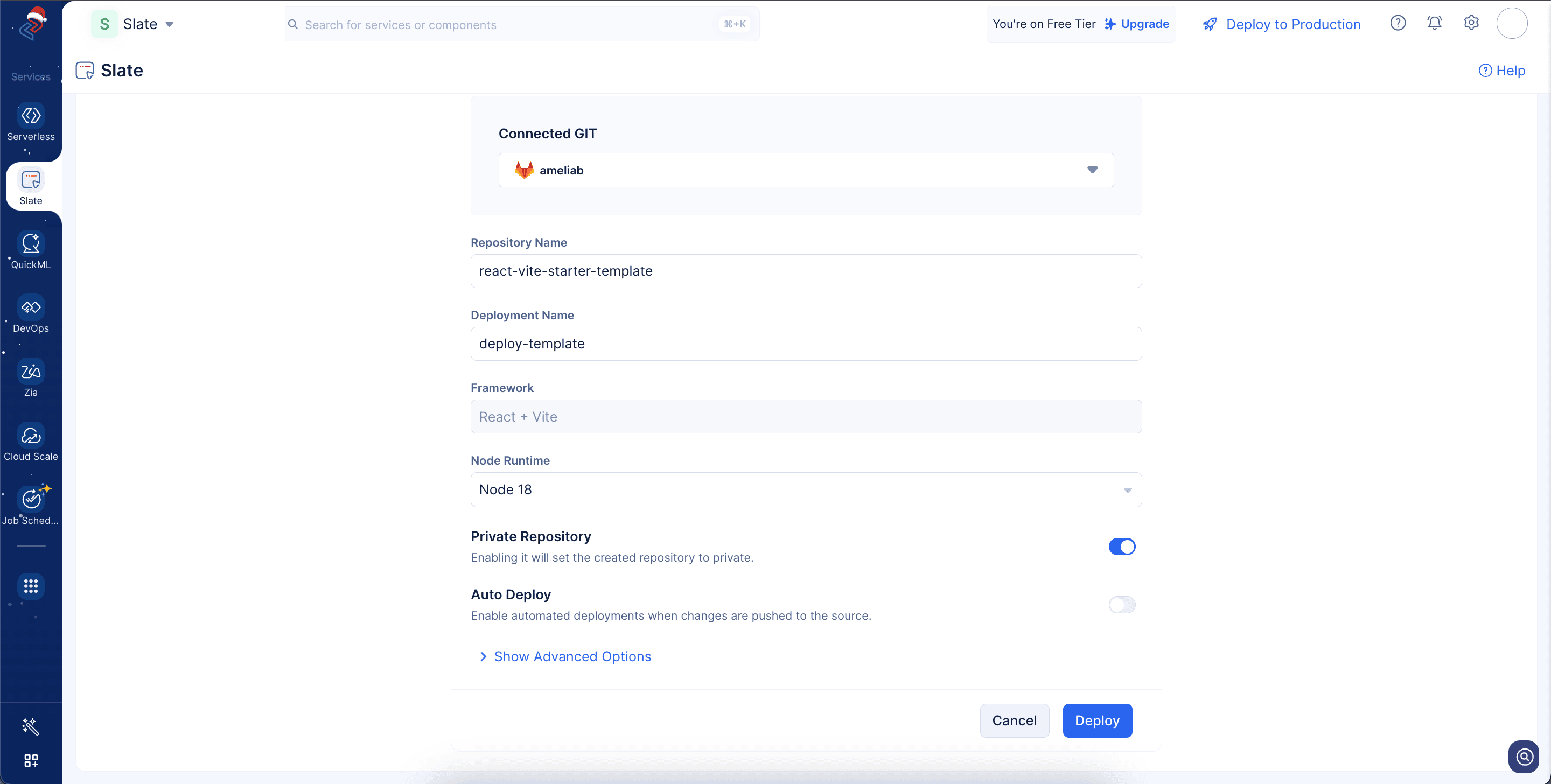
Node.jsランタイムを使用すると、Webブラウザの外部(サーバーやコンピューターなど)でJavaScriptコードを実行できます。JavaScriptにファイル、ネットワーク、その他のシステムツールへのアクセスを提供することで、Webサイトやアプリケーションの構築を支援します。
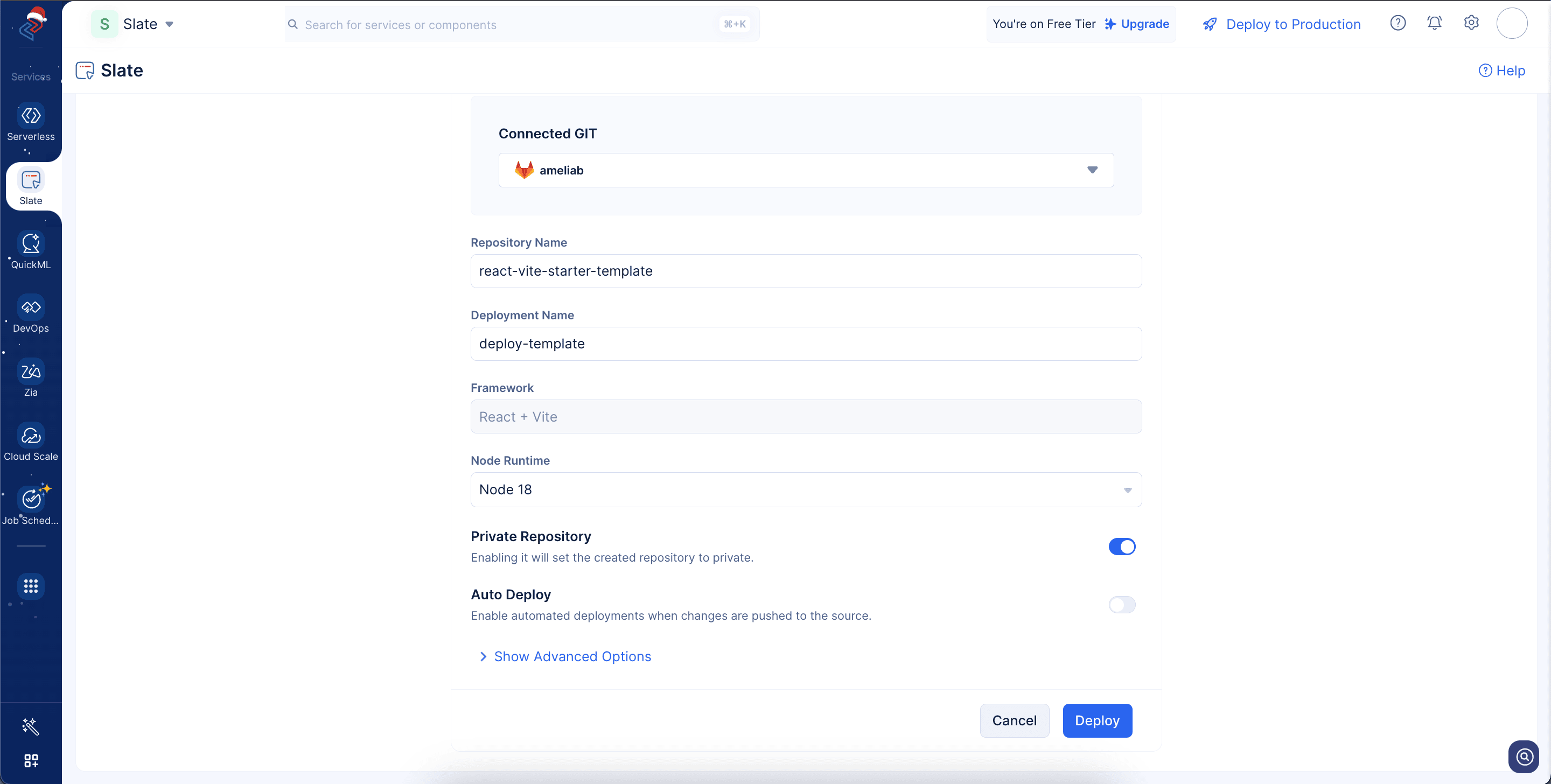
- このデプロイ方法では、Git accountに新しいリポジトリが自動的に作成され、テンプレートコードがプッシュされます。
以下のスクリーンショットに示すように、ボタンを切り替えてprivate repositoryを作成できます。
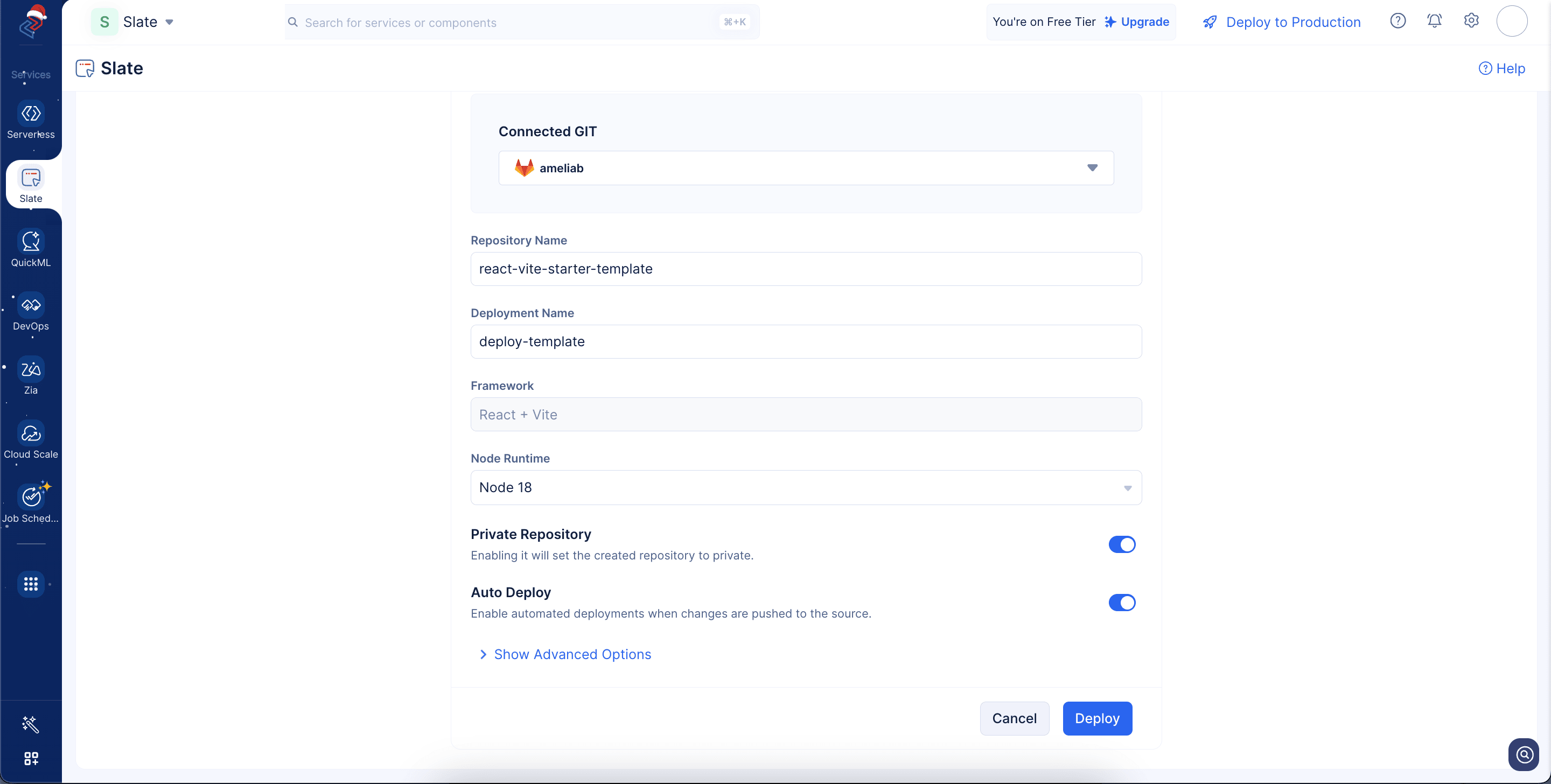
- Auto Deployを有効にすると、リポジトリにプッシュされたコードがSlateを使用して自動的にデプロイされます。
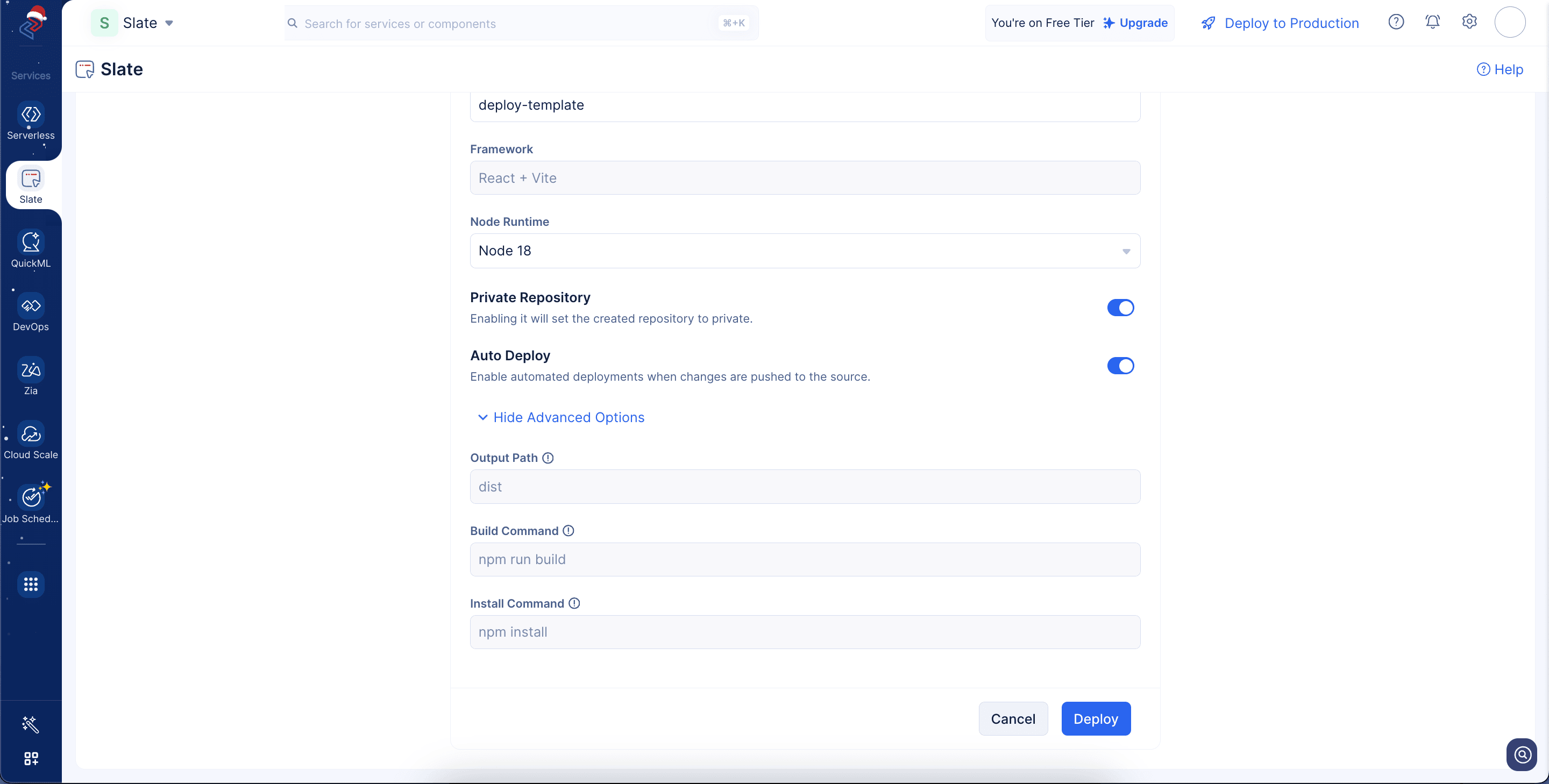
Show Advanced Optionsタブには、アプリケーションデプロイメントのoutput path、build command、およびstart commandが表示され、これらのフィールドは自動入力されます。
- DeployをクリックしてアプリケーションをSlateにデプロイします。
-
output pathは、アプリケーションが本番環境用にコンパイルまたはビルドされるディレクトリです。
-
build commandは、development codeをproduction codeに変換するスクリプトです。
-
install commandは、プロジェクトに必要なすべての依存関係を取得してインストールします。たとえば、各クライアントサイドフレームワークのinstall commandは以下のとおりです:
- React, Next.js, Vue, Angular, Svelte → npm installまたはyarn install
- Astro → npm installまたはpnpm install
- Vite → npm installまたはyarn install
- SolidJS → npm installまたはpnpm install
デプロイメントが正常に完了しました。以下のスクリーンショットに示すように、デプロイメントの詳細ログを表示できます。
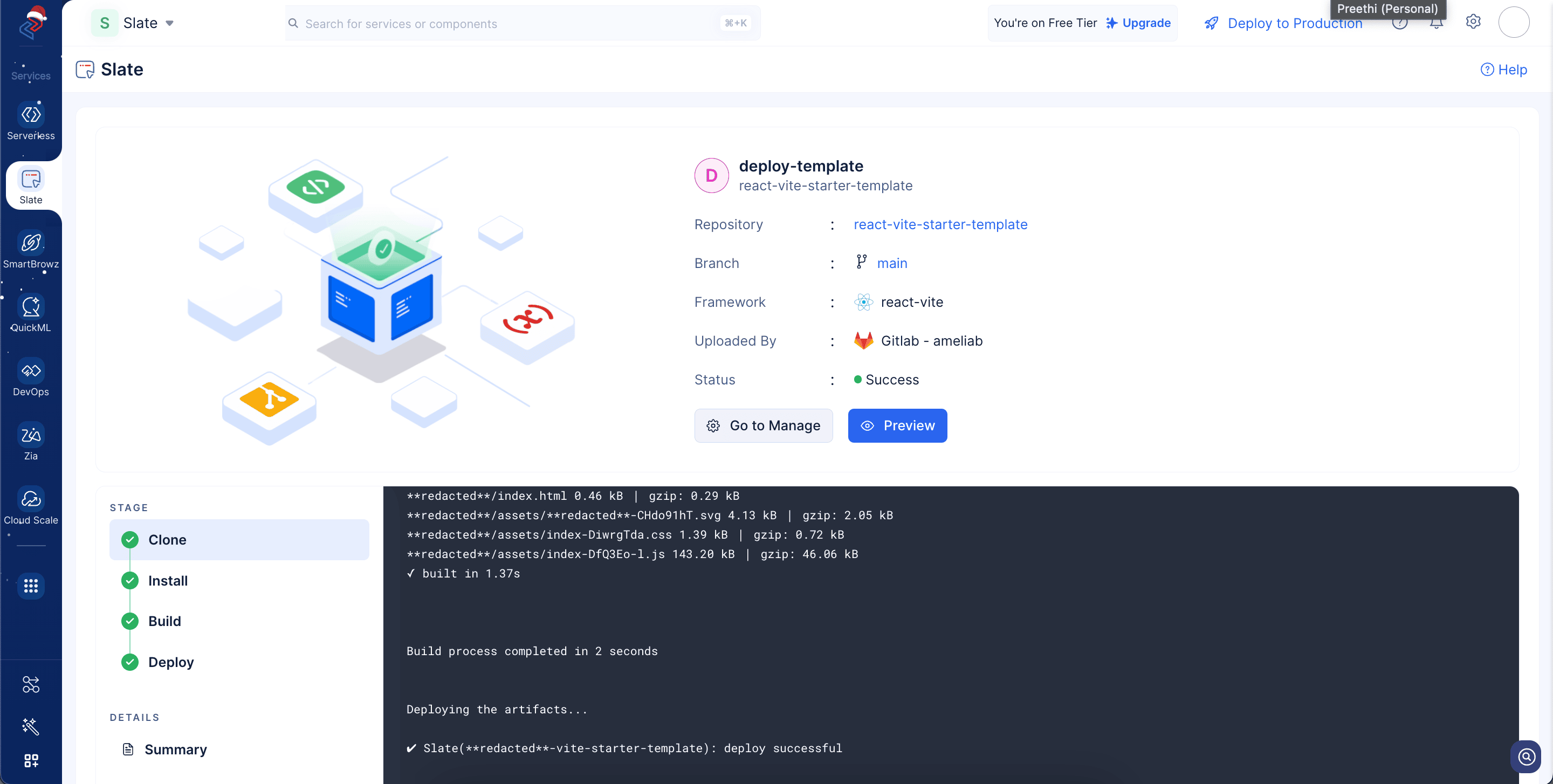
Go to Manageをクリックして、以下のスクリーンショットに示すデプロイメントの概要詳細を表示できます。Previewをクリックしてデプロイされたアプリケーションを表示します。
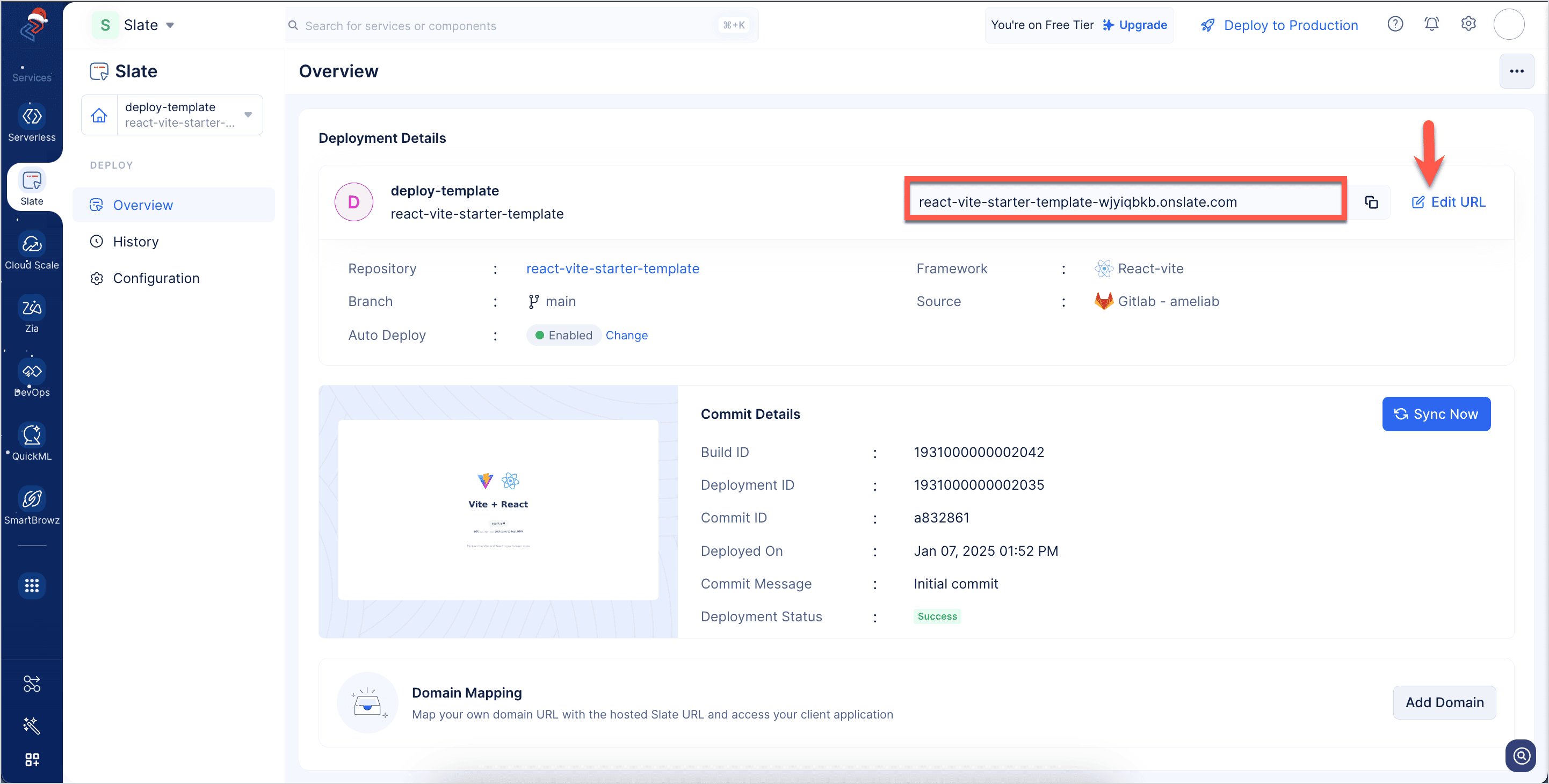
上記のスクリーンショットに示すように、アプリケーションの生成されたaccess URLを取得できます。Edit URLをクリックしてURLを編集できます。
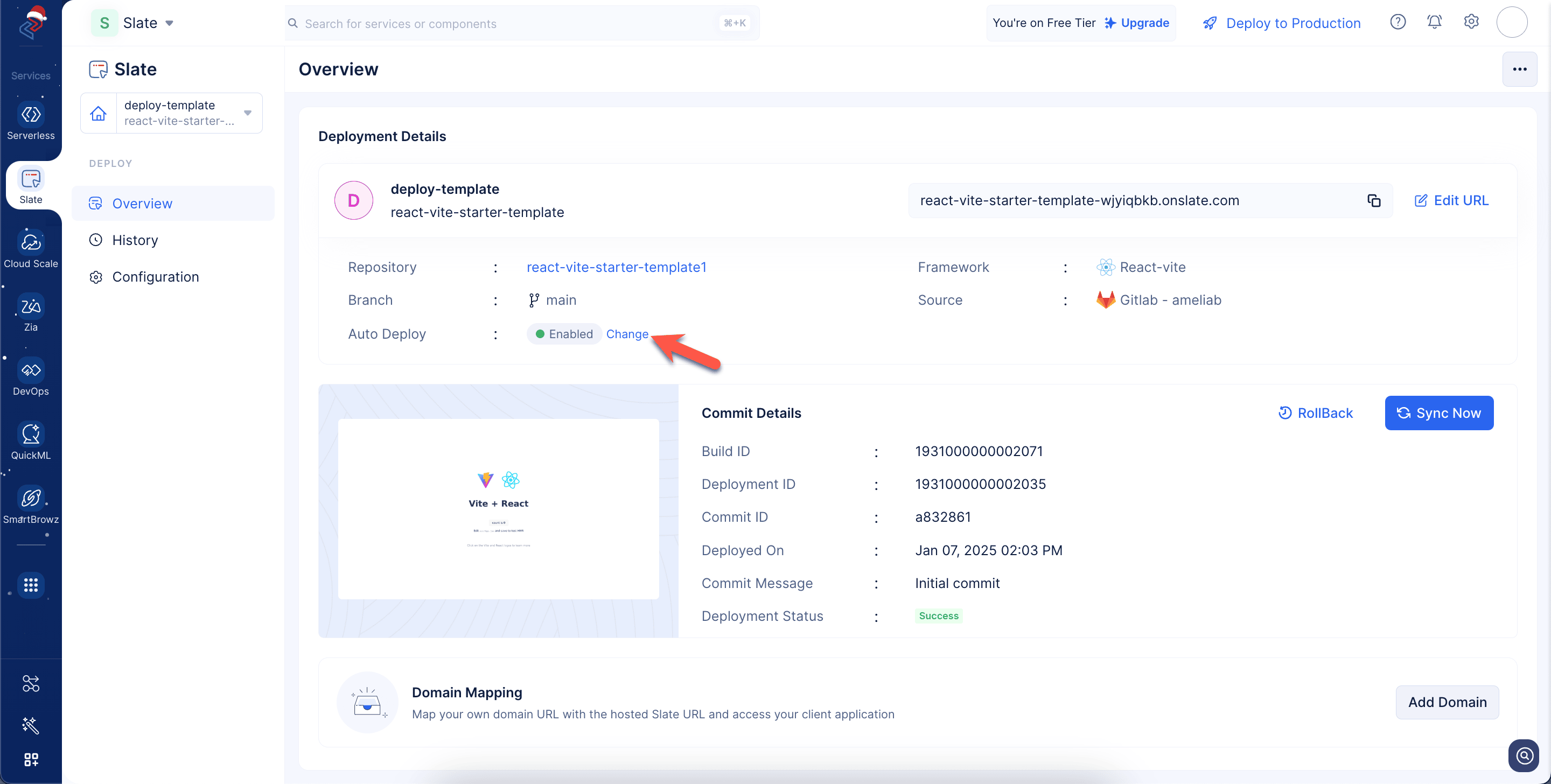
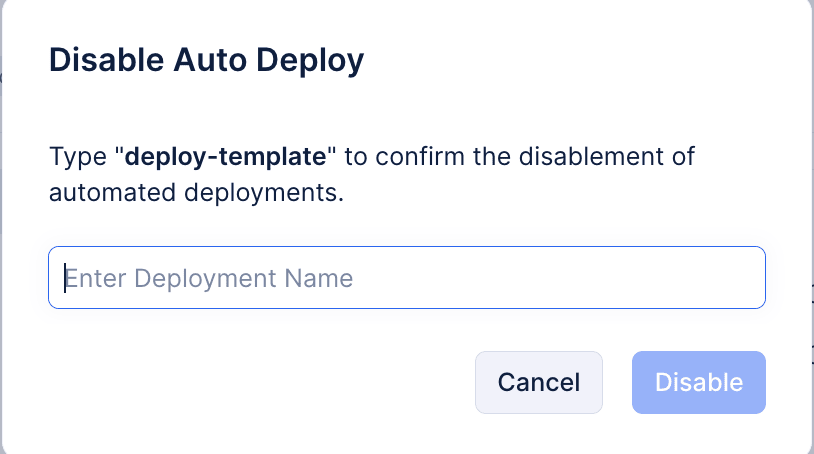
- Changeをクリックして、このデプロイメントのAuto-Deployを無効にできます。
- デプロイメント名を入力し、Disableをクリックします。
Sync Nowボタンをクリックして、最新のcommitを同期できます。必要に応じて、生成されたSlate URLをカスタムドメインにマッピングすることもできます。
左ペインのHistoryタブに切り替えて、アプリケーションに対して行われたデプロイメントの一覧を表示できます。詳しくはこちらのヘルプセクションを参照してください。左ペインのConfigurationタブに移動して、デプロイメントのcacheを有効化できます。また、必要に応じて、デプロイメントに必要なenvironment variablesを設定することもできます。
最終更新日 2026-08-17 17:46:04 +0530 IST
Yes
No
Send your feedback to us
 Ask ChatGPT
 Ask Claude
 Ask Perplexity