Desplegar desde CLI
Catalyst Slate te permite desplegar aplicaciones usando el Catalyst CLI. Puedes ejecutar comandos predefinidos de Catalyst en la terminal para inicializar Slate, configurar una plantilla de Slate, vincular o desvincular apps locales de Slate a y desde tu proyecto de Catalyst en la consola, y desplegar una app de Slate.
Esta sección proporciona instrucciones paso a paso para realizar estas operaciones.
Inicializar Slate
Requisito previo: Necesitas iniciar sesión en el Catalyst CLI usando tu cuenta de Catalyst y luego proceder con la inicialización del proyecto y de Slate. Consulta esta documentación de ayuda del CLI para conocer los pasos de inicio de sesión.
Puedes inicializar un servicio Slate directamente en el directorio de tu app, o desde un directorio nuevo. Si seleccionaste Slate durante la inicialización del proyecto, puedes seguir los pasos listados a continuación:
También puedes usar el siguiente comando para inicializar el servicio Slate directamente:
- Selecciona el framework de client de la aplicación que deseas desplegar en Slate. Presiona Enter para confirmar.
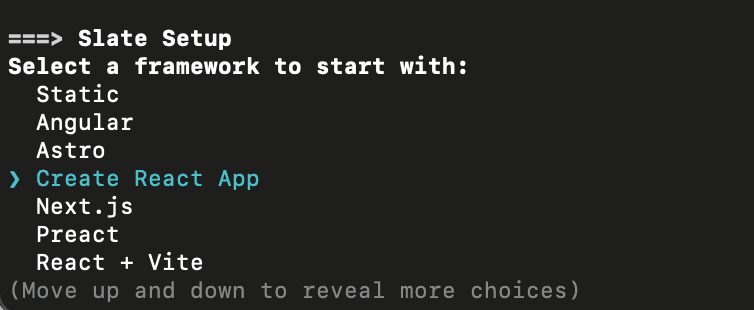
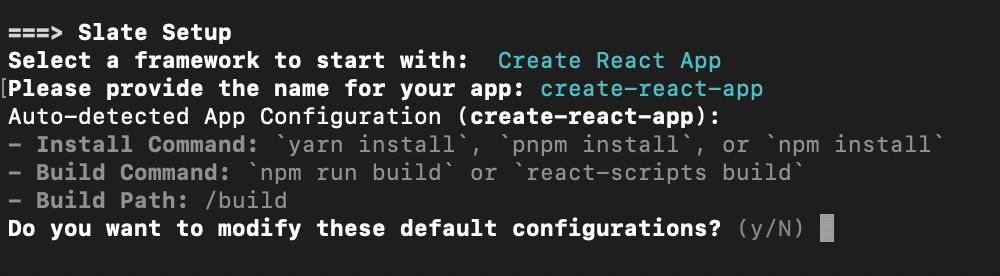
- Proporciona un nombre para tu aplicación y presiona Enter. El CLI establecerá la configuración predeterminada para tu aplicación de Slate según el framework elegido.
Esta configuración incluye los comandos de instalación y compilación, así como la ruta de compilación del framework respectivo. Si deseas continuar con la configuración predeterminada, ingresa N. De lo contrario, ingresa Y para hacer las actualizaciones necesarias.
-
El comando de instalación instala las dependencias requeridas, típicamente usando un gestor de paquetes.
-
El comando de compilación es el script que transforma tu código de desarrollo en código de producción.
-
La ruta de compilación es el directorio donde se generan los archivos optimizados y listos para producción después de ejecutar el proceso de compilación.
Por defecto, estos comandos se ejecutan con el gestor de paquetes npm, es decir, npm install o npm run build. Si deseas cambiar el gestor de paquetes, puedes hacerlo ingresando N y proporcionando el comando requerido.
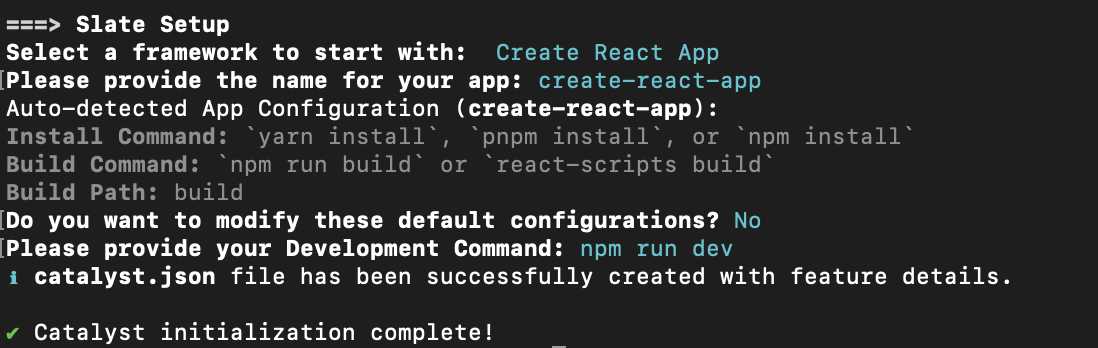
Una vez que confirmes la configuración, el código de la plantilla de Slate del framework elegido se descargará en el directorio del proyecto, y se agregará una entrada al archivo catalyst.json, que sirve como conexión entre tu directorio de proyecto y el servicio Catalyst Slate.
Puedes proporcionar comandos específicos para ejecutar al servir la app localmente ingresándolos como comandos de desarrollo y presionando Enter.
Crear una app de Slate adicional
Si tu directorio de proyecto ya está vinculado a un proyecto de Catalyst y Slate está inicializado, puedes agregar una nueva app de Slate a tu directorio de proyecto directamente usando los pasos a continuación. Esta operación agregará automáticamente el código de la plantilla de Slate basado en el framework frontend elegido a tu directorio de proyecto.
- Ejecuta el siguiente comando en la terminal desde el directorio de proyecto del servicio Slate:
- Selecciona el framework requerido para tu aplicación de Slate y proporciona un nombre para tu aplicación.

- Según el framework elegido, los comandos de instalación y compilación, y la ruta de compilación del framework se detectarán automáticamente. Si deseas continuar con la configuración predeterminada, ingresa N. De lo contrario, ingresa Y para hacer las actualizaciones necesarias.

Puedes proporcionar comandos específicos para ejecutar al servir la app localmente ingresándolos como comandos de desarrollo y presionando Enter.
Después de que se actualicen todas las configuraciones, la app de Slate se creará en tu directorio de proyecto.
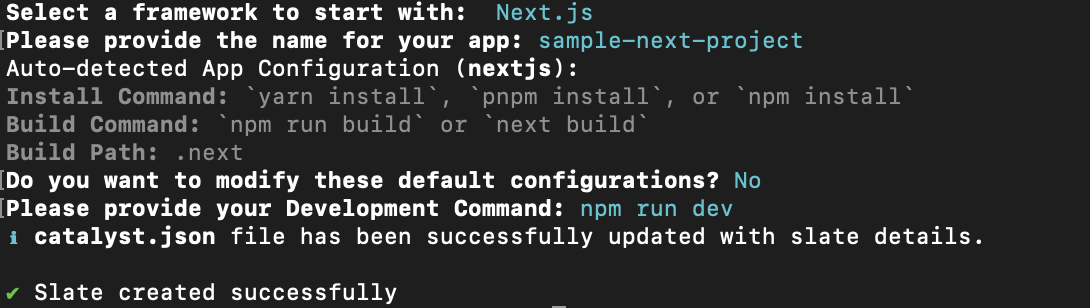
El archivo catalyst.json se actualizará con los detalles de la app de Slate recién creada.
También puedes crear una aplicación de Slate proporcionando directamente un nombre para tu aplicación y el framework requerido. Ejecuta el siguiente comando en tu terminal:
Vincular una app de Slate
Para desplegar un proyecto existente en Slate, debes vincular la ruta raíz del proyecto con el servicio Slate. Para esto, primero tendrás que inicializar el servicio Slate. Esta vinculación establece una conexión entre tu directorio de proyecto y el servicio Slate localmente, y para desplegar en la consola, debes usar el comando deploy.
Esta opción se puede usar cuando una aplicación de un framework compatible con Slate no se inicializó originalmente como un servicio Slate, pero más tarde prefieres desplegarla como un servicio Slate.
Para vincular el directorio con Slate:
- Ejecuta el siguiente comando en la terminal desde el directorio de proyecto de la app:
- Selecciona la ruta de origen que debe vincularse al servicio Slate y presiona Enter.
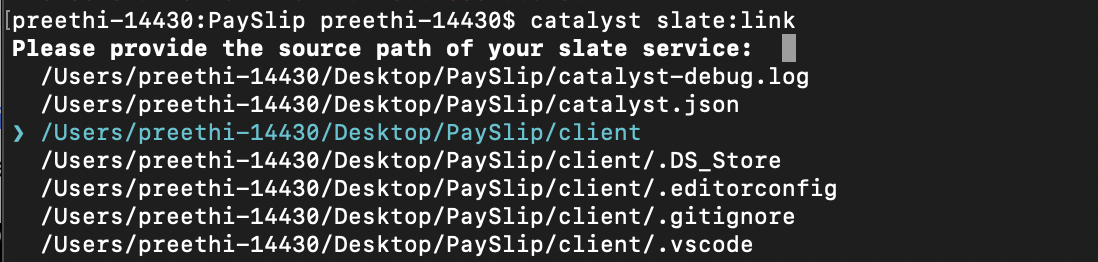
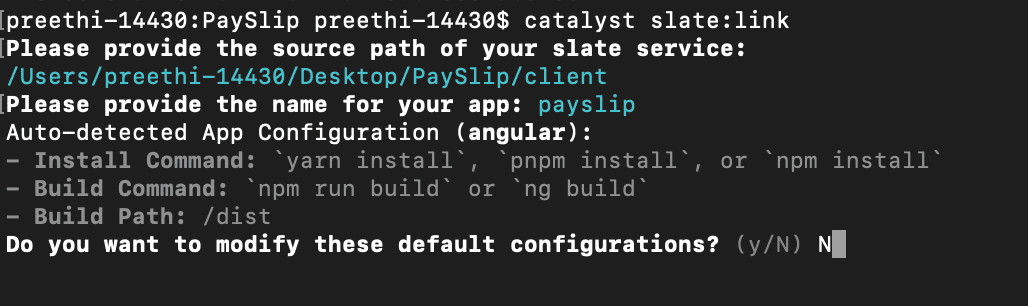
- Proporciona un nombre para tu aplicación según sea necesario y presiona Enter.

El framework de la aplicación se detectará automáticamente y se listará junto con sus comandos de instalación, compilación y la ruta de compilación. De lo contrario, podrás seleccionar el framework manualmente desde la terminal.
- Si deseas continuar con la configuración predeterminada, ingresa N. De lo contrario, ingresa Y para hacer las actualizaciones necesarias.
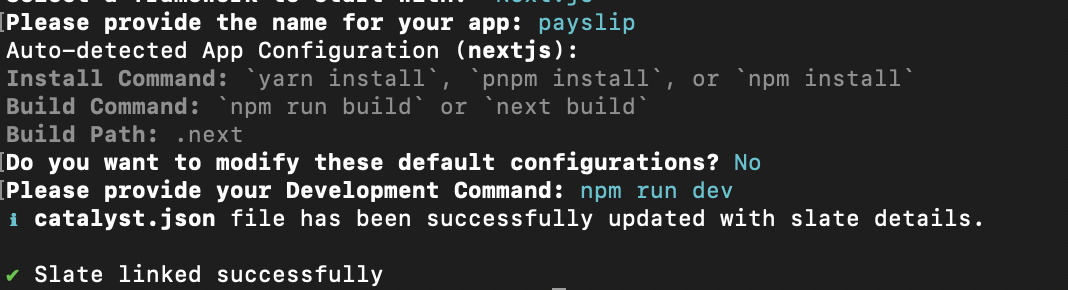
Puedes proporcionar comandos específicos para ejecutar al servir la app localmente ingresándolos como comandos de desarrollo y presionando Enter.
Después de establecer las configuraciones, se realizará una entrada en el archivo catalyst.json para establecer una conexión entre la ruta del directorio del proyecto y el servicio Slate.
Desvincular una app de Slate
Puedes remover la conexión entre tu directorio de proyecto y el servicio Slate usando los pasos listados a continuación. Esta operación solo removerá la configuración de Slate en tu directorio de proyecto y no en la consola de Catalyst, si ya has desplegado la aplicación.
- Ejecuta el siguiente comando en la terminal desde el directorio de proyecto de la app:
- Navega usando las teclas de flecha para elegir la aplicación y haz clic en Enter para confirmar.

- Ingresa Yes para remover la configuración de Slate de tu aplicación, su entrada en el archivo catalyst.json y el código fuente de la aplicación. Ingresa No para remover solo la entrada en el archivo catalyst.json conservando el código fuente de tu aplicación.

Para la misma operación, también puedes usar el siguiente comando proporcionando directamente el nombre de la aplicación:
Servir una app de Slate localmente
Puedes alojar la aplicación de Slate en tu proyecto de Catalyst localmente navegando a tu directorio de proyecto en local y ejecutando el siguiente comando:
Este comando catalyst serve lanza tu app de Slate localmente ejecutando el dev_command definido en tu archivo cli-config.json. Este dev_command se configurará en el archivo cuando vincules o crees una app de Slate.
Antes de ejecutar el comando catalyst serve, debes actualizar y asegurarte de que el dev_command incluya el comando de inicio de tu aplicación con el ZC_SLATE_PORT. Por ejemplo, si estás trabajando con una app de React, actualiza el comando a:
PORT=$ZC_SLATE_PORT npm start
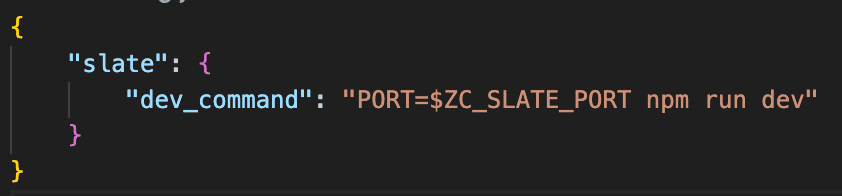
Tendrás que configurar tu comando de inicio aquí según el framework de tu aplicación. Puedes consultar la tabla a continuación para los comandos de inicio predeterminados de los frameworks compatibles con Catalyst Slate. Puedes modificar el comando de inicio según las necesidades de tu aplicación, si es necesario.
| Framework | Comando de inicio predeterminado |
|---|---|
| Create React App | PORT=$ZC_SLATE_PORT npm start |
| Solid JS(Vite) | npm run dev -- --port $ZC_SLATE_PORT |
| React + Vite | npm run dev -- --port $ZC_SLATE_PORT |
| Next.js | npm run dev -- --port $ZC_SLATE_PORT |
| Astro | npm run dev -- --port $ZC_SLATE_PORT |
| Angular | npm start -- --port $ZC_SLATE_PORT |
| Vue (Vite) | npm run dev -- --port $ZC_SLATE_PORT |
| Preact | npm run dev -- --port $ZC_SLATE_PORT |
| Svelte | npm run dev -- --port $ZC_SLATE_PORT |
Cuando sirves la app de Slate, el comando de inicio mencionado en el archivo cli-config.json ejecuta la aplicación en un servidor local y el CLI mostrará la URL desde la cual puedes acceder a tu aplicación de Slate.
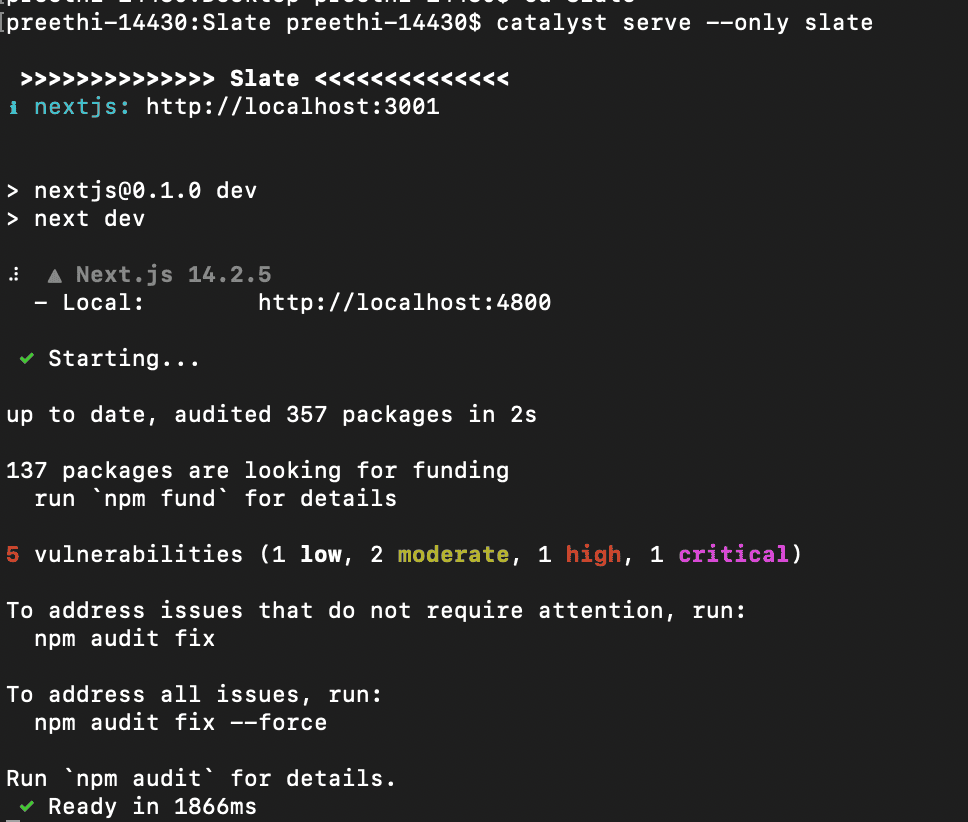
Después de haber terminado de probar tu aplicación localmente, puedes proceder a desplegarla en la consola remota. Discutiremos los comandos de despliegue en la siguiente sección.
Desplegar en Slate
Puedes desplegar tu aplicación web frontend en Catalyst Slate usando los pasos a continuación. Antes de desplegar cualquier aplicación en Slate, asegúrate de que el directorio del proyecto esté vinculado al servicio Slate. Para esto, puedes usar el comando catalyst slate:link.
Ejecuta el siguiente comando en tu terminal desde el directorio de proyecto del servicio Slate:
Esto despliega todos los componentes de Slate presentes en tu directorio de proyecto al entorno de desarrollo de Catalyst.
Puedes usar la siguiente opción para proporcionar un mensaje de despliegue para el despliegue de Slate.
Para desplegar una app específica del directorio de proyecto a Slate, puedes usar el siguiente comando:
Si deseas desplegar la aplicación en el entorno de producción, usa el siguiente comando. Asegúrate de haber accedido al entorno de producción en la consola antes de iniciar un despliegue a producción.
Última actualización 2026-03-20 21:51:56 +0530 IST
Yes
No
Send your feedback to us