Webhookの作成
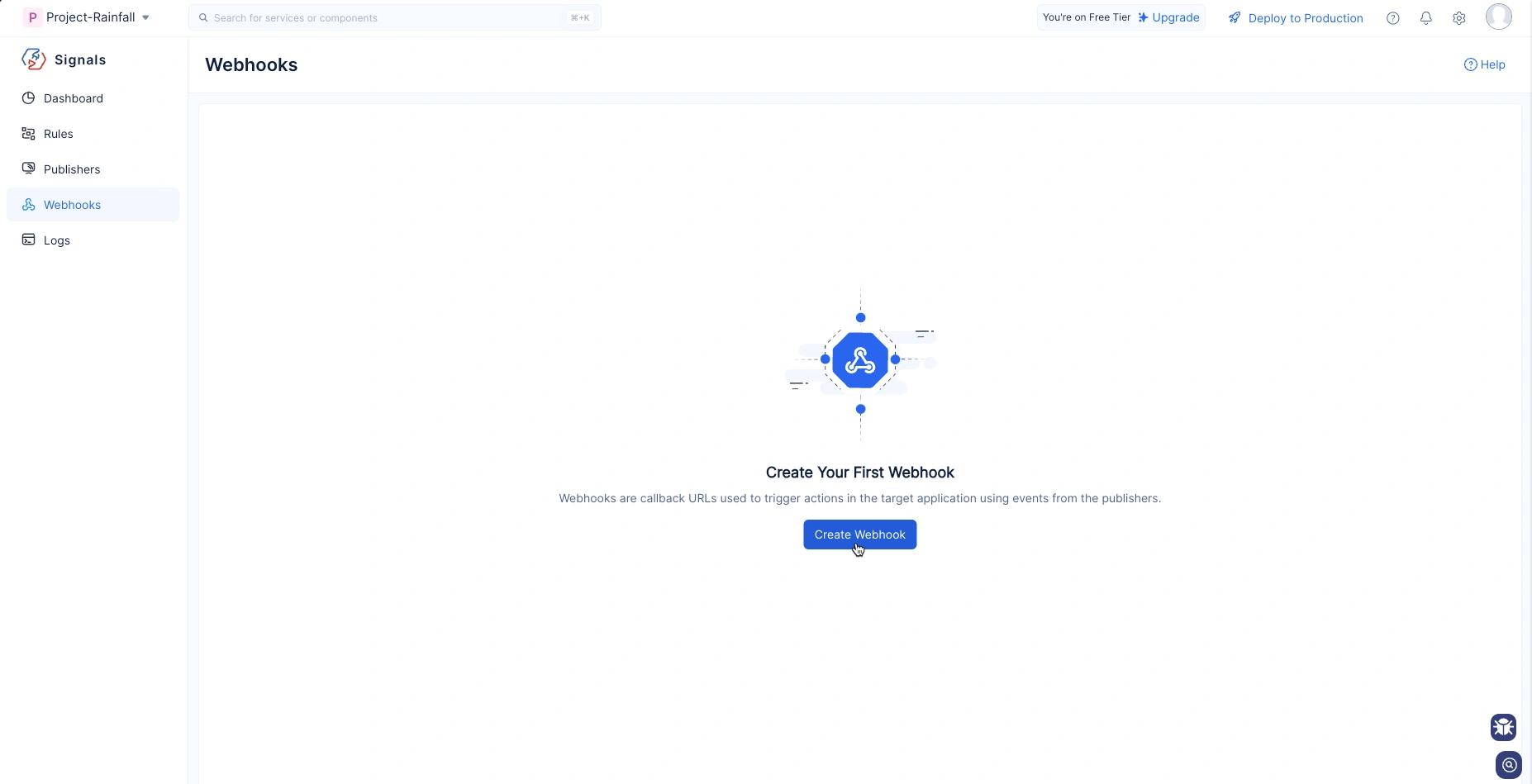
- Webhookセクションに移動し、Create Webhookをクリックします。
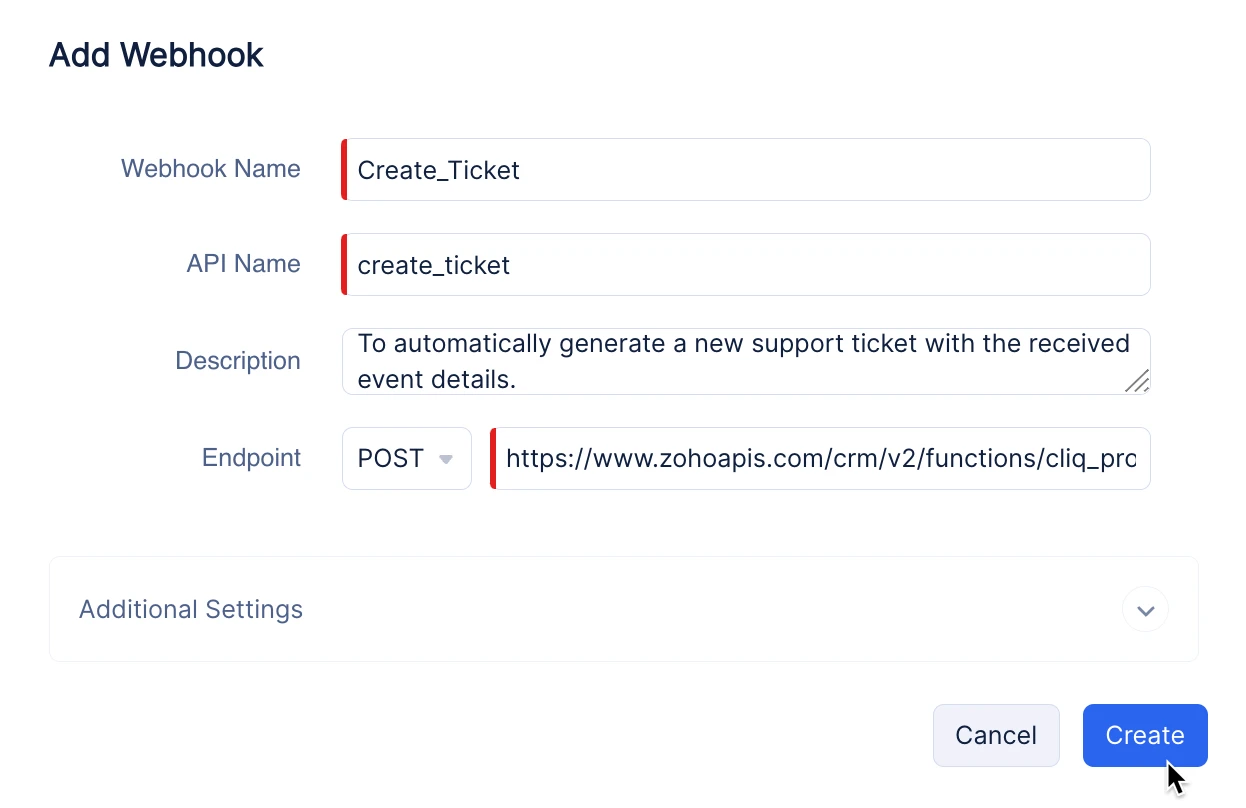
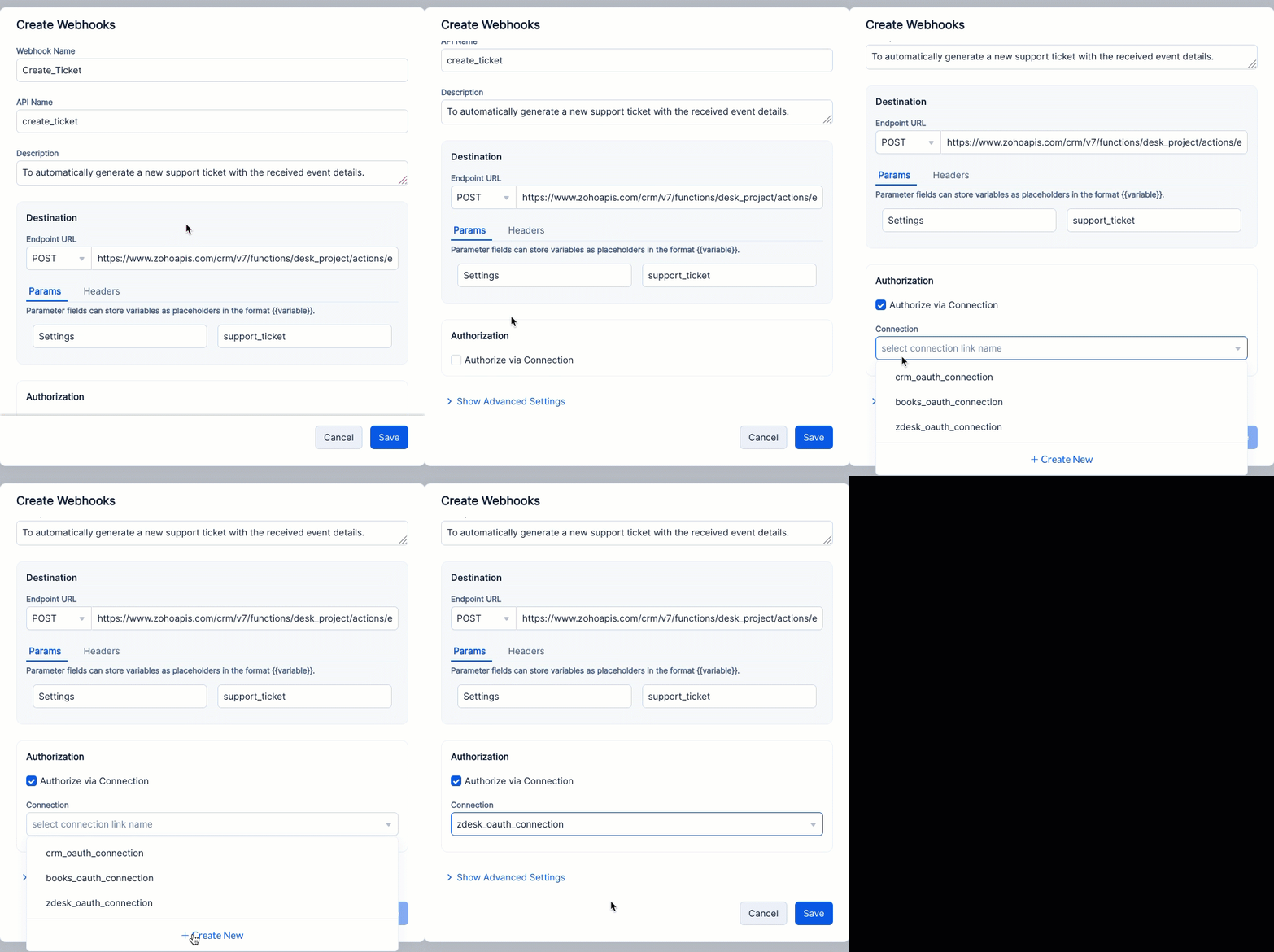
- 以下の画像に示されているように必要な詳細を入力し、Saveをクリックします。
要件に応じて必要なHTTPSメソッドを選択し、エンドポイントURLを入力します。
ヘッダーとパラメーターの設定
- HTTPS呼び出しにカスタムヘッダーまたはパラメーターを含めるには、必要なキーとその対応する値を入力します。
プレースホルダー値を使用している場合、Webhookをターゲットに関連付ける際に実際の値を割り当てることができます。
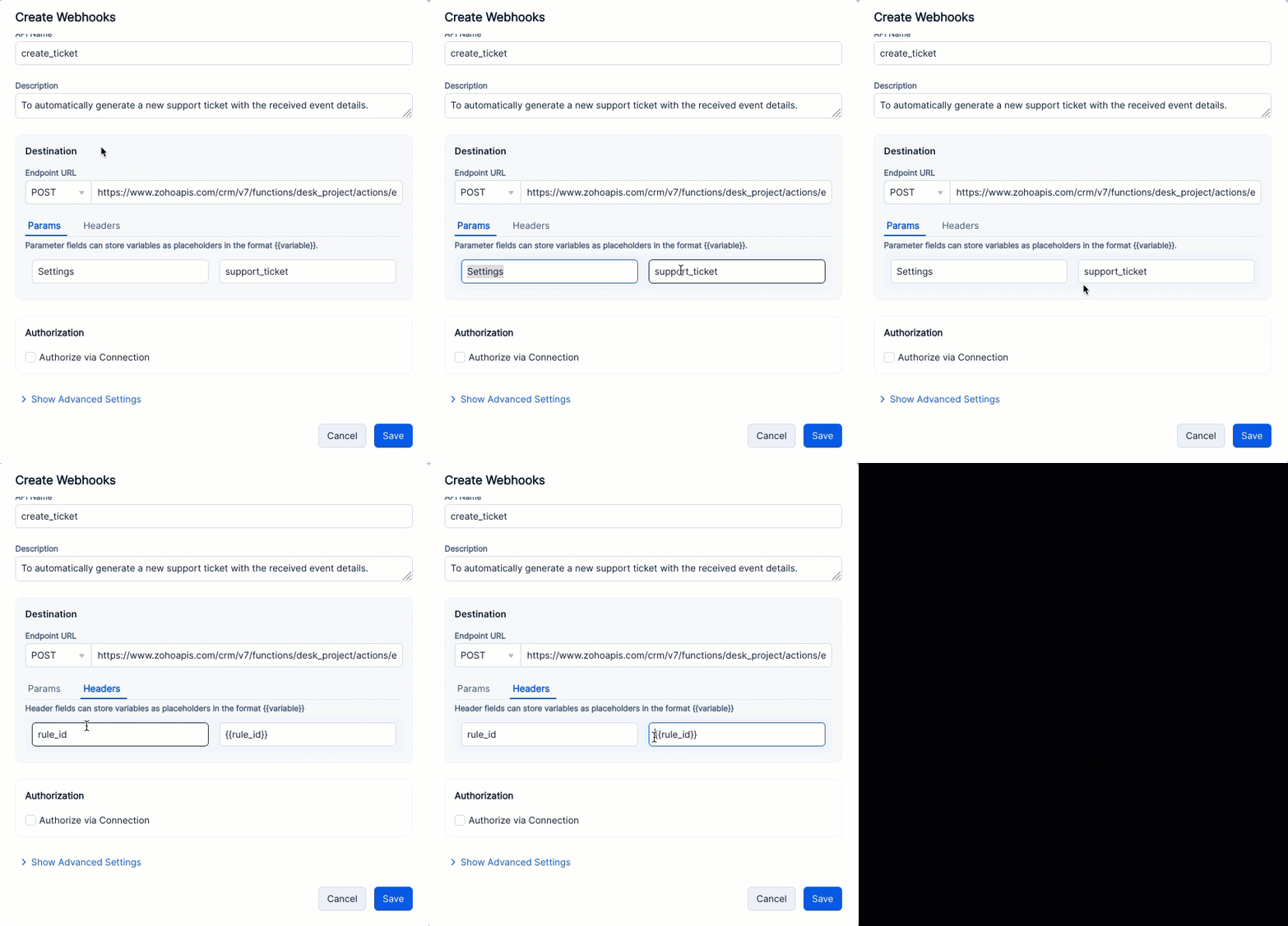
以下を提供できます:
- 静的な値: 固定されたまま変わらない値で、特別な形式なしに直接割り当てることができます。
- 動的な値: イベントペイロードの値を参照するには、***{{event_data_key_name}}***の形式を使用します。これにより、各イベントからデータを動的に渡すことができます。
- プレースホルダーベースの静的な値: ルール設定時に割り当てられる静的な値を表すには、***{{static_value}}***の形式を使用します。これにより、複数のターゲットで同じWebhookを使用しながら、各ターゲットのヘッダーまたはパラメーターに異なる静的な値を割り当てることができます。
Note: プレースホルダーベースの静的な値は、基盤となるWebhook設定は同じでも、コンテキスト上の値がターゲットごとに異なる場合に特に便利です。
-
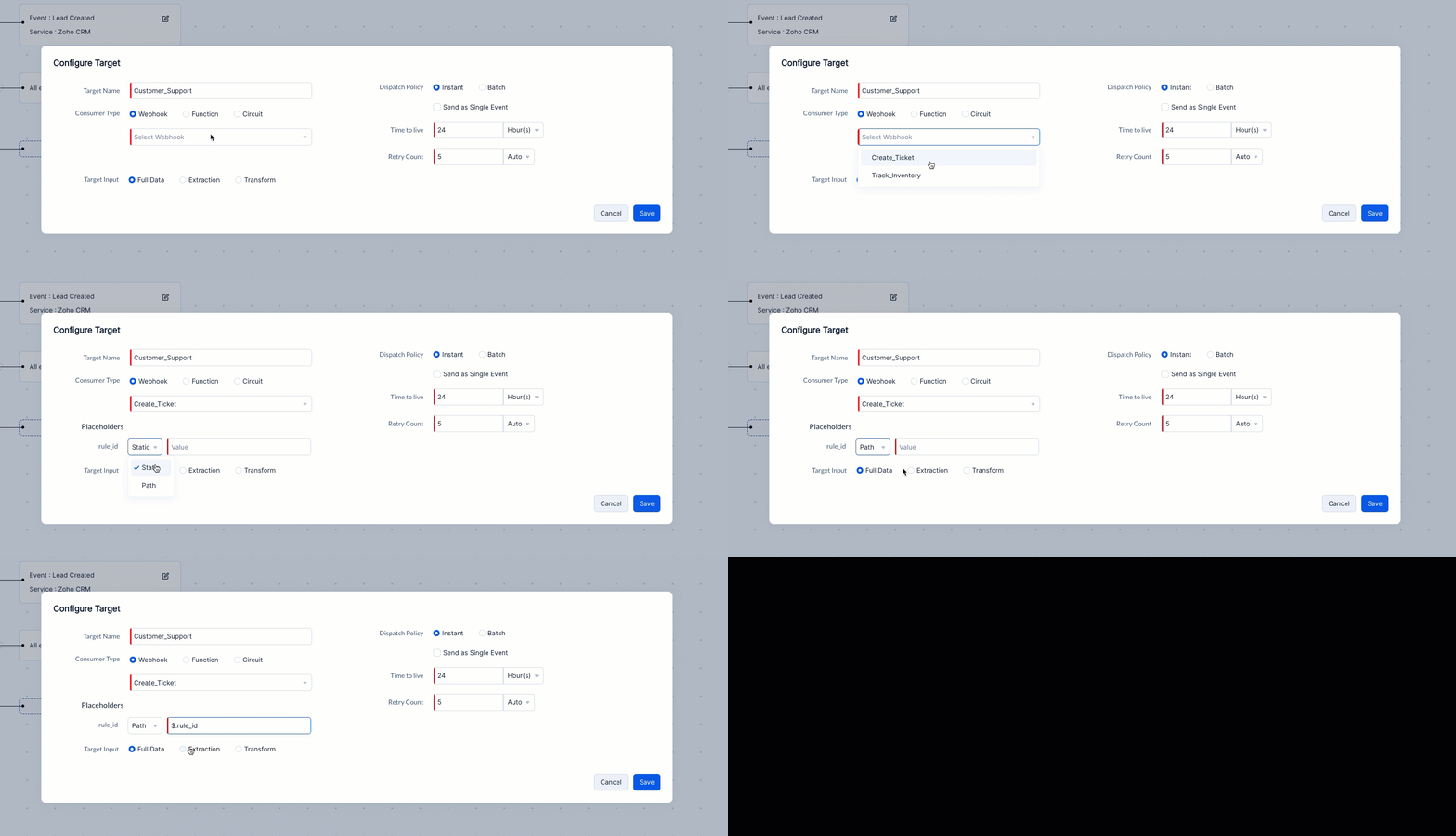
ヘッダー/パラメーターの設定後、このWebhookを使用するルールに移動します。ルールのターゲットセクションで、作成したWebhookを選択します。
-
Webhookを選択すると、プレースホルダーと呼ばれる新しいセクションが表示されます。ここで、ヘッダーまたはパラメーター設定で使用したプレースホルダーに実際の値を割り当てることができます。
動的な値の場合は、キーの値として使用したいキーのJSONパスを入力します。
Connectionによる認可
- 「Authorize via Connection」オプションを選択すると、Catalyst Cloud Scaleサービスの下で現在のプロジェクト用に作成されたすべてのConnectionが表示されます。
Webhookの新しいConnectionを作成するには、リストの末尾にあるCreate Newオプションをクリックします。Connectionsのステップバイステップガイドを参照してプロセスを進めてください。
スロットリング設定
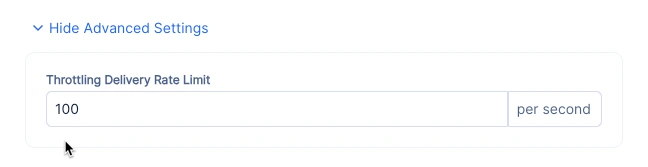
- Webhookの追加設定で、Webhook呼び出しの1秒あたりの送信レート制限を設定できます。これにより、ターゲットシステムに過負荷をかける可能性のあるエンドポイントの過度な使用を制限します。
Note:
- このWebhookを使用して行えるのはHTTPS呼び出しのみです。
- 最大送信レート制限は1秒あたり300回のHTTPS呼び出しまで設定できます。
最終更新日 2026-08-17 17:46:04 +0530 IST
Yes
No
Send your feedback to us
Skip
Submit
 Ask ChatGPT
 Ask Claude
 Ask Perplexity