Configurar y gestionar la integración con OpenAI
Catalyst se integra con OpenAI para proporcionar diversas funcionalidades y permitir a los usuarios realizar las operaciones soportadas a través del endpoint de API de OpenAI. Para usar la API a través de Catalyst, se te pedirá generar una clave secreta de API con OpenAI y configurarla en Catalyst. Esta clave permite a los usuarios de Catalyst enviar prompts a la IA y obtener resultados, y autentica estas operaciones.
La integración de Catalyst con los servidores de OpenAI se basa en una configuración Bring Your Own Key (BYOK) que requiere que el usuario de Catalyst se registre para obtener una clave de API con OpenAI a través de su cuenta de OpenAI, y la configure en Catalyst para autenticar sus acciones. Zoho no proporciona claves de API para la integración.
Después de configurar la clave en Catalyst en la configuración de Integration, todos los prompts de entrada que ingreses en Catalyst Zia AI, como en Code Converter o Code Generator, se compartirán con OpenAI, y el resultado se obtendrá y se presentará en Catalyst, tal como se reciba de OpenAI sin ninguna manipulación ni personalización.
Configurar la clave de API para la integración con OpenAI
A continuación se describen los pasos para generar una clave secreta de API para tu cuenta de OpenAI y configurar la clave para tu cuenta de Catalyst.
-
Navega a Settings en tu consola de Catalyst.
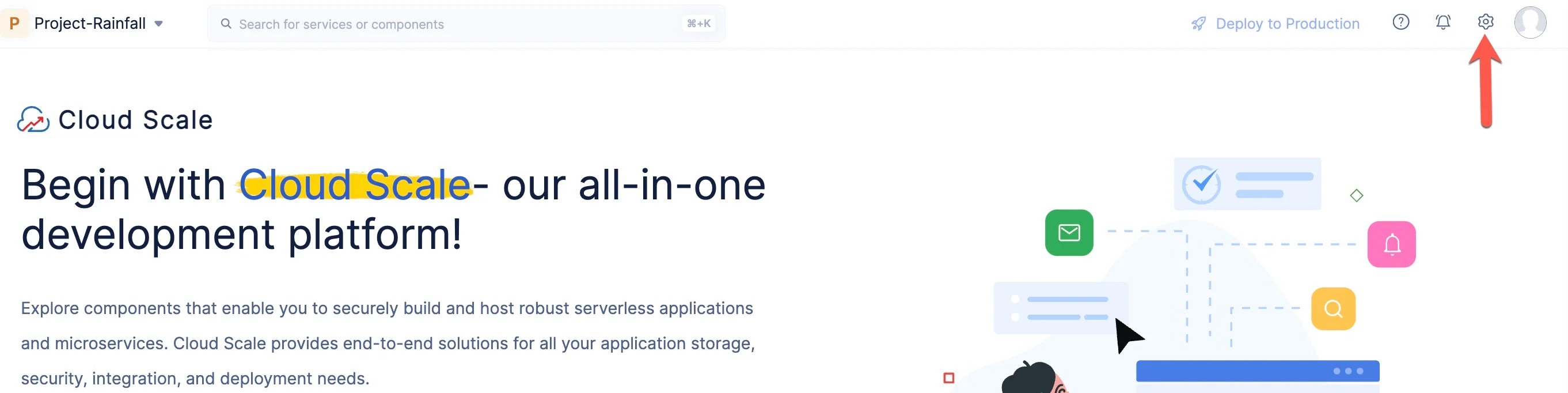
-
Haz clic en Integrations en la sección de configuración General.
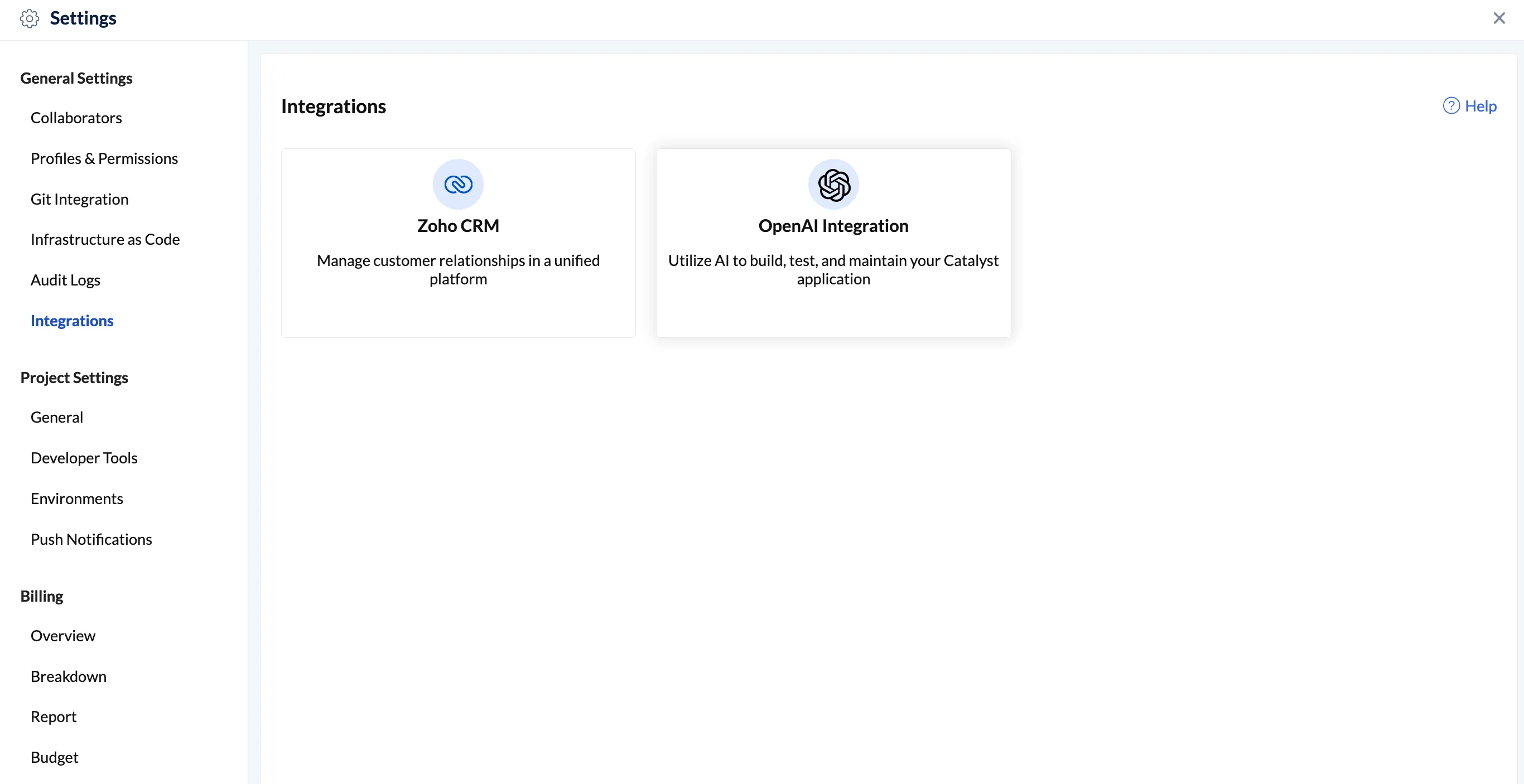
-
Haz clic en OpenAI Integration.
-
Se te pedirá configurar la clave de API de OpenAI. Si previamente configuraste una clave de OpenAI con otro producto de Zoho con tu cuenta de Zoho, o en Catalyst, selecciona la opción Existing API Key. De lo contrario, selecciona la opción New API Key para configurar una clave nueva.
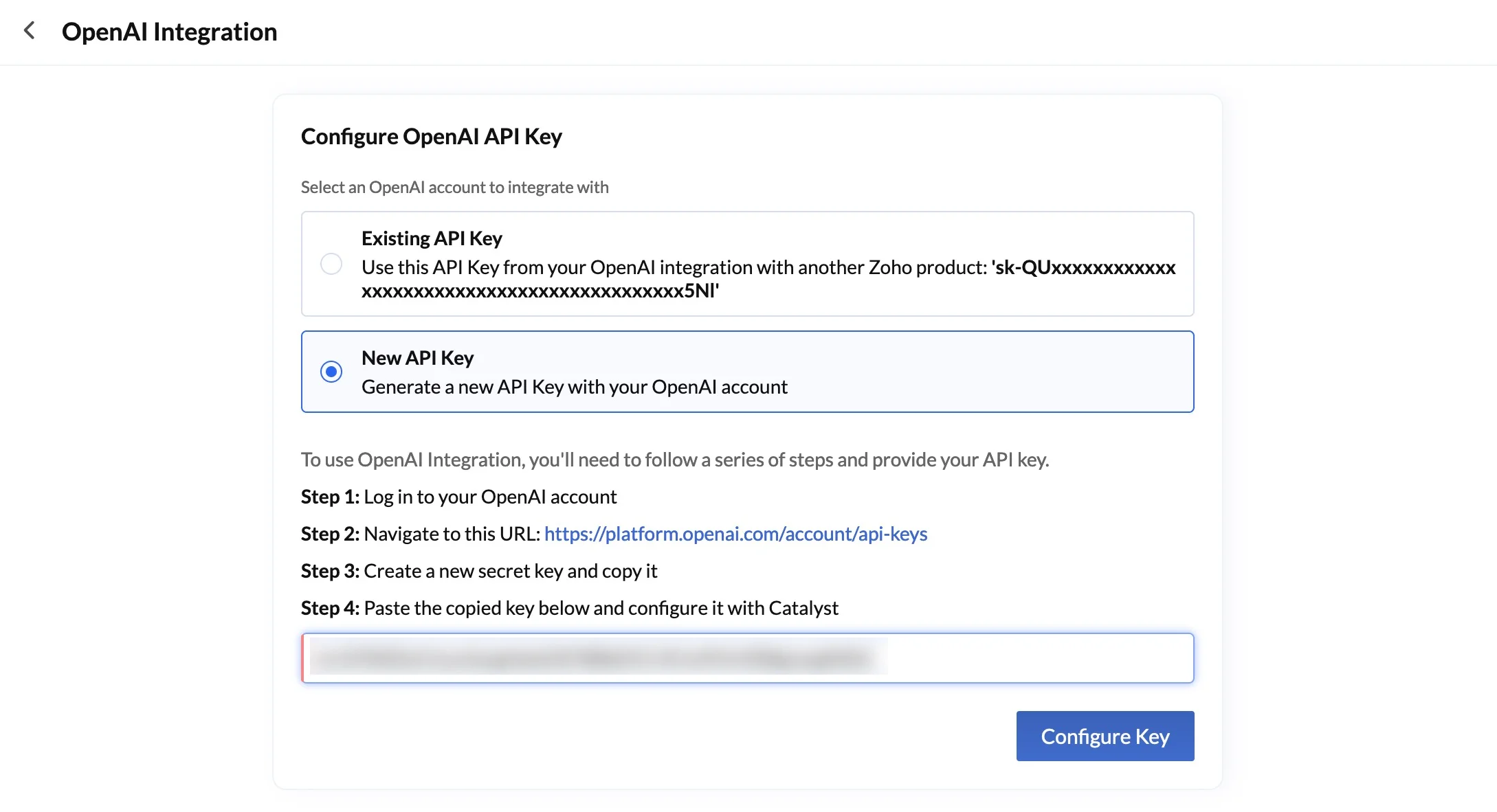
-
Si seleccionas la opción New API Key, sigue los pasos que se muestran en la consola para generar una nueva clave secreta desde la plataforma de OpenAI. Después de generar la clave, pégala en el cuadro de texto para configurarla en Catalyst, luego haz clic en Configure Key.
Si seleccionaste la opción Existing API Key, haz clic directamente en Configure Key.
-
Lee el Data Privacy Notice y además revisa los Términos y Condiciones de OpenAI desde el enlace proporcionado, luego haz clic en Proceed.
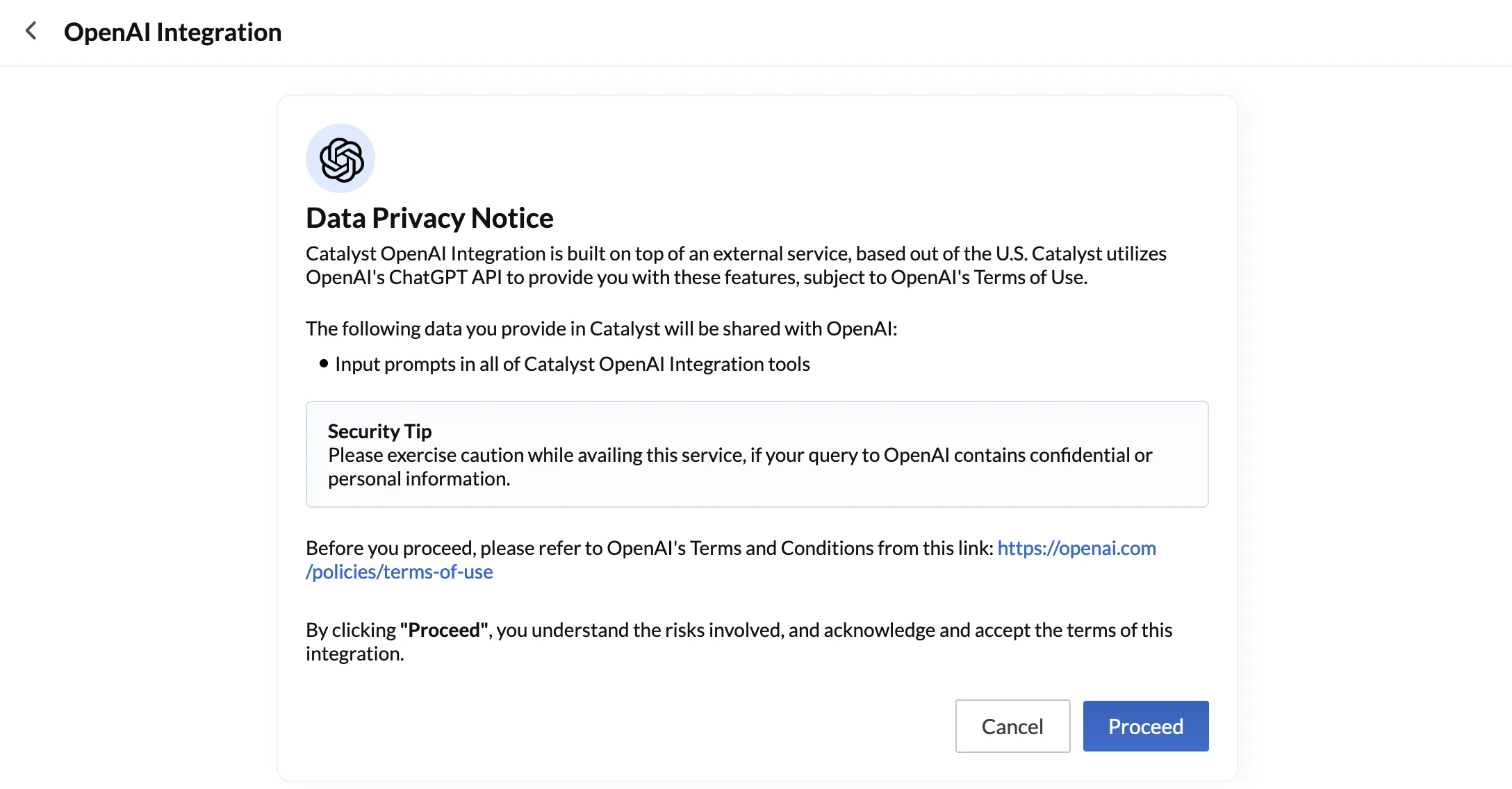
La clave de API se configurará con Catalyst. Ahora puedes consultar los detalles de la clave de API, así como su estado y uso desde esta sección.
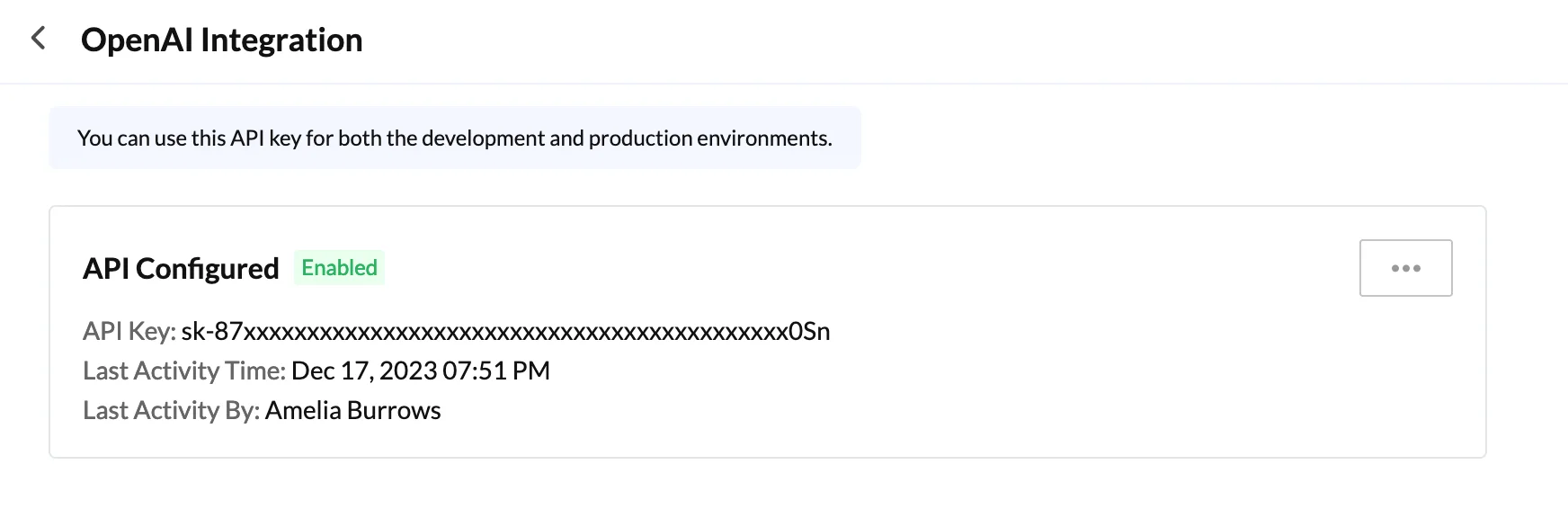
Editar la clave de API
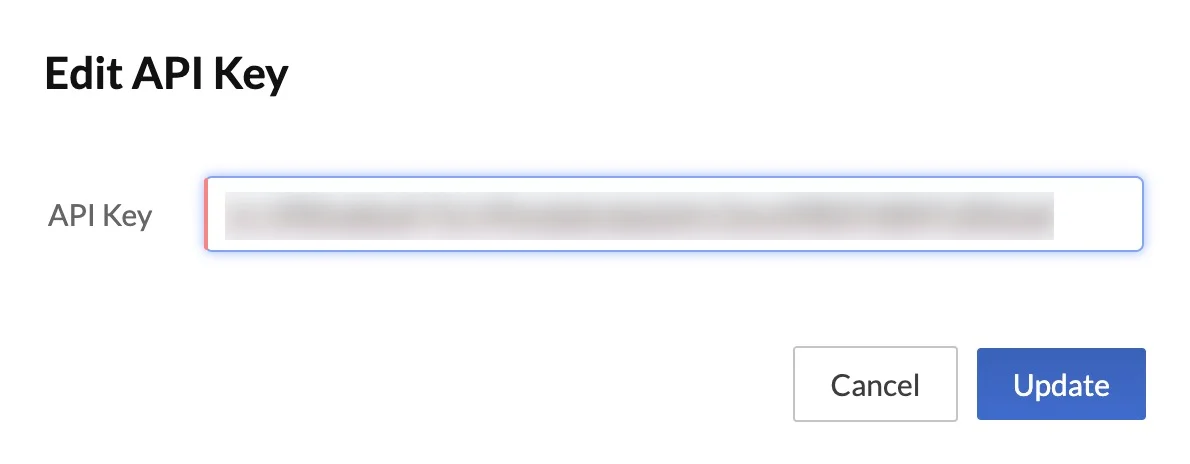
Catalyst te permite editar fácilmente la clave de API de OpenAI que has configurado y actualizarla según sea necesario. Esto es útil si regeneras tu clave secreta de API o creas una nueva para tu cuenta de OpenAI en cualquier momento.
Para editar la clave de API configurada en Catalyst:
- En la sección OpenAI Integration de la configuración de Integrations en tu consola, haz clic en el ícono de puntos suspensivos y luego en Edit.
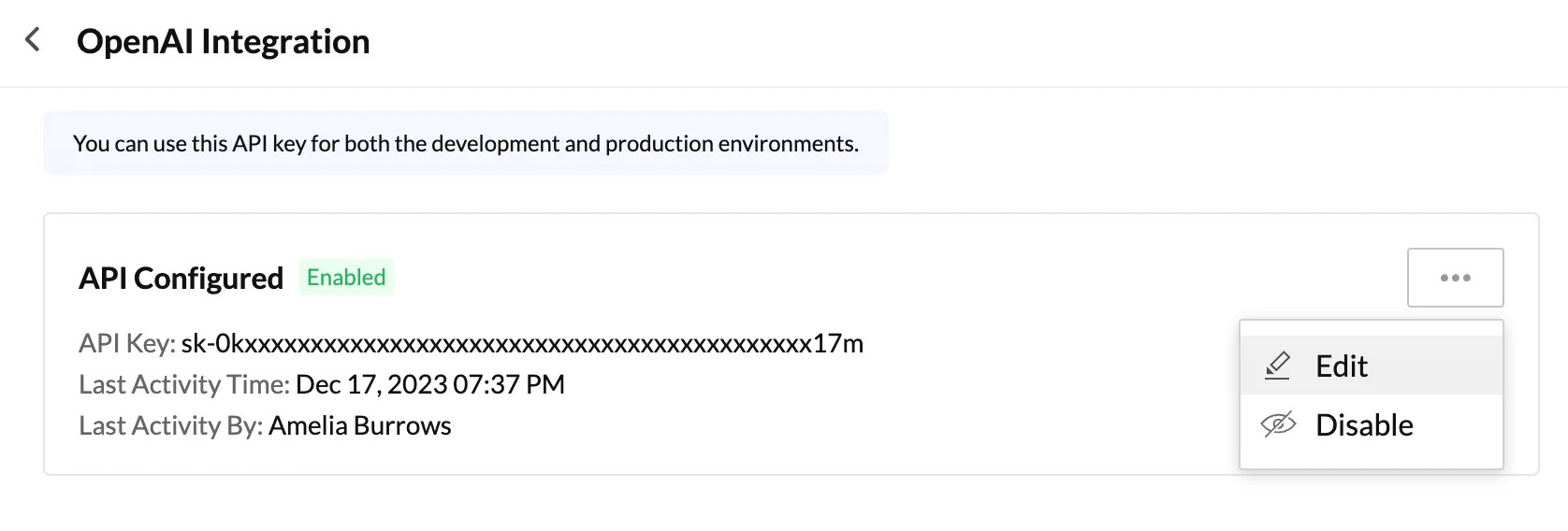
- Modifica tu clave de API y luego haz clic en Update para confirmar.
Deshabilitar la clave de API
Si no necesitas una configuración activa de una clave de API de OpenAI en Catalyst, puedes deshabilitar la clave durante el tiempo que necesites. Si la clave de API está deshabilitada, no podrás acceder a ninguna de las funcionalidades de OpenAI, como Code Generator o Test Case Generator, ni proporcionar prompts. Solo podrás acceder a las funcionalidades de Zia AI en Catalyst después de habilitar nuevamente la clave de API.
-
Catalyst actualmente no proporciona la funcionalidad para eliminar permanentemente una integración de OpenAI eliminando la clave de API. Puedes deshabilitar la clave configurada y volver a habilitarla según sea necesario. También puedes actualizar la clave para configurar una clave recién generada.
-
Catalyst no admite la configuración de múltiples claves de API simultáneamente. Por lo tanto, no podrás deshabilitar una clave y configurar otra.
Para deshabilitar la clave de API configurada en Catalyst:
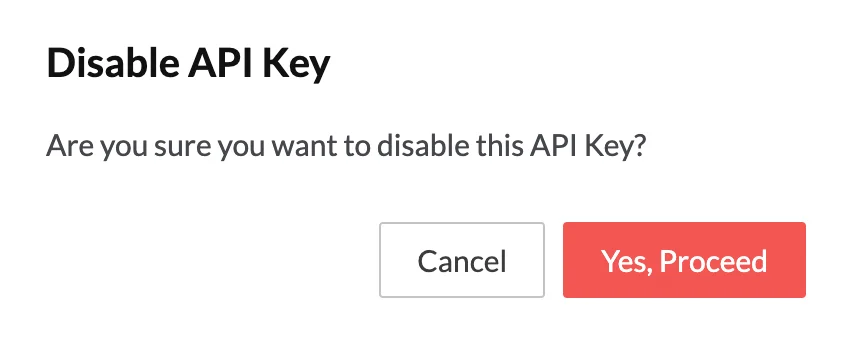
- En la sección OpenAI Integration de la configuración de Integrations en tu consola, haz clic en el ícono de puntos suspensivos y luego en Disable.
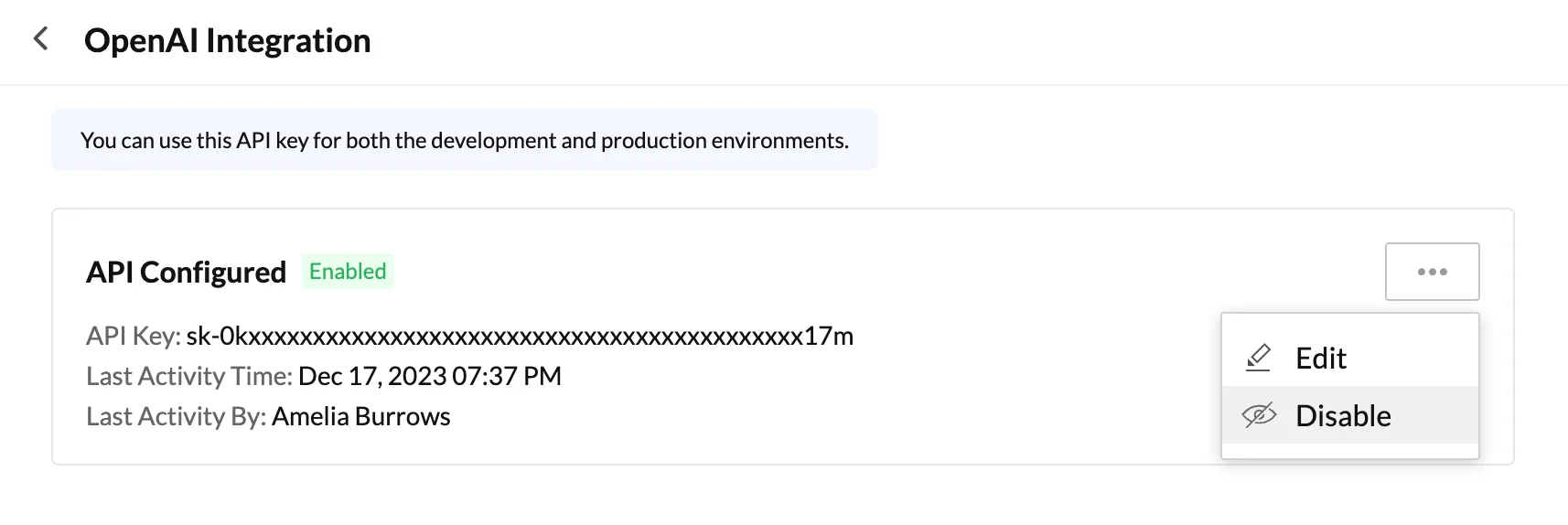
- Haz clic en Yes, Proceed en la ventana emergente de confirmación.
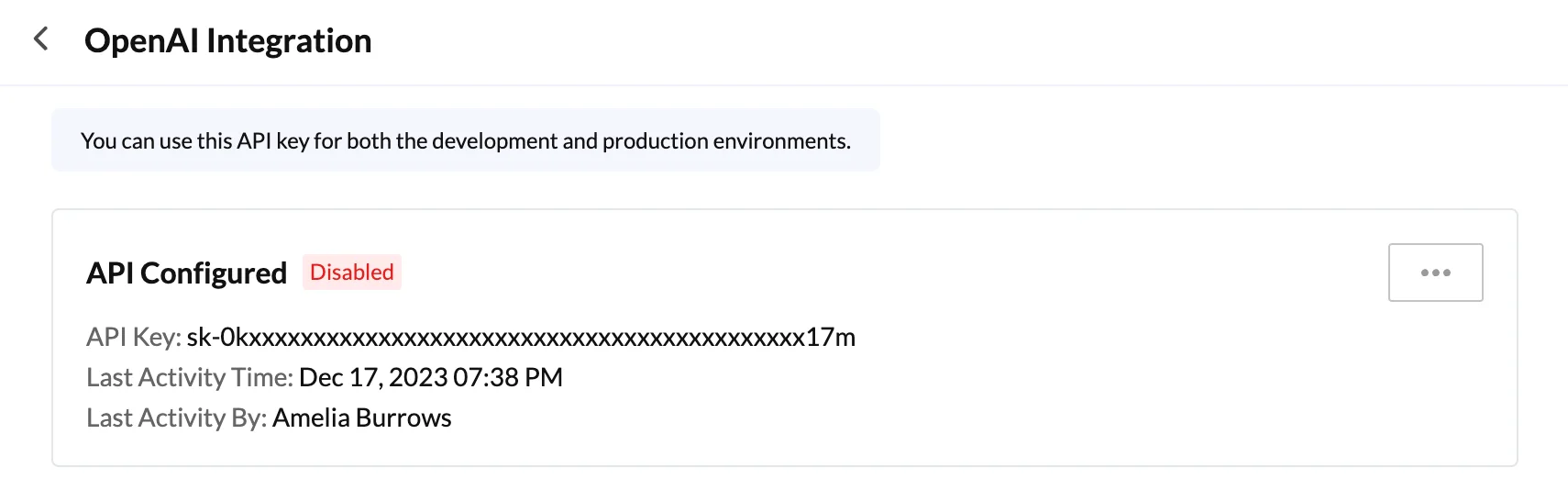
La clave se mostrará como deshabilitada.
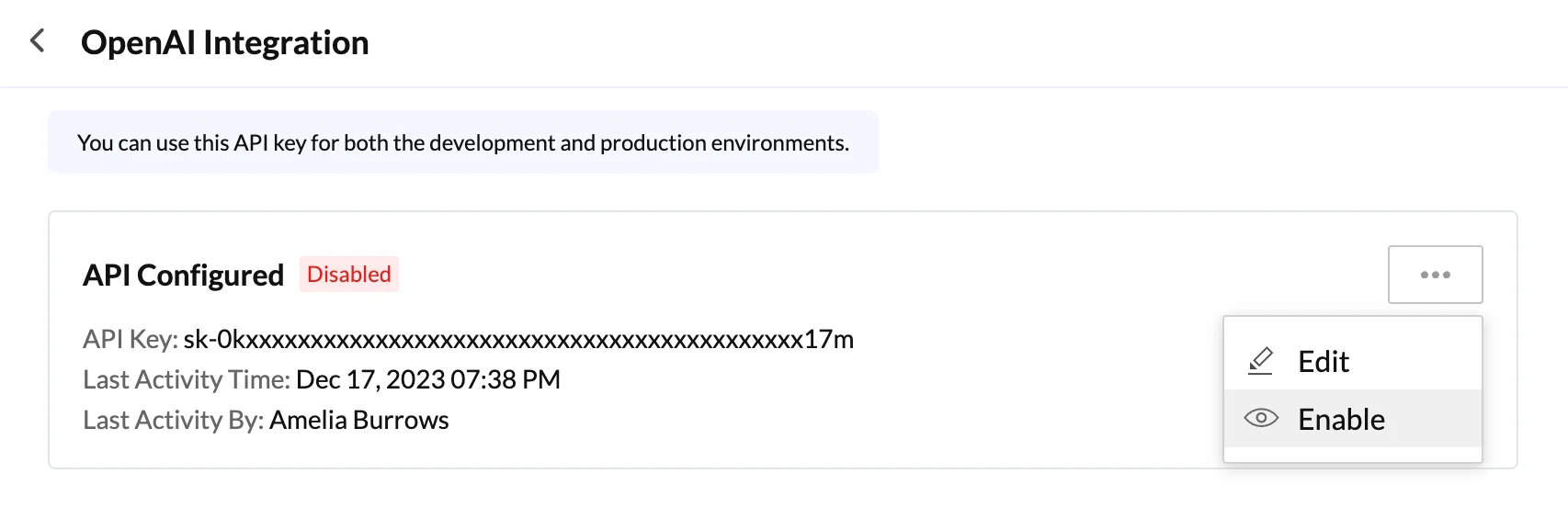
Puedes volver a habilitar una clave deshabilitada de manera similar:
- En la sección OpenAI Integration, haz clic en el ícono de puntos suspensivos y luego en Enable.
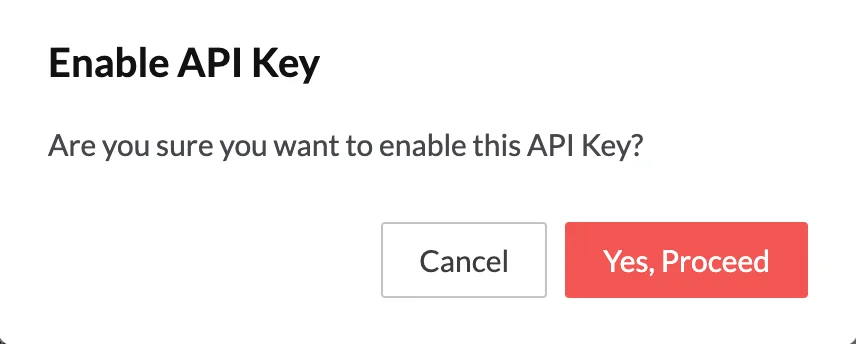
- Haz clic en Yes, Proceed en la ventana emergente de confirmación.
Última actualización 2026-08-17 17:46:04 +0530 IST
Yes
No
Send your feedback to us
 Ask ChatGPT
 Ask Claude
 Ask Perplexity