OpenAI統合の設定と管理
Catalystは、さまざまな機能を提供しユーザーがOpenAIのAPIエンドポイントを通じてサポートされた操作を実行できるよう、OpenAIと統合しています。CatalystからAPIを使用するには、OpenAIでAPIシークレットキーを生成し、Catalystで設定する必要があります。このキーにより、CatalystユーザーはAIにプロンプトを入力して結果を取得でき、これらの操作が認証されます。
CatalystとOpenAIサーバーとの統合は、**Bring Your Own Key(BYOK)**構成に基づいて構築されています。これは、CatalystユーザーがOpenAIアカウントを通じてAPIキーを登録し、Catalystで設定して操作を認証することを必要とします。Zohoから統合用のAPIキーは提供されません。
Catalystの統合設定でキーを設定すると、Code ConverterやCode GeneratorなどのCatalyst Zia AIで入力するすべてのプロンプトがOpenAIに共有され、結果がOpenAIから受信したまま、操作やカスタマイズなしにCatalystに取得・表示されます。
OpenAI統合のAPIキーの設定
OpenAIアカウントのAPIシークレットキーを生成し、Catalystアカウントにキーを設定する手順を以下に説明します。
-
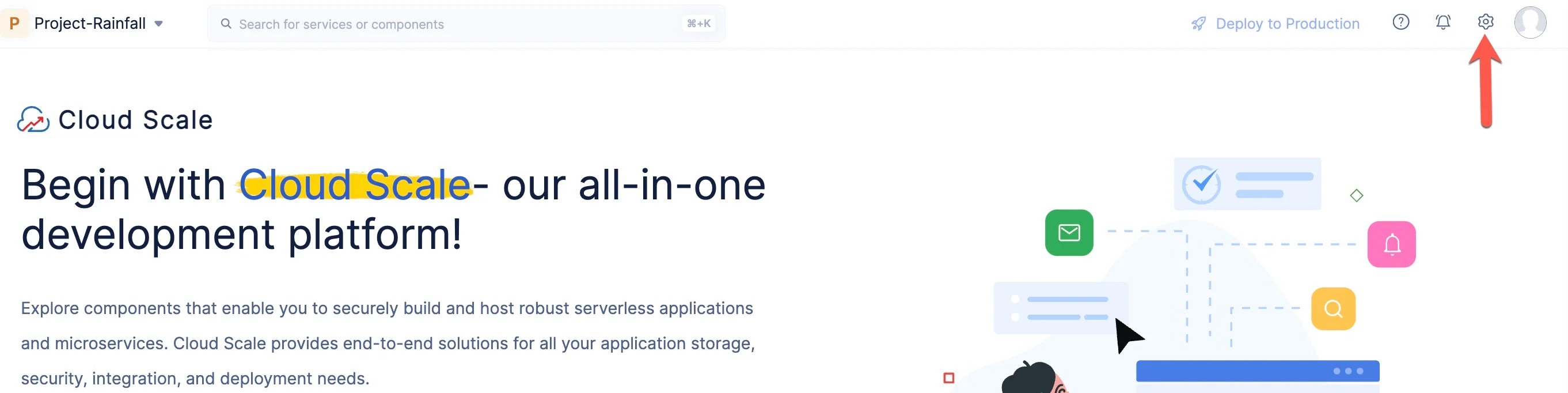
CatalystコンソールでSettingsに移動します。
-
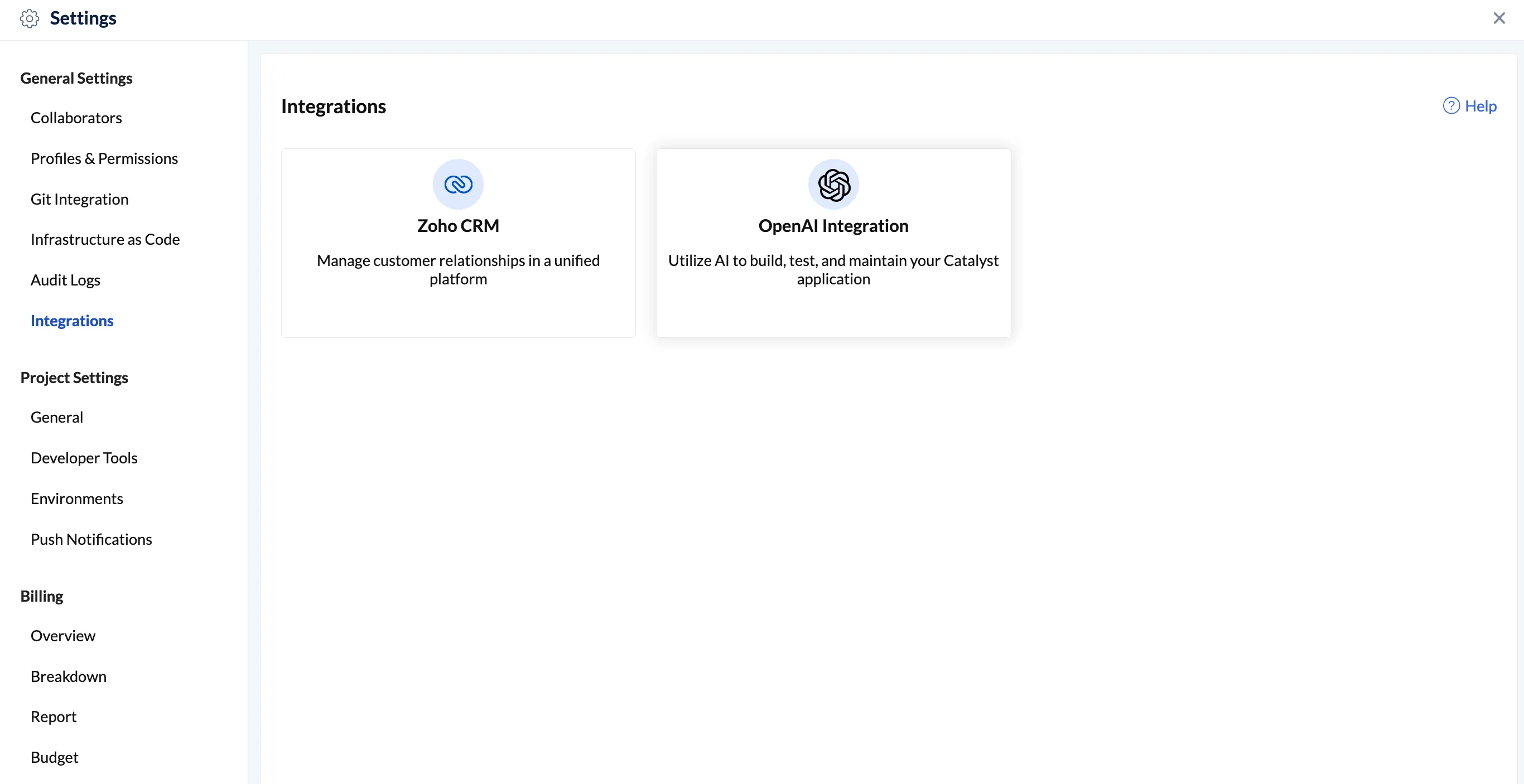
General設定セクションからIntegrationsをクリックします。
-
OpenAI Integrationをクリックします。
-
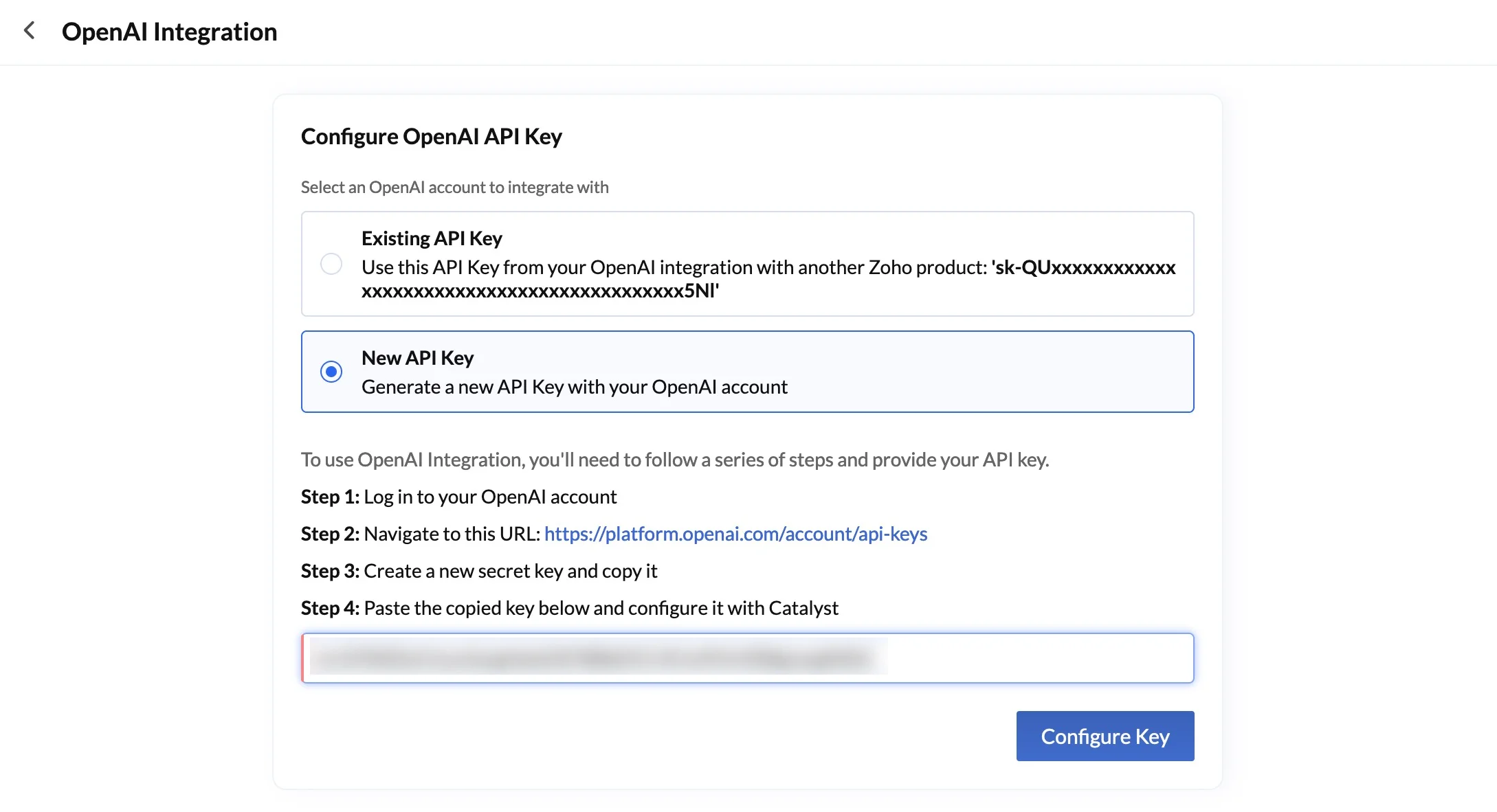
OpenAI APIキーの設定を求められます。以前にZohoアカウントで別のZoho製品またはCatalystでOpenAIキーを設定していた場合は、Existing API Keyオプションを選択します。それ以外の場合は、New API Keyオプションを選択して新しいキーを設定します。
-
New API Keyオプションを選択した場合は、コンソールに表示される手順に従って、OpenAIプラットフォームから新しいシークレットキーを生成します。キーが生成されたら、テキストボックスに貼り付けてCatalystで設定し、Configure Keyをクリックします。
Existing API Keyオプションを選択した場合は、直接Configure Keyをクリックします。
-
Data Privacy Noticeを確認し、提供されたリンクからさらにOpenAIの利用規約を確認してから、Proceedをクリックします。
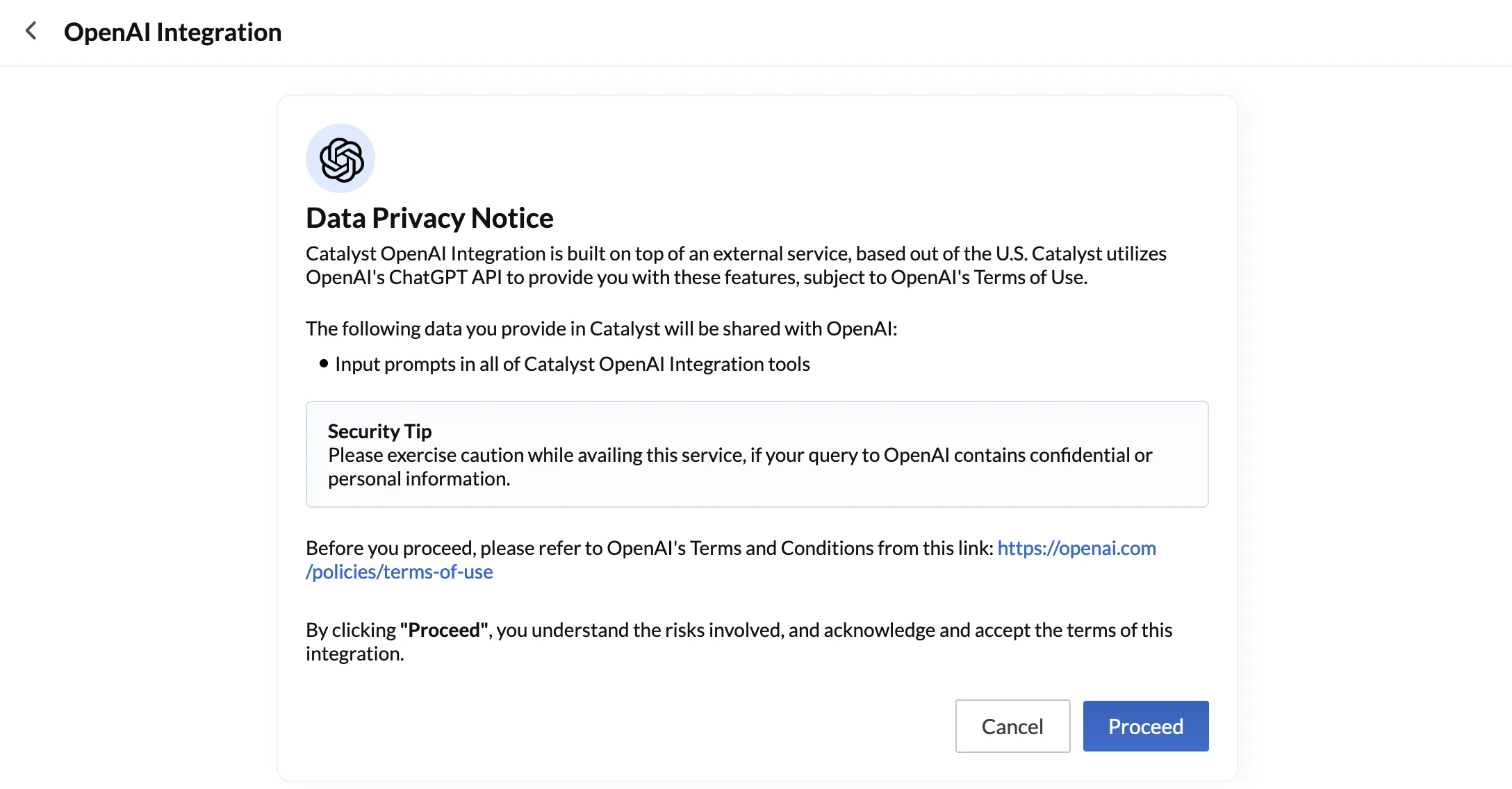
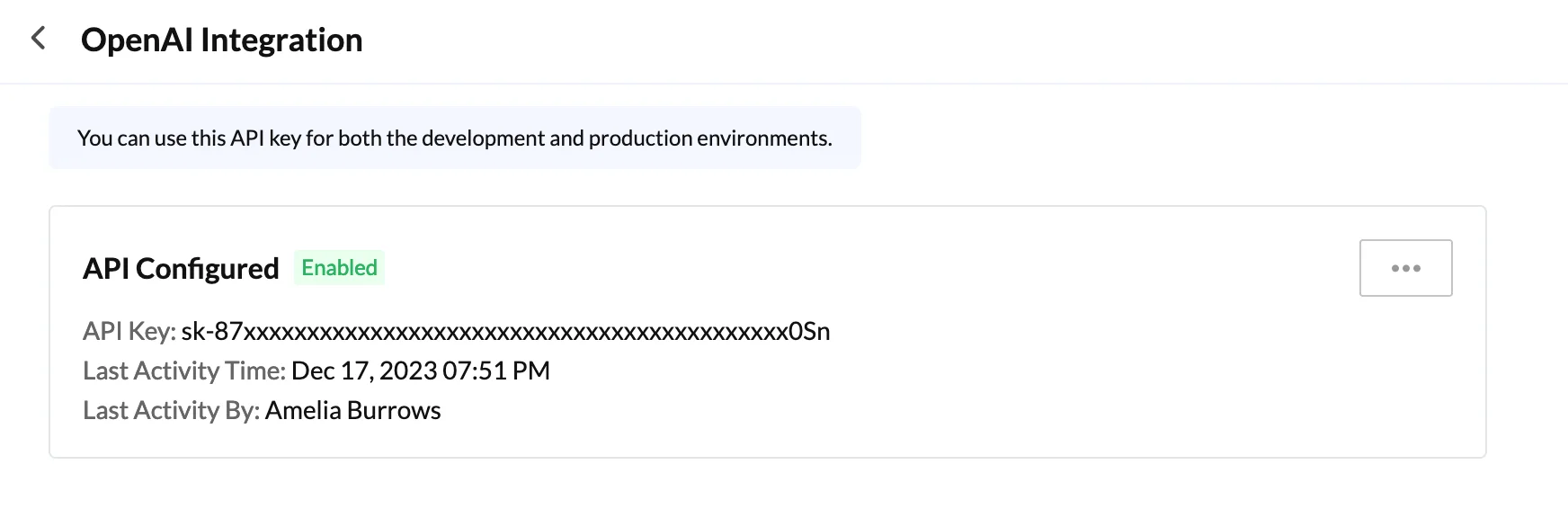
APIキーがCatalystに設定されます。このセクションからAPIキーの詳細、ステータス、使用状況を確認できます。
APIキーの編集
Catalystでは、設定済みのOpenAI APIキーを簡単に編集し、必要に応じて更新できます。これは、OpenAIアカウントのAPIシークレットキーを再生成したり、いつでも新しいキーを作成した場合に便利です。
Catalystで設定済みのAPIキーを編集するには:
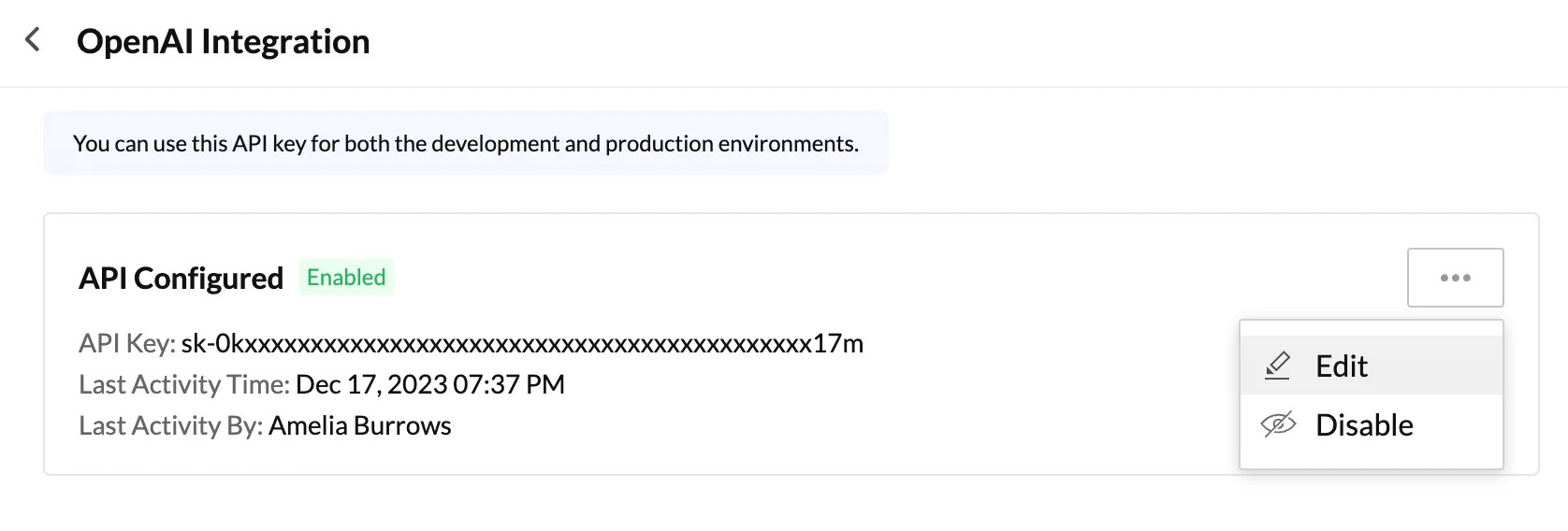
- コンソールの統合設定のOpenAI Integrationセクションで、省略記号アイコンをクリックし、Editをクリックします。
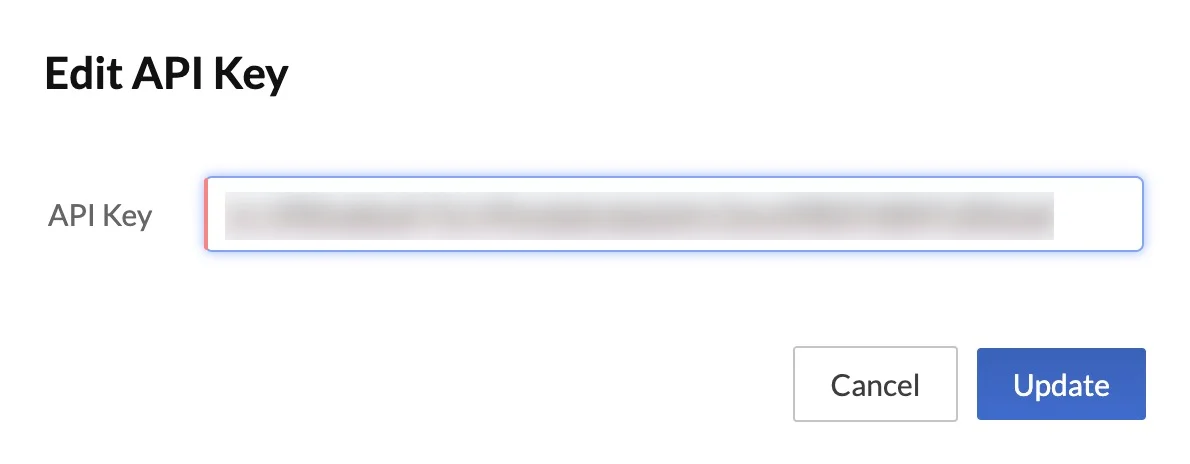
- APIキーを変更し、Updateをクリックして確認します。
APIキーの無効化
CatalystでOpenAI APIキーのアクティブな設定が不要な場合、必要な期間だけキーを無効化できます。APIキーが無効化されると、Code GeneratorやTest Case GeneratorなどのOpenAIの機能にアクセスしたり、プロンプトを入力したりすることはできません。 APIキーを再度有効にした後にのみ、CatalystでZia AI機能にアクセスできます。
-
Catalystは現在、APIキーを削除してOpenAI統合を完全に削除する機能を提供していません。設定済みのキーを無効化し、必要に応じて再度有効化できます。また、キーを更新して新しく生成されたキーを設定することもできます。
-
Catalystは複数のAPIキーの同時設定をサポートしていません。そのため、キーを無効化して別のキーを設定することはできません。
Catalystで設定済みのAPIキーを無効化するには:
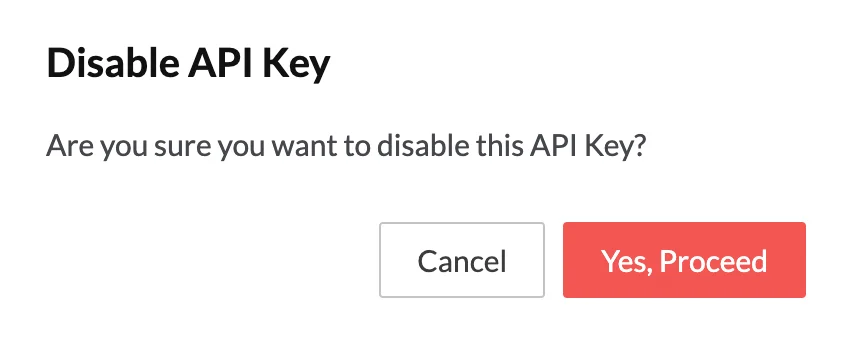
- コンソールのIntegrations設定のOpenAI Integrationセクションで、省略記号アイコンをクリックし、Disableをクリックします。
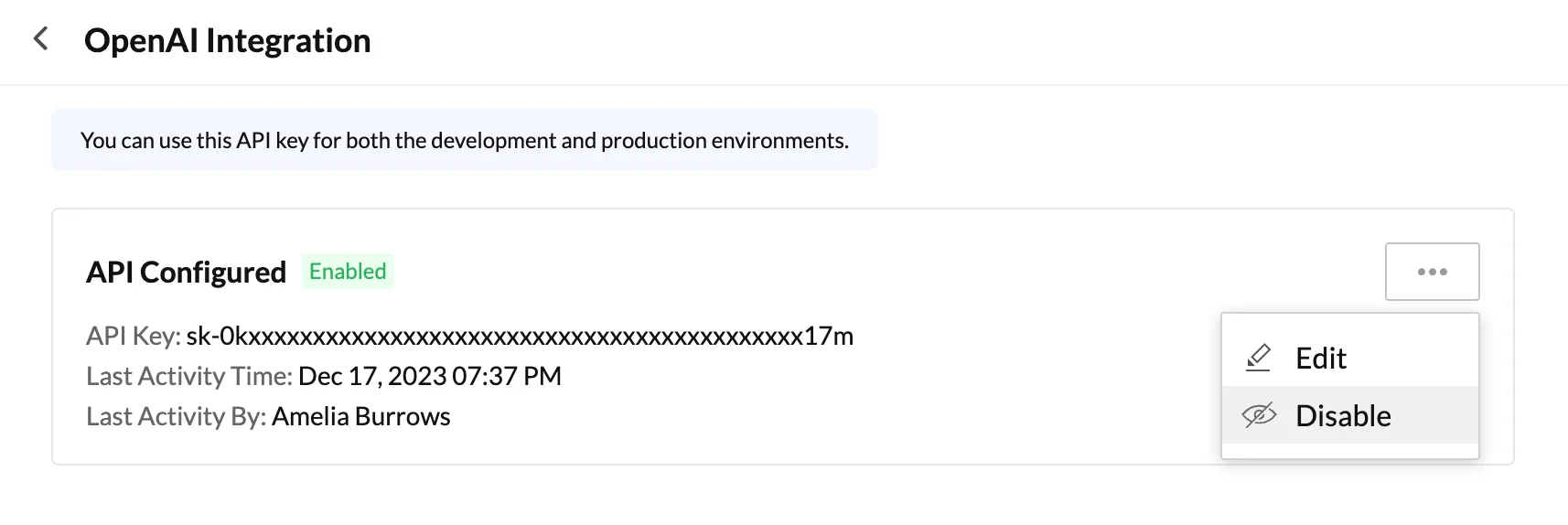
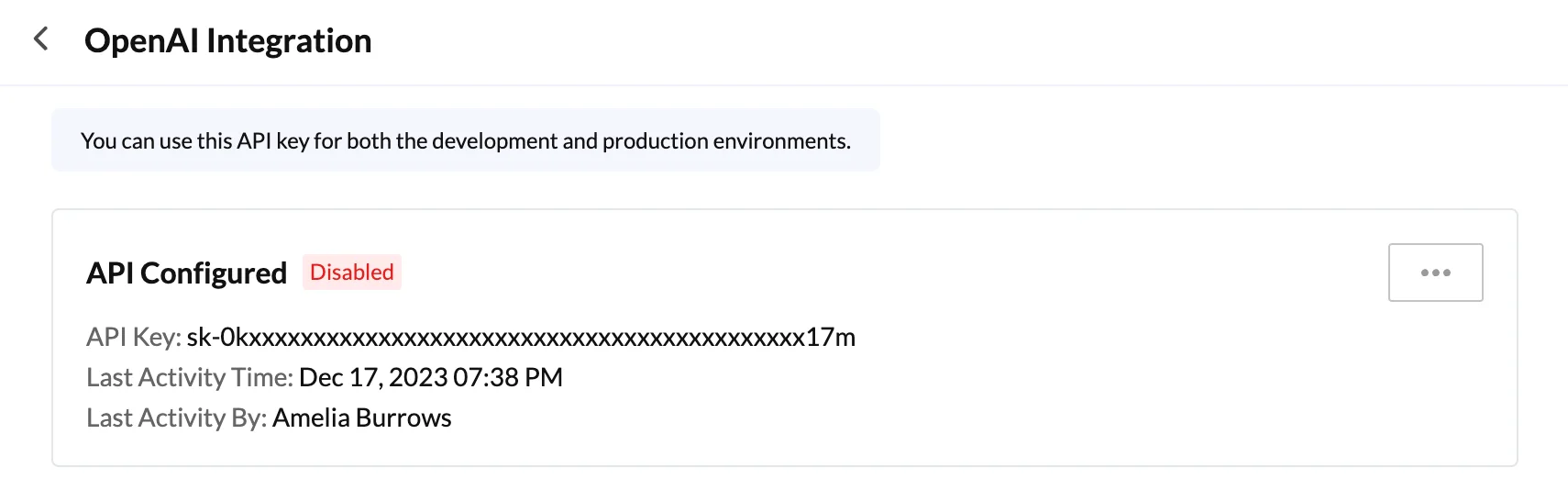
- 確認ポップアップでYes, Proceedをクリックします。
キーが無効として表示されます。
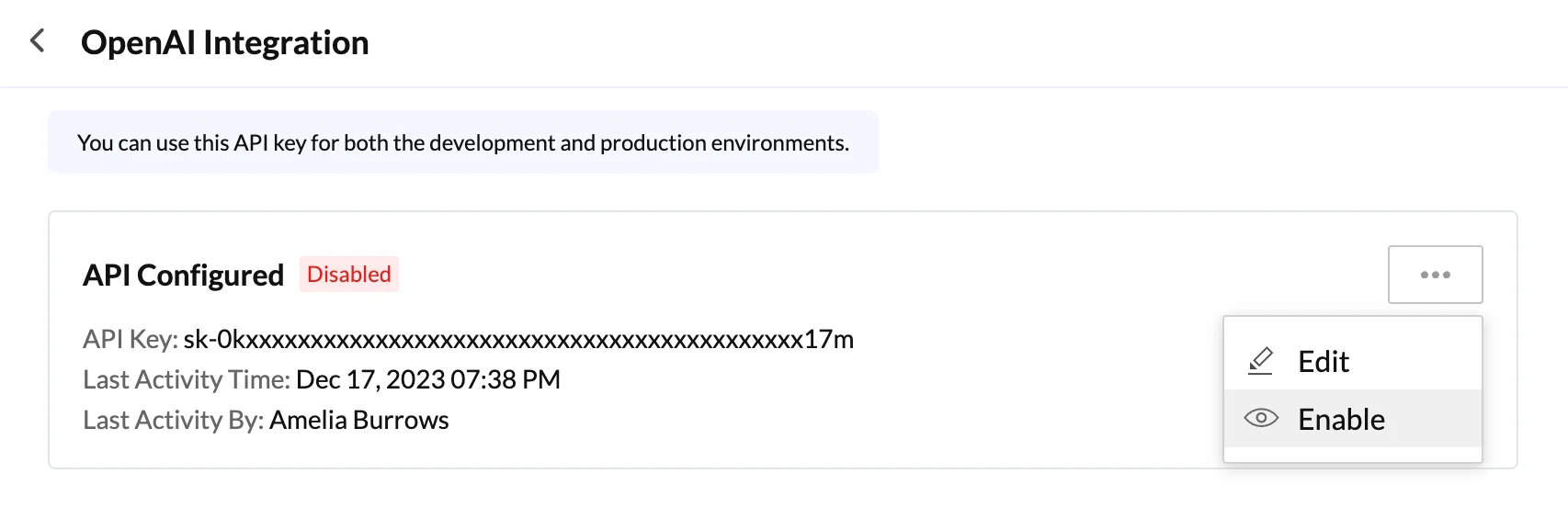
無効化されたキーを同様の方法で再有効化できます:
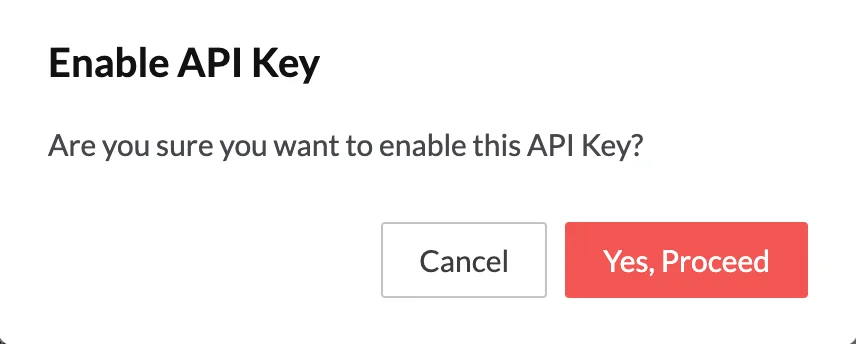
- OpenAI Integrationセクションで、省略記号アイコンをクリックし、Enableをクリックします。
- 確認ポップアップでYes, Proceedをクリックします。
最終更新日 2026-08-17 17:46:04 +0530 IST
Yes
No
Send your feedback to us
 Ask ChatGPT
 Ask Claude
 Ask Perplexity