Perfiles y permisos
Introducción
Un perfil representa un conjunto de permisos y privilegios que otorga a los miembros del proyecto acceso a diversos componentes y funcionalidades dentro de un proyecto.
Cuando agregas un nuevo miembro al proyecto, debes asignarle un perfil específico para cada proyecto en el que se le incluya. Puedes asignarle uno de los perfiles predeterminados o definir perfiles personalizados según tus necesidades y utilizarlos en su lugar.
Todos los perfiles y permisos son específicos de cada proyecto, no de la cuenta. Puedes asignar a una misma persona perfiles diferentes en distintos proyectos, otorgándole así niveles de acceso diferentes en cada uno. Esto te permite proporcionar únicamente la autorización necesaria a los miembros del proyecto según los requisitos de tu organización.
- Los perfiles no se aplican a los administradores de la cuenta de Catalyst ni al Super Admin. Solo se pueden asignar perfiles a los miembros del proyecto para cada proyecto.
- Catalyst proporciona permisos a los miembros del proyecto en cumplimiento con todas las leyes de protección de datos y directrices de privacidad aplicables, como las regulaciones GDPR y HIPAA. Esto te ayuda a implementar fácilmente las normativas de protección de datos de usuarios y a desarrollar aplicaciones conforme a ellas.
Permisos
Los permisos definidos por Catalyst se agrupan en varias categorías. Un administrador de cuenta de Catalyst puede otorgar o denegar cualquier permiso individual para un perfil personalizado al momento de crearlo. Cualquier perfil predeterminado o personalizado puede ser asignado a un miembro del proyecto por un administrador u otro miembro que cuente con el permiso Add/Update/Remove Collaborators.
Antes de conocer los permisos definidos en Catalyst, es importante comprender los tipos de acceso disponibles para dichos permisos:
- Editor
El acceso de tipo Editor permite al miembro del proyecto modificar las configuraciones y los datos de los componentes a los que tiene permiso de acceso. El acceso Editor está disponible para todos los permisos definidos en Catalyst. - Viewer
El acceso de tipo Viewer permite al miembro del proyecto únicamente visualizar las configuraciones y los datos de los componentes a los que tiene permiso de acceso.
El acceso Viewer solo está disponible para cuatro permisos de los que se enumeran a continuación: Development Environment, Production Environment, Manage Settings and Configuration. Los detalles se explican en la tabla siguiente.
Los siguientes permisos están definidos y disponibles en Catalyst para el tipo de acceso Editor:
| Grupo de permisos | Permisos | Descripción | |
|---|---|---|---|
| Manage Collaborators | Add/Update/Remove Collaborators | Proporciona permiso para invitar a un miembro del proyecto o a un administrador, asignar otros proyectos a un miembro del proyecto, cambiar el tipo de colaboración a un nivel inferior de jerarquía o eliminar a un miembro de un proyecto. | |
| Development Environment | Data Store Logs Event Listeners Other Components |
Si se otorga acceso Editor a Data Store, Event Listeners, Logs u Other Components, el miembro del proyecto podrá configurar los componentes correspondientes y agregar datos en ellos en el entorno de desarrollo de ese proyecto. Nota: Catalyst te permite proporcionar acceso a Data Store, Event Listeners y Logs de forma independiente, y agrupa otros componentes como Circuits, Functions, Cron, etc., bajo "Other Components", ya que los componentes independientes pueden contener datos sensibles de usuarios sobre los que podrías necesitar control exclusivo. Esto se hace para cumplir con todas las leyes de protección de datos y directrices de privacidad aplicables, como GDPR y HIPAA. No podrás desmarcar el permiso de "Other Components" en el entorno de desarrollo, ya que es el nivel mínimo de permiso que se puede otorgar a un miembro del proyecto. Si decides proporcionar permiso de acceso a Event Listeners, primero debes otorgar permisos de acceso a Data Store. Esto se debe a que Catalyst muestra patrones de datos de eventos de ejemplo en la consola con datos relevantes de Data Store cuando configuras un Component event listener con esos componentes, por lo que los miembros del proyecto ya deben tener acceso a dichos componentes. |
|
| Production Environment | Data Store Logs Event Listeners Other Components | Si se otorga acceso Editor a Data Store, Logs, Event Listeners u Other Components, el miembro del proyecto podrá configurar los componentes correspondientes y agregar datos en ellos en el entorno de producción de ese proyecto. Nota: De manera similar al entorno de desarrollo, Catalyst enumera los primeros tres componentes de forma independiente ya que pueden contener datos sensibles de usuarios. Si seleccionas Data Store, Event Listeners o Logs en el entorno de producción, "Other Components" se seleccionará automáticamente. Para desmarcarlo, primero deberás desmarcar cualquiera o todos los componentes independientes. De igual forma que en el entorno de desarrollo, si decides proporcionar permiso de acceso a Event Listeners, primero debes otorgar permiso de acceso a Data Store. |
|
| Manage Add-On Services | Enable/Disable Add-On Services | Proporciona el permiso para habilitar o deshabilitar cualquiera de los servicios complementarios (Add-On Services) de Catalyst para ese proyecto. | |
| Manage Settings and Configurations | Perform Migrations | Proporciona el permiso para migrar el proyecto de desarrollo a producción o de producción a desarrollo, y realizar todas las acciones de migración. | |
| Enable/Disable Production Environment | Proporciona el permiso para habilitar o deshabilitar el entorno de producción en cualquier momento después de que el proyecto haya sido desplegado a producción. | ||
| Access Billing Components | Si se otorga acceso Editor a este permiso, el miembro del proyecto podrá acceder a la configuración de Billing (excepto las secciones Overview y Manage Billing), crear presupuestos y visualizar informes y desgloses de ese proyecto. Viewer: Si se otorga acceso Viewer a este permiso, el miembro del proyecto solo podrá visualizar informes y desgloses de ese proyecto, pero no podrá crear ni gestionar presupuestos. Nota: Solo los administradores de una cuenta de Catalyst pueden acceder a la sección Overview dentro de la configuración de Billing, ya que esa sección muestra información de todos los proyectos de la cuenta de Catalyst. Solo los administradores de una cuenta de Catalyst pueden acceder a la sección Manage Billing o Payments Portal. Esto significa que solo los administradores pueden configurar el método de pago, agregar tarjetas de crédito y gestionar todas las actividades relacionadas con pagos y transacciones de la cuenta de Catalyst. Un miembro del proyecto no puede realizar estas actividades. |
||
| Add/Delete Mobile Packages | Proporciona el permiso para agregar o eliminar paquetes de SDK para Android o iOS del proyecto desde la configuración de Developer Tools en la consola. | ||
| Access Audit Logs | Proporciona el permiso para visualizar los registros de auditoría de todos los proyectos en tu cuenta de Catalyst. Nota: Si decides proporcionar permiso de acceso a Audit Logs, primero debes otorgar permiso de acceso a Data Store, Event Listeners y Other Components. Esto se debe a que Catalyst muestra las configuraciones y los datos de estos componentes en la configuración de Audit Logs en la consola, por lo que los miembros del proyecto ya deben tener permisos sobre dichos componentes. |
Perfiles predeterminados
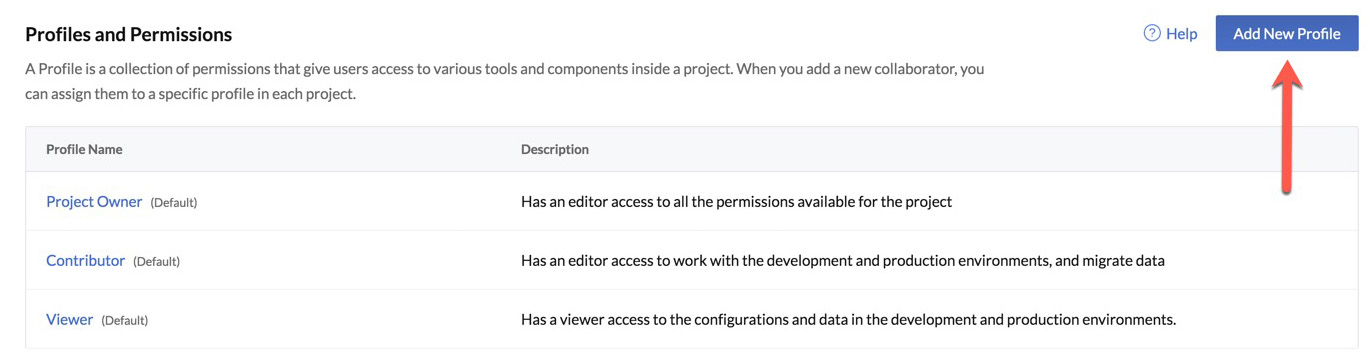
Catalyst cuenta con tres perfiles predeterminados, cada uno con conjuntos de permisos predefinidos. Puedes ver los perfiles predeterminados haciendo clic en la sección Profiles & Permissions dentro de General Settings.
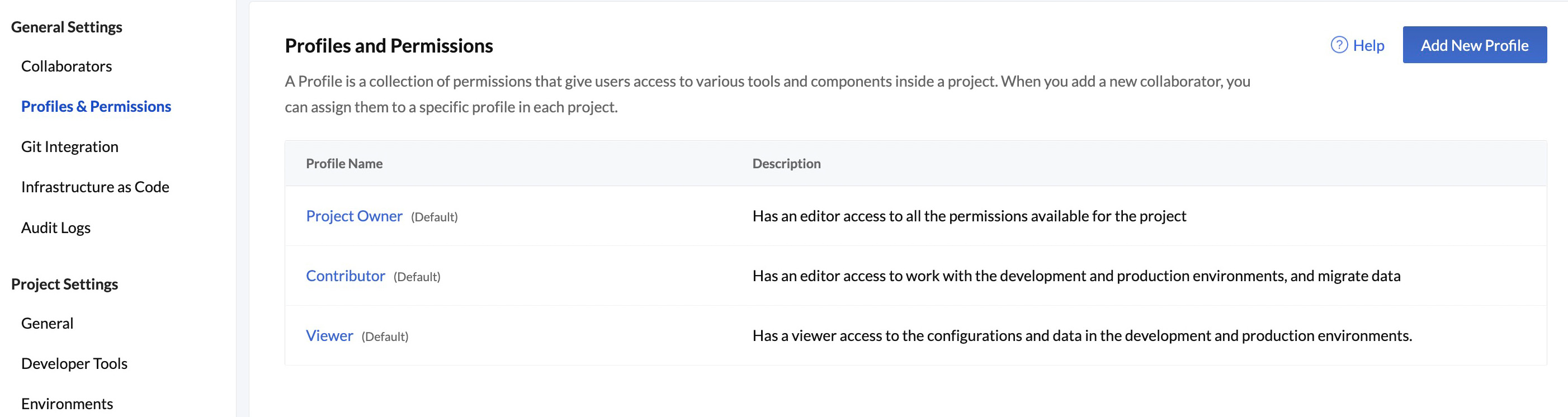
Los perfiles predeterminados y los permisos incluidos en cada uno son:
- Project Owner
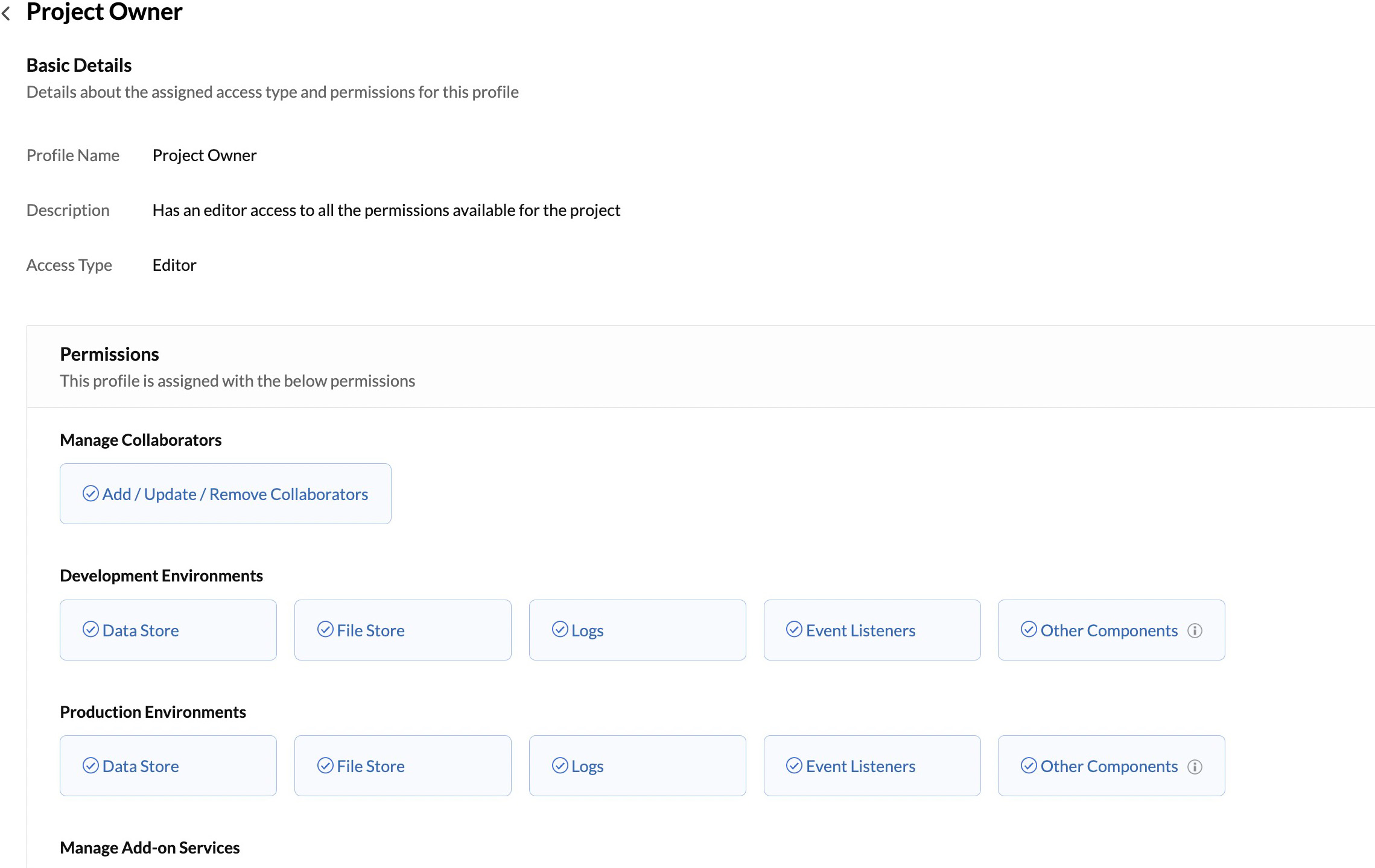
Un miembro del proyecto asignado al perfil Project Owner tendrá acceso Editor a todos los permisos de ese proyecto, tal como se especifica en la tabla de la sección anterior. Project Owner es el privilegio más alto que se puede otorgar a un miembro del proyecto y le brinda acceso completo a todos los permisos.
Puedes hacer clic en Project Owner desde la sección Profiles and Permissions para ver los detalles.
-
Contributor
Un miembro del proyecto asignado al perfil Contributor tendrá acceso Editor para trabajar con todos los componentes y datos de los entornos de desarrollo y producción. También podrá realizar migraciones, y habilitar o deshabilitar el entorno de producción. Sin embargo, no tendrá ninguno de los demás permisos especificados en la tabla de la sección anterior.
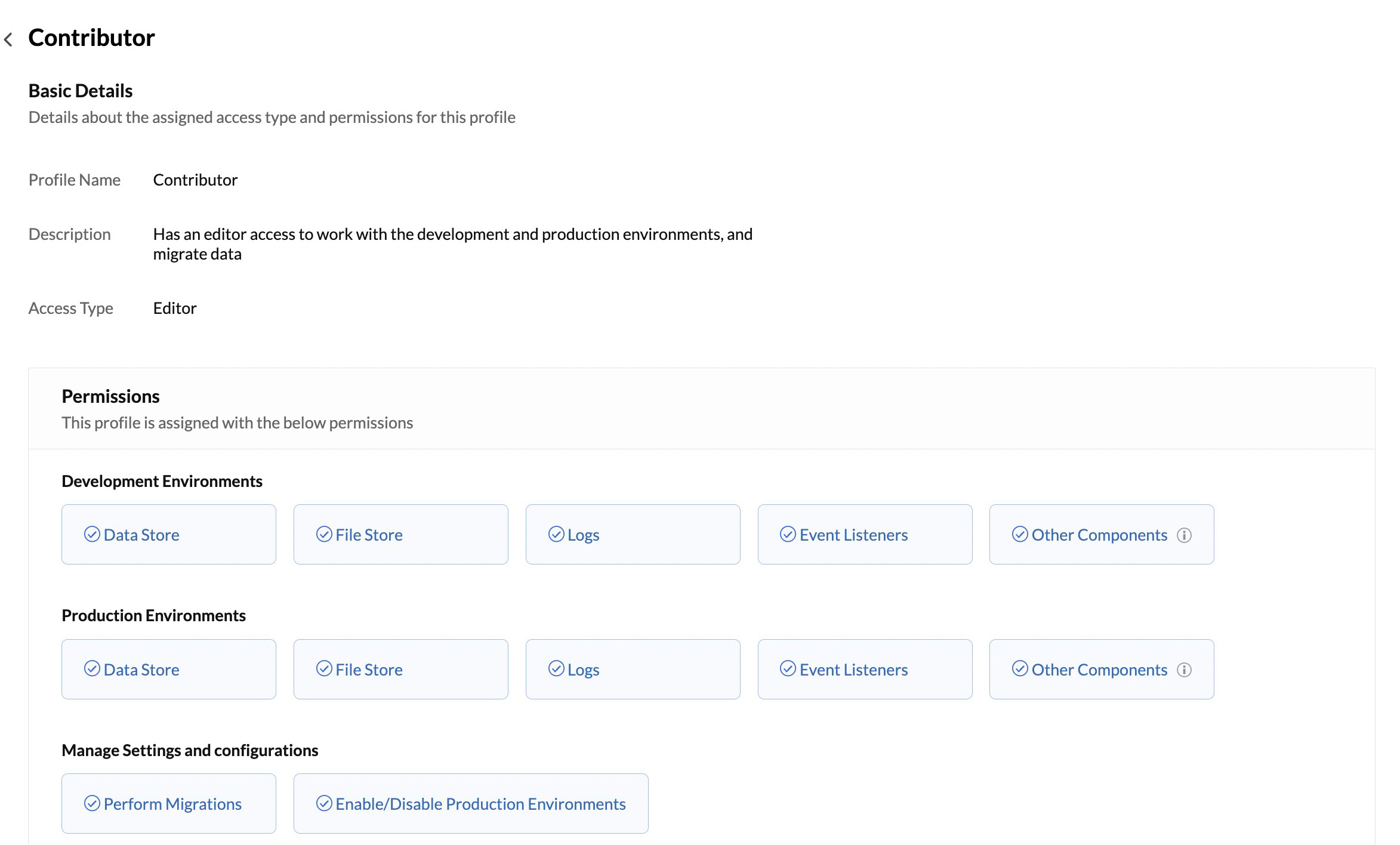
Puedes asignar el perfil Contributor a miembros que participan en el desarrollo de la aplicación pero que no gestionan la cuenta de Catalyst ni la configuración del proyecto. -
Viewer
Un miembro del proyecto asignado al perfil Viewer tendrá acceso Viewer a los entornos de desarrollo y producción. Esto significa que podrá ver las configuraciones y los datos de todos los componentes en los entornos de desarrollo y producción de ese proyecto, pero no podrá modificar ningún componente ni dato.
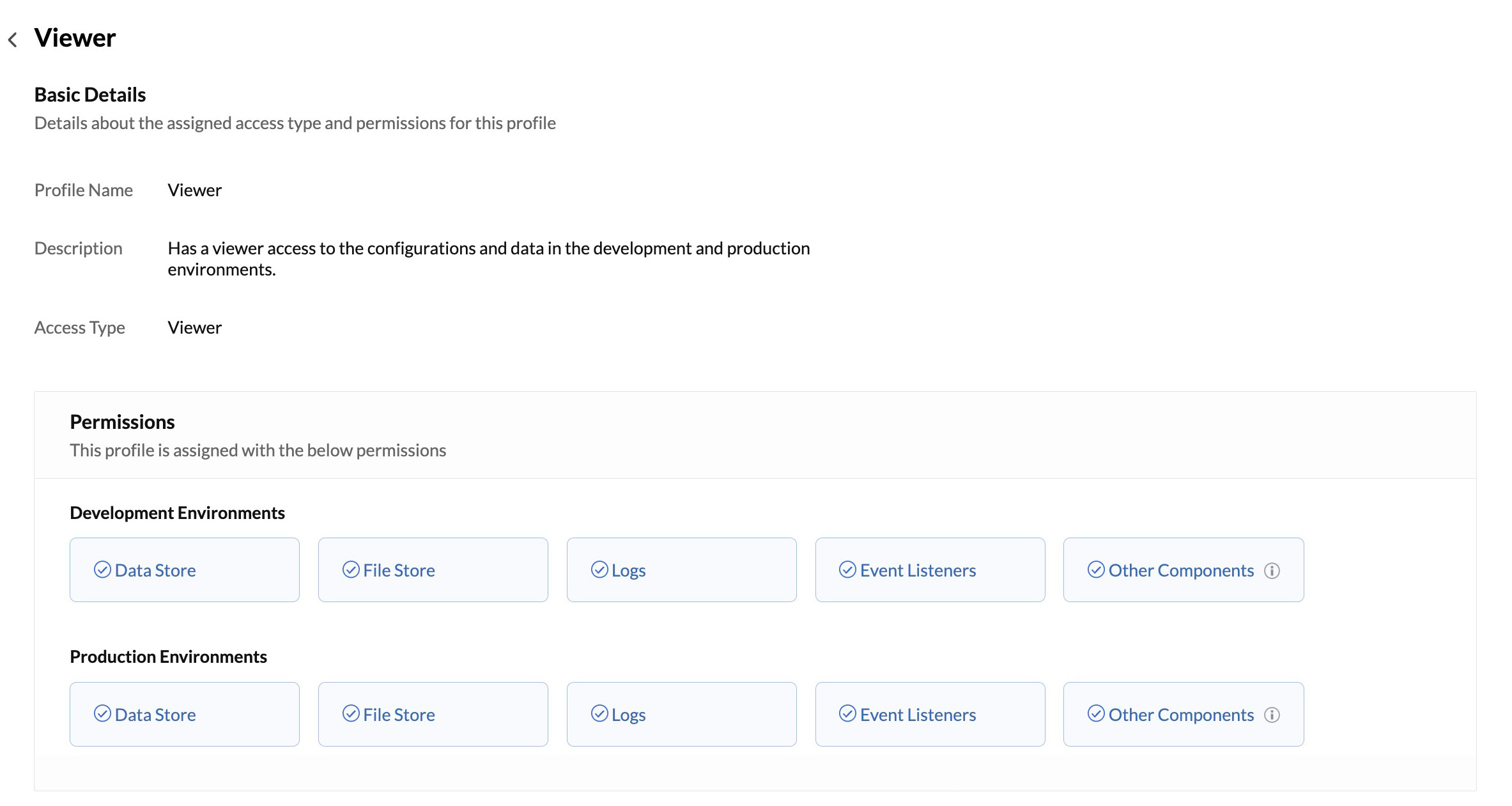
Puedes asignar el perfil Viewer a miembros de un departamento diferente de tu organización, o a cualquier persona que no participe activamente en el desarrollo de la aplicación pero desee observar el schema y los datos.
Crear un nuevo perfil personalizado
Un administrador de cuenta de Catalyst o el Super Admin puede crear perfiles personalizados y definir los permisos que se incluirán en ellos. Un miembro del proyecto no podrá crear ni gestionar perfiles personalizados.
Para crear un nuevo perfil personalizado en una cuenta de Catalyst:
- Haz clic en Profiles & Permissions dentro de General Settings y luego haz clic en Add New Profile en esa sección.
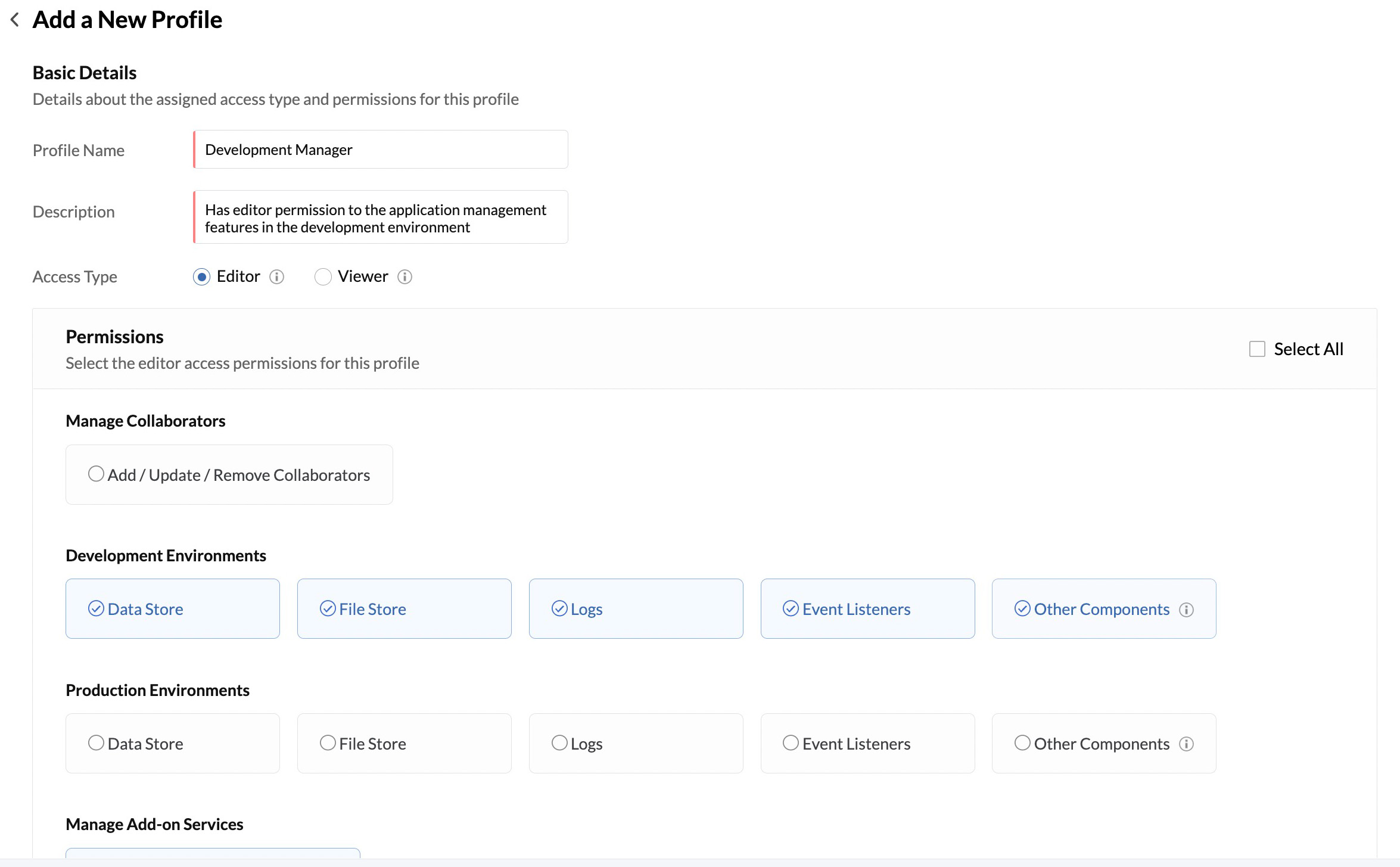
- Proporciona un nombre y una descripción para el perfil personalizado. Selecciona el Access Type del perfil.
- Selecciona los permisos necesarios que deben incluirse en el perfil. Puedes hacer clic en la casilla Select All en la esquina superior derecha para seleccionar todos los permisos.
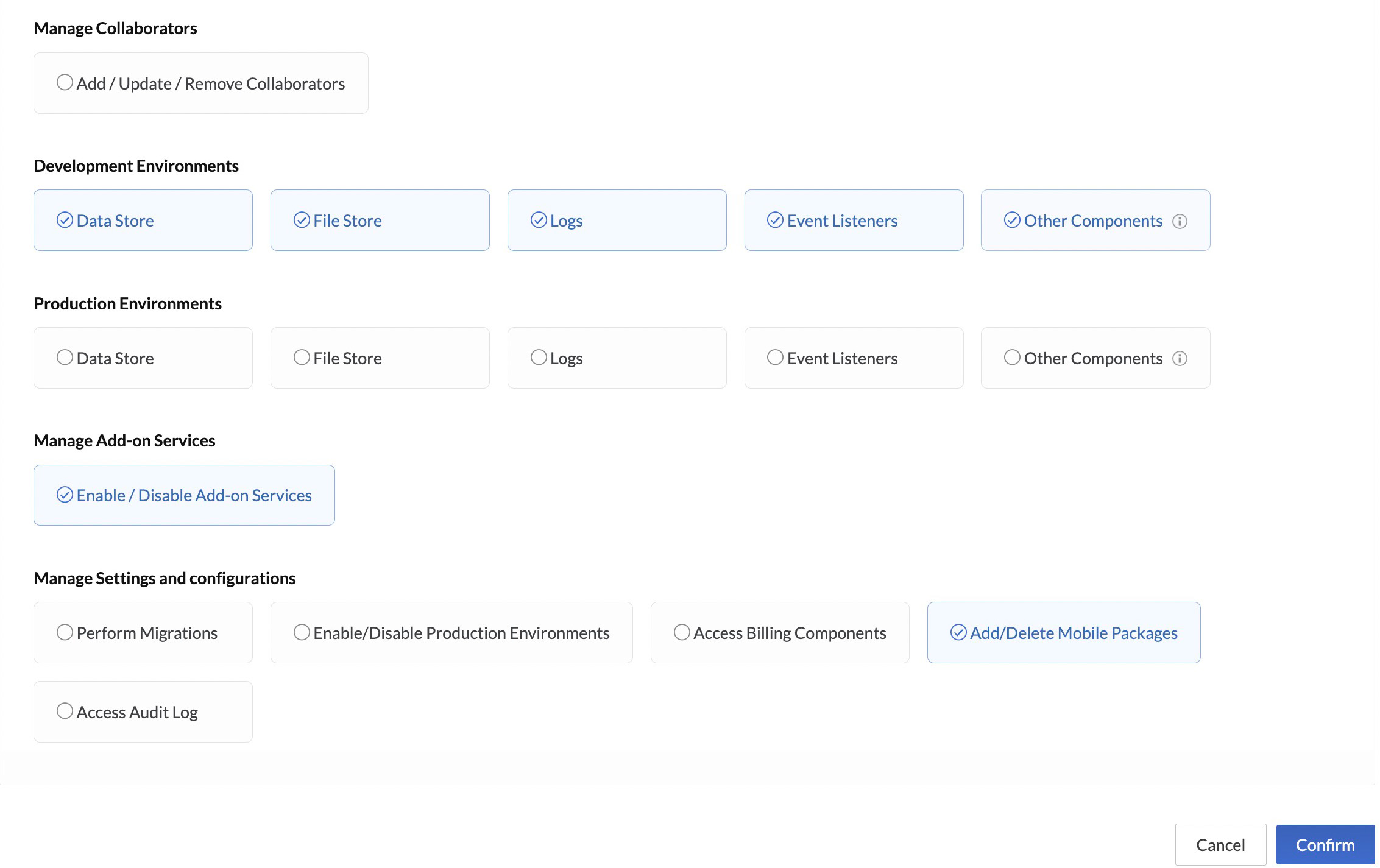
- Haz clic en Confirm.
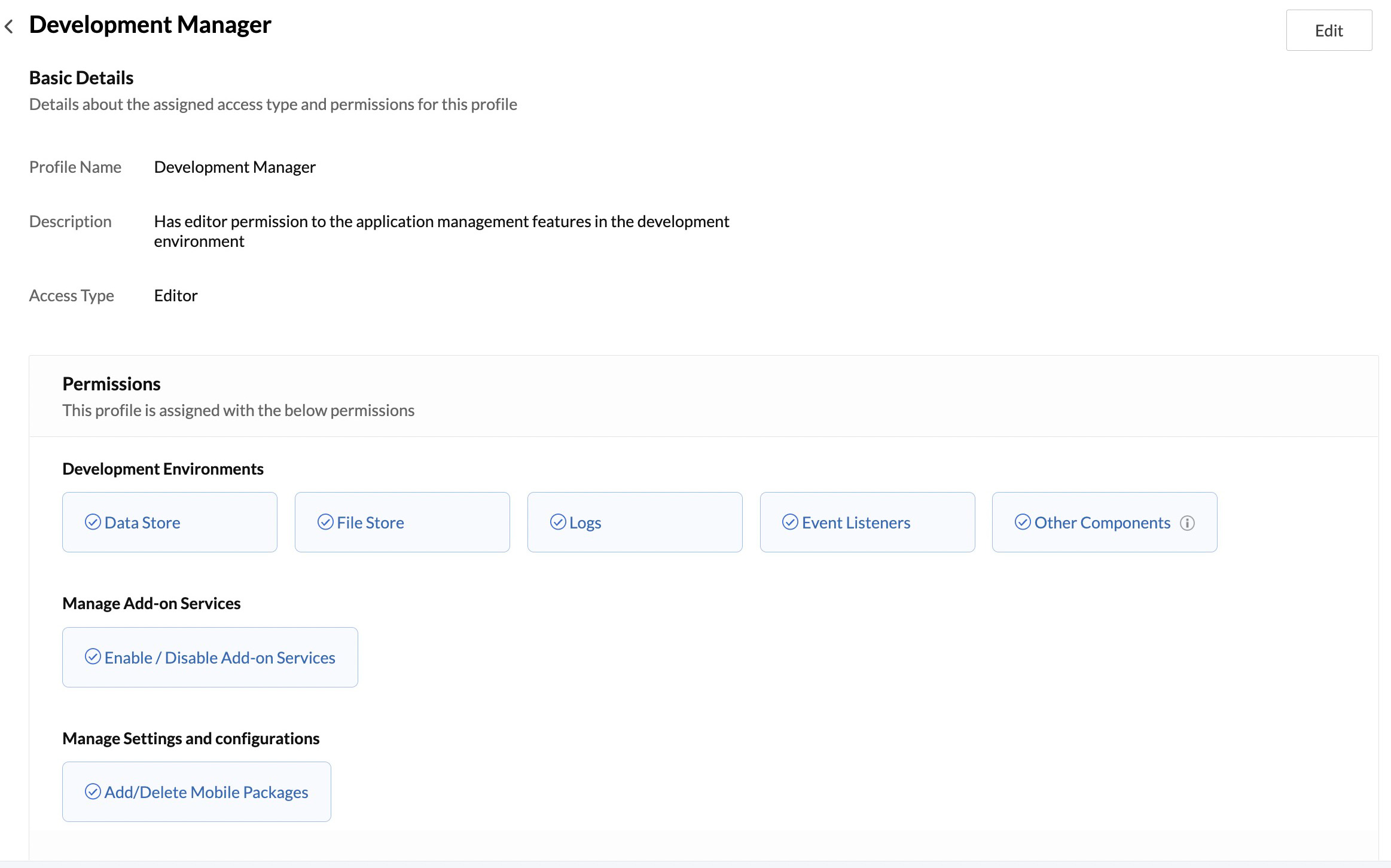
El perfil se creará y aparecerá en la sección Profiles and Permissions. Puedes hacer clic en él para ver los detalles.
Un administrador de cuenta de Catalyst o un miembro del proyecto con el permiso Add/Update/Remove Collaborators puede asignar un perfil a otro miembro del proyecto al momento de invitarlo, como se explicó anteriormente.
Cambiar el perfil de un miembro del proyecto
También puedes cambiar el perfil asignado a un miembro del proyecto para un proyecto específico, siempre que cuentes con el permiso necesario, de la siguiente manera:
-
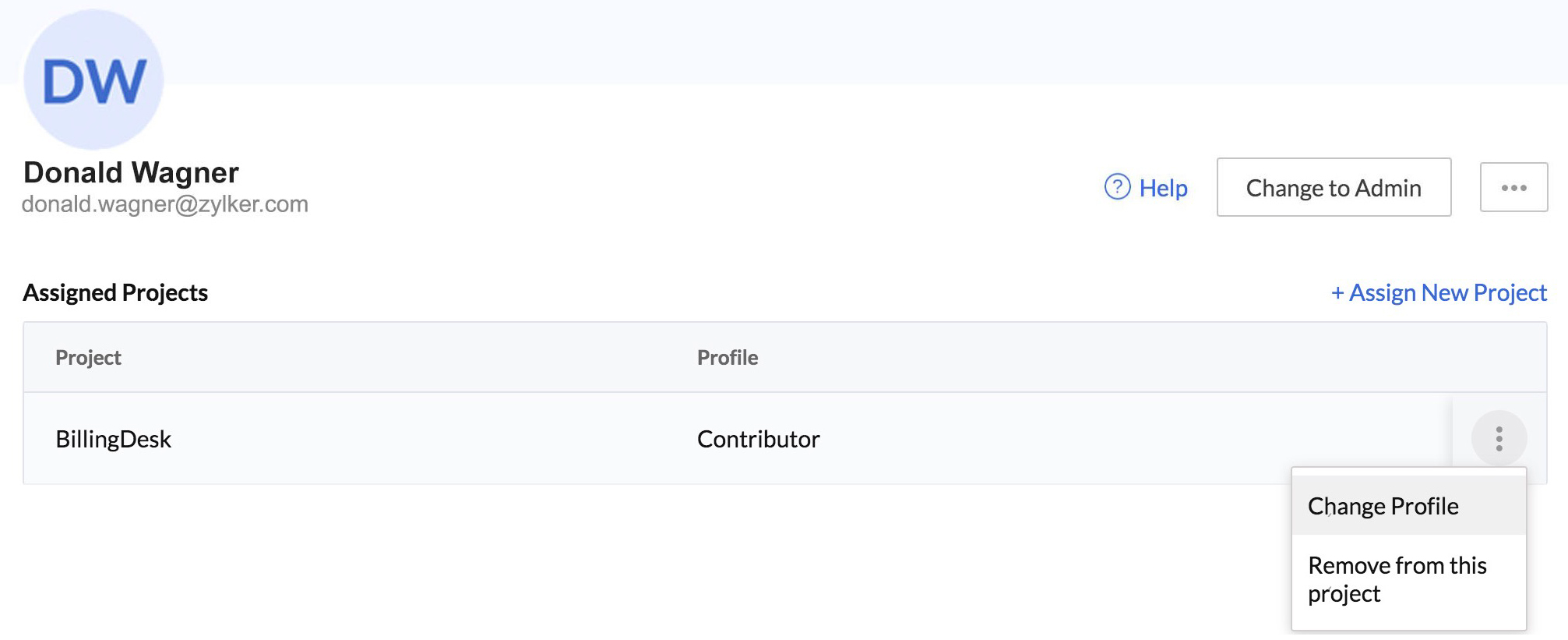
Dirígete a la sección Collaborators en General Settings y haz clic en el miembro del proyecto de la lista para abrir sus detalles. Haz clic en el ícono de puntos suspensivos del proyecto en el que se debe cambiar su perfil y luego haz clic en Change Profile.
-
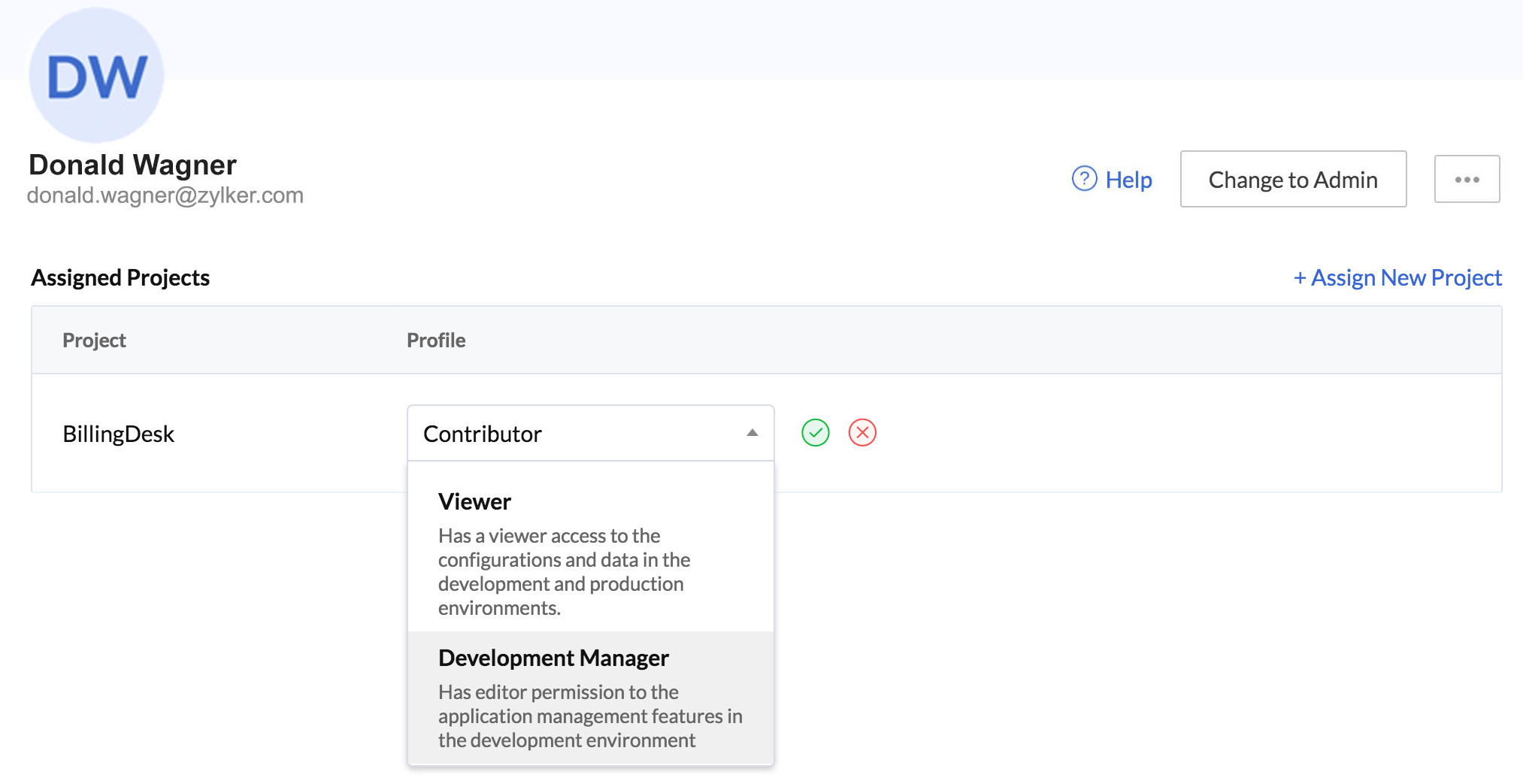
Selecciona un perfil de la lista desplegable y luego haz clic en el ícono de verificación.
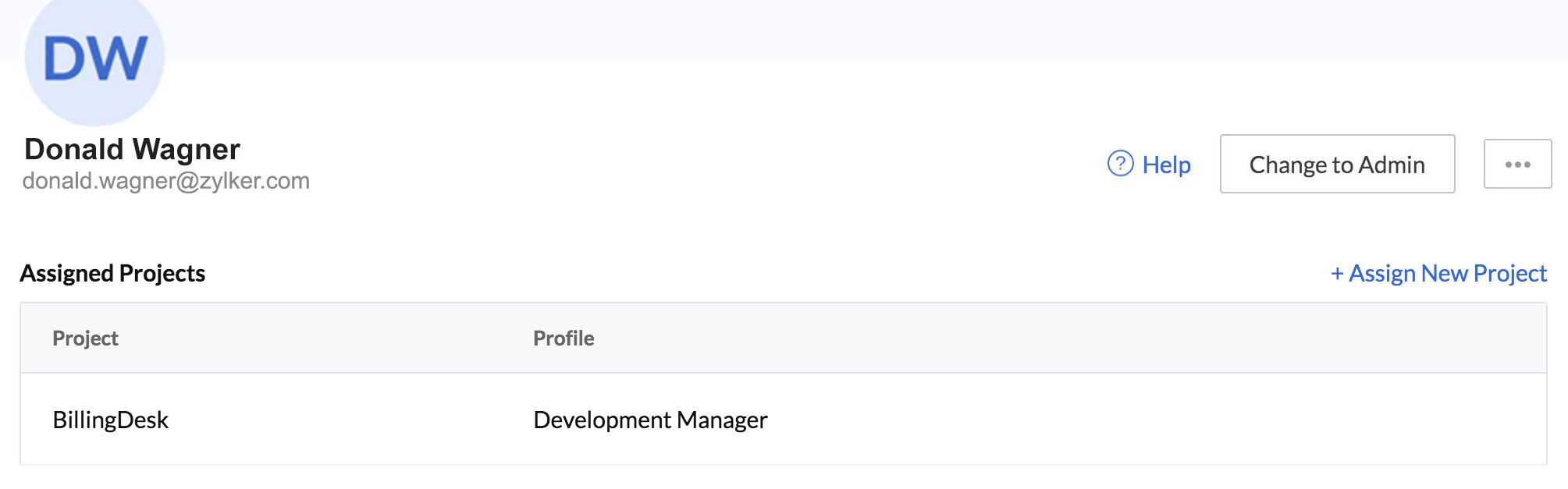
Los permisos del miembro del proyecto para acceder a ese proyecto se actualizarán según el perfil que hayas seleccionado.
Editar un perfil personalizado
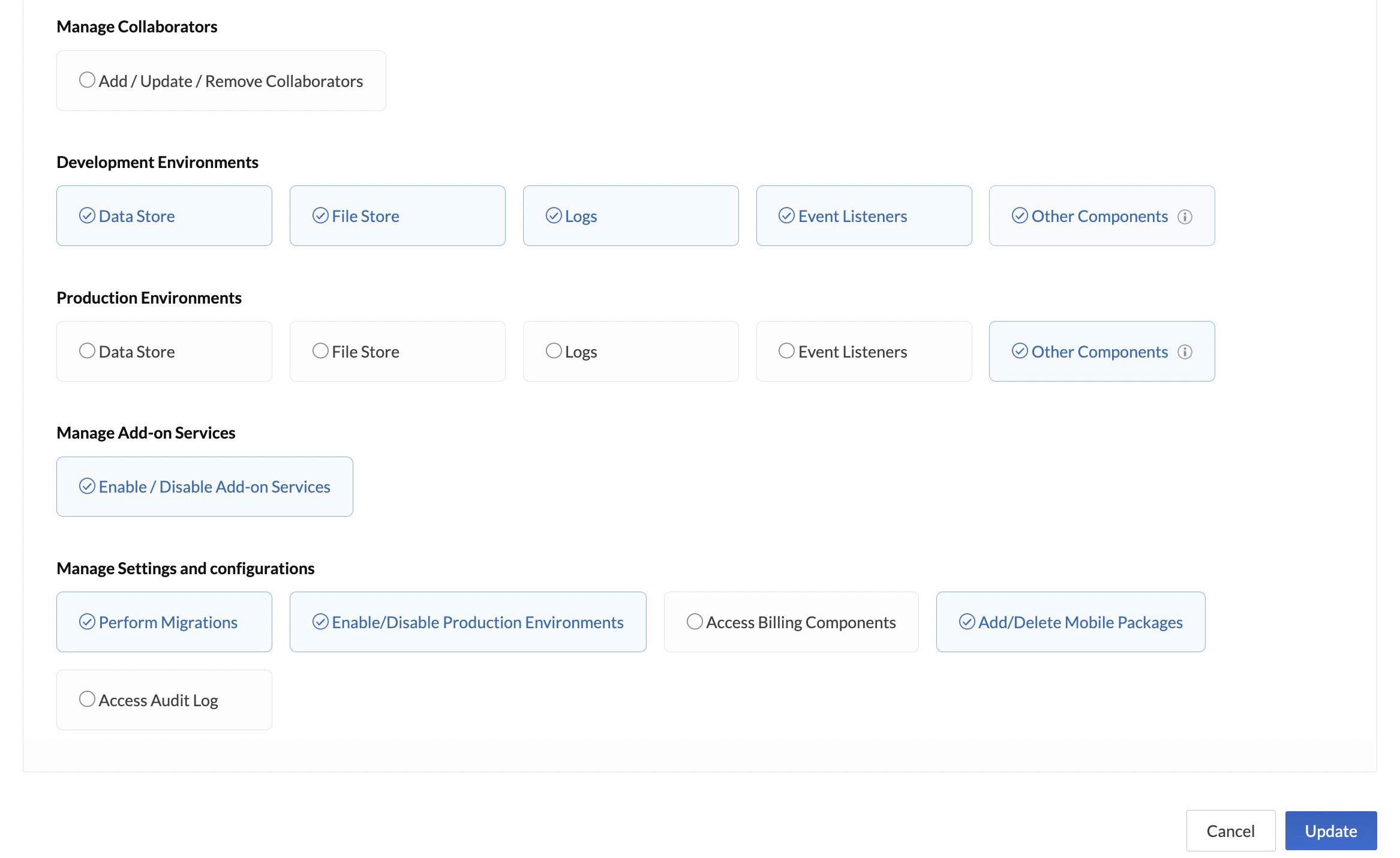
Para editar un perfil personalizado o modificar los permisos incluidos en él:
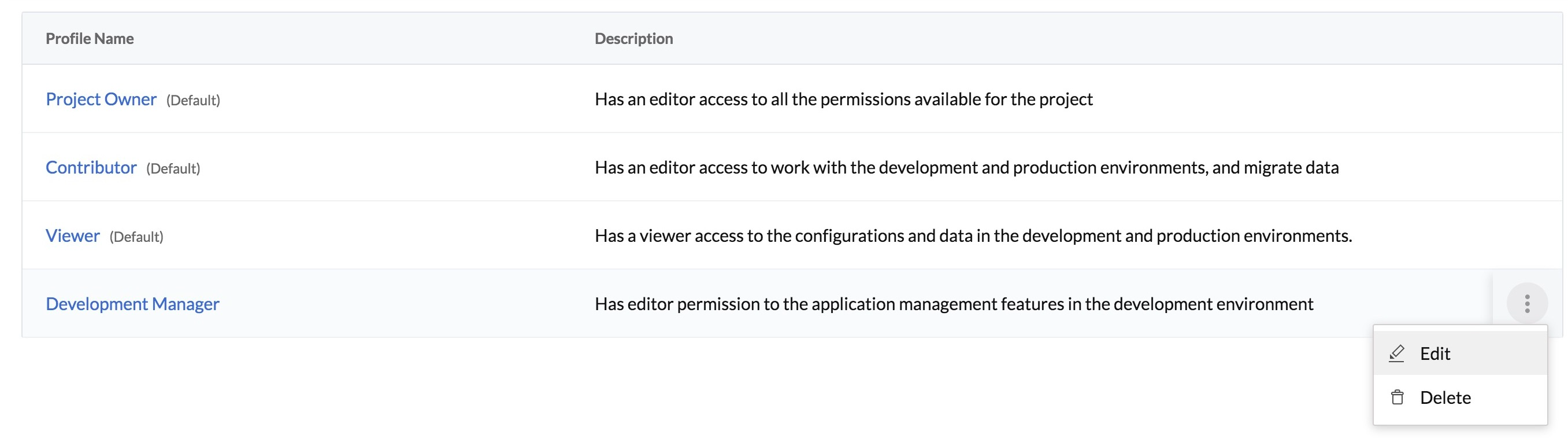
- Haz clic en el ícono de puntos suspensivos del perfil en la sección Profiles and Permissions y luego haz clic en Edit. Alternativamente, puedes hacer clic en Edit desde la página de detalles del perfil.
- Realiza los cambios necesarios en el perfil. Haz clic en Update.
Eliminar un perfil personalizado
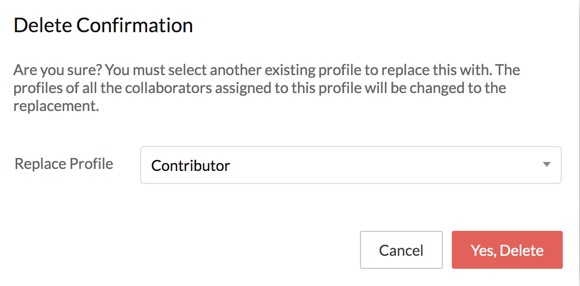
Cuando eliminas un perfil personalizado, debes reemplazarlo con otro perfil. Esto migrará a todos los miembros del proyecto asignados a ese perfil al perfil de reemplazo. Sus permisos de acceso a los proyectos se actualizarán en consecuencia.
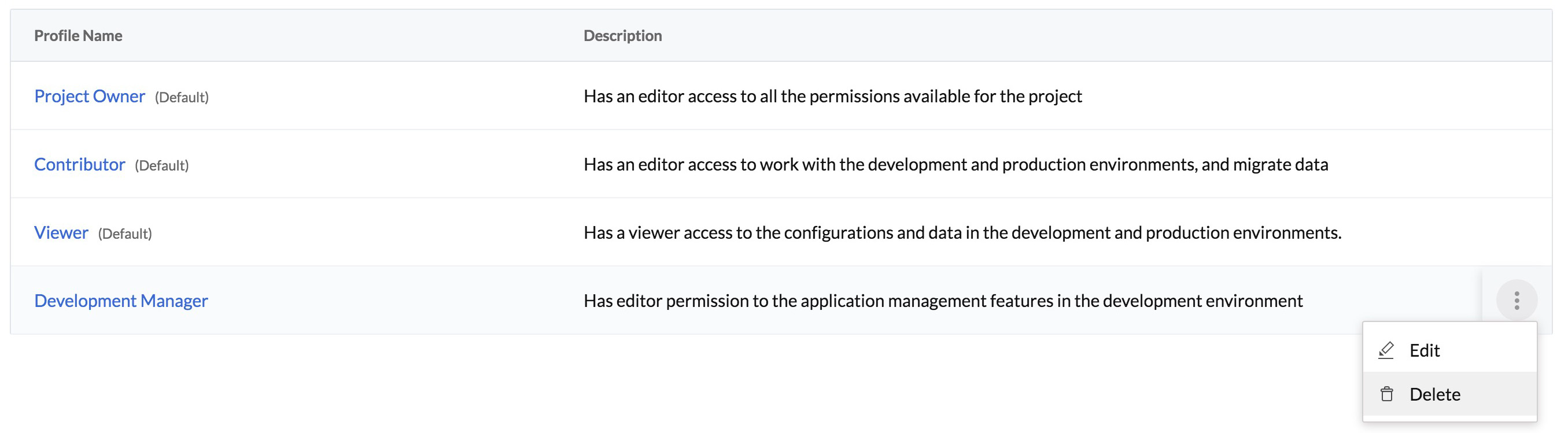
Para eliminar un perfil personalizado:
-
Haz clic en el ícono de puntos suspensivos del perfil en la sección Profiles and Permissions y luego haz clic en Delete.
-
Selecciona el perfil de reemplazo de la lista desplegable. Haz clic en Yes, Delete.
Última actualización 2026-08-17 17:46:04 +0530 IST
Yes
No
Send your feedback to us
 Ask ChatGPT
 Ask Claude
 Ask Perplexity