Crear una tabla
A continuación, vamos a crear una tabla en el Data Store. Esta tabla se utiliza para almacenar los valores del Refresh Token y userID, que se recuperan cada vez que se necesita generar un Access Token.
Para crear una tabla:
-
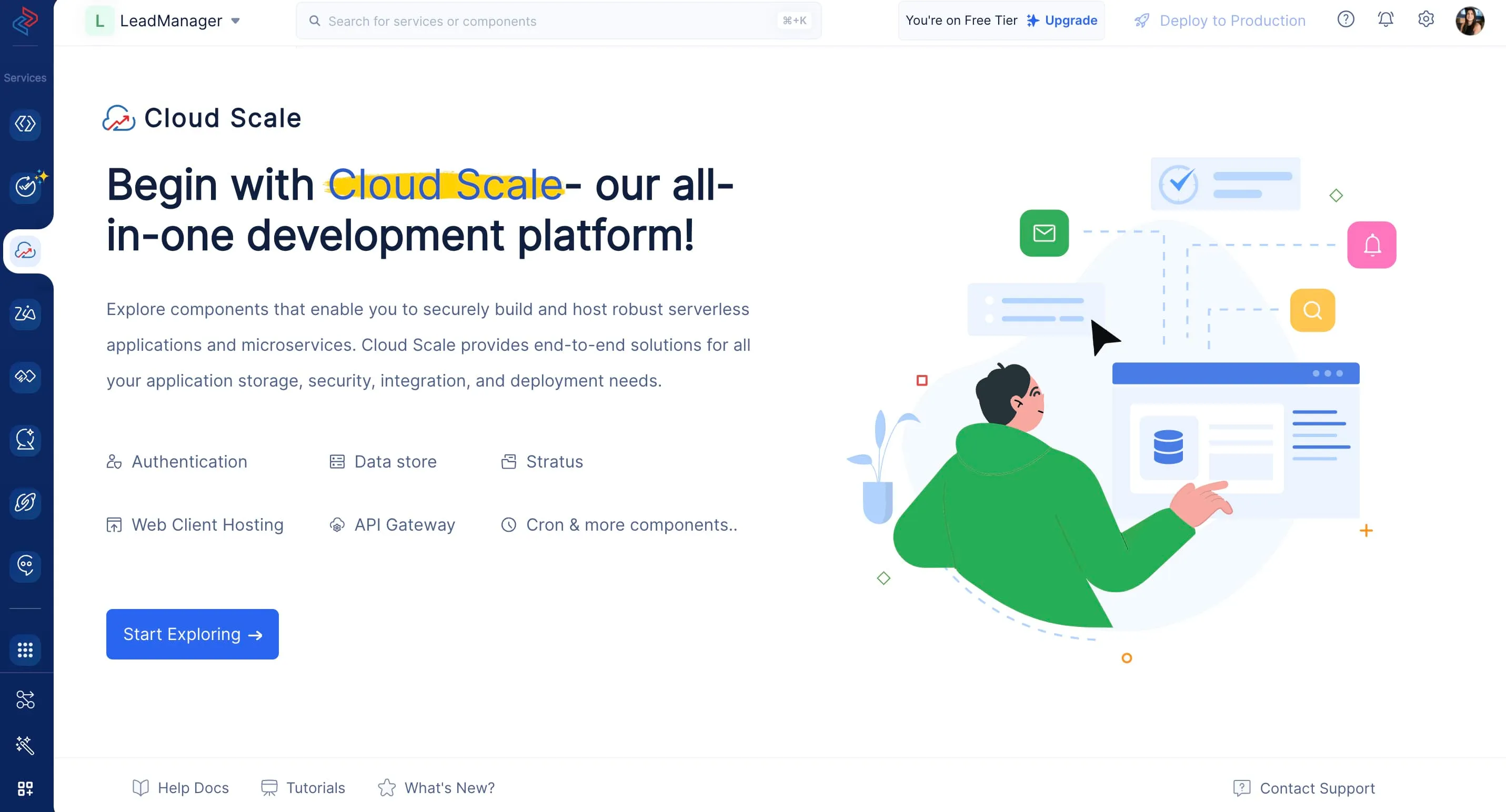
Navega a la sección del servicio Catalyst Cloud Scale en la consola y haz clic en Start Exploring.
-
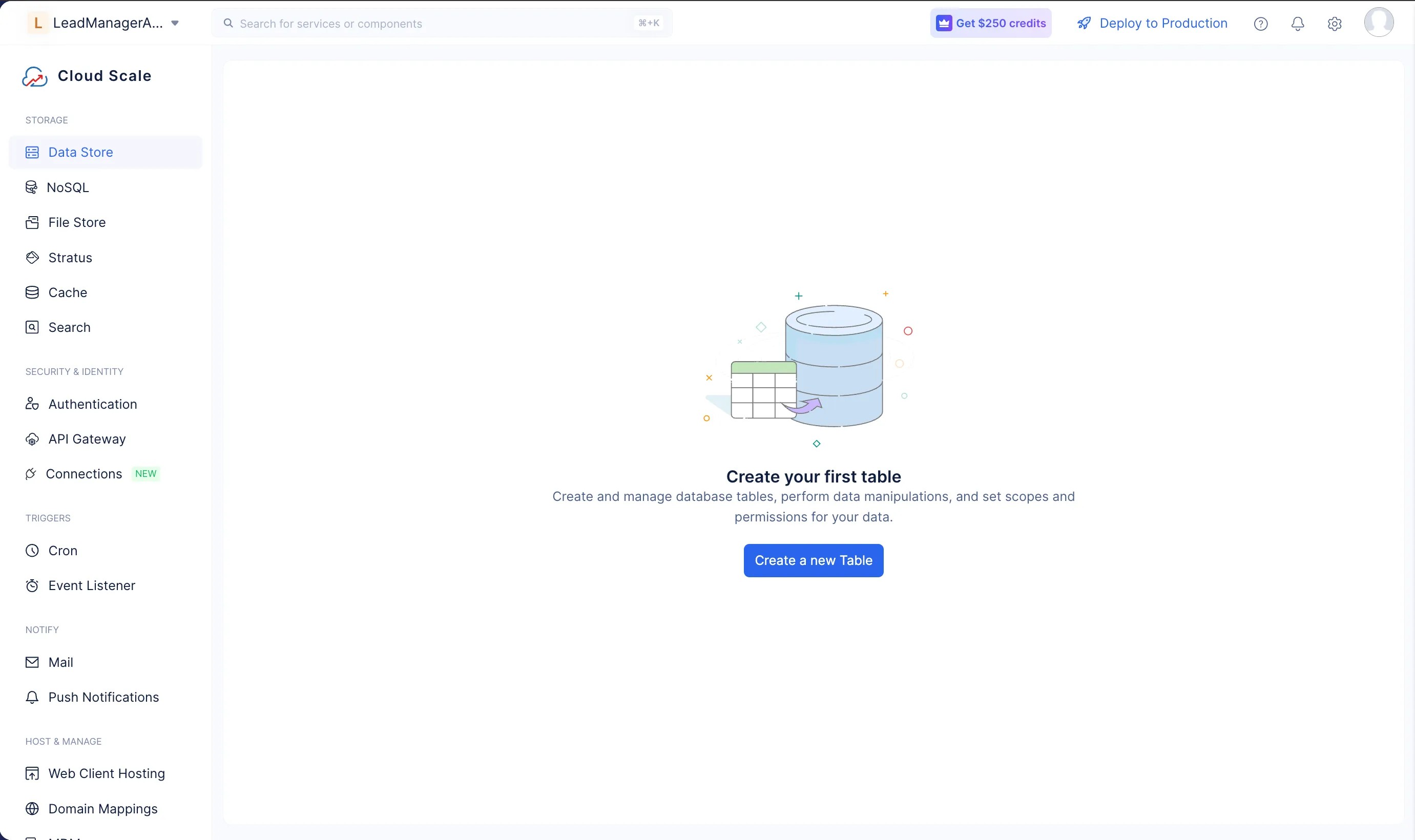
Haz clic en Create a new Table.
-
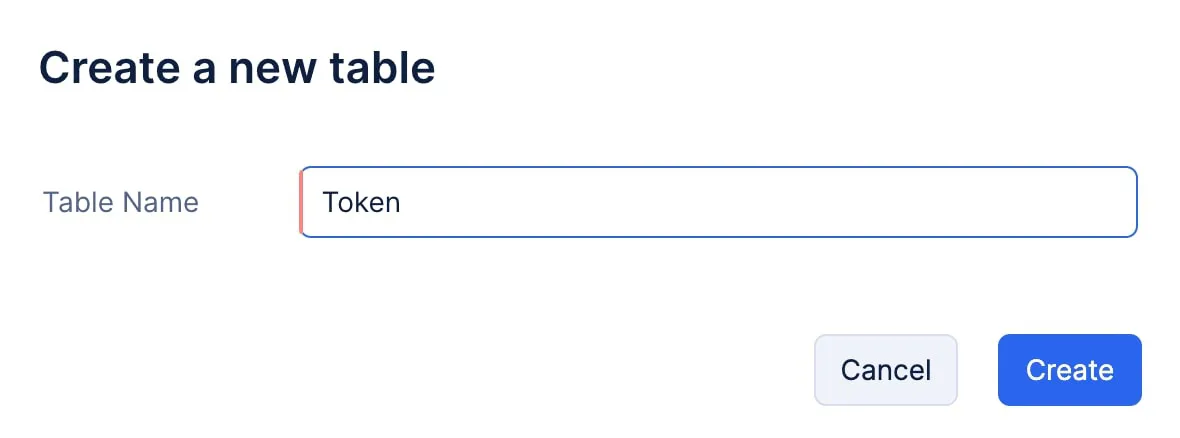
Ingresa el nombre de la tabla como “Token” y haz clic en Create.
La tabla será creada.
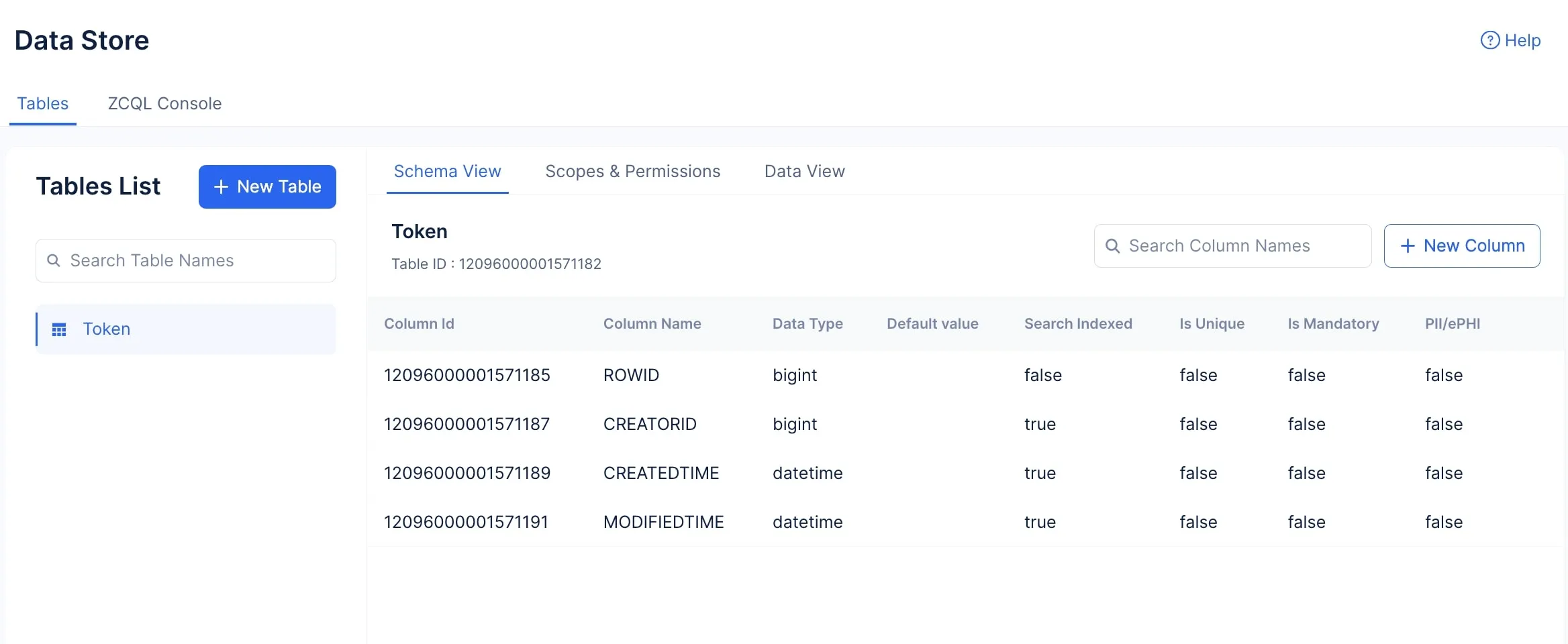
Ahora, vamos a crear dos columnas en la tabla para almacenar el userID y el refresh token respectivamente.
-
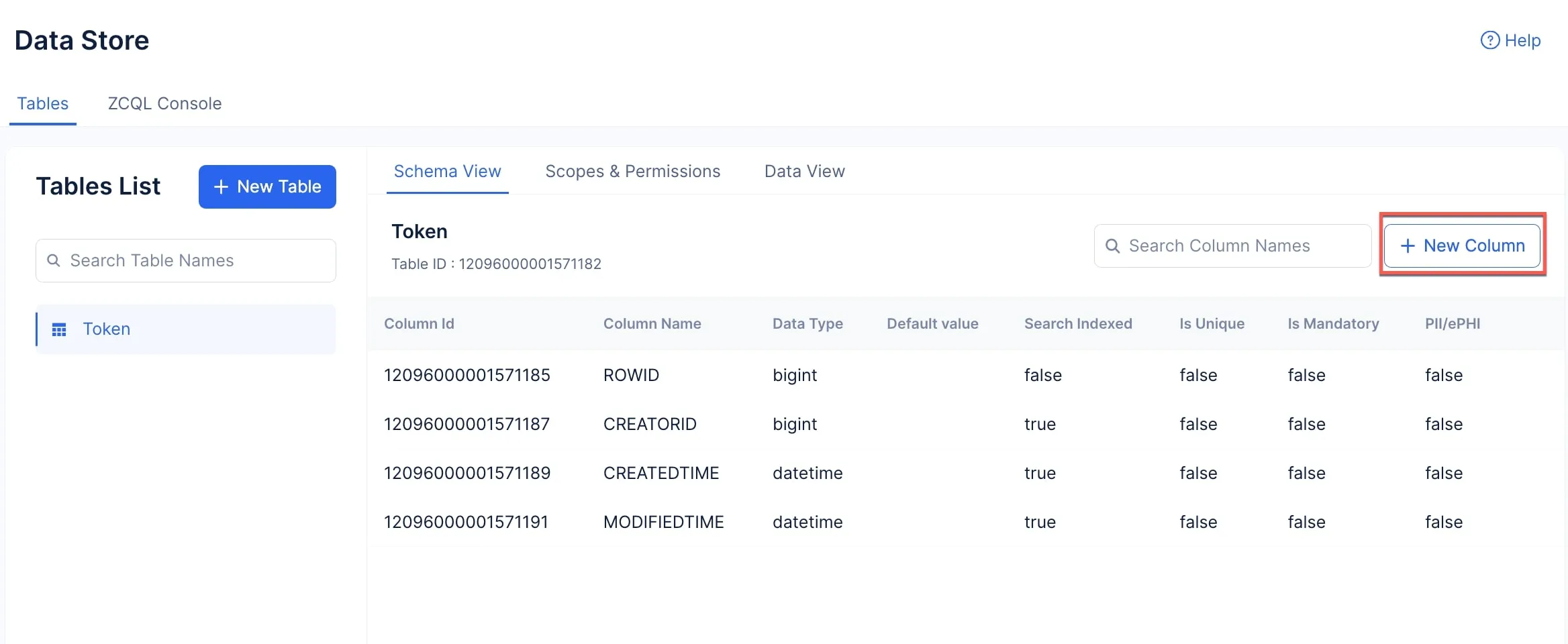
Haz clic en New Column en la sección Schema View.
-
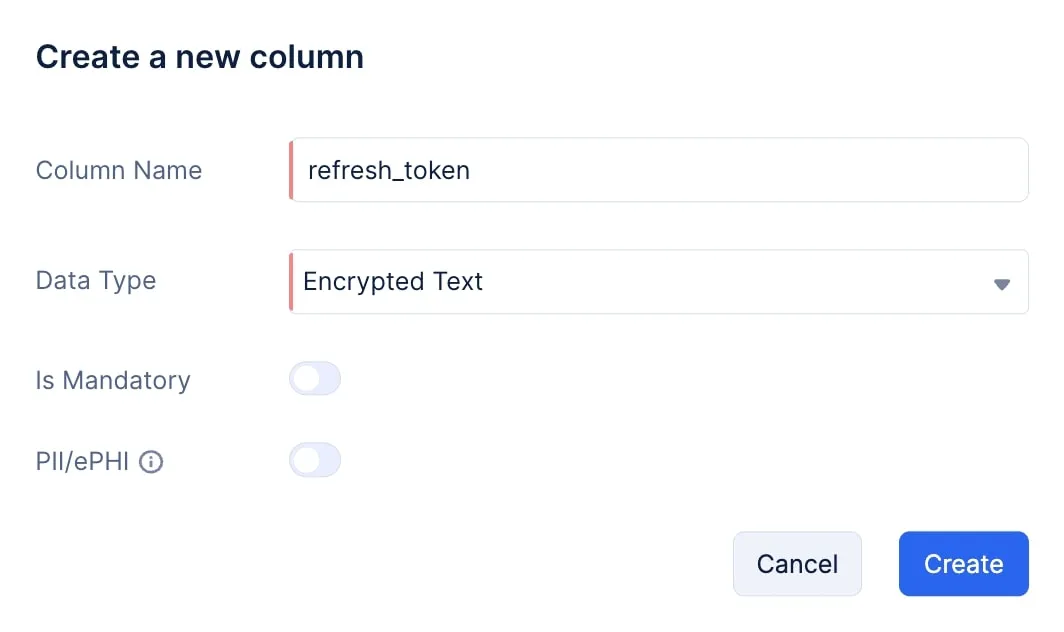
Ingresa el nombre de la columna como “refresh_token”. Selecciona el tipo de dato como Encrypted Text.
-
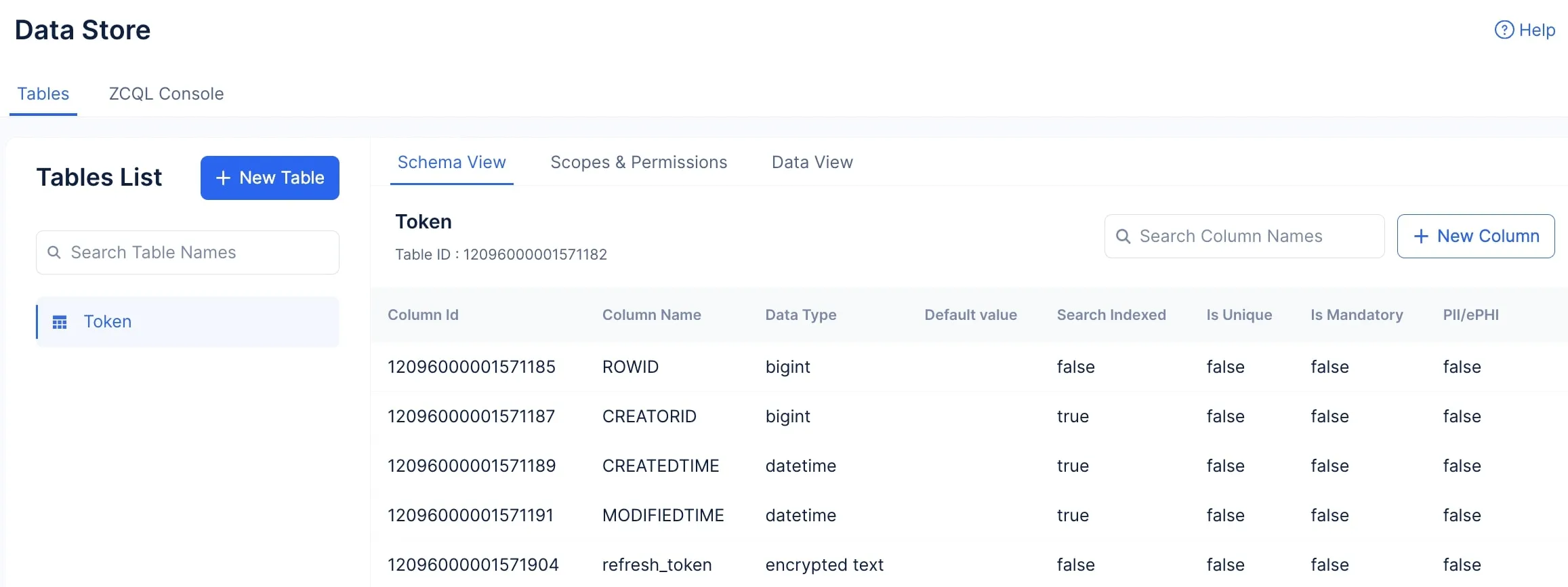
Haz clic en Create.
-
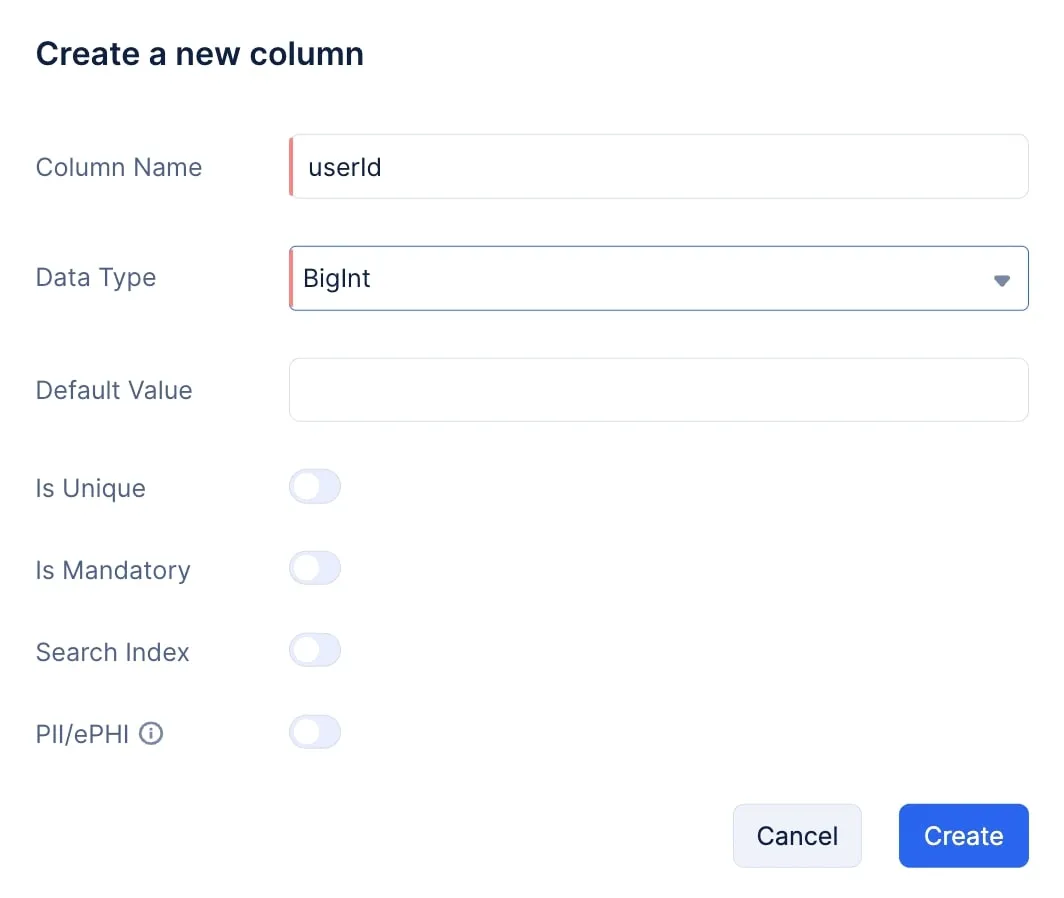
Ahora haz clic en el botón New Column nuevamente para crear la segunda columna. Nómbrala “userId”, y selecciona BigInt como su tipo de dato.
-
Haz clic en Create.
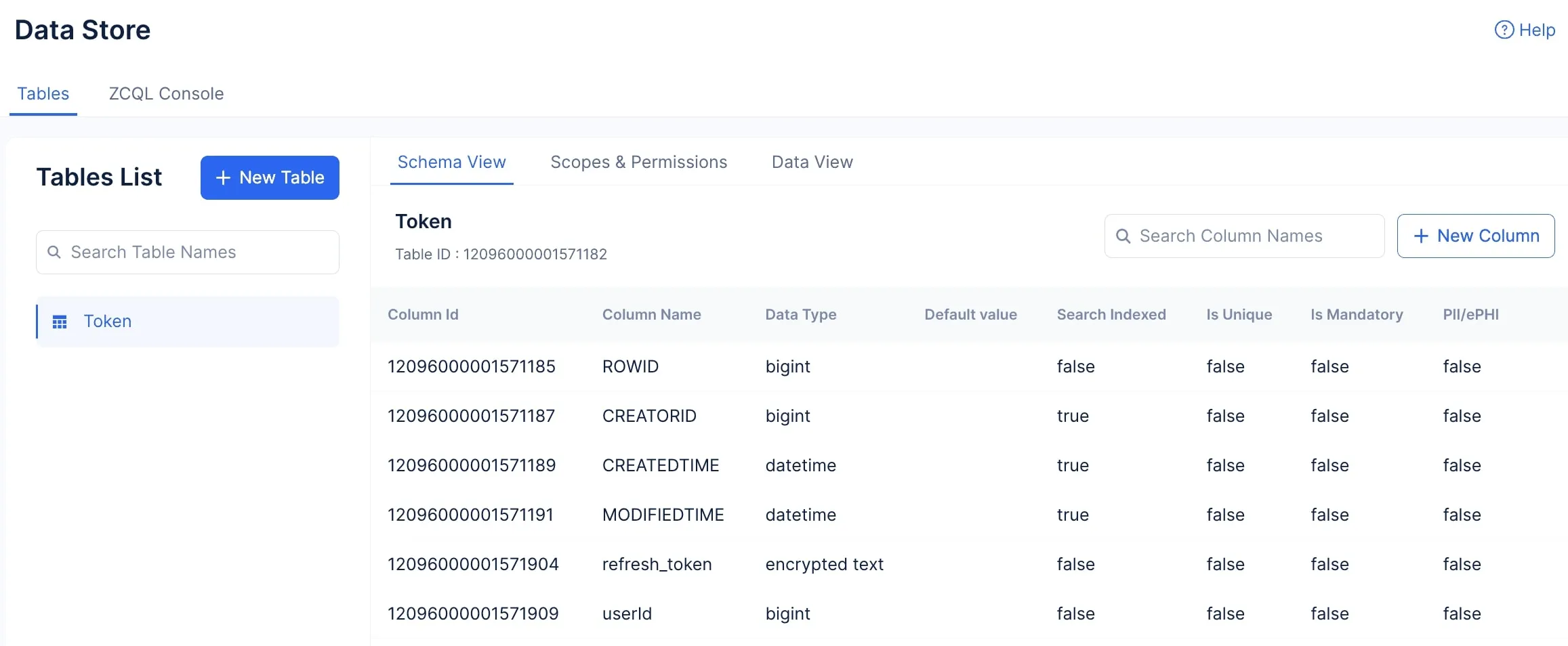
Las columnas requeridas han sido creadas.
Configurar alcances y permisos
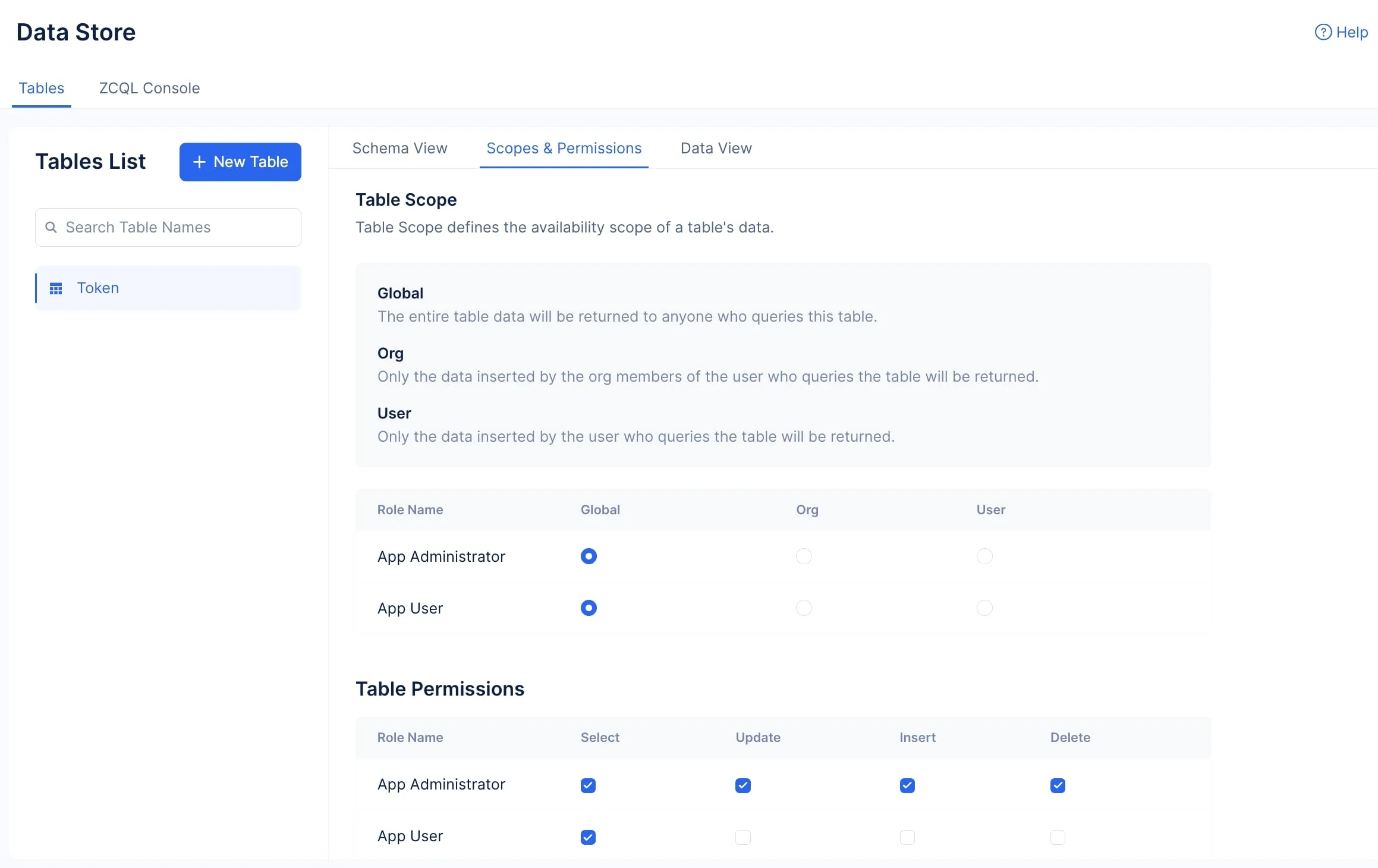
Para permitir que cualquier usuario de la aplicación Lead Manager vea o gestione leads desde la aplicación cliente, debes habilitar un permiso de tabla adicional que permitirá al usuario obtener y almacenar nuevos Refresh Tokens, si es necesario.
Para habilitar los permisos requeridos:
-
Haz clic en la pestaña Scopes and Permissions.
-
Habilita el permiso Insert para el rol App User en la sección Table Permissions. Asegúrate de no cambiar ninguna otra configuración de permisos.
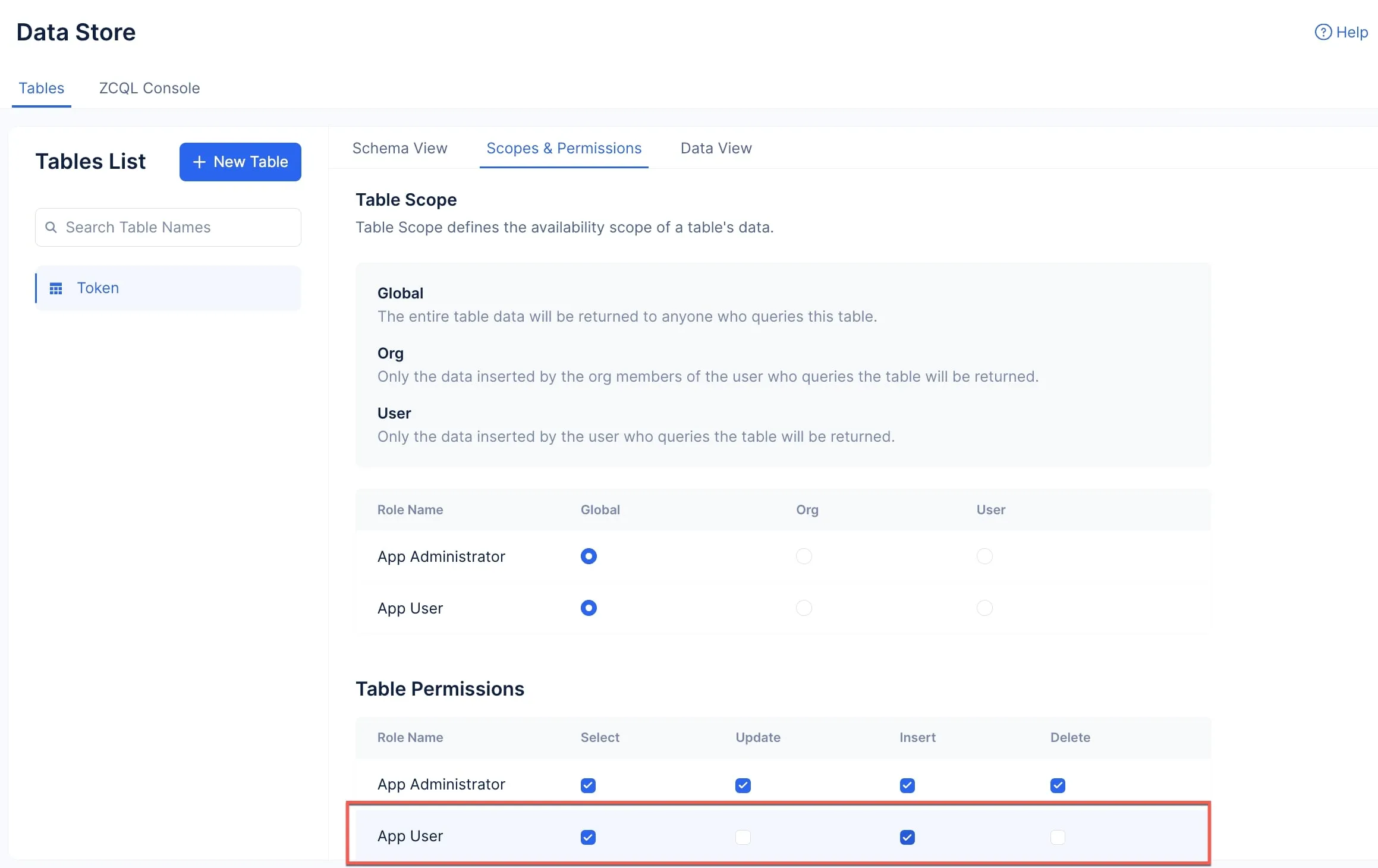
El componente Data Store está ahora configurado para la aplicación.
Última actualización 2026-08-17 17:46:04 +0530 IST