お知らせ:

当社は、お客様により充実したサポート情報を迅速に提供するため、本ページのコンテンツは機械翻訳を用いて日本語に翻訳しています。正確かつ最新のサポート情報をご覧いただくには、本内容の英語版を参照してください。

アプリケーションのテスト

アプリケーションをリモートコンソールにデプロイする前に、Catalyst CLIを使用してローカルサーバーでアプリケーションをテストし、すべてが正常に動作するか確認できます。catalyst serveの詳細については、リソースのサーブのヘルプページを参照してください。

Catalystプロジェクトをローカルでサーブするには、プロジェクトディレクトリから以下のコマンドを実行します:

copy
$
catalyst serve

認証ポータルアプリケーションがデフォルトのport 3000でサーブされます。コンポーネントのローカルエンドポイントURLがCLIに表示されます。
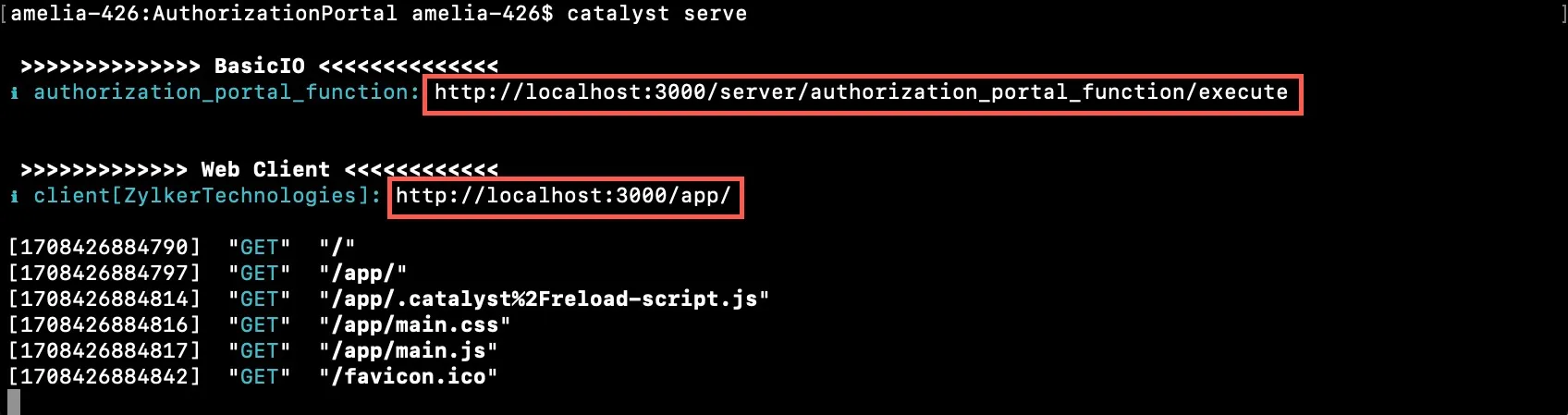
catalyst_alcity_catalyst_python_basic_serve

Note: クライアントのホームページやサブページ、または関数にアクセスするたびに、CLIはアクセスされたURLとそのアクセスに使用されたHTTPメソッドのライブログを表示します。

ブラウザでクライアントコンポーネントのローカルURLを開いてアプリケーションにアクセスできます。 catalyst_authentication_hosted_catalyst_serve_intro
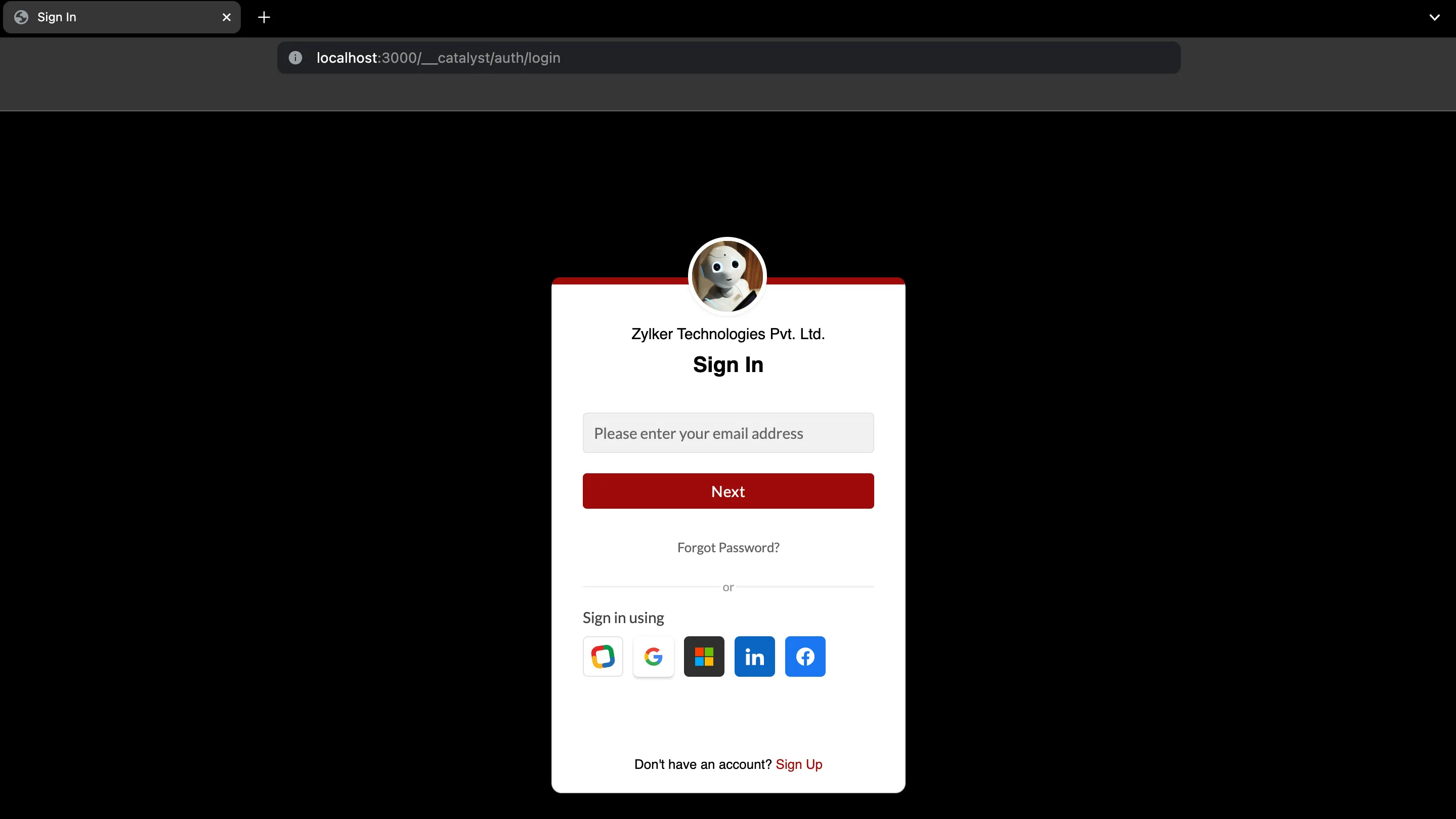
テストケース1

メールアドレスを使用したサインアップ

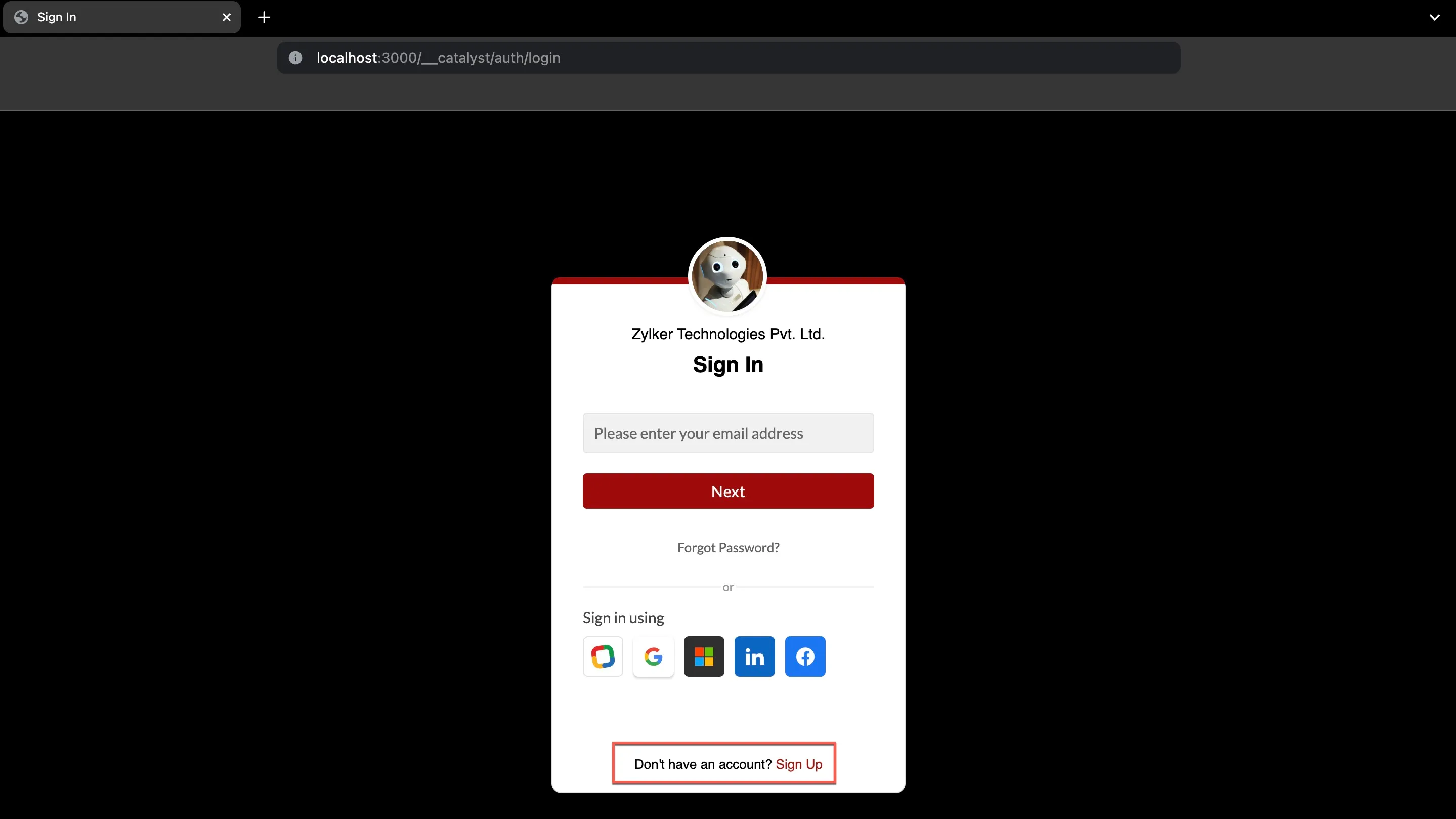
  1. Sign Upをクリックして新しいアカウントを作成します。 catalyst_authentication_hosted_catalyst_serve_sing_up_highlight

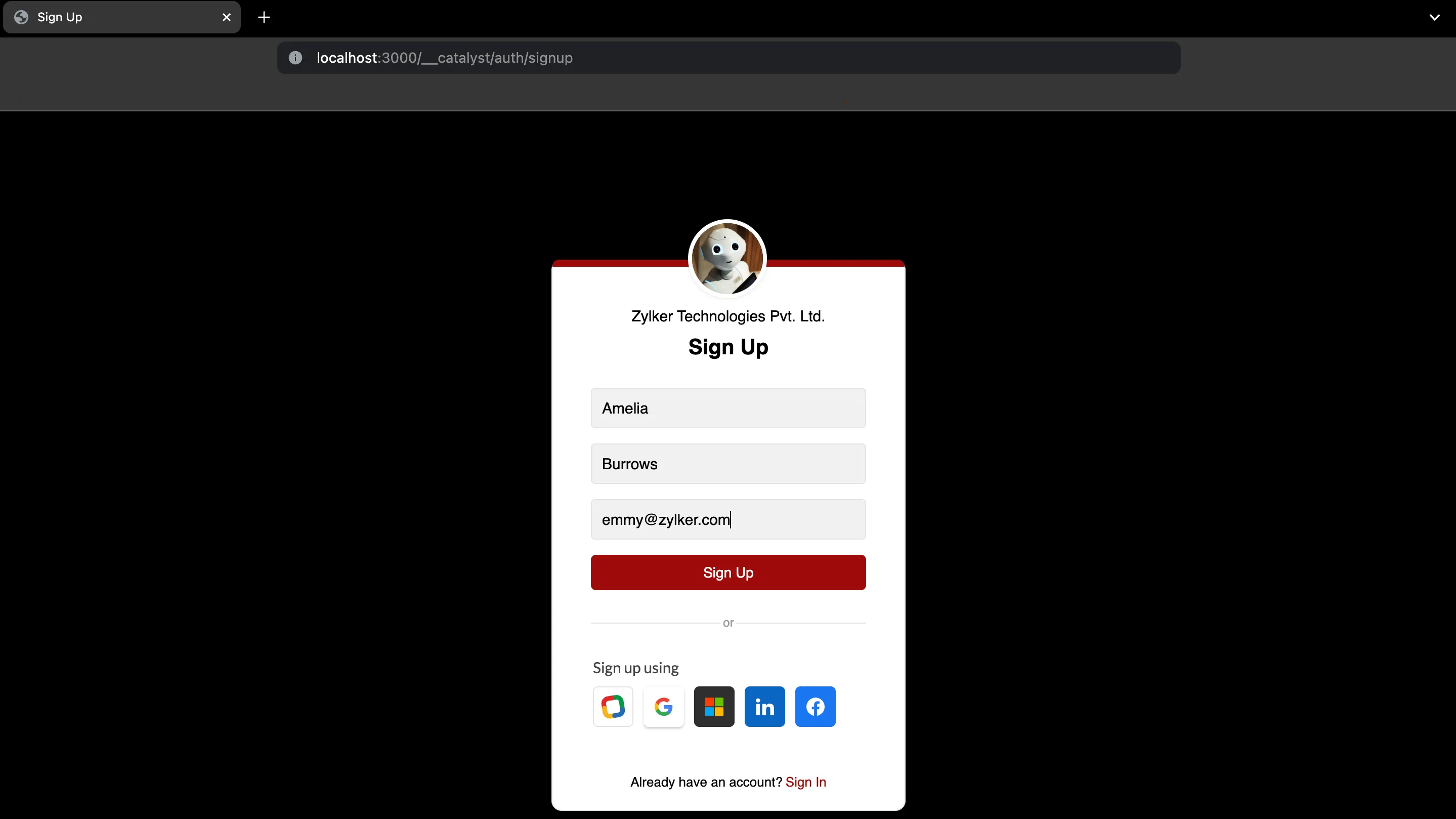
  2. 必要な詳細を入力してSign Upをクリックします。 catalyst_authentication_hosted_catalyst_serve_signup

  3. サインアップに使用したメールアドレスにEmail Verificationメールが送信されます。 catalyst_authentication_hosted_catalyst_serve_email_triggered
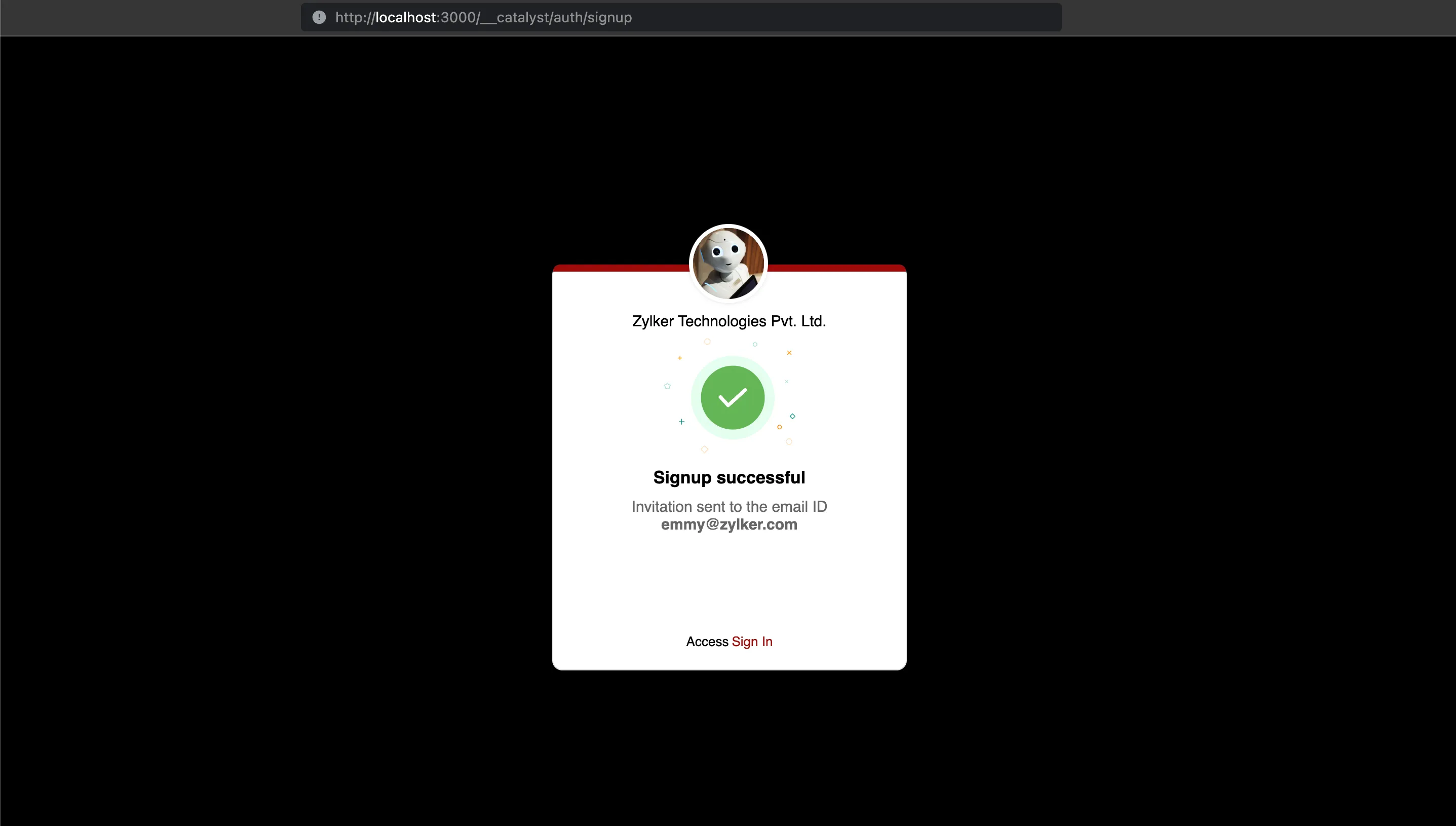
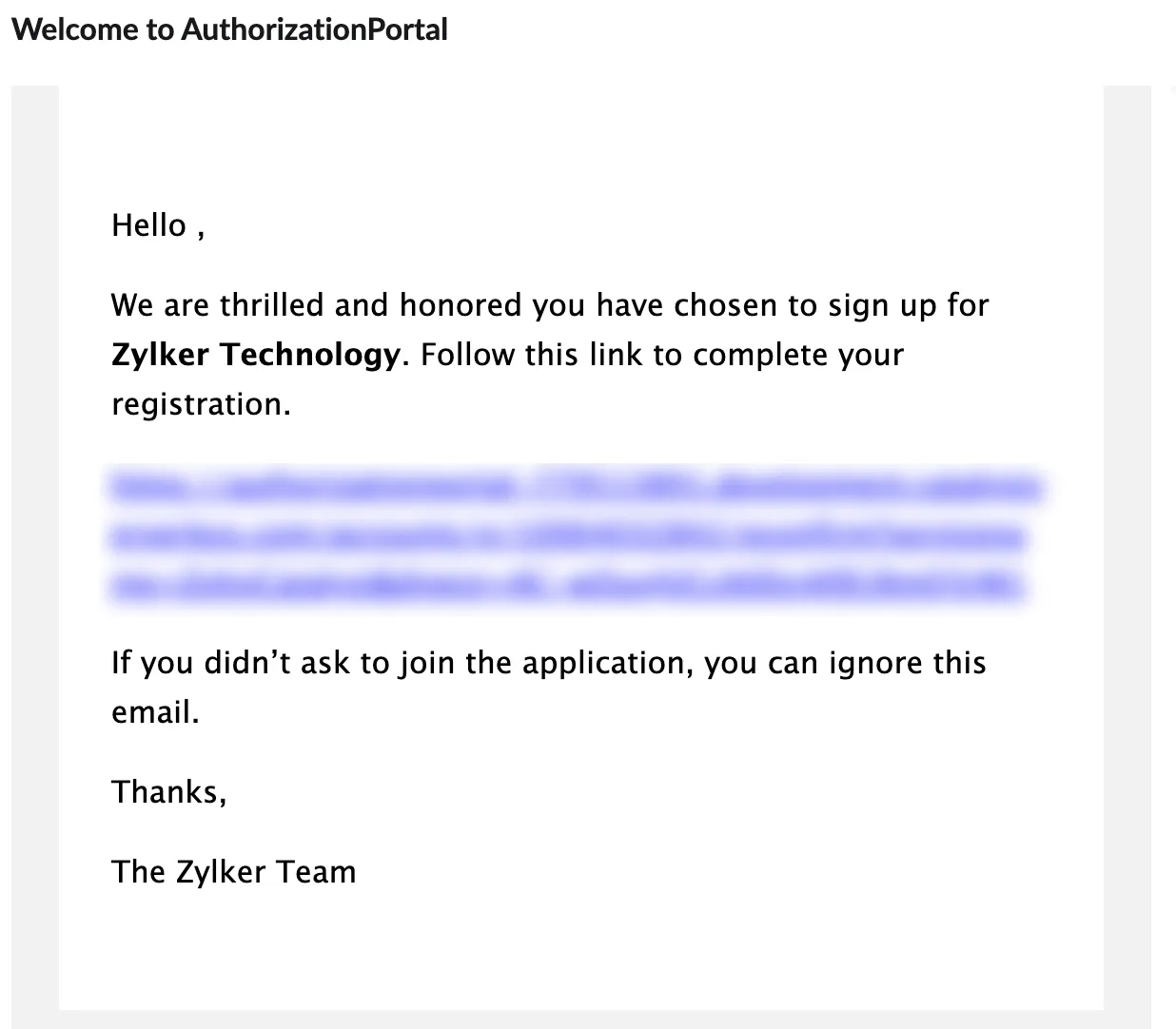
  4. メール内のリンクをクリックします。 catalyst_authentication_hosted_catalyst_serve_email_check

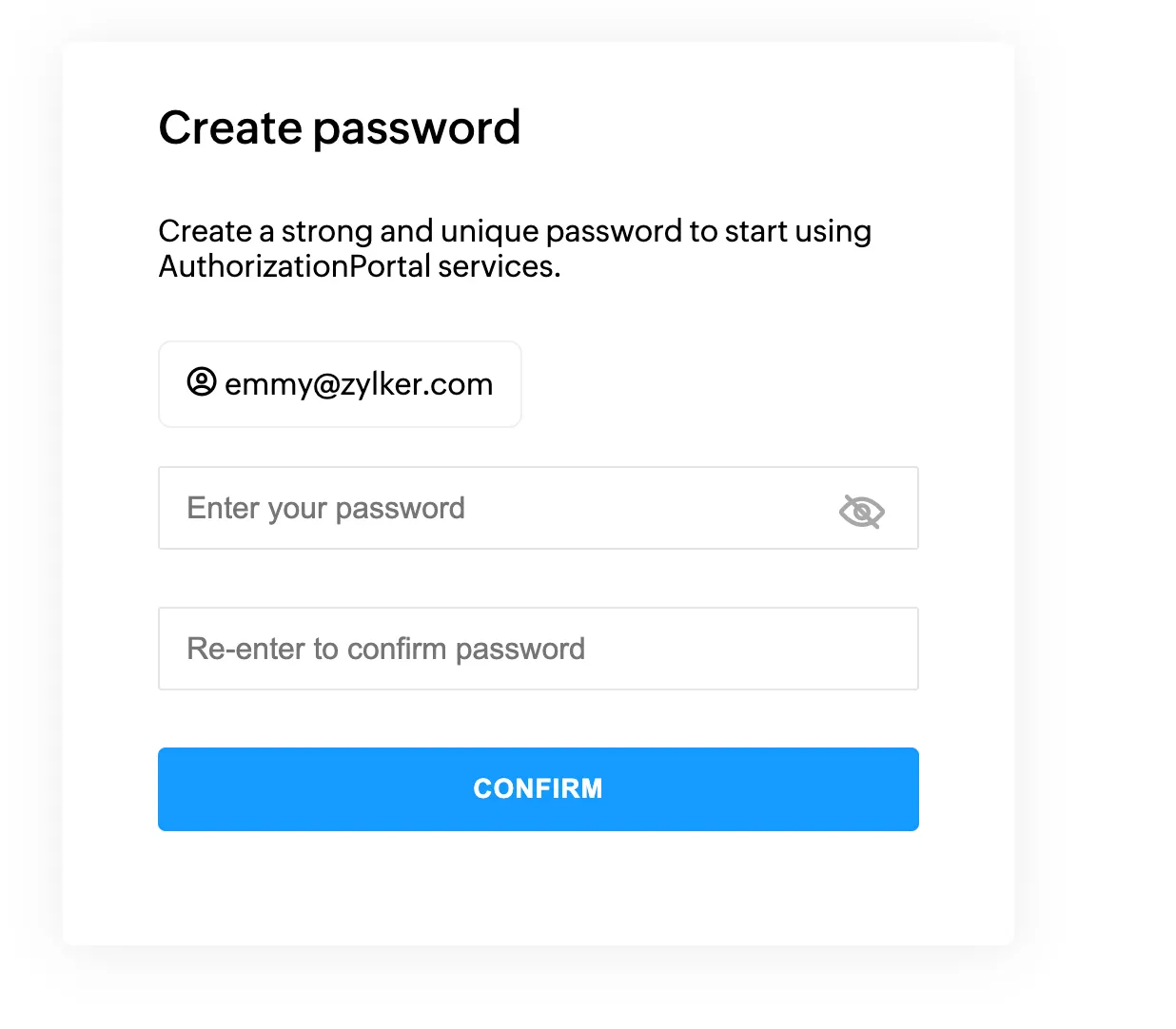
  5. 指示に従ってパスワードを設定します。 catalyst_authentication_hosted_catalyst_serve_cnf_pwd

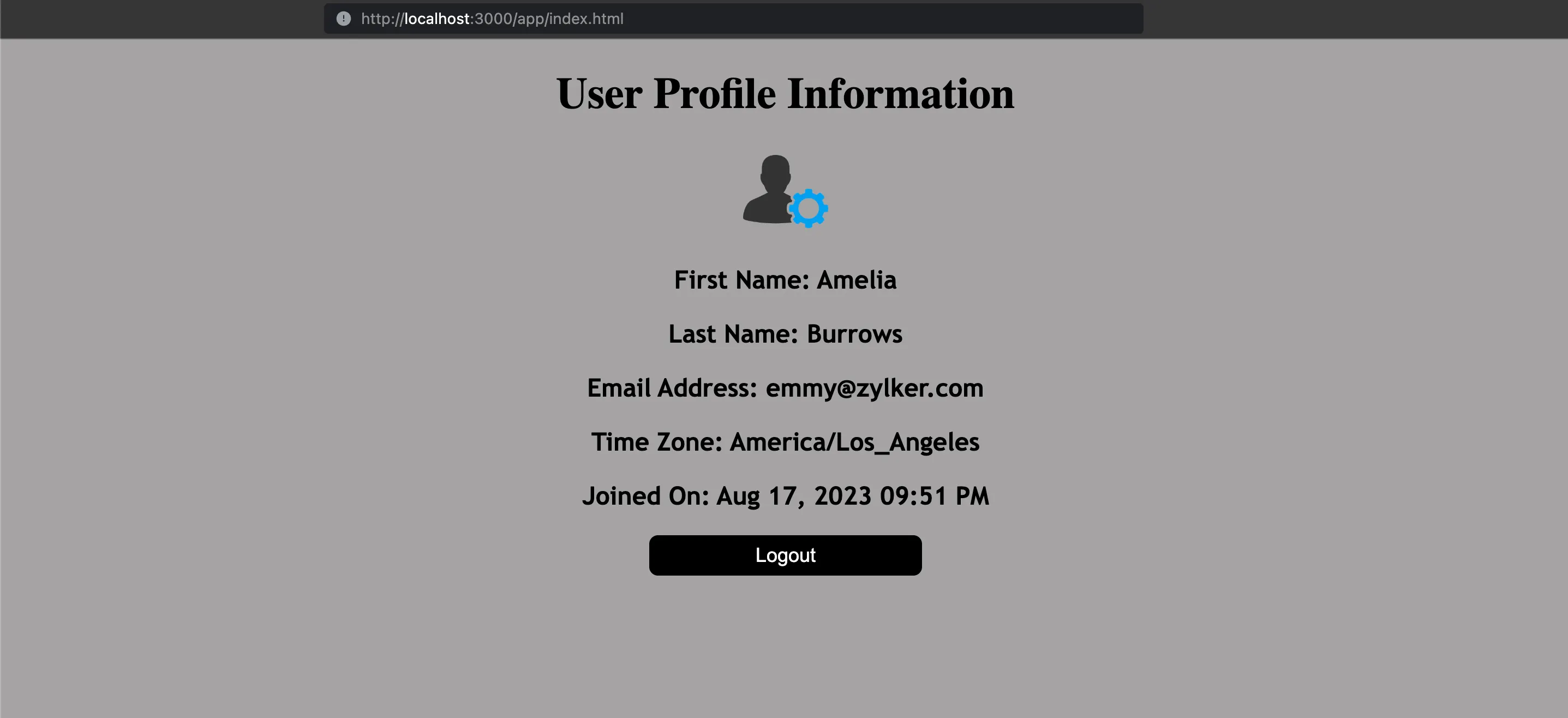
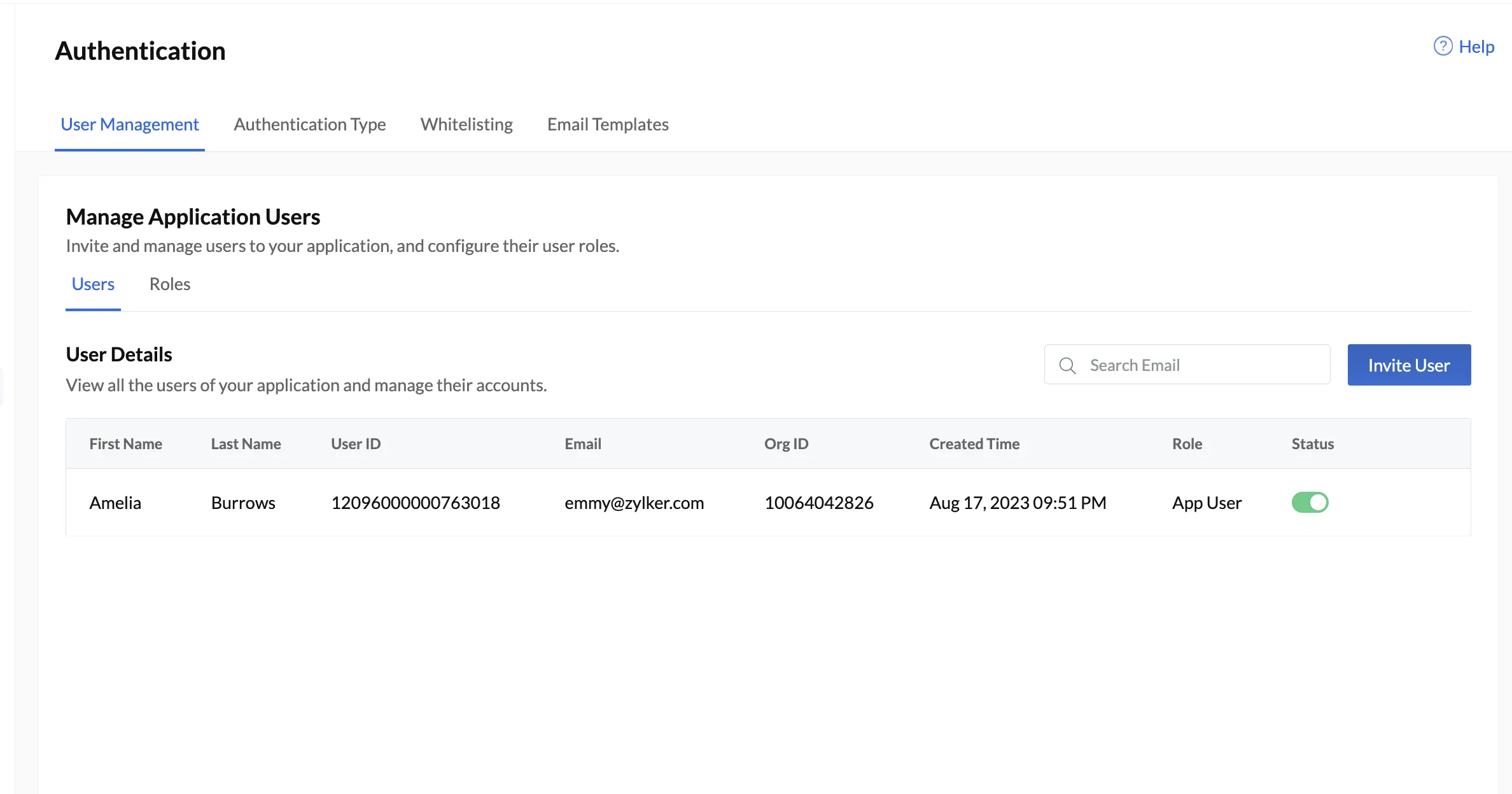
パスワードが設定されると、アプリケーションにサインインされます。 catalyst_authentication_hosted_catalyst_serve_logged_in

コンソールのAuthenticationコンポーネントのUser Managementセクションでユーザー情報を確認して検証できます。 catalyst_authentication_hosted_catalyst_serve_account_added
テストケース2

Custom User Validationのテスト

  1. 失敗インスタンスを引き起こすメールアドレスを使用してアプリケーションにサインアップします。 catalyst_authentication_hosted_catalyst_serve_custom_check
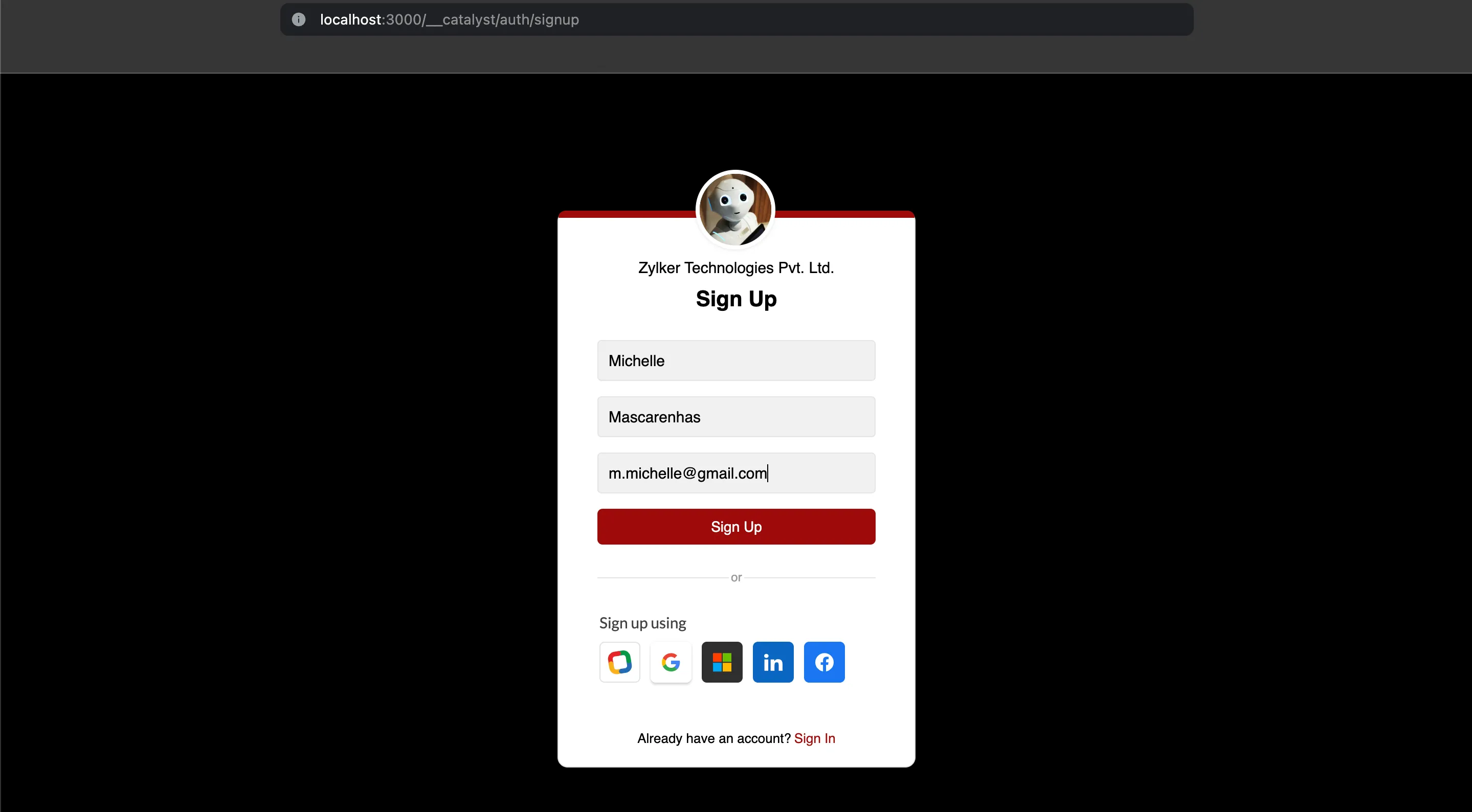
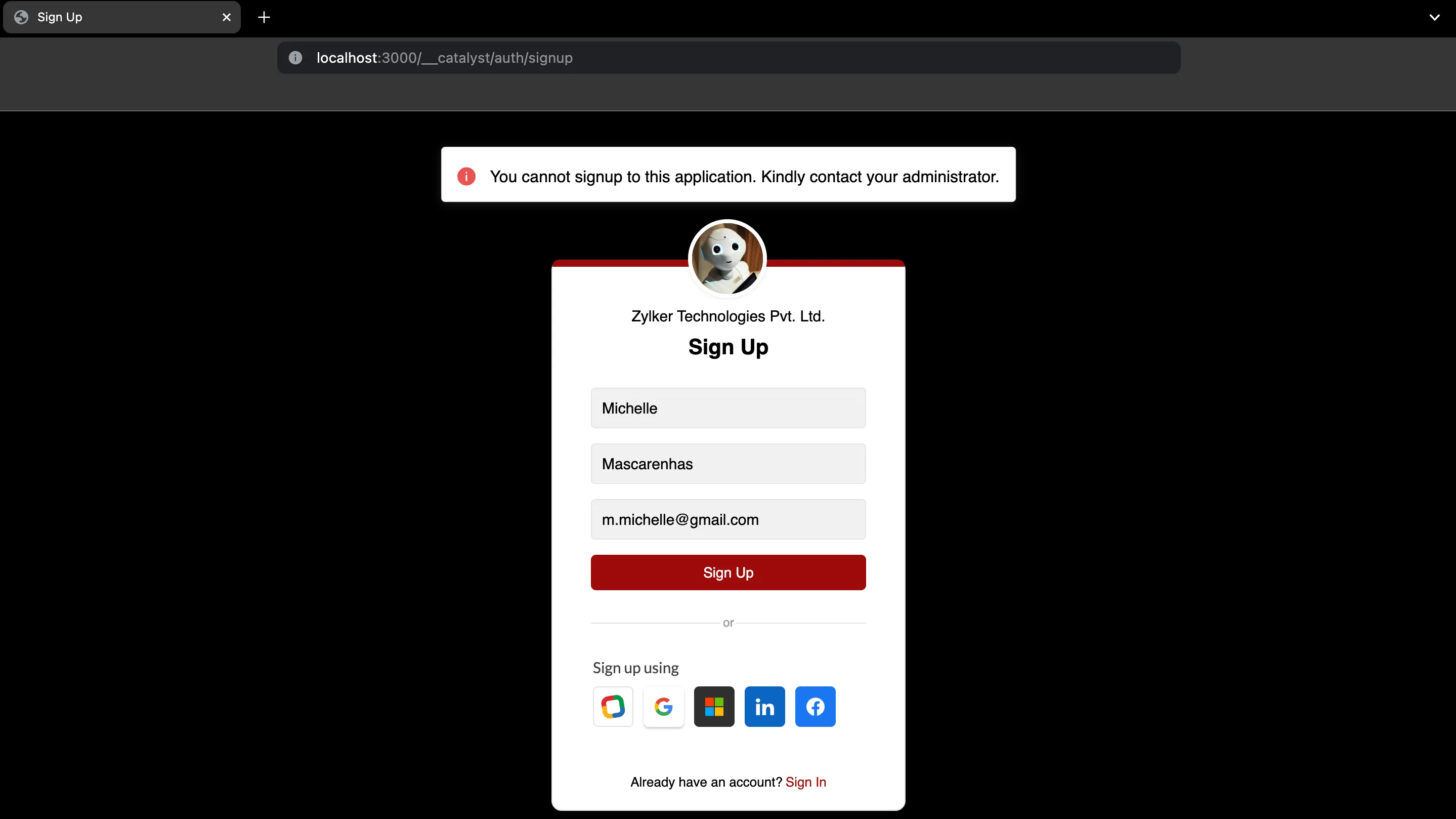
Note: このチュートリアルでは、ユーザーのメールプロバイダーがZylker Technology(@zylker.com)以外の場合、エンドユーザーがアプリケーションにサインアップできないCustom User Validation関数のロジックをコーディングしています。
  1. 関数ロジックで許可されるようにコーディングされたメールアドレス以外では、アプリケーションにサインアップできません。 catalyst_authentication_hosted_catalyst_serve_custom_success
テストケース3

Social Loginsを使用したアプリケーションへのサインアップ

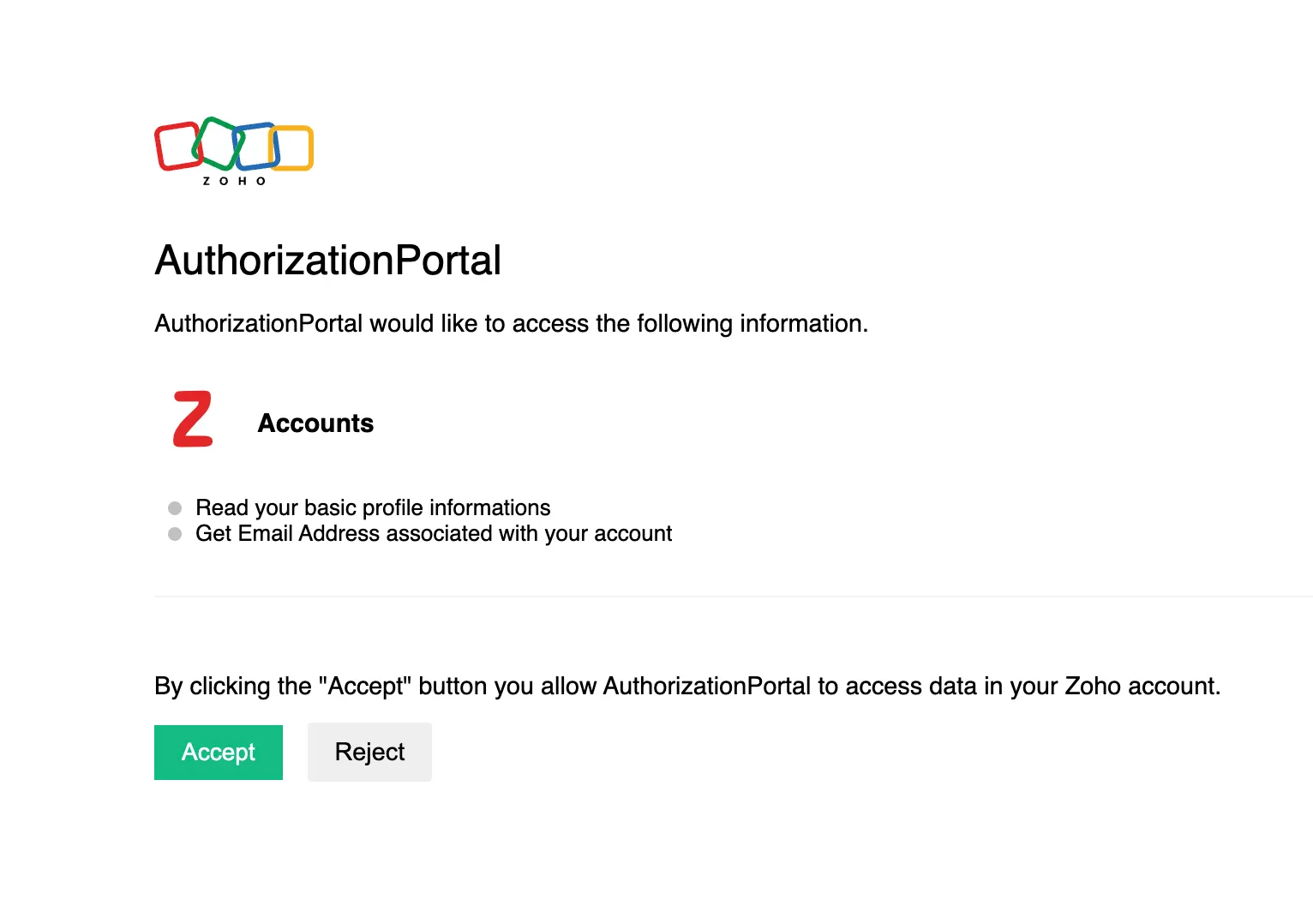
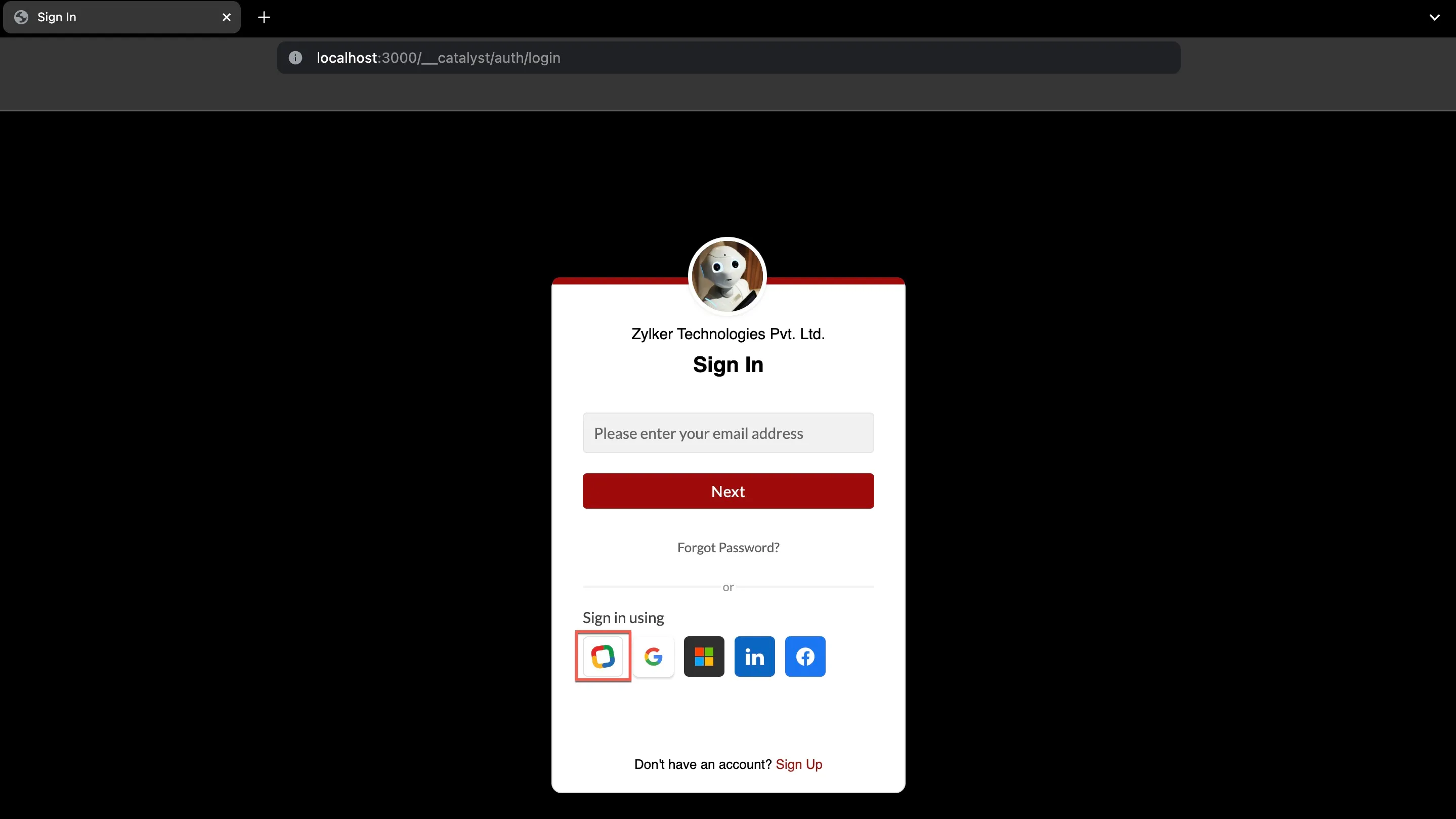
  1. 設定したソーシャルログインをクリックしてサインアッププロセスを開始できます。このテストでは、Zohoソーシャルログインを使用してサインアップします。 catalyst_authentication_hosted_catalyst_serve_zoho_login
  2. Acceptをクリックします。 catalyst_authentication_hosted_catalyst_serve_zoho_accept_login

アプリケーションにログインされます。 catalyst_authentication_hosted_catalyst_serve_logged_in

コンソールのAuthenticationコンポーネントのUser Managementセクションでエンドユーザーの詳細を確認して、追加されたことを検証できます。

テストケース4

パスワードリセット機能

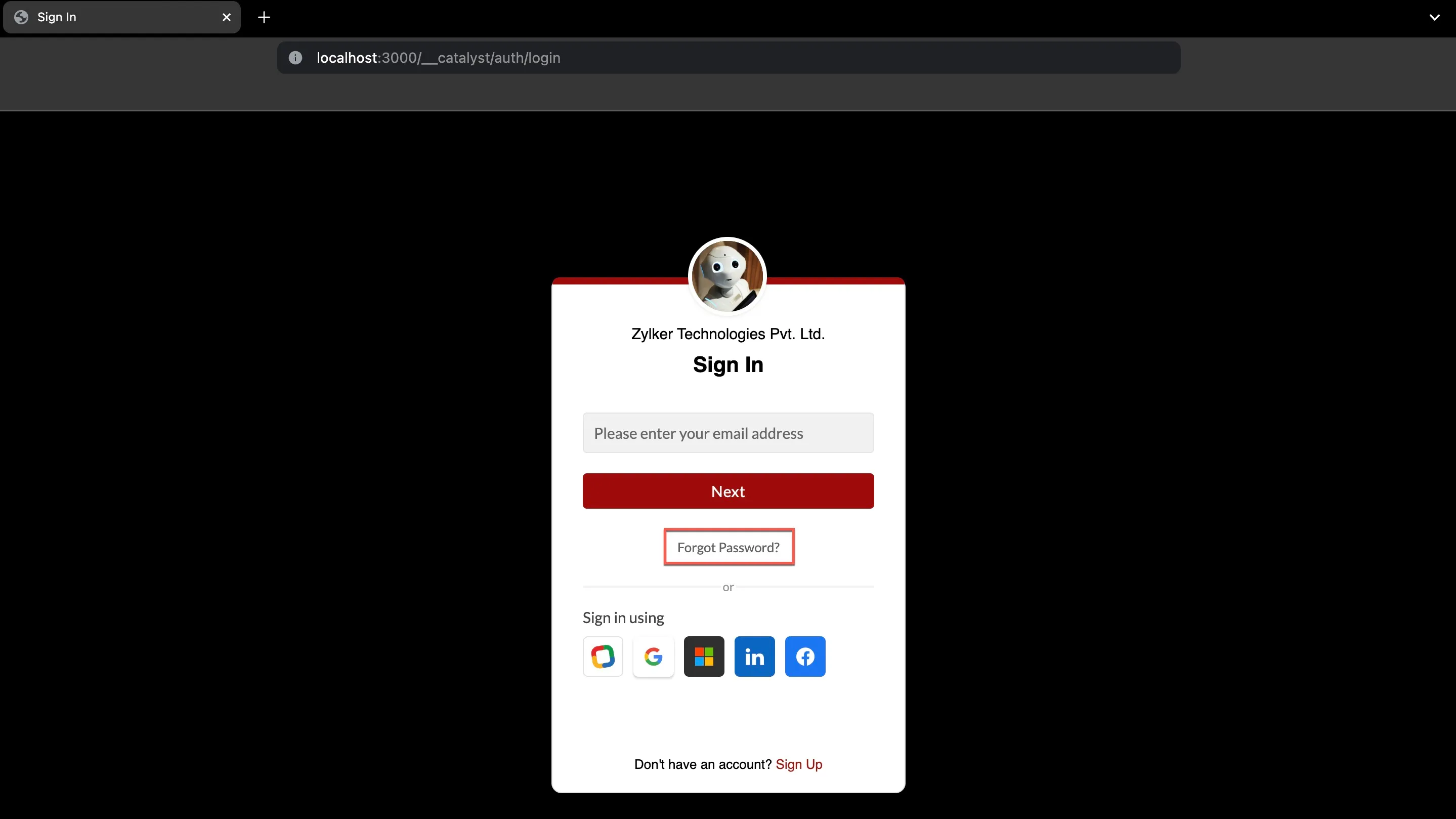
  1. Forgot Passwordオプションをクリックします。 catalyst_authentication_hosted_catalyst_serve_forgot_pwd_highlight

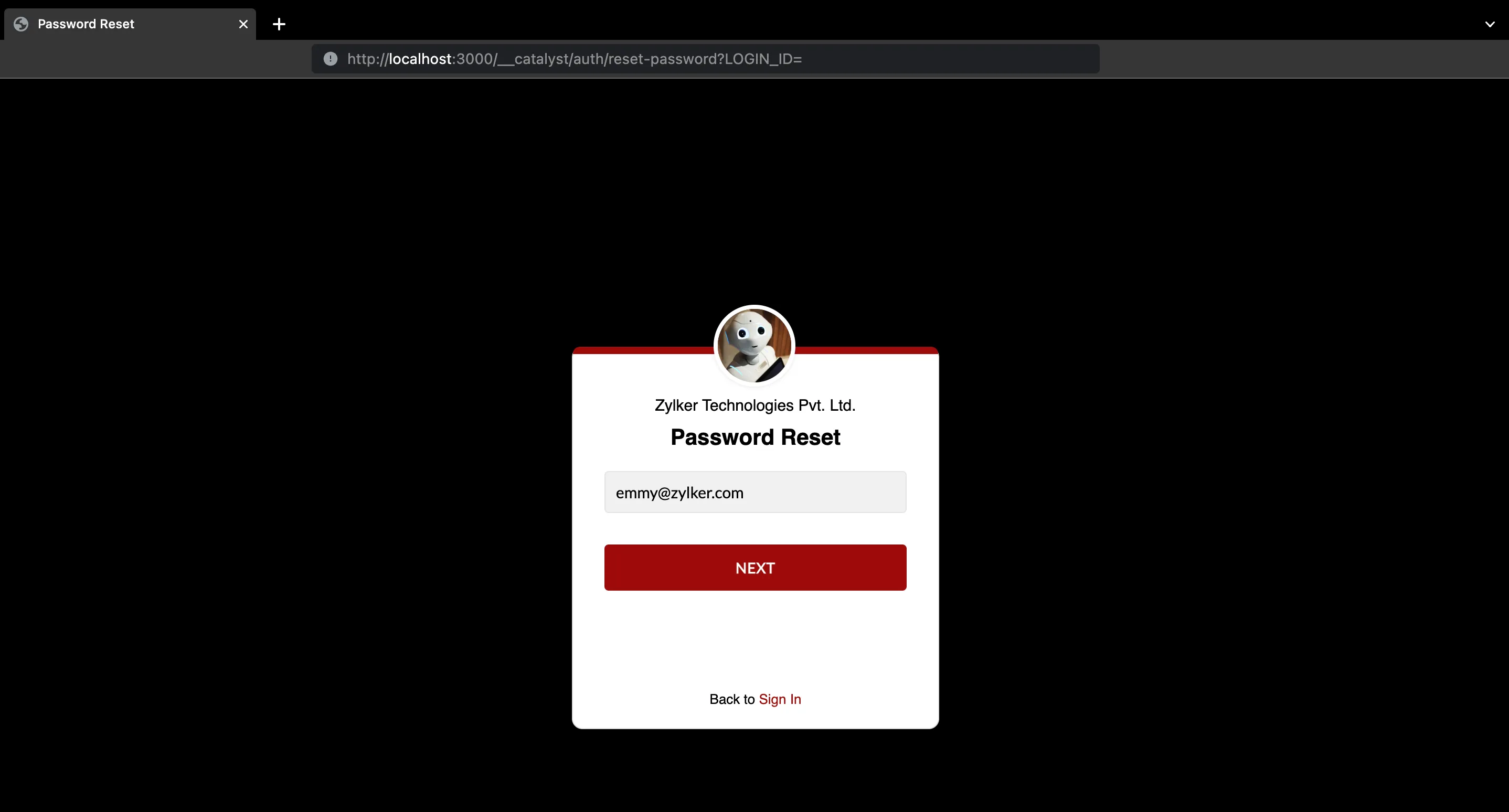
  2. メールアドレスを入力します。 catalyst_authentication_hosted_catalyst_serve_pwd_email_enter

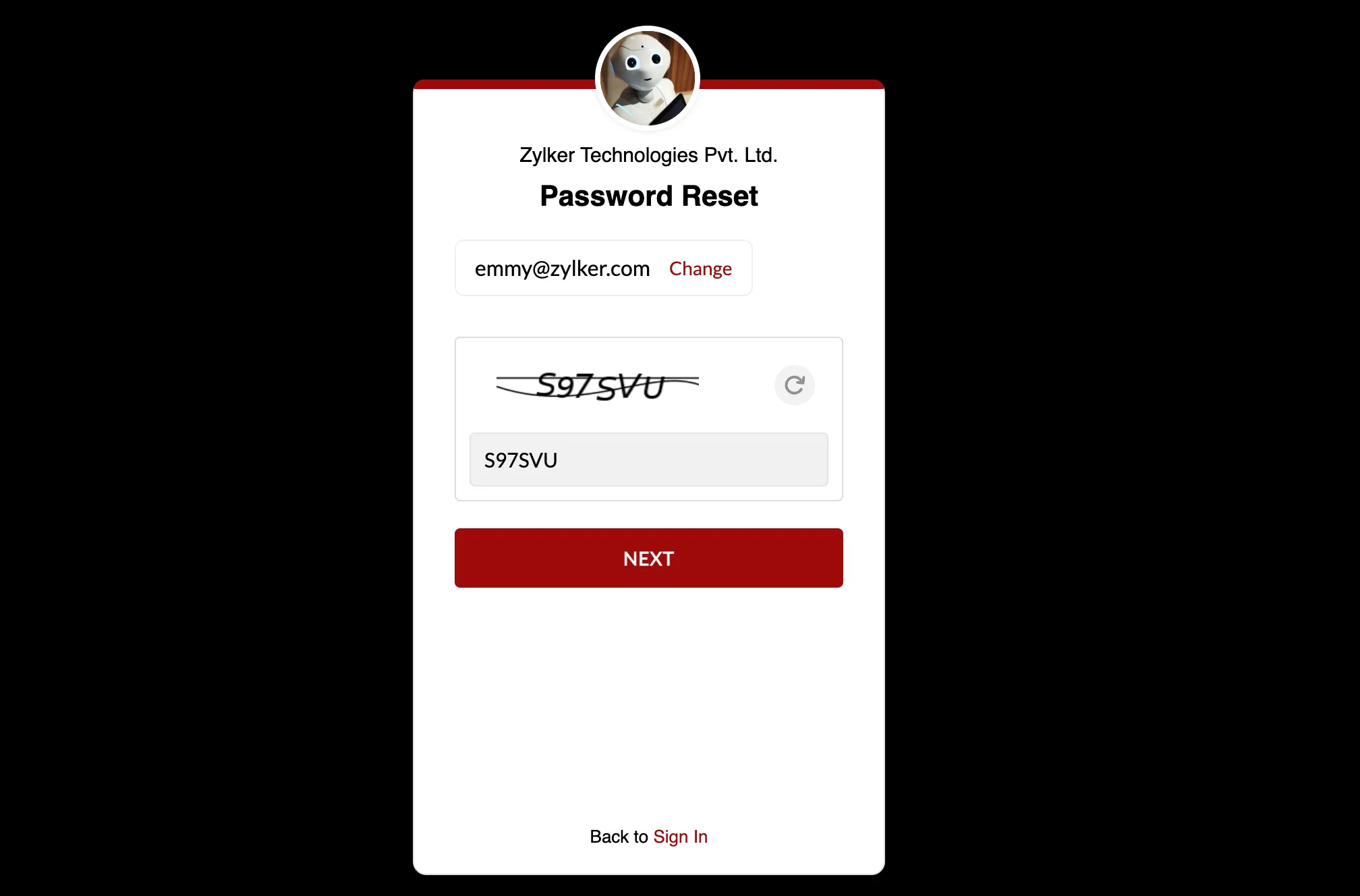
  3. キャプチャを入力します。 catalyst_authentication_hosted_catalyst_serve_pwd_captcha

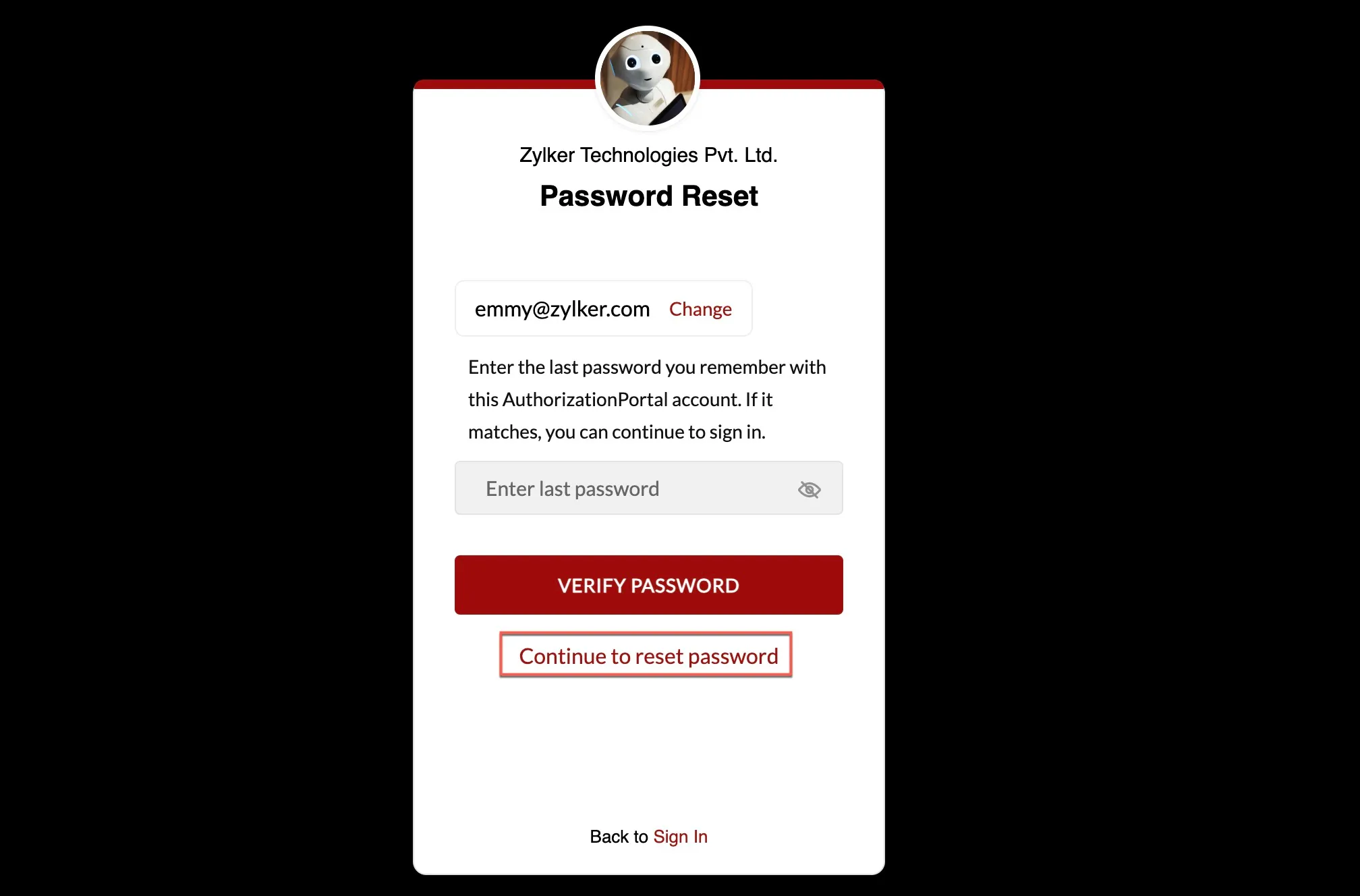
  4. このアカウントの作成に使用した以前のパスワードを覚えている場合は、オプションのロックを解除できます。ただし、この機能をテストするには、Continue to reset passwordをクリックします。 catalyst_authentication_hosted_catalyst_serve_pwd_cont_reset
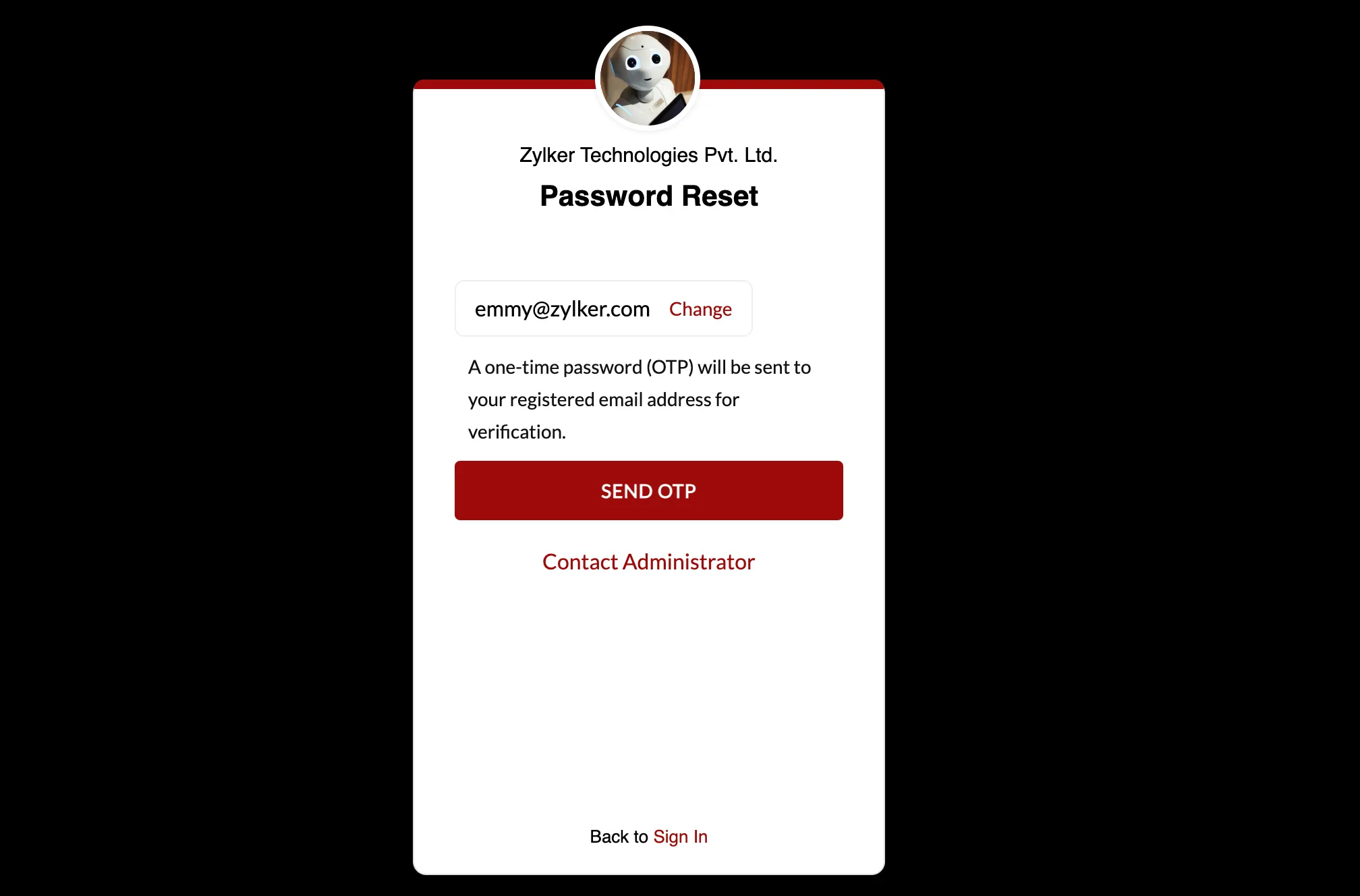
  5. SEND OTPをクリックしてメールアドレスにOTPを送信します。 catalyst_authentication_hosted_catalyst_serve_pwd_otp

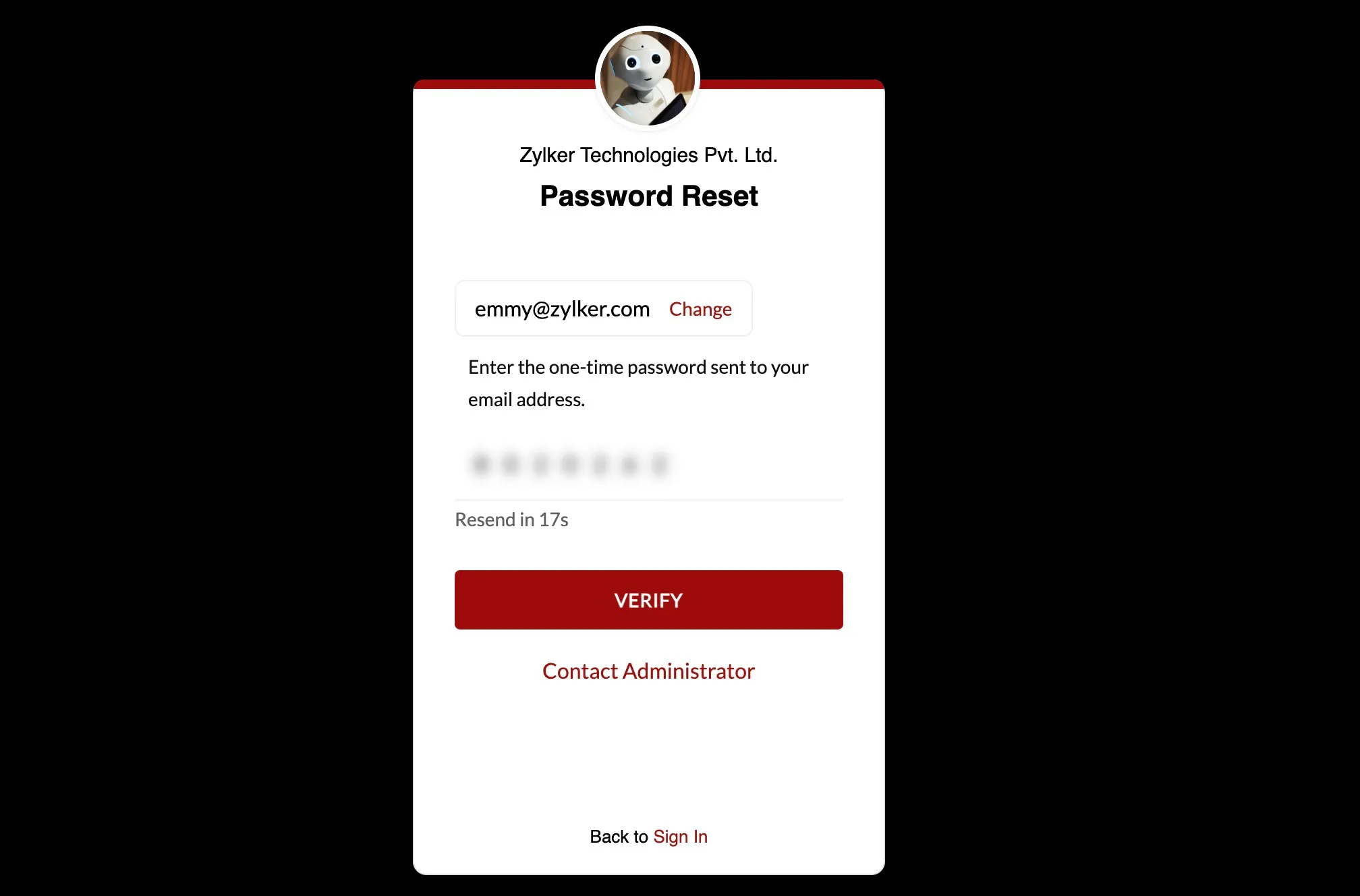
  6. メールで受信したOTPを入力してVerifyをクリックします。 catalyst_authentication_hosted_catalyst_serve_pwd_otp_entered

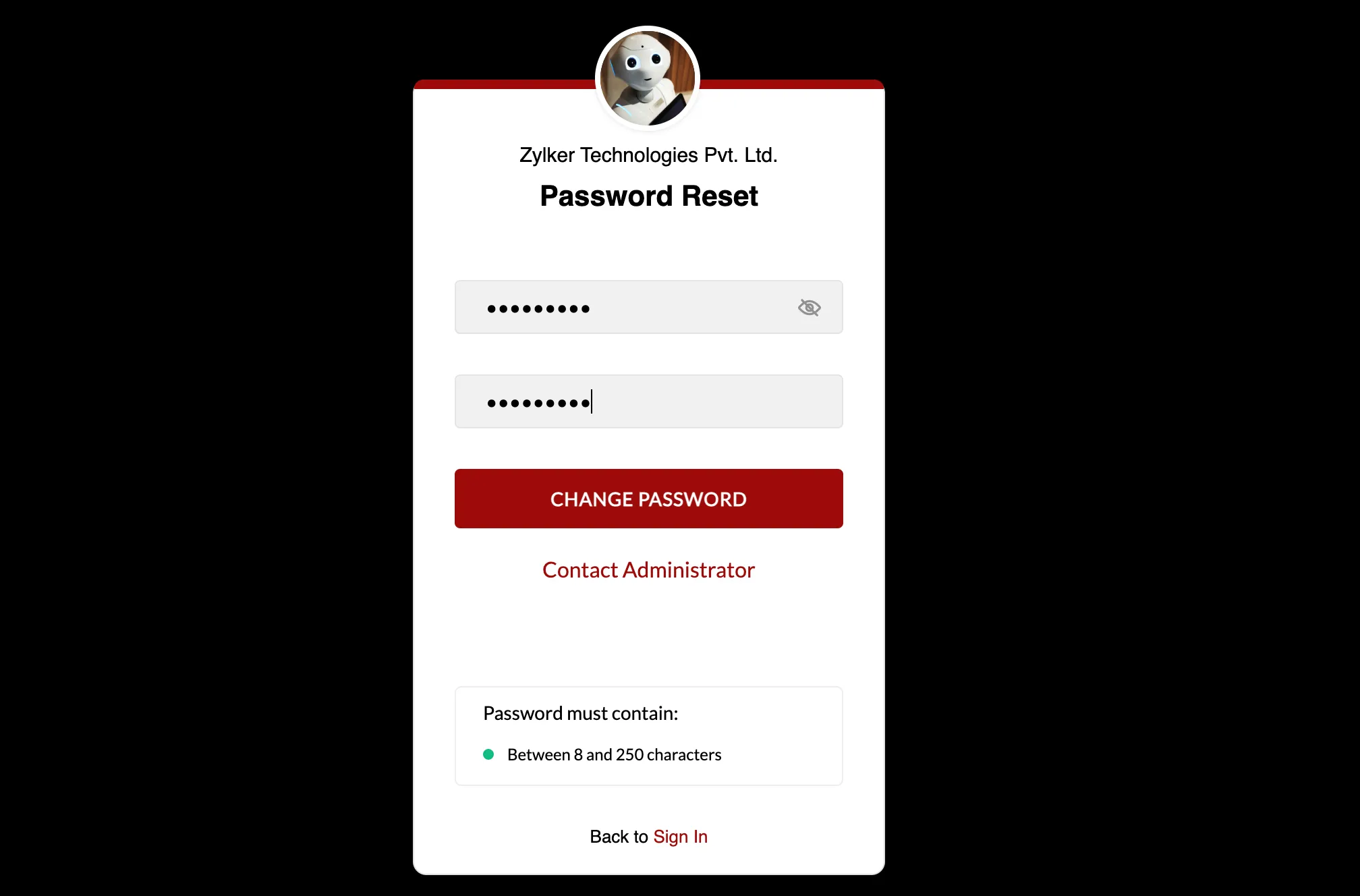
  7. 新しいパスワードを作成し、Change Passwordをクリックします。 catalyst_authentication_hosted_catalyst_serve_pwd_confirm_reset

ログインページにリダイレクトされ、新しいパスワードを使用してアプリケーションにログインできます。
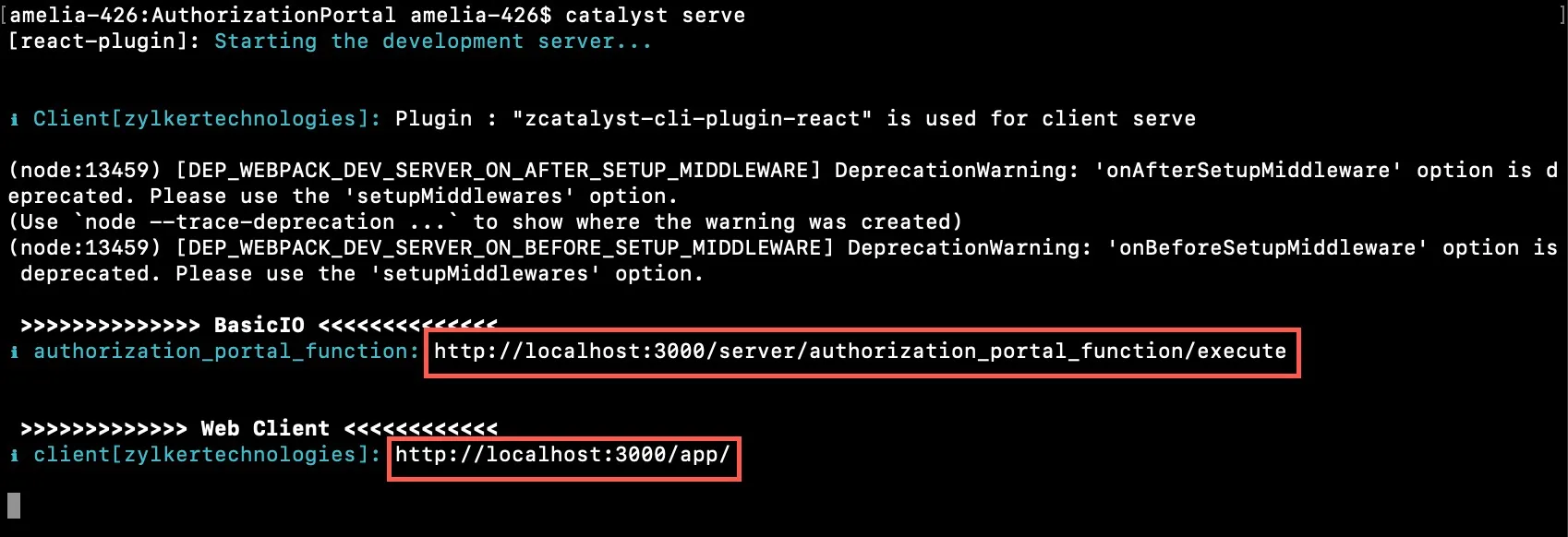
catalyst_alcity_catalyst_python_react_serve

Note: クライアントのホームページやサブページ、または関数にアクセスするたびに、CLIはアクセスされたURLとそのアクセスに使用されたHTTPメソッドのライブログを表示します。

ブラウザでクライアントコンポーネントのローカルURLを開いてアプリケーションにアクセスできます。 catalyst_authentication_hosted_catalyst_serve_intro

テストケース1

メールアドレスを使用したサインアップ

  1. Sign Upをクリックして新しいアカウントを作成します。 catalyst_authentication_hosted_catalyst_serve_sing_up_highlight

  2. 必要な詳細を入力してSign Upをクリックします。 catalyst_authentication_hosted_catalyst_serve_signup

  3. サインアップに使用したメールアドレスにEmail Verificationメールが送信されます。 catalyst_authentication_hosted_catalyst_serve_email_triggered

  4. メール内のリンクをクリックします。 catalyst_authentication_hosted_catalyst_serve_email_check

  5. 指示に従ってパスワードを設定します。 catalyst_authentication_hosted_catalyst_serve_cnf_pwd

パスワードが設定されると、アプリケーションにサインインされます。 catalyst_authentication_hosted_catalyst_serve_logged_in

コンソールのAuthenticationコンポーネントのUser Managementセクションでユーザー情報を確認して検証できます。 catalyst_authentication_hosted_catalyst_serve_account_added

テストケース2

Custom User Validationのテスト

  1. 失敗インスタンスを引き起こすメールアドレスを使用してアプリケーションにサインアップします。 catalyst_authentication_hosted_catalyst_serve_custom_check
Note: このチュートリアルでは、ユーザーのメールプロバイダーがZylker Technology(@zylker.com)以外の場合、エンドユーザーがアプリケーションにサインアップできないCustom User Validation関数のロジックをコーディングしています。
  1. 関数ロジックで許可されるようにコーディングされたメールアドレス以外では、アプリケーションにサインアップできません。 catalyst_authentication_hosted_catalyst_serve_custom_success

テストケース3

Social Loginsを使用したアプリケーションへのサインアップ

  1. 設定したソーシャルログインをクリックしてサインアッププロセスを開始できます。このテストでは、Zohoソーシャルログインを使用してサインアップします。 catalyst_authentication_hosted_catalyst_serve_zoho_login

  2. Acceptをクリックします。 catalyst_authentication_hosted_catalyst_serve_zoho_accept_login

アプリケーションにログインされます。 catalyst_authentication_hosted_catalyst_serve_logged_in

コンソールのAuthenticationコンポーネントのUser Managementセクションでエンドユーザーの詳細を確認して、追加されたことを検証できます。

テストケース4

パスワードリセット機能

  1. Forgot Passwordオプションをクリックします。 catalyst_authentication_hosted_catalyst_serve_forgot_pwd_highlight

  2. メールアドレスを入力します。 catalyst_authentication_hosted_catalyst_serve_pwd_email_enter

  3. キャプチャを入力します。 catalyst_authentication_hosted_catalyst_serve_pwd_captcha

  4. このアカウントの作成に使用した以前のパスワードを覚えている場合は、オプションのロックを解除できます。ただし、この機能をテストするには、Continue to reset passwordをクリックします。 catalyst_authentication_hosted_catalyst_serve_pwd_cont_reset

  5. SEND OTPをクリックしてメールアドレスにOTPを送信します。 catalyst_authentication_hosted_catalyst_serve_pwd_otp

  6. メールで受信したOTPを入力してVerifyをクリックします。 catalyst_authentication_hosted_catalyst_serve_pwd_otp_entered

  7. 新しいパスワードを作成し、Change Passwordをクリックします。 catalyst_authentication_hosted_catalyst_serve_pwd_confirm_reset

ログインページにリダイレクトされ、新しいパスワードを使用してアプリケーションにログインできます。
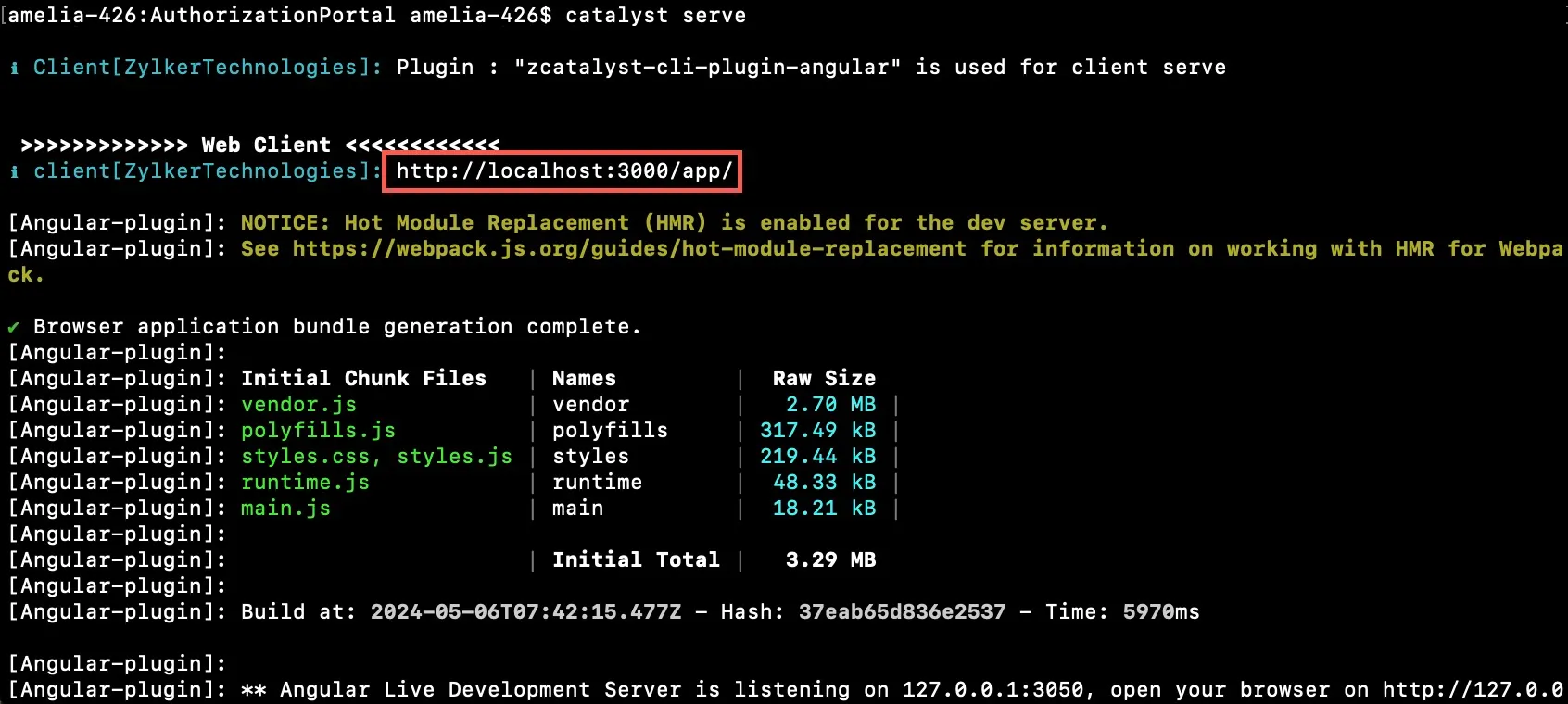
catalyst_authentication_hosted_client_angular_catalyst_serve_cli

クライアントのホームページやサブページ、または関数にアクセスするたびに、CLIはアクセスされたURLとそのアクセスに使用されたHTTPメソッドのライブログを表示します。
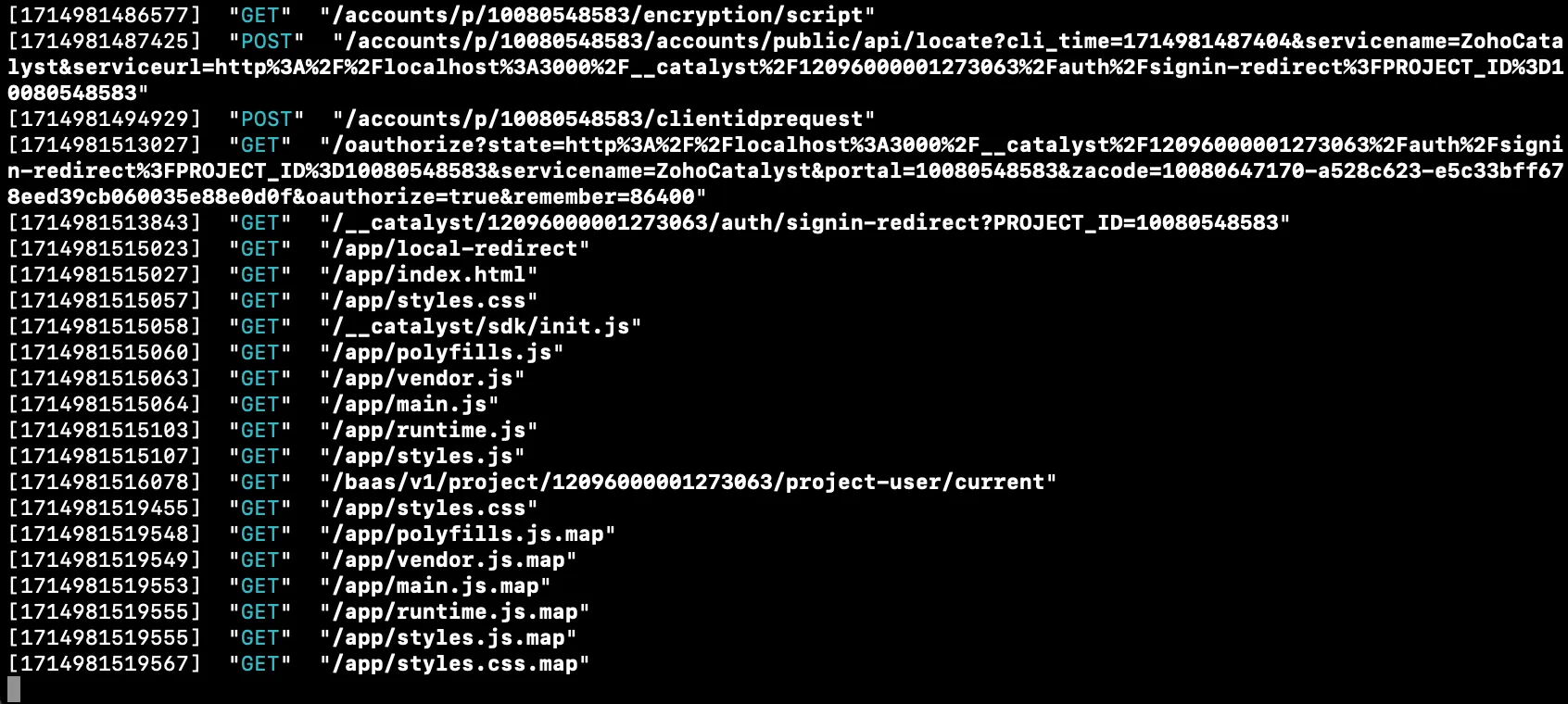
catalyst_authentication_hosted_client_angular_catalyst_serve_cli_actions

ブラウザでクライアントコンポーネントのローカルURLを開いてアプリケーションにアクセスできます。

テストケース1

メールアドレスを使用したサインアップ

  1. Sign Upをクリックして新しいアカウントを作成します。 catalyst_authentication_hosted_catalyst_serve_sing_up_highlight

  2. 必要な詳細を入力してSign Upをクリックします。 catalyst_authentication_hosted_catalyst_serve_signup

  3. サインアップに使用したメールアドレスにEmail Verificationメールが送信されます。 catalyst_authentication_hosted_catalyst_serve_email_triggered

  4. メール内のリンクをクリックします。 catalyst_authentication_hosted_catalyst_serve_email_check

  5. 指示に従ってパスワードを設定します。 catalyst_authentication_hosted_catalyst_serve_cnf_pwd

パスワードが設定されると、アプリケーションにサインインされます。 catalyst_authentication_hosted_catalyst_serve_logged_in

コンソールのAuthenticationコンポーネントのUser Managementセクションでユーザー情報を確認して検証できます。 catalyst_authentication_hosted_catalyst_serve_account_added

テストケース2

Custom User Validationのテスト

  1. 失敗インスタンスを引き起こすメールアドレスを使用してアプリケーションにサインアップします。 catalyst_authentication_hosted_catalyst_serve_custom_check
Note: このチュートリアルでは、ユーザーのメールプロバイダーがZylker Technology(@zylker.com)以外の場合、エンドユーザーがアプリケーションにサインアップできないCustom User Validation関数のロジックをコーディングしています。
  1. 関数ロジックで許可されるようにコーディングされたメールアドレス以外では、アプリケーションにサインアップできません。 catalyst_authentication_hosted_catalyst_serve_custom_success

テストケース3

Social Loginsを使用したアプリケーションへのサインアップ

  1. 設定したソーシャルログインをクリックしてサインアッププロセスを開始できます。このテストでは、Zohoソーシャルログインを使用してサインアップします。 catalyst_authentication_hosted_catalyst_serve_zoho_login

  2. Acceptをクリックします。 catalyst_authentication_hosted_catalyst_serve_zoho_accept_login

アプリケーションにログインされます。 catalyst_authentication_hosted_catalyst_serve_logged_in

コンソールのAuthenticationコンポーネントのUser Managementセクションでエンドユーザーの詳細を確認して、追加されたことを検証できます。

テストケース4

パスワードリセット機能

  1. Forgot Passwordオプションをクリックします。 catalyst_authentication_hosted_catalyst_serve_forgot_pwd_highlight

  2. メールアドレスを入力します。 catalyst_authentication_hosted_catalyst_serve_pwd_email_enter

  3. キャプチャを入力します。 catalyst_authentication_hosted_catalyst_serve_pwd_captcha

  4. このアカウントの作成に使用した以前のパスワードを覚えている場合は、オプションのロックを解除できます。ただし、この機能をテストするには、Continue to reset passwordをクリックします。 catalyst_authentication_hosted_catalyst_serve_pwd_cont_reset

  5. SEND OTPをクリックしてメールアドレスにOTPを送信します。 catalyst_authentication_hosted_catalyst_serve_pwd_otp

  6. メールで受信したOTPを入力してVerifyをクリックします。 catalyst_authentication_hosted_catalyst_serve_pwd_otp_entered

  7. 新しいパスワードを作成し、Change Passwordをクリックします。 catalyst_authentication_hosted_catalyst_serve_pwd_confirm_reset

ログインページにリダイレクトされ、新しいパスワードを使用してアプリケーションにログインできます。

最終更新日 2026-03-24 17:38:39 +0530 IST

関連リンク

CLIリソースの提供