アプリケーションのテスト
AndroidとiOSの両方のプロジェクトの設定が完了しました。Flutterアプリケーションのテストを開始します。
Android :
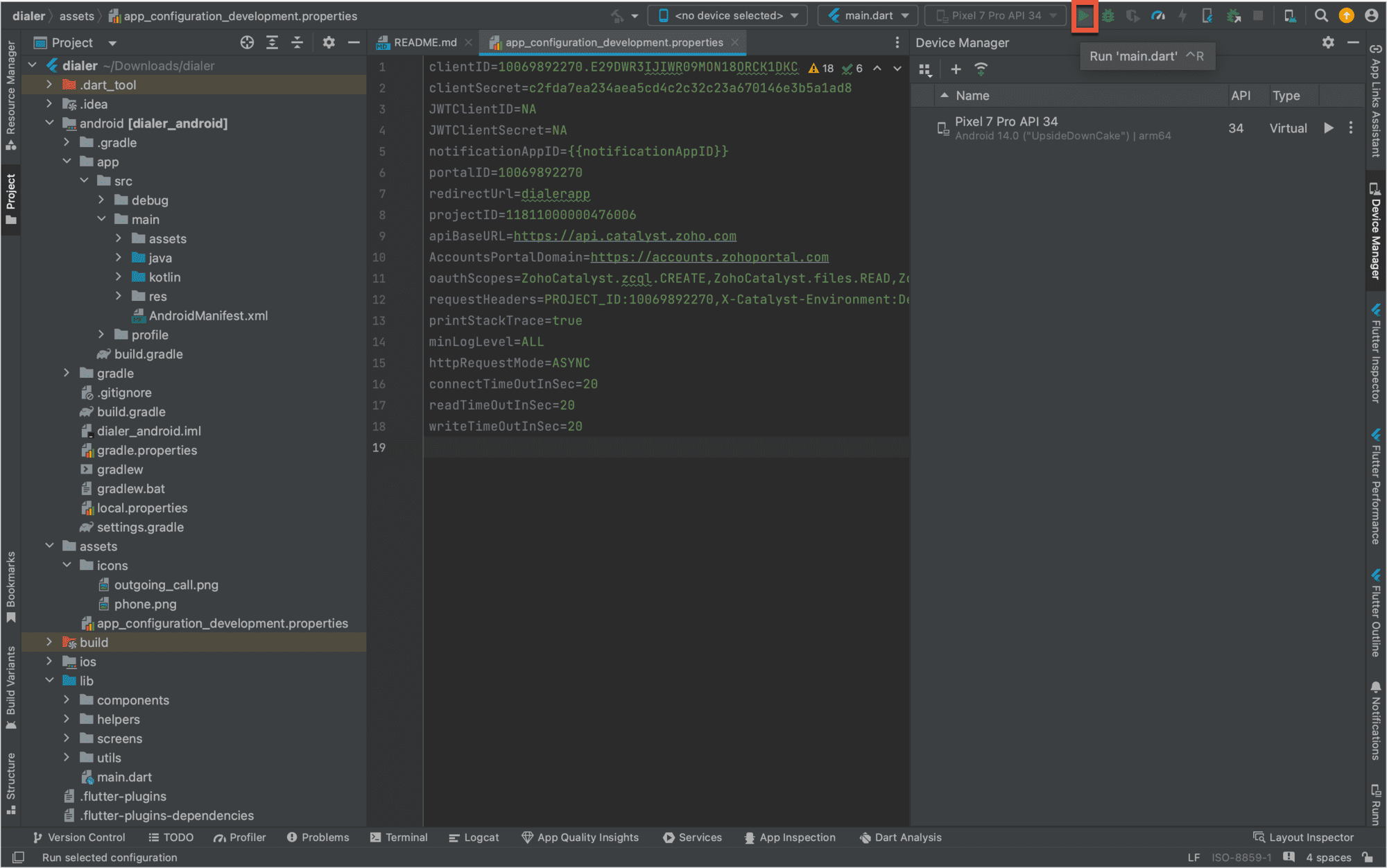
- Android Studioを開き、設定済みの互換性のあるエミュレーターデバイスを選択して、Runをクリックします。
エミュレーターデバイスが起動したら、インストール済みアプリからCatalyst Dialerアプリケーションを開きます。以下の画面が表示されます:
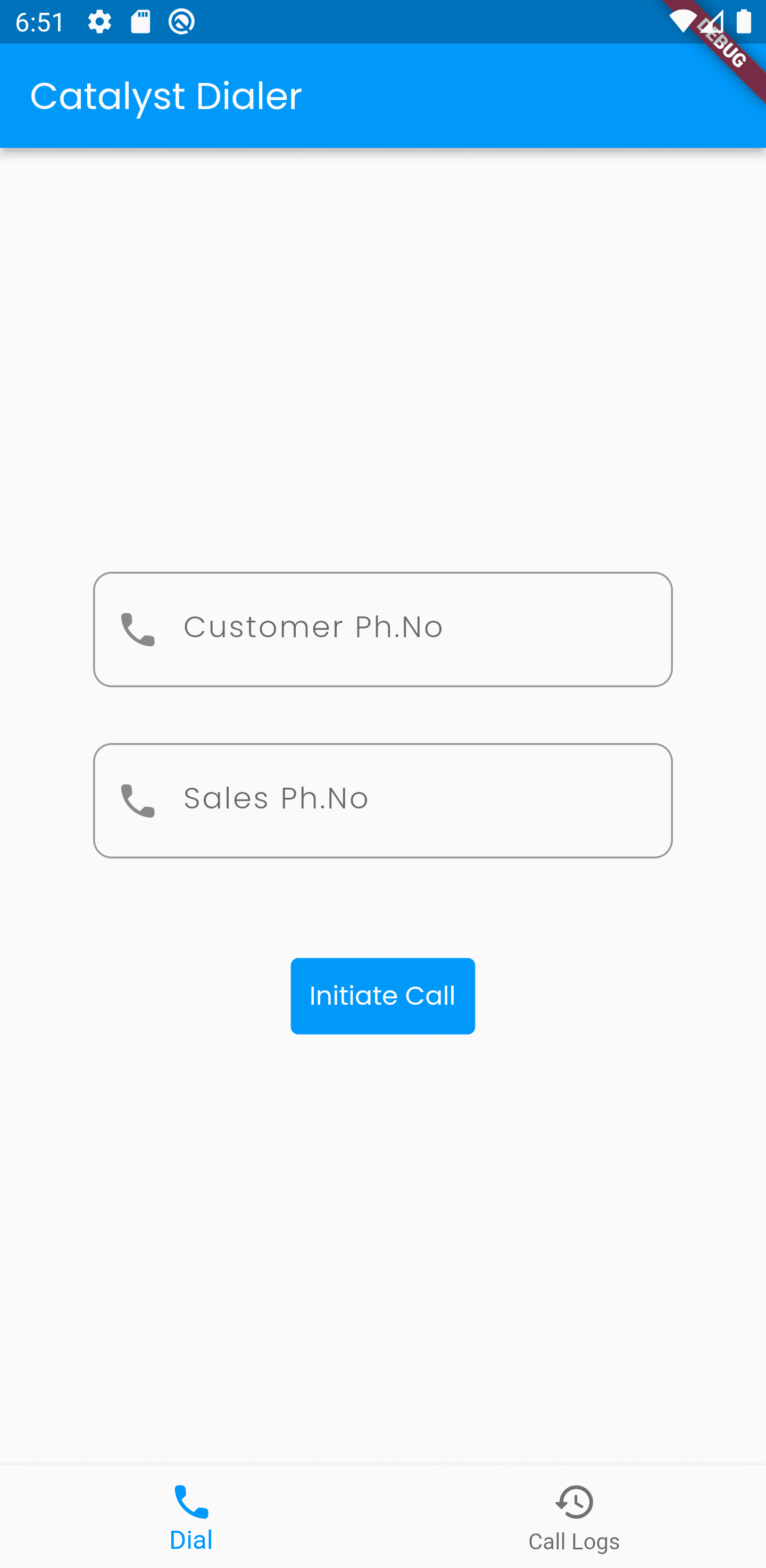
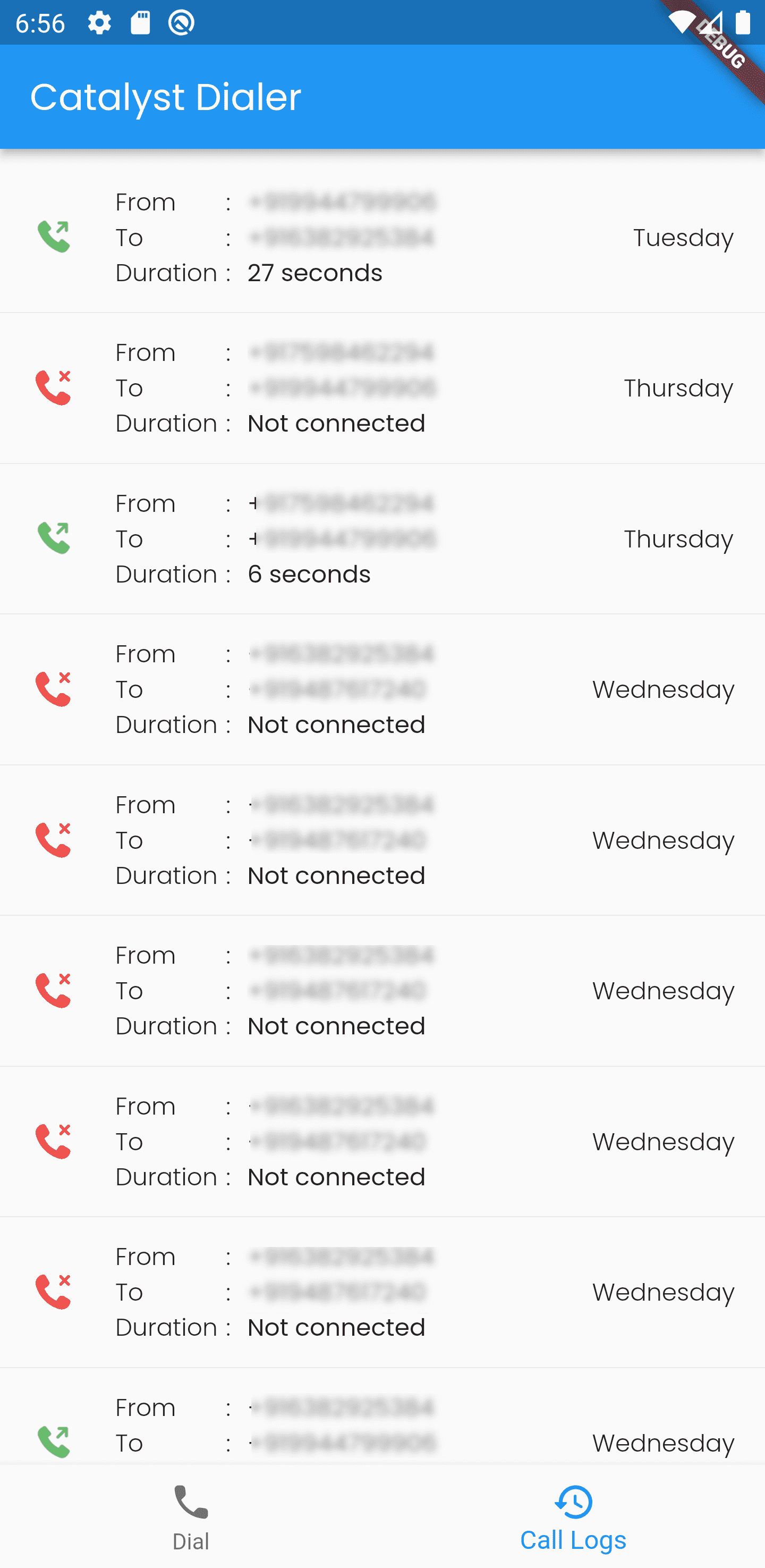
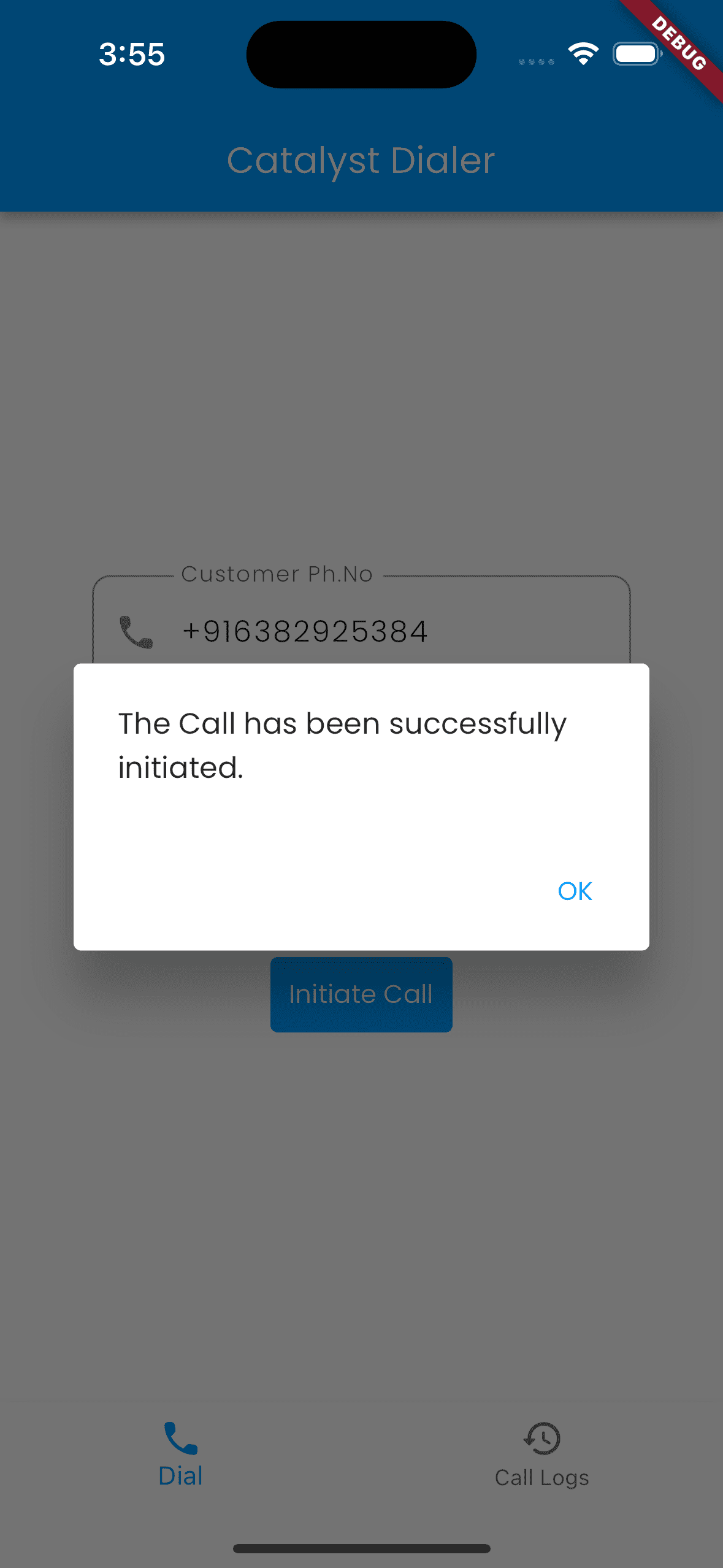
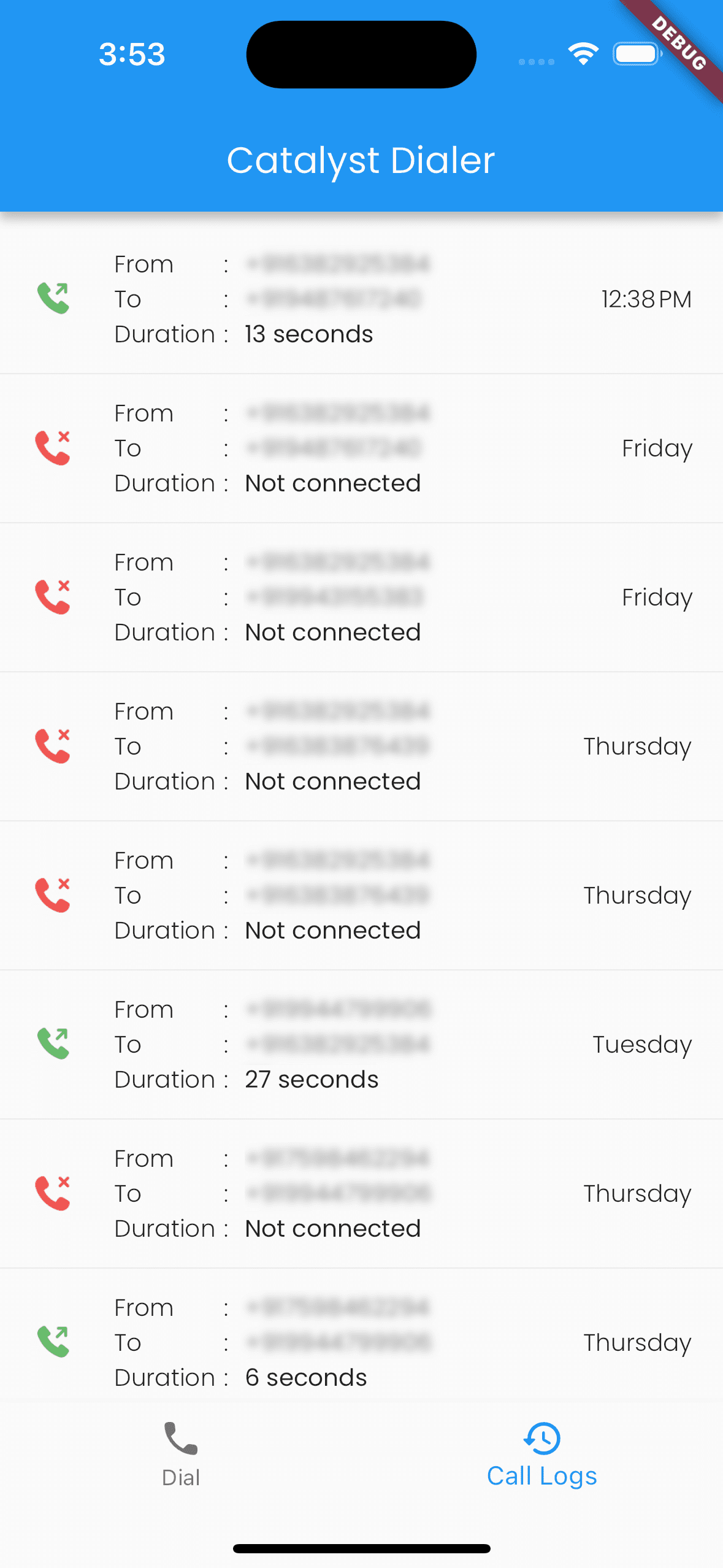
Dialセクションで営業番号と顧客番号を国コードとともに入力し、Initiate callをクリックします。通話が開始され、正常に接続されると通話ログが記録されます。下部のCall Logsボタンをクリックしてログにアクセスできます。
iOS:
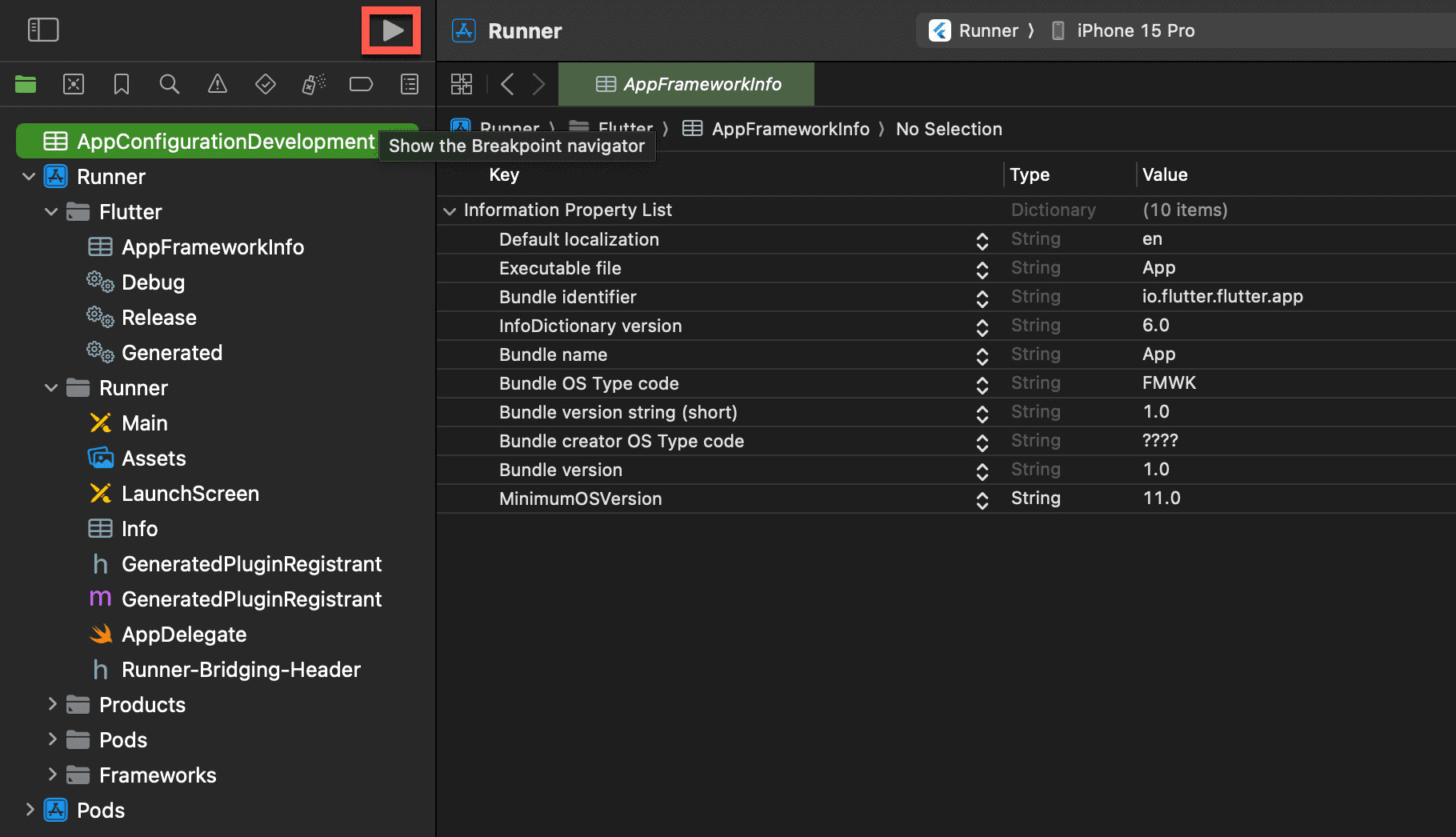
シミュレーターでiOSアプリケーションを実行するには、XCodeを開き、上部のRunボタンをクリックします。
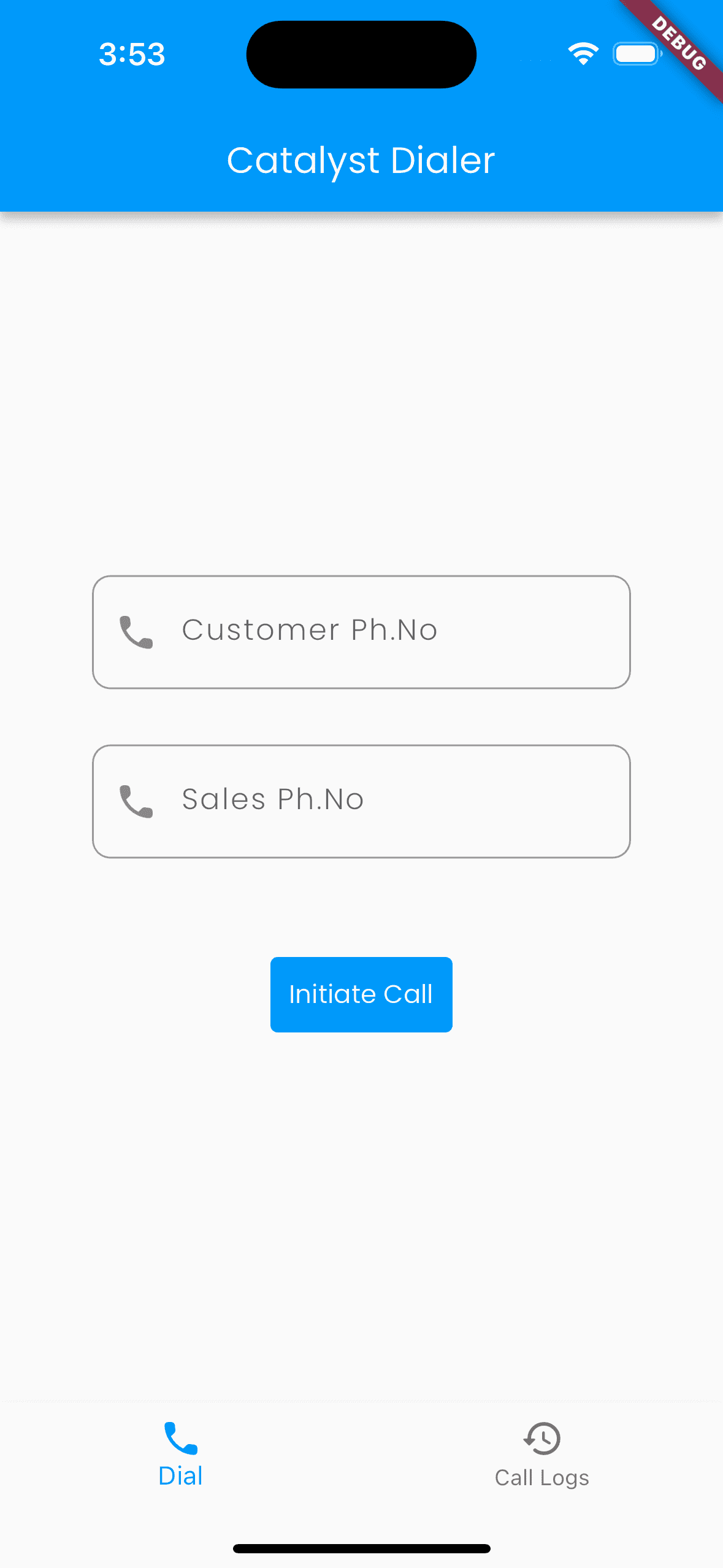
営業番号と顧客番号を国コードとともに入力し、通話を開始します。
Androidアプリケーションと同様に、Call Logsをクリックして通話ログを確認できます。
エミュレーターまたはデバイスでアプリが正常に実行されたら、配布用のインストール可能ファイルの生成に進むことができます:
-
Android向け: APK(Android Package)ファイルを生成します。
-
iOS向け: IPA(iOS App Store Package)ファイルを生成します。
ビルドの生成手順:
Android(APK)向け:
- Android Studioで、**Build > Build Bundle(s) / APK(s) > Build APK(s)**に移動します。
- ビルドが完了したら、Locateをクリックして生成されたAPKファイルを見つけます。
- このAPKをAndroidデバイスに直接インストールできます。
iOS(IPA)向け:
- Xcodeでプロジェクトを開きます。
- ビルドターゲットとしてGeneric iOS Deviceまたは接続された実デバイスを選択します。
- Product > Archiveに移動します。
- アーカイブが完了したら、OrganizerでビルドをIPAファイルとしてエクスポートします。
- TestFlight、Apple Configurator、または手動のデバイスプロビジョニングなどのツールを使用してIPAをインストールできます。
最終更新日 2026-08-17 17:46:04 +0530 IST